Endereços públicos e privados

Endereços Públicos e Privados

Criado por Pedro Pinto em 20 de Outubro de 2009 | 56 comentários

Ontem durante uma conversa, uns amigos fizeram-me as seguintes questões: “Qual a diferença entre um IP Privado e um IP Público?”  Quando é que se usa um e quando é que se usa outro?

Bem, isto em conversa é certamente muito mais fácil de explicar,  já escrever… vamos lá ver como sai!

IT Technician With Server Cables

Basicamente as máquina quando estão ligadas em rede possuem um endereço IP configurado (seja ele IPv4 (normalmente) ou IPv6), de forma a poderem ser alcançadas por outras máquinas.

Relativamente a endereços IP existem os endereços públicos e os endereços privados. A maioria dos endereços IP são públicos, permitindo assim que as nossas redes (ou pelo menos o nosso router que faz fronteira entre a nossa rede e a Internet) estejam acessíveis publicamente através da Internet, a partir de qualquer lado.

Quanto a endereços privados, estes  não nos permitem acesso directo à Internet, no entanto esse acesso é possível mas é necessário recorrer a mecanismos de NAT (Network Address Translation) que traduzem o nosso endereço privado num endereço público.

Os intervalos de endereços privados são:

  • de 10.0.0.0 a 10.255.255.255 (10.0.0.0 /8)
  • de 172.16.0.0 a 172.31.255.255 (172.16.0.0 /12)
  • de 192.168.0.0 a 192.168.255.255 (192.168.0.0 /16)

Daí os endereços que usamos com frequência 192.168.x.x

Fazendo uma analogia com o sistema telefónico podemos comparar um endereço público ao número de um telefone/telemóvel. Esse número é público, reservado, único e identifica de forma unívoca o vosso telefone.

Agora imaginem por exemplo uma empresa que possui uma central telefónica. Vocês atribuem as extensões (privadas ex: 101, 302, 45) que quiserem aos telefones mas quanto alguém dessas extensões quer ligar para o exterior ou liga para a telefonista para estabelecer a chamada para o exterior (a partir de um número público) ou marcam um prefixo para que a vossa central proceda ao mecanismo de NAT fazendo assim que a vossa chamada saia por um número público.

No entanto, imaginando que um amigo vos quer contactar do exterior, este não o poderá fazer directamente e nesse caso,  terá de ligar para a telefonista para esta reencaminhar a chamada. O endereçamento privado que eu tenho na minha central telefónica pode ser o mesmo de outras empresas. No entanto o(s) números(s) telefónicos públicos (ex:232234567) que identificam a minha empresa são únicos.

Passando novamente para as redes podemos dizer que máquinas em redes diferentes podem usar os mesmo endereços privados e não existe qualquer entidade reguladora para controlar a atribuição, isso é definido internamente.

Para permitir que vários computadores na rede doméstica ou de empresas comunicassem na Internet, cada computador devia ter assim o seu próprio endereço público. Esse requisito impõe grandes exigências sobre o pool de endereços públicos disponíveis tendo sido criados os mecanismos de NAT como referido anteriormente.

Os endereços públicos são geridos por uma entidade reguladora, muita das vezes são pagos e permitem identificar univocamente uma máquina (PC, routers,etc) na Internet. O organismo que gere o espaço de endereçamento público (endereços IP “encaminháveis”) é a Internet Assigned Number Authority (IANA).

image_2

Obviamente poderíamos ter explanado mais um assunto que por norma tem alguma complexidade. Mas, desta forma simples, perceberão também a utilidade do NAT, endereços públicos e privados e, caso precisem, podem ver no vosso router a área onde a magia acontece.

Caso precisem de mais esclarecimentos, poderão deixar nos comentários a vossa dúvida e caso a caso responderei tentando acrescentar detalhes ao assunto.

Modelo OSI

Redes – Sabe o que é o modelo OSI?

Criado por Pedro Pinto em 15 de Setembro de 2010 | 43 comentários

Recentemente, durante uma conversa de amigos, alguém me questionava no âmbito das redes informática, porque se dizia que um determinado equipamento funciona numa determinada camada (layer) do modelo OSI.

Nesse sentido, preparei um pequeno artigo (não muito técnico), que tenta explicar o modelo OSI.

osi_000

Há uns bons anos atrás, cada fabricante tinha as suas tecnologias, topologias, protocolos e então havia problemas na interoperabilidade entre equipamentos. Com o evoluir da tecnologia, os fabricantes de equipamentos chegaram a conclusão que o caminho a seguir se deveria basear em normas (standards).

Das muitas organizações ligadas a normalização  destacam-se o IEEE (Institution of Electrical and Electronics Engineers) , ISO (International Organization for Standardization) e ITU (International Telecommunication Union).

O Modelo OSI (criado em 1970 e formalizado em 1983) é um modelo de referência da ISO que tinha com principal objectivo ser um modelo standard, para protocolos de comunicação entre os mais diversos sistemas, e assim garantir a comunicação end-to-end.

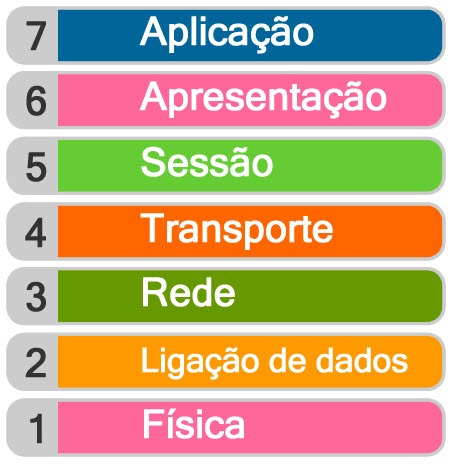
O modelo é composto por 7 camadas, em que cada camada realizada funções específicas.

Camadas do modelo OSI
  • Aplicação (Application)
  • Apresentação (Presentation)
  • Sessão (Session)
  • Transporte (Transport)
  • Rede (Network)
  • Dados (Data Link)
  • Física (Physical)

osi_00

Principais funções de cada camada
  • Aplicação (Application)
    • Fornece serviços às aplicações do utilizador.
  • Apresentação (Presentation)
    • Encriptação e compressão de dados.
    • Assegura a compatibilidade entre camadas de aplicação de sistemas diferentes
  • Sessão (Session)
    • Controla (estabelece, faz a gestão e termina), as sessões entre aplicações.
  • Transporte (Transport)
    • Controle de fluxo de informação, segmentação e controle de erros
  • Rede (Network)
    • Encaminhamento (routing) de pacotes e fragmentação
    • Esquema de endereçamento lógico
  • Dados (Data Link)
    • Controla o acesso ao meio físico de transmissão.
    • Controlo de erros da camada física
  • Física (Physical)
    • Define as características do meio físico de transmissão da rede, conectores, interfaces, codificação ou modulação de sinais.
Modelo OSI – Protocolos

A seguinte figura, ilustra em que camada funciona um determinado protocolo. Por exemplo, quando falamos a nível de TCP/UDP estamos mais especificamente a falar da camada de transporte.

osi_01

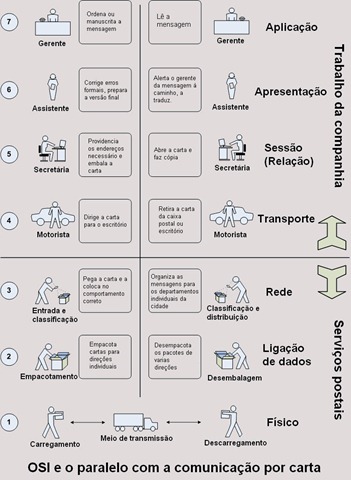
Analogia do modelo OSI com a comunicação via carta

Osi_parallel_port

Vamos então a um exemplo, para ilustrar como tudo isto funciona. Para isso vamos exemplificar como funciona o acesso a uma página Web, através de um browser, e como tudo encaixa no modelo OSI. Vamos começar de cima para baixo (camada de aplicação para camada física)

  • Na camada de aplicação, o browser (aplicação) serve de interface para apresentação da informação ao utilizador. Para este pedido (cliente-> servidor), foi usado o protocolo HTTP
  • O formato dos dados é tratado na camada de apresentação. Os formatos tradicionais da Web incluem HTML, XML, PHP, GIF, JPG, etc. Adicionalmente são usados mecanismos de encriptação e compressão para a apresentação da informação.
  • Na camada de sessão é estabelecida a sessão entre o computador cliente (onde estamos a fazer pedido via browser) e o servidor web (que aloja a página requisitada).
  • O protocolo TCP  fornece garantia na entrega de todos os pacotes entre um PC emissor e um PC receptor (neste caso, a entrega de toda a informação da página web do servidor para o cliente). Isso é uma funcionalidade da camada de transporte.
  • Tanto o PC cliente como servidor possuem um endereço lógico (endereço IP neste caso). Isso é uma funcionalidade da camada de rede. Adicionalmente os routers determinam qual o melhor caminho para que os pacotes possam fluir (encaminhamento) entre cliente e servidor web.
  • O endereço IP (endereço lógico) é então “traduzido” para o endereço físico (endereço MAC da placa de rede. Isto é funcionalidade da camada da dados
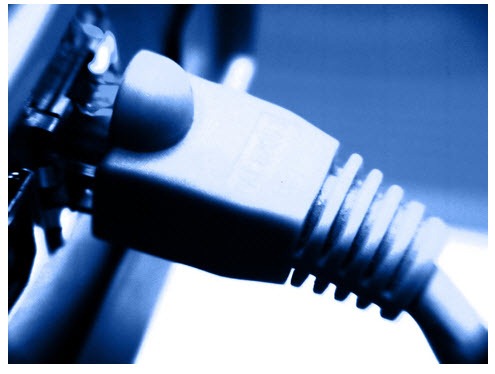
  • Cabos de cobre, fibra óptica, placas de rede, hubs e outros dispositivos, ajudam na ligação física entre o cliente e o servidor que acontece na camada física.

Para finalizar, e respondendo a questão fundamental que me levou a escrever a este artigo, apenas referenciar as camadas onde operar os 3 equipamentos activos  tradicionais de uma rede:

  • HUB funciona a nível da camada 1 (camada física),
  • Switch na camada 2 (camada de dados). Há switchs capazes de funcionar também na camada 3.
  • Router na camada 3 (camada de rede)

Estejam atentos, pois brevemente teremos outros conteúdos da área das redes.

Endereços físicos e endereços lógicos

Redes – Sabe o que são endereços físicos e endereços lógicos ?

Criado por Pedro Pinto em 13 de Dezembro de 2010 | 18 comentários

No mundo das redes informáticas existem muitos termos e conceitos. Ao longo de alguns artigos que temos publicado no pplware, temos tentado explicar alguns desses termos/conceitos por forma a que os nossos leitores estejam mais contextualizados com a área das redes de dados.

Hoje o desafio é tentar explicar-vos o que são endereços físicos e o que são endereços lógicos.

mac_ip2

Relativamente à questão colocada neste artigo, a resposta é bastante simples. No âmbito das redes informáticas, quando falamos em endereço físico estamo-nos a referir ao endereço MAC (associado por exemplo a uma placa de rede) e quando falamos em endereço lógico é o endereço IP (configurado na placa de rede).

Endereços físicos

O endereço MAC (Media Access Control) é definido como sendo um endereço físico de uma placa de rede, e é composto por 48 bits (12 caracteres hexadecimais). Os primeiros seis caracteres identificam o fabricante (ex. Intel, surecom, broadcom, etc)  e os restantes seis identificam a placa em si. O endereço MAC é único no mundo para cada placa de rede (apesar de existirem ferramentas que possibilitam a alteração do mesmo), e é mantido na memória ROM , sendo posteriormente essa informação copiada para a memória RAM aquando da inicialização da placa. Há várias formas de representar um endereço MAC:

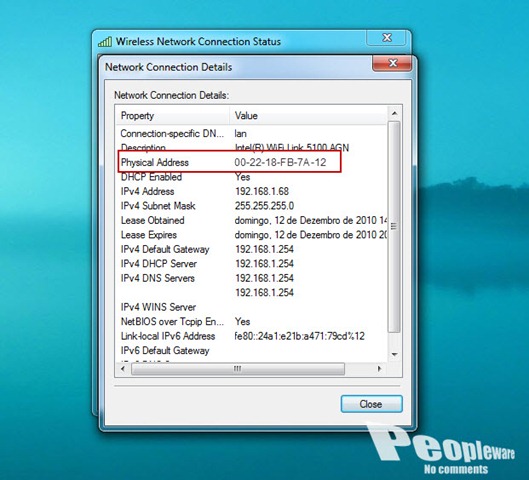
00-22-18-FB-7A-12
0022.18FB.7A12
00:22:18:FB:7A:12

Para poderem visualizar o MAC associado à vossa placa (no Windows) podem aceder às propriedades da mesma e conferirem o campo Physical Address

mac_00

Para quem pretender observar o MAC Address através da linha de comandos do Windows pode escrever:ipconfig /all ou getmac.

Endereços lógicos

Quando falamos em endereços na área das redes, é normal associarmos de imediato ao endereço IP configurado numa placa de rede. O endereço IP (versão 4)  é um endereço lógico definido por 32 bits (4 octetos) e identifica um dispositivo numa determinada rede. Os endereços lógicos IPv6 são constituídos por 128 bits, sendo apresentados em 8 grupos de 4 dígitos hexadecimais separados por ‘:’ (por ex. 1234:5678:90AB:CDEF:FEDC:BA09:8765:4321).

Relativamente a endereços IP existem os endereços públicos e os endereços privados. A maioria dos endereços IP são públicos, permitindo assim que as nossas redes (ou pelo menos o nosso router que faz fronteira entre a nossa rede e a Internet) estejam acessíveis publicamente através da Internet, a partir de qualquer lado.
Os endereços IP representam-se da seguinte forma:

192.168.10.1
2.83.6.2
10.10.10.1

Para poderem visualizar o IP associado à vossa placa (no Windows) podem aceder às propriedades da mesma e conferirem o campo IPv4 Address ou já na versão 6 do protocolo IP IPv6 Address.

ip_00

Para quem pretender observar o endereço IP através da linha de comandos do Windows pode escrever:ipconfig

O endereço IP funciona na camada 3 (camada de rede) no modelo OSI, enquanto o MacAddress funciona na camada 2 (camada de ligação), no modelo OSI. Para quem quiser saber mais sobre o modelo OSI pode dar uma vista de olhos no nosso artigo Sabe o que é o modelo OSI?

Em Resumo…

Aproveitando aquilo que já foi referido, quando falamos em endereços físicos estamo-nos a referir ao endereço MAC. Por outro lado, o endereço lógico é o endereço IP configurado numa placa de rede.

Há “relação” entre o endereço físico e o endereço lógico? Sim..vamos analisar essa questão num próximo artigo.

Aproveito para deixar um “repto” aos nossos leitores. Que mais temas gostariam de ver por aqui abordados no âmbito das redes informáticas?

Artigos relacionados

Nomes de entradas Hardware

Pergunta que surge muitas vezes, são tantas as entradas que podem haver nos computadores que quando alguém nos tenta explicar sobre que entrada está a falar acaba por nunca o conseguir fazer pois existem variadíssimas entradas de diferentes tipos.

Para resolver esta questão, nada melhor que uma imagem com todas as entradas que podem existir num computador e respectivos nomes, tanto em computadores antigos como em recentes vai encontrar a tal entrada difícil de explicar.

Redes – como funciona um Hub?

Redes – Como funciona um HUB?

Criado por Pedro Pinto em 17 de Setembro de 2010 | 40 comentários

Depois de recentemente termos apresentado num artigo o modelo de referência OSI da ISO (ver aqui), é hora de vos dar a conhecer o funcionamento dos principais equipamentos activos de uma rede. Para isso, vamos apresentar as principais especificações de um Hub, o modo de operar numa rede e para facilitar a compreensão, criamos um  pequeno vídeo demonstrativo do funcionamento de um Hub.

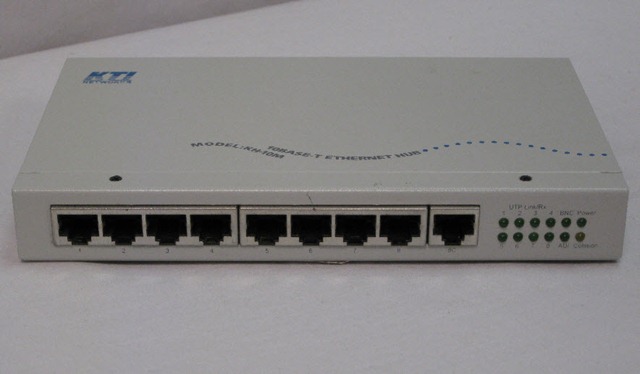
HUB_00

Ora bem, o HUB (ou concentrador de rede) é um equipamento activo que funciona na camada 1 do modelo OSI (camada física) e tem como principal funcionalidade a interligação entre computadores de uma rede uma vez que possui várias portas RJ45 (ou ISO 8877) fêmea. Quando recebe informação numa determinada porta, o HUB transmite esse informação por todas as outras portas, excepto por aquela que recebeu essa informação (flood), criando assim um único domínio de colisão e diminuindo a performance. Além disso, os Hubs apenas permitem comunicações em simultâneo entre dois pontos, isto é, se tivermos um PC A ligado a porta 1 e outro PC B a porta 2, e estiverem a comunicar entre eles via HUB, se o PC C ligado à porta 3 pretender comunicar com o PC D ligado a porta 4 terá de esperar que termine a ligação entre o PC A e o PC B (a comunicação é estabelecida por fracções de tempo mediante o número de portas do HUB activas).

Exemplo do funcionamento de um Hub

Vamos então a um pequeno exemplo. Para isso montei um simples cenário com 4 PC’s e um único HUB. Os pc’s têm a seguinte configuração (todos têm a mesma máscara: 255.255.255.0 e não têm configurado qualquer gateway pois estão todos na mesma rede)

  • PC A – IP: 192.168.0.1
  • PC B – IP: 192.168.0.2
  • PC C – IP: 192.168.0.3
  • PC D – IP: 192.168.0.4

Para verificar como o HUB se comporta, vamos realizar um ping (recorrer ao protocolo ICMP) entre o PC com o IP: 192.168.0.1 e PC com o IP 192.168.0.2.

O pacote vai partir do PC A (com o nome pplware), vai ao HUB e depois o HUB envia essa informação para todas as suas portas, excepto por aquela que recebeu. O PC (snake) vai responder a esse pedido já que a informação é para si, e todos os outros vão descartar essa informação. Quando a resposta ao pedido chega novamente ao HUB, ele vai fazer exactamente o mesmo (enviar por todas as portas, excepto por aquela que recebeu). Isto acontecerá sempre que haja uma transmissão entre duas máquinas.

Nesse sentido, alguns administradores designam o HUB de um equipamento burro uma vez que este não consegue nem tem funcionalidades para guardar informação relativamente às máquinas (com base no Mac Address) que tem em cada porta, assim como acontece por exemplo nos switchs.

Os Hubs estão em desuso há já algum tempo, no entanto ainda se podem encontrar em algumas grandes superfícies comerciais, e são por norma baratos.

Espero que tenham gostado do artigo, e que de uma forma geral tenham percebido o funcionamento geral de um Hub.

Artigos relacionados

Memória: preço vs frequência

Até que ponto vale a pena pagar mais por memória de maior frequência?


A maioria dos PC’s disponíveis nas lojas vem equipada com módulos de memória com frequências consideradas padrão, normalmente 800 Mhz para DDR2 e 1066 ou 1333 Mhz para DDR3.

No entanto, as lojas da especialidade estão cheias de módulos bem mais rápidos. Infelizmente, os Mhz extras custam muitos euros. Na verdade, facilmente módulos rotulados de elevado desempenho podem custar o dobro ou mesmo mais do que os módulos de frequências base.

A confusão dos MHZ

A frequência define o número de ciclos por segundo. Esta é a regra. No entanto, desde que surgiu o DDR (Double Data Rate), que a frequência real do hardware é diferente da frequência aparente. Por exemplo, um módulo de DDR2-800 é, para simplificar, rotulado de 800 Mhz. Na verdade, a frequência real dos chips de memória é de apenas 200 Mhz, enquanto o bus de comunicação é de 400 Mhz (ligação entre a memória e o CPU ou chipset). Mas devido às tecnologias utilizadas, em termos práticos, o número de operações por segundo de um módulo DDR2-800 é equivalente a um hipotético módulo SDRAM a 800 Mhz.

Depois de feitos os cálculos, a escolha de memória com frequência mais elevada conduz a um claro aumento de desempenho. No entanto, a velocidade de transferência máxima está muito longe de ser o único factor para definir o desempenho de um computador. Por exemplo, não é por termos memória de maior frequência que o disco rígido ou a placa gráfica se vão tornar mais eficientes. Por outro lado, a memória mais rápida permite trocas de dados mais céleres entre o CPU e a RAM. Não é tudo, mas é uma vantagem importante, sobretudo em aplicações que estão constantemente a trocar dados com a RAM.

Na verdade, a velocidade de transferência máxima nem sequer é o único factor para definir a eficiência de trocas de dados entre o CPU e a RAM. Há outros factores, onde sobressaem a latência (tempos de acesso à memória) e a relação de frequência bus/CPU/RAM.

A latência, normalmente medida em ciclos de relógio, define o tempo de espera do CPU para que o acesso à memória seja completo. Se se disser, por exemplo, que determinada latência é de quatro ciclos de relógio, isto significa que são perdidos quatro ciclos até o acesso à memória ficar completo.

Imagine, por exemplo, que um grupo de pessoas está à espera de entrar numa casa. A latência pode ser vista como o tempo entre o momento em que alguém do grupo tocou à campainha e o momento em que a porta foi aberta.

A velocidade de transferência, por outro lado, é dada pela velocidade a que as pessoas se deslocam e pelo número de pessoas que podem entrar em simultâneo (largura da porta). Ou seja, no limite, se a latência for muito alta (demora-se uma eternidade a abrir a porta), pouco importa a velocidade de transferência. O problema é que a latência tende a ser maior quanto maior é a frequência da memória, o que limita as vantagens de se utilizar módulos mais rápidos. Tudo depende das aplicações que utilizamos, já que algumas trocam muitas vezes dados pequenos e outras trocam grandes quantidades de dados, mas menos vezes. As primeiras tendem a ser beneficiadas com latências baixas, enquanto as segundas ganham mais com a frequência extra.

Resultados e conclusões

Afinal, vale ou não vale a pena adquirir memória mais rápida? Depende da utilização que dá ao computador. Se corre, sobretudo jogos, verifica-se que a frequência dos módulos influi muito pouco nos resultados. É preferível gastar o dinheiro extra numa placa gráfica mais poderosa.

Em tarefas de produtividade, o aumento de desempenho até pode ser visível nos benchmarks, mas não se sente na prática. Pelo menos, não de modo a justificar o investimento extra.

Onde os módulos de memória mais rápidos “brilham” é nas aplicações ditas de criatividade. Os programas de edição de imagem, de vídeo e de criação de conteúdos multimédia ganham eficiência. De modo que podemos considerar substancial – veja-se como o render de vídeo HD no Movie Maker foi 20 segundos mais rápido quando a utilizar memória DDR3 a 1600 MHz. A razão é simples: estas aplicações trabalham normalmente com ficheiros “pesados”.

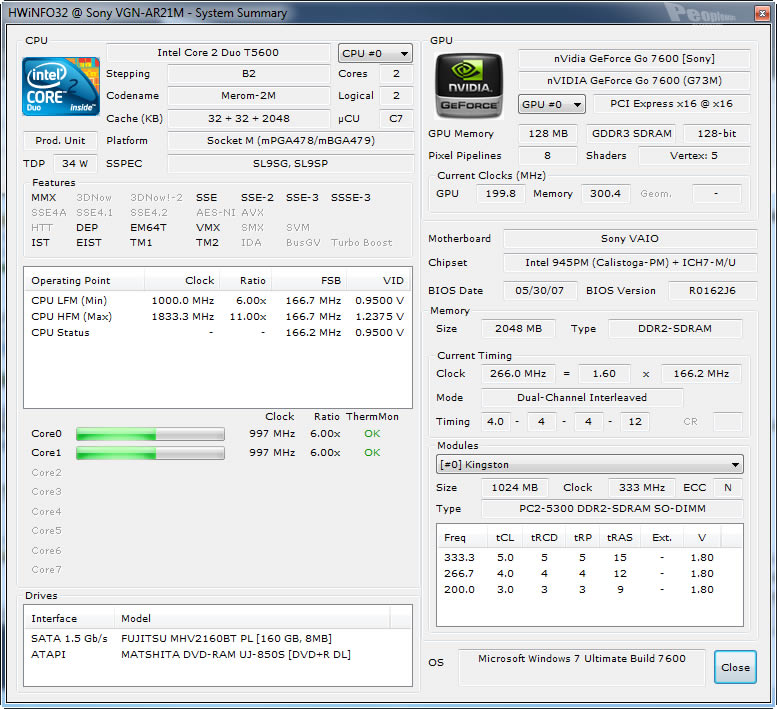
HWiNFO32 Portable

Processador, memória, disco, placa gráfica, BIOS e o resto da família fazem parte do meu computador, verdade? Mas como sei se estão a funcionar correctamente? Como posso saber as suas características, nomes e fabricantes? Provavelmente terei de abrir a máquina ou ler aquele livrinho de 200 páginas que veio na caixa, será assim?

Claro que não. Aliás para quem nos segue estas questões já nem fazem sentido. São tantas as ferramentas que nos permitem ter acesso a estas informações que só mesmo a pedido é que já abrimos o leque para mais uma. Assim foi com o HWiNFO.

Na verdade até tem o seu lugar, esta ferramenta é portátil, logo escusa de pensar que será mais uma aplicação a encher o seu registo. Não, simplesmente descarregue e veja o que lhe pode ser útil tanta informação que lhe será a presentada.

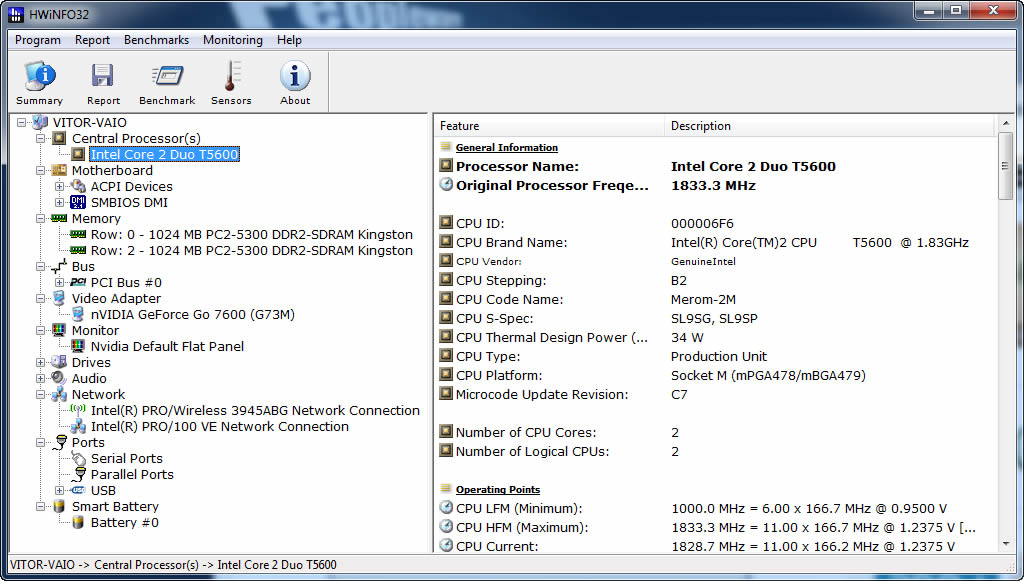
Logo ao abrir a aplicação presenteia-o com um resumo das “entranhas” do seu computador. Será um mundo Matrix? Nem pensar, são apenas os seus componentes devidamente catalogados.

Poderá ter acesso a informações dos seguintes componentes:

  • Processador
  • Motherboard
  • Memória
  • Bus
  • Placa Gráfica
  • Ecrã
  • Drivers
  • Áudio
  • Rede
  • Portas
  • Bateria

Além das descrições dos componentes e dos seus derivados e complementos, a aplicação permite que tenha acesso aos sensores da máquina e receba as temperaturas que cada componente medido está a registar. Sim, é aqui que pode ver se algum está febril.

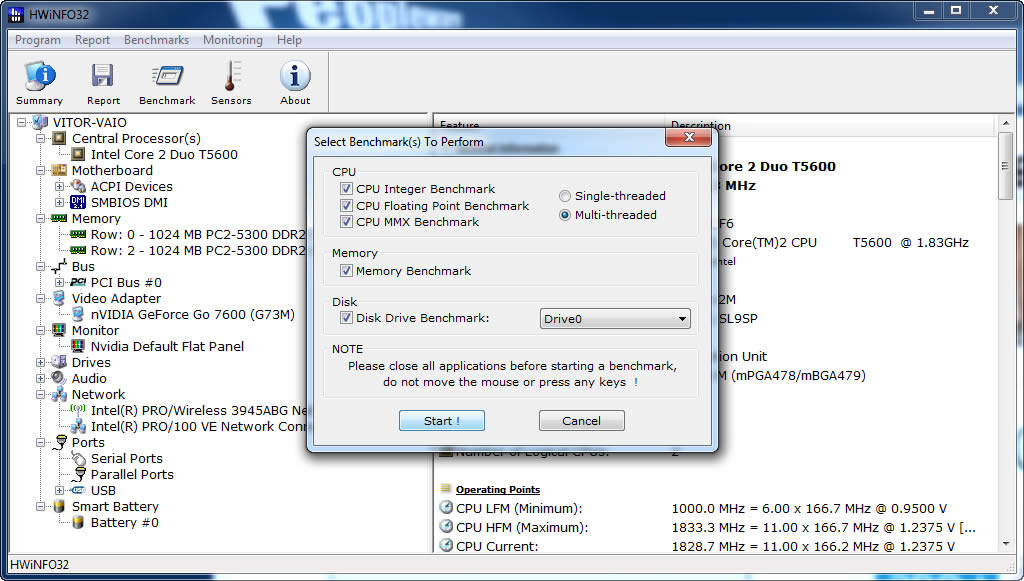
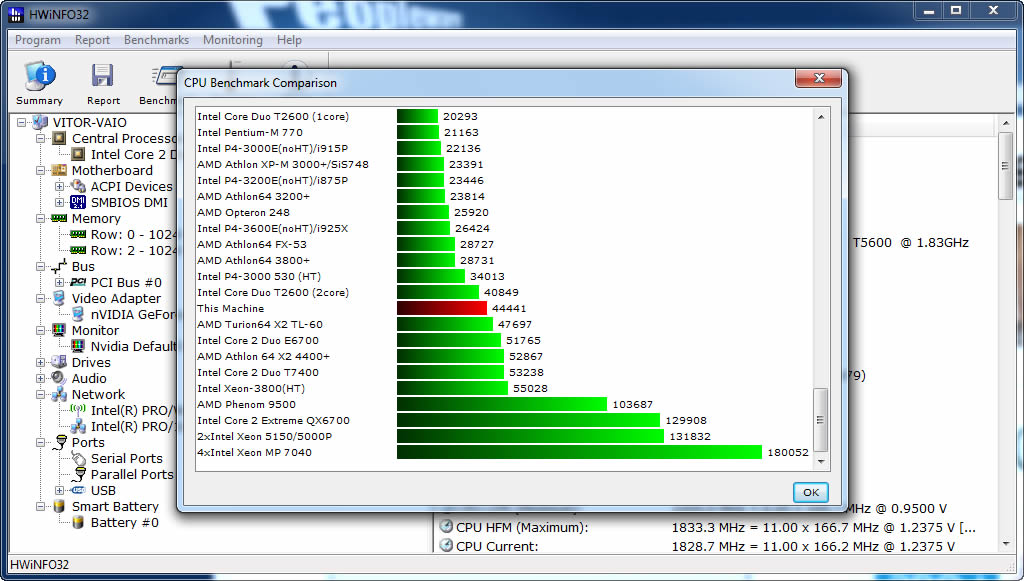
Além desta pequena pérola, podemos saltar para outra “ostra” e retirar outra pérola também especial: benchmarks. Comparativos que lhe darão uma informação relativa e útil para ter ideia da actualidade e modernidade dos seus componentes face ao mercado.

Mas em caso de “overclock” a algum dispositivo, o ideal será primeiro tirar relatório em modo original, fazer as devidas e cautelosas alterações e depois reportar os novos valores. Pode mesmo exportar a situação da máquina.

Por falar em situação da máquina, estes relatórios são excelentes para quem queira enviar o estado da máquina para um administrador de rede, caso este não consiga ter acesso remoto.

À pouco falei-lhe em overclock… sim eu sei que quem o faz por norma utiliza vários tipos de aplicações deste género, mas não se assuste com a palavra: há por exemplo, software que “esforça” a sua placa gráfica obrigando-a a dar um pouco mais.. digamos que é um overclock controlado. Verifique temperaturas e taxas de esforço.

Novidades desta versão:

  • Melhorada a pesquisa de dispositivos SCSI
  • Adicionado suporte para monitorização QST 2.0
  • Adicionado suporte para LPC secundário
  • Melhorada a monitorização de sensores para EVGA W555
  • Adicionado suporte para o chipset VIA VN1000
  • Actualizado o ficheiro de ajuda
  • Melhorada a monitorização para ASUS M2N-SLI Deluxe.
  • Melhorada a monitorização MSI DKA790GX Platinum (MS-7550).
  • Melhorada a monitorização para AMD 890GX e SB800/Hudson.
  • Melhorado o suporte para VIA VT8261.
  • Melhorada a monitorização na série ASRock: P43DE2, P43iCafe, 770 Extreme3, 770iCafe, M3A790GXH/USB3, 880GMH/USB3, 890GMH/USB3, 890GX Extreme3.
  • Melhorada a monitorização na série ASUS: M4A89GTD-PRO, M4A89GTD-PRO/USB3

Pode ler aqui as restantes novidades desta versão.

Alternativas:

Licença: Freeware
Sistemas Operativos: Windows 9x/2000/XP/Vista/Win7
Download: HWiNFO32 Portable 3.43 [1.7MB]
Download: HWiNFO32 3.43 (Instalação) [2.0MB]
Homepage: Hwinfo

Router Thomson MEO

Depois de ligar para a linha de assistência da MEO, fiquei a saber que não se deve memorizar a senha do router, quando acedemos ao endereço http://192.168.1.254.

Se esta for memorizada num computador, todos os computadores futuros que acedam à rede sem fios, com ou sem chave de rede, acederão também a todas as funcionalidades do router.

Desta forma, para obter a máxima segurança na rede doméstica, devemos efectuar os seguintes passos:

1) Mudar o nome da rede sem fios (ex: estaredeestaprotegida) para que não apareça o nome do router (ex: Thomsonxxx);

2) Inserir uma chave de rede personalizada e não automática (desta forma, evita que outra aplicação permita gerar a chave de rede);

3) Utilizar o método de encriptação WPA (desta forma, as pen’s suspeitas só conseguirão aceder quando a encriptação é WEP);

4) Alterar periodicamente a chave de rede (para que pc’s antigos não continuem a aceder à nossa rede sem fios).

Uma semana no Mac

As vantagens e desvantagens vistas por quem sempre esteve no Windows e, de repente, se vê em outro sistema totalmente diferente de tudo que já experimentou.

Quando recebi a tarefa que dizia "passar uma semana no Mac" fiquei feliz, não nego. Sempre ouvi falar muito bem a respeito do sistema e de sua organização, bem como do hardware – que além de bonito é muito bem estruturado. Porém, minha experiência com um Mac pode ser representada por um belo algarismo sem ângulo – o número zero.

A menor distância e o maior tempo em que estive em um computador da Apple até então havia se resumido aos rápidos olhares nas lojas revendedoras da marca. Então, já podem perceber que não sou uma profunda conhecedora do sistema e das suas ferramentas – pelo menos por enquanto.
Como toda "aventura", esta não poderia deixar de ser documentada, afinal pode servir de auxílio para outras pessoas que passem pela mesma situação. Por isso, você vai acompanhar, em forma de diário, o andamento dessa história de desbravamento de um sistema operacional totalmente diferente de tudo que o usuário Windows já havia conhecido. Pronto para conhecê-la? Vamos lá!

Dia 1 – Botões, teclas e primeiras impressões
Foi um pouco vergonhoso chegar ao "posto de trabalho" onde o Mac fica instalado e, logo após perceber que a colega que trabalha só com os programas para o OS X havia desligado o Mac Mini. E agora? Eu nunca precisei ligar um desses e, normalmente, os botões ficam na frente de qualquer dispositivo. Mas com este Mac Mini foi diferente, o botão "Power" estava na parte de trás do pequeno gabinete.
Depois dessa primeira vergonha, decidi ir com calma, afinal as coisas são bem diferentes do que o Windows proporcionou até agora. Acredito que os usuários Mac que migram para o sistema da Microsoft também devem passar por algo parecido – claro, não com os botões liga/desliga…

Em seguida, decidi que minha próxima meta seria explorar um pouco as configurações – algo que no Windows possa ser chamado de Painel de Controle. Vi que no Mac é diferente, não só o nome, que nesse sistema é Preferências do Sistema; mas a interface também tem muitas diferenças. As divisões são bastante práticas e o número de ícones e funções reduzido.
Talvez isso aconteça pelo fato de o Mac não permitir a mesma personalização de peças de hardware da mesma maneira que os PCs. Ou seja, não há necessidade de substituir pentes de memória ou placa de vídeo. Tampouco será preciso instalar drivers e outras ferramentas de detecção – já está tudo pronto.

O próximo passo seria encontrar uma maneira de conjugar os vários aplicativos que usarei durante esta semana de testes com o Mac: Safari, iTunes, GarageBand e vários outros vão fazer parte da empreitada. Como havia observado outros usuários de Mac fazendo, decidi descobrir como abrir "aquela tela que divide várias Áreas de Trabalho" em um só computador.
Depois de algum tempo tentando, cheguei ao tal "Painel de Controle" (Preferências do Sistema) e notei uma opção chamada "Exposé e Spaces". Como meu maior objetivo no primeiro dia era realmente explorar todas as opções do Mac, não foi diferente com esta. Por fim, acabei descobrindo que se tratava da tal opção das múltiplas Áreas de Trabalho.

Esse fato serve de gancho para outro, os atalhos de teclado. Sempre ouvi a lenda de que os Macs têm atalhos diferentes. Eles têm, de fato. E para uma "Win user" (ou usuária de Windows) tentar encarar o Command como Control é tão desafiador quanto pensar em Alt como Option.
Mesmo assim, não é impossível. Mas, se você estiver usando um Mac Mini com teclado, mouse e monitor de outras marcas que não a Apple deve pensar um pouco a respeito da posição das teclas. Isso quer dizer que o famigerado Command não está na mesma tecla do Control, ao contrário do que muitos podem pensar.

Se você está fazendo uso de um teclado comum, daqueles que têm as teclas com a logo do Windows, deve saber que neste caso este botão é o Command e o Alt vira o Option, como dito anteriormente.

Se você estiver nos seus primeiros passos em um Mac, acesse as Preferências do Sistema e ative o "Exposé e Spaces". Feito isso, tecle F8 e prepare-se para a mágica. Uma tela com vários quadrados vai aparecer. Cada um deles é um espaço como uma nova Área de Trabalho – então, se você costuma organizar suas janelas por categoria, esta é uma excelente maneira (que ainda falta no Windows de forma nativa).

Dia 2 – Rede, comandos e um pouco de desespero
Chega um momento em que toda aquela sensação de "mundo novo" e "maravilha" começa a sair da sua mente e você passa a ver não só alguns problemas, mas começa a ficar um tanto desesperado. Uma coisa que o usuário de Windows não está preparado para enfrentar é comando diferente do que estava acostumado.
Encarar o desconhecido não é só complicado para usuários do Windows, mas sim para qualquer pessoa. Entretanto, não fazer ideia de qual comando inserir para que o computador enxergue a rede é um pouquinho desesperador, uma vez que todos os documentos importantes estão em uma pasta em um servidor.

Em vez de apenas colocar as tais "duas barras invertidas" do sistema operacional de Bill Gates, os asseclas de Steve Jobs precisam ordenar que a máquina acesse a rede através do seguinte código:

                             "smb://ENDEREÇO DA REDE"                               

Com isso seu Mac será capaz de enxergar a rede. Do contrário, esqueça. Não coloque barras invertidas e o local de rede – não vai adiantar. Portanto, o que você tem a fazer é ler muito bem o manual em vez de aventurar-se. Perguntar para algum mac user  mais experiente também é bastante válido. Mas a graça toda está em tentar "sobreviver" em um ambiente completamente avesso àquilo com que você estava acostumado.
Outro ponto que vai parecer confuso para muitos usuários Windows que se aventuram pelas terras da maçã pela primeira vez é o fato de não existir a tal "Barra de Ferramentas" nos programas. No Windows, sabemos que cada programa tem a sua barra com as seguintes informações: "Aquivo", "Editar", "Exibir" etc. O Mac também tem, mas as dispõe de uma forma totalmente diferenciada. Como as janelas dos aplicativos são reduzidas, a tal "barrinha" não é própria cada programa e sim ao sistema operacional.

"Como assim?" – Apesar de parecer estranho, é fácil entender. Pode-se dizer que as janelas ficam ligadas à barra de comandos do OS X, que comanda tudo. Conforme você abre um programa no Mac, repara que a barra no topo vai mudar.
Se você estiver usando o Bean, todos os comandos que estiverem listados nas opções desta barra de menus são referente única e exclusivamente ao Bean. E assim vai ser com o Safari, GarageBand, iTunes e o que mais estiver operando no seu sistema.
Podemos pensar nesta barra do OS X como uma "barra mãe", ou então uma espécie de programa maior que abriga os outros definindo propriedades e capacidades. Cada janela é uma espécie de subalterna a esta grande barra que não abriga janelas minimizadas e sim as propriedades do programa.

Por falar em minimizações, o bom e velho usuário do Windows vai se perguntar: "Onde diabos estão as minhas janelas que minimizei agora há pouco?". É um pouquinho complicado pegar o jeito assim, logo na primeira viagem. Mas, logo você acostuma com a ideia de observar a Dock e clicar nas miniaturas ou mesmo no ícone do programa.
Ao fazer isso, você diz ao OS X para trazer de volta aquela janela com a qual estava trabalhando. Então, não há muito segredo nessa parte. Basta saber que seu computador mudou de ares – e como.

Dia 3 – Internet e email
Digamos que o mundo não possui nenhum outro navegador além daquele que veio com o seu sistema operacional – quer ele seja Windows ou OS X. O mundo estaria perdido e cheio de pessoas irritadas.
Tanto o Internet Explorer quanto o Safari se mostram bastante falhos e confusos para quem está acostumado a outros navegadores como o Firefox ou o Chrome. Devo dizer que esperava mais do Safari. O navegador se mostrou muito mal planejado ao não possuir configuração simples para usuários novos.
Isso fica bastante notável quando chega a hora de tentar configurá-lo para abrir cada link novo em uma nova aba e não em uma outra janela como o programa vem fazendo insistentemente.
O fato de abrir janela atrás de janela não só prejudica o funcionamento do computador como também faz com que o rendimento do que quer que você esteja fazendo caia – principalmente se você for um "recém-chegado" ao Mac.

Fica complicado administrar várias janelas e não é nem um pouco difícil acontecer de você perder todo o trabalho que teve porque acabou fechando a janela errada por engano.
Chegamos a outro ponto da "novela" Safari: recuperar senhas gravadas. Com navegadores livres como o Firefox essa é uma tarefa simples. Basta acessar as opções de segurança do navegador e obter o que se procura – pode ser o nome de usuário ou até mesmo a senha – mas, quando chegamos no Safari, a coisa começa a ficar um pouco mais complicada.
Não é tão fácil assim, pelo menos não para quem veio de "outras terras". O mais curioso de tudo é que quando se acessa as preferências do Safari, nota-se que o programa permite que os links abram em novas abas em vez de janelas, mas só quando estes são externos ao navegador (como o Mail, iChat e outros programas). Além de não fazer muito sentido, acaba ficando estranho.

Por falar em aplicativos externos, chegou a vez de avaliar o Mail, cliente de email da Apple – equivalente ao Outlook e o Windows Live Mail (instalável). Pelo que foi possível observar durante esta semana no Mac, o Mail é infinitamente mais simples e prático que os concorrentes de Gates e sua Microsoft.
Não é você, usuário quem insere endereços de POP3, IMAP, SMTP e outros protocolos. Tudo que é necessário fazer para configurar seu email neste cliente se resume a inserir o endereço e a senha. Só isso – o resto é feito pelo Mail em poucos instantes.
Por essa razão, o usuário Windows poderá sentir-se mais à vontade em um Mac justamente pelo motivo de que este programa (ao contrário do Safari) consegue tornar mais prática uma tarefa do dia-a-dia. Depois de ter adicionado a conta, a interface do Mail é bastante objetiva – tem poucos botões e trabalha com o mesmo minimalismo visto no iTunes. Alguns win users chamam o OS X de "iTunes infinito" devido às características visuais.

Pessoalmente, o visual do OS X agradou bastante, apesar de manter os tons de cinza e não ser tão fácil de personalizar quanto o sistema das "janelas", o Windows. Mas, voltando ao assunto principal, o Mail, tudo que você encontra na interface principal dele são os botões de recebimento de novas mensagens; apagar; marcar como indesejada (famoso spam); responder; responder a todos; reenviar; nova mensagem; nota; tarefa e a sempre presente busca dos aplicativos da maçã.

Dia 4 – Instalação de aplicativos e plugins
Instalar programas no Mac não é tão diferente de realizar a mesma tarefa no Windows. A grande novidade desse processo todo é a extensão do pacote de instalação. Em vez de EXE como os win users estão acostumados, o computador da Apple possui o formato DMG.
Funciona normalmente, como a extensão do Windows, mas é bom saber qual é o formato a ser baixado, já que estamos em um território completamente diferente daquele anterior. Mas não há muito com que se preocupar.
Pelo menos neste primeiro momento, imagino que um usuário novato como euprocure programas de fontes seguras para instalar no computador. O que seria mais seguro do que o próprio site da Apple para dar este primeiro passo?

Então, com este primeiro ímpeto de encontrar programas interessantes para o Mac, decidi acessar a biblioteca de downloads do fabricante. Depois de ter clicado em "Downloads" selecionei, na primeira aba do menu lateral esquerdo ("All Downloads", ou Todos os Downloads, em bom português), a opção "Widgets". Por que os widgets e não programas "de verdade"?
Escolhi testar os tais widgets justamente por se tratar de algo totalmente diferente do Windows. Não há, no sistema operacional da Microsoft, uma tela específica para os complementos que eu gostaria de ter.
Contudo, existe, sim, uma tentativa: a Sidebar – presente nas versões Windows Vista e Windows 7. Ainda assim, não é uma área completa e totalmente destinada aos widgets. Por isso, decidi começar por eles.

Existem milhares de widgets para o OS X, basta você saber escolher conforme a sua necessidade e lembrar que não é só porque o espaço existe que deve ser entupido de coisas inúteis.
Se pudesse dar uma sugestão de widgets para o Dashboard do seu Apple, com certeza indicaria algo para a leitura de feeds, twitter, alguns joguinhos interessantes e claro, alguma ferramenta eficaz para anotações rápidas como o DashNotes.
Além de saber instalar e buscar widgets novos, é igualmente importante e interessante saber acessar este painel, não? Você vai notar que é muito fácil. Experimente clicar com a wheel (ou roda) do seu mouse.

Agora que está lá, também é bom saber como voltar para o modo normal do seu computador: faça isso clicando com o botão esquerdo, normalmente. Pronto! Você está de volta à sua página de internet, documento de texto ou qualquer outra coisa que estava fazendo antes de abrir o Dashboard.
Programas
Além de ter uma coleção de muitos downloads, o diretório de programas da Apple é uma boa saída para quem quer testar os próprios softwares desenvolvidos pela empresa para o seu sistema operacional.
Então, se você ainda não sabe se vale a pena usar o pacote iWork ou então algum outro programa que possui versão paga, pode baixar versões demonstrativas nesta página. Mas não são só softwares em versão Demo; os downloads da Apple incluem programas de todo tipo e licença. Por isso, é bom ficar atento as novidades e especificações de cada um deles.
Plugins
Apesar de possuir os widgets e programas, o diretório da Apple não possui os downloads indicativos de plugins para o seu navegador – quer ele seja Safari, Firefox, Chrome ou Opera.
Neste caso, é melhor que você procure no próprio site do desenvolvedor, ou se preferir o caminho mais fácil, o próprio Baixaki, já que além do download, aqui você encontra a avaliação dos redatores a respeito do plugin.
Portanto, é recomendável ir atrás da fonte do download, caso você decida encontrar o arquivo de instalação sozinho. A instalação é simples e acontece da mesma forma que os programas.
Entretanto, existe uma grande diferença entre o Windows e o Mac no critério instalação. O Mac parece ter tudo pronto, como se estivesse esperando que você instalasse aquele programa. Já o Windows não é bem assim. Em alguns casos, você precisa ir à caça de complementos e coisas parecidas. Neste ponto, o Mac pareceu bastante receptivo.

Dia 5 – Multimídia na maçã
Muita gente compra um Mac pelo fato de ele ser uma excelente máquina para a execução de produtos e edição de multimídia. O que realmente é verdade – o próprio OS X tem soluções que são muito práticas nos mais variados aspectos da criação de mídias diferentes e até mesmo compor músicas.


O que realmente foi impressionante neste quesito chama-se GarageBand. O programa não é dos mais complicados visualmente, e logo que se abre existe uma janela para que você determine o que quer fazer.

Infelizmente, este não é um programa gratuito, mas pode ser baixado na sua versão demonstrativa pelo diretório da Apple. Assim que você executá-lo, vai ver uma janela com algumas opções, como criar um novo projeto, abrir um projeto já existente, criar um novo episódio de podcast ou então o Magic GarageBand. Esta última opção permite que você escolha os instrumentos e componha músicas com vários canais – cada instrumento tem o seu.
Você pode escolher piano, guitarra e ainda baixar uma série de outros instrumentos com as atualizações do sistema e compor uma música digna de bandas de verdade. Além disso, é possível gravar com seu próprio violão, teclado, piano ou qualquer outro instrumento. Basta ter um microfone e vontade de produzir.
Os podcasters também têm seu espaço no GarageBand. Com ele é possível criar novos episódios e editá-los com a maior facilidade do mundo. Chega de programas de áudio complicados, é hora de transformar sua vida em algo muito mais prático.

E nisso, a Apple acertou na mosca! Não é à toa que a fama de excelência em produção multimídia chegou às máquinas da maçã. Além disso, a interface é bastante prática e ainda vem com três canais pré-definidos para que você insira as vozes, jingles e ainda a arte de "capa" do podcast, por assim dizer.
Depois de editado, você ainda pode lançar seu podcast direto no iTunes para que outros usuários possam baixá-lo sem problema algum. Então, lembre-se de copiar os links corretamente.

Dia 6 – Quando a novidade começa a virar um hábito
Depois de cinco dias usando o Mac, comecei a perceber que os comandos de teclado e alguns vícios de interface começaram a afetar o jeito com que eu voltava a operar no Windows – tanto em casa, quanto no computador da redação do Baixaki.
É um pouco estranho porque em um dado momento você aperta o Command e em outro é o Control. Apesar de serem teclas de funções afins, o lugar que elas ocupam no teclado é um pouco diferente – já pensou continuar a pressionar "Win + C" ou "Win + V" para copiar e colar? Digo Win para a tecla com a bandeira do sistema da Microsoft, afinal é este o botão usado quando você usa um Mac sem o teclado da Apple.
Outra interferência do meu uso de Windows foi notada quando procurei pela barra-mãe acima de tudo, ou seja, independente de todos os programas abertos. Achei que este dia nunca ia chegar – confundir interfaces é um pouco estranho, principalmente para quem faz uso do Windows há mais de dez anos.
Mas deve-se admitir: o Mac é realmente impressionante em 99% dos seus aspectos. O 1% que me faz negar o 100% de maravilha é o Safari. O navegador padrão da Apple poderia ser muito melhor. É confuso e ainda pode prejudicar um dos quesitos que deveriam ser a lei de todo navegador – a usabilidade. Então, se o navegador não consegue reduzir o número de cliques para que uma ação seja executada, é melhor escolher outro.
Dia 7 – Conclusão
A semana com o Mac correu muito melhor do que eu poderia ter imaginado no começo. Foi bastante interessante conhecer as diferenças entre os sistemas operacionais (Windows e OS X) justamente pelo fato de que os comandos, os formatos de arquivo e a interface são tão variados.
O Windows pode até tentar, mas o Mac possui um poder de organização muito maior. Isso porque um dos pontos que realmente me surpreendeu neste sistema é o fato de poder contar com várias "Áreas de Trabalho" por assim dizer – se necessário, pode-se criar uma para cada funcionalidade do computador.
O mesmo vale para o Dock, que demonstra uma incrível capacidade de disponibilizar os programas mais utilizados no computador e ainda possibilitar a visualização de quais estão ativos através da "luz" que se acende à frente de cada um deles quando estão abertos.
Outro aspecto do Mac que foi muito positivo chama-se Dashboard. A área de widgets do computador da Apple é um dos pontos altos que merecem ser destacados nesta conclusão. Nota-se que a Sidebar do Windows é uma tentativa de trazer os fabulosos widgets para o sistema da Microsoft.
Contudo, por mais que tentem desenvolver bons aplicativos para a Sidebar, o espaço de utilização ainda é reduzido, o que não acontece com a Dashboard do Mac.
O monitor é o limite para a quantidade de widgets que você instalar no seu computador. Então, fique atento para não tornar algo positivo o inverso. Ainda assim, são boas soluções para evitar abrir programas pesados e outros tipos de aplicativos que podem ser resolvidos com widgets que são menores e mais práticos.
De maneira reduzida: o Mac é realmente fantástico como a lenda já havia previsto. Porém, se existe um ponto negativo nessa situação toda, é o Safari. Contudo, a situação pode ser facilmente contornada com a instalação de qualquer outro navegador como Firefox, Chrome ou Opera.
Então, trazendo a conclusão dessa experiência, posso afirmar a quem pretende comprar um Mac neste final de ano que não estará fazendo um mau negócio. Aliás, é uma excelente oportunidade de conhecer um novo sistema e ainda contar com um hardware sofisticado e bonito.
Você já teve a oportunidade de comparar os sistemas e observar as principais diferenças? Lembre-se de que apesar de ser intuitivo, o Mac possui muitas coisas que divergem do Windows, portanto é preciso ir com calma para aprender a usar bem o sistema. Conte para a gente como foi a sua experiência de adaptação! Quem sabe suas dicas salvem a vida de alguém?
Até a próxima!

Cabo Transforma Microfones XLR em Microfones USB!

O XLR-USB Mike Cable é um cabo conversor que pode ser muito útil para quem participa de podcasts ou quer simplesmente transformar o computador num karaokê.

O XLR-USB Mike Cable conecta microfones comuns, incluindo aqueles de alta qualidade, em qualquer computador ou notebook com entrada USB. O cabo mede 5 metros de comprimento e é compatível com Windows ou Mac.

O cabo XLR-USB custa ¥4.980 (R$100) na Thanko Japão.

Veja mais microfones aqui no Digital Drops.

Via DVICE.