Assistência Remota: 5 Ferramentas para o ajudar

Uma grande parte dos utilizadores dos meios informáticos não domina alguns problemas e funcionalidades que os sistemas operativos apresentam. Também têm algumas dificuldades em resolver determinadas situações que ocorrem na utilização dos computadores, o que é perfeitamente normal. Pedir ajuda a alguém é uma forma de ultrapassar esses problemas e pode ser um amigo, um colega ou mesmo um técnico especializado… e estes nem precisam de se deslocar junto do computador.

Uma forma simples de nos poderem ajudar ou de podermos ajudar alguém, além de outras funcionalidades, é usar software de Assistência Remota. Se não conhece, hoje vamos deixar 5 óptimas sugestões.

Cada vez mais as empresas de suporte técnico ou as pessoas que têm conhecimentos de software de assistência remota, em vez de se deslocar às instalações do computador com problemas ou o requisitar para ser inspeccionado num determinado centro de assistência, usam ferramentas que permitem o acesso à máquina de forma remota e resolvem ao longe, sem gastar tempo e dinheiro nas deslocações.

Que aplicações de Assistência Remota podemos usar?

Há várias, muitas mesmo, umas pagas outras gratuitas, umas mais completas e complexas e outras mais simples e populares. As 5 de hoje são as que oferecem um pouco de tudo nas quantidades certas.


1 – TeamViewer

Esta será a mais popular, não só pela sua oferta muito abrangente mas também por ter uma modalidade gratuita para uso não comercial.

Com o TeamViewer o utilizador consegue ter acesso total a qualquer dispositivo ligado e, através desta ligação, poderá dar assistência, nomeadamente, configurar um PC, resolver problemas pontuais, pode mesmo usar esta ferramenta para dar formação e até usar o modo reunião para fazer uma videoconferência com várias pessoas em simultâneo. A aplicação permite partilhar ficheiros, conversar pelo chat de texto, pode usar voz/ vídeo e tem um relatório onde todas as movimentações feitas ficam gravadas.

Esta última versão traz muitas novidades. Uma interface mais fresca mais simples, traz uma barra de ferramentas mais completa e intimista, simples das pessoas darem com a ferramenta certa. Optimizaram a versão para consumir menos dados e ser mais fluída. Deram suporte às mais recentes versões dos sistemas operativos. Mas há mais, até há muitas boas novidades nas versões mobile, onde também as pode instalar e dar assistência remota.

Homepage: TeamViewer


2 – LogMeIn

Esta será, provavelmente, a solução mais usada ao nível profissional. Conta com mais de 3 mil milhões de utilizadores e tem muitos anos e experiência. Com este sistema, o utilizador poderá aceder remotamente a computadores que tenham o software da LogMeIn instalado e ter controlo sobre todos os recursos presentes nessa máquina.

Com facilidade terá acesso a computadores e ficheiros de qualquer pessoa para obter colaboração instantânea. O LogMeIn recorre ao serviço LastPass para armazenar todas as contas num serviço seguro de palavras-passe.

Então o que é o LogMeIn?

Resumidamente, o LogMeIn é um sistema que permite a um utilizador controlar de forma remota o seu computador (ou o de terceiros), com Windows ou Mac, desde que este esteja ligado à Internet por Wi-Fi ou 3G/4G.

A simplicidade do sistema vai ao ponto de ser possível realizar um acesso remoto recorrendo a qualquer navegador, desktop ou dispositivo móvel com Android e iOS. Basta, para isso, ter a sua versão para PC instalada de forma a que o LogMeIn consiga mostrar os conteúdos, executar aplicações e controlar o que for necessário remotamente.

Com uma interface simples e directa, o utilizador pode controlar a máquina como se estivesse sentado em frente a ela e ter acesso indiscriminado ao seu conteúdo, mesmo podendo exercer capacidades de edição.

Homepage: LogMeIn


3 – AnyDesk

Com a aplicação do AnyDesk terá o seu PC com todos os dados e programas consigo – sempre e em todo o lado. Todos os ficheiros importantes foram copiados? Será possível utilizar o software do seu PC de escritório também em viagem no seu portátil? O que acontece quando alguém furta o seu portátil com dados sensíveis? Mas será que quer mesmo confiar os seus mais importantes segredos de negócio aos serviços da nuvem? Este serviço afirma que o utilizador deixará de se preocupar com tudo isso.

Sem limite velocidade

O AnyDesk implementa o DeskRT um codec de vídeo inovador, que foi especialmente desenvolvido para a transmissão de conteúdos de imagem. Deste modo, o AnyDesk refere apresentar-se à frente de todas as soluções de desktop remoto e screensharing disponíveis no mercado no que se refere à velocidade e qualidade de imagem.

Os servidores que suportam esta solução apostam na Erlang, uma tecnologia, que foi criada especialmente para redes telefónicas de grandes dimensões e seguras contra falhas, o que torna o AnyDesk muito fiável. Assim, a nossa solução está sempre disponível para quando dela precisar.

Sem dores de cabeça

Acreditamos que o bom software deve aumentar a sua produtividade. O AnyDesk executa o seu trabalho em pano de fundo, sem o atrapalhar. Trabalhar com CAD, editar vídeos ou trabalhar descontraidamente com software Office durante várias horas, não constitui problema com o AnyDesk.

Apesar desta versatilidade, o AnyDesk é surpreendentemente fácil de utilizar: todas as funções podem ser acedidas com alguns cliques numa interface de utilização de fácil compreensão. Experimentem.

Homepage: AnyDesk


4 – showMyPC

Um ilustre desconhecido da maioria das pessoas, mas que traz boas referências de quem o utiliza. O ShowMyPC oferece serviço de suporte e reuniões à distância a todos os utilizadores. O serviço inclui acesso premium ao computador remoto, partilha do Desktop, partilha do ecrã, entre outras funcionalidades genéricas. Mas há aqui um ponto que sobressai: esta é uma ferramenta grátis e acrescenta ainda outros recursos pagos mas a baixo custo, recorrendo a tecnologias abertas.

A empresa refere que com o acesso ao PC de forma remota, o ShowMyPC revolucionou a forma como se operam os negócios removendo todas as barreiras geográficas, permitindo empresas colaborarem com os seus colegas, clientes e parceiros em tempo real, tudo isso apenas utilizando um PC e a ligação à Internet. Esta aplicação torna possível aos utilizadores alcançarem os seus computadores em casas ou no trabalho, basicamente não há barreiras e podem chegar a qualquer lugar para receber ou fornecer suporte à distância, agendar reuniões, suporte informático e conferências online.

Mais produtivas e rentáveis

ShowMyPC oferece um conjunto de recursos às empresas, tornando-as mais eficientes. Ao permitir o acesso a computadores remotos, ShowMyPC transforma a maneira como as empresas operam. Agora, um funcionário pode colaborar com os colegas de trabalho à distância, via conferência na web. Uma reunião online pode ser agendada sem que fisicamente tenha que se deslocar para o sítio. Apresentações e demonstrações de vendas podem ser feitas usando radiodifusão e webinars. Se um cliente tem um problema, as soluções podem ser oferecidas via mecanismo de suporte tecnológico, ganhando acesso remoto ao PC.

O melhor de tudo é que não há necessidade de treino ou formação especial para instalar ou utilizar o ShowMyPC no seu sistema. A aplicação e o sistema envolvente é confiável e seguro. Esta é mais uma solução para ter em conta. O contra nesta ferramenta é que tudo se paga, mas para profissionais pode ser uma vantagem ter uma ferramenta de excelente performance.

Homepage: showMyPC

5 – TightVNC

TightVNC é uma ferramenta gratuita de controlo remoto. Com o TightVNC, o utilizador pode ver o que se passa num desktop remoto e controlar todas as opções disponíveis, isso inclui controlar o teclado, rato e outros periféricos.

O TightVNC é de utilização livre quer para o uso doméstico quer para o uso profissional e tem todas as funcionalidades totalmente disponíveis. É uma ferramenta útil para administrar um parque informático, para dar suporte técnico, para a educação e muitos outros cenários académicos.

A riqueza de ser open source e multiplataforma

Sem dúvida que esta ferramenta ganha a muitos competidores no mercado da assistência remota pelos atributos que presenteia o utilizador. É open source e multiplataforma, quer isto dizer que não paga nada e pode usar quer no seu Windows, masOS ou Linix. E mais! Ainda inclui um cliente Java. É compatível com o standard VNC software e está em conformidade com as especificações do protocolo RFB.

Com o TightVNC, o utilizador pode:

  • Cortar nas despesas de deslocação e no tempo para dar assistência ou receber ajuda;
  • Ajudar os amigos e familiares a resolver os problemas nos computadores remotamente;
  • Controlar os seus computadores quando está longe deles e gerir tudo com a maior segurança;
  • Ter uma ferramenta de assistência remota na sua empresa sem gastar um euro.

É verdade que a interface não é tão rica como as soluções que deixámos anteriormente, mas o preço e a robustez valem por isso tudo. Fica a dica.

Homepage: TightVNC

Fonte: Assistência Remota: 5 Ferramentas para o ajudar – Pplware
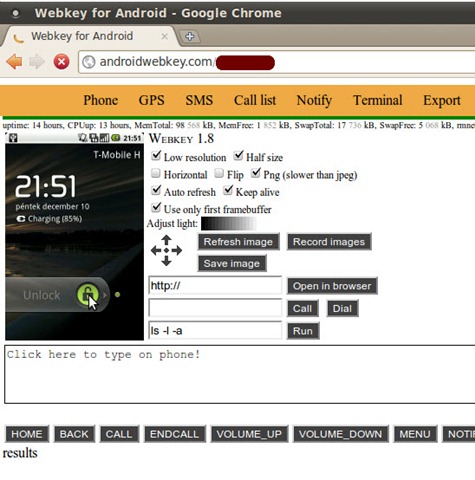
Webkey–controlar o Android via browser

WebKey – Controlo total do Android via browser

Criado por Pedro Pinto em 24 de Fevereiro de 2011 | 2 comentários

No seguimento dos nossos artigos par Android, o nosso leitor Valter Fernandes enviou-nos um excelente artigo sobre o WebKey.

O WebKey é uma aplicação que permite o total controlo do Android através de um qualquer browser. Apesar de, nem a aplicação, nem o “site” onde acedemos ao Android, terem um aspecto agradável, esta ferramenta permite uma grande quantidade de operações.

web_key_00

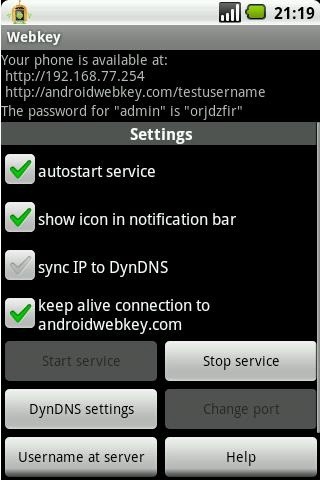
Em primeiro lugar, após instalação, é possível arrancar o serviço ou ainda coloca-lo a arrancar sempre que o Android é iniciado.

clip_image001

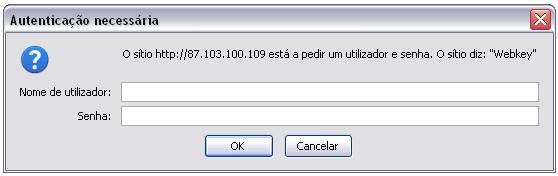
Arrancando o serviço podemos ver o ip a partir do qual podemos aceder a todas as funcionalidades, bastando para isso, colocar na barra de endereço o ip indicado. Entrando será pedidas as credenciais também indicadas na aplicação:

clip_image003

Esta password varia de cada vez que o serviço arranca, para melhor segurança. No entanto, é possível a definição de users e passwords respectivas. Isto proporciona um fácil controlo do telemóvel num caso de esquecimento do smartphone em casa, num dia de trabalho, pois já definimos a password. Caso não se saiba o ip, basta ir a androidwebkey.com e fazer login com o user e pass definidos.

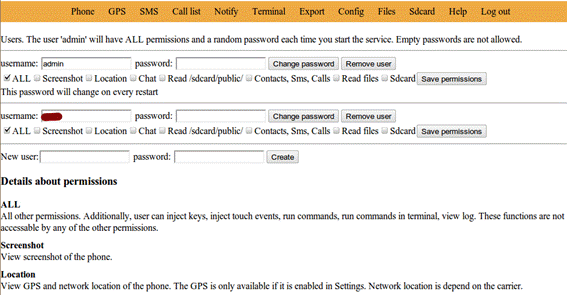
Numa situação de partilha de smartphone (caso de uma empresa que necessite de partilhar um dispositivo) é, ainda, possível que, a cada um dos users definidos, sejam atribuídas permissões sobre o que podem aceder e fazer.

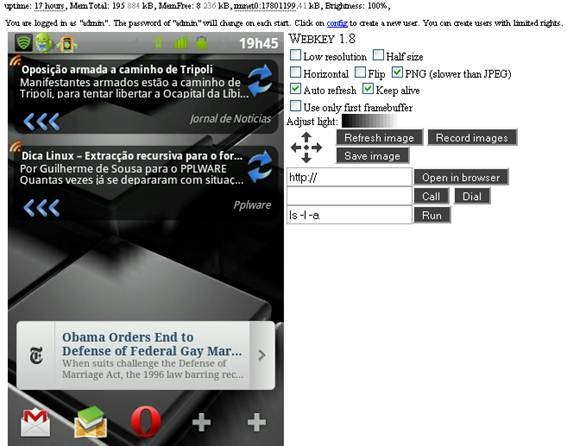
Uma vez o login feito, na página principal teremos o ecrã do nosso dispositivo sendo possível configurar a qualidade da imagem (consoante a velocidade da nossa ligação). Este “ecrã” permite, com o rato, controlar o smartphone como se com o dedo fosse.

clip_image005

Principais funcionalidades/características:
  • Controlo de todo o dispositivo através do ecrã acima mostrado
  • Verificação da posição GPS e de Rede do dispositivo sendo, ainda, possível ver esta localização em Google maps.
  • Um menu rápido de envio de mensagens (sem usar o ecrã) em que é carregada a lista de contactos, e, ao lado, o top dos contactos mais usados. É possível o envio de mensagens para vários contactos em simultâneo
  • Lista de Chamadas
  • Definição de várias ´tipos de notificações
  • Acesso à linha de comandos do smartphone
  • Export de contactos, Mensagens e Lista de chamadas
  • Acesso ao sistema de ficheiros
  • Suporte para chat
  • Suporte SSL
  • Ajuste da intensidade do brilho do smartphone
  • Ver logs de utilização
  • Definição de permissões
  • Abrir páginas Web
  • Fazer screenshots do ecrã

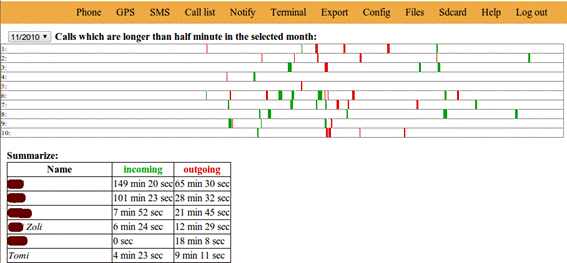
Lista de chamadas – Escolhendo um mês é-nos mostrado um gráfico com as chamadas que duraram mais que 30 segundos (por dia e se é efectuada ou recebida e de quem) e ainda uma listagem completa, por contacto, dos tempos de chamada efectuada e recebida e, finalizando, a lista completa de chamadas:

clip_image007

clip_image009

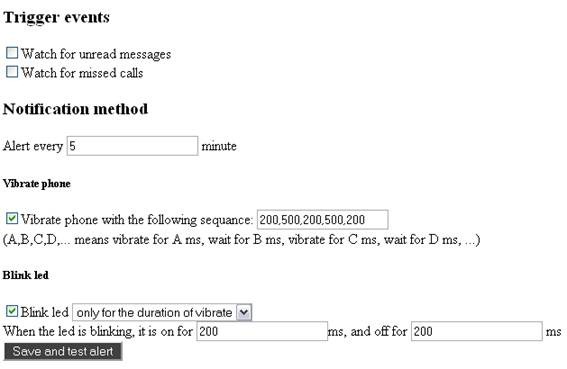
Definição de várias notificações podendo, até, escolher o tipo de vibração para o alerta:

clip_image011Acesso à linha de comandos do smartphone

clip_image013

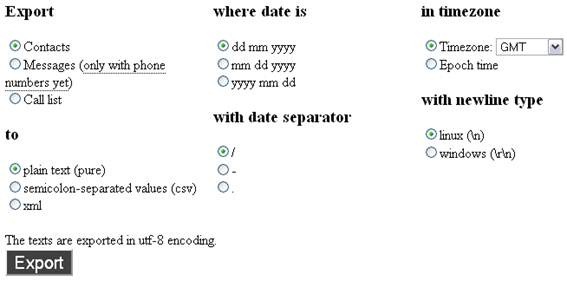
Export de contactos, Mensagens e Lista de chamadas

clip_image015

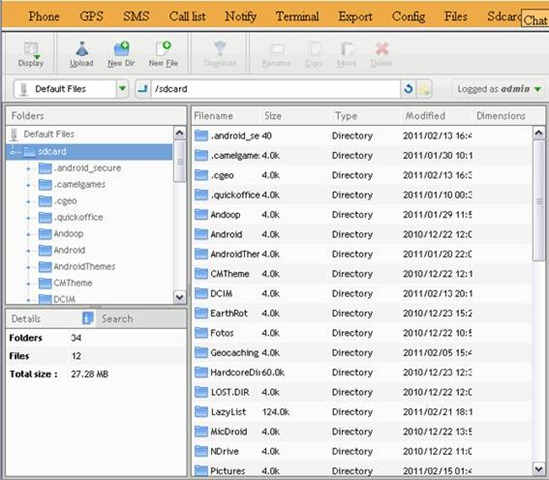
Acesso ao sistema de ficheiros – tanto aos ficheiros do sistema como do cartão de memória sendo possível uso, download e upload de ficheiros:

clip_image017

Definição de permissões

clip_image019

Escrita no smartphone via teclado do PC

clip_image021

Como instalar o WebKey no Android?

Caso queiram experimentar esta aplicação, basta que apontem o vosso leitor de códigos QR para a imagem abaixo, e serão encaminhados para a aplicação no Android Market.

clip_image023

Nota: Chamamos a atenção aos leitores que esta aplicação apenas funcionará correctamente em telefones Android que tenham sido Rooted (permite que passemos a ter acesso completo a todas as funcionalidades que o equipamento tem para oferecer e que me muitos casos foram barrados pelos operadores ou pelos fabricantes do Hardware).

O Pplware não se responsabiliza por quaisquer instruções disponibilizadas nos comentários, que podem resultar no bloqueio total do equipamento ou perda da garantia.

Homepage: AndroidWebkey

TweetMyPC 3.0

TweetMyPC 3.0 – O controlo remoto do seu PC

Criado por Pedro Simões em 7 de Maio de 2010 | 4 comentários

O TweetMyPC é uma aplicação que temos seguido atentamente pois tem características que a tornam numa ferramenta única. Este programa permite controlar o seu PC remotamente através do Twitter.

Tal como nas versões anteriores, e que vos apresentámos, esta actualização tem novidades que quase por si só representam uma nova aplicação. Está melhor, muito melhor.

Para quem não leu os artigos anteriores, a explicação sucinta do que o TweetMyPC faz é muito simples. Este software permite o envio de comandos para o Twitter e posterior interpretação por parte do vosso PC.

Na versão inicial eram apenas suportados 3 comandos muito simples e básicos: Logout (terminar sessão), Shutdown (desligar) e Restart (reiniciar).

A segunda versão trouxe para o TweetMyPC um novo conceito. A possibilidade de questionarmos o nosso PC sobre os estado em que este se encontra. Passámos a poder pedir-lhe que nos informe sobre a lista de processos a correr, qual a memória (virtual e física) que está a ser utilizada, etc. Foram ainda aumentados os comandos que passamos a poder dar ao PC.

Melhorias nesta versão

  • Adição de novos comandos
  • Resolvido o problema de tweets idênticos serem rejeitados pelo Tweeter – Basta adicionar no final do comando ###<texto> (este texto será ignorado)
  • Resolução de outros bugs

Comandos disponíveis (a negrito os novos)

  • shutdown – Este comando desliga o PC
  • restart – Por forma a reiniciar o PC deve executar este comando
  • standby – Não quer desligar o PC? Então coloque-o em standby com este comando.
  • hibernate -Hiberne o seu PC com um tweet.
  • lock – Este comando bloqueia o acesso à conta do utilizador.
  • logoff – Faz o logout da conta actualmente em utilização no PC
  • abortshutdown -Se inadvertidamente enviou um comando para desligar a máquina e quer abortar esse processo só tem de executar este comando
  • physical memory – Tal como o nome indica este comando devolve-nos a quantidade de memória física que está a ser utilizada.
  • virtual memory – Quer saber a quantidade de memória virtual do seu PC? Tweet este comando.
  • os – Este é, segundo o autor do software, um dos comandos com pouco valor. Invocar este comando devolve-lhe o sistema operativo do seu PC.
  • ip – Saiba qual o ip do seu PC de qualquer local do mundo. Especialmente útil se o seu IP é dinâmico e precisa de saber o seu IP em qualquer momento.
  • screenshot – Para que saiba o que se passa no seu PC é possível que seja tirada um print screen e que é enviado para o Twitpic. Óptimo para controlar o acesso ao seu PC.
  • getprocesslist – Este é um dos comandos mais úteis. Ao receber este comando o TweetMyPC vai gerar uma lista dos programas em execução e dos ID’s dos processos e enviar para um endereço de email pré-definido.
  • kill <process id> – Este pode, e deve, ser usado em conjunto com o anterior. Ao receber a lista de processos em execução pode terminar um processo usando o comando kill.
  • download <URL> – Quer descarregar um ficheiro mas está longe do PC? Sem problema, mande o tweet e quando voltar tem o ficheiro no PC pronto a ser usado.
  • getfile <filepath> – Esqueceu-se de um ficheiro importante e já não pretendia voltar para junto do PC? Simples, use este comando e esse ficheiro é enviado para o email pré-definido.
  • getfilelist <drive> – Queria usar o comando acima mas não se lembra da localização do ficheiro? Sem problemas, use este comando e será enviado para o email uma lista completa de ficheiro e pastas contidas na drive que indicou.
  • volinc – Aumenta o volume em 20%
  • voldec – Diminui o volume em 20%
  • volmute -Silencia o som do PC
  • volunmute – Liga de novo o som do PC
  • wallpaper <URL> – Defina uma imagem que achou na Internet como o desktop do seu PC
  • url <URL> – Abra um endereço no browser do PC
  • powerstate – Veja o estado da sua bateria (em carga ou quanto tempo de bateria lhe resta)
  • ping – Verifique o estado do TweetMyPC. Força a verificação de novos tweets
  • message <your message-text>– Envie uma mensagem de texto para o seu PC. Desta forma consegue interagir com quem quer que esteja em frente ao PC
  • stopscr – Pára o screensaver
  • darkscreen – Desliga o ecrã.
  • print <URL> – Faz download de um ficheiro e envia-o para a impressora. Apenas são suportados ficheiros do tipo .doc, .docx ou *.pdf
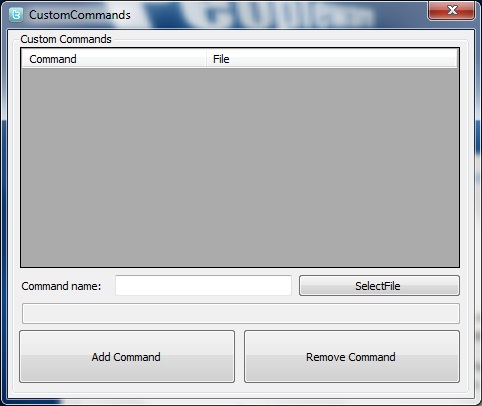
  • <Custom Command> <optional with parameters> – Este é de longe o comando mais interessante. Na verdade nem é um comando. Será apenas quando o personalizar e aplicar. Mas resumindo, defina o comando pretendido e ele é executado quando o invocar no Twitter!

Utilização

Basta descarregar o software TweetMyPC, configurar e deixá-lo na barra de tarefas para quando necessitarmos dele.

Basicamente a configuração apenas requer que coloquemos a nossa conta de Twitter e a palavra-chave de acesso à mesma. É ainda pedido que sejam indicados os dados de acesso à sua conta Gmail.

tweetmypc2_21

E antes de perguntarem para que razão são precisos os dados do Gmail, fica aqui a explicação muito simples: para que possam enviar e-mails através dessa conta!

Minuto a minuto, a aplicação verifica o nosso Twitter, procura por um dos comandos indicados acima e executa-os, caso existam.

É aconselhável a criação de uma conta específica do Twitter para usar com o TweetMyPC e que a mantenham privada, já que de outra forma, qualquer pessoa poderá tomar conhecimento do estado do seu PC, por exemplo, screenshots, lista de processos, e outro material sensível que coloque em causa a sua privacidade. Mantenha, por essa razão, os seus updates privados.

De qualquer modo, são apenas interpretados os updates (ou comandos) enviados por vós, e não qualquer pessoa que envie comandos para a vossa conta. Testei a partir de uma conta externa e não foi possível reiniciar o meu PC.

É importante ainda manter a sua conta Twitter dedicada a esta aplicação bem segura e com uma password bem forte, já que o acesso não autorizado à mesma poderá ter consequências menos agradáveis.

Licença: Ms-PL
Sistemas Operativos: Windows 2000/XP/Vista/7 [32 e 64 bits]
Download: TwwetMyPC v3.0 [549KB]
Homepage: TweetMyPC