Windows 8 – As primeiras imagens oficiais

Windows 8 – As primeiras imagens oficiais

Criado por Pedro Simões em 2 de Junho de 2011 | 131 comentários

Depois do lançamento do Windows 7 muito se esperava por parte da Microsoft em relação ao que seria o seu próximo sistema operativo. Muito se especulou sobre o que seria apresentado e que capacidades traria para satisfazer os utilizadores, sedentos de novidade.

Pois esse período de espera terminou e começam agora a ser apresentadas as novidades que o Windows 8 trará para um vasto leque de plataformas de Hardware. Foi hoje apresentado numa conferência o que será o novo Windows 8 e foram também mostradas as primeiras funcionalidades que este vai ter.

As novidades eram já esperadas e algumas delas até tinham sido trazidas a público de forma não oficial. O Windows 8 pretende romper com a imagem tradicional do Windows e está preparado para ser corrido num vasto número de tipos de equipamentos e plataformas.

O suporte para processadores ARM é já uma realidade e abre um novo mercado para o sistema operativo da Microsoft que até agora estava limitado apenas à sua concorrência.

Em concreto o que foi hoje apresentado centrou-se principalmente na sua nova interface, muito inovadora e capaz de romper com o que é tradição neste sistema operativo. Eis as principais novidades e mudanças que o Windows 8 vai trazer.

  • Substituição do Menu Iniciar por um novo menu baseado em mosaicos (MetroUI), com capacidade de visualização em fullscreen das aplicações.
  • Live tiles (mosaicos activos) com notificações, mostrando informação sempre actualizada de todas as aplicações.
  • Alternância entre aplicações feita de forma fluída e natural.
  • Capacidade de colar e redimensionar aplicações num dos lados do ecrã para que possa usar de forma real as capacidades de multitasking do Windows.
  • Aplicações Web-connected e Web-powered, construídas usando HTML5 e JavaScript que têm acesso a todas as capacidades do vosso PC.
  • Total capacidade de navegação por toque, com todas as capacidades de aceleração por hardware que o IE10 disponibiliza.

Vejam abaixo o vídeo que a Microsoft disponibilizou com a apresentação de todas a características e vejam também as novidades gráficas do Windows 8.

Este novo Windows está mais talhado para uma utilização fora dos contextos normais onde o Windows sempre esteve presente e de forma sólida. Parece mais talhado para equipamentos móveis e capazes de suportar uma utilização orientada para o toque. A Microsoft ressalva que a utilização do Windows 8 será transversal e o seu comportamento será idêntico, quer usem os vossos dedos ou um teclado e rato.

Aguardemos então mais novidades por parte da Microsoft sobre o Windows 8. O que foi apresentado hoje promete uma verdadeira revolução.

Artigos Relacionados:
O meu computador não acede a Internet…e agora?

O meu computador não acede a Internet…e agora?

Criado por Pedro Pinto em 1 de Junho de 2011 | 13 comentários

Ontem enquanto conversava com um colega, ele referia-me que tinha um PC em casa e que a partir dele não conseguia aceder à rede (Internet). Como sabe que eu faço parte do projecto Pplware questionou-me de imediato se havia algum artigo que o pudesse ajudar.

Aproveitando tal ideia, decidi escrever um artigo com alguns passos que podem ajudar no processo detroubleshooting, no sentido de identificarem o problema.

network_02

Como todos sabemos, há situações…e situações. No entanto, os passos seguintes podem ajudar a detectar eventuais problemas no estabelecimento da ligação à Internet. Para quem, mesmo assim, não conseguir resolver os seus problemas, tem sempre aqui um artigo aberto para possíveis ajudas. Vamos então deixar aqui alguns passos fundamentais para realizar troubleshooting.

Passo 1 – Verificar os cabos/botão de ligação

Apesar de ser um passo “óbvio” é importante verificar sempre se o cabo está correctamente ligado e se os conectores ISO 8877 (vulgo RJ45) estão bem encaixados. No caso da ligação ser efectuada via rede sem fios, devem verificar se o botão, no PC, está ligado.

Dicas adicionais

  • Por cabo
    • Verificar se os conectores do cabo estão bem cravados
    • Verificar se o cabo não está trilhado
  • Por Wireless
    • Verificar se os leds da placa de rede estão acesos
    • Verificar se o botão do PC, activa a interface wireless
Passo 2 – Verificar configurações de rede

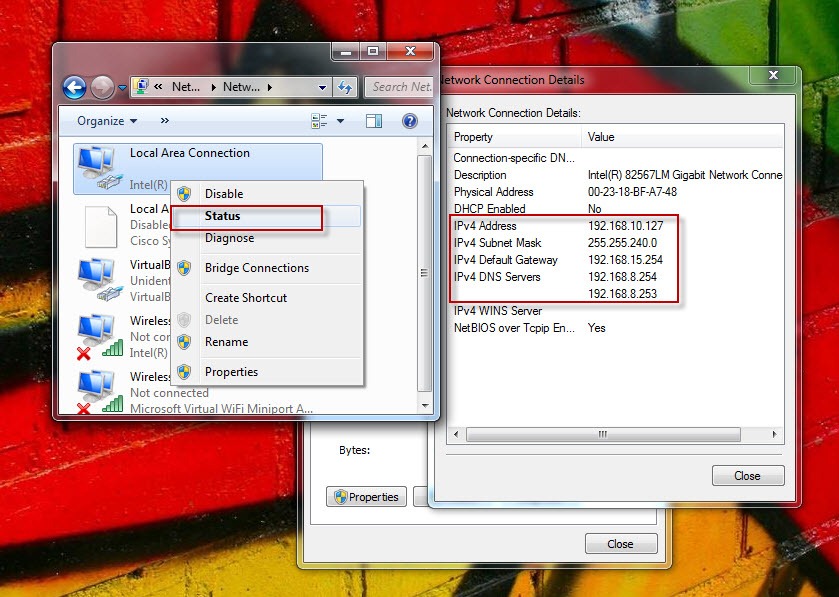
Para que a nossa máquina funcione correctamente na rede, é fundamental que possua um endereço IP, máscara de rede, gateway e DNS correctamente configurado (estes parâmetros podem ser atribuídos manualmente ou via DHCP). Para tal devem validar esses parâmetros  através do interface gráfico ou usando o comando:

ipconfig /all

network_00

Dicas adicionais

  • Por cabo
    • Verificar se a interface está activa
    • Verificar se a pilha protocolar está bem instalada (ping 127.0.0.1)
  • Por Wireless
    • Verificar se a interface está activa
    • Verificar se a placa detecta redes wireless
Passo 3 – Pingar o Gateway

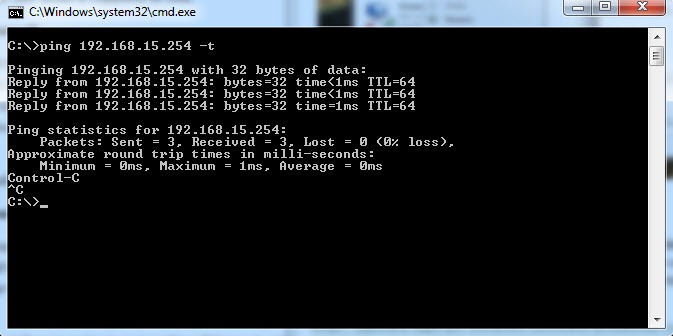
O gateway é considerado a “porta de saída” da rede, e corresponde normalmente a uma interface do router. Para saber qual o endereço IP do gateway, pode usar novamente a interface gráfica (ver imagem anterior) ou o comando ipconfig /all. Depois de saberem o endereço IP do gateway, basta fazerem um ping para verificar se o mesmo responde.

Nota: Pode haver casos, em que não recebemos resposta por parte do gateway. Nessas situações, podemos verificar se existe algum problema de comunicação entre o PC e o gateway/router ou verificar se o gateway/router tem alguma regra activa que bloqueia as respostas ao ping.

network_01

Passo 4 – Verificar o serviço de DNS

Um dos problemas mais comuns está associado ao serviço de DNS, sendo que para mim o DNS é o “coração” de uma rede. Em traços gerais, o serviço DNS é responsável por traduzir nomes em IP’s e vice-versa, isto é, quando escrevemos www.pplware.com, há uma consulta ao DNS para saber qual o IP correspondente.

O primeiro “sintoma”  acontece normalmente quando abrimos um browser e é-nos apresentada a mensagemServer not found…can’t find the server at XXXXXXXX.

Para começar, vamos até à linha de comandos e escrevemos o comando nslookup.

 C:\Users\ppinto>nslookup   Default Server:  dns.pplware.com
Address:  192.168.20.254
>

Como resultado imediato podemos saber que o nosso servidor actual de DNS é o dns.pplware.com e que tem como IP o 192.168.20.254.

Em seguida podemos fazer uma queries (perguntas) ao nosso servidor de DNS para verificar que ele nos fornece resposta.

C:\Users\ppinto>nslookup
Default Server:  dns.pplware.com
Address:  192.168.20.254   > pplware.com   Non-authoritative answer:
Name:    pplware.com
Address:  213.13.145.9
Aliases:  pplware.com

Como podemos verificar pelo resultado, parece que está tudo ok, pois o servidor consegue resolver bem o nomepplware.com para o seu respectivo IP: 213.13.145.9.

Dicas adicionais

  • Por cabo e wireless
    • Testar outros servidores de DNS (ver aqui)
Considerações finais

Tal como referido, um artigo deste tipo serve apenas de “guião” para solucionar um problema “normal” no acesso acesso a Internet. Nesse sentido, este é um post ABERTO para o qual todos podem colaborar e contar as vossas aventuras e como resolveram tal problema.