As melhores apps Android para condutores

Se por um lado o smartphone pode ser o maior inimigo do condutor, por outro, se utilizado de forma segura, pode ser um excelente aliado. Para tal, a escolha das apps certas também faz a diferença.

Hoje a sugestão vai para uma seleção de apps destinadas para condutores.

aCar – gestão de custos com o carro

A aplicação contém bastantes funcionalidades relacionadas com custos de operação e manutenção do veículo.

Valores de combustível e respetivos abastecimentos, registos de manutenção e outros gastos, registo de viagens, notas e acidentes… Além disso, as capacidades desta aplicação são alargadas a todo o espetro. Incluindo alarmes para revisões e gráficos estatísticos de todos os dados adquiridos e submetidos.
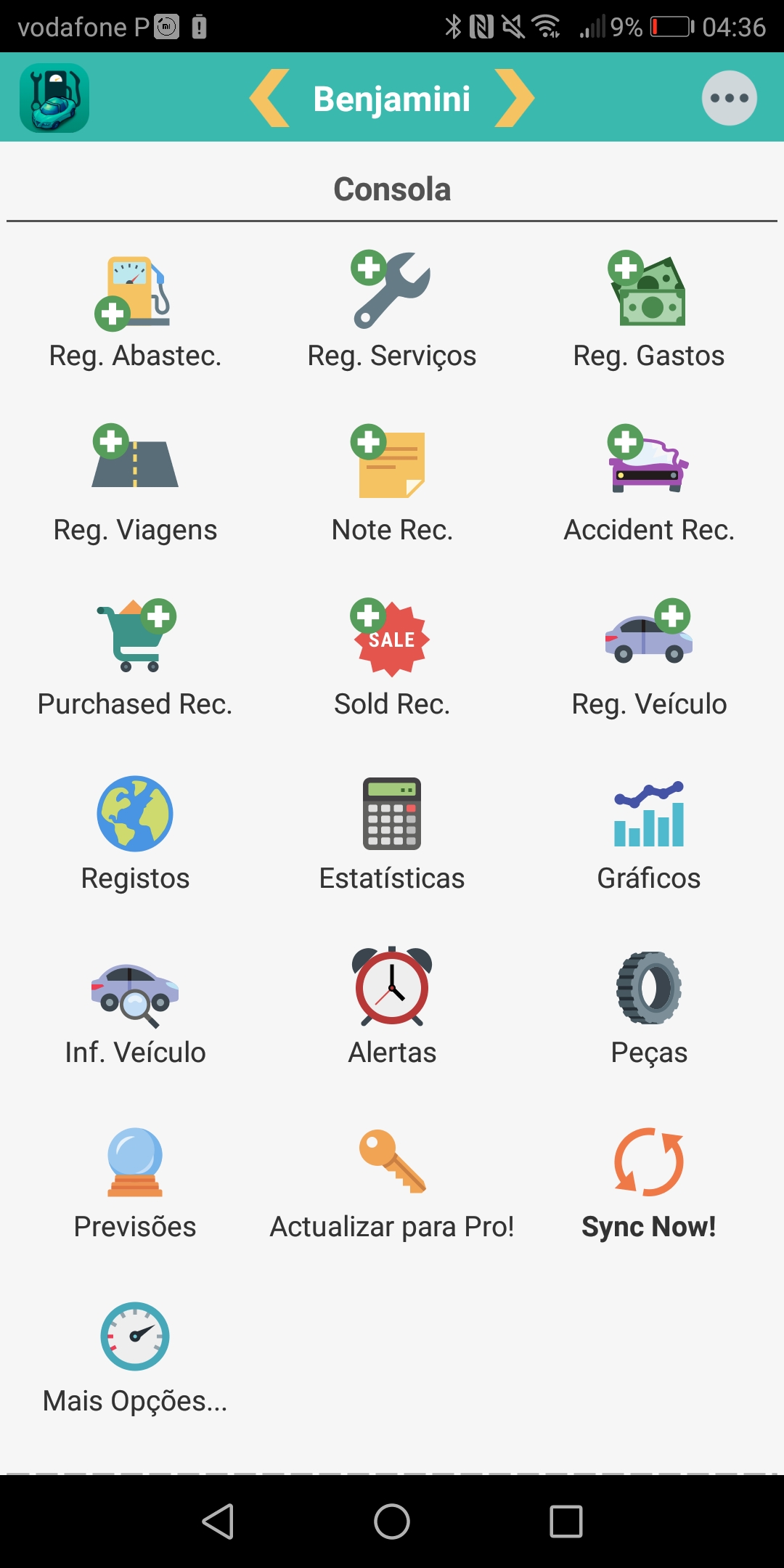
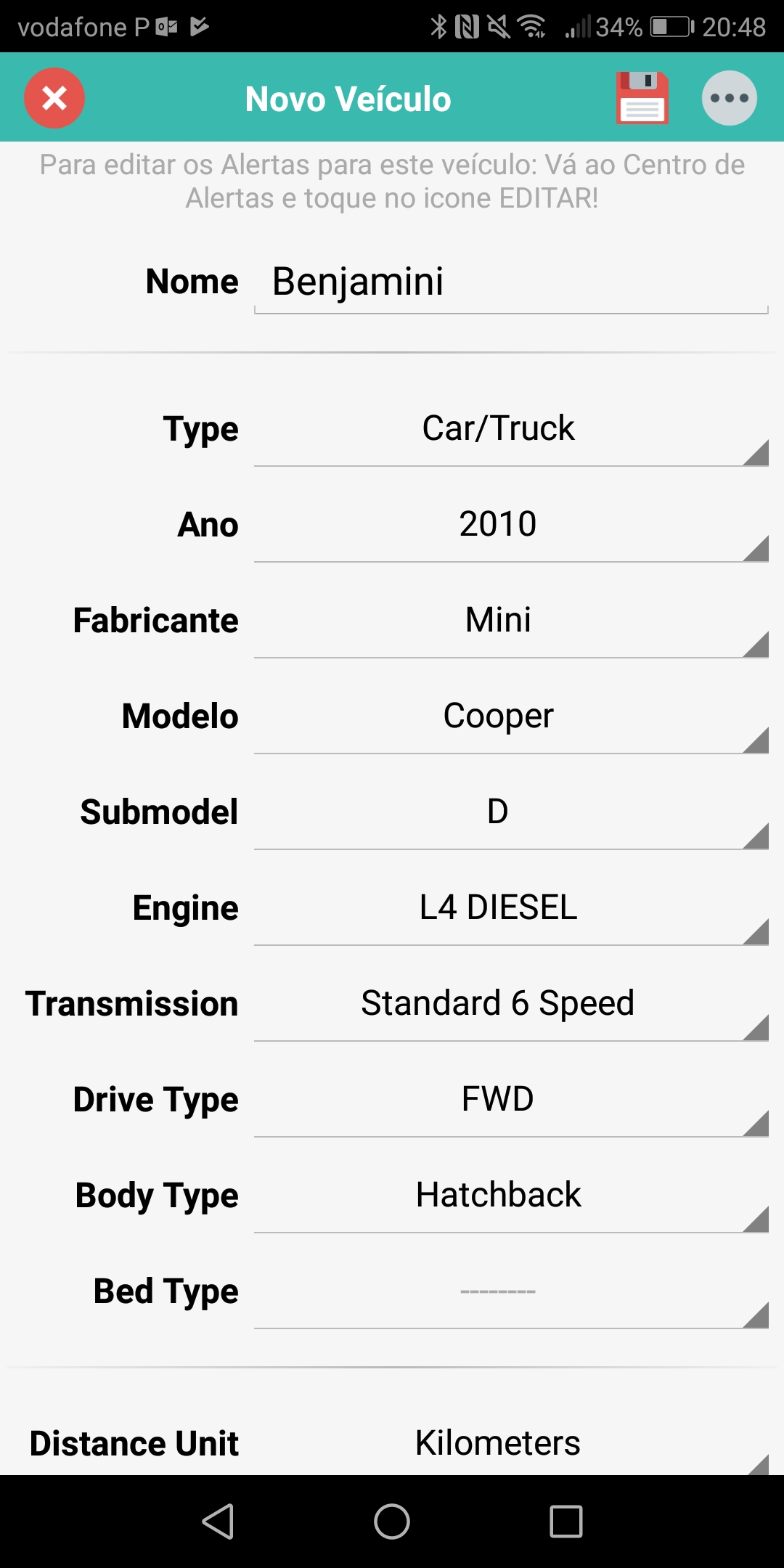
Este programador disponibiliza ainda uma Web app que serve exclusivamente para registar consumos, é a Fuelly Web App.

Homepage: Fuelly
Preço: Gratuito


Radares de Portugal – comunicação entre condutores

A app Radares de Portugal é uma extensão daquilo que já se conhece da comunidade da rede social. Nesse sentido, continua a promover a interacão entre os condutores para comunicação da localização dos radares.

Assim, apresenta os radares fixos existentes nas estradas nacionais, os utilizadores poderão introduzir manualmente a localização de radares móveis e da PSP e incluir ainda uma fotografia relacionada.

Homepage: Radares de Portugal
Preço: Gratuito


Torque Pro (OBD2 / Carro) – tudo sobre o carro em tempo real

A app Torque Pro (OBD2 / Carro) permite ao utilizador para ler erros da interface OBD2 e ver outra informação útil, relacionada com a centralina. A aplicação é bastante completa pelo que valerá a pena investir na versão Pro. Ainda assim, o programador oferece uma versão lite.

Homepage: Ian Hawkins
Preço: 3,55 €


AutoBoy Dash Cam – a câmara de trânsito no telemóvel

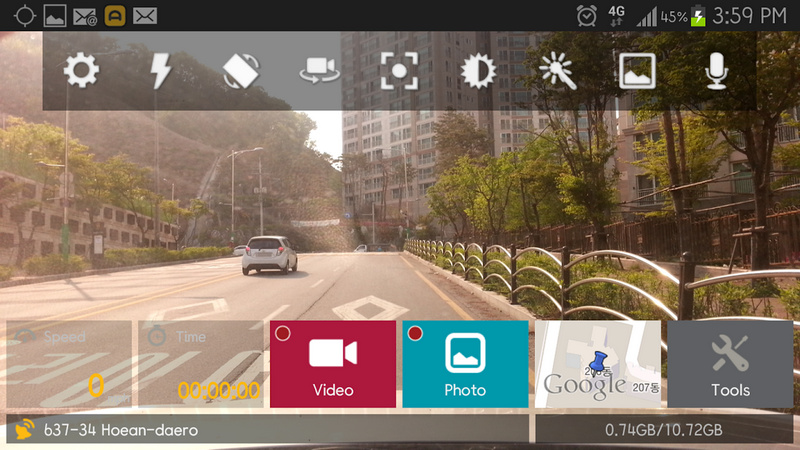
O smartphone pode ser transformado numa câmara de trânsito. A particularidade desta app prende-se com o facto de ser gratuita e de permitir continuar a gravar em segundo plano. As funcionalidades são alargadas em termos de gravação.
Homepage: HappyConz
Preço: Gratuito


Drivvo – mais uma app para gestão de despesas

Drivvo é também uma app que permite fazer a gestão dos gastos com o seu veículo de forma fácil e rápida. Com o Drivvo, pode controlar desde o abastecimento à manutenção, consultar relatórios detalhados e ainda guardar as datas importantes relacionadas com o seu veículo, de forma a ser lembrado sempre que necessário.

Homepage: Drivvo
Preço: Gratuito


Tem seguro? – toda a informação útil sobre seguros

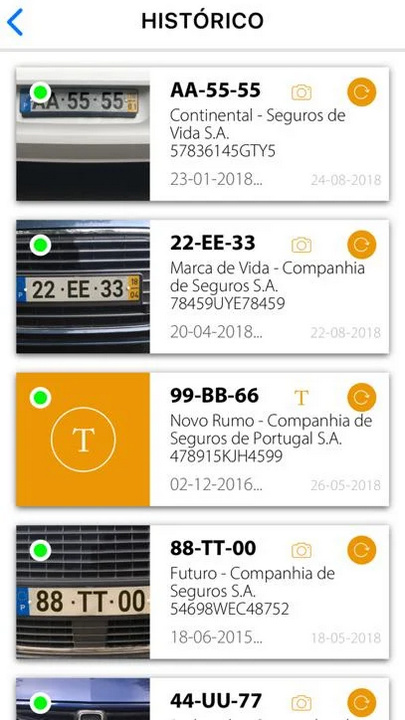
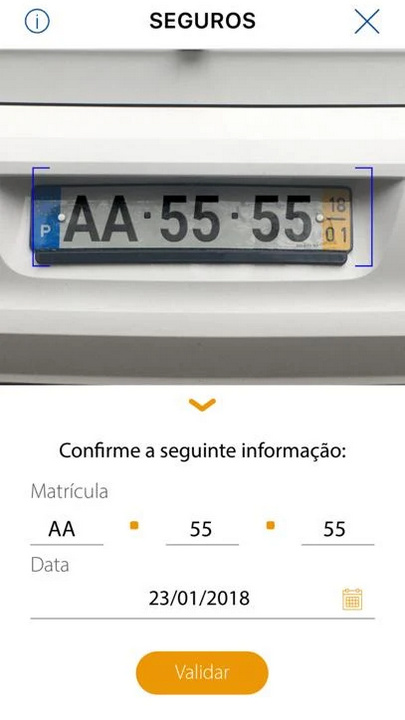
Através da câmara do seu telefone, por introdução manual da matrícula, ou ainda de uma fotografia preexistente identificando a matrícula de um veículo, a aplicação informa o utilizador sobre a existência e validade do seguro automóvel, número da apólice, entidade seguradora e as datas de início e de fim do seguro.

Qual veículo é – informação apenas pela matrícula

São vários os carros que circulam pelas nossas estradas. Se alguns são bastante comuns, a verdade é que por vezes nos cruzamos com verdadeiras relíquias ou modelos e versões menos usuais sobre as quais queremos saber mais.

É precisamente para estas situações que surgiu a “Qual veículo é”, uma aplicação que permite pesquisar pela matrícula do carro para conhecer mais pormenores sobre o modelo em causa.

Homepage: GLiApps
Preço: Gratuito
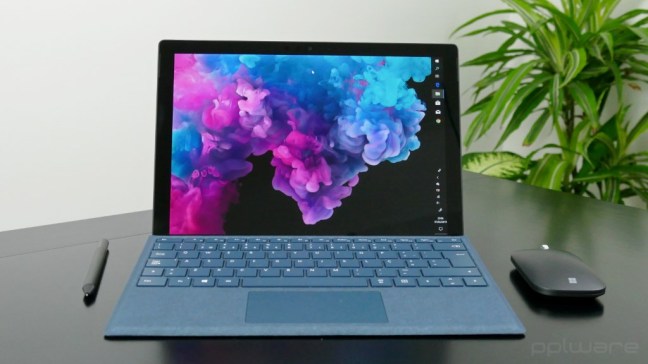
Dica: Como configurar a autenticação por imagem no Windows 10

As diferentes camadas de segurança que a Microsoft colocou no Windows 10 conseguem proteger este sistema operativo. A primeira dela, a autenticação dos utilizadores, é provavelmente a principal.

O Windows 10 oferece muitas formas de autenticação, com algumas a serem mais conhecidas. Hoje trazemos uma menos usada e tão capaz como as restantes. Falamos da autenticação por imagem. Vamos ver como esta se configura.

A Microsoft está decidida a acabar com as passwords, como já o mostrou. Para isso dotou o Windows 10 de várias formas de autenticação biométrica ou física. Uma delas, a autenticação por imagens, dá ao utilizador a possibilidade de desenhar o seu acesso ao Windows.

Como ativar a autenticação por imagem

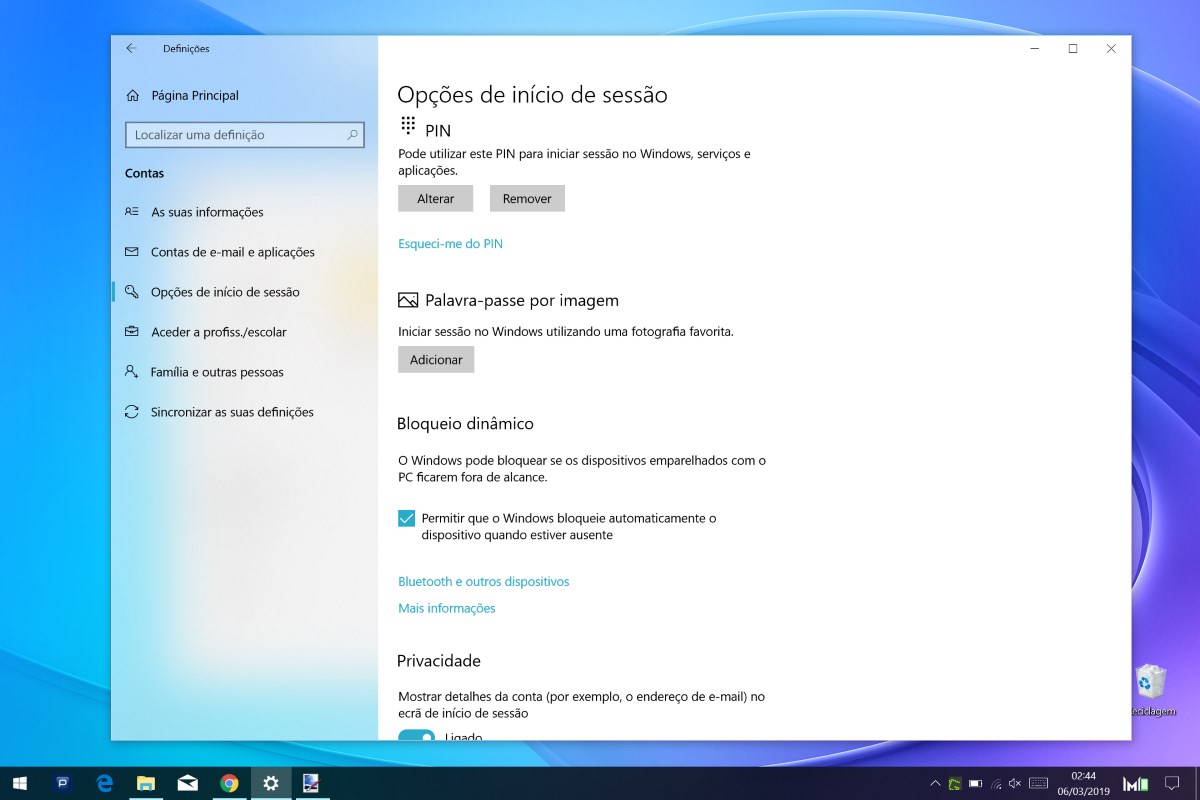
O primeiro passo a ser dado é o acesso às Definições do Windows 10. Ai, devem procurar a opção Contas e o separador Opções de início de sessão.

Windows 10 autenticação imagem gestos palavra passe

De seguida, nesta nova área onde acederam, vão encontrar as várias formas de autenticação do Windows 10. A que procuram é Palavra passe por imagem. Devem avançar carregando no botão Adicionar.

Como configurar a autenticação por imagem

Para iniciar o processo de configuração o Windows 10 irá pedir a autenticação na conta que estão a usar. Devem por isso colocar a vossa palavra passe.

Windows 10 autenticação imagem gestos palavra passe

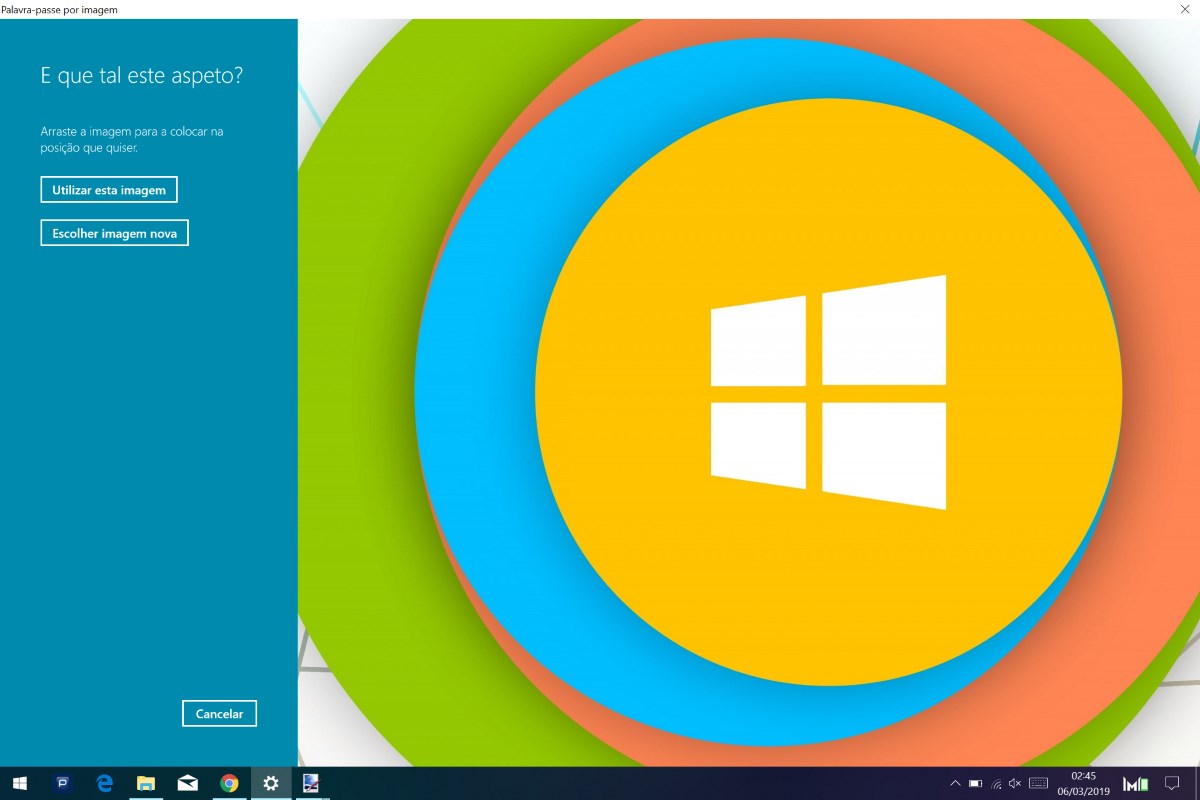
De seguida, e para personalizar este processo, podem escolher a imagem que será mostrada e onde vão realizar os gestos/desenhos para se autenticarem.

O Windows deixa que escolham qualquer imagem que esteja guardada localmente. Escolham a vossa preferida e carreguem na opção Utilizar esta imagem.

Windows 10 autenticação imagem gestos palavra passe

O passo seguinte é a definição dos gestos em cima da imagem. São pedidos 3 gestos, sejam eles linhas ou círculos, em diferentes zonas da imagem. Esta passará a ser a nova palavra passe do Windows.

Para confirmar, devem repetir os gestos que usaram para a nova palavra passe. O contador presente na barra esquerda ajuda neste processo.

Windows 10 autenticação imagem gestos palavra passe

Caso pretendam, podem repetir o processo até se sentirem confortáveis. O Windows 10 dá alguma margem de erro, pelo que os desenhos não necessitam de ser perfeitamente iguais.

A autenticação por gestos e sem palavra passe

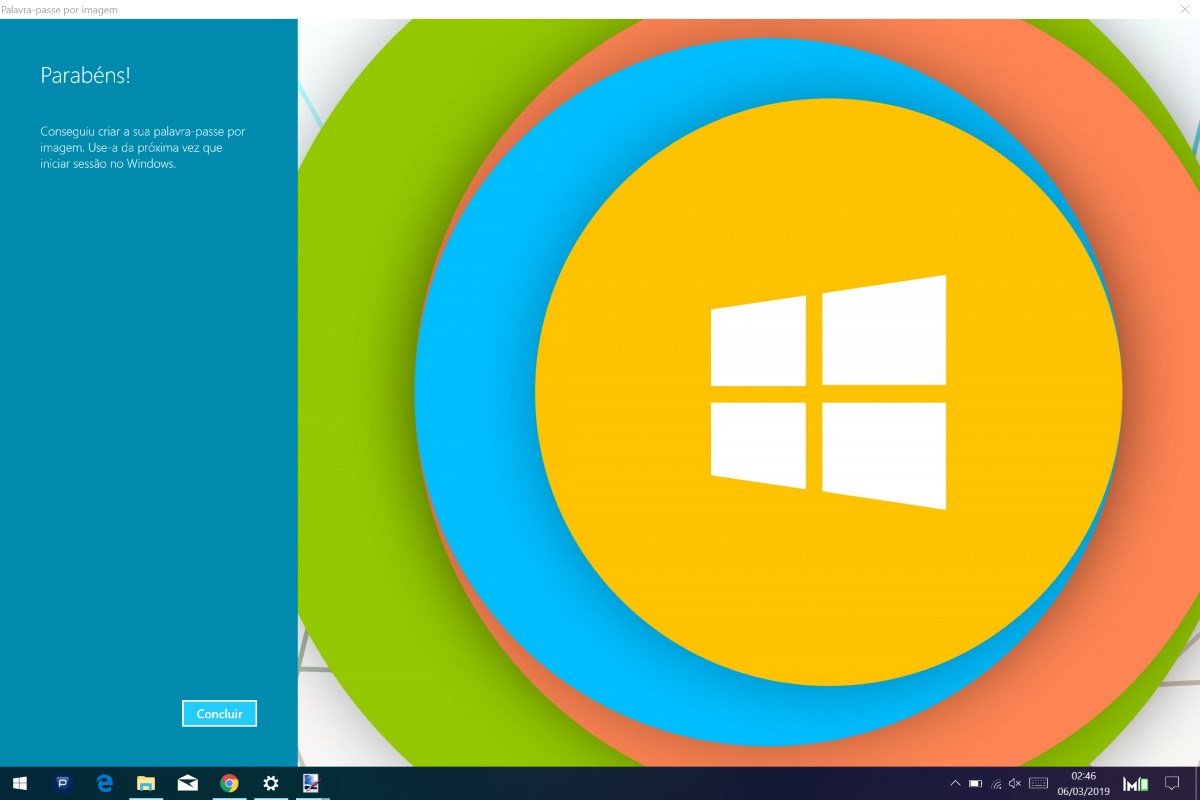
No final, e após a correta definição dos gestos a usar, o Windows 10 irá notificar o utilizador, dando-lhe os parabéns pela execução desta configuração.

Windows 10 autenticação imagem gestos palavra passe

Desse momento em diante, sempre que quiserem autenticar no Windows 10, será mostrada a imagem para que desenhem o padrão que definiram para aceder ao sistema.

Pode não ser o método mais seguro, mas é certamente um dos mais simples. Pode ser usado em complemento com outros mais seguros, para os momentos de maior urgência no acesso ao Windows.

Qual a sua velocidade de acesso à Internet? O Chrome pode responder

A Google tem no Chrome uma das suas maiores montras de tecnologia. Tudo o que seja relacionado com a Internet está neste browser e disponível a todos.

Uma das mais recentes novidades que surgiram, de forma muito discreta, foi a possibilidade de ser medida a velocidade de acesso à Internet. Veja como pode ter acesso a essa informação.

Para muitos utilizadores é importante saberem a sua velocidade de acesso à Internet. Por norma esta informação surge com o recurso a apps ou a serviços externos, mas a Google resolveu embeber no Chrome a capacidade de medir e apresentar esta informação.

Está acessível através de uma API que os sites podem consultar, mas qualquer utilizador pode ter acesso a ela, de 2 formas simples e rápidas. Vamos ver como pode saber a sua velocidade de acesso à Internet usando o browser da Google.

A velocidade de acesso à Internet pela consola do Chrome

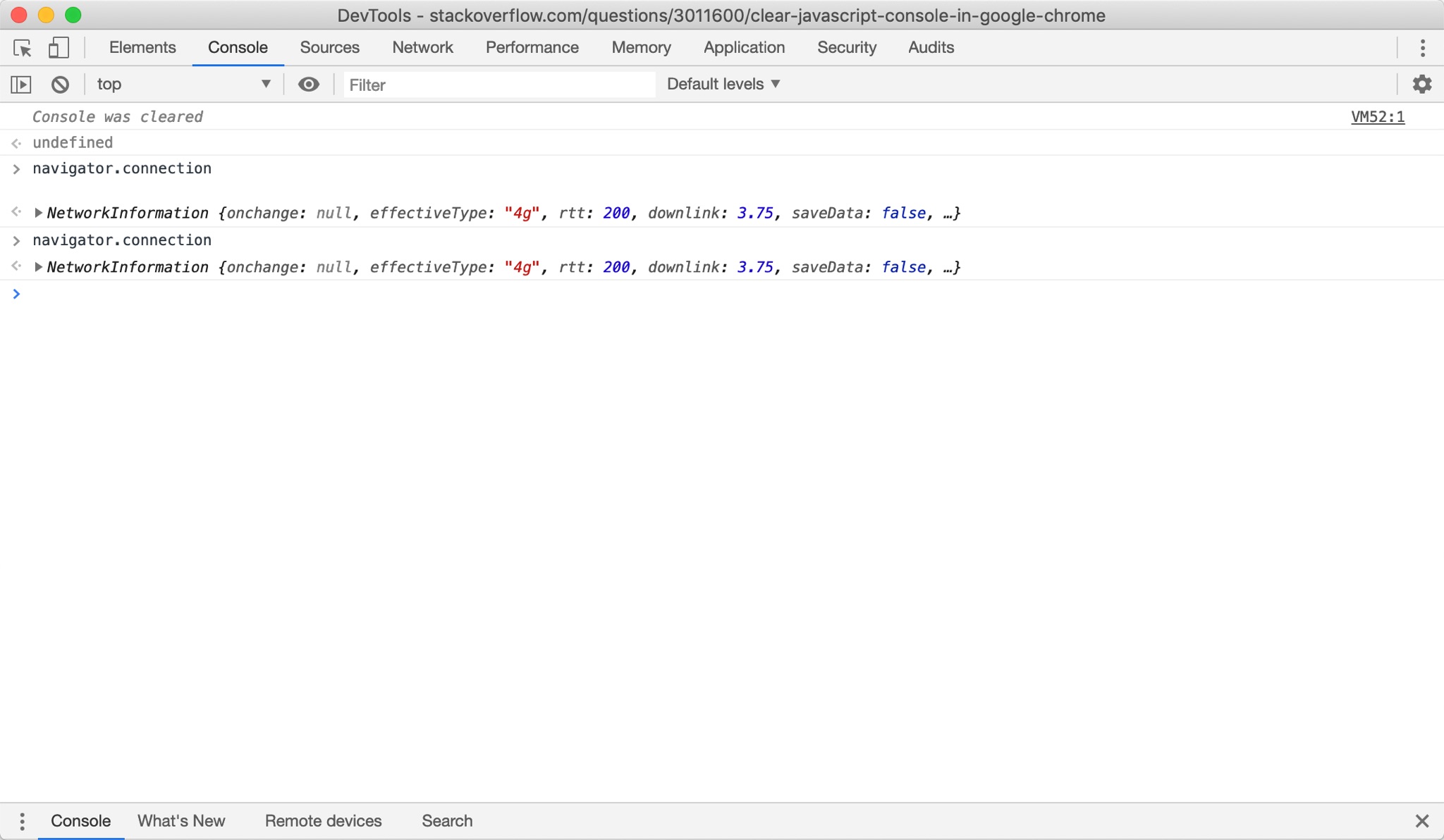
A primeira forma é das duas a mais localizada no Chrome. Recorrendo à consola do browser tem acesso a ela. Basta por isso abrir a consola do Chrome, recorrendo à tecla F12 no Windows ou ao menu e depois a Mais ferramentas -> Ferramentas de programador.

Chrome velocidade Internet Google API

Ai dentro só precisam de escolher o separador Consola e colocar o comando navigator.connection, seguido de um enter. De imediato é apresentada a informação pretendida.

A velocidade de acesso à Internet por uma API do Chrome

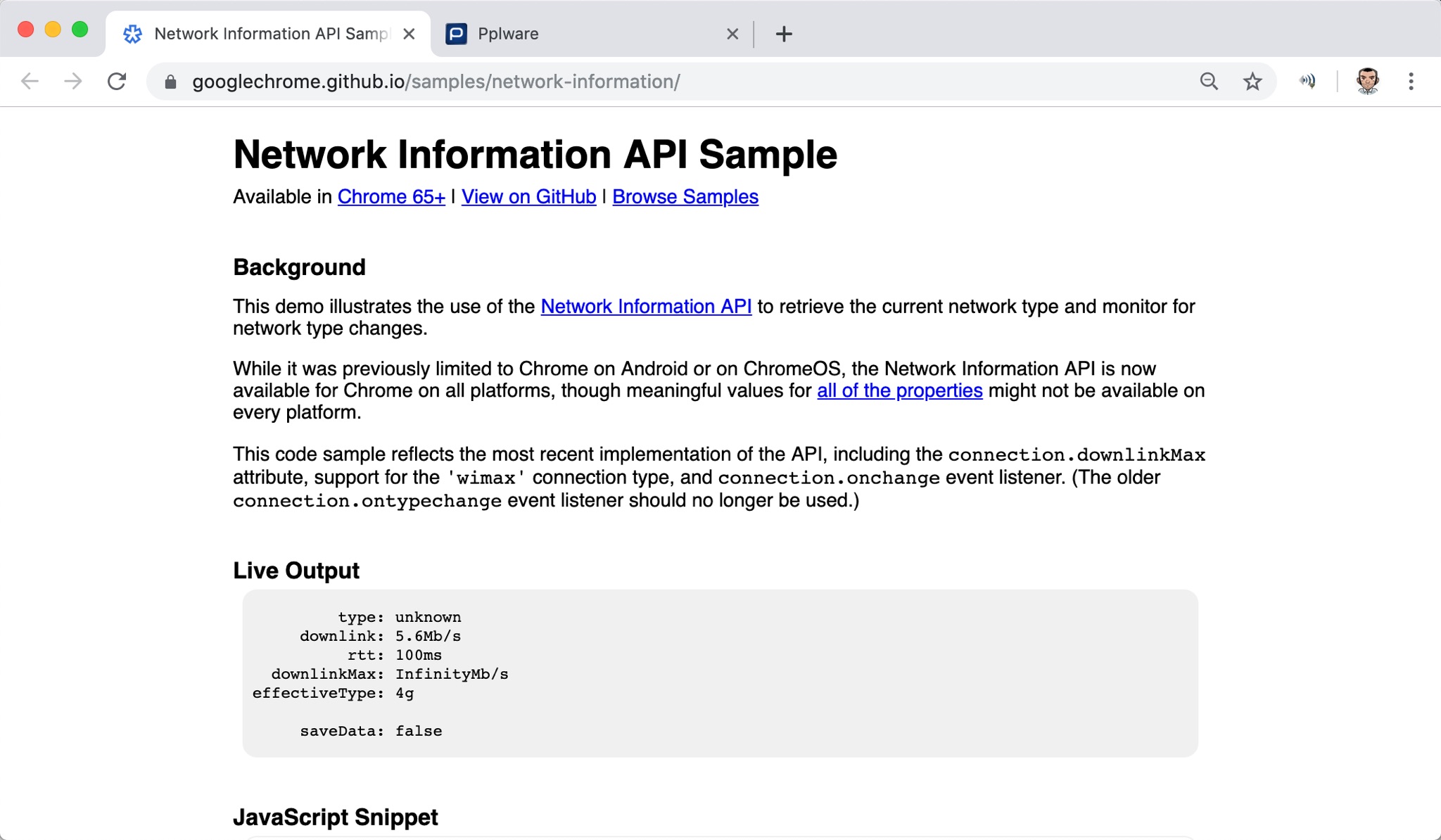
Se preferirem, e porque esta informação está nativamente presente no browser, só precisam de aceder a um site que chame a API do Chrome. A título de exemplo fica o site da Google no GitHub.

Chrome velocidade Internet Google API

Na página Network Information API Sample podem ver e registar o histórico da velocidade de acesso à Internet. Presente está também informação sobre como podem implementar esta API num serviço. Devem ter o Chrome 65 para a poderem usar.

Como podem ver, o Chrome consegue ser uma verdadeira caixa de surpresas e dar ao utilizador ferramentas que normalmente teria de aceder através de serviços externos ou apps. Aqui, para além da informação da velocidade de acesso, têm ainda o tipo de ligação e o RTT.

Streama: Deixe o Netflix e tenha o seu próprio servidor de vídeos

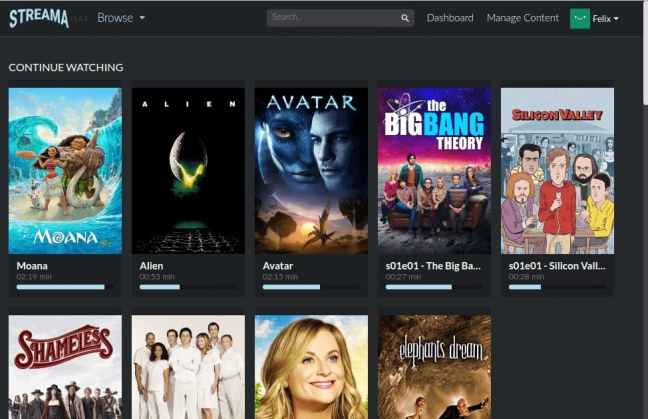
Serviços como o Netflix, Spotify estão hoje na moda! No entanto, os utilizadores podem também ter os seus próprios servidores com os seus conteúdos.

Hoje vamos conhecer o Streama, para quem quiser ter uma plataforma própria ao estilo do Netflix.

Está cansado das plataformas comerciais que permitem ouvir musica e ver vídeos? Sabia que pode ter os seus próprios servidores com funcionalidades idênticas?

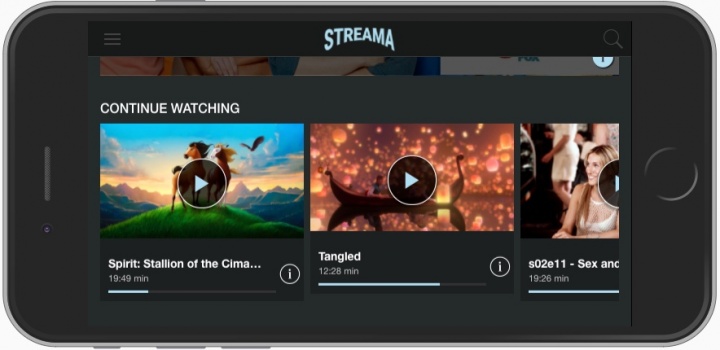
O Streama é uma plataforma ao estilo do Netflix e que tem muitas funcionalidades “copiadas” do Kodi e do Plex.

Principais características do Streama

  • Simples de instalar e configurar
  • Gestão fácil de conteúdos
  • Fantástico Video Player
  • Multi user
  • Open source
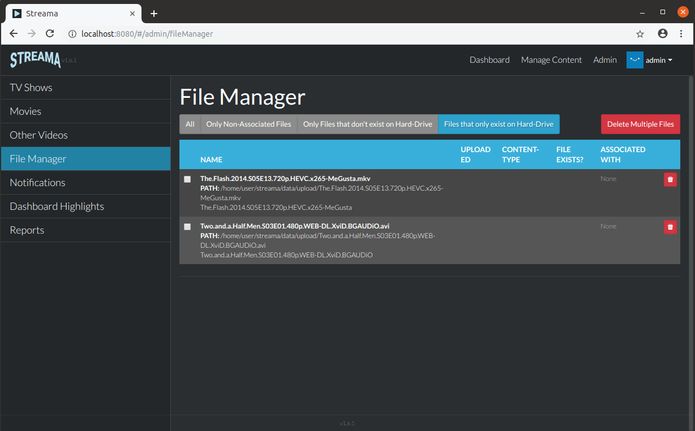
  • File Browser
  • Suporte para controlo e gestão remota
  • Pode saber mais aqui.

O Streama pode ser instalado nas mais diversas distribuições Linux, incluindo mini PCs como é o caso do Raspberry Pi, no entanto, os responsáveis por este projeto aconselham a instalação em equipamentos com o mínimo de 2GB. Para instalar esta plataforma semelhante ao Netflix, deverá te o java instalado no seu sistema. Toda a documentação está disponível aqui.

Streama

Redes: Conheça o protocolo SNMP (Simple Network Management Protocol)

Um dos protocolos mais fantásticos no mundo das redes de comunicação é o SNMP (Simple Network Management Protocol). Tal como o nome sugere, este é um protocolo usado para gestão de equipamentos a partir do qual podem saber várias informações sobre um equipamento ou até definir remotamente algumas definições.

Vamos conhecer melhor este protocolo.

Pretende-se com este artigo fazer uma breve introdução do protocolo SNMP.

Atualmente existem três versões do SNMP, sendo que o SNMPv1 oferece um mecanismo de segurança básico, baseado em comunidades. O SNMPv2, mais concretamente a revisão SNMPv2, tem também como mecanismo de segurança comunidades, mas tal foi melhorado, comparativamente ao SNMPv1.

Apesar das melhorias no modelo de segurança, o SNMPv2 não conseguiu estabelecer medidas consensuais e robustas, o que levou a que a arquitetura fosse muita das vezes considerada inadequada para operações de configuração.

Com o SNMPv3, descrito no RFC 3410, foram incluídos mecanismos ao nível da segurança e controlo de acesso.

O SNMP define vários tipos de mensagens ou PDU (Protocol Data Units):

  • GetRequestGetNextRequestGetBulkRequest: permitem obter um registo, o registo seguinte de uma lista, ou um bloco de registos, respetivamente;
  • SetRequest – para modificar um ou mais objetos num dispositivo gerido;
  • InformRequest – mensagem gerada e transmitida por uma entidade gestora, com o objetivo de notificar outra entidade gestora;
  • Trap – mensagem gerada e transmitida pelo agente, para alertar a entidade gestora de um evento;
  • ResponsePDU – enviadas pelos agentes como resposta às mensagens da entidade gestora;

MIB (Management Information Base)

A MIB de um dispositivo de rede consiste num ficheiro ASCII com a descrição dos objetos geridos nesse dispositivo.

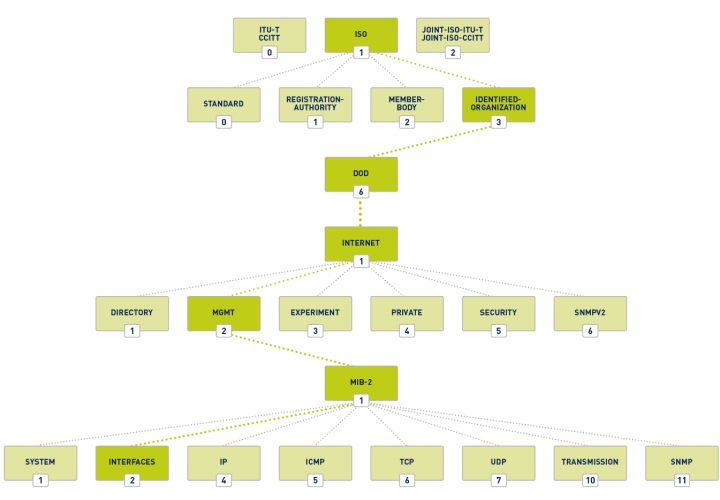
Para identificação única, o IETF adotou um sistema de nomeação hierárquico desenvolvido pela ISO que faz parte da hierarquia de nomeação ASN.1 (Abstract Syntax Notation One), tal como apresentado na figura seguinte.


A definição de cada objeto é realizada através de um identificador (OID) único sob forma numérica ou literal. Considerando, por exemplo, que pretendemos aceder ao objeto sysUpTime, este pode ser invocado com o nome .iso.org.dod.internet.mgmt.mib-2.system.sysUpTime ou então simplesmente pelo identificador numérico .1.3.6.1.2.1.1.3.

Destaque para a MIB-II, que está definida no RFC1213, e que possui vários objetos bastante usados para gestão de redes:

  • system (1.3.6.1.2.1.1) – inclui vários objetos com informação do dispositivo e de quem o gere (ex. uptime do dispositivo);
  • interface (1.3.6.1.2.1.2) – informação relativa às interfaces do dispositivo (ex. pacotes enviados e recebido);
  • ip (1.3.6.1.2.1.4) – informação sobre o encaminhamento IP;
  • icmp (1.3.6.1.2.1.5) – informação protocolar ICMP;
  • tcp (1.3.6.1.2.1.6) – informação protocolar TCP;
  • udp (1.3.6.1.2.1.5) – informação sobre o protocolo UDP;
  • egp (1.3.6.1.2.1.8) – informação protocolar EGP;
  • snmp (1.3.6.1.2.1.11) – informação sobre desempenho do SNMP no dispositivo gerido;

Por exemplo, dentro de system (.1.3.6.1.2.1.1.3) estão ainda disponíveis os objetos:

  • .1.3.6.1.2.1.1.3.1 – SysDescr
  • .1.3.6.1.2.1.1.3.2 – SysObjectID
  • .1.3.6.1.2.1.1.3.3 – UpTime
  • .1.3.6.1.2.1.1.3.4 – SysContact
  • .1.3.6.1.2.1.1.3.5 – SysName
  • .1.3.6.1.2.1.1.3.6 – SysLocation
  • .1.3.6.1.2.1.1.3.7 – SysServices

Referências

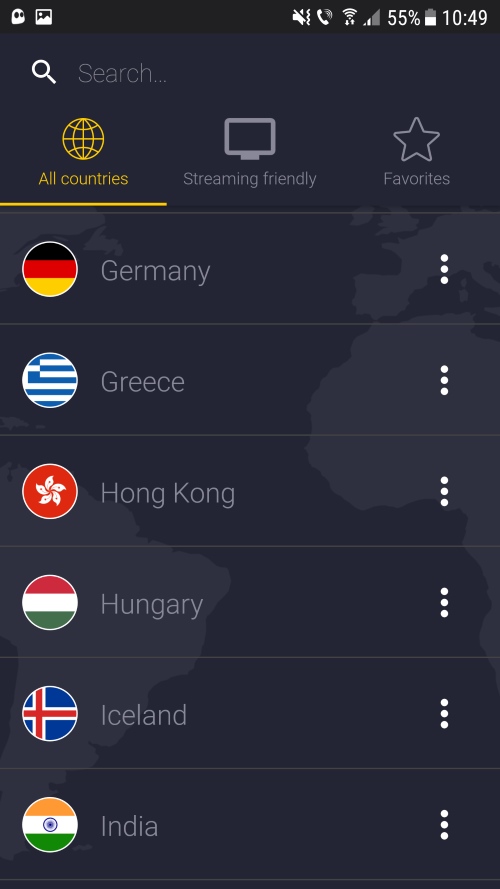
CyberGhost VPN, um dos mais baratos e completos serviços de VPN

O conteúdo a que podemos aceder em muitos serviços não só tem o acesso condicionado dependendo da localização, como também a nossa identidade pode estar exposta sem que tenhamos dado autorização para tal.

Os serviços de VPN estão cada vez mais competitivos e pode não ser fácil escolher o serviço mais adequado. Hoje damos a conhecer o CyberGhost VPN, um dos mais baratos e completos serviços de VPN.

A navegação online evoluiu imenso nos últimos anos. Se por um lado é tudo cada vez mais rápido, seguro e com grande abrangência de conteúdos, por outro lado passa-se precisamente o inverso. Confuso?


As vantagens de utilizar um serviço VPN

É isso mesmo, a nossa identidade na navegação online pode estar a ser monitorizada. Além disso, podemos ter o acesso vedado a diverso tipo de conteúdos que estão disponíveis apenas em alguns países. “Mas quanto tempo mais vou ter de esperar para ver aquela série no Netflix?” ou “Como posso garantir que o preço do voo não vai aumentar se não comprar já?”…

Com um serviço VPN, geralmente disponível para uma quantidade alargada de dispositivos, basta certificar-se que a respetiva aplicação está a correr. Assim, precisa apenas de se ligar ao servidor da sua preferência, dependendo do que pretende fazer a cada momento.

Desse modo, além de poder navegar de forma totalmente anónima e cifrada, a sua localização é dissimulada. Ou seja, vai navegar tal como se estivesse fisicamente noutro país, com todas as vantagens que isso poderá trazer.


CyberGhost VPN

O serviço CyberGhost VPN oferece uma solução simples, automatizada e personalizável para responder às necessidades dos utilizadores. No mercado desde 2011, tem uma elevada reputação na área, com mais de 30 milhões de utilizadores, com forte apoio à proteção de dados.

O serviço dá-lhe acesso a mais de 3000 servidores por todo o mundo, com largura de banda e tráfego ilimitados. A encriptação é 256-bit AES e é compatível com os protocolos OpenVPN, L2TP-IPsec e PPTP.

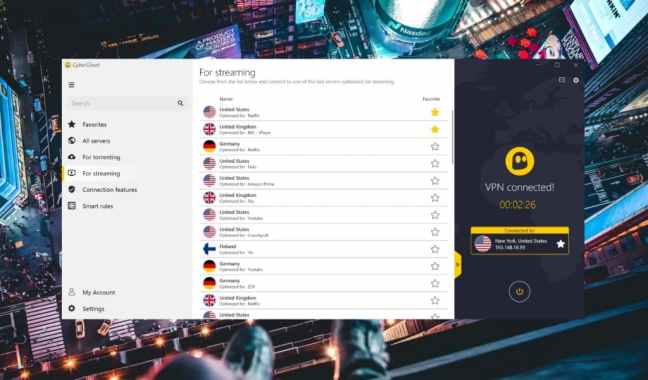
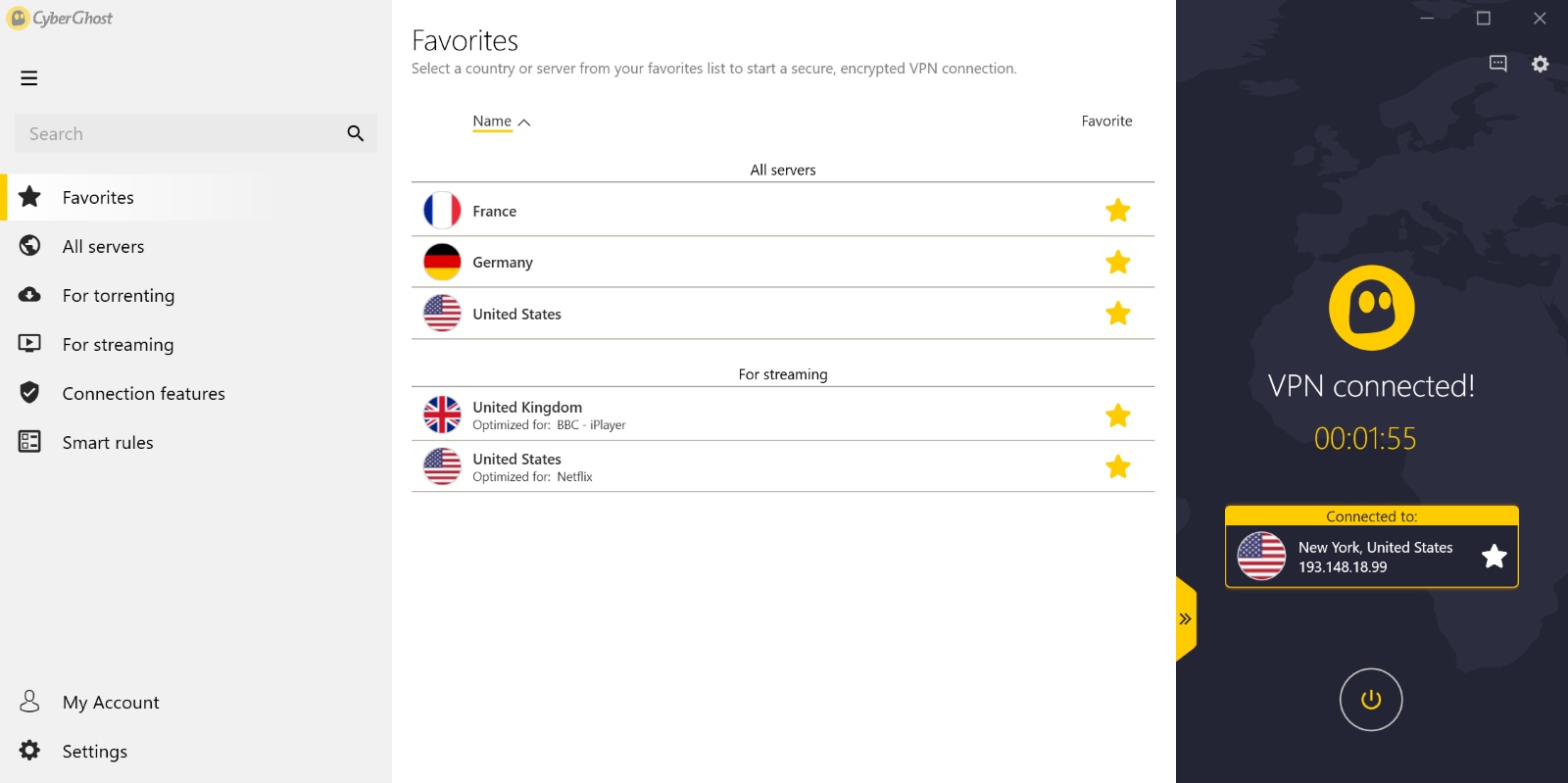
Acesso sem restrições aos serviços de streaming

Se adora o Netflix por todos os conteúdos que tem e a regularidade com que vão surgindo novidades em Portugal ou no Brasil… não faz ideia de como iria adorar se estivesse a aceder a partir dos EUA.

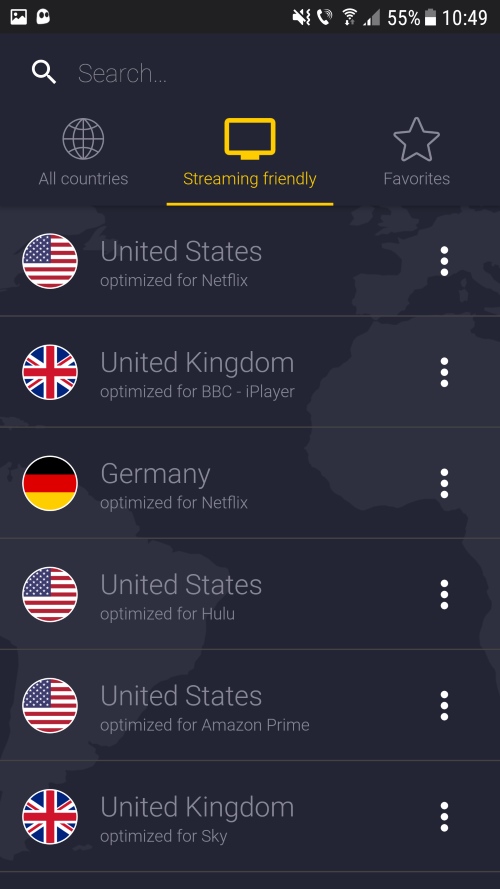
E não é apenas para o Netflix, mas também para o Hulu, HBO GO, YouTube, ESPN, BBC, etc. Em suma, com um simples clique poderá escolher um servidor otimizado para o seu serviço de streaming preferido, com acesso integral aos conteúdos.

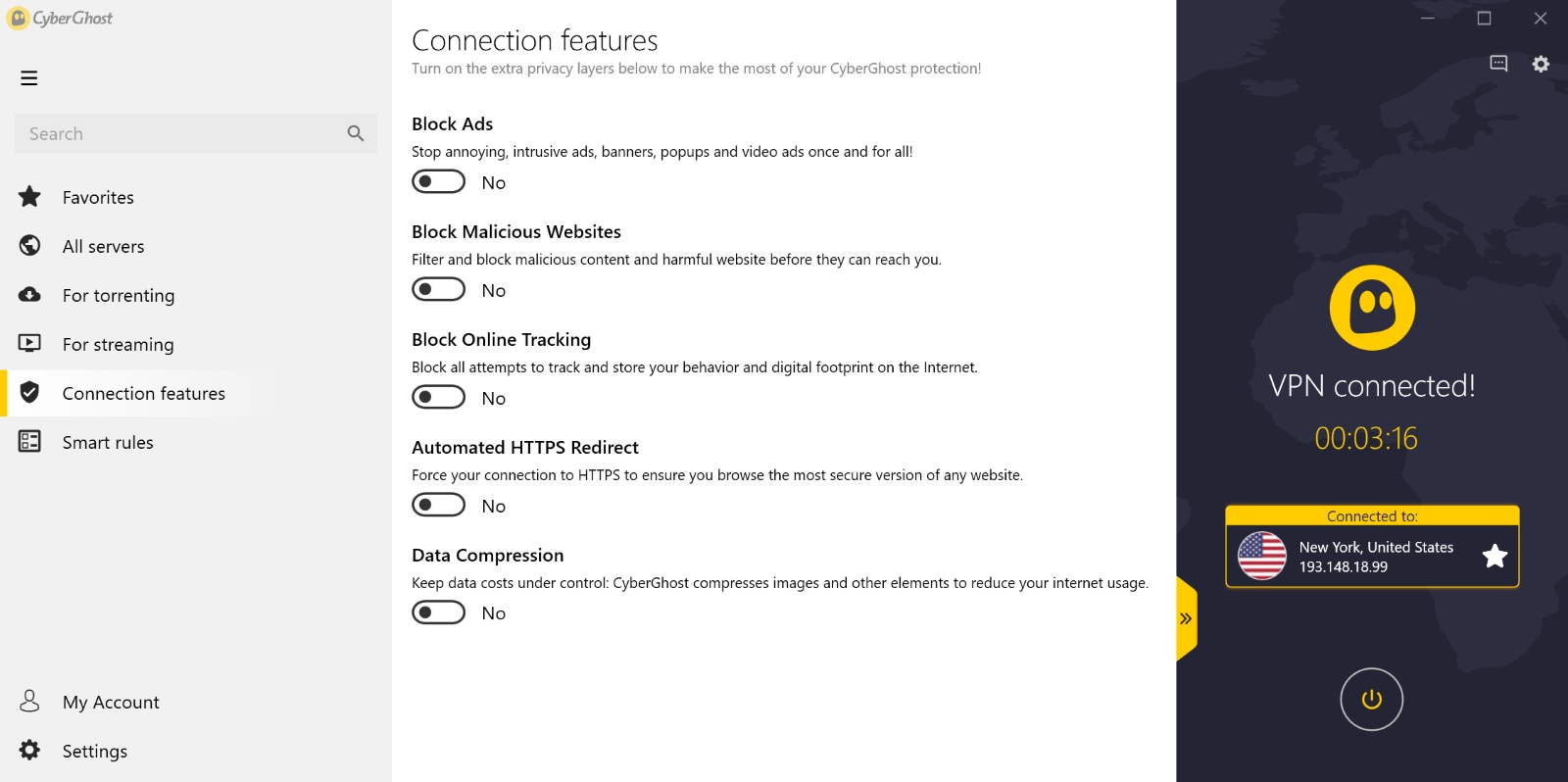
Bloquear anúncios, sites maliciosos e publicidade direcionada

Quantas vezes não pesquisou sobre determinado produto e passou os dias seguintes a ver só publicidade relacionada? É frustrante, é verdade, mesmo após até já ter adquirido o produto. No entanto, os vendedores de publicidade continuam a considerá-lo a si como relevante para apresentar esse conteúdo.

Não só para acabar com isso mas também para navegar com maior segurança e ter um filtro para os sites maliciosos, o CyberGhost trata disso por si.

Gaming: aceder a títulos exclusivos e a servidores condicionados por região

Também na área Gaming um serviço de VPN é cada vez mais procurado, principalmente para utilização com as plataformas Xbox Live e PSN.

Passa assim a ser possível aceder a alguns exclusivos e a ter acesso a jogos com datas de lançamento antecipadas noutros países. Também no multiplayer passa a ser possível jogar na região que preferir.

Comprar voos e hotéis a preços mais baixos

Também na área das reservas online a navegação anónima é extremamente importante. Os mecanismos atuais, para reserva de voos, hotéis e outros, aumentam automaticamente o preço. Já reparou? Isso acontece após várias visitas ao mesmo produto num curto período de tempo. Nesse sentido, fazendo uma navegação anónima, este problema deixa de existir.

Também algumas reservas ou taxas podem ser mais caras dependendo da origem da compra, onde é considerado o IP para avaliar a origem. Com um serviço VPN, também esta questão é facilmente ultrapassada.

Compatibilidade de plataformas e preço

O CyberGhost VPN é compatível com um alargado número de plataformas, como por exemplo: Windows, MacOS, Linux, iOS, Android (inclui Android TV), Amazon Fire TV, Google Chrome. É também compatível com muitos outros dispositivos com suporte para OpenVPN: diversos routers, Raspberry Pi, Synology NAS, VU+ Solo 2, Chrome OS, entre outros.

O CyberGhost está disponível a partir de $2,75/mês, algo como 2,40€. Em conclusão, é de facto um valor muito em conta se considerar fazer uma utilização contínua deste tipo de serviço. As vantagens estão à vista.

CyberGhost VPN

10 Extensões de VPN para Google Chrome

Segurança na navegação e ausência de restrições geográficas no acesso aos conteúdos da Internet é cada vez mais uma exigência dos utilizadores.

Se o Google Chrome é o seu browser do dia a dia existem extensões indicadas para as suas necessidades.

ZenMate VPN

A ZenMate VPN é uma das opções mais populares no mundo das extensões para Google Chrome. O serviço ZenMate VPN pode ser dividido em três partes – a privacidade na Internet, a segurança Wi-Fi e o acesso à Internet sem restrições.


uVPN

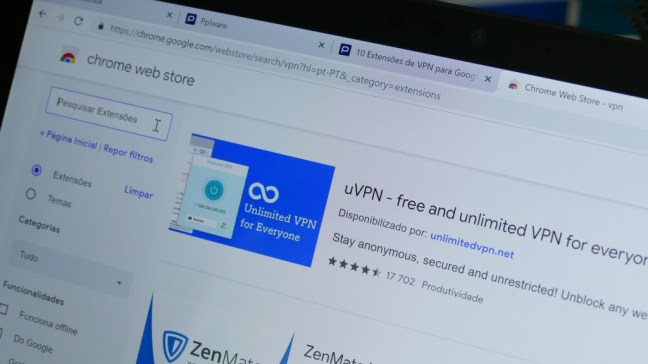
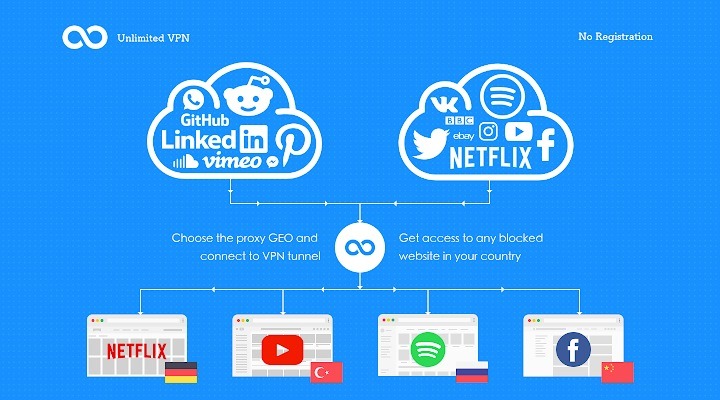
A uVPN caracteriza-se como um serviço completamente gratuito, pronto a ser utilizado assim que estiver instalado. Conta com quase um milhão e meio de utilizadores em todo o mundo e tem uma avaliação de 4,5/5 estrelas.


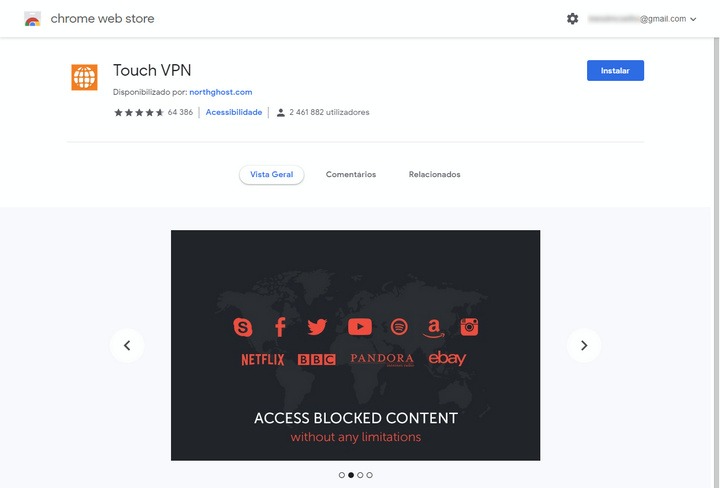
Touch VPN

A premissa é a mesma: desbloquear qualquer site e preservar a segurança durante a navegação na Web. Segundo se pode ler na descrição da Touch VPN, o serviço é gratuito e não exige informação pessoal para ser utilizador.


Hotspot Shield

O HotSpot Shield é um poderoso cliente gratuito de Redes Privadas Virtuais, criado pela Anchor Free com vista a proteger a navegação na Internet contra terceiros. Permite desse modo uma navegação mais segura na Internet. Tal como o Touch VPN, a versão gratuita permite que o utilizador se ligue a servidores de vários países.

Hola

Hola é talvez uma das extensões para Chrome mais populares, contando com mais de 8 milhões de utilizadores e uma avaliação de 4,9 estrelas em 5. Além do acesso aos conteúdos restritos a países ou serviços, ainda proporciona ligações rápidas.


Windscribe

O serviço da Windscribe é gratuito para 10 GB por mês, o ideal para muitos utilizadores. O plano Pro dará, por sua vez, acesso a navegações ilimitadas.


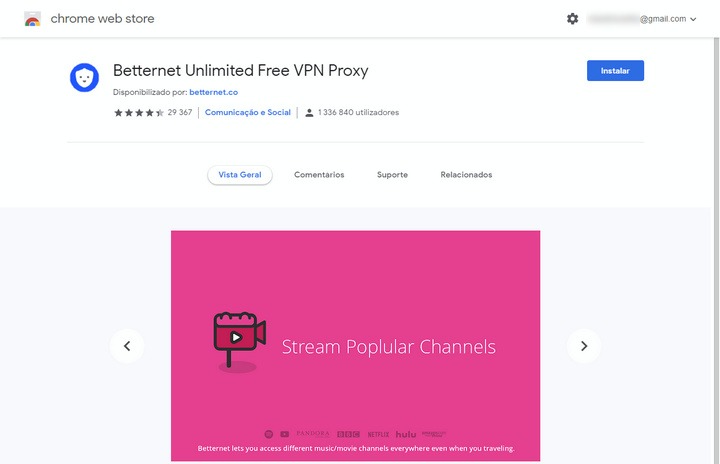
Betternet

Betternet é uma extensão para Chrome recebeu já a confiança de mais de um milhão de utilizadores para as suas navegações. O serviço é gratuito e dá acesso a qualquer site, nomeadamente aos populares canais Netflix, Pandora, Hulu entre outros.


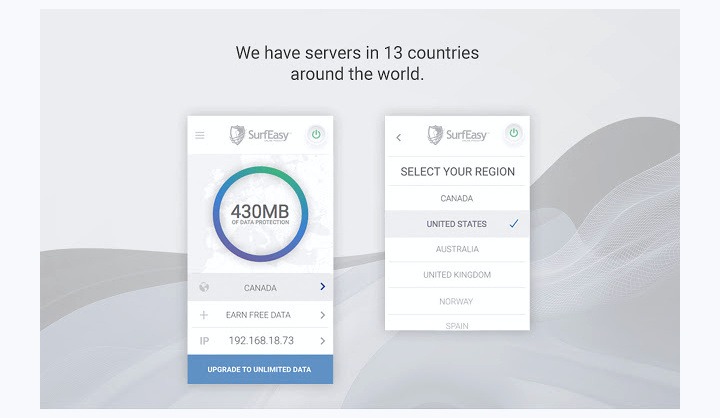
SurfEasy VPN

Apesar de menos popular, a SurfEasy VPN parece agradar aos utilizadores. Mais de 13 mil pessoas classificaram esta extensão com 4,7 estrelas. O destaque desta VPN prende-se com a segurança na utilização de redes Wi-Fi desconhecidas.


Browsec VPN

Esta VPN é uma das preferidas dos utilizadores que querem contornar determinados bloqueios geográficos, usados por exemplo no acesso a lojas online ou a serviços tipo Netflix, Pandora ou SoundCloud – alguns estão totalmente barrados a certas regiões. Além de estar disponível para Chrome, tem ainda versões para Android, iOS e para os browsers Firefox e Opera.


SetupVPN

Por fim, o destaque vai para a extensão SetupVPN, também ela gratuita e ilimitada. O acesso a qualquer site em qualquer parte do mundo é assegurado.

4 Mini PCS para 2019

O segmento dos mini PCs, também designados de SBC (Single Board Computers), tem crescido significativamente e hoje existem no mercado as mais diversas soluções. É verdade que estes mini PCs não são super máquinas, mas servem na perfeição para muitos projetos.

Hoje deixamos um pequeno TOP 4 dos mini PCs mais populares.

#1 – Raspberry PI

O Raspberry PI é um projeto de sucesso nas mais diversas áreas. Este mini PC tem a capacidade de transformar uma tradicional TV numa smartTV, pode ser usado em projetos académicos e industriais/comerciais, na área da domótica, na área da automação, no segmento automóvel, etc. Já viu o nosso seu pack económico?

Principais características

  • CPU: Cortex-A53 ARM de 64 bits com 4 núcleos a 1.4GHz
  • RAM: 1 GB
  • Comunicações:
    • Wireless 802.11ac e Bluetooth 4.2
    • Faster Ethernet (Gigabit Ethernet over USB 2.0)
  • Suporte para Power-over-Ethernet (com PoE HAT)

Raspberry PI


#2 – ODroid XU4

Outra boa opção neste segmento dos mini PCs é o ODroid XU4. Este equipamento tem tido bastante sucesso, tudo por causa do CPU Samsung, de 8 núcleos, que é refrigerado por um ventilador. Comparativamente ao Raspberry Pi, o ODroid XU4 tem um formato menor, sendo inclusive mais compacto.

O XU4 tem suporte para várias versões do Linux, incluindo o Ubuntu 16.04 mas também o Android 4.4 KitKat, 5.0 Lollipop e 7.1 Nougat. O preço é de aproximadamente 84 euros.

Principais características

  • CPU:  Samsung Exynos5422 Cortex™-A15 2Ghz e Cortex™-A7 Octa core e GPU Mali-T628 MP6
  • RAM: 2GB
  • Comunicações:
    • Gigabit Ethernet
  • 2 x USB 3.0, 1 x USB 2.0
  • HDMI 1.4a
  • (ver aqui todas as especificações)

ODroid XU4


#3 – NanoPi NEO4

E o NanoPi NEO4 conhece? Este é um dos mini PCs mais baratos do mercado, mas incluiu várias características interessantes. Pode adquirir apenas a plada deste mini PC, ou então as placas e os mais diversos componentes – ver aqui. O preço da placa ronda os 40 euros.

Principais características

  • CPU: Rockchip RK3399 (64-bit dual-core Cortex A72 + Quad-core Cortex A53) com GPU Mali-T864
  • RAM: 1GB RAM DDR3
  • Comunicações:
    • Interface Wi-FI (apenas 2,4 Ghz)
  • USB 3.0, HDMI 2.0, PCIe, interface tipo C e OTG

NanoPi NEO4


#4 – Banana Pi-M64

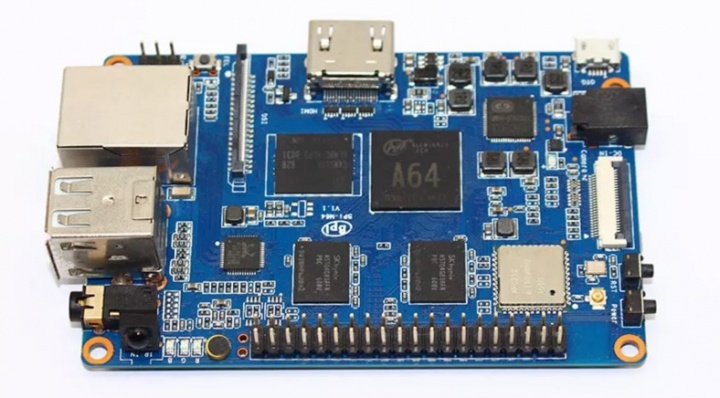
O Banana Pi é outra boa solução para quem procura um miniPC. O Banana Pi-M64 é uma versão melhorada do Banana Pi pois já traz suporte para sistemas operativos a 64 bits, como, por exemplo, o Android, Ubuntu ou Debian.

Principais características

  • CPU: 1.2 Ghz Quad-Core ARM Cortex A53 64-Bit
  • RAM: 2GB DDR3
  • Memória de armazenamento: 8G EMMC
  • Comunicações:
    • 10/100/1000Mbps Ethernet
    • WiFi (AP6212) & Bluetooth
  • 2x USB A 2.0, 1 xUSB OTG, 1x HDMI, 1 audio jack

NanoPi NEO4

Plataformas Cloud Open Source para partilha de ficheiros

No mundo Open Source são várias as soluções direcionadas para a partilha de ficheiros. Uma boa parte dessas plataformas são por vezes usadas em projetos e soluções comerciais, uma vez que são bastante fiáveis e seguras.

Hoje vamos conhecer as primeiras 5 plataformas Cloud Open Source para partilha de ficheiros para um TOP 15.

#1 – OwnCloud

O projeto ownCloud permite aos utilizadores implementarem a sua própria cloud privada. Este projeto assume-se como uma alternativa gratuita aos vários serviços cloud-based já existentes e disponibiliza como base um gestor de ficheiros, suporte para partilha de música, streaming, calendário, contactos e muito mais… tudo no nosso computador ou servidor.

Além de estar acessível através de um simples browser, esta plataforma disponibiliza ainda clientes para dispositivos móveis.

OwnCloud


#2 – Nextcloud

O Nextcloud não é nada mais que um fork do ownCloud e por isso é também uma plataforma para partilha de ficheiros, fotografias, vídeos, etc. Além disso é possível ter um serviço de calendário partilhado, contactos, etc.

Tal como o ownCloud, o Nextcloud tem também apps para dispositivos móveis.

NextCloud


#3 – Pydio

Pydio é uma solução OpenSource que permite criar um autêntico servidor de ficheiros. Esta solução oferece várias funcionalidades interessantes das quais se destacam: Interface simples, funcional e muito fluída, Acesso aos documentos a partir de qualquer lugar, suporte para dispositivos móveis (iOS e Android), suporte para o protocolo WebDAV, etc.

NextCloud


#4 –  Ceph

O Ceph é uma plataforma open-source distribuída, de armazenamento de ficheiros, objetos que usa um sistema de ficheiros de rede compatível com POSIX para garantir o grande armazenamento de dados e alto desempenho.

Ceph


#5 –  Seafile

Seafile é uma plataforma open source, baseada em python que oferece os vários mecanismos para garantir a máxima proteção da informação (por exemplo, é possível definir uma password para acesso aos ficheiros associados a uma biblioteca).

SeaFile

Cabo submarino em fibra ótica ligará Portugal (Sines) ao Brasil (Fortaleza)

Está dada luz verde para a construção do cabo submarino em fibra ótica para transmissão de dados que vai ligar de forma direta a Europa e a América Latina.

Este cabo intercontinental, com o nome de EllaLink, vai ligar as estações terrestres de Sines, em Portugal, e Fortaleza, no Brasil. Com o acordo final entre a EllaLink e a Alcatel Submarine Networks (ASN), a construção deverá ter início já nos primeiros meses de 2019.

O anúncio foi feito pela GÉANT e a RedCLARA, que em nome do Consórcio BELLA (Building the Europe Link to Latin America) do qual faz parte a FCT – Fundação para a Ciência e a Tecnologia, comunicou a formalização do acordo entre a EllaLink e a Alcatel Submarine Networks (ASN) para a construção do cabo submarino que ligará a Europa e a América Latina.

Através do projeto BELLA foi adquirida capacidade de transmissão no novo cabo submarino, o que possibilitará elevadas capacidades de troca de tráfego de internet para investigação e educação entre os dois continentes.

A primeira transmissão de dados através do novo cabo está prevista para o final de 2020.

O EllaLink será implementado no âmbito do projeto BELLA (Building European Link to Latin America) por um consórcio do qual faz parte a FCT, através da sua Unidade de Computação Científica Nacional – a Rede Nacional de Ensino e Investigação portuguesa.

O cabo, com quase 10.000 km de extensão, permitirá atingir uma velocidade de transmissão de dados de 100Gbs/segundo (muito superiores aos atuais 10Gbs/segundo), respondendo às necessidades de partilha e colaboração transatlânticas das comunidades de investigação e ensino da Europa e da América Latina nos próximos 25 anos.