Stop paying for SSL Certificates

One of my most proud accomplishments of late is finally, after 7 years of web development, having one of my personal sites be secured with a valid SSL certificate. Now, this may not sound like such a big thing to some more seasoned developers, but to me, it’s kind of a big deal. My wife had to witness me have a nerdgasm afterward, as I tried to explain to her the significance of having an SSL certificate. Mainly it came down to having that satisfying little green lock with the word “Secure” next to it.

Now, anyone who has tried to get an SSL certificate in the past knows that they are a pain in the but to get. There are hundreds of providers and they can be expensive. Unfortunately, for those exact reasons SSL certificates aren’t usually seen as a priority for smaller sites such as personal blogs like this. Thankfully The Linux Foundation, as well as a myriad of other supporters, have come to the rescue in the form of Let’s Encrypt.

According to Let’s Encrypt’s website:

Let’s Encrypt is a free, automated, and open certificate authority (CA), run for the public’s benefit. It is a service provided by the Internet Security Research Group (ISRG).

What does this mean for us as developers? It simply means that securing your website isn’t just for the big boys anymore. Any developer with a little bit of terminal knowledge can generate and install their very own certificate and get that comforting little “Secure” emblem next to their website’s URL.

So, how do I get started?

Getting started with Let’s Encrypt is super fairly easy. First of all, you should know that my primary development machine right now is running Ubuntu. Yours might be different and that’s okay. The Certbot client works with almost all Unix-based operating systems. Those with Non-Unix systems, such as Windows running Microsoft IIS, aren’t completely out of luck, but my instructions here won’t help. You might try using something like ACMESharpinstead.

For Debian-based Linux distributions such as Ubuntu, the process is fairly straightforward. First, you’ll need to open a terminal window. For those that aren’t familiar with the terminal this can be daunting, but fear not! The terminal isn’t as scary as it first appears.

Paste the following commands into the terminal, making sure to respond yes to any prompts.

sudo apt-get install software-properties-common  
sudo add-apt-repository ppa:certbot/certbot  
sudo apt-get update

After the update has finished, enter the following command. For this example I’m using nginx, if you’re using apache you should install python-certbot-apache instead.

sudo apt-get install python-certbot-nginx

Once the plugin is installed, run the following to generate a cert and automatically add it to your nginx configuration file.

certbot --nginx

It’s also possible to get a little more control when installing your certs. For instance, with this blog I used the --webroot flag to have a validation file placed into this site’s root in order for Let’s Encrypt to verify that this site is mine. The full command I used was:

certbot --webroot -w /var/www/my-blog -d blog.cwatsondev.com -d www.blog.cwatsondev.com

This installed both certs and then verified that my sites were where I said they were.

Finally, these certificates expire after 90 days, so you will need to renew them often. The easiest way to do that is to run the certbot renew --dry-run command. This creates a cron job that will auto-renew the certificate for you.

Congratulations! You now have an SSL certificate installed! All of the instructions above are also listed on the Certbot Website for a myriad of different distros.

This article is also available on my personal blog at https://blog.cwatsondev.com. Please check it out!

Edit: For people that are wondering about the “super fairly easy”, check out my blog. The original version has a strike through and that didn’t translate here.

Como proteger-se do ransomware

O ataque WannaCry, que sequestrou dados de milhares de computadores em todo o mundo, veio dar razão aos alertas dos especialistas em segurança que têm vindo a alertar constantemente para o crescimento e perigos deste tipo de ataque. Felizmente, como acontece com a esmagadora maioria do malware, há formas de evitar esta e outras “infeções”

De um momento para o outro, o termo “ransomware” passou a fazer parte do léxico dos portugueses. Uma consequência do ataque global WannaCry, que trouxe este tema para a comunicação social generalista o que levou muitas pessoas a ficar assustadas e a tentar perceber melhor o que se estava a passar. Como é habitual nestas coisas, nem sempre o tema tem sido abordado corretamente nos media mais populares, onde têm surgido muitos textos com confusões e até erros. Termos como hacking, vírus ou phishing têm sido empregues muitas vezes de forma errada ou exagerada.

Quem segue os meios de especialidade está, naturalmente, mais dentro do assunto e até tem sido, nesta última semana, um “porto seguro” para familiares e amigos. Para quem está mais dentro do assunto, sabe que o ransomware está longe de ser uma novidade; que tem sido um dos tipos de ataque em maior crescimento; e que, apesar da segurança total ser um conceito utópico, há formas de minorar muito a nossa exposição aos riscos.

As três regras do costume

Há regras que já deviam ser evidentes para todos os utilizadores de dispositivos ligados à Internet, desde os PCs de secretária mais poderosos até ao mais humilde smartphone. Infelizmente, ter conhecimento das boas práticas não significa, necessariamente, pô-las em prática. Provavelmente quem anda de bicicleta sem capacete ou leva crianças “soltas” nos bancos de trás do carro sabe bem que essas não são as opções mais seguras…

Como tal, como fazem as autoridades rodoviárias, o melhor é começar por repetir os conselhos para dar à conhecer a quem não sabe e relembrar quem já sabe, mas opta por ignorar.

1- Cuidado com os emails

Um estudo da IBM Security indica que 40% do spam que chegou às caixas de correio eletrónico em 2016 continha código para ataques de ransomware. Este tem sido o sistema de entrega de código malicioso preferido pelos atacantes, o que tudo indica ter acontecido WannaCry, pelo menos numa fase inicial.

O software de ataque pode estar incluído no próprio mail, mas é mais habitual que a mensagem contenha um link para descarregar ou executar o código a partir de um servidor. É comum recorrer-se a máscaras para esconder as verdadeiras intenções, o que significa que muitas vezes as coisas não são o que parecem. Por exemplo, o texto do link até pode indicar alguma coisa inocente como «link para as fotos».

O que nos traz à regra mais importante: nunca clique em links de e-mail de remetentes desconhecidos. Aliás, o melhor é mesmo apagar estes mails imediatamente (sem os abrir). Mas, mesmo que o emissor seja conhecido, a regra de não clicar cegamente em links continua a ser válida porque o mail pode resultar de um sistema comprometido (infetado) ou ser originário de um outro emissor que não o anunciado no campo «de:».

Não basta utilizar um sistema operativo o mais recente possível. É também importante mantê-lo atualizado, processo automático na maioria dos sistemas. Deve ter as atualizações de segurança ativadas tanto no smartphone Android como o seu computador pessoal.

Claro que, por razões pessoais ou profissionais, temos de muita vezes seguir links, mas, neste caso, recomendamos que verifique qual o endereço que vai usar e não acredite apenas no texto de referência. Se o destino (endereço) for um servidor desconhecido ou se levantar a mínima dúvida, não use o link e muito menos aceite a instalação de algum software diretamente. Não se esqueça que, em caso de dúvida, pode sempre contactar o remetente para verificar o conteúdo.

Este cuidado também é válido para evitar outro esquema muito popular, o phishing, em que os criminosos tentam obter dados privados, como nomes de utilizadores e palavras-chave através de “armadilhas”. Os atacantes enviam muitas vezes mails simulando que foram enviados por serviços como banca e comunicações. Alguns têm pedidos diretos de dados, mas a maioria inclui links para páginas Web falsas, que imitam serviços reais, para levar os utilizadores a revelaram dados pessoais.

2- Mantenha o sistema atualizado

Quem realizou o ataque WannaCry partiu do princípio que uma parte importante dos sistemas estaria exposto a uma brecha de segurança que foi corrigida pela Microsoft, através de atualizações automáticas e gratuitas, a 14 de abril. Uma atualização apresentada como crítica, o que significa que deveria ter sido aplicada imediatamente.

Considerando as empresas que foram afetadas, que têm estrutura de gestão de sistemas própria, é fácil concluir que a segurança ainda não é uma prioridade para alguns profissionais. Ou para as empresas, que muitas vezes não valorizam o investimento que pode estar associado às atualizações – as correções até podem ser gratuitas mas, em muitos casos, exigem intervenções e testes de certificação que podem levar tempo e até exigir períodos de inatividade.

No caso concreto do WannaCry, a brecha de segurança continuava a existir no Windows XP, um sistema operativo ainda muito comum no parque informático nacional. Isto apesar de este sistema operativo (SO) já chegou ao fim da vida útil – foi lançado em 2001 e em 2014 a Microsoft anunciou o fim do suporte para este SO, o que significa que já não é objeto de atualizações. Ciente da dimensão do problema WannaCry, a Microsoft acabou por, excecionalmente, lançar uma atualização para o XP depois do ataque ter sido noticiado, mas este ataque só foi mais um de muitos casos que demonstram como quão perigoso é utilizar sistemas operativos antigos. Aliás, de acordo com o relatório Microsoft Security Intelligence publicado no final de 2016, a percentagem de computadores em estado “desprotegido” é muito maior em máquinas com SOs antigos: mais de 20% com o Windows 7, ainda um grande sucesso em Portugal, comparam-se com cerca de 3% em sistemas com Windows 10. Há vários aspetos técnicos que o Windows 10 tem que torna este sistema inerentemente mais seguro que as versões anteriores, independentemente do software de segurança que possa estar instalado.

Mas não basta utilizar um SO o mais recente possível. É também importante mantê-lo atualizado, processo automático na maioria dos sistemas. Deve ter as atualizações de segurança ativadas tanto no smartphone Android como o seu computador pessoal. Não vá em conversas e ative as atualizações automáticas do Windows (Windows Update).

3- Backups obrigatórios

As cópias de segurança são uma discussão tão antiga quanto a informática. Mesmo quando tudo corre mal e as barreiras de segurança são ultrapassadas, os problemas são muito minorados quando há backups para recuperar a informação perdida. As políticas de backup ainda são vistas, erradamente, como uma solução para problemas de hardware, mais especificamente, nas unidades de armazenamento. Como as falhas destes componentes têm sido menos comuns, os utilizadores fazem cópias de segurança com menos regularidade… quando as fazem.

Mas os backups são, cada vez mais, úteis para recuperar depois de perdas causadas por malware (nome geral dado a aplicações maliciosas). Os ataques de ransomware são um bom exemplo disso mesmo. Quem viu os seus dados encriptados e alvo de resgate ficou muito ou pouco preocupado em função de não ter ou ter backups atualizados. Na verdade, para quem tem backups atualizados, um ataque de ransomware bem-sucedido pode não passar de um problema menor e fácil de ultrapassar sem custo além do tempo necessário para repor os dados através das cópias de segurança.

Mas, para que o backup seja realmente útil nestas situações, é necessário garantir que as unidades de armazenamento não podem ser afetadas pelo infeção ou ataque. O que significa que os dados das cópias de segurança não podem estar ao alcance dos sistemas que são os potenciais alvos dos criminosos. Por exemplo, um um disco rígido externo dedicado a backups pode ser corrompido se estiver ligado à máquina atacada. O mesmo é válido para sistemas em rede, o que significa que, os utilizadores e, sobretudo, as empresas, devem recorrer a diferentes níveis de backup, incluindo cópias para unidades que estão offline quando não são usadas. Num sistema doméstico ou numa pequena empresa, os aparelhos tipo NAS costumam ser uma solução eficiente porque são funcionam com sistemas operativos proprietários (muito menos expostos ao malware) como também podem ter unidades de rede não mapeadas e, como tal, não acessíveis à esmagadora maioria do malware. Outra solução tão ou mais eficiente é o cloud. Para uma utilização pessoal, as ofertas gratuitas podem ser suficientes, especialmente se se recorrer a serviços como o Google Fotos para armazenar fotos e vídeos que são, normalmente, os ficheiros de maior dimensão.

Ou seja, se usar o Google Fotos para armazenar todas as fotos e todos os vídeos que quiser (há alguma compressão de ficheiros, mas a qualidade é muito satisfatória), o espaço oferecido, por exemplo, pelo Google Drive ou o OneDrive podem ser suficientes para os seus documentos. E estas soluções têm ainda a vantagem de incluírem sincronização automática das pastas selecionadas, o que significa que pode ter backups em tempo real e totalmente automatizados.

Software de Segurança

Um utilizador com sistema operativo recente, atualizado e que não corra riscos desnecessários até pode dispensar software de segurança. Isto porque o próprio Windows 10 oferece proteção contra malware. No entanto, para a maioria dos utilizadores é importante instalar um “pacote” de segurança abrangente, que ofereça proteção para todos os tipos de ataque e que seja capaz de compensar os descuidos do utilizar. E, muito importante, deve ser uma versão nova porque os “Internet Security” mais populares não incluíam proteção contra ransomware até recentemente.

Quer use uma aplicação de segurança deste tipo, quer se fique pelas ferramentas da Microsoft, recomendamos que utilize o Malwarebytes, disponível para download em https://pt.malwarebytes.com. A versão gratuita inclui uma poderosa ferramenta de deteção e remoção de malware. Ganhe o hábito de correr o Malwarebytes com alguma regularidade (a versão gratuita não funciona de modo residente na memória). Uma vez por semana costuma ser suficiente.

Se não tem uma aplicação de segurança com ferramentas contra ransomware, recomendamos que instale um programa dedicado para detetar e evitar este tipo de ataques. Há uma opção gratuita que sobressai, o Cybereason Ransomfree (https://ransomfree.cybereason.com/).

Desencriptar ficheiros sequestrados pelo WannaCry sem pagar por isso

Se, para si, as técnicas de proteção já vêm tarde porque o seu sistema foi afetado pelo WannaCry, temos uma boa notícia: já é possível desencriptar os dados aprisionados sem pagar o resgate pedido. Pelo menos em alguns casos.

Tudo graças uma ferramenta gratuita criada por Adrien Guinet, um especialista de segurança da Quarkslab. De acordo com TheHackerNews, Guinet descobriu que a chave necessária para desencriptar os dados continua residente na memória RAM do sistema. Deste modo, é possível obter a chave e remover a encriptação. Mas a ferramenta só funciona se o computador não tiver sido reiniciado após a infeção (o processo de reiniciar elimina os dados da memória RAM) e se nenhum outro programa tiver ocupado o mesmo espaço na memória, o que é tanto mais provável quanto maior for o tempo entre a encriptação dos dados e a tentativa de desencriptar.

A ferramenta chama-se WannaKey e pode ser descarregada a partir do GitHub em https://github.com/aguinet/wannakey. No texto de informação disponível é ainda indicado que a ferramenta funciona apenas em sistemas com Windows XP.

Como o código de Adrien Guinet exige alguns conhecimentos mais avançados para ser utilizado, um outro investigador na área da segurança, Benjamin Delpy, criou uma ferramenta mais fácil de usar baseada no código de Guinet: o WanaKiwi que, supostamente, funciona mais versões do Windows. O WanaKiwi também está disponível no GitHub em https://github.com/gentilkiwi/wanakiwi/releases.

Regras para usar serviços digitais

O que deve fazer:

• Ativar sistemas de dupla autenticação para que a palavra-chave não seja o único método necessário para acesso (muitos serviços recorrem ao envio de senhas por SMS);

• Eliminar contas que já não usa, sobretudo aquelas que não permitem dupla autenticação;

• Alterar com regularidade a palavra-chave nos serviços mais sensíveis (banco, por exemplo);

• Usar palavras-chave longas (8 caracteres no mínimo) que misturem letras, algarismos e símbolos;

• Criar uma segunda, terceira ou mesmo quarta conta de e-mail para associar a serviços menos relevantes (para receber e-mails informativos, por exemplo) e não usar essa(s) conta(s) para enviar/receber mails importantes;

• Aceder aos serviços online através de dispositivos seguros: nos computadores, deve ter um bom software de segurança instalado (as aplicações normalmente incluem denominação de Internet Security).

O que NÃO deve fazer:

• Usar a mesma password em serviços diferentes;

• Usar variações de password (sim, os hackers conhecem todos os truques, como juntar letras ou números relacionados com o serviço ou site);

• Recorrer a palavras, nomes, momentos e datas importantes para si para criar as palavras-chave (as técnicas de mnemónica são conhecidas e aproveitadas pelos hackers);

• Aceder a serviços sensíveis (banco online, por exemplo) a partir de PCs partilhados ou desconhecidos;

• Guardar listas de dados de acesso no mail (passwords, nomes de utilizador) ou em outros serviços digitais;

• Responder a e-mails e outros tipos de contacto (redes sociais, por exemplo) de desconhecidos;

• Seguir instruções e links supostamente enviados por serviços (a regra é: se lhe estão a pedir dados por mail é porque, provavelmente, trata-se de um esquema fraudulento);

• Guardar informação sensível em contas de e-mail que foram usadas em registos de outros serviços;

• Aceder a serviços online com dados pessoais importantes através de redes Wi-Fi públicas.

Fonte: Exame Informática Semanal, 20 de Maio de 2017

A Anatomia da NSA

Com o FuzzBunch, a NSA compilou um conjunto de vulnerabilidades que permitem a intrusão, e a espionagem de computares na Internet. Duas das vulnerabilidades existentes no kit usado pelos espiões americanos foram exploradas para lançar o WannaCry. Passadas 300 mil infeções fomos ver como ver funciona a ferramenta que começou a ser disponibilizada na Internet por um misterioso grupo de hackers, depois de uma não menos misteriosa fuga de informação

Nada disto deveria ter acontecido. Paulo Rosado, consultor em cibersegurança, sabe-o e quem o está a entrevistar também. E não são os únicos. Todos os internautas de alguma forma têm a ideia de que não é suposto haver um programa que permite aceder aos dados pessoais existentes em todos os outros computadores do mundo. Sabem as 300 mil potenciais vítimas que foram afetadas pelo ransomware Wannacry ao longo da semana; sabem todos os que ainda não foram vítimas; e provavelmente também sabem os operacionais da própria Agência de Segurança Nacional dos EUA (NSA) que criaram um arsenal informático e algorítmico que lhes permite estar virtualmente em qualquer ponto do Globo. Foi assim que surgiu o kit FuzzBunch. Parece nome de app de telemóvel mas é uma coleção de vulnerabilidades e ferramentas que permite assumir o controlo de máquinas que funcionam com os sistemas operativos Windows, que são usados pela esmagadora maioria dos computadores do Planeta. No verão, a Fuzzbunch foi libertado por um misterioso grupo de hackers de nome Shadow Brokers. Hoje, qualquer pessoa pode descarregá-lo a partir de repositórios de programas que perambulam na Internet. Paulo Rosado descarregou o ficheiro. E dispôs-se a mostrá-lo – com uma condição: nenhuma das missões pode afetar outros computadores que não o dele. Tudo o resto é interdito. E desaconselhado.

Como é que se faz um ataque que envolve três computadores quando só se pode usar um? Resposta: Com uma técnica que dá pelo pouco charmoso nome de virtualização, mas que tem a virtude de criar três computadores que só existem como entidades digitais, e podem ter configurações, funcionalidades, e até sistemas operativos diferentes – mas usam apenas um único equipamento. No limite, a mesma técnica pode ser usada para determinar que o computador do Joaquim usa apenas um terço da capacidade de processamento, memória e arquivo de dados ou bateria, que serão atribuídos em capacidades iguais ao Francisco e à Luísa enquanto vão alternando o uso do mesmo computador.

Agora imagine-se o seguinte: o Francisco tem um Fuzzbunch e pretende atacar o Joaquim em conluio com a Luísa, que encomendou o ataque. É essa operação que Paulo Rosado começa a demonstrar quando inicia o uso do kit de ciberarmas da NSA. «A primeira vez que fiz download do FuzzBunch o antivírus do meu computador classificou-o como código malicioso. Tive de preparar um computador virtual de forma a que se conseguisse instalar o kit de ferramentas», explica Paulo Rosado.

Ferramentas Depois de instalar backdoors, o computador do atacante fica à espera de receber os primeiros contactos dos computadores da vítimas

Todo o charme de FuzzBunch se esgota no próprio nome. A caixa de ferramentas da NSA não é mais que um ecrã preto com múltiplos carateres brancos. Todas as ações exigem a inserção de dados relativos endereço IP, “portos” de comunicações ou payloads (as “cargas” transportadas aquando da intrusão, que executam ações determinadas pelos hackers). Todas as peripécias imortalizadas por James Bond não têm lugar aqui; teclar será, provavelmente, a única ação levada a cabo durante as diferentes missões de um ciberoperacional da NSA.

Notoriamente, o Fuzzbunch é um ambiente mais propício para quem sabe programar, mas Paulo Rosado recorda que na Internet já se encontram múltiplos tutoriais capazes ensinar até quem não é programador a usar este conjunto de ferramentas. Esse é o lado perverso e assustador da inexplicada fuga de informação que permitiu aos Shadow Brokers distribuírem, no verão de 2016, o FuzzBunch – e que viria a ser secundada por uma outra conhecida por Vault 7, com a distribuição de ciberarmas da CIA pelo grupo hacktivista Wikileaks, em março.

Também foi em março que a Microsoft lançou um update que tinha por objetivo sanar vulnerabilidades conhecidas por EternalBlue e DeepPulsar. Com essa atualização dos sistemas operativos Windows são eliminados pontos de intrusão em versões antigas de um protocolo conhecido por SMB, que tem por objetivo a troca de mensagens – e como tal também pode ser usado para enviar ordens, fazer intrusões, apagar dados, desencadear aplicações, bloquear computadores com ransomware para poder exigir resgates, aceder à rede interna de uma organização e mais um sem número de patifarias que um hacker consiga imaginar.

A lista é exaustiva e pouco honrosa para quem a quiser divulgá-la ao detalhe – mas a verdade é incontornável: Por muito imbricadas que sejam as patifarias de um hacker, é bem provável que se encontrem no cardápio do Fuzzbunch. E todas elas revelam uma certa veia destes geeks espiões para a criação de marcas que ficam no ouvido. Mas centremo-nos apenas em duas dessas ferramentas/vulnerabilidades – precisamente aquelas que se tornaram o pior tormento das equipas de informática de milhões de empresas que se esqueceram ou adiaram a atualização dos sistemas operativos e que, in extremis , optaram pelo corte de acessos à Internet, e-mails, para evitar o sequestro das máquinas.

O Azul Eterno

Já não restam muitas dúvidas: houve contágio por e-mails, mas foi a exploração da vulnerabilidade conhecida por EternalBlue o principal método de propagação do WannaCry. O EternalBlue uma ferramenta que tira partido de um protocolo de comunicação já datado e que permite que um computador envie automaticamente um pacote de dados a outro sem que nenhum dos legítimos donos perceba. Com este envio de dados, um computador infeta o outro – e a uma velocidade mais rápida que o e-mail. Mas isso não chega para, no nosso cenário hipotético, a Luísa assumir o controlo do computador do Joaquim. É apenas o primeiro passo – que tem de ser executado por Francisco, se quiser cumprir a missão solicitada por Luísa (lembrete: o exercício aqui descrito tem por ponto de partida um ataque solicitado pela Luísa ao Francisco contra o Joaquim).

Com o DoublePulsar, a máquina infetada contacta com a máquina do hacker. Mas antes deixa um backdoor que permite o regresso dos hackers ao computador da vítima.

Ao estabelecer a comunicação com a máquina de Joaquim, Francisco não só encontra um potencial ponto de intrusão como passa a recorrer a uma segunda vulnerabilidade, que dá pelo nome de DoublePulsar. Através dessa vulnerabilidade, é executado o payload (a tal “carga”) da mensagem anterior, que por sua vez desencadeia uma ligação a um terceiro computador com as coordenadas pretendidas. Além disso, é criado um backdoor que permite ao hacker voltar mais tarde ao computador infetado. E é assim que o computador do Joaquim estabelece comunicação com o computador da Luísa, que é a mandante do ataque.

De seguida, a Luísa poderá usar ferramentas de ataque variadas para instalar pedaços de código que ora ficam em modo de escuta, ora fornecem dados em jeito de relatório sobre a máquina infetada ou permitem avançar com diferentes métodos de ataque. É nesse momento, que Luísa assume o denominado comando e controlo da máquina de Joaquim. No caso do WannaCry, é o momento em que é desencadeada a tecnologia de cifra que permite bloquear um computador e exigir um resgate em contagem decrescente no que toca ao tempo e em contagem crescente em relação valor a desembolsar.

No ecrã do computador de Luísa, o sucesso da missão é sinalizado com aquele que será o único recurso gráfico de toda esta ferramenta: múltiplos travessões alinhados, com a palavra «win» ao centro. A estética desta mensagem de sucesso tem similaridades inegáveis com uma certa moda das décadas de 1980 e 1990, que deu a conhecer laboriosos desenhos produzidos apenas e só com carateres de processadores de texto.

Todo o processo de ataque não terá demorado mais de 30 minutos, entremeados de entrevista, um ou outro apontamento sobre as ferramentas existentes, e um ou outro contratempo típico de quem, apesar de programador, não tem rotinas a usar a aplicação.

«O kit também contém ferramentas que apagam todos os vestígios a fim de evitar a deteção durante análises forenses que venham a ser feitas aos computadores infetados», acrescenta Paulo Rosado.

Atacar uma máquina pode não ser especialmente moroso, mas o cenário tende a ganhar complexidade quando se trata de atacar milhões de máquinas com um conjunto de ferramentas que, no limite, podem executar diferentes funcionalidades numa gigantesca orquestra do cibercrime, que pode atuar em diferentes cenários e missões.

Através da falha conhecida como EternalBlue, as caixa de ferramentas da NSA estabelece contacto com um computador de uma vítima. O sucesso da intrusão é sinalizado com um recurso gráfico e a palavra «win»

Mesmo que muitas das funcionalidades de gestão das máquinas infetadas possam ser automatizadas, é fácil concluir que o ciberbraço da NSA será sempre um consumidor intensivo de recursos humanos que têm de combinar paciência para tarefas rotineiras e uma tendência para ver as coisas ao contrário do estabelecido, com conhecimentos de programação, algoritmos, lógica matemática ou redes de telecomunicações. O que pode exigir uma equipa de especialistas – ou a divisão de tarefas, como sucede na indústria que o cibercrime montou ao longo dos anos.

«O kit também contém ferramentas que apagam todos os vestígios a fim de evitar a deteção durante análises forenses que venham a ser feitas aos computadores infetados»

Em qualquer dos casos, um dia de trabalho com o FuzzBunch não deverá ser assim tão diferente das rotinas típicas de quem passa oito horas a programar, a escrever notícias ou a trabalhar dados num software de gestão: Um humano frente ao computador que terá dias em que desespera por chegar à hora de saída como em qualquer outra profissão. Só a execução das missões em si permite imaginar algum momento mais emotivo ou comparável aos guiões de Hollywood.

Será que todos eles seguem a rotina sem nunca se questionarem? Edward Snowden, ex- operacional da NSA atualmente exilado na Rússia, mostrou com a primeira mega-revelação de métodos e ferramentas dos serviços secretos dos EUA, que até no arrependimento um ciberoperacional não será muito diferente de um empregado de escritório. É essa a maior das ambiguidades éticas das fugas de informação e das ferramentas dos serviços secretos: a mesma FuzzBunch que hoje está disponível na Internet para miúdos e graúdos, abrindo caminho para múltiplos sucessores mais sofisticados do WannaCry pode ser aproveitada para alertar autoridades e internautas em geral. «Este ataque revelou que algumas organizações ainda não estão suficientemente maduras para proteger os seus dados e os dados pessoais dos seus utilizadores e clientes, sendo que em maio começa a ser aplicado o novo Regulamento Geral de Proteção de Dados da UE».», refere Paulo Rosado, lembrando outra agravante decorrente do contágio levado a cabo pelo WannaCry: «Este ataque revelou que as organizações ainda não estão a proteger os dados pessoais como se desejaria, sendo que em maio começa a ser aplicado o novo Regulamento Geral de Proteção de Dados da UE».

A caça ao hacker pode estar apenas no começo.

Fonte: Exame Informática Semanal, 20 de Maio de 2017

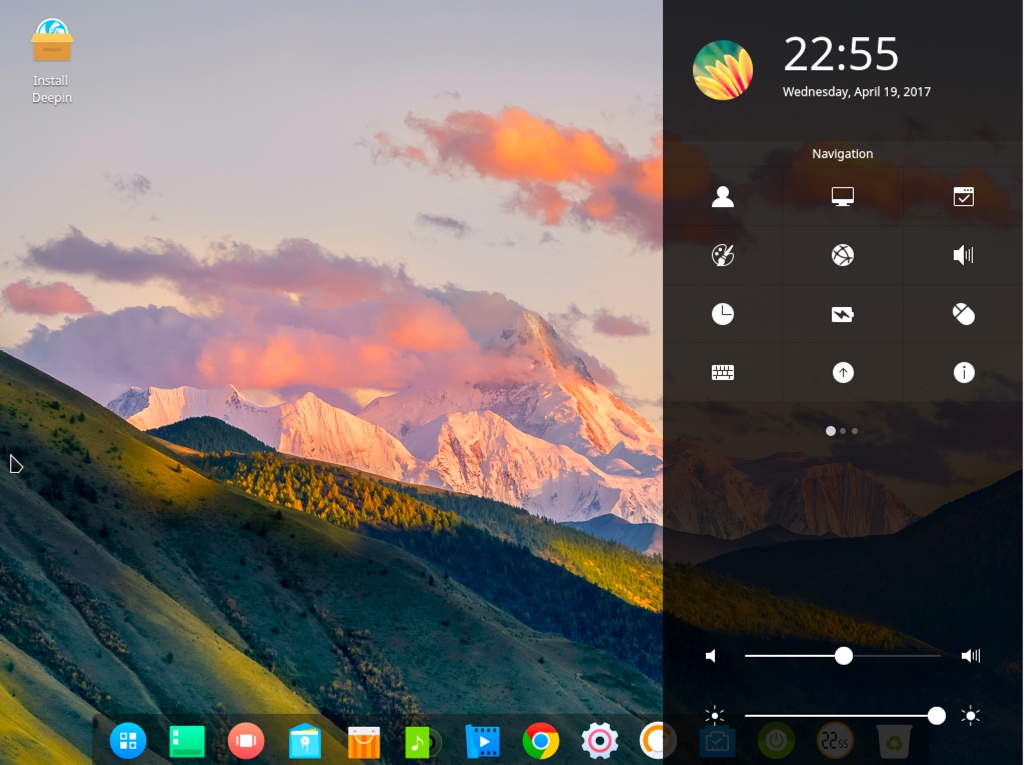
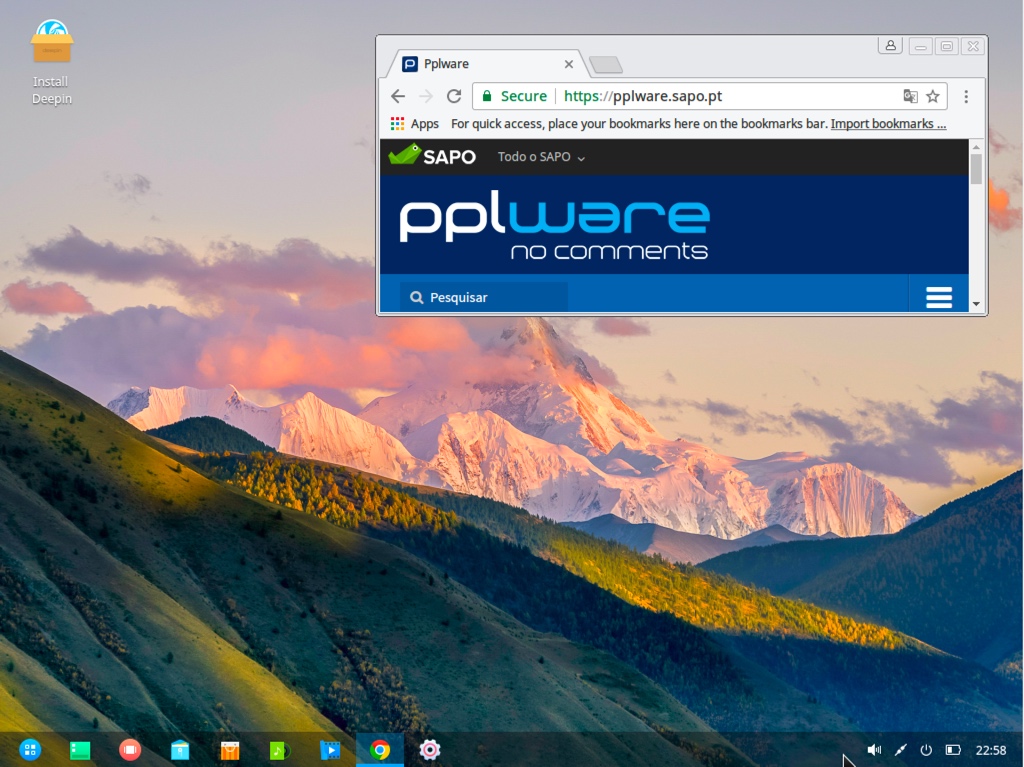
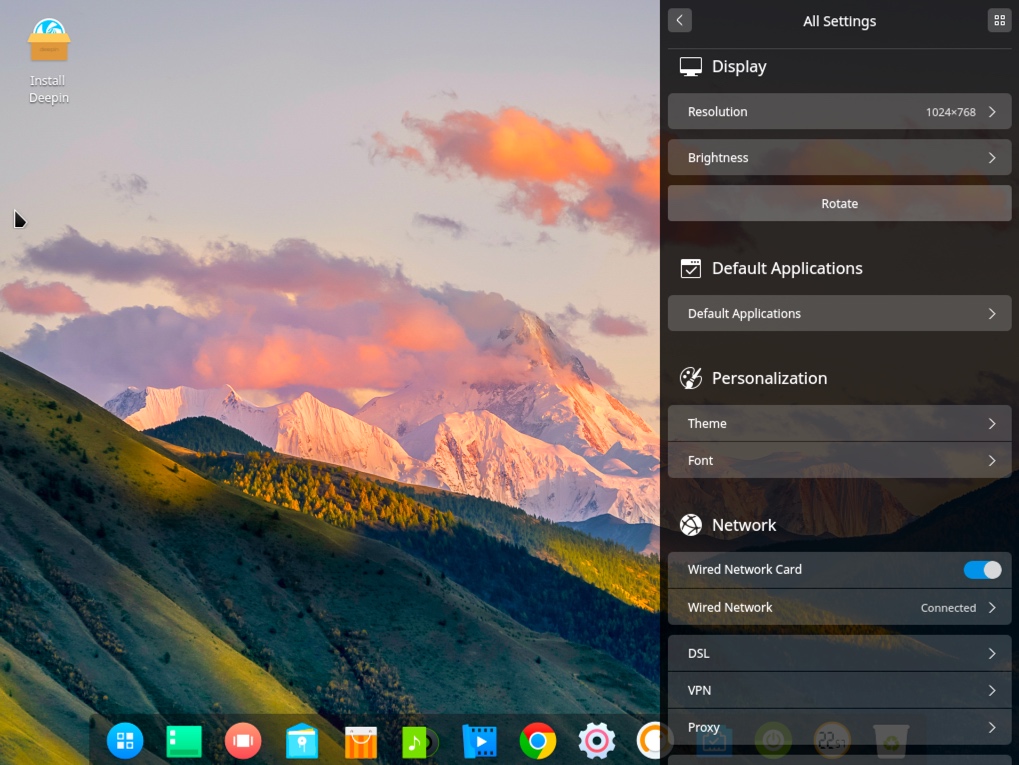
Deepin 15.4: Um Linux mais bonito que o Windows e macOS?

O projecto Linux Deepin, que já apresentamos aqui, tem como principal objectivo transformar o Debian num sistema ainda mais bonito e simples de usar.

O Deepin é uma distribuição Linux, agora baseada no Debian Unstable, que vem com um ambiente gráfico bastante elegante, eficiente e simplificado  que dá pelo nome de Deepin Desktop Environment (DDE) – parece um misto de Windows com MacOS.

Conheça as novidades do novo Deepin 15.4.

Download

Download: deepin-15.4-amd64.iso (2,491MB, MD5, pkglist)
Homepage: Linux Deepin
Fonte: Deepin 15.4: Um Linux mais bonito que o Windows e macOS?
Guide To Publishing A WordPress Plugin To The WP Directory

By the fall of 2004, WordPress had rolled out 46 plugins. Today, after thirteen years, the WordPress Plugin Directory features staggering 49,402+ plugins with over 1,191,468,914 downloads. This is how the WordPress Plugin Directory looks in April 2017:

WordPress plugin directory

WordPress Plugin Directory

The plugins which feature on the WordPress Plugin Directory are free to use and share. These WordPress plugins are licensed under the GPL (General Public License). It is an exclusive place where some of the amazing plugins have been rolled out. And if you want to be a part of this elite club, read along and know about the essentials of publishing a plugin.

In this post, you will have a complete tour of the process of submitting a plugin to the WordPress Plugin Directory. You will also have a step-by-step instruction manual on how to integrate your plugin to WordPress central Subversion repository on a Windows PC as well as on a Mac.

Why Publish Your WordPress Plugin?

There are many reasons to publish your WordPress plugins in the WordPress Directory. Some of the obvious examples are:

Basic Statistics

You can track down the total number of downloads and the active number of users to the precise metrics.

Feedback

Adding a plugin to the WP directory means getting instant feedback from the actual users in the form of comments. The feedback may be in the form of a bug report, suggestions to improve your plugin etc.

Revelation

The WordPress plugin directory is accessed by webmasters and enthusiasts daily. People log into the directory through their WP admin panels. So, the plugin gets a lot of exposure. You can easily attract new users and they may donate as well or buy the premium version.

Easy To Update

If you have launched a plugin through your website in the past, you would be well aware of the hectic scenario of notifying all the users about any updates. Adding the plugin to the WordPress Plugin directory enables you to address all the users with ease.

Authority

If your plugin is able to make it’s way to the official repository, the WordPress community will consider you as a credible developer. People generally prefer the plugins that are in the repository as compared to the ones on the third party websites.

The WordPress Plugin Submission Process

Here, we will discuss the nuts & bolts of submitting a WordPress plugin. The process has been broken down into easy to understand steps and relevant screenshots, making the plugin creation adventure seamless for beginners as well.

Follow The Plugin Guidelines

The easiest way to save yourself from the dilemma of wasting any time or efforts over plugin submission is by following the guidelines effectively. Ensure that the WordPress plugin development is compliant with all the guidelines before you forward it to the plugin directory.

WordPress Plugin Handbook

Some of the primary rules to be followed while submitting your plugin to the WordPress plugin directory include:

  • Ensure that your plugin is compatible with the GPL
  • The plugin should ask for a user consent before it stores any information
  • The plugin should not spam its users
  • The code syntax should clear and accessible
  • Should not perform any morally offensive practices
  • Should not embed external links on a public website

Confirm The Plugin Name From The Directory

Log in to wordpress.org/plugins and type in the desired name you wish to have for your plugin. Here’s a screenshot explaining the name search on the WordPress plugin directory.

Name of your WordPress plugin

If there is no plugin with the same name, it might be the case that a plugin might be available but the admin has not shared the initial Subversion commit. Hence, try to submit your plugin to the directory right away to ensure that you are able to register the name. If the plugin name has been taken, you will have to come with a different name.

Create A Robust Plugin

After you have created your plugin and tested it thoroughly, you need to update the code so that the functionalities of the plugin work in the desired way.

Audit The Readme File

The ReadMe file is used to fill out the directory page of the plugin. Here, you need to enter the following:

  1. Name of the plugin
  2. Authors of the plugin
  3. Donate link
  4. Tags
  5. Compatible WordPress versions
  6. License (GPL)
  7. Plugin description

For the plugin tags, it is advised to pick the tags similar to the ones used by similar plugins or the common and relevant ones. You can choose tags by checking out the readme.txt file of similar plugins or looking at the bottom of their page.
Once you have filled out the information, write the main description, steps of instructions, screenshots and frequently asked questions for your plugin. When it comes top adding the plugin screenshots, the more the better. You can also validate your readme file with the ReadMe Validator. The link for the validator can be found in the plugin approval email, which has been discussed later in this post.

Submit Your Plugin

After following the steps mentioned above, it is time to submit your plugin to WordPress for a manual review (plugin directories are analyzed manually).

You need to create a WordPress account first by filling out a registration form as below:

Register to WordPress

Now, it’s time to add your WordPress plugin.

Add your WordPress plugin

Enter the name and description for your WordPress plugin. For the URL, you will have to compress the plugin files. Upload the plugin.zip file to Google Drive and insert a public link to the zip file.

Wait For Approval

All plugin directories are analyzed manually. Although the response is quick, you might have to wait for a little before they get back to you.

It may take up to 8 hours before your plugin is reviewed and approved.

Plugin Approval Email

Once WordPress authenticates your plugin, you will get a confirmation email from them.

Store Plugin Files In The WordPress Subversion Repository

A subversion is a control tool that enables an admin to track all the tweaks made to a plugin and get back to the older versions of the plugin if required.

Since your plugin has been approved by WordPress, you need to copy it in your WordPress Subversion repository. The repository is the place where the plugin files will be stored. If someone needs a copy of your plugin, they can get it from the repository. Yet, only the admins who are authorized in the readme file can make any modifications to the repository.

There are two elementary methods by which you can store your plugin in the WordPress Subversion repository. First, it is for the Windows users and the second is for the ones using a Mac. Let us begin with the instructions or Windows.

On A Windows PC

If you want to publish your plugin on a Windows computer, you will have to download a compatible version of the Subversion client. The popular ones are:

  • Tortoise SVN: For Windows users with the GUI feature
  • SCPlugin: For Mac users with the GUI feature
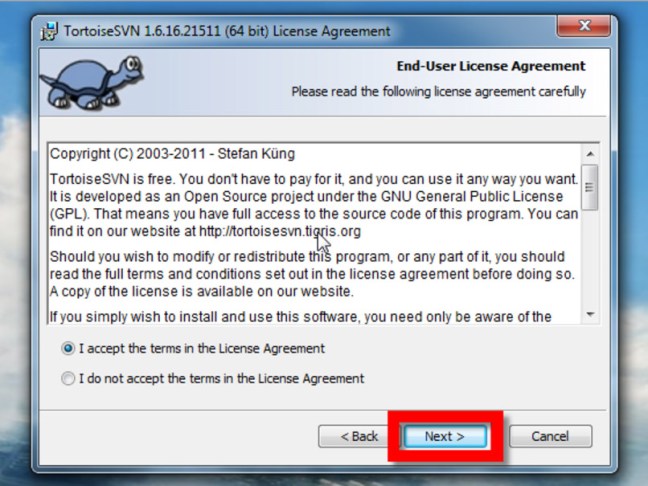
  • Versions: Another option for Mac usersAmong all the Subversion clients available, the Tortoise SVN is a popular choice. Let us see the installation process for the Tortoise SVN:Once the download is complete, open the Setup Wizard as below.

Tortoise SVN
Click the Next button.

Tortoise SVN

Select the first option where it says to accept the Agreement and Conditions and click on Next.

Additionally, if you need the command line tools, select the command line client tools and go to:

‘Will be installed on the local hard drive.’

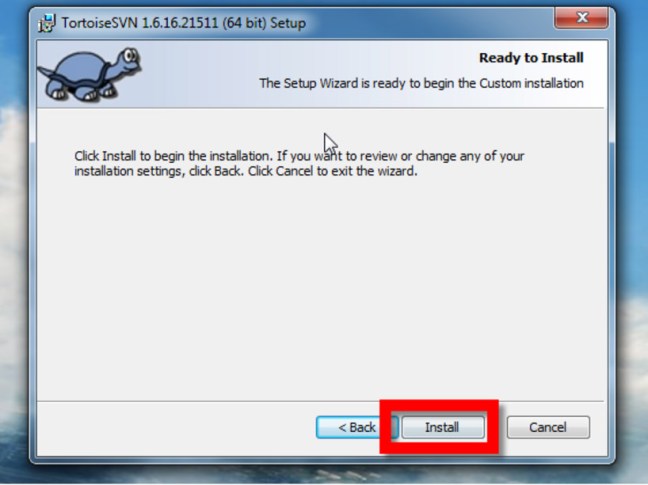
Tortoise SVN Installation

Click

Tortoise SVN Installation

Click on the Finish option to confirm the installation. Now that you are done with the installation, you are all set to work with Subversion (SVN). Open the Windows Explorer. Select the directory you want your WordPress SVN repository to be placed in. Now, select that directory and right click on the icon. This will open a window as below:

SVN Checkout

Click on the checkout drop down menu.

SVN Repository

Enter the repository URL into the field. Go to your approval email by WordPress where you can find that URL. This is generally in the format like:

https://plugins.svn.wordpress.org/plugin-name

Click on OK for confirmation.

Once you get the dialog box similar to the screenshot above, it is verified that the checkout was successful. Now, all of the WordPress central repository files and directories have been downloaded on your local computer and in the directory which you picked.

The directory that you chose should now hold assets, trunk, branches and tags directories. You need to add all of your plugin’s files to the newly added trunk directory. Then, you need to open up Windows Explorer, click on your SVN repository directory icon, and right click on that directory icon.

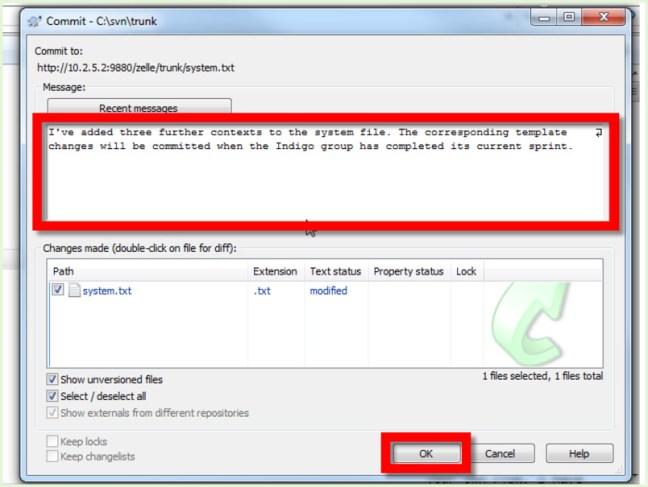
Select the SVN Commit option. The following screenshot displays how the different files are added and customized in your SVN repository. Remember, select only those checkboxes which you wish the repository to track. Preferably, select all the checkboxes so that all the plugin files are added to the central repository.

Click on OK. With this, the modified, as well as the newly added files will be available in the central WordPress SVN repository and your local computer. If you are using more than one computers, you should ensure that you run the SVN Update feature to collaborate your local repository with the central WP repository.

This can simply be done by using Windows Explorer to locate the SVN repository directory and selecting it. Right click on the directory icon and select SVN Update as shown:

Select the SVN Update option from the drop-down menu. As mentioned earlier, it will ensure that the copy is up to date as per the central WordPress repository.

On A Mac

On a Mac, the plugin is stored in the Subversion repository through the command line. Open the Terminal application. Locate the parent directory for your plugin.
Use cd ‘directory name’ to open a directory

  • Use cd .. to move to a parent directory.
  • Use the ls -a to list all of the files and directories.

When you access the parent directory, run the following command in the terminal window:

$ svn co https://plugins.svn.wordpress.org/name name

Here, svn denotes Subversion and co is for checkout.

This command adds all the central Subversion repository files into the local repository.

Important: Replace https://plugins.svn.wordpress.org/ with the URL that is provided in your plugin approval email by WordPress.

It should be in the format of:

https://plugins.svn.wordpress.org/plugin-name.

Replace the name of the directory at the end of the command with the name you wish to keep.

You will be asked for the following options:

(R)eject, accept (t)emporarily or accept (p)ermanently?

Type in ‘t’ or ‘p’ and enter. You will receive the message to confirm that the plugin directory has been created on your computer as well as the tags, trunk and branches are added in the Subversion repository directory.

Place all of your plugin files in the trunk directory. Now that you have your plugin files in the trunk directory, you need to add those files to your Subversion repository so that they can be tracked. You can do this by running the terminal command as mentioned below:

$ svn add trunk/*

You then need to push the changes made to your local repository to the central WordPress repository by running the following command in your terminal window.

$ svn ci -m Add first version of plugin

Now, you will be asked to provide your username and password for the WordPress account.

Once these credentials are entered and verified, the plugin files will be sent to the central repository. You will get a Transmitting File Data message, followed by a Committed revision message. This will be similar to the following:

Transmitting file data

…………………………………………………………………………………………………………………………………

Committed revision 1204654

That’s it. You will soon get an email from WordPress which will let you know of the new commit.
If your plugin features multiple contributors or computers, it is mandatory to run the update command prior to committing any modifications.

$ svn up

This replicates the changes from the central WordPress repository to the local plugin repository.

Fonte: Guide To Publishing A WordPress Plugin To The WP Directory – PremiumCoding

5 dicas que pode usar já para melhorar o seu Windows 10

Como nem todas as otimizações do Windows 10 estão visíveis de forma direta, trazemos hoje 5 simples mas muito importantes dicas que podem usar de imediato.

Todos procuramos ter as máquinas sempre prontas a serem usadas, rápidas e otimizadas. Para isso podemos usar aplicações externas, mas o Windows 10 vem preparado para tratar deste tema, sem qualquer problema.

As dicas de hoje centram-me na otimização deste sistema operativo, sempre recorrendo às ferramentas que podem usar diretamente e sem qualquer instalação.

Vamos tornar o Windows ainda mais rápido no arranque

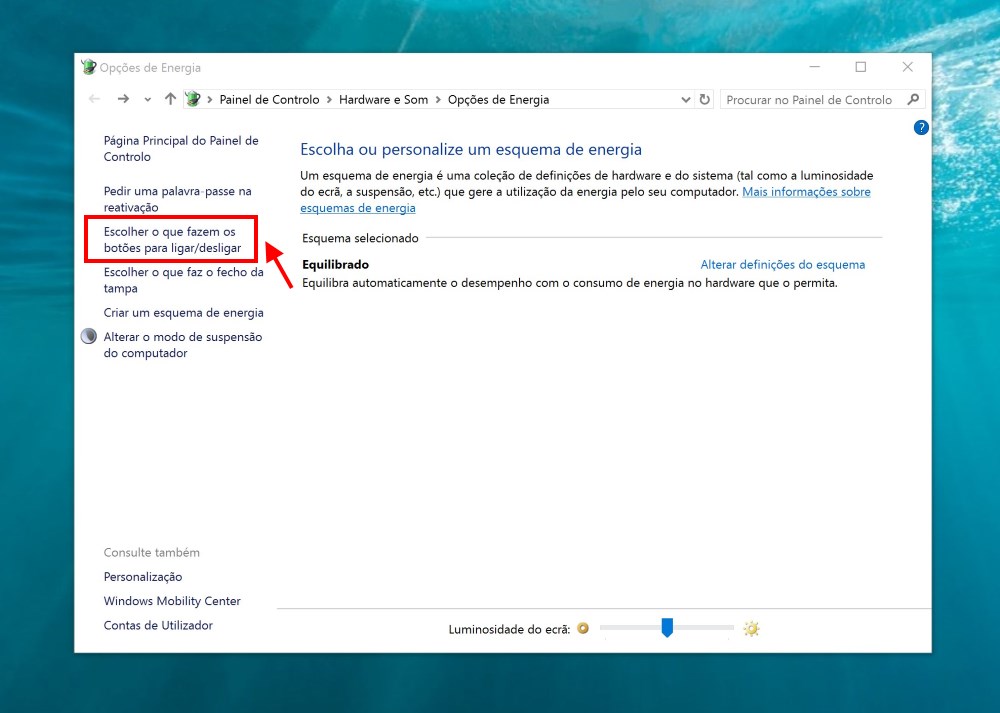
O processo é todo realizado na zona de gestão de energia do Windows 10 pelo que é necessário começar por aceder a essa zona. Escrevam Energia na zona de pesquisa para obterem acesso às Opções de Energia do Windows 10.

Uma vez nessa zona devem procurar a opção Escolher o que fazem os botões para ligar/desligar. Devem encontrar esta opção do lado esquerdo, junto ao acesso a outras opções de energia.

win10_rapido_boot_3

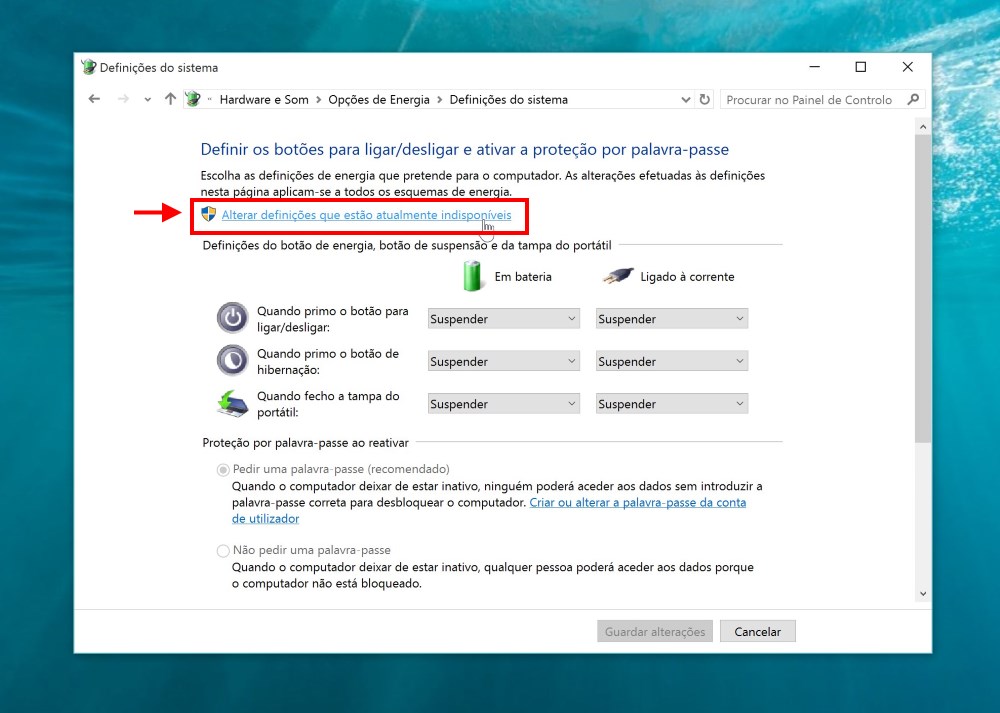
Para ativarem o acesso à área que querem alterar, devem escolher a opção Alterar definições que estão atualmente indisponíveis. Esta opção requer que o utilizador tenha permissões de administrador ou que esta mudança seja feita pelo próprio Administrador.

Podem ver neste nosso artigo como ativar a conta de Administrador no Windows 10 e usar essa conta de forma pontual para esta alteração.

win10_rapido_boot_4

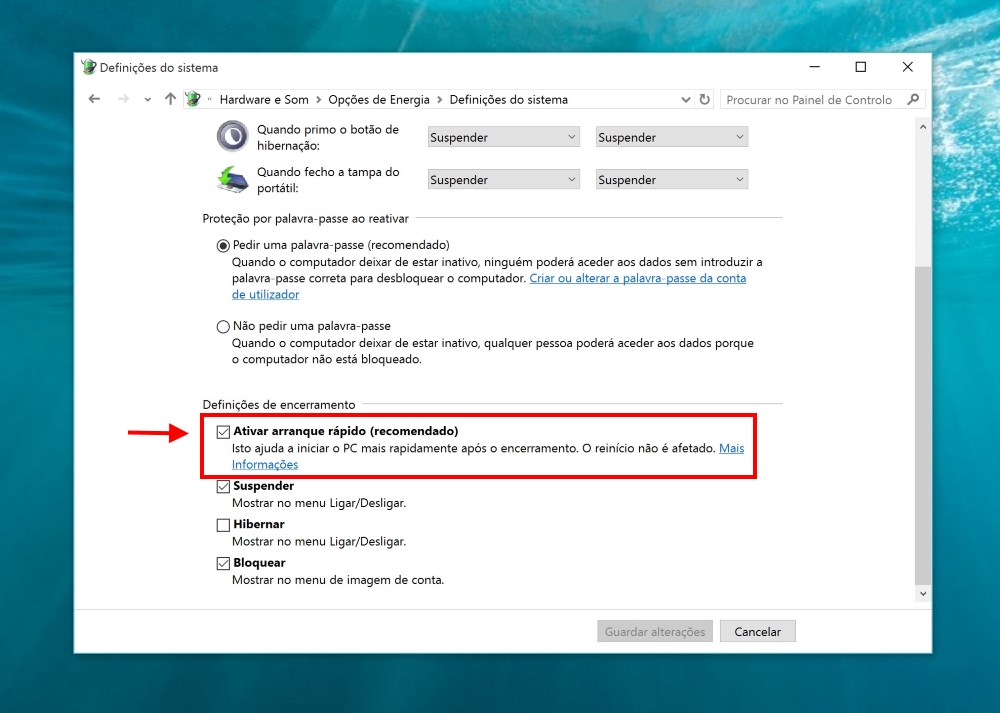
É agora chegada a hora de verificarem o estado da opção que procuram desde o início. Deslizem para o final dessa janela do Windows 10 e procurem a opção Ativar o arranque rápido.

Caso esta opção esteja desativada, podem clicar na caixa de seleção para que fique pronta a ser usada. Não se esqueçam de carregar no botão abaixo para que as alterações sejam guardadas.

win10_rapido_boot_5

Após este passo o Windows irá ter um comportamento completamente diferente no seu arranque, sendo muito mais rápido e por consequência mais eficiente.


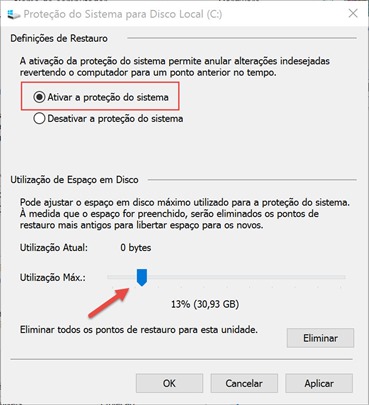
Já reparou que tem o sistema de restauro desligado?

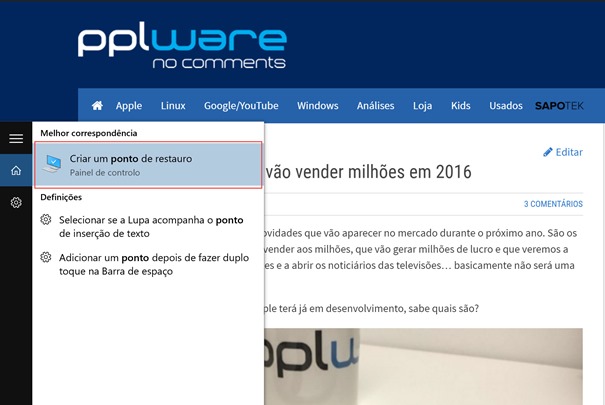
A ativação do restauro do sistema é feita através do painel do controlo ou procurando por Criar Ponto de Restauro.

restauro_00

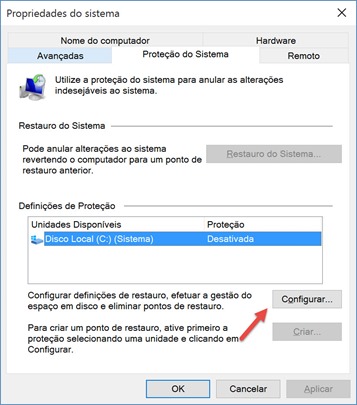
Depois basta selecionar o disco/partição e carregar em Configurar

restauro_01

Em seguida, devem selecionar a opção “Ativar a proteção do sistema” e depois indicar a quantidade de GB em disco a usar por esta funcionalidade.

restauro_02

Esta é sem dúvida uma das mais interessantes e úteis funcionalidades do Windows. Se tiverem bastante espaço em disco deixem-na ativa pois poderá ser fundamental no caso de terem algum problema com o sistema.


Afinal quem anda a consumir os seus dados?

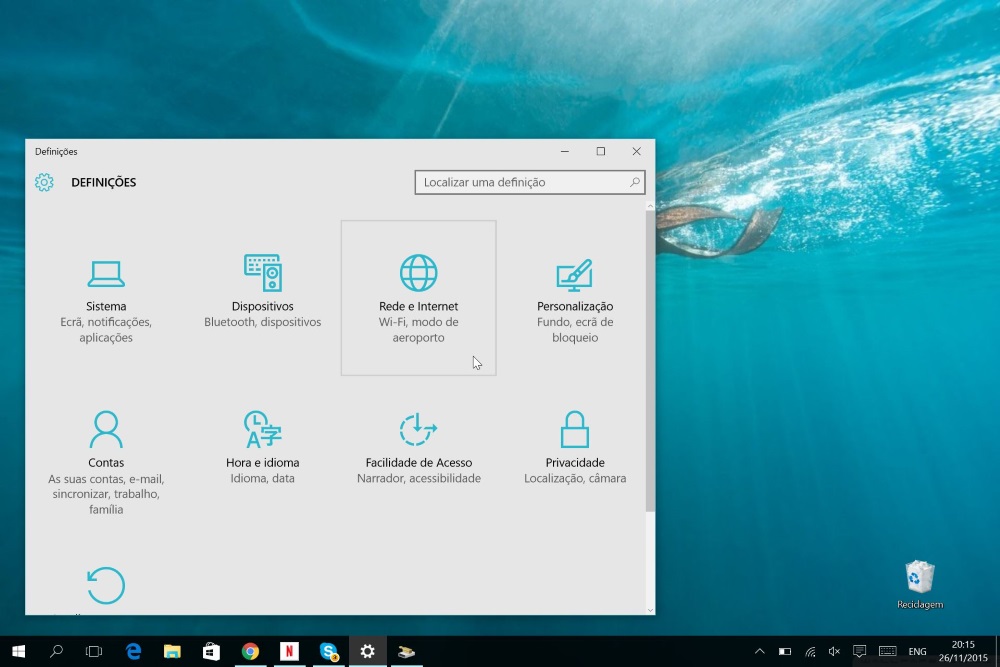
Estando esta informação na zona de configuração das interfaces de rede, é por isso necessário chegar aí. Para isso comecem por abrir o Menu Iniciar e escolham a opção Definições.

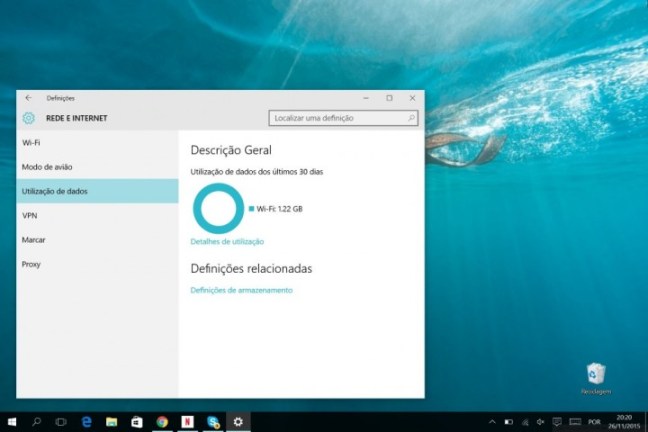
Na zona de definições do Windows 10 devem escolher a opção de acesso às interfaces de rede. Escolham por isso a opção Rede e internet.

dados_2

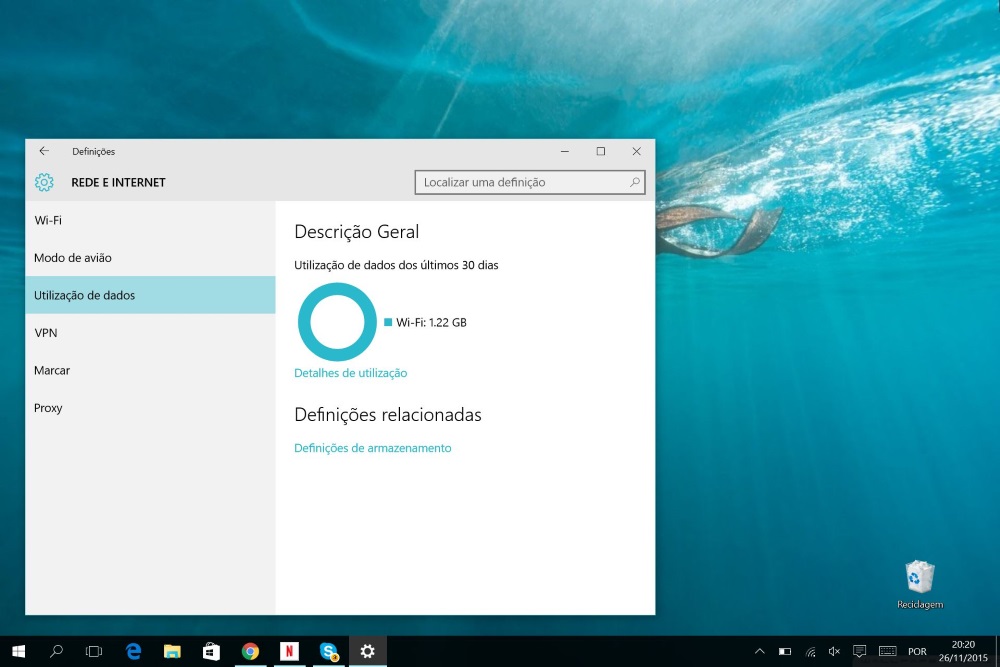
Nessa nova janela devem procurar um separador onde vão poder ver a informação de forma agregada. Este é o separador Utilização de dados.

Comecem por aí e vejam, de forma agregada e num gráfico, a utilização de dados que tiveram nos últimos 30 dias, por tipo de interface (wifi, 3G, etc).

Para acederem à informação com maior detalhe devem carregar na opção Detalhes de utilização, que fica abaixo do gráfico.

dados_3

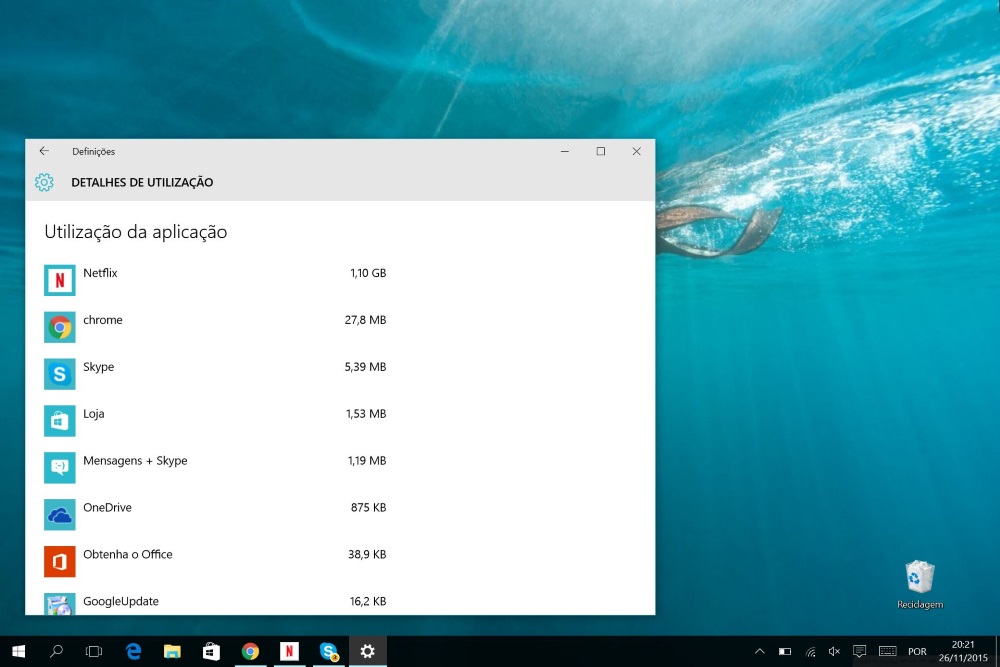
É aqui que vão ver toda a informação com maior detalhe, sendo agrupada por aplicação e por volume de consumo de dados.

A ordenação da lista é precisamente por este último campo, podendo o utilizador ver por ordem quais os principais culpados dos consumos anormais de dados.

dados_4

Como referimos antes não existe qualquer detalhe adicional sobre os dados consumidos, sendo apenas apresentada informação por aplicação, de forma agregada.

Habituem-se a verificar esta informação de forma periódica e a tentar descobrir aplicações que consumem dados de forma anormal. Os passos seguintes são conhecidos e passam apenas pela sua remoção e monitorização constante!


Como ganhar algum espaço extra no Windows 10

Para ganharem este espaço extra vamos recorrer a uma função de compressão do Windows 10 e em particular a um novo mecanismo chamado Compact OS.

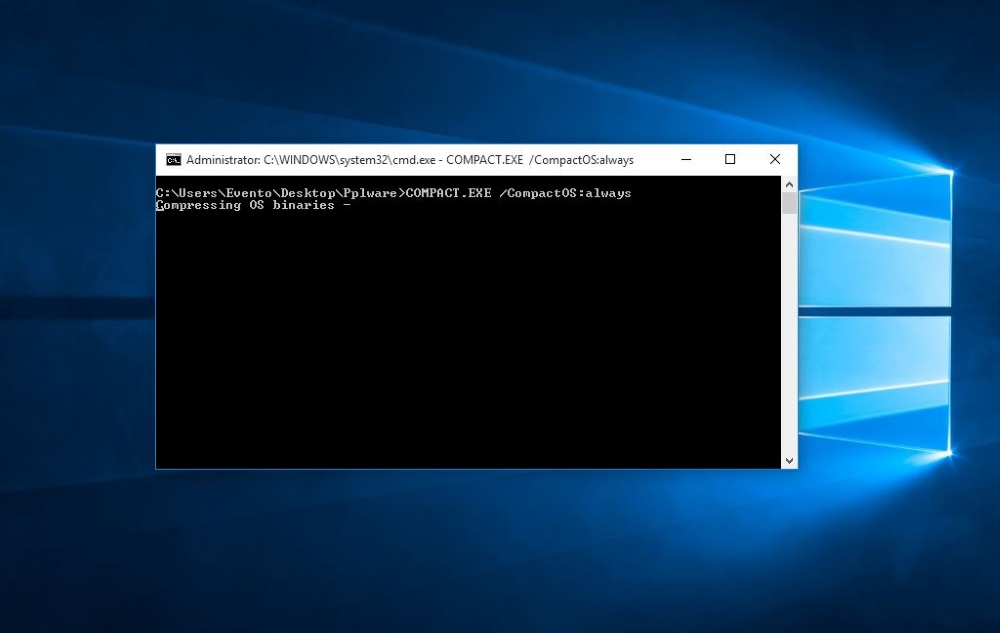
Para isso só precisam de ter aberta uma janela do Terminal e executar o comando abaixo:

COMPACT.EXE /CompactOS:always

O início do processo é feito com o normal Enter e de imediato este começa a comprimir os ficheiros do Windows.

dica_win_10_espaco_2

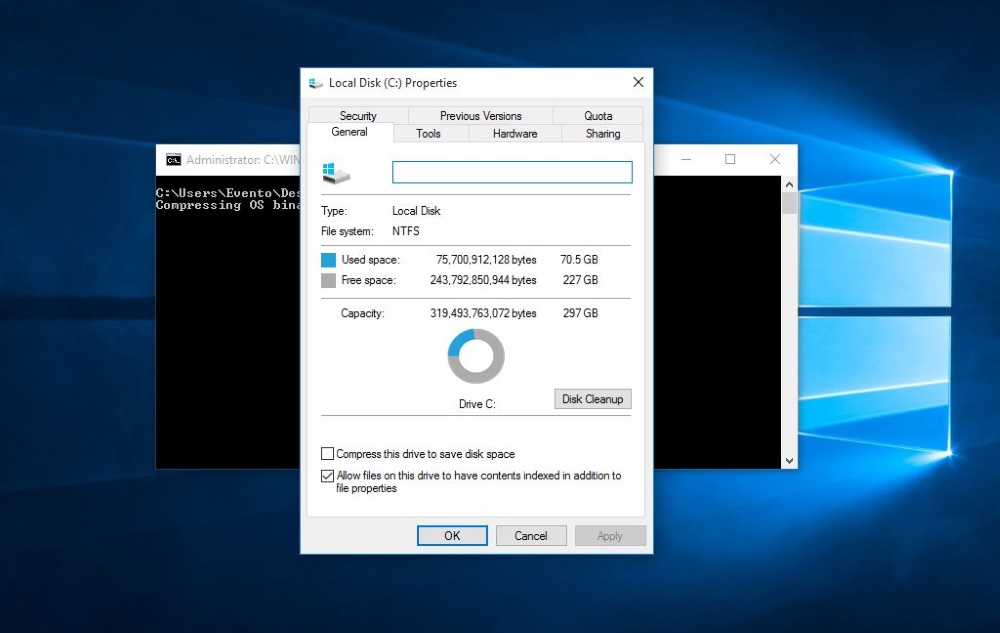
Se pretenderem podem acompanhar o processo de compressão e de ganho de espaço através das propriedades do vosso disco onde o Windows 10 está instalado.

Lentamente, e porque este é um processo que demora algum tempo, vão ver o espaço livre a crescer, aumentando as possibilidades de alojarem mais ficheiros.

dica_win_10_espaco_3

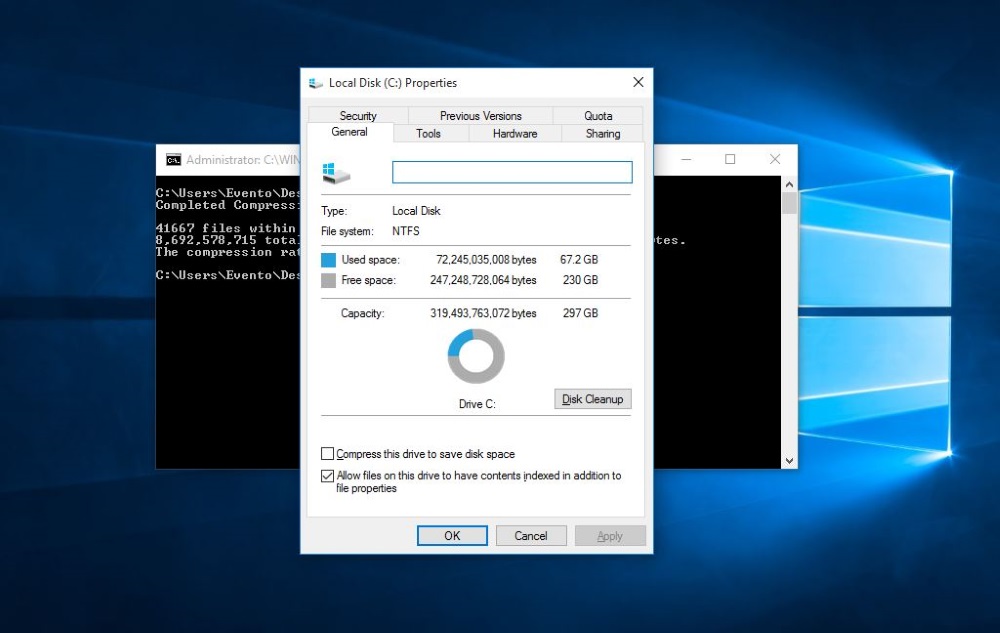
No final do processo vão conseguir ter um ganho significativo no espaço livre do vosso disco. Tudo depende da vossa máquina e da instalação do Windows 10 que têm no vosso computador.

No nosso caso, e como podem ver pelas imagens, ganhamos mais de 3GB de espaço em disco, libertando-o para outras tarefas e para armazenar outros ficheiros.

dica_win_10_espaco_4

Caso necessitem de aceder a esses ficheiros que comprimiram ou se não se sentirem seguros com o processo que acabaram de realizar, o mesmo pode ser revertido a qualquer momento, bastando para isso que seja usado um comando similar.

Nas mesmas condições que usaram para comprimir essa versão do Windows, devem correr o comando abaixo:

COMPACT.EXE /CompactOS:never

Para muitos este espaço ganho pode não ser significativo, mas há de certeza utilizadores a quem estes 2 ou 3GB de espaço vão fazer muita falta e por isso devem ser aproveitados.


Proteja-se e faça cópias de segurança dos drivers

Sempre que fazem uma reinstalação do Windows 10, ou uma simples reposição deste sistema, têm de passar pelo chato e moroso processo de reinstalação dos drivers. Este até pode ser simples se os tiverem convosco, mas caso tenham de os procurar, então esta tarefa complica-se.

Mas este processo pode ter acabado se recorrerem a um simples comando do DOS. Com o DISM.exe podem salvaguardar e repor os drivers em qualquer altura e sem qualquer trabalho.

Como criar uma cópia de segurança dos drivers do Windows 10

O primeiro passo lógico é criarem uma pasta para guardarem os drivers que vão exportar. Coloquem-na diretamente numa pen USB ou na raiz do vosso disco, para depois a copiarem e guardarem.

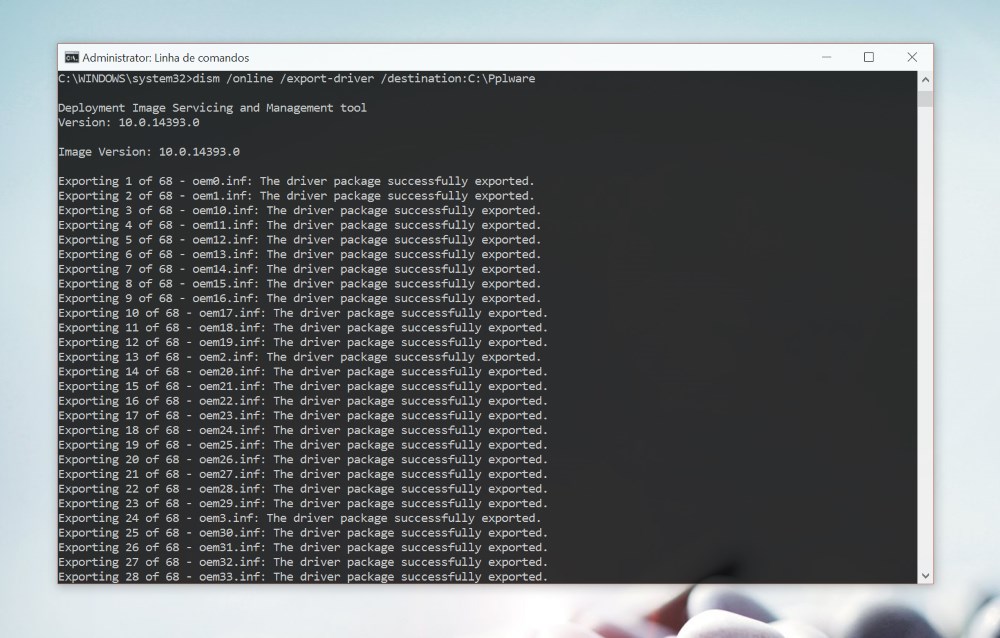
 dism /online /export-driver /destination:C:\Pplware

De seguida só precisam de correr o comando que apresentamos acima, numa janela de DOS com permissões de administrador. Alterem a parte final do comando para a localização onde querem, tendo o cuidado de escolher um nome sem espaços.

Windows 10 Driver DISM backup

Deixem o processo correr e no final será mostrada uma mensagem de sucesso. A partir desse momento podem copiar a pasta criada para uma pen que vão guardar até necessitarem de repor os drivers no Windows 10.

Como repor uma cópia de segurança dos drivers no Windows 10

O processo de reposição destes drivers deve ser feito numa máquina acabada de instalar e que estejam a querer preparar para uma utilização no dia-a-dia.

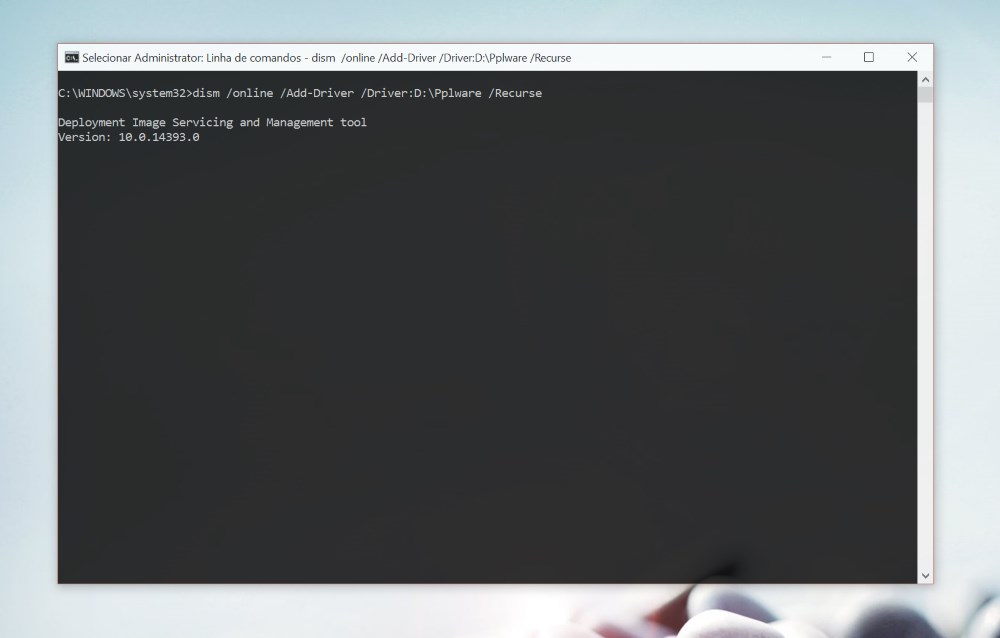
Basta abrirem uma janela de DOS com permissões de administrador e executar o comando abaixo. Lembrem-se de adaptar o caminho, que neste caso está na pasta Pplware na drive D.

dism /online /Add-Driver /Driver:D:\Pplware /Recurse

Também neste passo será mostrada uma mensagem no final a indicar o êxito do processo. Aproveitem e reiniciem a vossa máquina para que o processo termine.

Windows 10 Driver DISM repor

Esta é a forma mais simples e rápida de guardarem os drivers do vosso Windows 10 sempre que quiserem fazer uma reinstalação do sistema. Basta fazer uma cópia de segurança e a posterior reposição, sem terem de os ir procurar à página do fabricante ou a outro qualquer recanto da Internet.

Fonte: 5 dicas que pode usar já para melhorar o seu Windows 10

Como sobreviver a um pedido de resgate (dos seus dados)

Estamos a falar de “ransomware de encriptação” – muito mais perigoso e virtualmente impossível de resolver sem o pagamento do “resgate”.

O chamado “ransomware” é um tipo de “malware” cada vez mais frequente e, infelizmente, eficaz. Há diversos tipos de ransomware, sendo o mais básico uma variante do “scareware” – a vítima é convencida de que efectivamente só pagando é que se livrará da ameaça, muito embora esta possa ser imaginária e/ou removida de forma eficaz por métodos convencionais. O chamado “Vírus da PSP”, que há uns anos foi muito frequente em Portugal, pertence a esta categoria.

Mas aqui estamos a falar de “ransomware de encriptação” – muito mais perigoso e, a menos que o utilizador (ou empresa) tenha tomado precauções, virtualmente impossível de resolver sem o pagamento do “resgate”.

Fonte: Como sobreviver a um pedido de resgate (dos seus dados) – Pplware

11 Interesting Web Browsers (That Aren’t Chrome)

Ask web developers what browser they use, and they’ll no doubt tell you Google Chrome is the browser they turn to day-in-day-out. Sorry, Safari. 💁

Whether it’s to peruse GitHub, send the odd tweetstorm or catch-up on the latest Netflix hit — Chrome’s the one.

Of course, developers also use Google’s browser for its great dev-focused features (including these twelve handy features that you may not be familiar with).

But when was the last time you actually considered any alternative?

It’s close to three decades since the first browser arrived; chances are it’s been several years since you even looked beyond Chrome.

There’s never been more choice and variety in what you use to build sites and surf the web (the 90s are back, right?).

So, here’s a run-down of 11 browsers that may be worth a look, for a variety of reasons.

Brave: Stopping the trackers

Brave is an open-source browser, co-founded by Brendan Eich of Mozilla and JavaScript fame. It’s hoping it can ‘save the web’.

Available for a variety of desktop and mobile operating systems, Brave touts itself as a ‘faster and safer’ web browser. It achieves this, somewhat controversially, by automatically blocking ads and trackers.

“Brave is the only approach to the Web that puts users first in ownership and control of their browsing data by blocking trackers by default, with no exceptions.” — Brendan Eich

Brave’s goal is to provide an alternative to the current system publishers employ of providing free content to users supported by advertising revenue.

Developers are encouraged to contribute to the project on GitHub, and publishers are invited to become a partner in order to work towards an alternative way to earn from their content.

Download Brave

Ghost: Multi-session browsing

Dubbed the “every-day browser for tech pros” — Ghost is a Chromium-based app that’s currently in beta.

The key differentiator with Ghost is its use of ‘cookie-jars’, allowing for multi-session browsing. Ghost enables the user to set-up various tab groups, separated by color, each of which will have its own set of cookies.

This is particularly useful for those who manage several accounts on social media — for example, with Ghost you can be logged in to a handful of different Twitter accounts all within the same browser window.

Ghost works on both Windows and Mac, with a Linux version planned —and if you plan to give it a go its worth noting that all your Chrome apps and extensions will carry over. So that’s nice. 🙂

Sign up to the Ghost Browser beta.

Ulli: AI powered browsing

Ulli is a mobile only browser with built-in AI smarts.

For example, you can go from viewing a movie trailer, to booking tickets, and getting directions to the theatre without typing a thing thanks to predictive link suggestions.

Download Ulli for iOS

Lynx: Text-only browsing

Ok, so this is an oldie — but worth knowing about all the same. Lynx is a text-based browser that you navigate with your keyboard cursor keys. No images, no video, no JavaScript, no cookies, no nothing; with Lynx you get the raw text, and that’s about it.

This enduring browser has gained favour with visually impaired users due to its compatibility with text-to-speech functions, proving purposeful with screen reading software in general.

For web developers Lynx offers a relatively simple way of seeing how web crawlers and search-engines interpret pages. This turns out to be particularly handy for making tweaks relating to search-engine optimisation.

The Lynx browser has been around since 1992, making it the oldest browser still in active development. Grab the latest version, and be prepared for the web browsing equivalent of a time machine.

Lynx Version 2.8.8

Fluid: A floating window for multi-tasking

Fluid does one thing and one thing well: stays on top.

This Mac-only browser is designed for multi-tasking: staying on top of every window on your desktop, allowing you to watch a show or layer windows whilst getting on with another task. You can tweak the transparency to your liking.

Fluid’s single-purpose approach means that it isn’t suited as a replacement for your main browser app. Instead, this paid browser acts as a companion browser, ideal for those times you want to just want to watch a YouTube tutorial whilst working away in your code editor.

Fluid Browser — $2.99

Lion: The accountability browser

Accountability. If you need your web browsing habits to be kept in check, that’s what Lion offers. You can set up a list of people, who will be informed as to what explicit sites you visit.

Patrick Adams, one of the individuals behind the app, claims Lion offers a good way to take control of your browsing habits.

“An accountability browser gives you the option to visit any site while teaching you the habit of avoiding explicit ones.”

Now, Lion is currently only available on iOS and clearly serves a very specific purpose, so don’t expect this one to be replacing your daily browser anytime soon.

Download Lion for iOS.

Min: A stripped back, battery saver

Back to basics. Min is a stripped back, basic open-source browser, with clean looks and a few handy built-in smarts. Juiced up search functions, tab management and built-in ad blocking are just a few of them.

Built using JavaScript framework Electron, Min claims to be fast and efficient in part thanks to its rudimentary approach.

Give Min a try

Maelstrom: The torrent-friendly browser

The folks behind BitTorrent asked the question:

“What if more of the web worked the way BitTorrent does?”

The result is Project Maelstrom, a unique Chromium-based browser that retrieves web content from peer-to-peer torrents instead of via traditional servers.

Although Maelstrom can access sites over standard HTTP(S) protocols, what’s unique is its ability to grab sites packaged up as torrents and display them. The bonus here is if a site went down, it may not matter as the BitTorrent version may never go down as long as you could grab the files from another user.

Download Maelstrom

Lunascape: Switch rendering on the fly

Lunascape has been around in various forms for some time, making its debut back in 2001. Just like the Avant web browser, Lunascape (for the PC) offers the unusual ability to switch between rendering engines.

Users can choose to use Gecko (used by Firefox), Trident (used by old versions of Internet Explorer) and WebKit (used by Safari).

Switching between different rendering engines on the fly like this is a helpful way to quickly see how your site will look in different browsers.

Lunascape Orion is the desktop version you’ll need to change rendering engines — the mobile versions don’t offer the same ability.

Available for Windows, iOS and Android with a Mac version in the pipeline.

Blisk Browser: Web developer focused

A free Chromium-based browser created specifically with web development in mind.

Blisk comes preinstalled with a variety of phone and tablet screen resolutions, pixel ratios, touch events and user agents — allowing developers to easily simulate and test a site across a range of virtual devices.

The developer-friendly browser also plays nice with a ton of third-party integrations, has handy built-in dev tools, and can quickly produce screenshots of your work.

A beta is available for Windows and Mac now, with Linux in the pipeline.

Vivaldi: For power users

A Chromium-based browser aimed at power users. Vivaldi touts itself as a highly customizable alternative to Chrome and Opera.

Features include tab grouping, quick note keeping, custom themes, and a ton of ways to customize the user interface.

Download Vivaldi

Fonte: 11 Interesting Web Browsers (That Aren’t Chrome) – StatusCode – Medium

Dica Windows 10: Desligue completamente o OneDrive

Se não utiliza o OneDrive, então poderá querer remover completamente a sua presença nas pastas do sistema. Siga este guia para o fazer.

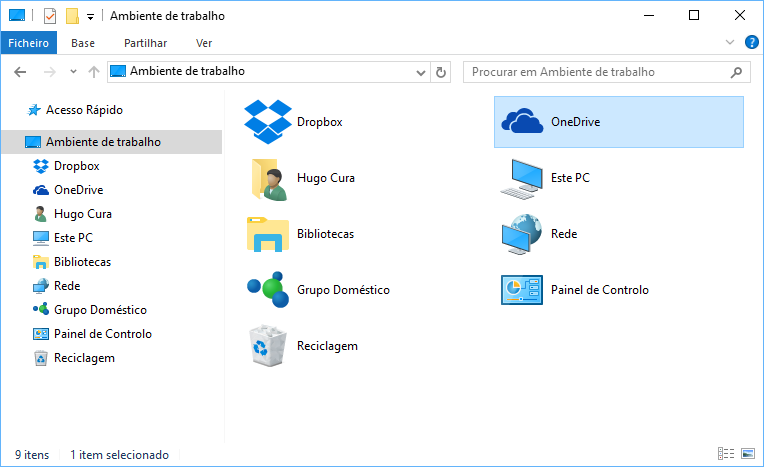
Uma das características do Windows 10, e também do 8.1, é a integração total com o serviço cloud OneDrive. A ligação entre eles é tão próxima que até é possível ver uma pasta de sistema no Explorador de Ficheiros, sem a possibilidade de a remover de forma normal.

Se isto pode ser muito bom para quem utiliza realmente este serviço cloud, para outros só está a tomar espaço desnecessário e não tem qualquer interesse em ser mantido. Se o quiser remover, basta seguir este guia.

Além da pasta do OneDrive visível no Explorador do Windows, também o seu serviço de sincronização é carregado automaticamente no início do sistema.

onedrive_disable_2

Junto ao relógio, deverá estar lá o ícone correspondente ao OneDrive. Para previnir que volte a iniciar automaticamente com o início do sistema, clique sobre o ícone com o botão direito > Definições > separador Definições > desmarcar a opção Iniciar automaticamente o OneDrive…, confirmando de seguindo com OK. No entanto, esta opção não é suficiente para eliminar totalmente a presença do OneDrive.

onedrive_disable_1

No Windows 8.1/10 na versão Pro, Enterprise ou Education, é possível utilizar o Editor de Políticas de Grupo para eliminar completamente a presença do OneDrive no Explorador do Windows.

Para o fazer, deve:

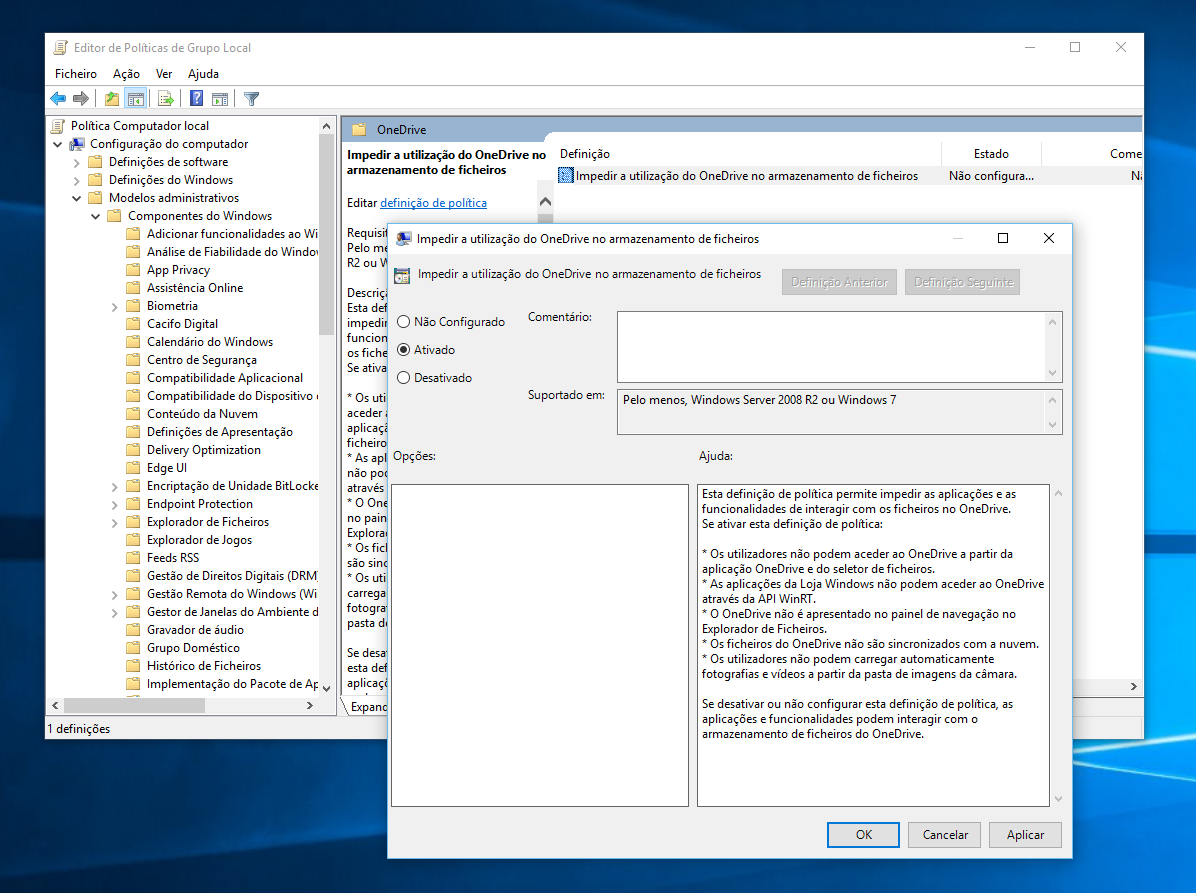
  • Abrir o Editor de Políticas de Grupo Local, ou executar gpedit.msc a partir do Menu Iniciar;
  • Navegar até Configuração do computador > Modelos administrativos > Componentes do Windows > OneDrive;
  • Fazer duplo clique sobre Impedir a utilização do OneDrive no armazenamento de ficheiros;
  • Fechar o editor e reiniciar o PC.

onedrive_disable_3

Após o PC ser reiniciado, já não aparecerá mais a pasta corresponde ao OneDrive.

Se o Windows for a versão Home, então é necessário proceder de outra forma, recorrendo ao editor de registos, já que não está disponível o Editor de políticas de Grupo Local. Assim, o procedimento é:

  • Abrir o Editor de registo, bastando para isso executar regedit a partir do Menu Iniciar;
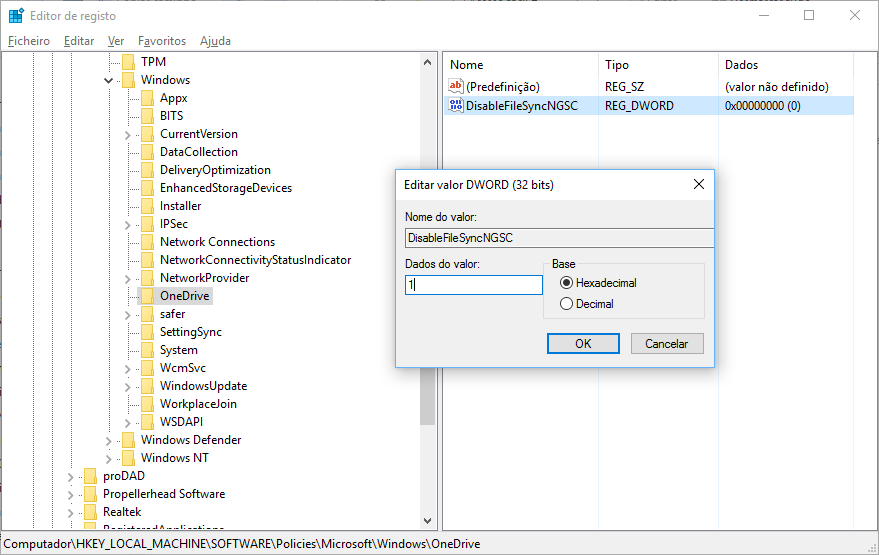
  • Navegar até HKEY_LOCAL_MACHINE\Software\Policies\Microsoft\Windows\OneDrive. Caso não exista, deve criar a chave OneDrive, clicando com o botão direito sobre a chave/pasta Windows > Novo > Chave, dando-lhe o nome OneDrive;
  • Fazer duplo clique sobre o registo DisableFileSyncNGSC e alterar-lhe o valor para 1. Caso não exista, deve ser criado o novo registo, clicando com o botão direito sobre OneDrive > Novo > Valor DWORD (32 bits), dando-lhe o nome DisableFileSyncNGSC, atribuindo-lhe depois o valor 1;
  • Fechar o Editor de registo e reiniciar o PC.

onedrive_regedit

O procedimento é aplicado a todos os utilizadores. Se o OneDrive já tiver sido utilizado anteriormente, no caso de ainda existirem ficheiros anteriormente sincronizados, estes permanecerão na pasta local do OneDrive.

Fonte: Dica Windows 10: Desligue completamente o OneDrive – Pplware

A Actualização de Aniversário roubou-lhe 16 GB! Recupere-os

Para quem instalou a Actualização de Aniversário no Windows 10 certamente reparou que existe uma nova pasta na drive C com o nome “windows.old”.

Para quem instalou a Actualização de Aniversário no Windows 10, certamente reparou que existe uma nova pasta na drive C com o nome “windows.old”. Essa pasta ocupa bastante espaço em disco e é automaticamente criada quando procedemos a uma grande actualização do sistema.

Na prática, esta pasta mantem um conjunto de ficheiros que permitem fazer o downgrade do sistema caso tenham algum problema com o mesmo, ou simplesmente não gostarem da actualização.

win10_001

Mas como remover esta pasta e ganhar muito espaço em disco?

A pasta Windows.old é removida automaticamente após 30 dias da actualização do sistema (isto se migraram do Windows 7/8/8.1). No caso de terem instalado a Actualização de Aniversário, esta pasta “especial” também é criada e removida automaticamente após 10 dias. Para quem pretenda recuperar já o espaço em disco, basta que siga os seguintes passos:

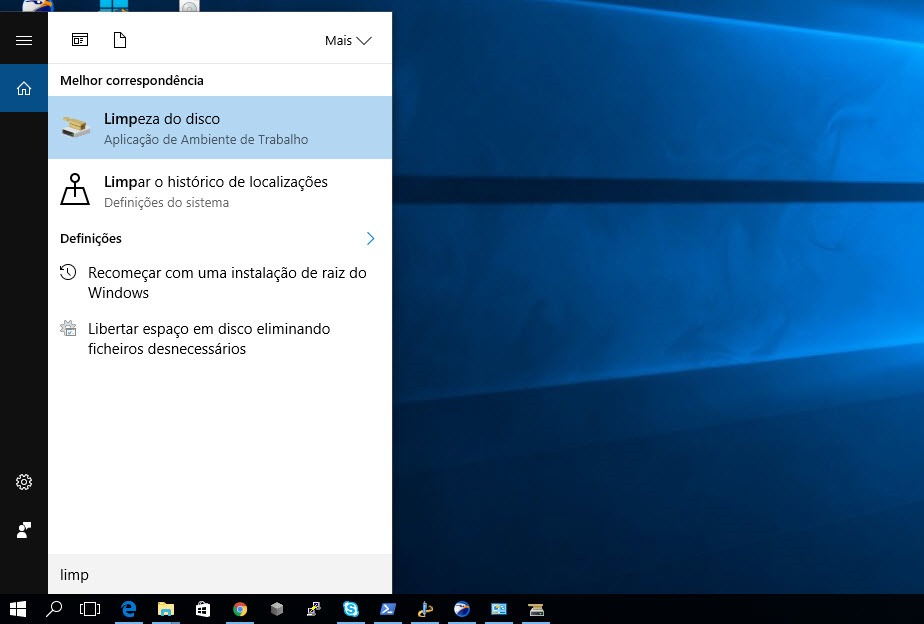
Passo 1) Abrir a ferramenta Limpeza do disco

win10_002

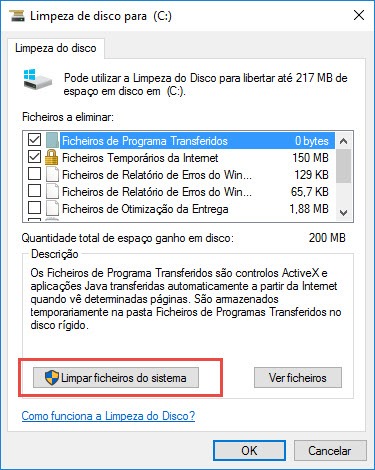
Passo 2) Carregar em Limpar ficheiros do sistema


win10_003

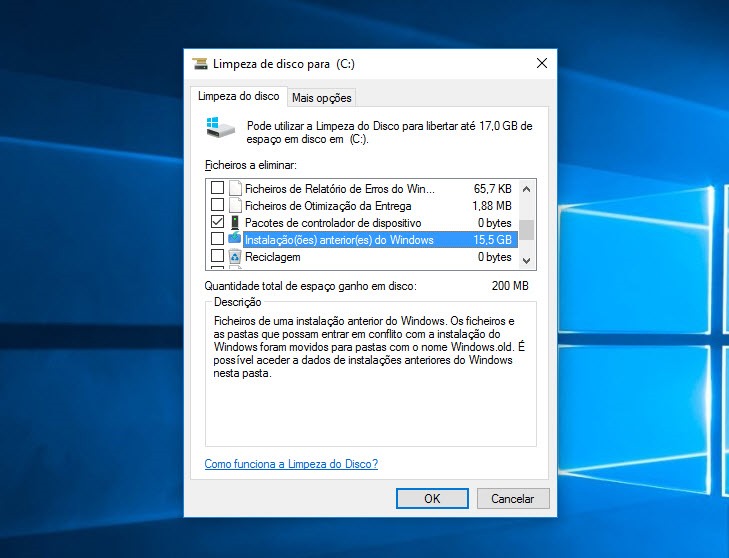
Passo 3) Depois da ferramenta detectar os ficheiros associados a versões anteriores do Windows, colocará essa informação também no painel para que o utilizador os possa remover em segurança.

Como podem ver, no nosso caso são 15,5 GB de espaço que vamos recuperar.

win10_04

E está feito. O processo é todo ele muito simples e seguro (a pasta Windows.old será removida). Obviamente que, com a limpeza destes ficheiros, deixa de ser possível voltar à versão anterior do Windows 10. Por isso, antes de avançar com este procedimento, verifique se não tem nenhum problema no sistema.

Fonte: A Actualização de Aniversário roubou-lhe 16 GB! Recupere-os