Google Chrome OS

abri ubuntu
download VirtualBox para Ubuntu 10.04 LTS (“Lucid Lynx”) AMD64
abri consola, caminhei para a pasta Transferencias através de dir e cd
download da public key para apt-secure
sudo apt-key add oracle_vbox.asc
actualizar virtualbox através de
sudo apt-get update
sudo apt-get install virtualbox-3.2
mais instruções de instalação em:
http://gaigalas.net/Artigos/ChromiumOSVirtualBox.html

Não consegui iniciar o SO Google, falta o DKMS, para isso, naveguei para a pasta etc/init.d/vboxdrv setup e fiz o seguinte comando:

sudo /etc/init.d/vboxdrv setup
ver mais em http://linuxhub.net/2009/08/install-dkms-virtualbox-driver-not-installed-error-after-updating-to-new-linux-kernel/

para ver lista de comandos para ubuntu, visitar

http://linuxnakbca.blogspot.com/2010/08/comandos-basicos-para-o-terminal-do.html

Estou a experimentar o Google Chrome OS. Gravei os passos de instalacao no bloco de notas do ubuntu.

A primeira vista, o SO da Google parece nada mais do que o browser Google Chrome. Para iniciar sessao no SO Google, inserimos a conta Google. De seguida aparece o browser Google, e mais nada… Tem o relogio, estado da bateria e ligacao a net do lado direito topo.

Do lado esquerdo tem o simbolo do google chrome que da acesso ao ambiente de trabalho. Contem os seguintes itens

Gmail, Hotmail, Yahoo Mail, Google Calendar, Google Reader, Google Docs

YouTube, Picasa Web, Hulu, Lala, Pandora

Contacts, Calculator, To/do list, Calendar Panel

Book, Chess, Facebook, Twitter, e um botao get more

Ja vamos falar sobre cada um destes itens. Aproveito para dizer que este mail foi escrito com muito sacrificio, pois o teclado esta em ingles e nao reconhece muitos caracteres, assim como a mensagem esta cheia de sublinhados vermelhos acusando erros de idioma.


Pois…era o que eu pensava. Ate parece que o Google esta a gozar connosco. Todos os itens que referi no mail anterior sao nada mais nada menos sites ja alcancaveis com qualquer SO, nao tem mesmo nada de novo. Conclusao, o Google Chrome OS ate hoje e exactamente igual ao Google Chrome browser. Ai Ai, como sofre um investigador. Vou desinstalar isto tudo….exclamacao.
Tema Android para Windows 7

Tema Android para o seu Windows 7

Criado por Pedro Simões em 15 de Outubro de 2010 | 31 comentários

O Ambiente de Trabalho de um computador deve reflectir as escolhas que o seu utilizador faz. Mostrar as suas preferências e quais as suas opções. Devemos tê-lo adequado às nossas vontades!

Por essa razão resolvemos trazer para todos os utilizadores de Android um tema que podem aplicar ao seu Windows 7. Tornam assim o seu Ambiente de Trabalho mais adaptado à sua realidade e qual foi o sistema operativo de eleição para o seu telefone.

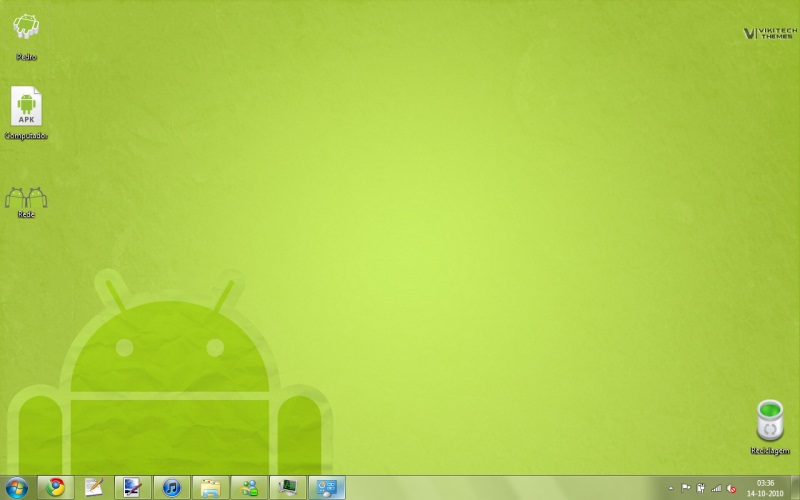
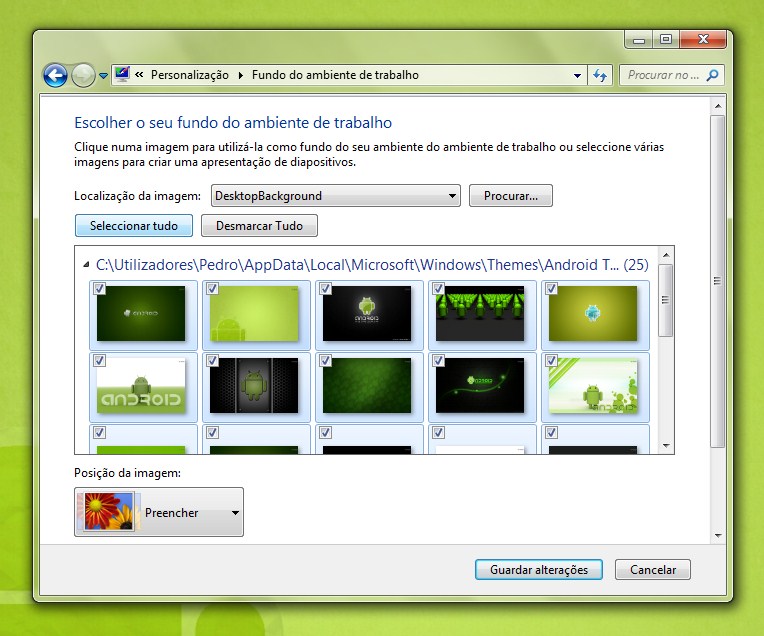
Este tema consegue dar uma imagem mais apelativa ao Windows 7 pois incorpora um conjunto de wallpapers alusivos ao sistema operativo que a Google desenvolveu para os dispositivos móveis. Ao todo são 25 imagens que podem ser usadas como pano de fundo.

Para além das imagens de fundo tem ainda um conjunto de ícones que substituem os do Windows 7. Ícones como a reciclagem, o meu computador  ou a pasta dos documentos do utilizador são alterados e passam a ter uma imagem mais Android.

Existe ainda um esquema de sons que será aplicado aquando da selecção deste tema.

A sua instalação é simples. Basta descarregarem o ficheiro indicado no final do artigo e descomprimi-lo. Dentro da pasta que dai resultar vão encontrar um ficheiro com a extenxão .themepack. Executem-no e o vosso theme fica instalado.

Afinem-no como pretenderem, seleccionando as imagens que pretendem que sejam mostradas e estão com o vosso Ambiente de Trabalho um pouco mais Android.

Se são utilizadores de Android este é um tema que devem ter instalado. Mostrem ao mundo qual é a vossa escolha!

Sejam uns orgulhosos utilizadores de Android e usam o Windows 7 para o provar.

Download: Windows 7 Android Theme [10.36MB]

Encriptar pastas no sistema operativo

FREE SafeHouse Explorer

User’s Manual

Feature Comparison List

See SafeHouse Explorer in action.

Ver 3.01 for Windows (3MB)

Requires Microsoft Windows

XP, Vista, Windows 7, 32 or 64 bits.

See More Videos U3 Setup

ENCRYPTION FOR DISKS & MEMORY STICKS!

SafeHouse Explorer is FREE encryption software which we’re making available to everyone as a free download in order to promote data privacy and help you to protect your confidential files.

This FREE security software is full featured and will never expire!

WHAT IS SAFEHOUSE EXPLORER?

SafeHouse Explorer makes your secret files invisible and hides them from snoopers, intruders and anyone else who doesn’t have your permission to view them.

SafeHouse Explorer uses passwords and maximum-strength 256-bit advanced encryption to completely hide and defend your sensitive files, including photos, videos, spreadsheets, databases and just about any other kind of file that you might have.

SafeHouse Explorer can protect files residing on any drive, including memory sticks, external USB drives, network servers, CD/DVDs and even iPods. We also support U3 Smart Drives.

SafeHouse Explorer creates hidden private storage areas on your local hard drive or external media to hold your confidential files. Your files are completely invisible until you enter your password. After you enter your secret password, you access your files using SafeHouse Explorer’s familiar drag-and-drop Explorer-like interface.

Works Just Like Windows Explorer…

DETAILS

Receive 40% OFF our Professional Edition.

How? Just install SafeHouse Explorer. You’ll find a link on the menu bar. Click it!

Why? Because once you see how easy it is to fully protect your files, we think you’ll be interested in some of the extra power and daily conveniences of our Professional Edition.

See more videos…

Top Features

  • Complete full-featured stand-alone security solution.
  • Hides, locks and encrypts documents, spreadsheets, photos, videos and anything else.
  • Perfect for USB memory sticks and other portable media – even iPods!
  • Super strong 256-bit Twofish advanced encryption ensures your total protection.
  • Unlimited number of private storage vaults as large as 2,000 Gigabytes each.
  • Graphical password strength meter helps you choose strong passwords.
  • Can be run directly from USB memory sticks without prior Windows installation.
  • Can create self-extracting EXE encrypted storage vaults. Just click and run.
  • Fully-compatible with all other SafeHouse products and file formats.
  • Full version is 100% FREE and freely distributable. Never expires!

And Still More…

Optionally Run Stand-Alone without Installing

SafeHouse Explorer can optionally be run as a stand-alone executable file without needing to be installed, meaning that it can be run directly from USB memory devices or even the Internet; thereby making it possible for you to now access your protected files from public access PCs found in schools and libraries.

Special Note

The download file found at the top of this page is a standard Windows setup program which installs into Windows much like any other program. You can then copy the actual EXE program file to your memory stick – which we’ve made easy to do through a convenient menu tool.

See how to run SafeHouse Explorer directly from the Internet.

Use in Combination with SafeHouse Personal and Professional Editions

SafeHouse Explorer is the perfect companion to our other SafeHouse products. Each of our products serves a slightly different purpose, and it’s quite common for people to use SafeHouse Explorer plus one of the others at the same time — possibly one on your desktop, and the other for memory sticks.

All SafeHouse products are fully compatible with each other and are designed to interoperate and share files. Each product will also adjust its menus when it finds one of the others present on the same machine in order to expose features from the other product.


ver mais em http://www.safehousesoftware.com/SafeHouseExplorer.aspx


Outra alternativa:

Free open-source disk encryption software for Windows 7/Vista/XP, Mac OS X, and Linux

Main Features:

What is new in TrueCrypt 7.0a
Statistics (number of downloads)


Ver mais em http://www.truecrypt.org/

Como crackar a senha do Windows

Ophcrack – Como “crackar” a password do Windows

Criado por Pedro Pinto em 30 de Setembro de 2010 | 45 comentários

O esquecimento de passwords é algo muito vulgar entre utilizadores. Relativamente às passwords afectas aos utilizadores do sistema operativo Windows, existem vários métodos que permitem “crackar” e fazer reset as passwords esquecidas.

Hoje vamos apresentar uma ferramenta  que permite “crackar”  as passwords do Windows facilmente. Vamos conhecer o Ophcrack.

oph_000

Principais características do Ophcrack
  • Corre em Windows, Linux e Mac OS X
  • Permite crackar hases LM e NTLM
  • Tabelas (conjunto de passwords) para Windows XP e Vista (ver mais aqui)
  • Módulo baseado em força-bruta, para obtenção de passwords simples
  • Gráficos em tempo-real para análise de passwords
  • Versão disponível em LiveCD

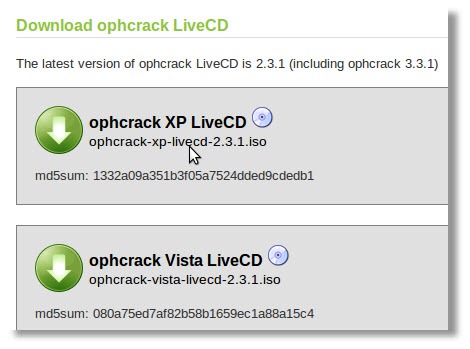
Para começar este processo, vamos começar por aceder ao site do  projecto Ophcrack e fazer download da distribuição. Existe 2 versões disponíveis, que basicamente se diferenciam na forma de determinar as passwords com base nas “tabelas” do Ophcrack.

oph_00 Depois de obter o .iso, pode por exemplo criar uma PenUSB LIVE com o Ophcrack. Para isso podem usar o Universal USB Installer, que apresentamos ontem no Pplware.

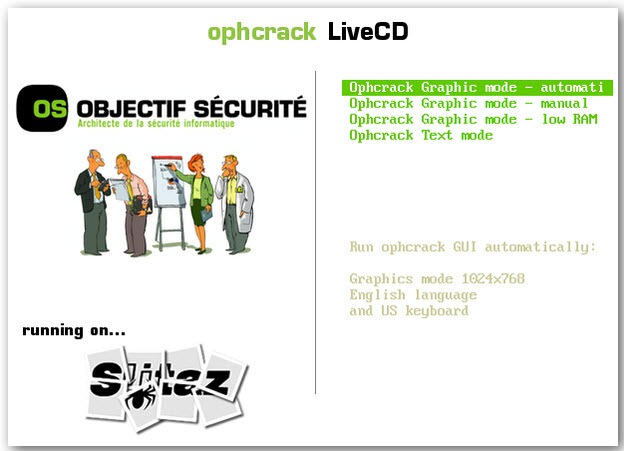
Depois de criada a PenUSB LIVE, mandamos fazer reiniciar o PC e definimos para arrancar com a PEN. Após arrancar será apresentado o seguinte MENU.

oph_01

Escolhendo a opção Ophcrack Graphic mode – automatic, o Ophcrack iniciará automaticamente e começará o processo de recuperação/reset da password do Windows.

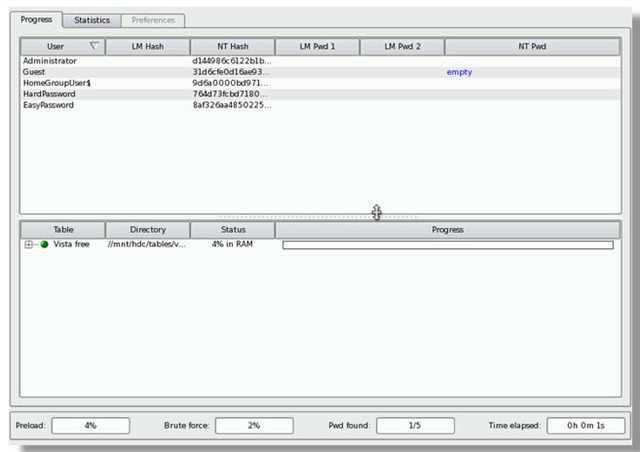
oph_02

O processo de descoberta das passwords pode ser moroso ou rápido, estando este dependente da complexidade das passwords definidas. Depois da aplicação conseguir “crackar” a password, a mesma é apresentada de imediato

oph_03

Este tipo de ferramentas deve ser apenas usada quando a máquina em questão nos pertence ou tenhamos autorização para realizar o processo. O Ophcrack não é uma ferramenta 100% eficaz, no entanto tem bons resultados.

Artigos relacionados

altLicença: GPL
altSistemas Operativos: Windows/Linux/MacOS
altDownload: ophcrack XP LiveCD [415 MB]
altDownload: ophcrack Vista LiveCD [495 MB]
altHomepage: Ophcrack

Dexpot 1.5.6. – Efeitos fantásticos no Windows

Dexpot 1.5.6 – Efeitos fantásticos no Windows

Criado por Pedro Simões em 17 de Setembro de 2010 | 7 comentários

Crie áreas de trabalho virtuais no Windows

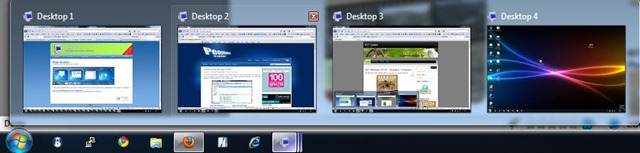
Como utilizador frequente do meu computador, um dos problemas que tenho deve-se à quantidade de janelas abertas que vão ficando espalhadas pela área de trabalho. Para resolver este problema, há muito softwares capazes de criar áreas de trabalho virtuais, hoje damos a conhecer o Dexpot. O Dexpot é um super programa para criar áreas de trabalho virtuais, permitindo assim um trabalho mais eficiente e cómodo por parte do utilizador.Inclui um conjunto de funcionalidades, que fazem deste pequeno software uma aplicação must-have.

depox_5

Como já referi, o Dexpot é simples de usar e inclui um conjunto muito atractivo de funcionalidades. Vamos analisar algumas das funcionalidade inerentes a esta aplicação.

Plugin: Dexcube Transições com efeitos 3D. Dentro das transições podemos definir os efeitos:

  • Cubo
  • Breakfast plate
  • Wall
  • Filmstrip

depox_1

Plugin: SevenDex É um botão suplementar, que fica na barra de tarefas, permitindo o acesso facilitado às áreas de trabalho. 

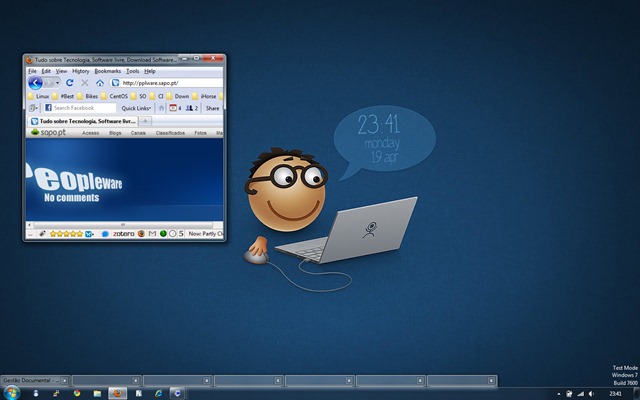
Plugin: Wallpaper Clock O Depox, através do plugin Wallpaper Clock permite ter wallpapers com relógio embutidos. Os modelos pode ser descarregados gratuitamente aqui depox_2

Plugin: Full-Screen preview

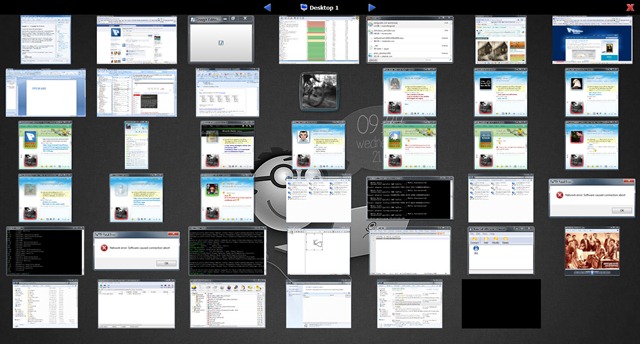
Através da opção Full-Screen preview, podemos “catalogar” todas as áreas de trabalho em full screen e assim visualizarmos facilmente o que está a correr em cada área virtual. depox_3

Desktop Preview


depox_4

Outra das opções é o Desktop Preview, que permite ao utilizador listar todas as aplicações abertas numa determinada área virtual. 

Principais novidades desta versão:

  • Adicionado um modulo Dexpot para a jumplist do SevenDex
  • Novas teclas de atalho para adicionar e remover desktops
  • Actualizadas as traduções para os idiomas Português e Hungaro
  • Bugs resolvidos
    • Desaparecimento da barra de tarefas
    • Selecção do screensaver em “Configure desktops”
    • Problemas com o botão direito do rato

Podem ler aqui a totalidade das novidades desta versão.

As funcionalidades apresentadas, fazem desta pequena aplicação, uma aplicação de eleição. Ao contrário de outras aplicações da mesma categoria, o Dexpot é simples e torna-se prático na sua utilização. Experimentem.

Licença: Freeware
Sistemas Operativos: Win2K/XP/Vista/7
Download: Dexpot 1.5.6 [3.90 MB]
Homepage: DexPot

Keystroke Logger

Actual Keylogger description:


Actual Keylogger – is a free keylogger which runs hidden in the background and automatically records all keystrokes (including Alt, Ctrl and other functional buttons). The interface can be password protected and the log files are encrypted. You can view the reports as HTML or plain text. In the hidden mode it is invisible in all operating systems. This free keylogger will be really helpful to both the system administrators and home users.

Download free keylogger

Actual Keylogger features:

  • Logs all keystrokes, is case sensitive.

  • When viewing the keystrokes can show only the characters without showing the pressed system keys which is more convenient. For example, if the following keys are pressed:

    “[Shift]It[Space]is[Space]free[Space]keylogger.”

    You can see the text

    “It is free keylogger.”

    having checked the “Show only characters” option.  

  • Log search with or without the case sensitive option.

  • All the information is stored in the encrypted log file.

  • Generates the report in the text and html format.

  • Works in the standard and hidden mode.

  • In the hidden mode it is invisible in all operating systems (in Windows NT/2000/XP processes as well).

  • Provides the opportunity to protect keylogger with the password, so that nobody except you could view the logs.

  • Is not detected by antivirus software.

The Actual Keylogger is necessary for:

  • For system administrators. Actual keylogger will help you to find out, what exactly took place in the system.

  • For CEOs. You can perform the full control of the computers of your company or enterprise. You will always know about all actions performed by the employees or other people on the computers of your company.

  • For parents. You will be able to find out what your children search in the net, and to check them.

  • For any user. Using our free keyloggerr, you will be able to establish the full control over your computer. Using the program constantly, you will able to restore the previously typed text in case you have lost it. The Actual keylogger will also help you to restore the forgotten password or the lost email.

  • For computer classes and Internet Cafes. Actual keylogger will let you find out, what the users have been doing on the computers.

Dica: Inserir screenshots automaticamente no Word 2010

Dica: Inserir screenshots automaticamente no Word 2010

Criado por Pedro Pinto em 4 de Setembro de 2010 | 12 comentários

O Office é uma suite de aplicações conhecidas de todos. Recentemente com a apresentação do Office 2010 foram muitas as novidades introduzidas (comparando com o Office 2007) e que visam simplificar cada vez mais o trabalho do utilizador. Do conjunto de aplicações disponibilizadas pelo Office, considero-me um utilizador exaustivo do Word e Microsoft Outlook. Noutro dia enquanto preparava um relatório, descobri que havia uma nova funcionalidade que simplificava a inserção de screenshots. Vamos verificar como funciona.

word_00

Como todos sabemos, existe uma tecla que nos permite facilmente fazer printscreens (captura de ecrãs).  Além disso, muitas são também as aplicações que já apresentamos aqui no pplware para esse efeito. Pois bem, depois de realizar a captura do ecrã e tendo o Word 2010 aberto, as capturas ficam disponíveis para utilização no documento a produzir.

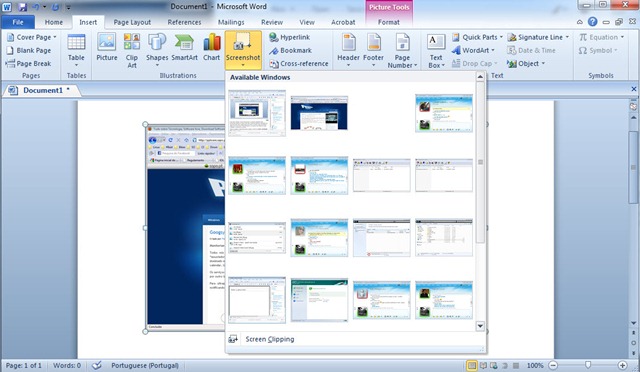
Para tal, carregue na tecla PrintScreen e depois no Word vá a Insert—>Screenshot. Aí temos disponíveis todos os screenshots que temos vindo a realizar e disponíveis para incluir no documento:

word_02

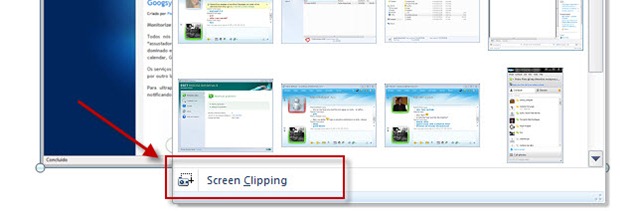
Outra das novidades, é a possibilidade de capturar zonas do nosso ecrã. Tal acção pode ser invocada na mesma janela, carregando em Screen Clipping

word_03De seguida basta seleccionar que a zona que pretendemos captar para inserir no documento.

Considerações finais

Esta é uma funcionalidade que dá bastante jeito e estando nativa no Word não necessitamos de recorrer a aplicações externas como por exemplo o tradicional paint do Windows.

E vocês, acharam esta funcionalidade importante?

Desactivar hibernação

Você sabia que, enquanto começa a ler este artigo, existe um grande arquivo chamado Hyberfil.sys ocupando um espaço considerável em seu HD? Isso mesmo, ele pode usar até seis gigabytes do seu disco rígido.
Esse arquivo é responsável pelo modo hibernar do seu computador. Ele ocupa todo esse espaço porque, quando o Windows entra neste modo, grava todas as informações nele e desliga os componentes da máquina. Quanto maior seu HD, mais coisas você tem e, consequentemente, maior é o tamanho do Hyberfil.sys.
Assim, quando o PC é ligado novamente, o sistema recupera tudo o que estava sendo feito através deste arquivo – e você pode continuar de onde parou.
O modo hibernar é ideal para quem usa notebooks e não tem energia de sobra. Como já amplamente discutido aqui no Portal Baixaki , é o jeito mais indicado para quem usa portáteis e precisa economizar bateria ao máximo.
Agora, se você não tem um notebook, ou simplesmente não usa o modo de hibernação, vamos mostrar aqui como desabilitá-lo e, com isso, ganhar um bom espaço no seu HD.

Desabilitando nos Windows 7 e Vista

O processo é igual para os dois sistemas operacionais. Primeiro certifique-se de estar utilizando o computador como administrador, caso contrário você não terá permissão para fazer as mudanças necessárias.
No Menu Iniciar, vá até “Executar” e digite o comando cmd.

Abre-se uma janela com o prompt do MS DOS; em seguida execute: powercfg.exe –h off

O Windows pede então que você reinicie o computador. Se ele não solicitar, faça-o manualmente. Depois de reiniciar você perceberá que o arquivo Hyberfil.sys terá sido excluído, bem como a opção de hibernar no menu de desligamento da máquina.
Para restaurar este modo, faça o mesmo caminho, executando o comando cmd. Em seguida, execute: powercfg /hibernate on.

Reinicie sua máquina e você terá novamente a opção de hibernar.

Desabilitando no Windows XP

No Windows XP o processo é diferente, porém não mais complicado. Vá até Painel de controle > Opções de energia.

Em seguida, desmarque a opção “Ativar hibernação”.

Agora, reinicie o computador e exclua o arquivo Hiberfil.sys. Espaço liberado!
Como citado anteriormente o modo hibernar é muito útil para quem usa computadores portáteis e precisa de artifícios para economizar energia. Porém em um desktops esta função já não é tão necessária, pois, se for interromper o seu uso você pode botá-lo para dormir ou até mesmo desligar a máquina.
Por isso, excluir este arquivo pode ser uma boa pedida, além é claro de render alguns gigabytes a mais. E todo mundo sabe que, quanto mais espaço houver, melhor!

Dica: Como somar horas no Excel


Criado por Pedro Pinto em 18 de Março de 2010 | 55 comentários

Um dia destes tive a necessidade de somar um conjunto de número de horas, para uma determinada actividade que realizei. Abri o Excel, incluí as horas que pretendia por célula e mandei fazer o SUM (=SOMA) do conjunto das células. O resultado da soma total era simplesmente “estranho”.

execel_1jpg

Como é habitual, gosto de partilhar estas pequenas dicas com os nossos leitores pois nunca se sabe quando necessitamos de recorrer a elas.

O Somar horas parece inicialmente um processo simples mas, para que realmente funcione temos de realizar alguns procedimentos adicionais.

Vamos então pegar no exemplo anterior, vamos à célula da soma e carregamos no botão do lado direito e escolhemos Format Cells

execel_2

Vamos ao separador Number, escolhemos Custom e no Type colocamos [h]:mm

Neste exemplo vamos apenas ficar com a hora e os minutos.

excel_3

Dá-mos OK e o resultado será o seguinte (agora correcto !!)

excel_4

Dica: Como somar horas no Excel | Peopleware

Crackar o Internet Explorer 8 num Windows 7? Dois minutos chegam

No Pwn2Own, um hacker quebrou, em dois minutos, a segurança de um Internet Explorer 8 instalado no Windows 7. Não se riam os fãs da Apple: iPhone e Safari passaram pela mesma “vergonha” neste concurso de hackers.

O Pwn2Own é um concurso direccionado a hackers que é organizado em simultâneo com a conferência CanSecWest, que se realiza anualmente em Vancouver, Canadá.

Mais uma vez o concurso provou que nenhuma das “vítimas do costume” está a salvo do engenho dos “suspeitos do costume” – nem mesmo o recém-lançado browser Internet Explorer 8, quando usado num Windows 7 de 64 bits, escapou.

De acordo com a Computerworld, um especialista holandês e outro alemão ganharam prémios de 10 mil euros depois de assumirem o controlo de uma máquina com a versão mais recente do Windows.

O hacker holandês, que dá pelo nome de Peter Vreugdenhil, surpreendeu a plateia ao combinar vários métodos de ataque para superar as barreiras de segurança criadas pelos sistemas DEP (data execution prevention) e ASLR (address space layout randomization), da Microsoft.

Com esta combinação de técnicas de ataque, que já se encontra publicada na Web , Vreugdenhil precisou apenas de dois minutos para ganhar o prémio na categoria de “ataques ao IE8 no Windows 7” – mas demorou mais de meia hora para alcançar o mesmo feito com o Firefox 3.6 (a correr num Windows 7 de 64 bits), arrecadando mais uma vez 10 mil dólares de prémio.

A Microsoft já informou que vai investigar as vulnerabilidades.

O concurso de Hackers premiou ainda com 10 mil dólares Charlie Miller, que assumiu o controlo à distância de um MacBook Pro Air, a partir de uma vulnerabilidade do browser Safari.

Miller não é um novato no concurso e já em 2009 ganhou 5000 dólares com um ataque ao Safari, lembra a Cnet.

Ainda no reino da Apple, resta lembrar que nem a “jóia da coroa” – que é como quem diz, o iPhone – se livrou das partidas dos peritos de segurança.

E ao contrário do que possa parecer o método usado não foi assim tão diferente do que costuma acontecer com as máquinas que correm outros sistemas operativos.

A Vincenzo Iozzo e a Ralf Philipp Weinmann bastou o desenvolvimento de um código malicioso, durante duas semanas, e encaminhar um iPhone para um site que distribui esses códigos para aceder aos SMS que se encontram no terminal.