SuperOneClick – O Método Universal de Root para Android

SuperOneClick – O Método Universal de Root para Android

Criado por Vítor M. em 6 de Julho de 2011 | 23 comentários

Se usa um smartphone com Android saiba que existe um vasto leque de aplicações que pode simplificar a sua vida. Mas usar um smartphone com Android convida a extrapolar as barreiras impostas pelas operadoras e ter acesso de super utilizador abre uma nova gama de possibilidades no sistema operativo da Google. O acesso root é menosprezado pela maioria dos utilizadores, especialmente devido aos métodos um pouco “obscuros” que são necessários para o conseguir.

Existem, no entanto, aplicações que tornam este processo completamente indolor. Vais gostar de saber como é simples o processo que explicamos a seguir!

O SuperOneClick é um verdadeiro canivete suíço do rooting para smartphones Android. Tirando partido de exploits elaborados, consegue com facilidade disponibilizar acesso de root, permitindo-lhe instalar novas aplicações ou mesmo ROM’s da comunidade. Esta poderosa aplicação conta como principais funcionalidades: Root, Shell root e Unroot .
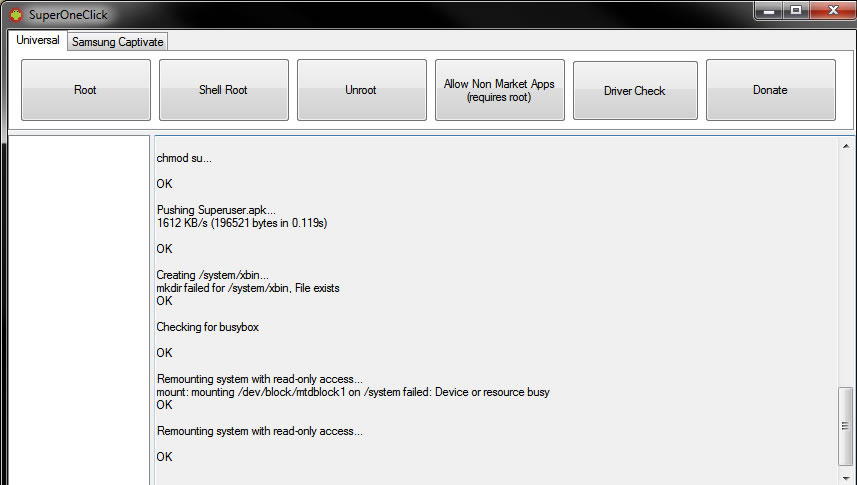
De seguida apresentamos os pré-requisitos para este processo e descrevemos o procedimento que deve seguir.

Os pré-requisitos são:

  • Cabo de dados usb: já vem incluído com o seu smartphone
  • Controladores do Smartphone: Geralmente acompanham o dispositivo num CD. Em alternativa pode normalmente descarrega-los da página oficial do fabricante OEM.
  • Modo de Desenvolvimento: Active a opção “Menu” > Aplicações > Desenvolvimento > Depuração USB

Procedimento:
Satisfeitos os pré-requisitos, ligue o cabo de dados usb ao seu smartphone e ao seu pc e lance oSuperOneClick. Assim que tiver a aplicação iniciada, verifique uma última vez que ambas as extremidades do cabo estão bem ligadas. A partir daí proceda ao início do processo através do botão “Root”. Poderá acompanhar o processo a correr na janela da aplicação.

Atenção:
Ao longo do processo não retire o cabo de nenhuma das extremidades até lhe ser de facto comunicada a conclusão do mesmo pela aplicação.
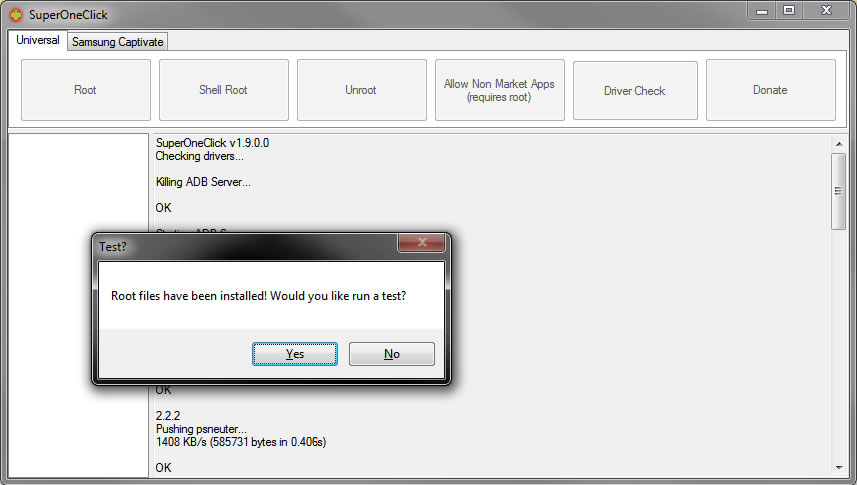
Uma vez concretizado o processo, a aplicação apresentar-lhe-á o ecrã anterior. Deve escolher “No” (não), já que a opção de teste do root pareceu não funcionar nos dispositivos que testámos (embora o root tenha de facto sido realizado). O acesso root não é conseguido logo de imediato (pelo menos no nosso caso não foi). Para as alterações surtirem efeitos, deve reiniciar o seu Smartphone e tentar instalar uma aplicação que necessite deste tipo de acesso (pode nesta fase desconectar o cabo USB).

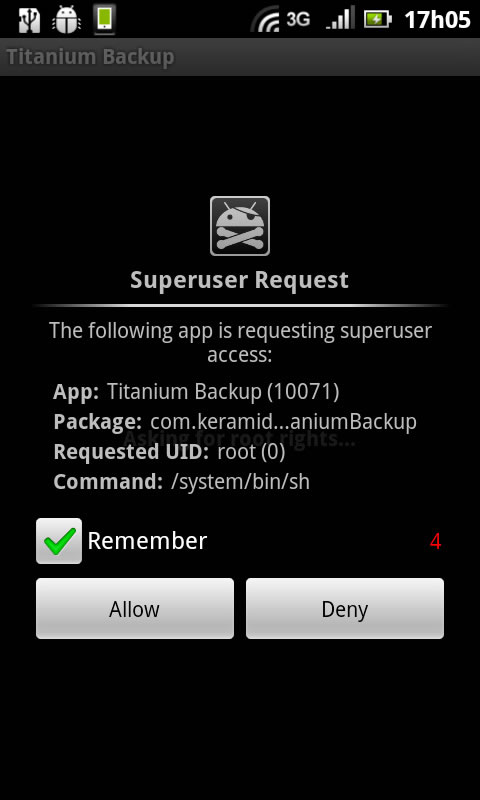
Se tiver indeciso, quanto à instalação da aplicação para teste aconselhamos o Titanium Backup para poder fazer backup das suas definições e aplicações. Uma vez lançada a aplicação que escolheu ser-lhe-á mostrado o seguinte ecrã de permissões. Seleccione “Allow” para dar o acesso que a mesma necessita para funcionar.
A título indicativo, antes de apresentarmos esta solução aos nossos leitores testámos a eficiência deste processo com sucesso em três smartphones.

Qualquer um dos equipamentos está disponível em território luso:

No entanto, a lista de dispositivos compatíveis é mais extensa (pode consultá-la neste link) e não impede que o processo funcione noutros modelos que não os suportados na página oficial. Por isso, tem a liberdade de experimentar sempre à sua descrição.

Como nota final, esta aplicação é desenvolvida para Windows na plataforma .NET Framework e foi onde testámos o processo. Caso utilize Mac OSX ou Linux, tem que instalar algumas bibliotecas do projecto Mono e seguir as instruções disponíveis nos links do tópico original presente no fórum xda-developers .

Termo de Responsabilidade:
Apesar do pplware ter conseguido com sucesso acesso root nos smartphones indicados acima, em algum caso poderá ser considerado responsável por danos irreversíveis no seu Smartphone resultantes da utilização deste processo.

Artigos relacionados:

Licença: Freeware
Sistemas Operativos: Windows/Mac e Linux (Mono)
Download: SuperOneClick 1.9.5 [1.59 MB]
Homepage: Xda Developers

Google+ Um novo mundo social no Android

Google+ Um novo mundo social no Android

Criado por Pedro Pinto em 2 de Julho de 2011 | 71 comentários

Depois de termos anunciado aqui o novo serviço/projecto da Google, baptizado de Google+ (ou Google Plus), instalei de imediato o cliente para Android. Para quem ainda não sabe, o Google+ é a rede social da Google que vem para “competir” com a poderosa rede social do Facebook.

google_00

Apesar de ainda não ser a versão final, existe já um cliente para o Google+ disponível para a plataforma Android. Desta forma, é possível acompanhar passo a passo e a partir de qualquer lugar tudo o que se passa na rede social da Google.

Como referimos aqui, o Google+ está organizado de forma “diferente” da actuais redes sociais, no  entanto todos os recursos estão acessíveis a partir da aplicação para Android .

A aplicação para Android apresenta um menu inicial que disponibiliza o acesso aos seguintes itens:

  • Círculos
    • Acesso ao vários círculos criados. Os círculos permitem agrupar os utilizadores em grupos. Desta forma, a rede social permite por exemplo que possamos partilhar informação para um conjunto específico de utilizadores;
  • Huddle
    • É uma maneira rápida de realizar conversações em grupo com os contactos dos vários círculos.
  • Stream
    • onde podemos ver os updates dos nossos círculos e acompanhar tudo o que é publicado pelos nossos amigos da rede social
  • Profile
    • Permite o acesso a todas as nossas mensagens publicadas na rede social, assim como ao nosso perfil e fotos. Relembramos que este perfil está normalmente associado à conta do gmail.
  • Photos
    • Permite a publicação de vídeos e fotos. Esta funcionalidade tem integração com o Picasa.

google_01

A aplicação permite a criação de círculos e adicionar pessoas a círculos diferentes de forma a que a informação possa ser partilhada para grupos(círculos) especificos.

google_02

Além da publicação de estados dos utilizadores, o Google+ para Android permite a “tradicional” partilha de fotos e vídeos, chat entre utilizadores ou grupo, notificações, etc.

Confesso que a primeira vez que usei a aplicação fiquei um bocado confuso com os novos conceitos e organização desta rede social. No entanto, se voltarmos uns anos atrás, tal também aconteceu com o Facebook.Tal como diz a Google….um novo mundo social!

Licença: Freeware
Sistemas Operativos: Android 2.1 +
Homepage: Google+ [2,7 MB]

qr_google

Swype 3.0 beta – O teclado fantástico para Android

Swype 3.0 beta – O teclado fantástico para Android

Criado por Pedro Pinto em 16 de Junho de 2011 | 33 comentários

A alternativa mais popular ao teclado tradicional do Android está disponível para download. Aproveitem !!!

Muito se tem falado nos métodos de interacção (input de dados) entre o utilizador e os gadgets, e o certo é que nos últimos tempos têm aparecidos muitos projectos interessante para tentar ultrapassar esta barreira.

Já falamos dos projectos The 8pen, SlideIT Keyboard e hoje é a vez de apresentar o tão procurado Swype.

swype_00

Como todos sabemos, uma das barreiras entre a interacção do utilizador com um smartphone é sem dúvida a introdução de dados (ex. escrita de um e-mail, SMS, texto, etc). A adaptação dos teclados QWERTY tradicionais aos smartphones é apenas uma solução de recursos e é hora de inventar novas soluções.

A empresa responsável pelo swype decidiu abrir de novo abrir as portas ao utilizadores do Android e disponibilizar gratuitamente o swype.

swype_01

Criado por Randy Marsden e Cliff Kushler (co-criador do T9) o Swype é um projecto que implementa uma nova forma de escrever em qualquer gadget com um ecrã táctil, como é cada vez mais comum em telemóveis, tablets, etc. Com o Swype é possível escrever de forma rápida e fácil deslizando apenas os dedos.

Veja o Swype 3.0 em acção

Tal como podemos ver no vídeo, Brian Yee, director do Swype apresenta a principal melhoria designada de  “predictive tap“, que garante melhor precisão na escrita de palavras (escrevendo ou deslizando sobre o teclado). Além do predictive tap, o Swype 3.0 beta traz novas a funcionalidades para tablets com o Android Honeycomb.

Podem conferir todas as novidades e instalar o Swype 3 a partir daqui .

Remote Web Desktop – O seu Android no Browser

Remote Web Desktop – O seu Android no Browser

Criado por Pedro Pinto em 26 de Maio de 2011 | 5 comentários

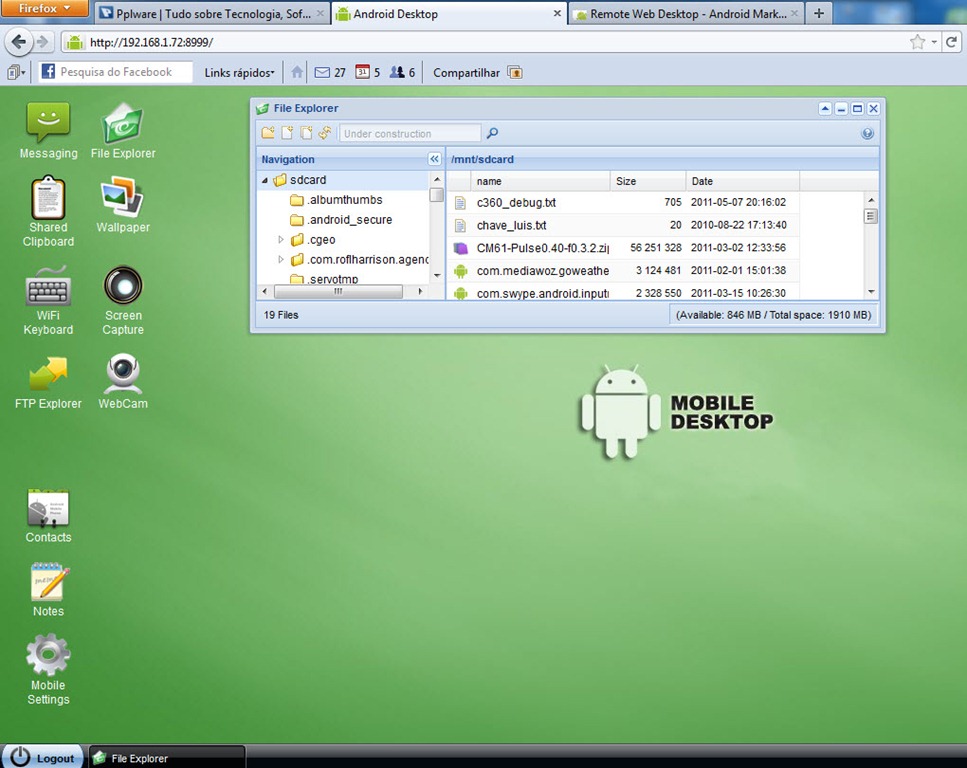
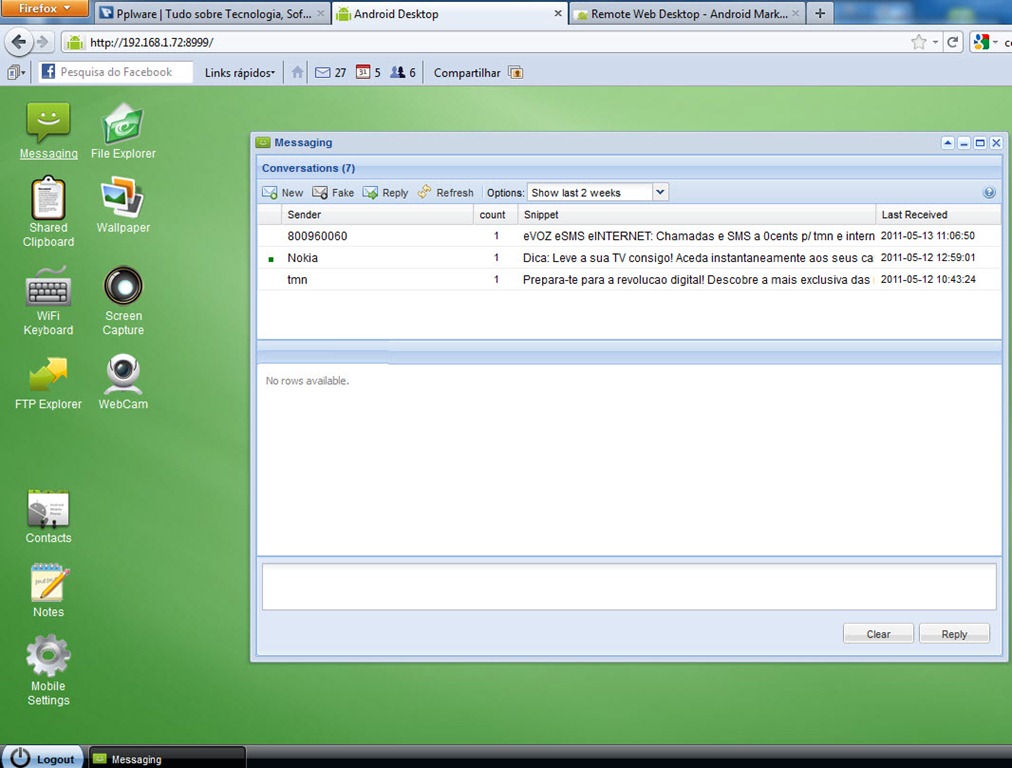
Ontem enquanto procurava por novidades do mundo Android, encontrei uma aplicação bastante interessante que permite de forma muito simples integrar e aceder remotamente a funcionalidades do nosso Android , através de um simples browser. Por norma este tipo de aplicações estão limitadas, funcionando apenas rede wireless local. No entanto, o Remote Web Desktop além do acesso através de uma rede wireless local, permite ainda o acesso via 3G e USB.

Vamos conhecer melhor o Remote Web Desktop.

web_00

Devo confessar que à primeira achei que estava perante mais uma aplicação para partilha e gestão remota do nosso smartphone. No entanto, chamou-me à atenção o aspecto organizado de todas as funcionalidades e o melhor de tudo, a questão de ser uma aplicação gratuita.

Principais funcionalidades

Web SMS – Possibilidade de enviar SMS a partir do browser, numa aplicação com um aspecto tipo outlook

web_SMS

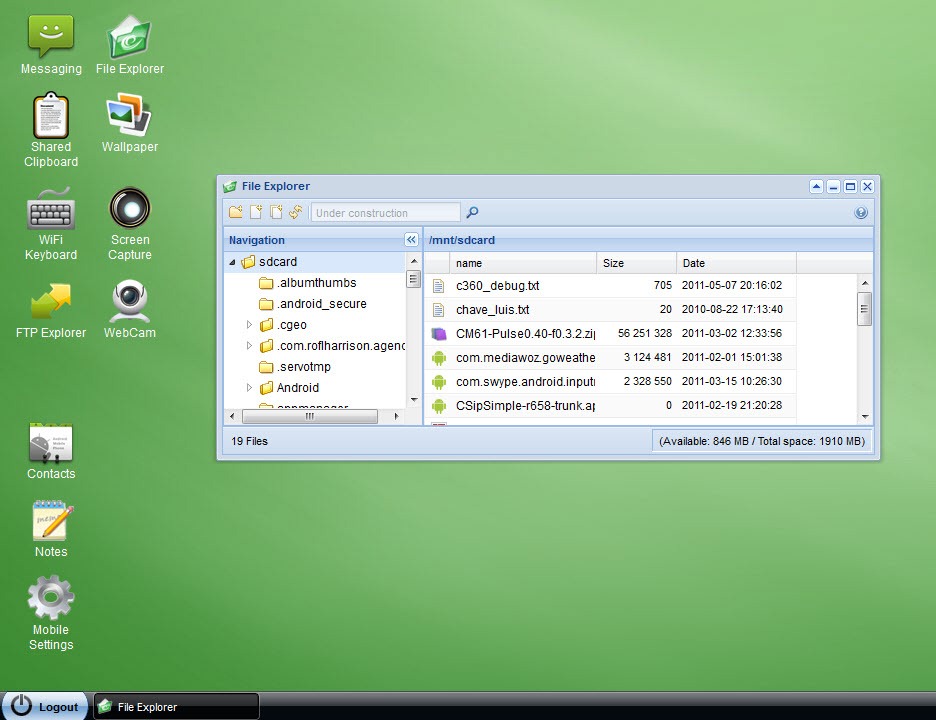
File Explorer – Possibilidade de partilhar facilmente ficheiros entre o nosso PC e o nosso smartphone. Suporte para Drag and Drop (para browser com suporte para HTML5)

web_File

FTP Server – Disponibilização de um mini servidor de FTP para mais comodamente trocar ficheiros entre o smartphone e o nosso PC.

web_FTP

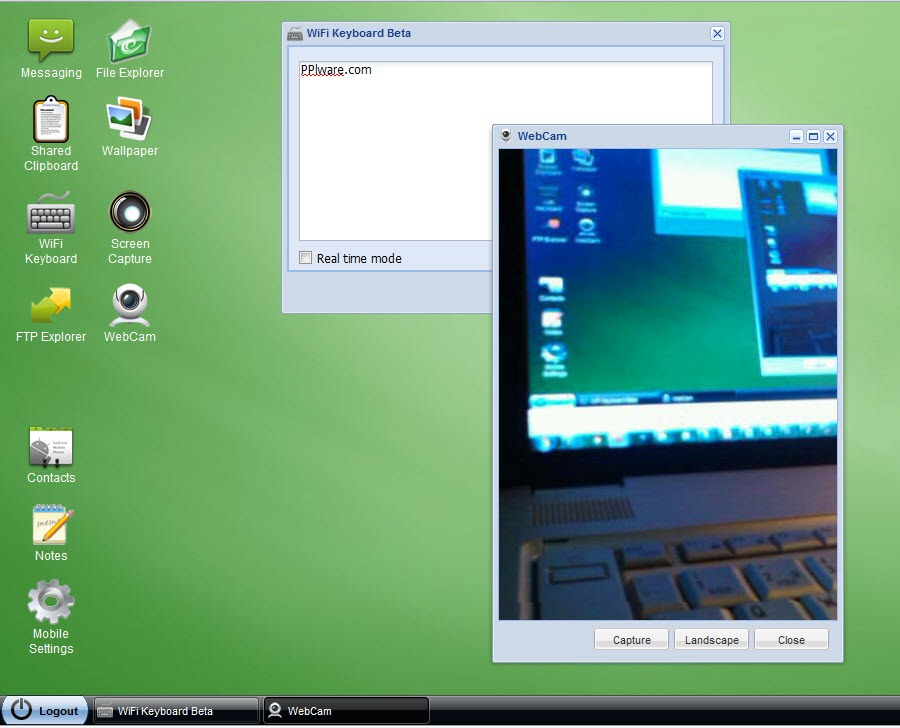
WiFi Keyboard – Possibilidade de usar o teclado do PC para escrever no Android

Webcam – Acesso à Webcam do smartphone através do browser

web_cam

e ainda…

  • Screen Capture – Captura de screens (se o smartphone tiver rooted)
  • Wallpaper – Possibilidade de alterar o wallpaper do smartphone
  • APK Web Installer – Possibilidade de fazer backup de todas as aplicações presentes no cartão SD
  • Shared ClipBoard – Para partilha de texto entre PC e smartphone
Como funciona?

Basicamente o que temos de fazer é instalar o Remote Web Desktop no nosso dispositivo com Android (ver parte final do artigo).

De seguida basta apenas carregar no botão Start Server  e será fornecido o link que devemos colocar por exemplo no browser do nosso PC para aceder e gerir remotamente ao nosso smartphone com Androi. No separador FTP Server podemos configurar os parâmetros do servidor FTP (user, passowrd e porta) e no separador App Manager podemos fazer facilmente backup das nossas aplicações para o cartão SD.

Nota: Para quem estiver via 3G, deverá seleccionar a opção Bridge Mode

webserver

Abrindo o URL indicado no browser, podem aceder a todas as funcionalidades referidas anteriormente.

webserver1

Aconselho vivamente a experimentarem esta aplicação, pois é fantástica e muito simples de usar. Não necessitamos de cabos para passar informação do smartphone para o PC e vice-versa e temos acessíveis via browser um conjunto de funcionalidades que normalmente apenas estão acessíveis no smartphone. Mais uma aplicação para juntar ao meu TOP de app para Android.

Licença: Freeware
Sistemas Operativos: Android 1.5 +
Homepage: Remote Web Desktop

web_qr

    Swiss Army Knife – O verdadeiro canivete para Android

    Swiss Army Knife – O verdadeiro canivete para Android

    Criado por Pedro Pinto em 23 de Maio de 2011 | 16 comentários

    Por norma os fins de semana são dias interessantes para fazermos aquilo que não conseguimos realizar durante a semana. No passado fim de semana, aproveitei para montar um móvel que lá tinha há já algum tempo. Tirei as tábuas da caixa, separei os parafusos e quando olho para o manual de montagem reparo que necessitava de um nível. E pergunto-me discretamente a mim mesmo “Mas onde raio vou eu arranjar um nível??”

    Como no market do Android costuma haver de quase tudo, lembrei-me de procurar por tal ferramenta. E não é que encontrei de imediato! Vamos conhecer o Swiss Army Knife.

    knife_00

    O Swiss Army Knife, tal como o nome sugere, é tipo um canivete suíço que disponibiliza 6 ferramentas de extrema utilidade:

    • Flash Light
    • Régua
    • Temporizador
    • Cronómetro
    • Bússola
    • Nível

    As aplicações disponibilizadas não incluem efeitos 3D “especiais” pois segundo o autor, o objectivo é que para além da simplicidade as ferramentas devem ser extremamente rápidas. knife_01

    É impressionante a quantidade de aplicações disponíveis no market do Android, para as mais diversas situações. Com o  Swiss Army Knife, não necessitei de adquirir o “nível” e devo dizer-vos que as restantes ferramentas também funcionam bastante bem. O que um Android não é capaz de fazer? Para quem tem iPhone, pode experimentar o: 120+ in 1 : Applets – Uma mão cheia de apps para o iPhone.

    Artigos relacionados

    Licença: Freeware
    Sistemas Operativos: Android 1.6 +
    Homepage: Swiss Army Knife

    qr_knife

    Faça desporto – Use o seu telefone/smartphone

    A Primavera chegou…e com ela veio o calor, a vontade de dar umas corridas, caminhadas, andar de bicicleta, praticar geocaching, entre outras actividade físicas. Aproveitando o hype da tecnologia, redes sociais, telefones/smartphone, porque não registar esses momentos/trilhos e partilhar com os seus amigos?

    Foram já muitas as aplicações que apresentamos aqui no pplware para registo da actividade física (e não só), e hoje decidimos reuni-las num único post. Aproveitem para nos dizer qual usam e no caso de conhecerem outras não se esqueçam de partilhar connosco.

    cardio_trainer_00

    Cardio Trainer – Controle os seus passeios no Android

    O CardioTrainer é uma aplicação para o fitness, que permite monitorizar os nossos treinos de todas as actividades desportivas outdoor. A aplicação recorre ao uso do GPS para mapear a nossa actividade. Além disso, disponibiliza ainda um sistema de voz para nos auxiliar nos percursos.

    cardio_trainer_01

    Link: Cardio Trainer – Controle os seus passeios no Android


    My Tracks – Registe trilhos GPS no Android

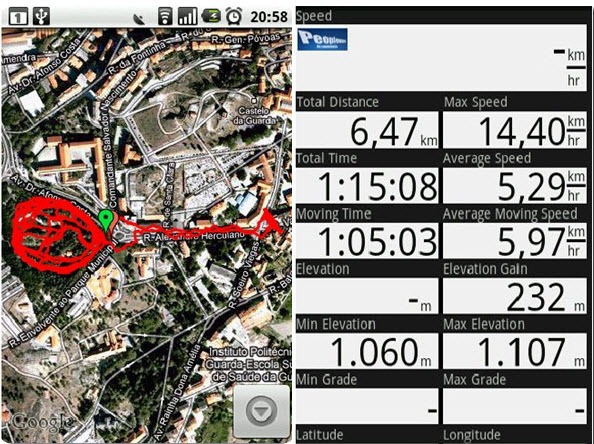
    O My Tracks é uma aplicação para telefones com o sistema operativo Android, que permite gravar trilhos GPS e visualizar estatísticas em tempo real como por exemplo tempo do percurso, velocidade, distância, altimetria, etc. O registo dessa informação pode ser realizado enquanto caminhamos, andamos de bicicleta, corremos ou qualquer outro tipo de actividade outdoor.

    tracks_00

    Link: My Tracks – Registe trilhos GPS no Android


    Sports Tracker – Registe a sua actividade física no Nokia

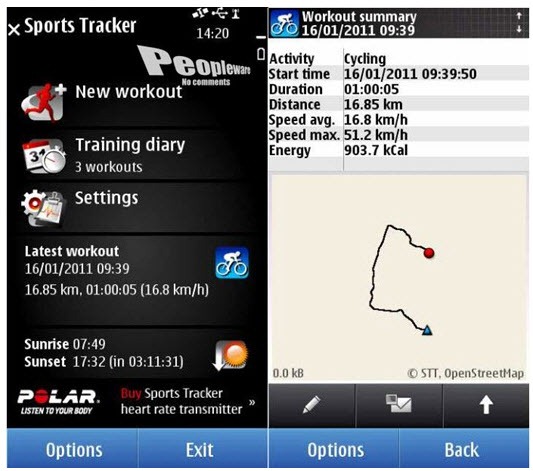
    A aplicação Sports Tracker da NOKIA é a mais evoluída do seu tipo, e pode ser usada em telemóveis com GPS de forma a ajudar nos treinos e não só. Com o NOKIA Sports Tracker pode definir o tipo de treino desejado (passeio, corrida, bicicleta de estrada, bicicleta de montanha, skate, golf, etc.) sendo igualmente possível personalizar um novo tipo de exercício.

    sports_traker_00

    Link: Sports Tracker – Registe a sua actividade física no Nokia


    SportyPal – Fitness nos Smartphones

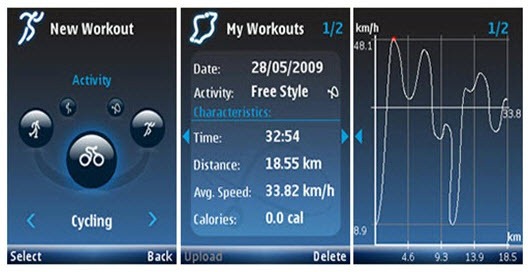
    SportyPal é uma aplicação que tem suporte para vários modelos de telefones/smartphones, e que permite aos utilizadores controlar a evolução da sua actividade desportiva (caminhadas, corrida, BTT, patinar, etc). O SportyPal é uma aplicação que permite monitorizar todo o tipo de actividades (Indoor e Outdoor), registo o posicionamento geográfico, integra com as redes sociais, informações sobre as calorias gastas, etc.

    Sportypal_00

    Link: SportyPal – Fitness nos Smartphones


    c:geo – Geocaching no Android

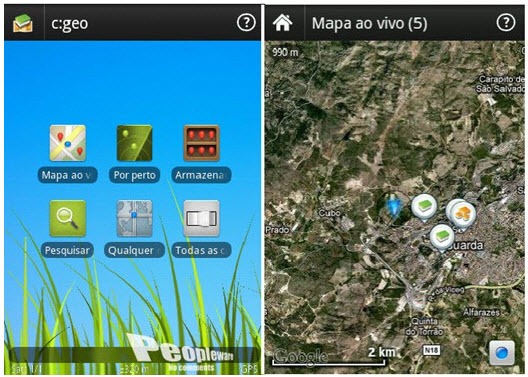
    A aplicação c:geo para Android é uma excelente ferramenta gratuita para quem gosta (ou vai passar a gostar) de praticar Geocaching. Pelos testes que realizei, a aplicação está bastante completa a nível de funcionalidades e bem conseguida a nível de interface.

    geo_00

    Link: c:geo – Geocaching no Android

    KeePassDroid – As suas passwords seguras no Android

    KeePassDroid – As suas passwords seguras no Android

    Criado por Pedro Pinto em 22 de Abril de 2011 | 8 comentários

    Como utilizadores de vários serviços disponíveis na Internet (e não só), necessitamos normalmente de credenciais de acesso (utilizador/password). É a conta do facebook, é a conta de e-mail, é o site das finanças, do banco, da escola….enfim um conjunto de serviços para os quais, devemos tentar sempre ter credenciais de acesso diferentes (por questões de segurança).

    Apesar de não ser uma boa política de segurança escrever todas as passwords que possuímos, o certo é que com tantas passwords torna-se difícil a qualquer ser humano manter essa informação apenas em memória. Para ultrapassar esta questão, vamos conhecer o KeePassDroid para Android.

    keepass_droid_02

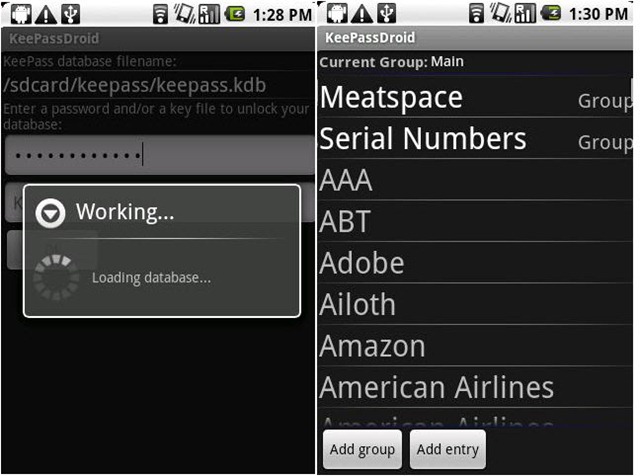
    O KeePassDroid é uma versão para Android do popular Keepass, uma aplicação gratuita open-source que permite gerir as suas passwords de forma segura ( recorrendo ao algoritmo Rijndael também conhecido por AES) e longe de olhares alheios.

    keepass_droid_01

    O KeePassDroid partilha muita das funcionalidades do Keepass e no sentido de manterem sincronizadas as passwords entre o Keepass instalado no PC e o KeePassDroid instalado no smartphone com Android, podem sempre ao fantástico Dropbox. Para tal, apenas necessitam de colocar a base de dados do Keepass/KeePassDroid  partilhada via Dropbox.

    A segurança é baseada em pessoas, e as pessoas cometem às vezes cometem erros logo “ A Segurança Perfeita é um Mito!”

    Como instalar o KeePassDroid no Android?

    Caso queiram experimentar esta aplicação, basta que apontem o vosso leitor de códigos QR para a imagem abaixo, e serão encaminhados para a aplicação no Android Market.

    droid_pass_qr

    O KeePassDroid é uma aplicação que recomendo guardar as suas passwords uma vez que garante um nível de segurança elevado. No entanto muita da segurança depende do utilizador. Como se diz na gíria “O computador mais seguro do mundo teria de estar num cofre, desligado, no fundo do oceano… Guardado por tubarões, exércitos e porta-aviões… E mesmo assim seria possível convencer alguém que o estivesse a guardar para o ir ligar….

    Artigos relacionados

    Homepage: keepassdroid

    A melhor forma de partilha entre o PC e o Android!

    A melhor forma de partilha entre o PC e o Android!

    Criado por Hugo Cura em 25 de Abril de 2011 | 14 comentários

    Já fez mais de um ano que o Pedro Simões deu a conhecer a aplicação WebSharing File/Media Sync. Esta aplicação facilita a troca de todo o tipo de ficheiros entre o computador e Android. O método usado é com recurso ao browser do computador.

    Relativamente à versão paga, a versão Lite (gratuita) tem algumas limitações como o não suporte de transferência de múltiplos ficheiros ou pastas inteiras, stream de música, visualizar fotos e vídeos e WebDAV Server. Mas que funcionalidade é esta de WebDAV?

    E que tal se fosse possível, a partir do gestor de ficheiros do seu computador, aceder ao cartão SD do Android da mesma forma que acede a uma simples pasta ou unidade? O WebDAV permite-o, e tudo via Wi-Fi!

    Necessito muitas vezes de recorrer à troca de ficheiros entre PC e Android, principalmente para copiar fotos, vídeos e capturas do ecrã. A ligação de um cabo físico deixou de ser cómoda há muito, até porque “nunca está onde eu o deixei”, mas a rede Wi-Fi está sempre ao alcance e pronta a usar.

    Para tal basta pegar no Android e iniciar a aplicação WebSharing. No gestor de ficheiros do PC basta abrir a pasta configurada previamente e todo o conteúdo está imediatamente ao dispor, quer seja em Windows, Linux ou Mac OS X.

    Configuração de WebDAV no Windows Vista ou 7
    • Certificar que a opção WebDAV está activada nas configurações do WebSharing;
    • Iniciar o WebSharing no Android;
    • Abrir o Explorador do Windows (tecla win+E ou Iniciar > Computador) e no topo da janela escolher “Mapear Unidade de Rede”;
    • Clicar em “Ligar a um Web site que possa utilizar para armazenar os seus documentos e imagens”, no fundo a azul;
    • Aparecerá um assistente de configuração. Clicar em Seguinte para iniciar e novamente Seguinte para escolher uma localização de rede personalizada;
    • Basta colocar o endereço IP:porta fornecido pelo WebSharing (no meu caso éhttp://192.168.178.23:2112/) e clicar em Seguinte;
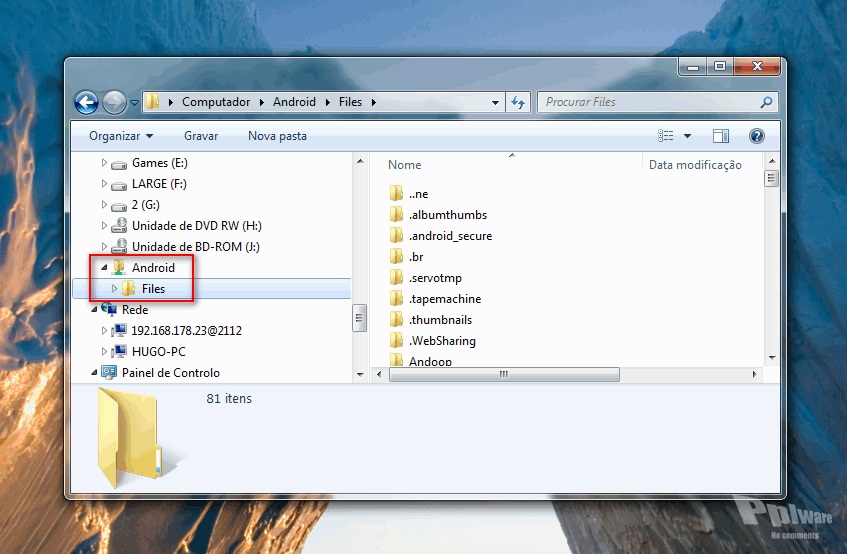
    • Atribuir um nome ao local de rede, nome que aparecerá no Explorador do Windows juntamente com as outras partições. No meu caso escolhi “Android”;
    • Certificar que o campo “Abrir este local da rede quando eu clicar em concluir” e clicar em Concluir;
    • Assim que esse local de rede é aberto pela primeira vez, é necessário introduzir o Nome de Utilizador ePalavra-passe. Pode usar o nome de utilizador “owner” ou “guest”, conforme use uma palavra-passe fixa ou aleatória, gerada pelo WebSharing. No caso de usar palavra-passe fixa e o computador não seja partilhado, será bastante útil assinalar o campo “Memorizar minhas credenciais”;
    • Feito. Desfrute!

    Nas próximas vezes que seja necessário trocar ficheiros, basta iniciar a aplicação WebSharing, abrir a respectiva pasta no Explorador do Windows e confirmar as credenciais. Simples e rápido!


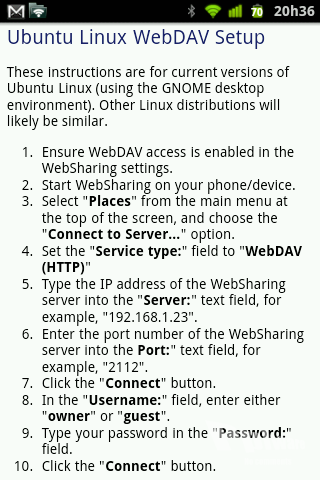
    Se é utilizador de Linux (nomeadamente Ubuntu) ou Mac OS X basta seguir as instruções descritas abaixo. Estas instruções podem ser encontradas no Help do WebSharing.

    Para quem necessita de trocar frequentemente conteúdo entre o Android e o computador esta é sem dúvida amelhor e mais rápida forma de o fazer. Certamente que dessa forma, o valor que esta aplicação custa será bastante bem empregue. Desde que uso a funcionalidade WebDAV nunca mais necessitei de interagir com a interface do browser.

    Na aplicação e nos seus detalhes está descrito que a funcionalidade WebDAV é beta. Não entanto nunca tive qualquer problema relacionado com essa funcionalidade, funcionou sempre muito bem. Note-se que para ficheiros grandes, pelo menos maiores que 200MB, este método não concluiu a transferência com sucesso, pelo menos no meu caso. Esta aplicação não é actualizada pelos seus programadores desde 2 de Junho de 2010.

    Licença: Pago (~€ 2.05)
    Sistemas Operativos: Android 1.5+
    Download:

    Homepage: NextApp

    O que esconde o Android? Conheça alguns códigos secretos

    O que esconde o Android? Conheça alguns códigos secretos

    Criado por Pedro Pinto em 26 de Abril de 2011 | 44 comentários

    Há uns anos atrás, era comum introduzir nos telefones “código secretos” que davam ao utilizador algumas informações escondidas do equipamento e alguns códigos até davam para desbloquear o equipamento.

    Recentemente descobri que também há “códigos secretos” para a plataforma Android. Vamos conhecer quais são e o que fazem.

    codes_00

    Para experimentar os código secretos que apresentamos a seguir, o utilizador apenas deve colocar o telefone em modo de ligação e digitar os mesmos. Antes de os aplicarem, devem ler atentamente qual a sua função.

    Códigos secretos para Android

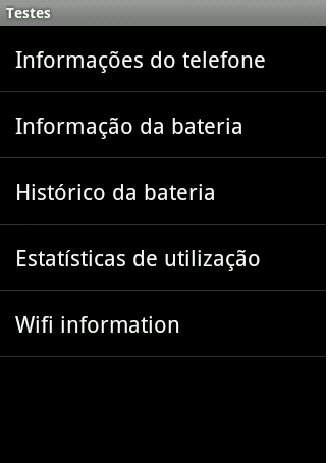
    Para aceder a informações “secretas” sobre o :

    • Telefone
    • Bateria
    • Histórico da bateria
    • Estatísticas de utilização
    • Informações sobre a placa wireless

    *#*#4636#*#*

    code_01

    Fazer reset ao telefone e repor os parâmetros de fábrica.

    *#*#7780#*#*

    Será removida a seguinte informação:

    • Conta do Google e definições
    • Informação das aplicações e sistema
    • Aplicações instaladas

    Não será removido:

    • O software que vem de fábrica com o equipamento
    • Fotos, musica e outros ficheiros que estejam no cartão SD

    Informações sobre a câmara do equipamento:

    *#*#34971539#*#*

    Trocar a acção do botão “End Call e Power”

    *#*#7594#*#*

    Para realizar vários testes a interface Wifi, GPS e Bluetooth podem usar os seguintes comandos:

    *#*#232339#*#* ou *#*#526#*#* ou *#*#528#*#*

    *#*#232338#*#* – Apresenta o MacAddress da interface Wifi

    *#*#1472365#*#* – Teste ao GPS

    *#*#1575#*#* – Outro teste ao GPS

    *#*#232331#*#* – Teste ao Bluetooth

    *#*#232337#*# – Endereço do Bluetooth

    Apresentar informações sobre o Gtalk

    *#*#8255#*#*

    Informações sobre versão do firmware

    *#*#4986*2650468#*#* – PDA, Phone, H/W, RFCallDate

    *#*#1234#*#* – PDA e Telefone

    *#*#1111#*#* – Versão FTA SW

    *#*#2222#*#* – Versão FTA HW

    *#*#44336#*#* – PDA, Phone, CSC, Build Time, Changelist number

    Códigos para realização de vários testes

    *#*#0283#*#* – Packet Loopback

    *#*#0*#*#* – Teste LCD

    *#*#0673#*#* ou *#*#0289#*#* – Teste melodia

    *#*#0842#*#* – Teste ao equipamento  (vibração e backlight)

    *#*#2663#*#* – Versão do Touch screen

    *#*#2664#*#* – Teste ao Touch screen

    *#*#0588#*#* – Teste ao sensor de proximidade

    *#*#3264#*#* – Versão da RAM

    O Pplware e o autor deste artigo não se responsabilizam por quaisquer danos causados por instruções, inerentes ao artigo ou aos comentários, que possam resultar na perda da garantia do equipamento.”

    Alguns dos comandos foram testados com sucesso no A1 e outros não funcionaram.

    Homepage: Android Hidden Secret Codes

    Bump – É só bater o Android no iPhone

    Bump – É só bater o Android no iPhone

    Criado por Pedro Pinto em 27 de Março de 2011 | 9 comentários

    Partilha simples de informação entre smartphones com Android e também iPhone.

    Há uns anos a possibilidade de ligar dois equipamentos em rede era algo complexo.Ainda me lembro a primeira vez que tentei ligar dois computadores entre eles. Na altura tinha um cabo paralelo e lembro-me foi uma tarefa árdua. Nos dias de hoje tudo é bem mais simples, há mais tecnologias e aplicações que facilitam este processo.

    Recentemente experimentei uma aplicação bastante engraçada que permite partilhar informação entre um Android e iPhone. Vamos conhecer o Bump.

    bump_000

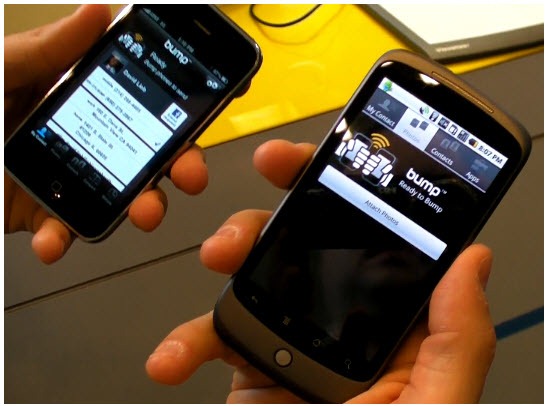
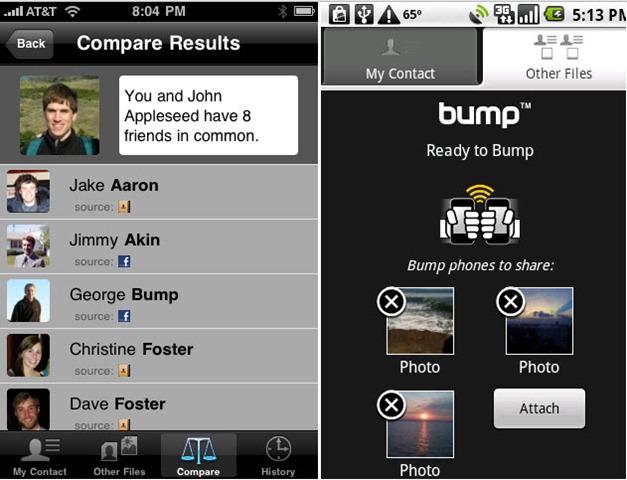
    O Bump simplifica aquilo que por norma é chato de realizar nos smartphones, configurar os equipamentos para poder partir informação. Com o Bump, para partilhar informação entre equipamentos (Android e iPhone) basta apenas bater um equipamento no outro (tipo como se estivéssemos a comemorar).

    bump_01

    O Bump está dividido em duas partes: a aplicação que corre que dispositivo e um algoritmo inteligente que corre na cloud dos servidores do serviço Bump. A aplicação recorre ao acelerómetro para activar o “bump” sendo que essa informação é de imediato enviada para a cloud. O Bump usa a ligação wifi/3G para efectuar a transferência de ficheiros entre equipamentos.

    Vejam o Bump em acção:

    Como instalar o Bump no Android?

    Caso queiram experimentar esta aplicação, basta que apontem o vosso leitor de códigos QR para a imagem abaixo, e serão encaminhados para a aplicação no Android Market.

    qr_bump01

    Como instalar o Bump no iPhone?

    Para instalar o Bump no iPhone basta aceder a AppStore aqui, ou carregando na imagem seguinte

    appStore

    Com o Bump acabou-se o “stress” de configurar os smartphones para partilharem informação entre eles. Basta ter o bump instalado e a correr (no Android ou iPhone) e fazer o “bump” entre eles.

    Homepage:Bump