5 fantásticos editores de vídeo gratuitos para Windows 10

Foi em janeiro de 2017 que a Microsoft acabou com o Windows Essentials. Do pacote fazia parte o famoso Windows Movie Maker que, apesar de não ser uma super ferramenta, permitia trabalhar facilmente conteúdos de vídeo. Atualmente o Windows 10 não tem nenhuma ferramenta específica, apesar de estarem disponíveis algumas funcionalidades básicas na app Fotografias.

Hoje apresentamos 5 fantásticos editores de vídeo gratuitos para Windows 10.

Existem muitas ferramentas para edição de imagem para Windows, mas muitas são limitadas. Sem entrarmos no mundo do software pago, profissional, deixamos 5 sugestões de editores de vídeo, gratuitas, que vão ser de certeza do vosso agrado.

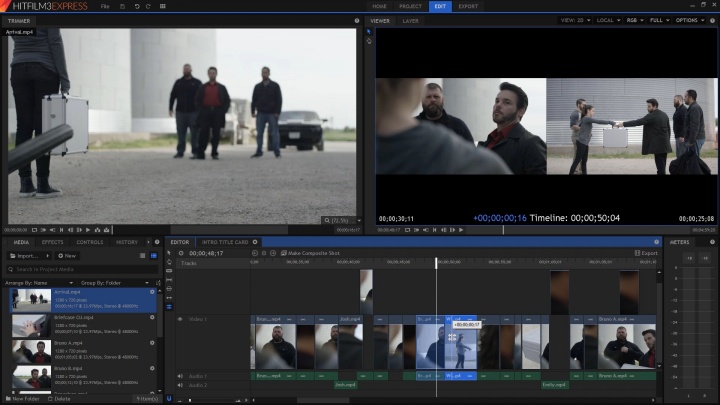
#1 Hitfilm Express

O Hitfilm Express é um dos mais populares editores de vídeo gratuitos. Esta ferramenta disponibiliza mais de 410 efeitos e é totalmente compatível com o Windows  (até com o MacOS).

Este é um editor de vídeo do segmento profissional e como tal, com esse estatuto, disponibiliza todas as funcionalidades básicas necessárias para a manipulação de vídeo. No site os utilizadores podem ver algumas demos de conteúdos trabalhados com esta ferramenta.

A versão gratuita disponibiliza várias funcionalidades mas os utilizadores podem ter mais adquirindo a versão paga.

Hitfilm Express


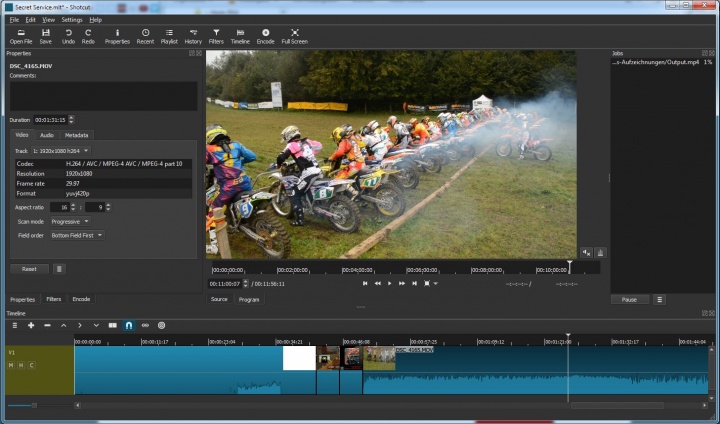
#2 Shotcut

Para quem procura um interessante editor de vídeo gratuito então o Shotcut é uma boa sugestão. Esta ferramenta Open Source oferece uma interface bastante intuitiva, assim como várias funcionalidades que permitem manipular conteúdos de vídeo (e também de áudio).

O Shotcut tem suporte para vários formatos, incluindo resoluções 4K. Destaque ainda para o facto de ser possível a reprodução de conteúdos via rede, através dos protocolos HTTP, HLS, RTMP, RTSP, MMS, UDP, etc.

Shotcut


#3 Lightworks

O Lightworks é um software de edição de vídeo de nível profissional mas de fácil utilização. Esta ferramenta está disponível numa versão gratuita, mas existem também uma versão mais completa, contudo é paga. É multi-plataforma, tendo suporte para Windows, Mac e Linux.

Esta ferramenta tem uma interface bastante intuitiva, disponibiliza uma timeline bastante prática, possibilidade de exportar o vídeo para o YouTube e para a plataforma.

Lightworks


#4 Davinci Resolve

O DaVinci Resolve 15 é uma ferramenta da edição que combina edição profissional online e offline, correção de cores, pós-produção de áudio e também efeitos visuais. Isto tudo na mesma ferramenta de software!

Com um único clique, o utilizador pode alternar entre edição, cor, efeitos e áudio.

Esta ferramenta é uma referência para a pós-produção de alto nível e é provavelmente o software mais utilizado na finalização de longas‑metragens.

Davinci Resolve


#5 VideoPad Video Editor

O VideoPad Video Editor é um editor de vídeo gratuito direcionado especialmente para utilizadores domésticos. Tem uma interface simples e muitos efeitos disponíveis. Para utilizadores mais avançados, o VideoPad também possui funcionalidades para fazer o mix do áudio, correção de cor, controlos de velocidade de vídeo e muitos outros recursos.

Esta ferramenta está disponível para Windows e macOS.

VideoPad Video Editor


Como recuperar a informação de um PC que “crashou”

Os problemas podem ser vários: recuperar dados perdidos causados pelo bloqueio do sistema operativo Windows, BSOD (ou ecrãs azuis) constantes e outros problemas no arranque do PC. Poucas promessas e muitos resultados não é para todos, especialmente quando se fala de recuperar “catástrofes”.

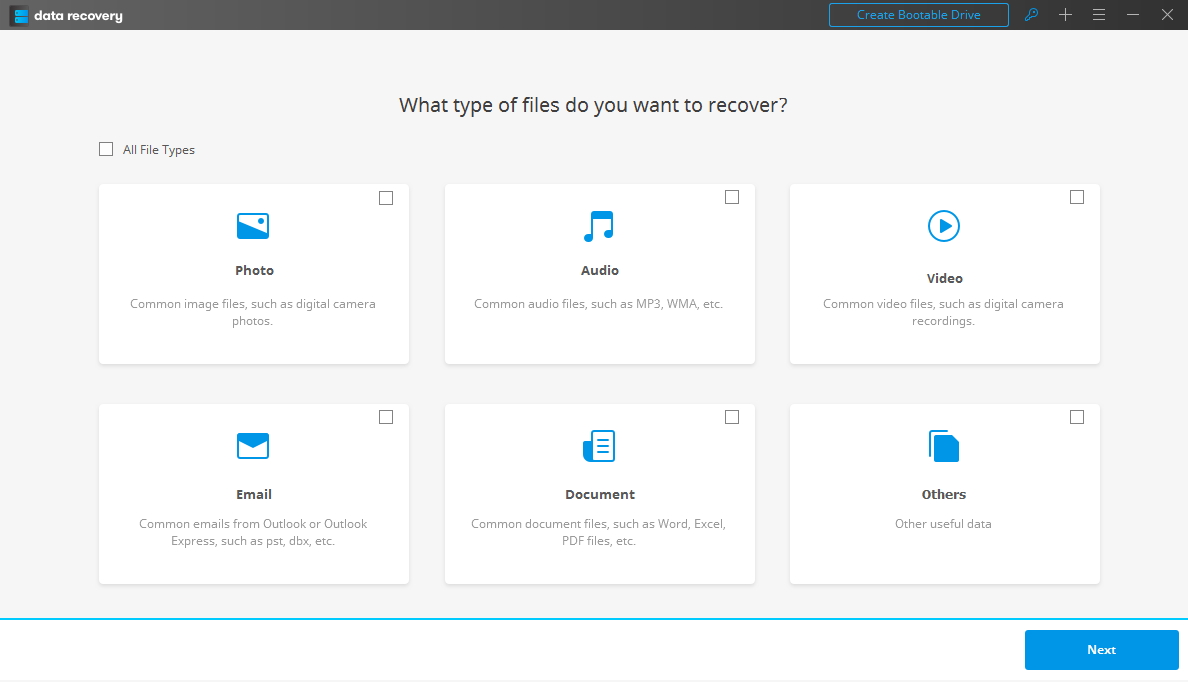
A Wondershare lançou o Data Recovery Pro 6.60 com o WinPE Bootable Media para resolver problemas de arranque e recuperação de dados perdidos causados por um bloqueio do sistema.

Para que serve o Data Recovery Pro

Com inúmeros recursos avançados, recentemente, a Wondershare lançou o Data Recovery Pro 6.60. Em resumidas palavras podemos dizer que um dos benefícios mais evidentes da ferramenta é que permite a recuperação de dados de um sistema que crashou ou não se encontra nas melhores condições de trabalho.

O facto de dar suporte ao arranque com CD, DVD ou PEN via WinPE, permite ser usado para executar a operação de recuperação de dados quando um qualquer sistema do Windows não é capaz de arrancar de forma dita «normal».

Ora, esta característica permite aos seus utilizadores recuperar os seus conteúdos, mesmo quando o sistema falha ao arrancar ou mesmo se estiver a funcionar de forma irregular.

A atualização mais recente do Wondershare Data Recovery Pro 6.60 agora oferece suporte ao ambiente de pré-instalação do Windows. A ter em conta que esta Ferramenta de Recuperação de Dados está disponível para Windows e Mac, embora o seu recurso seja dedicado exclusivamente aos sistemas Windows.


Novidades para Recuperar Informação

Atualmente, esta poderosa ferramenta que é utilizada por mais de 5 milhões de utilizadores em todo o mundo, é considerada uma das mais antigas aplicações de recuperação de dados com mais de 10 anos de presença no mercado.

Em síntese, o Data Recovery Pro permite a recuperação de dados a partir de sistemas FAT, NTFS, exFAT, HFS e todos os principais sistemas de arquivos.

Além dos discos rígidos, este software consegue executar as operações de recuperação em unidades USB – pen drives ou discos rígidos USB -, cartões de memória e outras unidades de armazenamento de dados secundárias. É ainda possível recuperar mais de 550 formatos diferentes de arquivos.

Nesta mais recente atualização do Wondershare Data Recovery Pro, vai ser possível utilizar esta ferramenta para executar a operação de recuperação mesmo quando o sistema não está a funcionar, o que torna verdadeiramente útil antes de praticar um ato de desespero como pode ser ter de formatar o PC sem qualquer recuperação de dados.

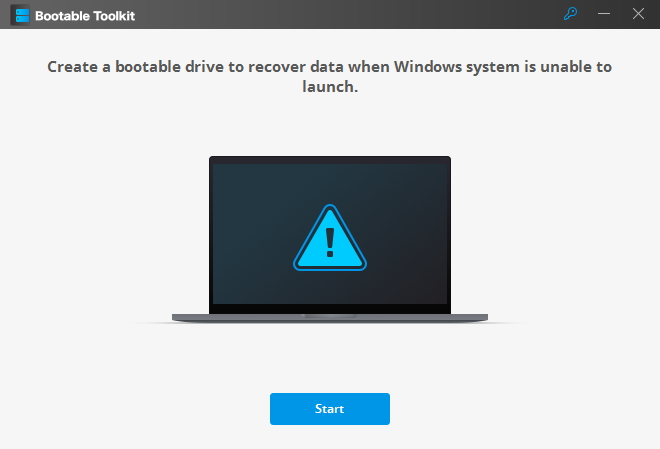
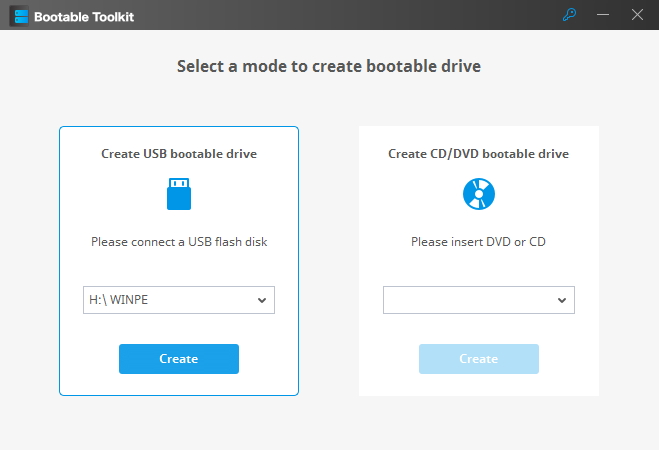
Os utilizadores podem criar um CD, DVD ou uma USB de arranque a partir da interface do programa e que pode, sem dúvida, ajudar a arrancar com o sistema.

O dispositivo de arranque criado por nós pode ser usado para recuperar dados perdidos e excluídos em caso de emergência. Se o sistema Windows pendurar ou, por algum motivo não arranca, os utilizadores somente têm de inserir, por exemplo, uma pen de arranque e vai ser possível obter um arranque estável com escolha de dados a recuperar.

A ter em conta que esta ferramenta suporta o Windows Preinstallation Environment de forma a dar assistência aos seus utilizadores.

Dispositivo de arranque

Uma vez que o utilizador faça o arranque a partir do dispositivo amovível criado com o Data Recovery Pro, a pesquisa para conteúdos a recuperar ou perdido passa a ser possível.

A ferramenta de recuperação de dados executa uma análise rápida, mas profunda com elevado nível de precisão. No final, vai ser possível visualizar os dados encontrados e possíveis de recuperar, bem como vai ser possível escolher somente os dados que pretendemos recuperar seletivamente.

Para quem ainda não conhece, esta ferramenta pode ser descarregada a partir da página oficial. Quem já conhece, este é um reforço de qualidade e merece uma grande oportunidade.


Recuperar informação após um desastre com o WinPE Bootable Media

Abaixo, apresentamos, por passos, como é possível criar um sistema de arranque WinPE Bootable Media através o Wondershare Data Recovery Pro:

Passo 1:

Criar Unidade USB de arranque ou CD / DVD

Garantir uma pen USB em branco ou CD / DVD virgem para criar o disco de arranque. De seguida, podemos fazer o download gratuito do Wondershare Data Recovery Pro e continuar a seguir este guia.

Passo 2:

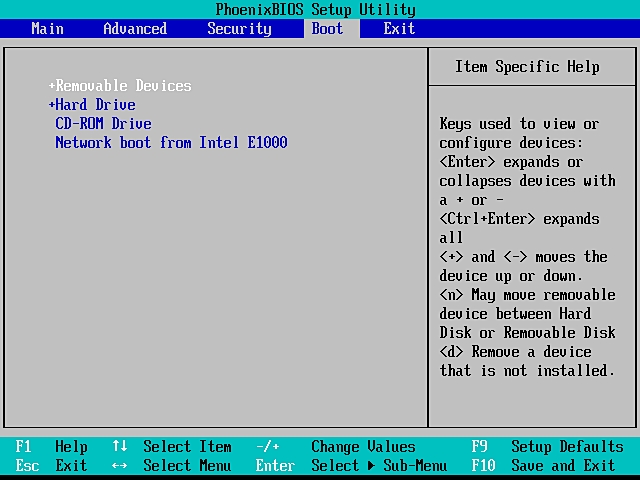
Defina o computador para inicializar a partir da unidade USB

Antes de começar a recuperação de dados, iremos necessitar alterar a sequência do arranque do computador onde será efetuada a recuperação. É necessário reiniciar o computador e com a tecla de função da BIOS (poderá ser a tecla DEL ou F2) para configurar o computador para arrancar a partir da unidade USB.

Passo 3:

Recupere os seus dados com o Wondershare Data Recovery WinPE

Corra o Wondershare Data Recovery a partir da pen drive para começar a pesquisar o computador, sendo possível copiar os dados do disco rígido ou recuperar todos os dados do computador.

Com o Deep Scan, a aplicação pode pesquisar mais ficheiros do computador que deu problemas, embora o tempo da operação possa variar consoante as características do mesmo.

Passo 4:

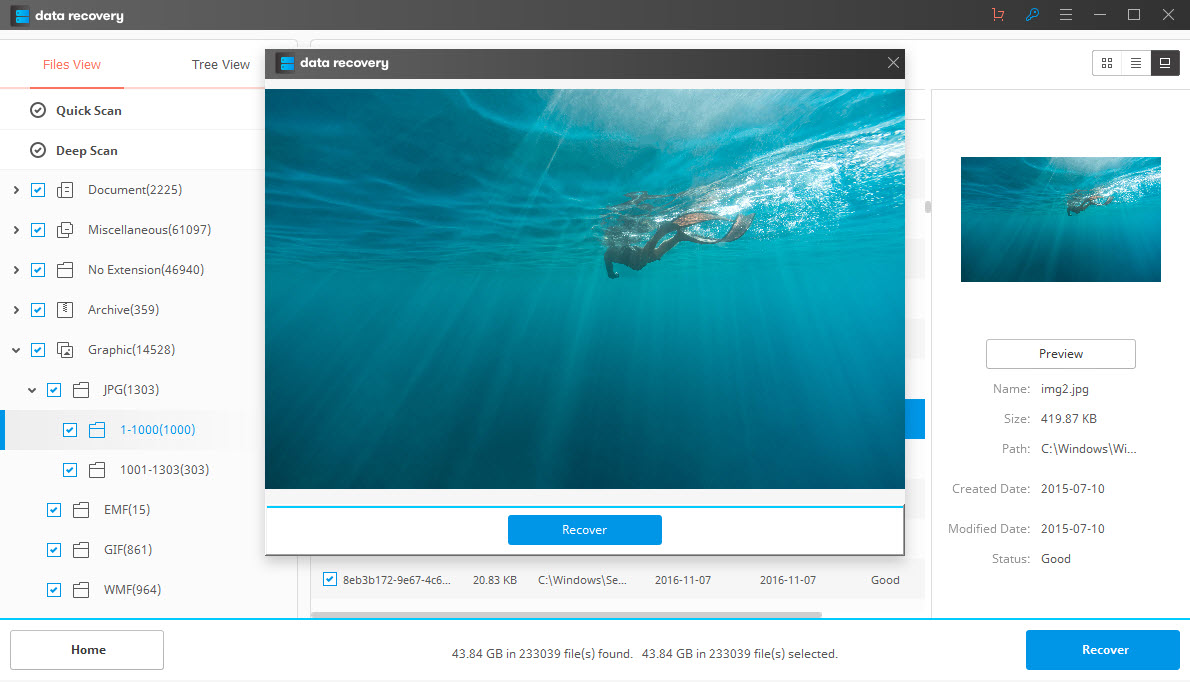
Visualizar Dados Recuperados e Guardá-los

Após a verificação profunda, Deep Scan, concluída, vai ser possível visualizar todos os ficheiros perdidos e clicar no botão “Recuperar” para recuperar os nossos ficheiros.

5 ferramentas para criar Pens USB de arranque

5 boas ferramentas que nos permitem facilmente criar facilmente Pens USB de arranque.

1- Rufus

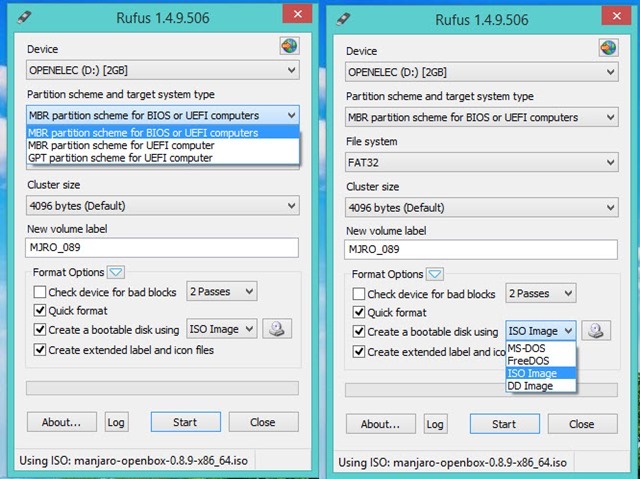
O Rufus é uma ferramenta que permite criar de uma forma muito simples Pens USB/cartões de memória de arranque, com os mais diversos sistemas operativos.

A aplicação tem um interface muito simples, onde dispõe todas as funcionalidades necessárias, incluindo o suporte para sistemas com MBR e GPT, sendo uma das poucas ferramentas capazes de criar pen bootáveisem UEFI.

rufus_00

2- UNetbootin

O UNetbootin é uma pequena ferramenta que cumpre aquilo a que se propõe: criar de forma fácil e directa um LiveUSB. Esta app está disponível para Windows, Linux e MacOS X.

unet

3- Lili USB Creator

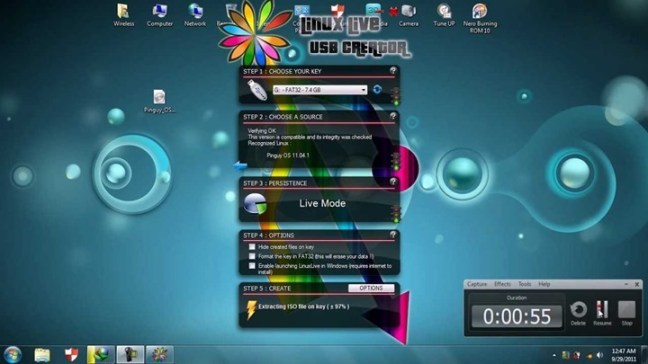
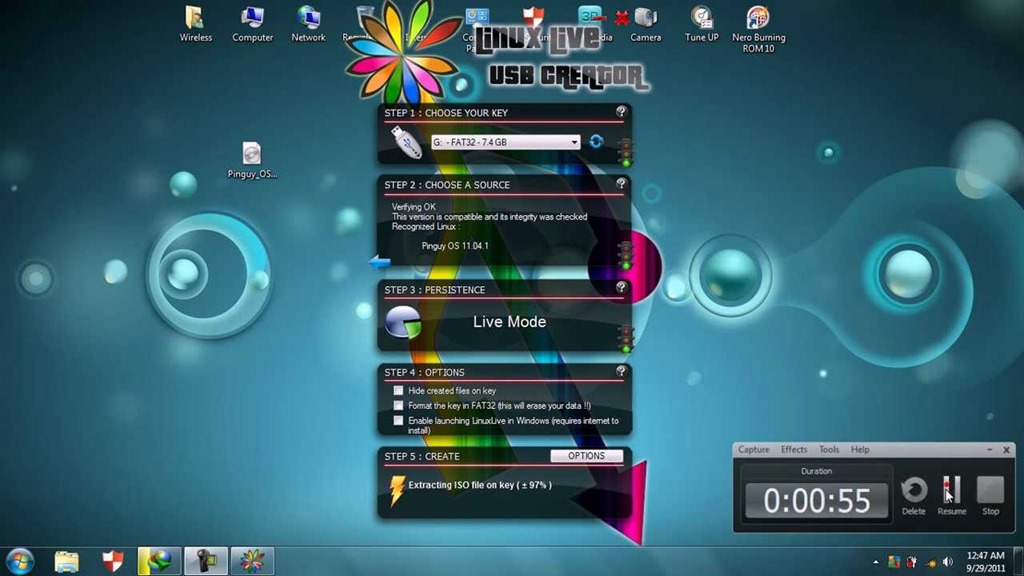
Lili USB Creator ou Linux Live USB Creator é uma aplicação gratuita para Windows que permite facilmente criar uma PEN USB bootable com um sistema operativo Linux.

Como é uma aplicação portátil não necessita de instalação, sendo uma óptima opção para quem pretende testar distribuições Linux sem a necessidade de “queimar” CDs e/ou DVDs.

lili


4- Windows 7 USB/DVD Download tool

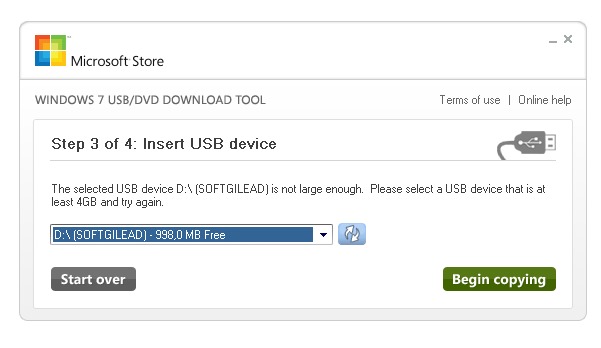
Apesar de ter sido concebida para o Windows 7, o Windows 7 USB/DVD Download tool permiti-lhe criar uma cópia da sua imagem .iso do Windows 7 e 8 e colocar numa PenUSB ou DVD, tornando-os bootáveis

windows-7-usb-dvd-download-tool-2

5- YUMI

O YUMI é o sucessor do MultibootISOs e pode ser usado para criar Multiboots em Pens USB/Discos externos USB.

Com o YUMI podemos colocar vários sistemas operativos num único dispositivo USB, que a aplicação encarrega-se de criar a interface do boot. Além de sistemas operativos, podemos ainda colocar anti-vírus que funcionem em modo portable, ferramentas para discos rígidos, ferramentas de diagnóstico e muito mais.

yumi

E são estas as 5 ferramentas que sugerirmos para quem precisar de criar uma pen usb de arranque. Como referimos existem outras aplicações mas estas são sem duvida as mais populares e as mais completas.

Fonte: 5 ferramentas para criar Pens USB de arranque

Assistência Remota: 5 Ferramentas para o ajudar

Uma grande parte dos utilizadores dos meios informáticos não domina alguns problemas e funcionalidades que os sistemas operativos apresentam. Também têm algumas dificuldades em resolver determinadas situações que ocorrem na utilização dos computadores, o que é perfeitamente normal. Pedir ajuda a alguém é uma forma de ultrapassar esses problemas e pode ser um amigo, um colega ou mesmo um técnico especializado… e estes nem precisam de se deslocar junto do computador.

Uma forma simples de nos poderem ajudar ou de podermos ajudar alguém, além de outras funcionalidades, é usar software de Assistência Remota. Se não conhece, hoje vamos deixar 5 óptimas sugestões.

Cada vez mais as empresas de suporte técnico ou as pessoas que têm conhecimentos de software de assistência remota, em vez de se deslocar às instalações do computador com problemas ou o requisitar para ser inspeccionado num determinado centro de assistência, usam ferramentas que permitem o acesso à máquina de forma remota e resolvem ao longe, sem gastar tempo e dinheiro nas deslocações.

Que aplicações de Assistência Remota podemos usar?

Há várias, muitas mesmo, umas pagas outras gratuitas, umas mais completas e complexas e outras mais simples e populares. As 5 de hoje são as que oferecem um pouco de tudo nas quantidades certas.


1 – TeamViewer

Esta será a mais popular, não só pela sua oferta muito abrangente mas também por ter uma modalidade gratuita para uso não comercial.

Com o TeamViewer o utilizador consegue ter acesso total a qualquer dispositivo ligado e, através desta ligação, poderá dar assistência, nomeadamente, configurar um PC, resolver problemas pontuais, pode mesmo usar esta ferramenta para dar formação e até usar o modo reunião para fazer uma videoconferência com várias pessoas em simultâneo. A aplicação permite partilhar ficheiros, conversar pelo chat de texto, pode usar voz/ vídeo e tem um relatório onde todas as movimentações feitas ficam gravadas.

Esta última versão traz muitas novidades. Uma interface mais fresca mais simples, traz uma barra de ferramentas mais completa e intimista, simples das pessoas darem com a ferramenta certa. Optimizaram a versão para consumir menos dados e ser mais fluída. Deram suporte às mais recentes versões dos sistemas operativos. Mas há mais, até há muitas boas novidades nas versões mobile, onde também as pode instalar e dar assistência remota.

Homepage: TeamViewer


2 – LogMeIn

Esta será, provavelmente, a solução mais usada ao nível profissional. Conta com mais de 3 mil milhões de utilizadores e tem muitos anos e experiência. Com este sistema, o utilizador poderá aceder remotamente a computadores que tenham o software da LogMeIn instalado e ter controlo sobre todos os recursos presentes nessa máquina.

Com facilidade terá acesso a computadores e ficheiros de qualquer pessoa para obter colaboração instantânea. O LogMeIn recorre ao serviço LastPass para armazenar todas as contas num serviço seguro de palavras-passe.

Então o que é o LogMeIn?

Resumidamente, o LogMeIn é um sistema que permite a um utilizador controlar de forma remota o seu computador (ou o de terceiros), com Windows ou Mac, desde que este esteja ligado à Internet por Wi-Fi ou 3G/4G.

A simplicidade do sistema vai ao ponto de ser possível realizar um acesso remoto recorrendo a qualquer navegador, desktop ou dispositivo móvel com Android e iOS. Basta, para isso, ter a sua versão para PC instalada de forma a que o LogMeIn consiga mostrar os conteúdos, executar aplicações e controlar o que for necessário remotamente.

Com uma interface simples e directa, o utilizador pode controlar a máquina como se estivesse sentado em frente a ela e ter acesso indiscriminado ao seu conteúdo, mesmo podendo exercer capacidades de edição.

Homepage: LogMeIn


3 – AnyDesk

Com a aplicação do AnyDesk terá o seu PC com todos os dados e programas consigo – sempre e em todo o lado. Todos os ficheiros importantes foram copiados? Será possível utilizar o software do seu PC de escritório também em viagem no seu portátil? O que acontece quando alguém furta o seu portátil com dados sensíveis? Mas será que quer mesmo confiar os seus mais importantes segredos de negócio aos serviços da nuvem? Este serviço afirma que o utilizador deixará de se preocupar com tudo isso.

Sem limite velocidade

O AnyDesk implementa o DeskRT um codec de vídeo inovador, que foi especialmente desenvolvido para a transmissão de conteúdos de imagem. Deste modo, o AnyDesk refere apresentar-se à frente de todas as soluções de desktop remoto e screensharing disponíveis no mercado no que se refere à velocidade e qualidade de imagem.

Os servidores que suportam esta solução apostam na Erlang, uma tecnologia, que foi criada especialmente para redes telefónicas de grandes dimensões e seguras contra falhas, o que torna o AnyDesk muito fiável. Assim, a nossa solução está sempre disponível para quando dela precisar.

Sem dores de cabeça

Acreditamos que o bom software deve aumentar a sua produtividade. O AnyDesk executa o seu trabalho em pano de fundo, sem o atrapalhar. Trabalhar com CAD, editar vídeos ou trabalhar descontraidamente com software Office durante várias horas, não constitui problema com o AnyDesk.

Apesar desta versatilidade, o AnyDesk é surpreendentemente fácil de utilizar: todas as funções podem ser acedidas com alguns cliques numa interface de utilização de fácil compreensão. Experimentem.

Homepage: AnyDesk


4 – showMyPC

Um ilustre desconhecido da maioria das pessoas, mas que traz boas referências de quem o utiliza. O ShowMyPC oferece serviço de suporte e reuniões à distância a todos os utilizadores. O serviço inclui acesso premium ao computador remoto, partilha do Desktop, partilha do ecrã, entre outras funcionalidades genéricas. Mas há aqui um ponto que sobressai: esta é uma ferramenta grátis e acrescenta ainda outros recursos pagos mas a baixo custo, recorrendo a tecnologias abertas.

A empresa refere que com o acesso ao PC de forma remota, o ShowMyPC revolucionou a forma como se operam os negócios removendo todas as barreiras geográficas, permitindo empresas colaborarem com os seus colegas, clientes e parceiros em tempo real, tudo isso apenas utilizando um PC e a ligação à Internet. Esta aplicação torna possível aos utilizadores alcançarem os seus computadores em casas ou no trabalho, basicamente não há barreiras e podem chegar a qualquer lugar para receber ou fornecer suporte à distância, agendar reuniões, suporte informático e conferências online.

Mais produtivas e rentáveis

ShowMyPC oferece um conjunto de recursos às empresas, tornando-as mais eficientes. Ao permitir o acesso a computadores remotos, ShowMyPC transforma a maneira como as empresas operam. Agora, um funcionário pode colaborar com os colegas de trabalho à distância, via conferência na web. Uma reunião online pode ser agendada sem que fisicamente tenha que se deslocar para o sítio. Apresentações e demonstrações de vendas podem ser feitas usando radiodifusão e webinars. Se um cliente tem um problema, as soluções podem ser oferecidas via mecanismo de suporte tecnológico, ganhando acesso remoto ao PC.

O melhor de tudo é que não há necessidade de treino ou formação especial para instalar ou utilizar o ShowMyPC no seu sistema. A aplicação e o sistema envolvente é confiável e seguro. Esta é mais uma solução para ter em conta. O contra nesta ferramenta é que tudo se paga, mas para profissionais pode ser uma vantagem ter uma ferramenta de excelente performance.

Homepage: showMyPC

5 – TightVNC

TightVNC é uma ferramenta gratuita de controlo remoto. Com o TightVNC, o utilizador pode ver o que se passa num desktop remoto e controlar todas as opções disponíveis, isso inclui controlar o teclado, rato e outros periféricos.

O TightVNC é de utilização livre quer para o uso doméstico quer para o uso profissional e tem todas as funcionalidades totalmente disponíveis. É uma ferramenta útil para administrar um parque informático, para dar suporte técnico, para a educação e muitos outros cenários académicos.

A riqueza de ser open source e multiplataforma

Sem dúvida que esta ferramenta ganha a muitos competidores no mercado da assistência remota pelos atributos que presenteia o utilizador. É open source e multiplataforma, quer isto dizer que não paga nada e pode usar quer no seu Windows, masOS ou Linix. E mais! Ainda inclui um cliente Java. É compatível com o standard VNC software e está em conformidade com as especificações do protocolo RFB.

Com o TightVNC, o utilizador pode:

  • Cortar nas despesas de deslocação e no tempo para dar assistência ou receber ajuda;
  • Ajudar os amigos e familiares a resolver os problemas nos computadores remotamente;
  • Controlar os seus computadores quando está longe deles e gerir tudo com a maior segurança;
  • Ter uma ferramenta de assistência remota na sua empresa sem gastar um euro.

É verdade que a interface não é tão rica como as soluções que deixámos anteriormente, mas o preço e a robustez valem por isso tudo. Fica a dica.

Homepage: TightVNC

Fonte: Assistência Remota: 5 Ferramentas para o ajudar – Pplware

Taxa de IVA de Restauração: Projeto Colibri

É já amanhã dia 1 de Julho de 2016 que a aplicação da taxa de IVA na restauração vai mudar, conheça um software que torna tudo muito mais simples.

Projecto Colibri

Homepage: Projecto Colibri

   botao_download

Fonte: Taxa de IVA de Restauração: Já tem o seu software preparado? – Pplware

How to Install and Get “Microsoft Office Picture Manager” Back in Office 2013 and 2016

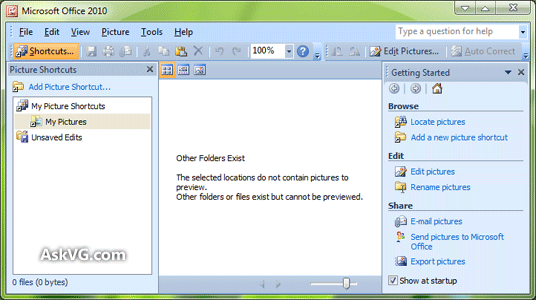
If you are using Microsoft Office 2013 or Office 2016, you might have noticed that the new Office suites don’t come with “Microsoft Office Picture Manager” program. Picture Manager was an excellent and small program included in Office suite which used to help users in viewing, editing and managing pictures quickly and easily. It also used to provide a few advanced image editing features such as crop, auto correct, rotate, flip, red-eye removal, resize, etc.

Microsoft_Office_Picture_Manager.png

Basically it was a nice piece of program to edit pictures but now its no longer included in Office suite. The reason looks very simple. This program was not updated since Office 2003 version and was looking out-of-date, that’s why Microsoft decided to discontinue its development.

But there are many Office users who are missing this nice little program and want to get it back in newer Office versions.

After receiving many emails from AskVG readers about the same request, today I decided to post this tutorial which will help you in getting “Microsoft Office Picture Manager” program back in Office 2013 and 2016 versions.

Using following simple steps you can install missing Picture Manager tool in your system containing the latest Office versions.

The idea behind adding this program back is very simple. We’ll use a previous Office suite setup and will customize it to install only Picture Manager program:

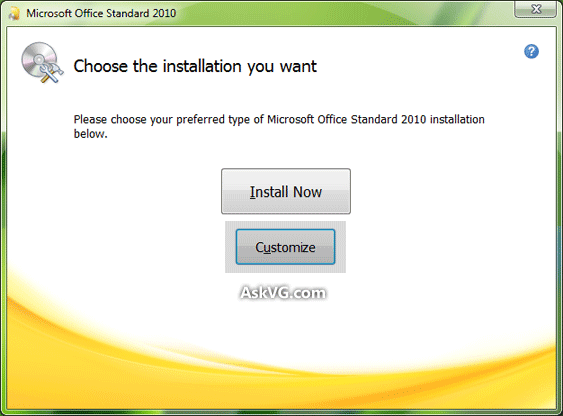
1. You can use any Office version setup such as Office 2010, 2007 or 2003. You just need to run the Setup.exe file present in Office setup folder or disc, enter product key and when it asks for installation type, click on “Customize” button as shown in following screenshot:

Customize_Microsoft_Office_Setup_Features.png

NOTE: If you don’t have a previous Office version setup disc or folder, you can use Microsoft SharePoint Designer (SPD) 2010 version to install Picture Manager. You can download it for free using following link:

Download Microsoft Office SharePoint Designer (Frontpage) 2010 Free

Its absolutely free and doesn’t require any product key to activate.

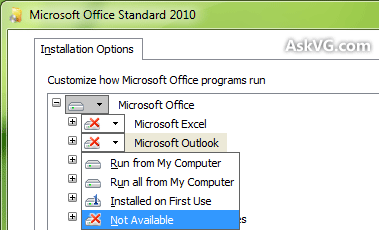
2. Once you run the setup, on next screen, click on each given program link and select “Not Available” from the options list:

Removing_Microsoft_Office_Components.png

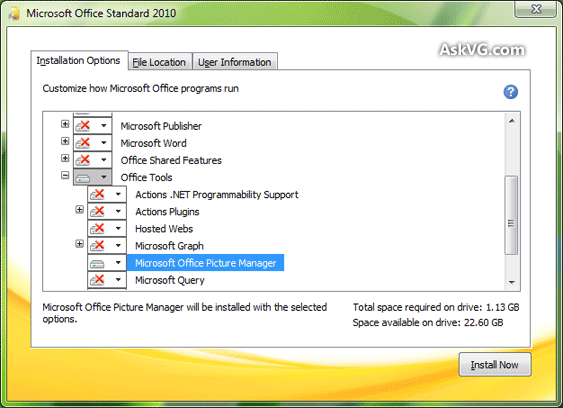
3. Then click on “Microsoft Office Picture Manager” program link present in “Office Tools” section and select “Run from My Computer” option.

Enabling_Microsoft_Office_Picture_Manager.png

So you’ll get a screen similar to following where all program entries except Picture Manager will have a red cross icon on them:

Install_Microsoft_Office_Picture_Manager.png

4. That’s it. Click on “Install Now” button and let the setup install the program. It’ll take a few minutes and once the setup finishes, you’ll be able to enjoy Picture Manager program in Office 2013 and 2016 versions.

Fonte: How to Install and Get “Microsoft Office Picture Manager” Back in Office 2013 and 2016 – AskVG

5 ferramentas para avaliar a Segurança do seu PC

A segurança informática perfeita é um mito! Tipicamente quando um utilizador suspeita que o seu computador foi infectado é normal dizer que o mesmo tem vírus. Este é o termo mais utilizado pelo utilizador comum e serve para englobar tudo o que “seja mau” no sistema.

Mas e se o seu sistema estiver a ser alvo de um ataque? Aqui ficam algumas ferramentas que o podem ajudar a detectar intrusos.

1) Nmap

O Nmap (“Network Mapper”) é um ferramenta muito usada para realizar auditorias ao nível da segurança em redes informáticas. Esta ferramenta é também muito usada por hackers que a usam para avaliar remotamente quais as portas abertas numa determinada máquina, identificar qual o sistema operativo instalado na máquina remota e desta forma explorar possíveis vulnerabilidades.

Uma vez que o NMAP é uma ferramenta de linha de comandos, podem sempre experimentar o Zenmap que tem interface gráfica.

nmap_00

2) Wireshark

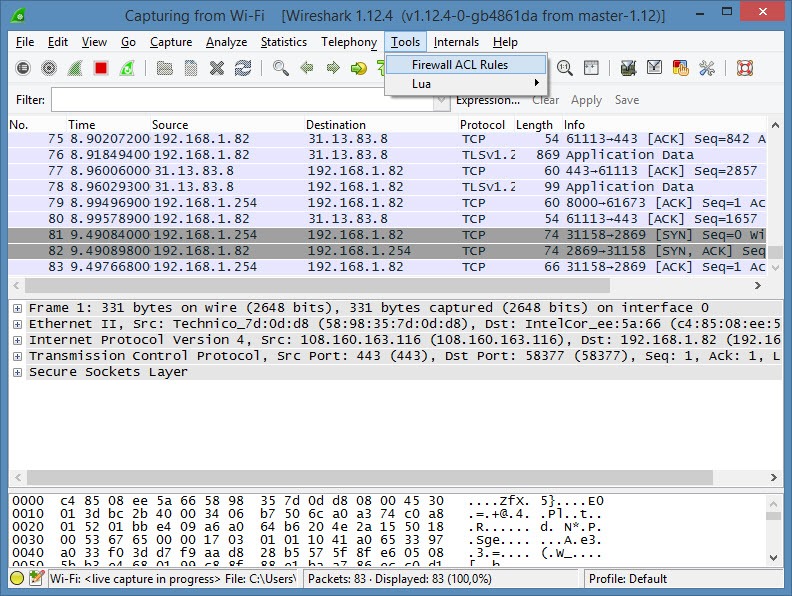
O Wireshark é uma ferramenta de analise protocolar, que permite a captação, em tempo real, de pacotes de dados, e apresenta essa informação num formato legível para os utilizadores. O processo de captura de tráfego é realizado via placa de rede,, funcionando esta num modo especial que é designado de modo promíscuo (possibilidade de capturar todos os pacotes, independentemente do endereço de destino).

Com esta ferramenta pode, entre muitas coisas, detectar tráfego suspeito na rede.

wireshark_00

3) Ettercap

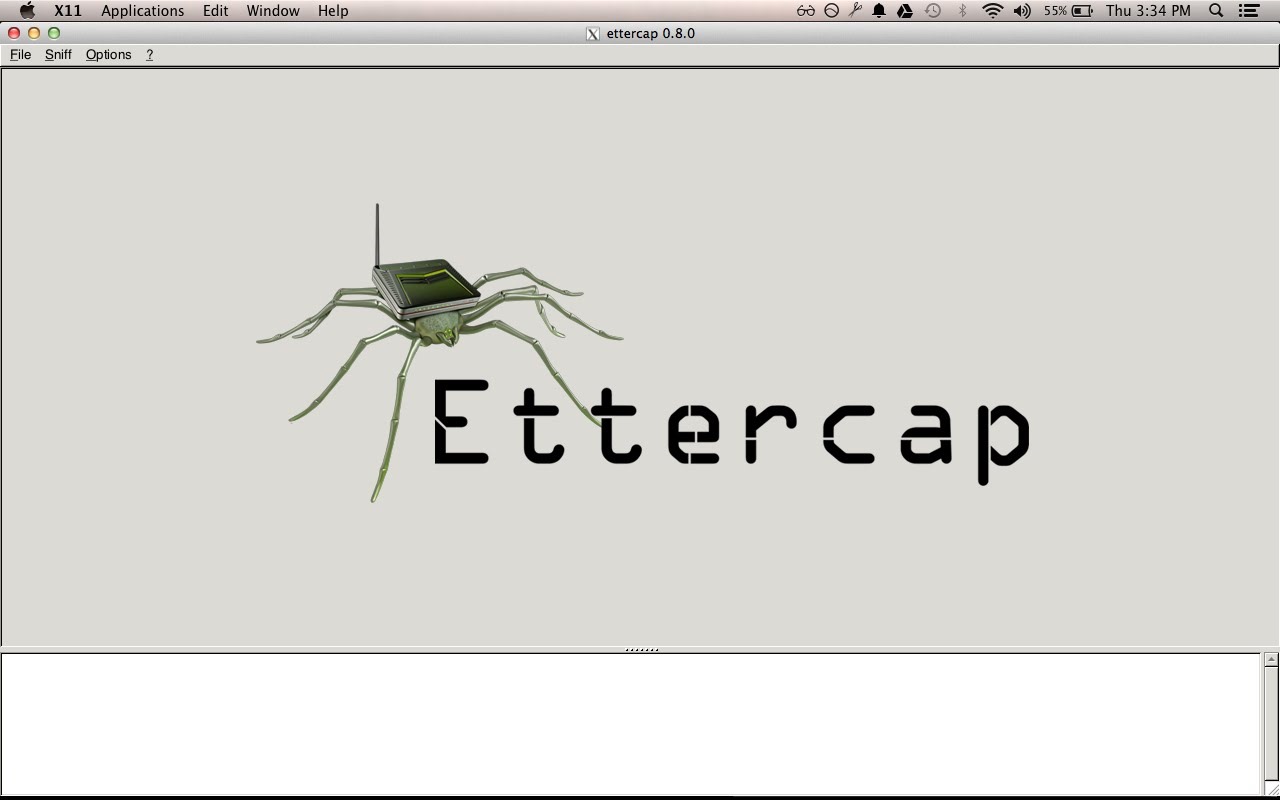
O Ettercap é uma das ferramentas mais completas para detectar ataques man-in-the-middle numa  rede local. Com o Ettercap é possível interceptar comunicações em tempo real, filtrar conteúdos, etc.

ethercap

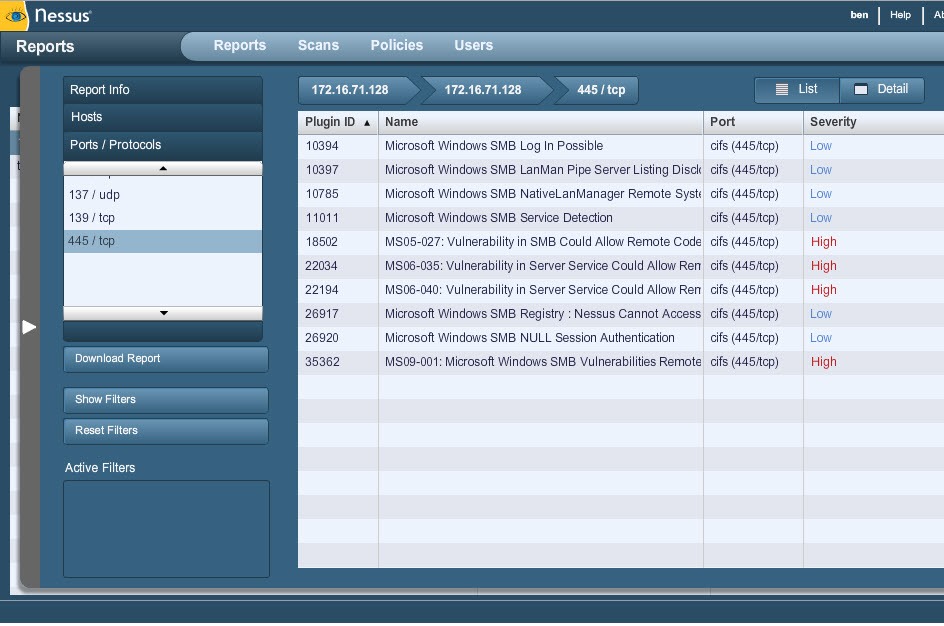
4) Nessus

Para avaliar se uma máquina está vulnerável uma das melhores melhores plataformas que existe é oNessus. Este scanner de rede além de identificar portas e respectivos sistemas operativos dos sistemas, cria também relatório das vulnerabilidades encontradas, nível de gravidade e possível resolução.

nexus_01

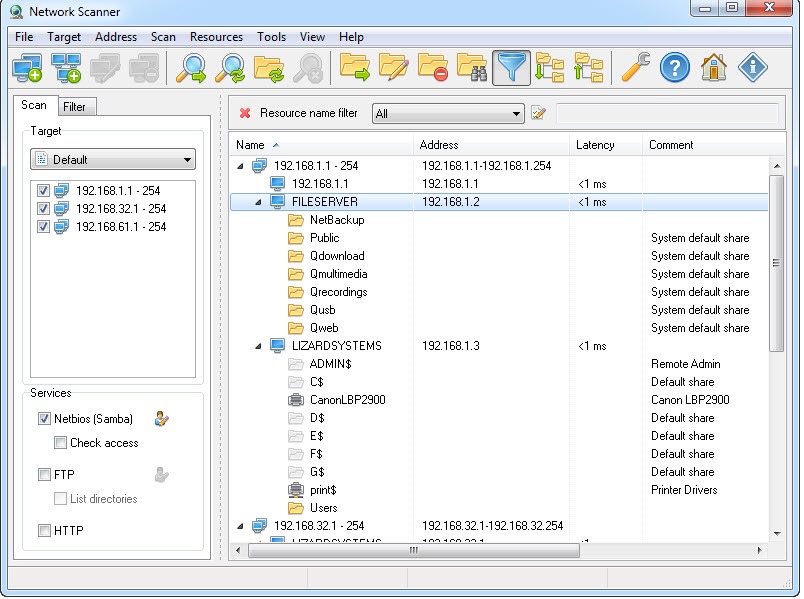
5) Network Scanner

O Network Scanner é uma pequena ferramenta que permite detectar as máquinas que estão presentes na sua rede local. Esta não é propriamente uma aplicação para avaliar a segurança do nosso sistema mas, permite saber se existem intrusos na rede e até saber se temos máquinas com pastas partilhadas na rede.

network

E são estas as nossas sugestões para hoje. Existem certamente muitas outras soluções mas estas ferramentas são das mais populares. Na sua maioria são ferramentas gratuitas, com excepção do Nexus (que pode ser experimentado por um período de 7 dias).

Que outras ferramentas/acções sugerem para avaliar a Segurança do seu PC?

Fonte: 5 ferramentas para avaliar a Segurança do seu PC – Pplware

Não tenho nada a esconder no meu PC… é o que dizem!

Por várias vezes lemos em diferentes espaços online, por alturas de ataques informáticos ou o escândalo da NSA, diversos foristas ou leitores a escrever esta frase «Não tenho nada a esconder no meu PC» tentando transmitir a ideia de que a sua máquina comprometida, não os compromete como donos e utilizadores em nada. Usando um pequeno paradoxo, esta despreocupação é de facto preocupante, pois demonstra um desconhecimento sobre até onde e como pode ser usada uma máquina, sem nossa autorização explícita, por terceiros.

Mas não se enganem, cada um de vós, sim, estamos a falar para cada um de vós desse lado, vocês são valiosíssimos para o mercado negro… querem saber como?

Decidimos fazer um breve resumo do valor que a vossa máquina pode ter no mercado negro, antes de o demonstrar lembrem-se sempre: pode estar a ser usada por terceiros, mas vocês é que são responsáveis legalmente pelo vosso sistema e podem ser acusados de crimes cometidos por terceiros.

Será que a sua máquina não é uma das que está no mapa em baixo a servir malware para o mundo a partir de Portugal?

O valor de uma máquina “hackeada”

  • Web-server – a vossa máquina pode ser usada para criar sites de phishing, difusão de malware, servidor de warez/pirataria, servidor de difusão de pornografia infantil ou alojamento de spam.
  • Ataques de email – a vossa máquina pode ser usava para difundir spam, esquemas/burlas por email, aceder ao email da empresa, coletar contas de email e contatos que futuramente serão usados para novos ataques ou para serem vendidos.
  • Bens virtuais – as vossas licenças ou chaves de software/jogos podem ser roubadas para futuras vendas ou difusão online, roubo de contas online (exemplo: steam accounts), roubo de bens ou dinheiro virtual relacionado com jogos online, roubo de personagens de jogos online, entre outros.
  • Roubo de identidade – roubo das contas de facebook, twitter, linkedin, Google+ e outras redes sociais, fazendo-se passar pela pessoa e difundir qualquer tipo de mensagem (ódio, racismo, política, religião etc) que possa colocar em causa o dono da conta.
  • Bot – a vossa máquina pode ser usada numa rede de bots que poderá desde difundir spam, realizar ataques DDoS, fraude por clicks, proxy de anonimização ou para resolver os captcha.

  • Roubo de credenciais – usar as vossas contas de ebay e paypal para realizar compras ou mesmo falsas licitações, entrar em jogos online, ftp, ligar-se a contas de Skype ou VoiP ou mesmo roubar certificados de encriptação que usem, por exemplo, para acederem à VPN da vossa empresa.
  • Roubo de credenciais financeiras – roubo de dados bancários pessoais, roubo de dados do cartão de crédito, roubo de contas financeiras (fundos, ações, ETF etc)e, eventualmente, roubo de dinheiro.
  • Sequestro – sendo este ataque cada vez mais crescente, há cada vez mais utilizadores e empresas que já foram alvo de ransomware, como não possuem uma política de segurança ou de backups acabam por ficar com todos os dados encriptados tendo apenas a opção de os perder ou pagar por eles.
  • Espionagem industrial/comercial – os vossos trabalhos académicos e empresariais podem ser roubados, vendidos e publicados sobre outro nome. Assim como podem ser patenteados (nos casos aplicáveis) ou usados de outras formas. Roubo de patentes é uma possibilidade.

Ainda continuam achar que não há nada a esconder dos olhares nem são necessárias medidas de segurança?

Não tenha dúvidas, o mercado negro que envolve a (in)segurança é o que mais milhões faz, estima-se que possa rondar os 445 mil milhões de dólares esta fantástica industria do crime e todos nós podemos correr o risco de ser um elo que faz gerar receita para os bolsos dos criminosos. Cuidado quando afirmar “Não tenho nada a esconder no meu PC”… pois não é bem assim!

Fonte: Não tenho nada a esconder no meu PC… é o que dizem! – Pplware

Como permanecer anónimo na Internet

Estas são algumas dicas para que possa andar pela Internet mas sem ser detectado com a sua identidade verdadeira.

Pode ser um pouco controverso mas o anonimato na Internet não existe! No entanto, existem um conjunto de mecanismos ao dispor do utilizador, que permitem que este não deixe “pegadas digitais” durante a navegação. Por outro lado há cada vez mais cruzamento de dados que podem levar as entidades a chegar a um utilizador, mesmo este tendo usado alguns desses mecanismo para anonimato.

Sabendo disso, muitos “hackers” e outros candidatos a sê-lo, usam determinadas ferramentas e métodos que vamos hoje lhe vamos dar a conhecer!

Este informação que deixamos serve essencialmente para dar a conhecer ferramentas que podem proteger quem quer andar sem que o Facebook, Google e outros que tal, o persigam, espiem e monitorizem sempre que tenha vida online. Falaremos em serviços que estão ao alcance de todos mas que, combinados na medida certa, permitem que o utilizador ande despercebido no mundo online. Mas, tenha sempre presente que o anonimato não existe!

Redes Virtuais Privadas e Proxys

Vamos começar pro falar nas Redes Virtuais Privadas e Proxies que servem para esconder o seu verdadeiro endereço de IP. Redes Virtuais Privadas e Proxies são duas coisas diferentes, mas são semelhantes em muitos aspectos.
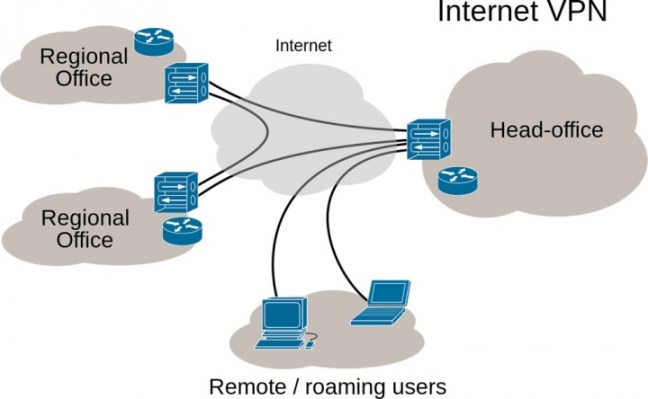
Para navegar pela Web o utilizador apanha boleia de um taxi, um IP. Esse identificador será quem o conduz pelas ruas da Internet. Assim, tanto as VPN’s como as Proxies podem ocultar seu endereço IP. Em grosso modo, o que estes serviços fazem é usar servidores intermediários por forma a que o “taxi” que usa quando chega ao destino não seja de facto o que iniciou mas um “forjado”, que até pode dar a ideia que o seu IP é estrangeiro.

A diferença entre ambos reside no facto de que as VPN’s cifram os dados transmitidos entre o seu computador e o servidor. Já o Proxy apenas mascara o endereço IP.

Usar um ou outro vai de encontro com o que se pretende. Por exemplo: vamos imaginar que quer trabalhar de sua casa remotamente na empresa onde tem os seus dados profissionais e quer manter essa ligação, esse túnel de passagem, seguro, aqui sem dúvida que deve usar uma VPN pois todo o tráfego será cifrado e dificilmente poderá ser revertido, por terceiros, em informação legível.

Se pretende ter acesso a algum serviço sem que a sua pegada digital seja detectada, sabendo, por exemplo, de onde vem (país) e mesmo de que região se apresenta, deixando mais informações como o tempo em que esteve a navegar neste ou naquela site, então nada como usar um proxy, um taxi que vai atribuir-lhe um novo IP que em nada o identificará no destinatário. Somente o servidor intermediário, que lhe atribuiu o novo IP é que vai ficar com a informação do IP original.

Aqui fica uma lista de alguns dos muitos sites de Proxy possíveis de encontrar no Google:


Posso usar Tor como Proxy?

Tor (anteriormente um acrônimo para The Onion Router) é um software livre e de código aberto para proteger o anonimato pessoal ao navegar a Internet e actividades online, protegendo contra a censura e protegendo a privacidade pessoal.

Sim pode usar o Tor como proxy! Faça download do NyAnonHQ Tor abra o Start NyAnonHQ Tor.exe

E Aquilo vai aparecer o Icon do Tor Onion na barra de notificações. Se clicar duas vezes irá abrir o Painel da Vidalia e poderá ver que está a funcionar correctamente.

Como podem ver está a funcionar correctamente agora é so usar o Tor como proxy (Socket5), para usar no browser recomendamos que use o FoxyProxy pode encontrar mais abaixo sobre isso.

IP do Tor Proxy é 127.0.0.1 ou localhost e a Porta é 9050 (Default)

Vários Programas aceitam Socket5 como SkypePidginBrowsers entre outros programas…

Tem aqui umas Configs recomendadas para o FoxyProxy:
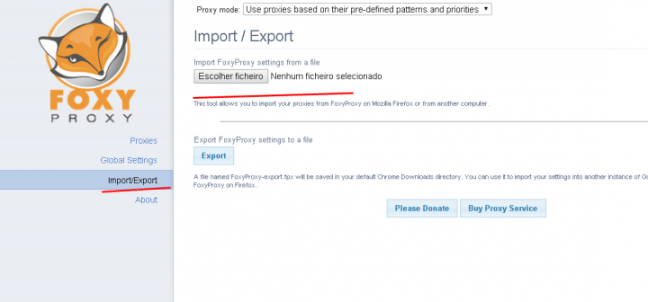
Download: FoxyProxy-export.fpx


Agora com a VPN, não recomendamos que use qualquer uma que encontre, use uma sua, pessoal, de sua confiança que não tenha “vícios” de outros utilizadores. Deixamos então algumas dicas sobre para poder comprar uma VPN segura.

  1. É importante comprar uma VPN que não faça registos. Há no mercado muitas que afirmam não o fazer, contudo, estas mantêm os registos de utilização. Certifique-se que a que comprar não mantêm registos.
  2. Verifique se os servidores possuem boa velocidade, ninguém quer uma VPN lenta enquanto se está a usar as suas funcionalidades.
  3. Certifique-se de que os preços são razoáveis, não pagar a mais por algo que você não deveria estar a pagar. Compre só o que necessita
  4. Pergunte ao proprietário se o servidor é offshore, certifique-se dessa característica.
  5. Verifique quantos locais a VPN fornece.

Estes pontos devem ser encarados como importantes, mas o que prevalece é a necessidade do utilizador, compre com garantia que é a melhor para o que necessita.

Mas para que se esconde o IP?

Basicamente, podemos dizer que o endereço de IP mostrará a sua localização, que ninguém deve saber. Também pode estar a deixar aberto para ataques de DDoS, que são apenas uma das coisas mais irritantes e desgastantes. Deixar o seu endereço de IP lá fora pode tornar mais fácil para as pessoas que queiram fazer um dox, que explicaremos mais adiante.


Plugins do Browser/Add-Ons/Extensões

Agora, os navegadores da internet são algo que usamos muito frequentemente. Por exemplo: estará provavelmente a ler isto com um Browser de internet. Esse navegador também deixa dados por onde passa, também informa os servidores sobre alguma das suas características, como o nome do browser, o motor, a versão e que plugins/extensões utiliza (além de outras informação).

Mas devemos não usar? Claro que não, temos de usar Plugins/Add-Ons/Extensões do navegador pois estas são essenciais a um usabilidade que é a responsável pelo interesse do internauta. Estes são alguns Plugins/Add-Ons/Extensões que usam quem quer anonimato:


Disconnect – O Disconnect vai bloquear todos os rastreadores dos sites que visita.

Download:


Ad block Plus –  Este é com certeza um que muita gente utiliza, mas vai ser muito benéfico para aqueles que não conhecem. Basicamente Ad Block Plus bloqueia apenas anúncios que podem rastreá-lo, como faz o Facebook, por exemplo.

Download:


FoxyProxy – Esta é uma ferramenta que ajuda a gerir muito mais abertamente o uso de proxy no seu browser.

Download:


Referer Control – Controle o Referer HTTP numa base por site.

Download:


User-Agent Switcher – Um dos “pedidos” das autoridades quando vasculham as pistas deixadas pelos cibercrimosos é o User-Agent. Além das autoridades, alguns serviços também fazem questão de saber mais sobre o utilizador, assim há quem utilize o User-Agent Switcher, este plugin irá ajudar a esconder a verdadeira “identidade” do seu browser e sistema operativo. Isto quer dizer que em vez do User-Agent dizer que o utilizador está a usar o sistema operativo Windows, com o Google Chrome, com o Java na versão 8… vai mostrar que este usa um OS X, que tem o Safari como browser na versão 8 e que tudo o resto está “forjado”.

Download:


Como falar de forma segura Online?

Outro software onde costumam deixar pistas é nas ferramentas de comunicação, basicamente se usar o Skype este vai recolher muita informação sobre si.
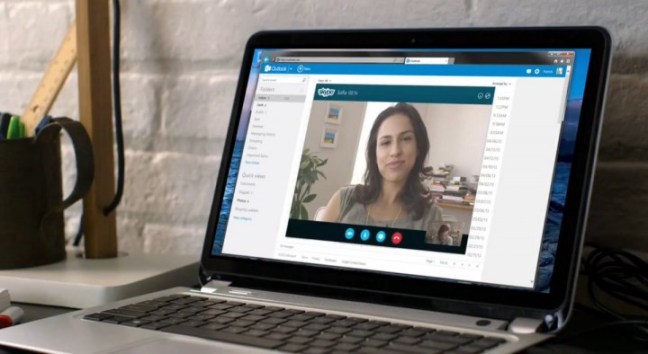
Dicas sobre como usar o skype:

  1. Use um Proxy/VPN com um IP/Server no mesmo país onde está, ninguém vai suspeitar de nada.
  2. Mantenha sempre o Proxy/VPN vivo! Verifique o proxy diariamente e nunca desligar a VPN enquanto estiver a utilizar o Skype.
  3. Não recorra ao suporte de cliente, é uma das “portas” para que seja facilmente identificados alguns dados sobre si


Mas então não devemos usar o Skype?

Não é que não deva, mas não é de certeza o mais seguro para o manter longe das vistas alheias se assim quiser estar. Como podemos ver em vários artigos, a Microsoft já foi surpreendida por indícios fortes de falta de “privacidade” que o Skype deve transmitir ao utilizador:

Aqui estão os sites (Skype Resolvers) que podem obter o seu IP através do seu nome de utilizador.


O que devo usar então como chat online?

XMPP/Jabber é um dos recomendados, sobre o qual fizemos um tutorial há poucos dias sobre isso.

Mas há mais comportamento que muitas pessoas utilizam em vários serviços online, como por exemplo, no Facebook e Google Plus.


Ter uma identidade falsa

System-Security-Card-icon – Deve contar SEMPRE a todos a mesma versão, não diga que alguém tem 25 anos, diga que tenha por exemplo que tem 30 anos. Nas datas que os serviços online solicitam, seja esquivo e não deixe a sua vida “catalogada” mesmo que as regras digam que é apenas informação para si. Se assim fosse, porque tem de as colocar num serviço que o utilizador não sabe quem gere e como gere?

Anote as informações num ficheiro – Desenhe uma identidade que não é a sua e que está nas redes sociais e noutros serviços que não abonam em termos de confiança. Mas aponte cada dado digital que inventar, seja credível ao longo da “vida online”. O cair em contradição, o não ter uma verticalidade no que afirma ter e ser, deixa a desconfiança e passa a ser visto como um suspeito.


Onde “fabricam” os hackers uma identidade falsa?

Muitos hackers e candidatos a hackers vão a este site e “fabricam” uma identidade nova virtual. Estas informação devem ser inseridas num Dox.


Mas o que é um Dox?

Doxing (proveniente de dox, abreviatura de documents), ou doxxing, é uma prática baseada na Internet sobre pesquisa e difusão de informação de identificação pessoal à cerca de um indivíduo. Esses métodos são utilizados para adquirir essas informações e incluem pesquisa nas bases de dados disponíveis publicamente e em sites de redes sociais (como o Facebook), hacking e engenharia social. Ele está intimamente relacionado com a cyber-vigilantismo e Hacktivismo.


Mas o que se faz com esta falsa identidade?

Publicita-se pela web para esta se tornar num padrão e como o utilizador é conciso na utilização de uma identidade “virtual” a Internet vai-se encarregar de a ter como verídica. Para tal crie um Dox falso e post as informações nos sites que são apropriados para publicar os doxs, como por exemplo o SkidPaste/Pastebin(mas nesses podem ser facilmente removidos) ou então use https://www.doxbin.science/ (um site dedicado apenas para Dox’s). Tenham só a atenção para nunca publicar a mesma dox em dois locais diferentes.

Adicione algumas informações verdadeiras, como primeiro nome, e-mails antigos, proxy/vpn, IP etc.

Depois de ter em atenção que os seus rastos são apagados ou sobrepostos por informação “forjada”, tenham cuidado com os hábitos, eles permitem que falhe e na falha abre-se a possibilidade de deixar o seu rasto. Como falámos, estes são apenas alguns dos muitos serviços que o podem ajudar a ser “um pouco mais anónimo”, até porque cada vez mais é o inverso que está a tomar conta dos hábitos: agora os serviçosonline e uma engenharia social, obrigam a ter cada vez mais dados nossos online!


Fonte: Como permanecer anónimo na Internet – Pplware

Fonicle – O seu conteúdo do Facebook em Livro ou PDF

Fonicle – O seu conteúdo do Facebook em Livro ou PDF

Criado por Marisa Pinto em 18 de Dezembro de 2011 | 6 comentários

Como é sabido, o Facebook é a rede social mais popular do Mundo, acedida e utilizada pela maioria das pessoas. Nele depositamos e partilhamos as nossas mensgens, notícias, artigos, imagens, fotos, vídeos, interesses, eventos, entre outros. E todos esses conteúdos fazem parte das nossas experiências. Seria bom se os pudessemos guardar para recordar o que foi dito e partilhado. Agora é possível com o Fonicle!
fornicle

O Fonicle é um serviço que, de forma gratuita, compila todo o conteúdo da nossa conta do Facebook como fotografias, frases e comentários, em ordem cronológica, para formato PDF. O serviço também gera todo o conteúdo para formato livro em papel, mas aí o utilizador terá que pagar os gastos.

O processo é bastante simples, e podemos ainda especificar e escolher quais os dados e datas a incluír no documento, que demora cerca de 24horas a ser criado e enviado para o nosso e-mail.

Para saberem como obter todo o conteúdo da vossa conta do Facebook PDF, aqui fica um pequeno tutorial:

Passo 1: Aceder à página do Fonicle aqui.

Passo 2: permitir aceddo do Fonicle à conta do Facebook aqui.

Passo 3: Clicar em “Create My Fonicle”. E podem verificar que o serviço apenas pode recuperar mensagens de status até Junho de 2009. Podem também, se desejarem, criar uma compilação do Facebook de alguém e oferecê-la a essa mesma pessoa.

forn01

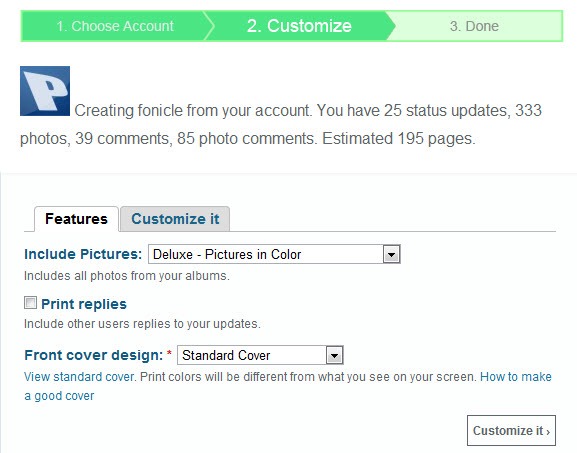
Passo 4: Indicar as carecteristicas para o PDF/Livro em Features.

forn02

Passo 5: Em Customize it, personalize as datas que devem aparecer na sua compilação.

forn03

Passo 6: Para terminar, clicar em Finish!

Passo 7: Fazer Like e clicar em Send me my eBook. O preview do vosso livro ser-vos-á apresentado, juntamente com o valor a pagar. Para terem a vossa compilação em PDF sem qualquer custo adicional, basta fazerem Like,e, seguidamente em Send me my eBook, e receberão a mensagem “Thanks your ebook will be generated within 24hrs and emailed to you.

forn04

Veja demonstrações do Fonicle finalizado aqui.

Este é um serviço bastante interessante e útil, uma vez que nos permite guardar e recordar momentos passados, partilhados, vividos, comentados que já nem lembrávamos. Pode mesmo ser considerado como um álbum da nossa vida digital.

Guarde as suas memórias!

Homepage: Fonicle