Por diversa razões o Buzz da Google tem sido notícia nos últimos dias. Primeiro por ser novidade e depois por várias e complexas razões associadas a questões de privacidade.
No entanto, e questões à parte, existe já muita gente a utilizar esta nova rede social da Google. Mas nem para todos é simpático terem de aceder ao Gmail para “buzzarem” (acho que ainda não existe termo para isto!).
Por essa razão vamos explicar-vos como enviarem os vossos buzz’es a partir do vosso cliente de correio electrónico sem terem de instalar o que quer que seja.
Esta solução pode ser aplicada em casos em que o acesso ao Gmail está barrado. E começam a ser cada vez mais empresas a fazer este barramento. Razões? Cada um sabe da sua, mas não me parece muito lógico…
Para que possam enviar os vossos buzz’es devem ter o seguinte presente no vosso PC:
Acesso à Internet (naturalmente)
Cliente de email (Outlook, Thunderbird, etc)
Conta Gmail configurada no cliente de email
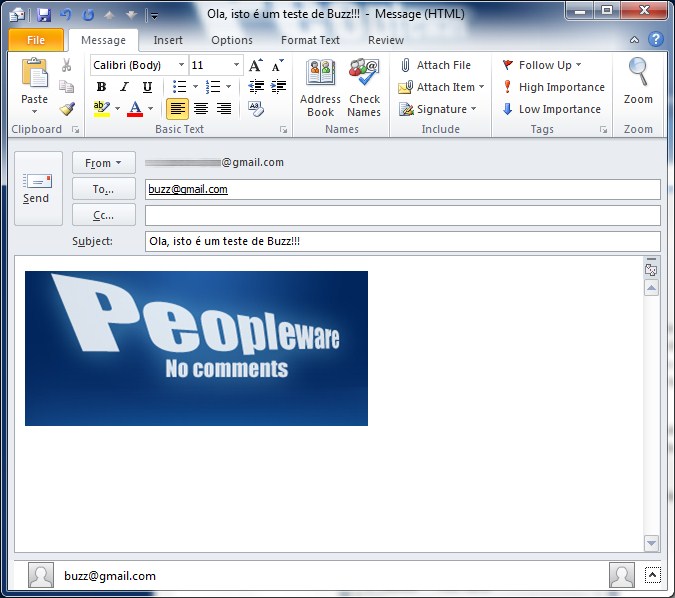
Se tiverem tudo isto têm tudo tratado. Basta então que criem uma nova mensagem. Devem para o efeito usar como remetente a vossa conta Gmail – isto é mesmo obrigatório! Coloque no destinatário o endereço de email: buzz@gmail.com.
O texto a aparecer no buzz é o que colocarem no Título da mensagem. Apenas devem colocar texto aí. Tudo o que colocarem no corpo da mensagem será pura e simplesmente ignorado.
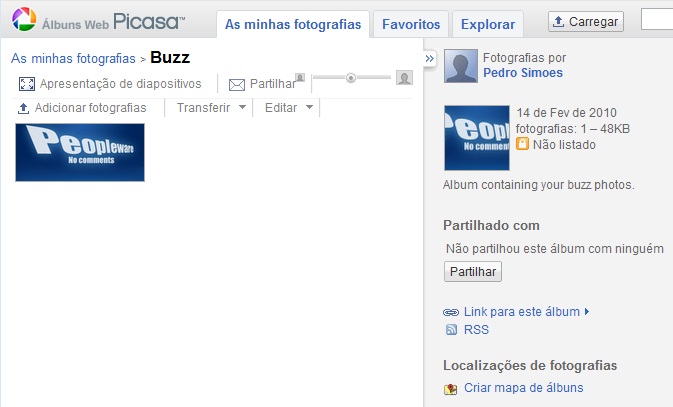
Caso pretendam podem anexar imagens. Estas serão colocadas na vossa conta Picassa, num álbum de nome Buzz.
Depois disso só têm de carregar no botão Enviar e a o vosso buzz está a caminho do Google.
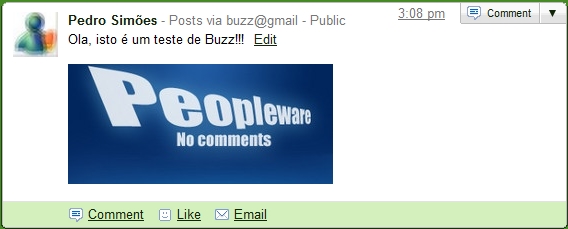
E como podem ver, a mensagem que está na imagem acima foi enviada para o endereço buzz@gmail.com e passados alguns minutos ele aparece no meu Buzz, com a imagem que tinha enviado em anexo. Tão simples como isso. Basta enviar um email!
No vosso Buzz a única diferença é mesmo a origem da mensagem, que neste caso vem “via buzz@gmail”.
Se acederem então ao vosso Picassa podem ver que a imagem que enviaram em anexo já consta do vosso novo álbum Buzz.
Caso sejam utilizadores do Buzz (mais ou menos conscientes das questões de privacidade) têm aqui uma forma muito simples de Buzzarem (adoptamos esta terminologia?) o que vos vai na alma!
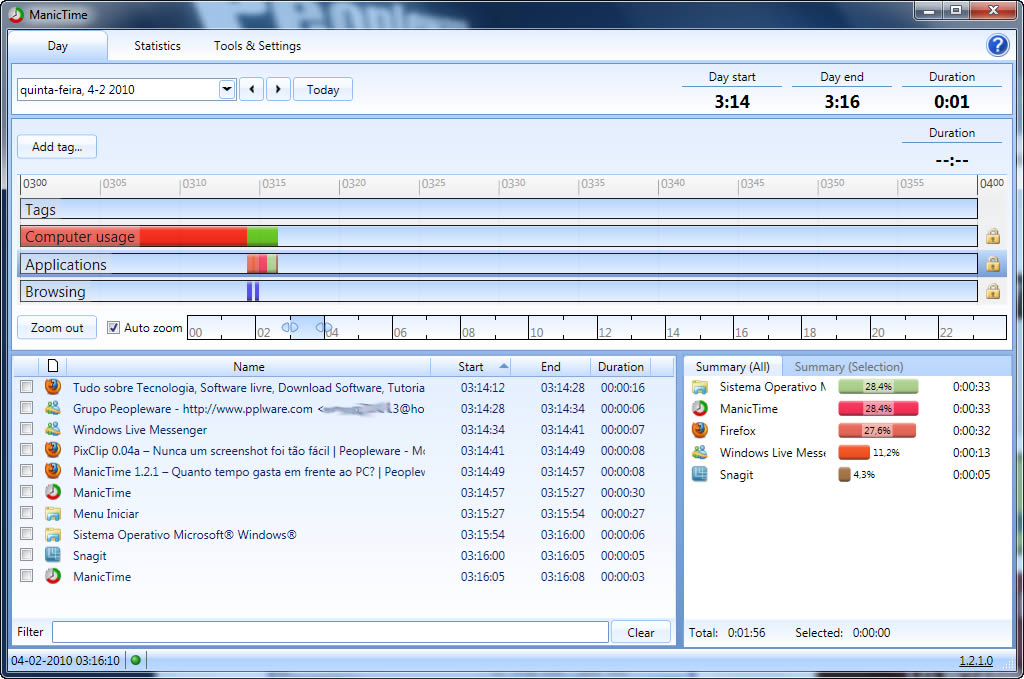
Hoje em dia, gerimos o nosso tempo de forma extremamente apertada. Vivemos a um ritmo alucinante. O curioso é que muita da culpa é do computador e do telemóvel. A pensar nisso, saquei uma aplicação deveras interessante, ManicTime.
Sim, a parte divertida é que com esta aplicação podemos descrever e agendar com pormenor toda a nossa actividade. Este programa é para os maníacos do tempo. Aqueles que precisam de controlar detalhadamente cada batimento cardíaco, cada segundo do dia dia-a-dia.
Estou a exagerar? Não, experimente o ManicTime e verá que este programa regista toda a nossa actividade frente ao computador.
Resumidamente, a aplicação recolhe todos os dados necessários para construirmos alguma informação estatística, que nos poderá dar um ideia detalhada dos nossos movimentos e hábitos. Por exemplo, quanto tempo estamos frente ao computador, quanto tempo utilizamos o browser, que aplicação mais utilizamos, o que fizemos da hora X até à hora Y, etc etc, etc, informação ao pormenor!!!
Dentro da aplicação, poderemos ver gráficos onde facilmente compreenderemos o resultado dos dados recolhidos.
Se pretende ter uma noção do seu aproveitamento em frente ao computador, então esta aplicação será de grande utilidade.
O XLR-USB Mike Cable é um cabo conversor que pode ser muito útil para quem participa de podcasts ou quer simplesmente transformar o computador num karaokê.
O XLR-USB Mike Cable conecta microfones comuns, incluindo aqueles de alta qualidade, em qualquer computador ou notebook com entrada USB. O cabo mede 5 metros de comprimento e é compatível com Windows ou Mac.
O cabo XLR-USB custa ¥4.980 (R$100) na Thanko Japão.
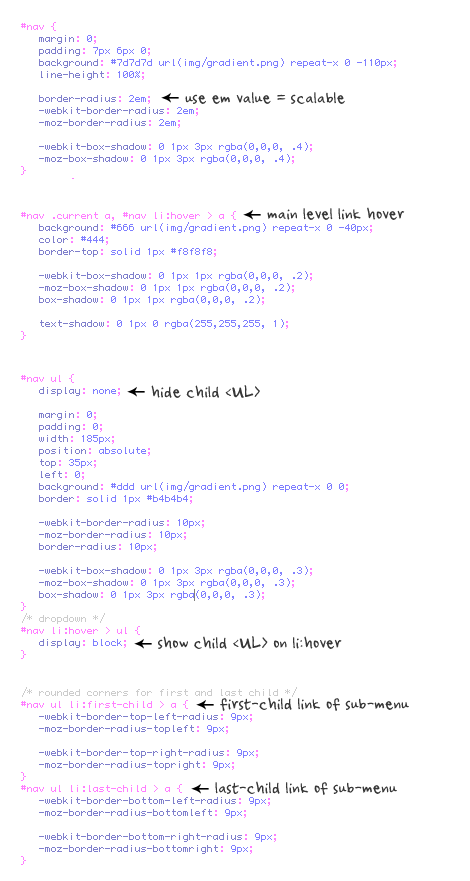
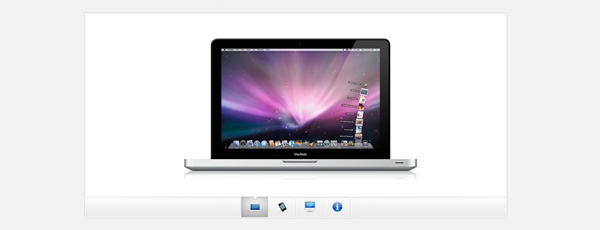
While I was coding the Notepad theme, I’ve learned some new CSS3 features and now I would like to share it with you. View the demo to see a Mac-like multi-level dropdown menu that I’ve created using border-radius, box-shadow, and text-shadow. It renders perfect on Firefox, Safari and Chrome. The dropdown also works on non-CSS3 compitable browsers such as IE7+, but the rounded corners and shadow will not be rendered.
The image below shows how the menu will look if CSS3 is not supported.
One Gradient Image is Used
A white-transparent image is used to achieve the gradient effect. Because the new CSS3 gradient feature is not supported by all browsers yet, it is safer to use a gradient background image.
The instensitiy of the gradient can be changed by shifting the background image up or down. Also, the gradient color can be easily adjusted by changing the background color.
CSS Code
I’m not going to explain the CSS line by line. The images below explain the key points on how this dropdown is coded.
This week, we are making an Apple-like slideshow gallery, similar to the one they use on their website to showcase their products. It will be entirely front-end based, no PHP or databases required.
Introduction
When speaking about design, there is one company that is impossible to go without. Apple values design – being a new product, a fancy catalog or their website – there is always something to admire.
This week, we are making an Apple-like slideshow gallery, similar to the one they use on their website to showcase their products. It will be entirely front-end based, no PHP or databases required.
So go ahead and download the example source code and continue with the first step.
Step 1 – XHTML
There is no need for a database nor a PHP back-end for this gallery. This means that it is really easy to incorporate into an existing site – you just have to change a few lines of html code.
The idea is simple – there are two main container DIVs – the one with id=”menu” holds the thumbnails, and the other –“slides” holds the slides themselves.
To add a new slide, you’ll just have to add new elements to both containers. The slides are JPGs, and the thumbnails are transparent PNGs, but you can use any image type you want.
You can even put any kind of HTML in as well. For example you could make a certain slide into a hyperlink by just putting the image inside of an anchor tag.
That said, it is important to have the width and height attributes set up of the slide images – it is used by jQuery to determine the width of the sliding area, as you’ll see in a moment.
Also notice that the thumbnail LI elements. The first one is assigned a class name of fbar , used to only show a vertical dividing bar, and the others are assigned a menuItem class – used as the slideshow control buttons.
Now lets continue with the next step.
Step 2 – CSS
Lets see what lays hidden in our stylesheet. I’ve only included the styles that are directly used by the gallery. You can view the rest of the styles, used to show the demo, in demo.css.
demo.css
body,h1,h2,h3,p,quote,small,form,input,ul,li,ol,label{
/* Page reset */margin:0px;
padding:0px;
}body{
/* Setting default text color, background and a font stack */color:#444444;
font-size:13px;
background:#f2f2f2;
font-family:Arial, Helvetica, sans-serif;
}/* Gallery styles */#gallery{
/* CSS3 Box Shadow */-moz-box-shadow:003px#AAAAAA;
-webkit-box-shadow:003px#AAAAAA;
box-shadow:003px#AAAAAA;
/* CSS3 Rounded Corners */-moz-border-radius-bottomleft:4px;
-webkit-border-bottom-left-radius:4px;
border-bottom-left-radius:4px;
-moz-border-radius-bottomright:4px;
-webkit-border-bottom-right-radius:4px;
border-bottom-right-radius:4px;
border:1px solid white;
background:url(img/panel.jpg) repeat-x bottom center #ffffff;
/* The width of the gallery */width:920px;
overflow:hidden;
}#slides{
/* This is the slide area */height:400px;
/* jQuery changes the width later on to the sum of the widths of all the slides. */width:920px;
overflow:hidden;
}.slide{
float:left;
}#menu{
/* This is the container for the thumbnails */height:45px;
}ul{
margin:0px;
padding:0px;
}li{
/* Every thumbnail is a li element */width:60px;
display:inline-block;
list-style:none;
height:45px;
overflow:hidden;
}li.inact:hover{
/* The inactive state, highlighted on mouse over */
background:url(img/pic_bg.png) repeat;
}
li.act,li.act:hover{
/* The active state of the thumb */
background:url(img/active_bg.png) no-repeat;
}
li.acta{
cursor:default;
}.fbar{
/* The left-most vertical bar, next to the first thumbnail */width:2px;
background:url(img/divider.png) no-repeat right;
}lia{
display:block;
background:url(img/divider.png) no-repeat right;
height:35px;
padding-top:10px;
}aimg{
border:none;
}
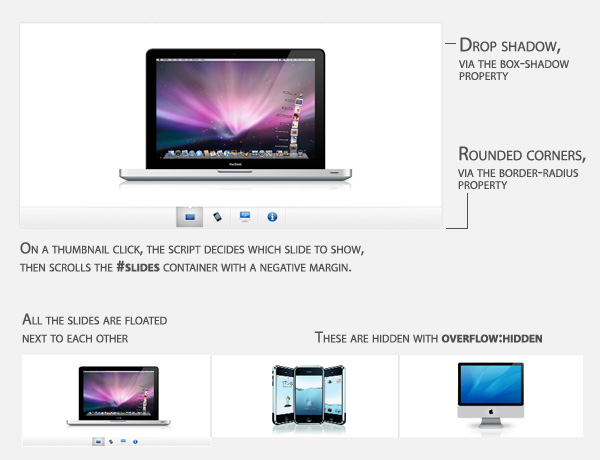
We have used a number of CSS3 specific properties in this slideshow gallery:
box-shadow, which makes the gallery cast a light shadow around its edges. To use it, you have to provide offsets by X and Y (0 0 here), the blurring (3px in this example) and the color of the shadow;
border-radius, which rounds the bottom corners of the gallery.
Unfortunately, these properties are only supported in Safari, Chrome and Firefox for now. However in the rest of the browsers you still have a completely functional gallery.
Now it is time for some jQuery magic.
Step 3 – jQuery
As I already mentioned, this gallery does not use any server-side code, so it is all up to the front end to make the slideshow tick.
script.js
$(document).ready(function(){
/* This code is executed after the DOM has been completely loaded */var totWidth=0;
var positions = newArray();
$('#slides .slide').each(function(i){
/* Loop through all the slides and store their accumulative widths in totWidth */
positions[i]= totWidth;
totWidth += $(this).width();
/* The positions array contains each slide's commulutative offset from the left part of the container */if(!$(this).width())
{
alert("Please, fill in width & height for all your images!");
returnfalse;
}
});
$('#slides').width(totWidth);
/* Change the cotnainer div's width to the exact width of all the slides combined */
$('#menu ul li a').click(function(e){
/* On a thumbnail click */
$('li.menuItem').removeClass('act').addClass('inact');
$(this).parent().addClass('act');
var pos = $(this).parent().prevAll('.menuItem').length;
$('#slides').stop().animate({marginLeft:-positions[pos]+'px'},450);
/* Start the sliding animation */
e.preventDefault();
/* Prevent the default action of the link */
});
$('#menu ul li.menuItem:first').addClass('act').siblings().addClass('inact');
/* On page load, mark the first thumbnail as active */
});
The main idea behind this script is to loop through all the slides, sum up their widths and assign the sum to the slides container – the DIV with the id=”slides“. Because the slides are floated to the left and have enough room, they align next to each other.
Later, when you click a thumbnail, the script calculates which slide to show and scrolls the #slides div by assigning a negative margin via the animate method.
And with just 40 lines of code, the Apple-like slider gallery is finished!
Conclusion
In three easy steps we created a beautiful Apple-style slideshow gallery. It can be easily included into any website by just adding a few lines of code.
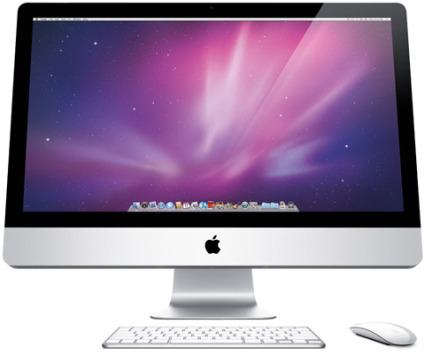
Num mundo em que a tecnologia tende a ser mais compacta e mais liberta de fios, o PPLWARE tem o prazer de vos apresentar o derradeiro computador tudo-em-um com um gigantesco monitor de 27”. Falamo-vos do novo iMac da Apple, o iMac i7 de 27”. Temos então um à nossa disposição e estamos aqui para o apresentar ao pormenor. Curiosos?! Entrem e apreciem.
Após intensivos testes realizados a esta derradeira máquina eis que vos apresento o grande trunfo da Apple. Continuem a ler e já irão ver porquê.
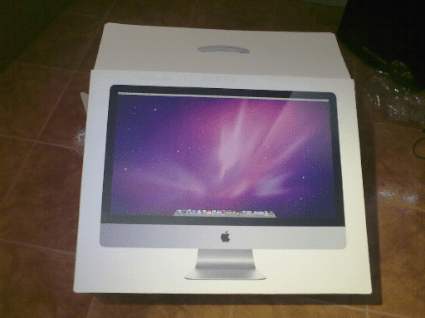
Antes de mais deixo-vos com a imagem da caixa que trazia esta máquina no seu interior. Já dá para ter uma noção do que está para sair…
Especificações Técnicas
Processador: Intel Core i7 de quádruplo núcleo a 2,8 GHz com 8 MB de cache L3 partilhada; Desempenho dinâmico Turbo Boost até 3,46 GHz; Hyper-Threading até oito núcleos virtuais
Memória: 8GB de SDRAM DDR3 a 1066 MHz (quatro ranhuras SO-DIMM com suporte até 16 GB
Ecrã:
Modelo: LG LM270WQ1
Tipo de ecrã: Ecrã de cristais líquidos de matriz activa (TFT) panorâmico brilhante de 27 polegadas (visíveis) com retroiluminação LED com tecnologia IPS integrada
Resolução: 2560 x 1440 px
Proporção: 16:9
Cores: Milhões de cores em todas as resoluções
Ângulo de visão típico: 178° horizontal; 178° vertical
Luminosidade típica: 375 cd/m2
Opcional: O modelo de 27 polegadas pode ser anexado a um fixador de parede, braço articulado ou outra solução de montagem compatível com VESA utilizando o kit adaptador de montagem VESA opcional
Gráfica: ATI Radeon HD 4850 com 512 MB de memória GDDR3
Capacidade de Vídeo:
Câmara iSight integrada
Porta de saída Mini DisplayPort com suporte para DVI, VGA e DVI de dupla ligação (adaptadores vendidos separadamente). Os modelos de 27 polegadas suportam também a entrada de fontes DisplayPort externas (adaptadores vendidos separadamente)
Suporte para modos de ambiente de trabalho expandido e replicação vídeo
Suporta em simultâneo uma resolução nativa total no ecrã integrado e um ecrã até 30 polegadas (2560 por 1600 pixels) num monitor externo
Disco rígido: 1 TB Serial ATA a 7200 rpm (possibilidade de expandir para disco de 2 TB)
Unidade Óptica:
SuperDrive 8x, de ranhura (DVD±R DL/DVD±RW/CD-RW):
Grava em discos DVD+R DL e DVD-R DL a velocidades até 4x
Grava em discos DVD-R e DVD+R a velocidades até 8x
Grava em discos DVD-RW a velocidades até 6x e em discos DVD+RW a velocidades até 8x
Lê DVDs a velocidades até 8x
Grava em discos CD-R a velocidades até 24x
Grava em discos CD-RW a velocidades até 16x
Lê CDs a velocidades até 24x
Ligações e Expansão:
Uma porta Firewire 800 de 7 watts
Quatro portas USB 2.0
Leitor de cartões SD
Comunicações:
Wireless: AirPort Extreme 802.11n Wi-Fi integrada compatível com IEEE 802.11a/b/g
Bluetooth: Bluetooth 2.1+EDR (Enhanced Data Rate) integrado
Dois amplificadores internos de 17 watts de alta eficiência
Saída de auscultadores/saída óptica de áudio digital (mini-ficha)
Entrada áudio de linha/entrada óptica de áudio digital (mini-ficha)
Microfone integrado
Suporte para auscultadores estéreo com microfone Apple
Tamanho e Peso:
Altura: 51,7 cm
Largura: 65,0 cm
Profundidade: 20,7 cm
Peso: 13,8 kg
Requisitos eléctricos e de funcionamento:
Tensão: CA de 100-240V
Frequência: 50 Hz a 60 Hz, monofásica
Corrente contínua máxima: 365 W
Temperatura de funcionamento: 10 ° a 35 °C
Temperatura de armazenamento: -20° a 47° C
Humidade relativa: 5% a 95% não condensável
Altitude máxima de transporte: 3.000 m
Desempenho acústico típico:
Nível de pressão sonora (posição do operador): 18 dBA quando inactivo
Software:
Mac OS X v10.6 Snow Leopard (inclui o iTunes, Time Machine, Vista Rápida, Spaces, Spotlight, Dashboard, Mail, iChat, Safari, Agenda, QuickTime, iCal, DVD Player, Photo Booth, Front Row, Xcode Developer Tools)
iLife (inclui o iPhoto, iMovie, iDVD, iWeb, GarageBand)
Ergonomia
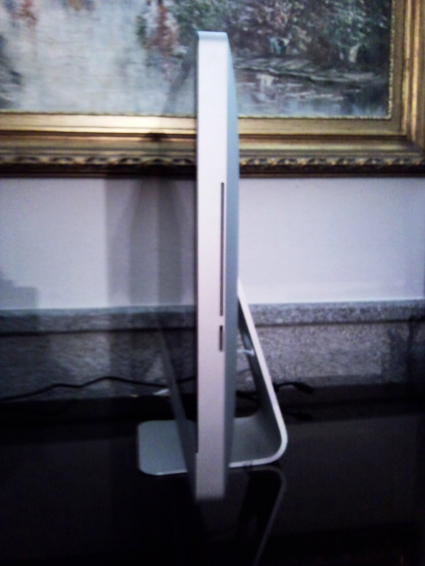
O iMac é na verdade um computador deslumbrante, com uma qualidade de imagem e uma simplicidade que somente uma máquina Apple pode ter. Como poderão observar a máquina não é muito espessa para quem pretende um computador numa única peça. As grandes novidades desta máquina são na realidade o seu ecrã, o novo processador, o leitor de cartões de memória, o teclado melhorado e o novo rato multi-touch.
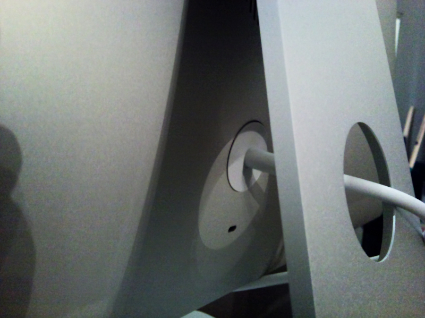
Relativamente a fios simplesmente só existe um na hora da montagem, que é o cabo da alimentação. De resto tudo liga por bluetooth. No entanto, poderão eventualmente aparecer outros cabos provenientes de futuros aparelhos que venham a conectar. Podemos observar ainda a ranhura para inserir o CD/DVD e o leitor de cartões de memória.
Relativamente às portas de ligação de periféricos, este iMac vem munido de 4 portas USB, 1 FireWire, 1 Ethernet, 1 porta para microfone, 1 porta para auscultadores e 1 porta para um ecrã externo. A grande novidade deste iMac é que a porta de ecrã externo também serve para receber imagem de outros computadores, isto é, é possível transformar o iMac num ecrã convencional, mas só na versão de 27 polegadas. A desvantagem desta opção reside na necessidade de ligar o iMac para tirar proveito desta funcionalidade.
Na parte da frente do iMac deparamo-nos com a câmera web incorporada e com o microfone na parte superior do ecrã (que não se conseguem visualizar directamente) e com uma porta de infravermelhos que se encontra disfarçada pelo símbolo da maçã.
Na parte traseira do iMac podemos encontrar uma àrea completamente limpa. Nessa o que chama a atenção é o logotipo de plástico da Apple. Plástico?! Mas o iMac não era todo em alumínio?! Sim, era e é, mas a maçã é a antena wireless do computador. Segundo tive a oportunidade de constatar, os engenheiros optaram por esta alternativa, pois a antena bluetooth que utiliza o alumínio para se expandir, fazia interferência quando se usava o wireless. Assim, os engenheiros da Apple foram forçados a desenhar uma àrea específica para conseguirem colocar a antena wireless.
No canto inferior direito do ecrã, como podem verificar na imagem, encontra-se o botão que liga o iMac.
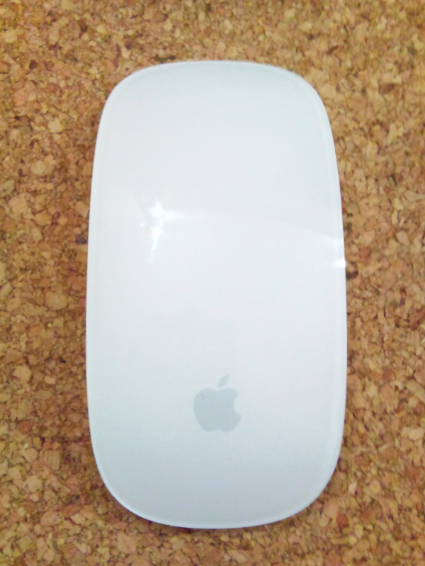
O rato e o teclado também são novidade. O rato que acompanhava esta máquina era o novo da série de periféricos da Apple: o Magic Mouse. Este é certamente a melhor obra de engenharia que alguma vez os engenheiros de design da Apple conceberam: o primeiro rato multi-touch (até quatro dedos em simultaneo) com um design e conforto nunca antes vistos. Quando o tirei da caixa pensei que ia ser muito desconfortável devido a ser muito baixo, mas a verdade é que é muito suave e quase nem se sente que o temos na mão. O laser é muito preciso, o que permite que o rato se desloque de um lado para o outro de forma muito fácil e rápida. Quanto às baterias, usa apenas duas baterias médias e dois meses depois de o usar ainda utiliza as baterias originais a 50%. E acreditem que lhe dou umas boas 4 horas diárias de uso intensivo.
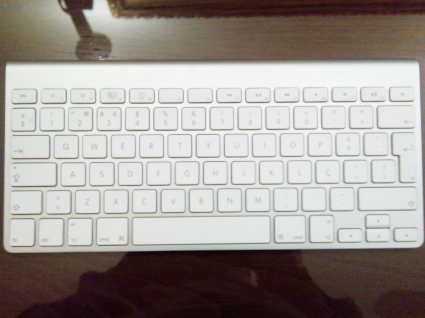
Relativamente ao teclado, este não levou qualquer melhoria estética mas sim melhoria a nível de baterias. Agora usa 2 baterias normais em vês das 3 que antigamente era necessário usar. As baterias duram agora muito mais ao contrário do que acontecia com a versão antiga do teclado. No mesmo período de tempo de utilização do rato as baterias ainda registam 78% enquanto que o antigo teclado durou-me somente 1 semana. Uma alteração de durabilidade de baterias de 1 semana para 2 meses é uma diferença enorme.
Performance
Quanto ao desempenho deste computador, ou melhor dizendo, super computador, não existe muito a dizer. Acho que as suas especificações falam por si.
O seu potentíssimo processador i7 dá-lhe um desempenho nunca antes visto num Mac.
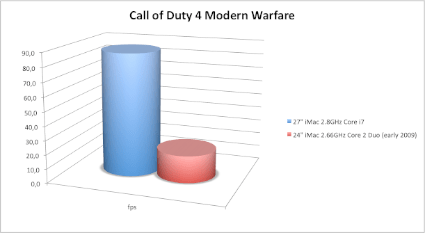
Como podem ver pelo gráfico, o iMac de 27” tem melhorias notórias comparativamente ao seu antecessor de 24”.
Quanto à placa gráfica, não é a que qualquer gamer gostaria de ter mas dá bem conta do recado. O gráfico que abaixo vos apresento ilustra bem a potência da placa gráfica dentro de um super computador como este, quando se tenta correr o jogo Call Of Duty 4 Modern Warfare com a máxima qualidade gráfica, sim leram bem, gráficos no máximo.
O iMac de 27” traz uma placa gráfica ATI Radeon 4850 com 512 Mb GDDR3 enquanto que o iMac de 24” vem munido uma NVIDIA GeForce 9400M com 256 SDRAM DDR3. Como podem observar o iMac 27” consegue debitar cerca de 87.1 fps enquanto que o iMac de 24” só consegue debitar uns míseros 19.2 fps.
Esta disparidade de resultados é mais do que óbvia, notando-se que Apple se esforçou bastante ao ponto de conseguir um resultado como este.
Relativamente a correr o Windows nesta máquina, tanto por máquina virtual como instalado de forma nativa em disco, notei claramente um melhor desempenho tanto no iMac de 27” como no iMac de 24” relativamente a uma máquina Windows convencional equipada com um processador quad-core e 4Gb de memória RAM.
Conclusão…
Sem dúvida que esta é certamente uma excelente escolha para quem quer um computador potente. Se virmos bem, esta é simplesmente a máquina com um processador i7 e um monitor de 27” mais barata do mercado, custando a módica quantia de 2159€. Fica o desafio no ar: encontrarem uma máquina com as mesmas especificações e com o mesmo tamanho de ecrã por um preço igual ou inferior ao desta máquina.
Relativamente a aquecimento e ruído, aquece um pouco mais que um computador convencional, mas penso que se deve ao facto do computador ser todo ele em alumínio e o metal ser um óptimo condutor de calor. Quanto ao ruído é a máquina mais silenciosa que alguma vez pude testar.
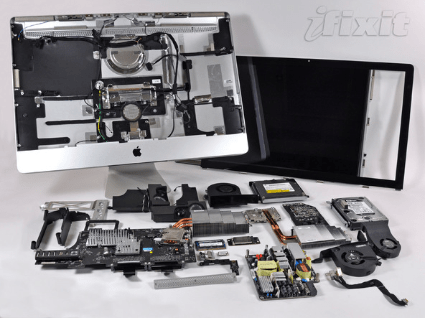
Para terminar deixo-vos uma imagem de como é o iMac por dentro e o vídeo de toda a concepção do iMac de 27”.
Sabe pesquisar no Google? | Peopleware Toda a gente sabe fazer uma pesquisa no Google, aliás para muita gente a página predefinida do browser é a do Google, para não perderem tempo. Mas será que conhecem todas as potencialidades das pesquisas e todas as funções? É o que vos trago hoje, algumas funções muito simples e úteis para pesquisar no Google.
Sendo <txt> o que queremos procurar:
“<txt>”
Só nos dá pesquisas em que o que está entre “” estiver totalmente presente, por exemplo: Quando pesquisamos por <Telemóveis NOKIA>, o Google apresenta-nos tudo o que contenha a palavra Telemóveis e/ou palavra NOKIA, se usarmos as “” só nos é apresentado os resultados que tenham Telemóveis NOKIA ambas as palavras e por esta ordem, exactamente o que escrevemos;
-<txt>
É bastante útil quando fazemos uma pesquisa e nos aparece sempre coisas que não queremos, como por exemplo, se pesquisarmos por um modelo 5100 vai aparecer-nos por exemplo Nokia 5100, mas o que nós queremos não é um Nokia mas sim algo que não sabemos o nome, então escrevemos –nokia 5100, o menos antes da palavra vai fazer com que o Google não devolva pesquisas com essa palavra;
Define:<txt>
A função define é usada com siglas como ONU, se pesquisar-nos define:ONU, é-nos devolvido o significado da sigla;
<txt> site:<endereço>
Com isto conseguimos fazer pesquisar dentro de um só site, como por exemplo Ubuntu site: pplware.sapo.pt, o Google devolve todas as pesquisas que contenham a palavra Ubuntu do endereço pplware.sapo.pt;
+,-,*,/,^
O Google funciona como uma calculadora na presença destas funções, se pesquisar 10 * 10 a resposta do Google será 10 * 10 = 100;
<txt> <numero_inicio>..<numero_final>
É útil principalmente com datas, por exemplo se quisermos saber qual foi o melhor filme do ano de todos os anos entre 2000 e 2009 pesquisamos melhor filme do ano 2000..2009;
Link:<dominio>
Por exemplo link:pplware.sapo.pt, devolve todos os sites que contenham um link para o pplware;
<txt> filetype:extensão
Por exemplo sistemasinformáticos filetype:pdf, procura todos os pdf com o nome sistemasinformaticos;
1 euro to dollar:
O Google faz as conversões de moeda, por exemplo 50 yen to euro;
Não hesitem em fazer perguntas directas ao Google, como: Quem ganhou a taça dos campeões europeus na época de 1961/62?
O Google sabe a resposta e eu também.
Existem muito mais funções umas úteis outras não, façam uma pesquisa e descubram, espero ter despertado o vosso interesse.
1) Pesquise no Google Images pelo termo “cracked images”;
2) Defina a cracked image como fundo do ambiente de trabalho;
3) Clique do lado direito sobre o ambiente de trabalho e esconda os ícones.
Correcção automática do Word
Vá a Ferramentas > Opções de Correcção Automática e, por exemplo, dê a ordem para substituir sempre que se escrever “para” por “otorrino” ou outra palavra estranha. O seu colega vai demorar algum tempo a perceber o que se passa.
Definições do monitor
Altere as definições do contraste e do brilho do monitor de forma a parecer que está desligado. Divirta-se a vê-los a tentar “arranjar” o monitor, a ligar e desligar, a mexer no cabo…
O rato
Altere as configurações do Rato no Painel de Controlo. Troque a configuração de dextro para canhoto, baixe a velocidade de reacção, etc…
Rato USB
Ligue um rato USB discretamente ao colega que trabalha ao seu lado ou à frente. Depois, delicie-se a dar pequenos toques enquanto ele ou ela se interroga sobre se o rato está possuído por algum espírito.
Print Screen
Faça um print screen do Ambiente de Trabalho do PC da vítima. Cole a imagem, por exemplo, no Paint. Defina-a como Fundo do Ambiente de Trabalho (atenção para não se verem o cursor, nem as barras de ferramentas).
Sons
Altere um dos atalhos do Ambiente de Trabalho da vítima para um som estranho qualquer, tipo grito do Chewbacca ou um rosnar de um cão.
Pode alterar também o som de alerta de e-mail para um outro som e depois enviar-lhe um e-mail. Outro som que pode ser alterado é o do arranque do computador. Defina, por exemplo, para tiros e veja uma reacção espantosa.
Sem muita coisa de útil ou mais importante para dedicar um pouco de seu tempo, quarenta teólogos reuniram-se na Itália para analisar a crise do pecado na actualidade, e estabeleceram os dez pecados específicos que podem ser cometidos através da grande Rede.
Sendo assim, a partir de agora, os católicos deverão agregar a suas confissões os peccati informatici, conforme definido pelos 40 teólogos de diferentes países reunidos no santuário de San Gabriele de Isola do Grande Sasso em Teramo, Itália. A reunião foi convocada para “Redescobrir a cara de Cristo no sacramento da penitência”. Os peccati informatici têm uma notável coincidência com as necessidades empresariais do novo profeta, São Gates.
A ideia principal era analisar a crise que enfrenta o senso de pecado hoje em dia, tão flagelado com as vertiginosas mudanças e, em especial, pelo indiscriminado uso da rede através dessa espécie de extensão diabólica que pode-se transformar num vulgar e virtual PC. – “O sentimento de pecado caiu em desuso até o ponto de quase desaparecer em muitos indivíduos”, sustentaram porta-vozes eclesiais depois da reunião.
A discussão dos teólogos tentou definir as novas realidades com as quais um cristão se depara no mundo de hoje e os pecados que dela podem derivar. Também deixaram claro que as novas formas de pecado já estavam compreendidas nos Dez Mandamentos. Mais que no castigo, os teólogos se dedicaram a definir os pecados e seu tratamento pelo confessor. E, aleluia, chegaram a conclusões altamente satisfatórias. De agora em diante, todo bom católico deverá procurar o confessionário quando cometer os seguintes dez comportamentos pecaminosos:
Usar programas sem a correspondente licença, mais conhecidos como programas piratas;
Criar e difundir vírus informáticos;
Enviar e-mails ou mensagens electrónicas anónimas ou com endereços e dados falsos;
Baixar ilegalmente música e filmes em qualquer formato via Internet;
Roubar programas informáticos;
Enviar spam ou e-mail de publicidade não solicitado;
Ser um cracker, e considerar glorioso violar a privacidade e a segurança dos sistemas informáticos pessoais, institucionais e/ou empresariais;
Abusar das áreas de chat, saturando-as, mas especialmente dando falsas informações sobre si mesmo;
Entrar em sites pornográficos;
Criar sites porno na Internet.
Com certeza há muita gente ardendo no mármore do inferno virtual.
O Kernel é um componente do Sistema Operacional, mas fica tão escondido que a maioria dos utilizadores domésticos sequer ouviu falar nele. Isso se deve à sua importância: ao contrário do que pode parecer, ele é tão essencial para o funcionamento de um computador que é melhor mantê-lo a salvo de pessoas bisbilhoteiras e inexperientes. O cérebro do S.O. Um PC divide-se, basicamente, em duas camadas: hardware e software. Até aí, nenhuma novidade. Onde entra o Kernel na história, então? Pois bem: ele é o grande responsável por fazer a interacção entre essas camadas. Em outras palavras, é o Kernel que gere os recursos do sistema e permite que os programas façam uso deles. Simples assim? Na verdade, não. O facto é que o Kernel é complexo demais para ser explicado de forma técnica a um público leigo no assunto. Basicamente, ele começa a funcionar assim que o computador é ligado; nesse momento ele inicia a detecção de todo o hardware indispensável ao funcionamento da máquina (monitor, placa de vídeo etc.). O Sistema Operacional é carregado em seguida e, uma vez que o utilizador faça login, o Kernel passa a administrar as principais funções dentro do S.O.: isso inclui a gestão da memória, dos processos, dos arquivos e de todos os dispositivos periféricos. Dessa forma o Kernel pode ser descrito como um grande organizador: é ele o responsável por garantir que todos os programas terão acesso aos recursos de que necessitam (memória RAM, por exemplo) simultaneamente, fazendo com que haja um compartilhamento concorrente – mas sem oferecer riscos à integridade da máquina.



 Licença;: Freeware
 Sistemas Operativos: Windows 2k/XP/Vista/Win7
 Download:
  Homepage:






 Homepage:
 Na verdade, não. O facto é que o Kernel é complexo demais para ser explicado de forma técnica a um público leigo no assunto. Basicamente, ele começa a funcionar assim que o computador é ligado; nesse momento ele inicia a detecção de todo o hardware indispensável ao funcionamento da máquina (monitor, placa de vídeo etc.). O Sistema Operacional é carregado em seguida e, uma vez que o utilizador faça login, o Kernel passa a administrar as principais funções dentro do S.O.: isso inclui a gestão da memória, dos processos, dos arquivos e de todos os dispositivos periféricos.
 Hom Digitalis