Testes a baterias de Portáteis

Geralmente, grande parte dos problemas nos computadores portáteis surgem nas baterias. Muitas vezes, não por defeito do produto ou do fabricante mas por uma utilização inadequada por parte do utilizador.

Hoje propomos 4 ferramentas para Windows que permitem diagnosticar e monitorizar o estado de saúde da bateria do vosso portátil.

BatteryInfoView

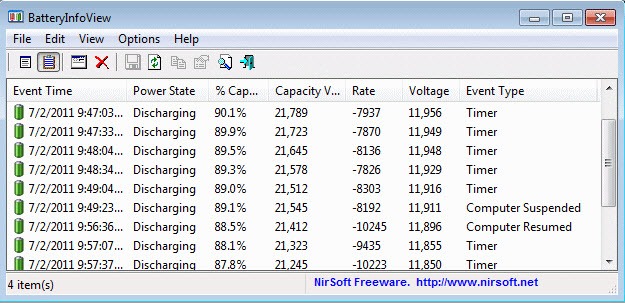
O BatteryInfoView, serve dois propósitos básicos e tem por isso a sua informação dividida em duas zonas distintas. A primeira zona é fornecer informação genérica sobre a bateria do vosso computador portátil.

A segunda zona de informação,permite que vejam um histórico do comportamento da vossa bateria. Com o ritmo que definirem nas configurações, são adicionadas a essa zona informações sobre o que se está a passar com a vossa bateria.

BatteryInfoView_00

Download: BatteryInfoView

BatteryMon

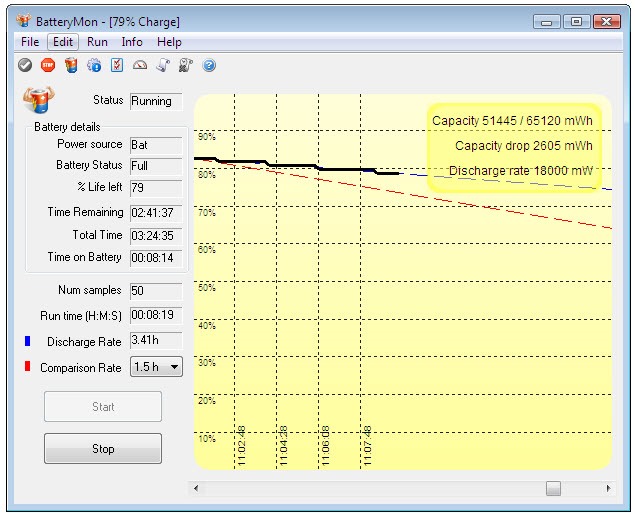
O BatteryMon é um software de monitorização da bateria do vosso portátil. Desenhado para disponibilizar toda a informação da bateria, a informação aparece também representada em gráfico. Com o BatteryMon podem saver, por exemplo, a capacidade actual da bateria, velocidade de descarga , etc.

BatteryMon_00

Download: BatteryMon

BatteryCare

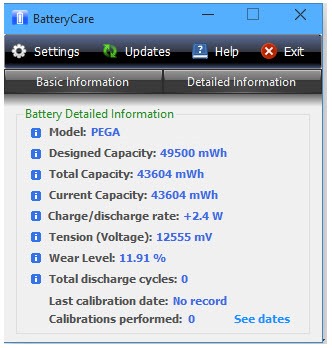
O BatteryCare é um utilitário que permite monitorizar todos os aspectos relacionados com a bateria do computador portátil e dispõe de funcionalidades que ajudam a maximizar a sua longevidade e autonomia.

battery

Download: BatteryCare

Windows 10 Battery Saver

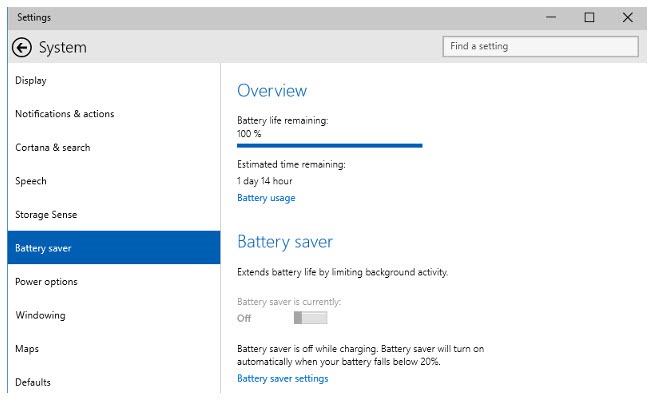
Como sabemos o Windows 10 vai chegar repleto de novas funcionalidades.  Ao nível da bateria dos portáteis o novo sistema operativo da Microsoft  traz uma ferramenta designada de “Battery Saver ” que permite definir um conjunto de parâmetros associados à bateria, melhorando a autonomia da mesma.

battery_saver

Estas são algumas das ferramentas que nos podem dar informações úteis sobre o estado da bateria, podendo o utilizador fazer uma utilização mais correcta da mesma. A área das bateria é normalmente rodeada de um conjunto de mitos que podem ser esclarecidos aqui.

Fonte: A bateria do seu portátil tem pouca autonomia? – Pplware

Redes – Como funciona um Router?

Redes – Como funciona um Router?

Criado por Pedro Pinto em 4 de Outubro de 2011 | 40 comentários

Para quem gosta de artigos sobre redes informáticas, hoje apresentamos mais um artigo nesta área, que dá a conhecer o funcionamento básico de um router. De modo a entenderem melhor como tudo se processa, é importante (para quem ainda não o fez) que leiam o artigo sobre o modelo de referência OSI da ISO (ver aqui) e o artigo que mostra o funcionamento de um switch (ver aqui).

router_00

O que é um router?

Em traços gerais um router (ou encaminhador) é um equipamento activo de uma rede de dados quer permite a comunicação entre dispositivos de redes diferentes (e também de redes com diferentes tecnologias) e totalmente autónomas. Os router funcionam na camada 3 do modelo OSI (ver aqui) e têm a capacidade (com base nos protocolos de encaminhamento, rotas estáticas ou por conhecerem as redes directamente ligadas) de fazer chegar os pacotes de dados de uma rede de origem a uma determinada rede de destino.

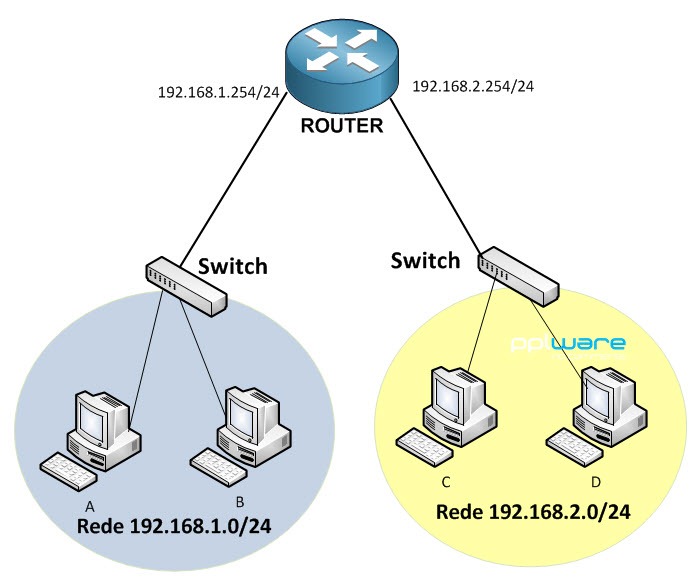
Vamos considerar o seguinte cenário com as seguintes configurações:

PC A
PC D

Endereço IP: 192.168.1.1
Endereço IP: 192.168.2.1

Mascara: 255.255.255.0

Gateway: 192.168.1.254
Gateway: 192.168.2.254

PC B
PC C

Endereço IP: 192.168.1.2
Endereço IP: 192.168.2.2

Mascara: 255.255.255.0

Gateway: 192.168.1.254
Gateway: 192.168.2.254

router_01

Se o PC A pretender comunicar com o PC B, como os dois pertencem à mesma rede estando assim no mesmo domínio de broadcast, a comunicação é simplesmente feita via switch (Podem ver aqui como tudo funciona).

Agora vamos considerar que uma máquina da rede azul (rede: 192.168.1.0) quer comunicar com uma máquina da rede amarela (rede: 192.168.2.0). Considerando então que por exemplo o PC B quer comunicar com o PC De partindo do principio que os switchs e router já conhecem os Mac Adresses dos equipamentos da rede.

Vamos ver como se processa a comunicação entre os dispositivos:

Como vimos pelo vídeo anterior, quando o PC B com o IP.192.168.1.1 quer comunicar com o PC D(IP.192.168.2.2) que está numa outra rede, a informação segue para o gateway respectivo (que não é nada mais que uma interface no router) e em seguida o router, com base na sua tabela de encaminhamento, encaminha os pacotes para a rede de destino.

Resumindo

De uma forma geral, quando duas máquinas estão em redes distintas é necessário que exista um equipamento que faça encaminhamento de pacotes como por exemplo um router (Existem algumas distribuições que permitem também transformar um PC num router). De referir que os PC’s devem ter configurado o gateway (saiba porquê aqui).

Redes – Sabe para que serve um serviço LDAP?

Redes – Sabe para que serve um serviço LDAP?

Criado por Pedro Pinto em 9 de Agosto de 2011 | 29 comentários

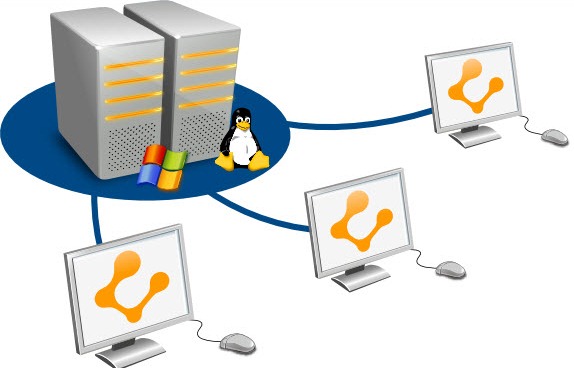
De acordo com os vários artigos que já escrevemos sobre redes, é fácil de imaginar que numa rede de dados são muitos os serviços que dão suporte a toda a infra-estrutura. Um dos serviços mais importantes e que serve de suporte a outros é o LDAP (Lightweight Directory Access Protocol). Mas quais as funcionalidades que este serviço permite?

ldap_00

Considere por exemplo uma rede de uma empresa. Já imaginou onde são guardadas as informações relativamente aos utilizadores (Nome, username, password, informações sobre a conta, etc) grupos de utilizadores, informações das máquinas entre outras informações?

Numa rede bem estruturada, existe normalmente um serviço LDAP que mantém toda essa informação e ainda permite a autenticação de utilizadores.

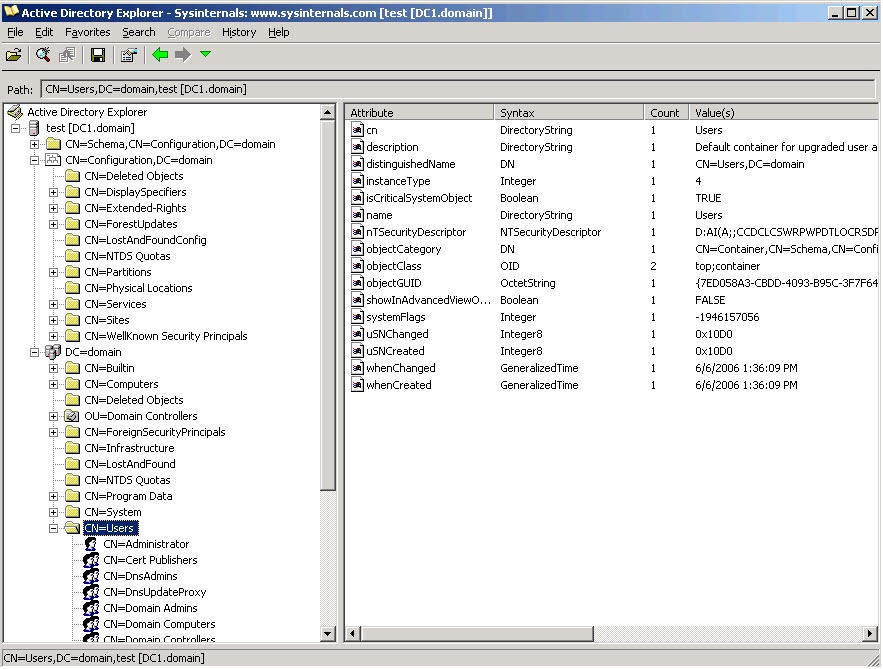
ad_00(imagem do Active Directory do Windows)

A informação encontra-se organizada de forma hierárquica e centralizada, tal como uma agenda telefónica, o que facilita a gestão da mesma por parte de qualquer Administrador e o acesso por parte de outros serviços (ex.FreeRadius).

Para a implementação de um serviço de LDAP existem algumas alternativas sendo que as mais conhecidas são o Active Directory do Windows e o OpenLDAP para sistemas Linux (existem também um porte para o Windows – ver aqui).

Num próximo artigo iremos ensinar como montar o OpenLDAP num sistema Linux.

10 artigos interessantes sobre Redes Informáticas

10 artigos interessantes sobre Redes Informáticas

Criado por Pedro Pinto em 2 de Junho de 2011 | 25 comentários

A área das redes informáticas é sem dúvida uma área de eleição dos nossos leitores. Nos últimos tempos temos lançado alguns desafios nesta área e a participação tem sido fantástica. Nesse sentido, decidi fazer uma pequena compilação de 10 artigos sobre redes informáticas, para relembrar alguns conceitos. Aproveito para lembrar que todos os artigos sobre redes podem ser consultados através da categoria Networking.

network_000

Redes – LAN, MAN, WAN, PAN, SAN … Sabe a diferença?

Todos nós já ouvimos falar certamente em redes de comunicação (também designadas de redes informáticas ou redes de dados).  Uma “rede” (na área da informática), é definida como um conjunto de equipamentos interligados entre si, e que permitem o transporte e troca de vários tipos de informação entre utilizadores e sistemas.

Na hora de classificar uma rede qual o critério a usar? ler artigo completo

redes_00

Redes – Como fazer um cabo cruzado (crossover) ?

Bem, imagine que tem 2 computadores em casa e pretende  liga-los em rede. Para este efeito vamos usar um cabo cruzado (há actualmente algumas placas a gibabit que já fazem a troca dos pares de fios – MDI-X). Quer aprender como fazer um cabo cruzado?  ler artigo completo

Como fazer um cabo Straight-through (directo)?

Como estamos em tempo de crise e tudo conta, porque não serem vocês próprios a  construir o vosso próprio cabo e assim pouparem alguns trocos? Aprendam como como fazer um cabo Straight-through?  ler artigo completo

straight_000

Redes – Sabe o que são endereços físicos e endereços lógicos ?

No mundo das redes informáticas existem muitos termos e conceitos. Relativamente à questão “Sabe o que são endereços físicos e endereços lógicos ?”, a resposta é bastante simples. No âmbito das redes informáticas, quando falamos em endereço físico estamo-nos a referir ao endereço MAC (associado por exemplo a uma placa de rede) e quando falamos em endereço lógico é o endereço IP (configurado na placa de rede) ler artigo completo.

mac_ip2

Redes – Endereços Públicos e Privados

As máquina quando estão ligadas em rede possuem um endereço IP configurado (seja ele IPv4 (normalmente) ou IPv6), de forma a poderem ser alcançadas por outras máquinas.

Relativamente a endereços IP existem os endereços públicos e os endereços privados. A maioria dos endereços IP são públicos, permitindo assim que as nossas redes (ou pelo menos o nosso router que faz fronteira entre a nossa rede e a Internet) estejam acessíveis publicamente através da Internet, a partir de qualquer lado (ler artigo completo)

IT Technician With Server Cables

Redes – Sabe o que é o modelo OSI?

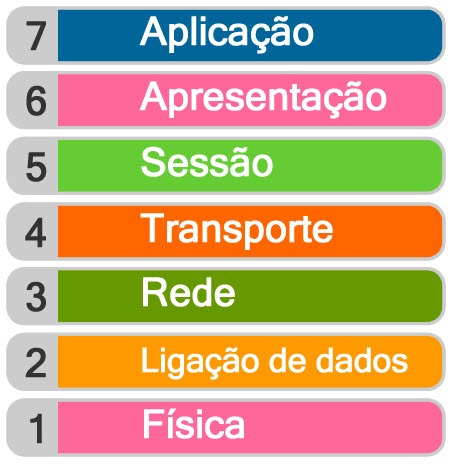
O Modelo OSI (criado em 1970 e formalizado em 1983) é um modelo de referência da ISO que tinha com principal objectivo ser um modelo standard, para protocolos de comunicação entre os mais diversos sistemas, e assim garantir a comunicação end-to-end (ler artigo completo).

osi_000

Redes – Protocolo TCP vs Protocolo UDP

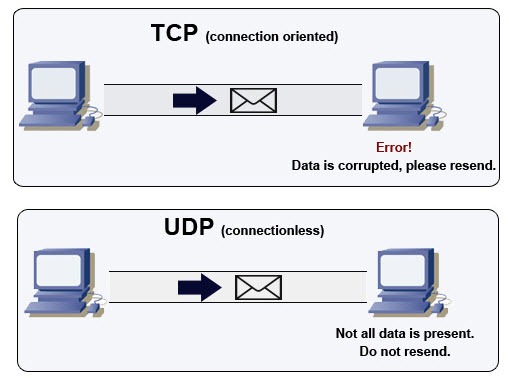
Certamente que já ouviram falar em serviços/aplicações que usam o protocolo TCP ou UDP.  Os protocolos TCP e UDP pertencem à camada 4 do modelo OSI (camada de transporte) e em traços gerais, em conjunto com o porto/porta e IP da máquina, definem como uma determinada informação é transmitida na rede (ler artigo completo).

tcp_udp

Sabe o que é NAT (Network Address Translation) ?

Sabendo que os IP’s públicos (IPv4) são um recurso limitado e actualmente escasso, o NAT tem como objectivo poupar o espaço de endereçamento público, recorrendo  a IP’s privados (ler artigo completo).

NAT

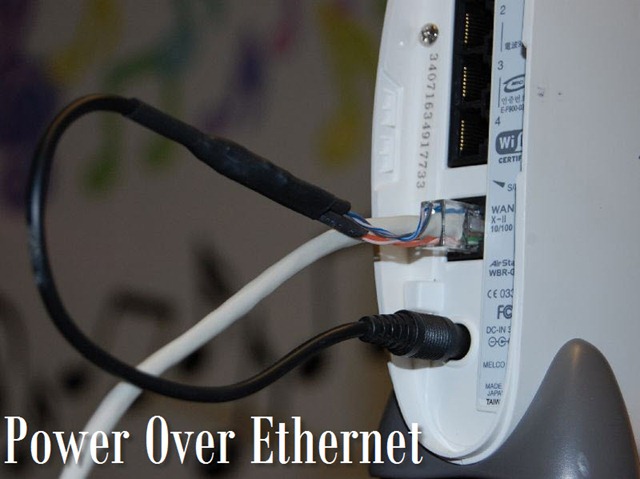
Sabe o que é a tecnologia 802.3af (Power-over-Ethernet)?

O Power-over-Ethernet permite transmitir energia eléctrica através do mesmo cabo de dados (ex. Cabo UTP). Vamos conhecer um pouco mais desta tecnologia fantástica (ler artigo completo).

POE

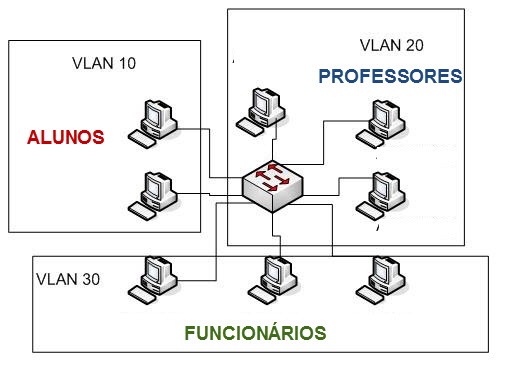
Redes – Sabe o que é uma VLAN?

As VLANs permitem a segmentação das redes físicas, sendo que a comunicação entre entre máquinas de VLANs diferentes terá de passar obrigatoriamente por um router ou outro equipamento capaz de realizar encaminhamento, que será responsável por encaminhar o tráfego entre redes (VLANs) distintas (ler artigo completo).

vlans_01Esperamos que tenham gostado da selecção de artigos. Nos próximos tempos iremos ter mais desafios na área das redes informáticas por isso estejam atentos. Se quiserem deixar sugestões para próximos artigos, estejam à vontade.

CrystalDiskInfo 4.0.0 – Monitorize os seus discos

CrystalDiskInfo 4.0.0 – Monitorize os seus discos

Criado por Pedro Simões em 17 de Maio de 2011 | 14 comentários

O disco rígido é um dos componentes da nossa máquina, que mais sofre com as alterações de temperatura. O próprio sistema, só por si, já cria calor, o disco cria calor, dentro da caixa começa a lembrar o inferno.

Então dá conta que a máquina faz mais ruído, dá conta que perde rendimento e em casos extremos o sistema desliga-se, sem razão aparente. Pois é, é calor a mais nos componentes.

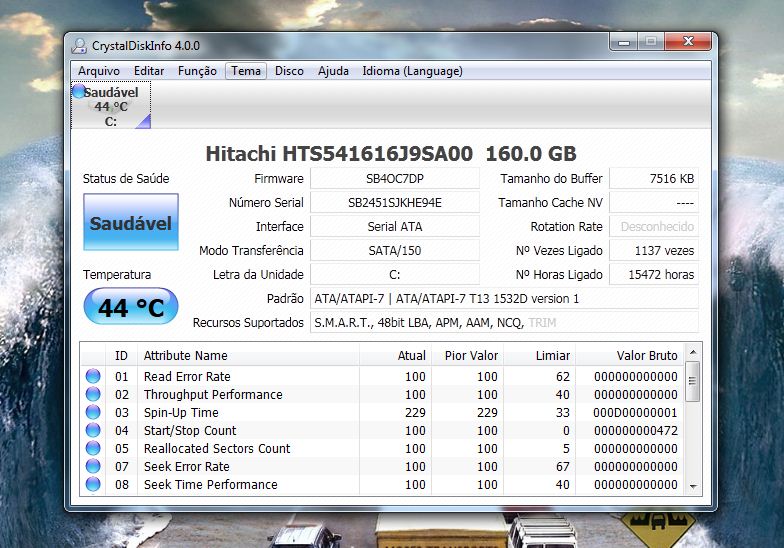
Vamos monitorizar o disco com o CrystalDiskInfo.

Esta pequena ferramenta, analisa constantemente o disco rígido, oferecendo dados precisos sobre o desempenho, temperatura, valores técnicos e identificativos. Poderá, sem qualquer instalação, ter na barra de tarefas o programa constantemente a monitorizar as pulsações do seu disco, indicando quando perde rendimento, quando dá erros de leitura e escrita, quando o tempo de acesso é exagerado e quando está em sobreaquecimento.

Graficamente poderá ter essa e muita outra informação, poderá ter valores comparativos e dados que lhe permitem começar a estudar formas de minorar o problema da temperatura.

Limpe a máquina, retirando do cooler o pó que se acumula, faça com que os fios estejam presos e longe das correntes de ar essenciais para o arrefecimento, verifique se tem entradas e saídas de ar suficientes, caso o disco esteja em sofrimento, coloque um cooler dedicado ao disco, este funcionará melhor e durará por muito mais tempo.

Alterações desta versão do CrystalDiskInfo:

  • Disponibilização de e-mail com notificação (requer .NET Framework 2.0 ou posterior)
  • Optimizado o apoio à decisão ACS2
  • Suporte para produtos SSD da Micron
  • Suporte para IE9
  • Ajustes de Design
  • Actualização dos arquivos de idioma

Licença: Freeware
Sistemas Operativos: Windows 2k/XP/Vista/7
Download: CrystalDiskInfo 4.0.0 [1.63MB]
Download: CrystalDiskInfo 4.0.0 Portable [1.11MB]
Homepage: Crystal

Input Director – Use o teclado e o rato num segundo PC

Input Director – Use o teclado e o rato num segundo PC

Criado por Pedro Pinto em 16 de Março de 2011 | 21 comentários

Disponibilizada a versão 1.3 beta, com novas funcionalidades

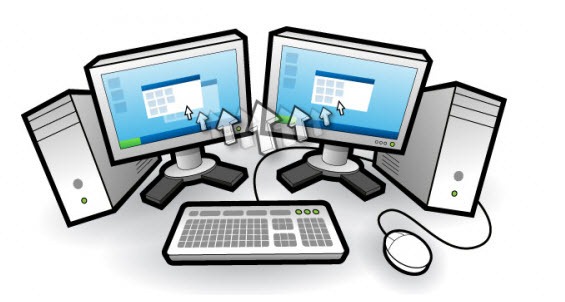
Para quem tem mais do que uma máquina e tem de andar a saltar de banco em banco para as poder controlar, aqui vai uma aplicação que com apenas um teclado e um único rato é possível controlar todas as máquinas. Além disso, é ainda possível fazer “Copy Paste”  de uma máquina para outra. O software chama-se Input Director, e é uma aplicação fantástica.

input_00

São várias as situações em que necessitamos ter mais do que um monitor. Seja para aumentar a área de visualização ou porque necessitamos de “controlar” mais do que uma máquina. Para esses casos, em vez de dispendermos dinheiro em soluções baseadas em hardware (ex. KVM  – keyboard, video, e mouse), podemos sempre optar por uma solução gratuita como o  Input Director. Para que a aplicação funcione, apenas é necessário que máquinas estejam em rede de forma a existir comunicação.

input_03

Principais funcionalidades

  • Simples de usar e simples de instalar (ver como instalar aqui)
  • Suporte para vários monitores
  • Suporte para copy/paste entre computadores (incluindo para ficheiros)
  • Possibilidade de bloquear todos os pc
  • Possibilidade de sincronizar o screensaver em todos os computadores
  • Possibilidade de desligar todos os PC (ou de forma individual)
  • Segurança nas comunicações entre máquinas (suporte para AES com chaves de 128, 192 2 256)
  • Bloqueio do Input Director para que apenas os Administradores da máquina possam usar
  • Suporte para vários layouts de teclados
  • Compatível com Windows 2000, XP, 2003, Vista, 2008 e Windows 7
  • A transição entre computadores é bastante simples, sendo apenas necessário arrastar o cursor de um um screen para o outro.

Veja o Input Director em acção:

Esta é sem dúvida uma excelente aplicação que permite interagir entre computadores com apenas um rato e um teclado. Através da versão 1.3 (beta) foram também disponibilizadas algumas novas funcionalidades das quais destacamos o auto-switch entre PC master (pc que tem ligado fisicamente o rato e teclado) e slave, através de teclas no teclado ou rato, partilha simplificada de ficheiros entre máquinas, melhorias nas comunicações por cabo e wireless, etc. Confira todas as novidades aqui.

Artigos relacionados

Licença: Freeware
Sistemas Operativos: Windows
Download: InputDirector.v1.2.2 [2,34 MB]
Download: InputDirector.v1.3 beta [2,87 MB]
Homepage: Inputdirector

Network Scanner

Network Scanner – Quem estará ligado à minha rede?

Criado por Vítor M. em 29 de Janeiro de 2011 | 11 comentários

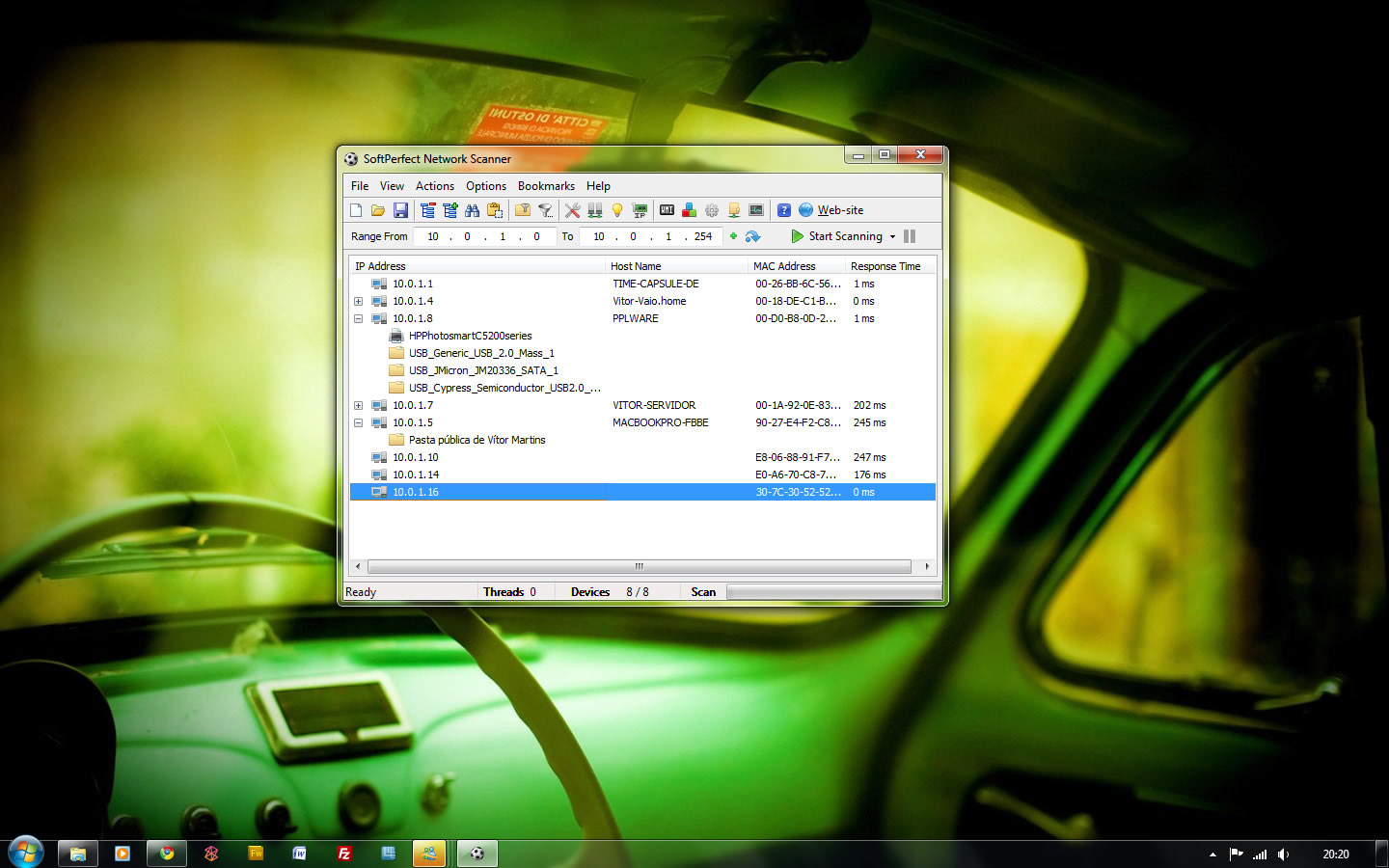
Este software é muito interessante e tenho-o sugerido a algumas pessoas que “desconfiam” que alguém está “pendurado” na sua rede sem autorização. O mais recente caso foi a um conhecido que tem “net à borla” no seu estabelecimento e desconfia que há mais pessoas ligadas no serviço do que clientes presentes no estabelecimento.

O Network Scanner, agora na versão 5, é daquelas aplicações para colocar na pasta de aplicações favoritas, uma vez que consegue descobrir todos os equipamentos (que tenham IP, ex. PC’s, smartphones, impressoras, etc), numa determinada rede.

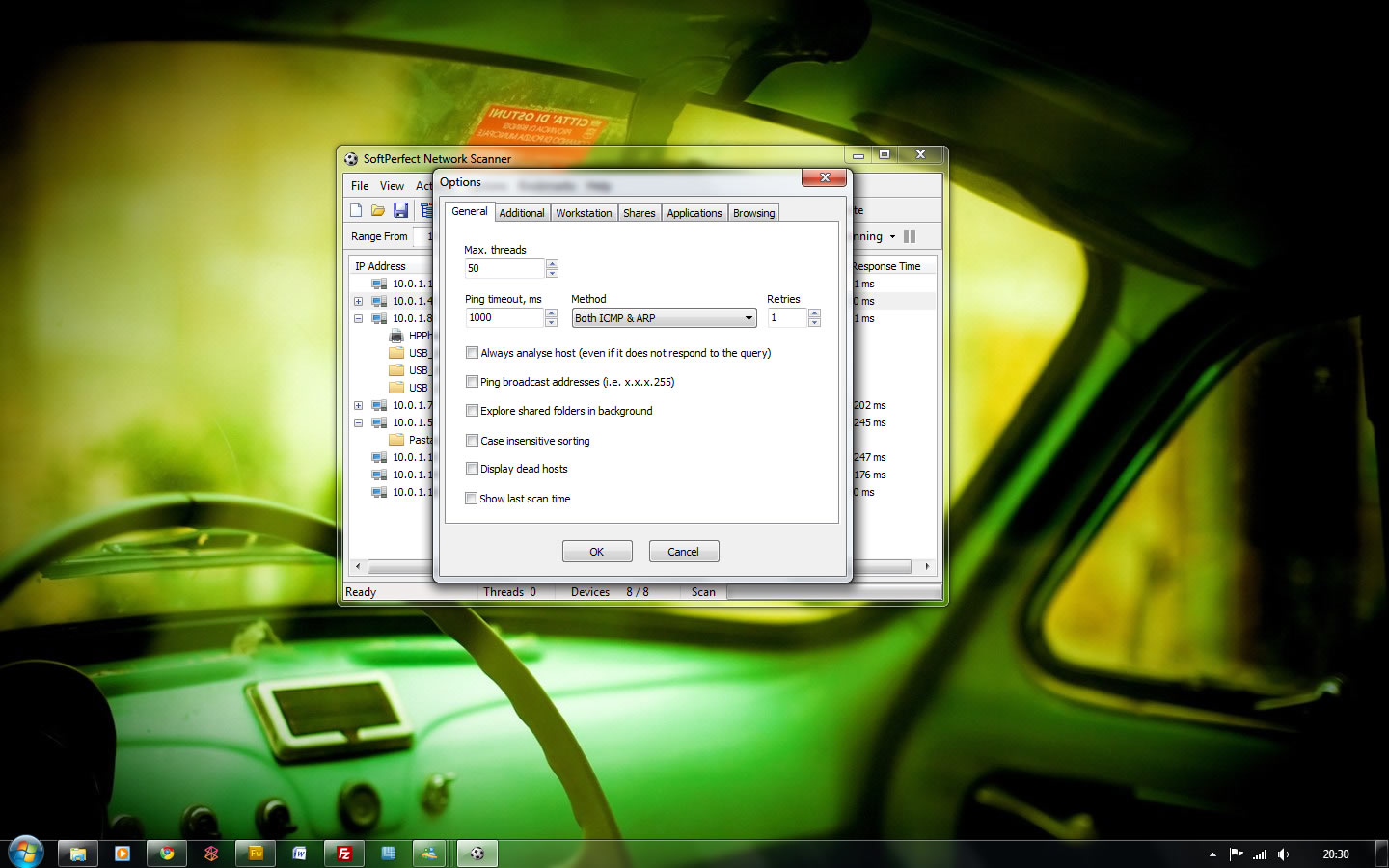
Esta aplicação, como é simples de usar, pode ser uma boa ajuda. Em poucos minutos podes saber muita informação sobre a sua rede e quem por lá anda. Como podem ver pela imagem inicial, realizei um pequeno teste na minha rede e a aplicação conseguiu detectar PC’s, consolas, Box de TV e um smartphone. Apenas é necessário definir qual a gama de endereços a percorrer (No exemplo apresentado defini com range desde o 192.168.1.1 – 192.168.1.254), e a aplicação encarrega-se de fazer o resto.

Existem no mercado outras ferramentas mais profissionais como é o exemplo do Wireshark, Dude, entre outras, no entanto o SoftPerfect Network Scanner pode ser usada numa primeira instância para uma análise simplificada.

Com esta aplicação pode vasculhar a rede onde se encontra, obtendo diversa informação útil para qualquer administrador ou simples curioso.

Por exemplo saiba os IP’s das máquinas que fazem parte da sua rede, quais as pastas e impressoras que partilha, que portas pode encontrar abertas em cada posto, os MAC Address de cada máquina, os serviços SNMP, o sistema operativo, partilhas administrativas, entre muita outra informação.

Além disso pode encerrar e hibernar qualquer máquina da sua rede , pode ter acesso directo às pastas partilhadas, pode inclusive identificar as portas de comunicação com o exterior (modem, router)

Enfim, mais uma ferramenta que não necessita de instalação, pouco pesa numa penUSB e dá-lhe informação rica para o seu trabalho diário.

Para os mais atrevidos/marotos, esta é uma excelente ferramenta para sacar uns filmes, documentos, músicas dos computadores dos colegas quando se encontram todos na mesma rede e por vezes se esquecem das pastas partilhadas :)

Principais características
  • Ping a computadores
  • Não necessita de privilégios administrativos
  • Detecta pastas escondidas partilhadas e pasta partilhadas com acesso de escrita
  • Informa do nosso IP interno e externo
  • Faz scan as portas TCP e serviços SNMP
  • Possibilidade de relatórios (HTML, XML, CSV e TXT)
  • Suporta para Wake-on-LAN, shutdown remoto e envio de mensagens via Internet
  • Não necessita de instalação
Alterações na versão:

Veja todas as alterações aqui no changelog.

altLicença: Freeware
altSistemas Operativos: Windows 2k/XP/Vista/Win7
altDownload: SoftPerfect Network Scanner 5.1.1 [709.00KB]
altDownload: Manual Online
altHomepage: SoftPerfect

Criar autorun para a pen

Personalize o funcionamento de pen drives e DVDs com um arquivo autorun.inf

Uma forma de personalizar o funcionamento de pen drives e DVDs é criar um arquivo autorun.inf na raiz do disco. O arquivo deve ser feito em texto puro (use o Bloco de Notas). Na primeira linha, tecle [autorun]. O resto é preenchido com comandos como icon=revistainfo.ico, que especifica um ícone (neste exemplo, contido no arquivo revistainfo.ico) a ser exibido no Windows Explorer. Outro comando possível é label=INFO, que muda o título do disco no Explorer (neste exemplo, o título passa a ser INFO). Para rodar um programa ao inserir o disco, use os comandos open=arquivo.exe e action=Abre programa principal. O primeiro define o programa a ser rodado; e, o segundo, a mensagem que aparece na janela de execução automática.
fonte: http://info.abril.com.br/dicas/arqui…ive-1277.shtml


Fiz um autorun para a pen do CESAE, ele aceita os ícones, mas não arranca com o programa que quero. Provavelmente só funciona com o CD.

ZonHub–Mini análise e alguns truques

ZonHub – Mini análise e alguns truques…

Criado por Francisco Aragão em 26 de Junho de 2010 | 123 comentários

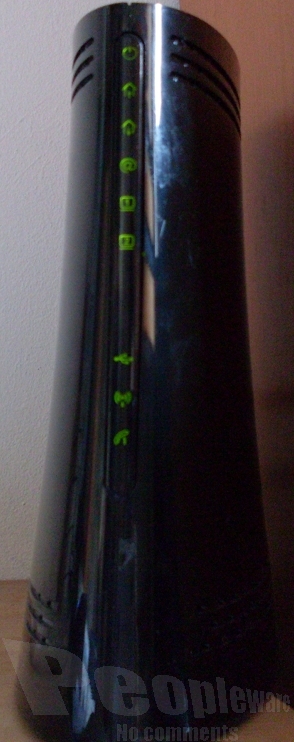
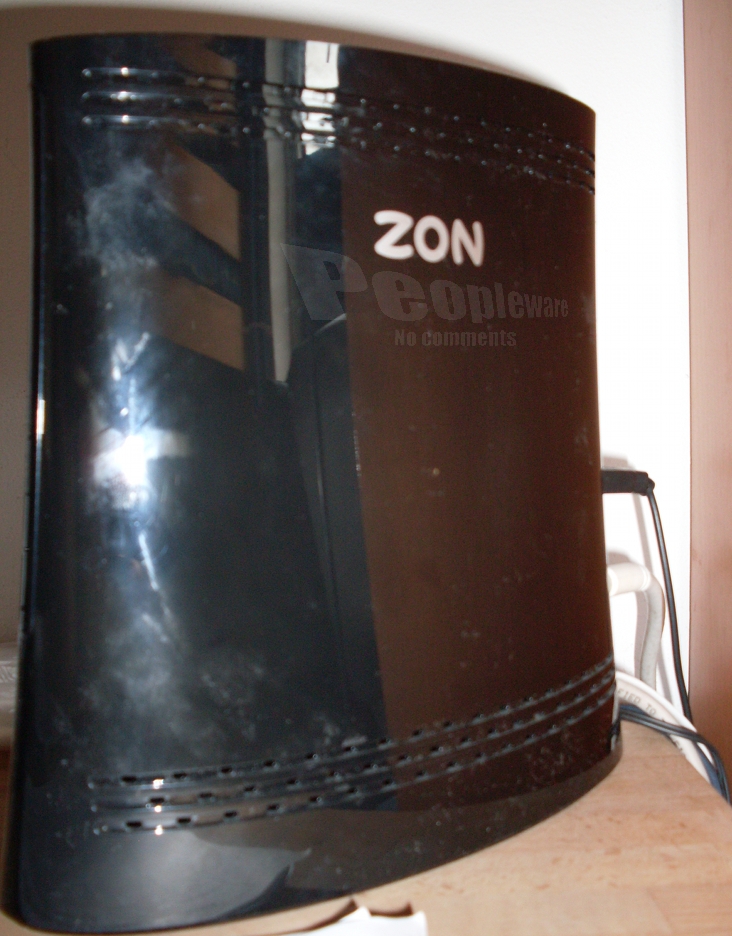
Como utilizador intensivo da Internet, não me satisfaz ter uma ligação que apenas se intitula rápida… ela tem de ser efectivamente rápida. Assim, há dias decidi aumentar a velocidade da Internet em casa. A escolha do novo serviço recaiu sobre a Fibra Óptica e com ela veio o ZonHub. Optei por mudar de tarifário pois dupliquei a velocidade de Internet por mais 2,5€ do que estava a pagar anteriormente e ainda fui seduzido pelas características do Zonhub.

Deixo-vos uma pequena e sucinta análise do equipamento e algumas sugestões de alteração para beneficiar de uma aumento do rendimento do equipamento.

Após a instalação do aparelho pelos técnicos, tive que alterar algumas configurações do Zonhub para que em casa, tudo ficasse a funcionar devidamente e  sem problemas. São algumas alterações que já tinha estudado e agora chegara a hora de as aplicar. Começo por deixar alguma informação especifica sobre o ZonHub.

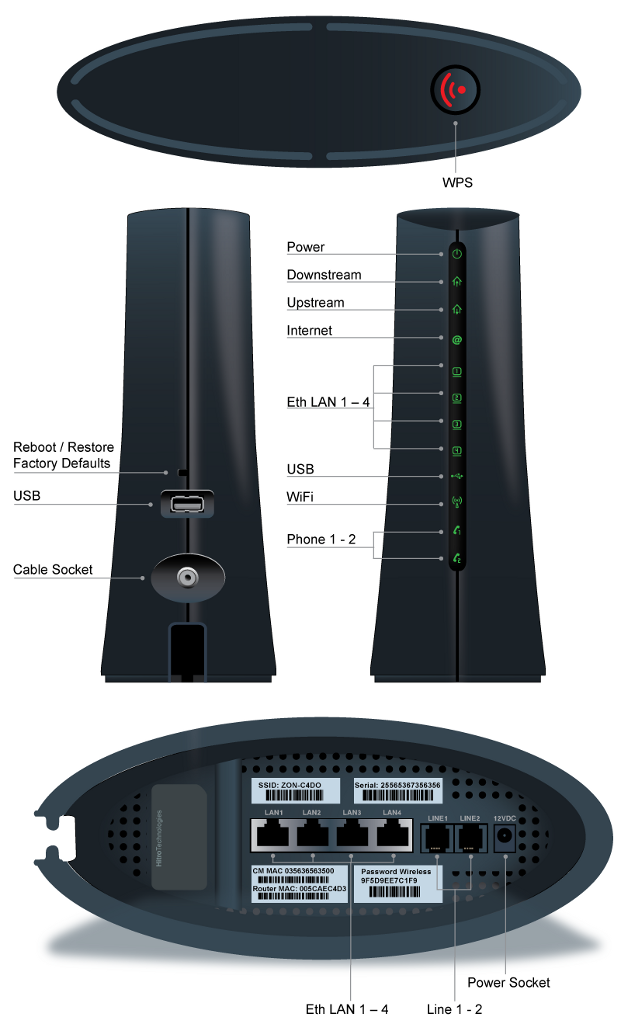
Passando agora ás especificações físicas do equipamento:

  • Nome da plataforma: Hitron BVW3653 Board
  • Dimensões: 85L x 201,5A x 205P mm (L)argura (A)ltura (P)rofundidade
  • Peso Líquido: 520g +/- 10g
  • Tensão de Entrada de CD: 12V/2.0A
  • Dissipação de Potência: 24 Watts (Máximo)
  • Temperatura de Operação: 0°C~40°C
  • Humidade de Operação: 10%~90%
  • Interface de Rede de Cabo: Conector RF de Tipo F
  • Ponto de Acesso LAN: 10/100/1000 Mbps Ethernet MAC

[fonte]

As principais características que me levaram a aceitar este aparelho, foram o wireless com a norma n, a partilha da impressora e de drives usb em rede e a rede LAN gigabit.

Entre estas características, destacam-se ainda:

  • Design atractivo
  • 12 Indicadores LED
  • Modem de ligação por cabo
  • Ligação WAN Doccis 3.0
  • Router Gigabit
  • Firewall
  • DMZ (DeMilitarized Zone)
  • Wifi b/g/n até 300Mbps
  • 4 Portas RJ45 10/100/1000
  • Cliente VoIP
  • Virtual AP’s
  • WPS (Wireless Protection System)
  • WDS (Wireless Distribution System)
  • USB 2.0 Host
  • Servidor de Impressão
  • Servidor Samba
  • Servidor UpnP (Universal plug and play)
  • Virtual AP Fon
  • 2 Saídas RJ11 para ligação do telefone
  • Cliente de DNS Dinâmico

Estas foram algumas das configurações efectuadas para colocar o Zonhub ao meu gosto.

Dicas de configuração:

  • Hub USB:

Para quem quer ligar simultaneamente uma impressora e um disco externo ao modem, pode fazê-lo através da utilização de um Hub USB 2.0.

  • Para quem ainda não alterou a password original de acesso à página do zonhub, aqui fica os dados de login originais:

Endereço: http://zonhub.home

Utilizador: home

Password: zonnet

  • Como alterar a password de login:

1 – Fazer login na página: http://zonhub.home

2 – Carregar no separador “Sistema”

3 – Carregar no sub-separador “Utilizadores”

4 – Carregar no símbolo de editar do utilizador “home”

5 – Alterar os campos desejados.

6 – Carregar no botão OK.

7 – Voltar a fazer login com os novos dados

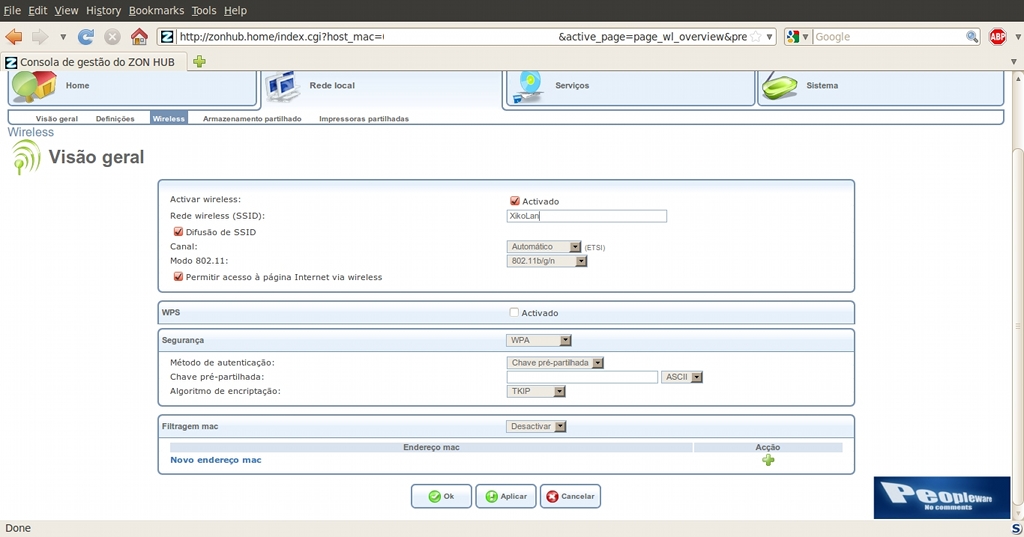
  • Como alterar as definições de wireless:

Esta configuração serve para quem quer alterar os parâmetros originais da rede wireless.

1 – Fazer login na página: http://zonhub.home

2 – Carregar no separador “Rede local”

3 – Carregar no sub-separador “Wireless”

4 – Alterar os campos desejados

5 – Carregar no botão OK.

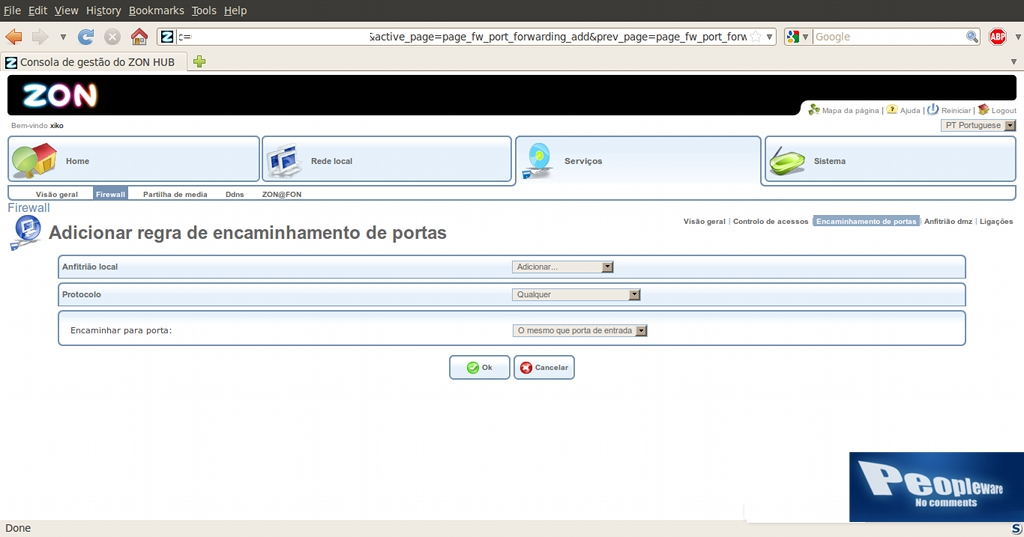
  • Como abrir portos para aplicações:

Esta configuração serve para abrir os portos das aplicações, para poderem receber e transmitir dados para a Internet, por exemplo alguns jogos.

1 – Fazer login na página: http://zonhub.home

2 – Carregar no separador “Serviços”

3 – Carregar no sub-separador “Firewall”

4 – Carregar no sub-separador do lado direito “Encaminhamento de portas”

5 – Carregar no link “Nova entrada”

6 – Seleccionar no campo “Anfitrião Local” o nome do computador

7 – Seleccionar no campo “Protocolo” o valor “Definido pelo utilizador”

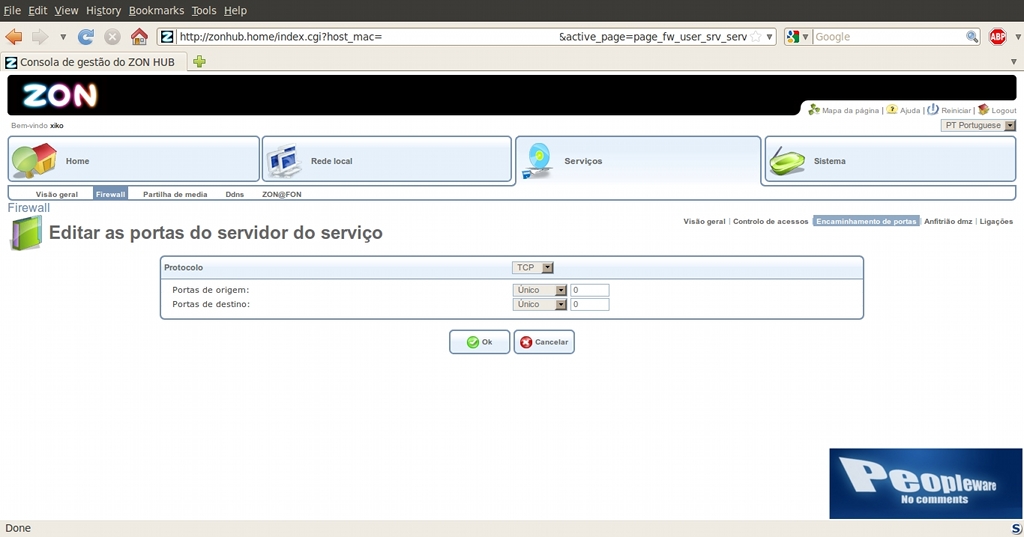
7.1 – Carregar no link “Novas portas de servidor”

7.2 – No campo “Protocolo” seleccionar o valor “TCP” ou “UDP” consoante a aplicação

7.3 – No campo “Portas de Origem” seleccionar o valor “único” ou “intervalo” consoante o numero de portos da aplicação

7.4 – Colocar ao lado do campo do passo anterior o valor do porto.

7.5 – Carregar no botão “OK”

8 – Carregar no botão “OK” até alcançar novamente o ecrã “Encaminhamento de portas” da firewall.

9 – Carregar no botão “OK”

Para outras configurações seguir o manual da zon: aqui

Dicas de configuração avançadas:

Nota: Estas configurações não estão disponíveis aos utilizadores comuns, por isso não nos responsabilizamos por alterações mal efectuadas.

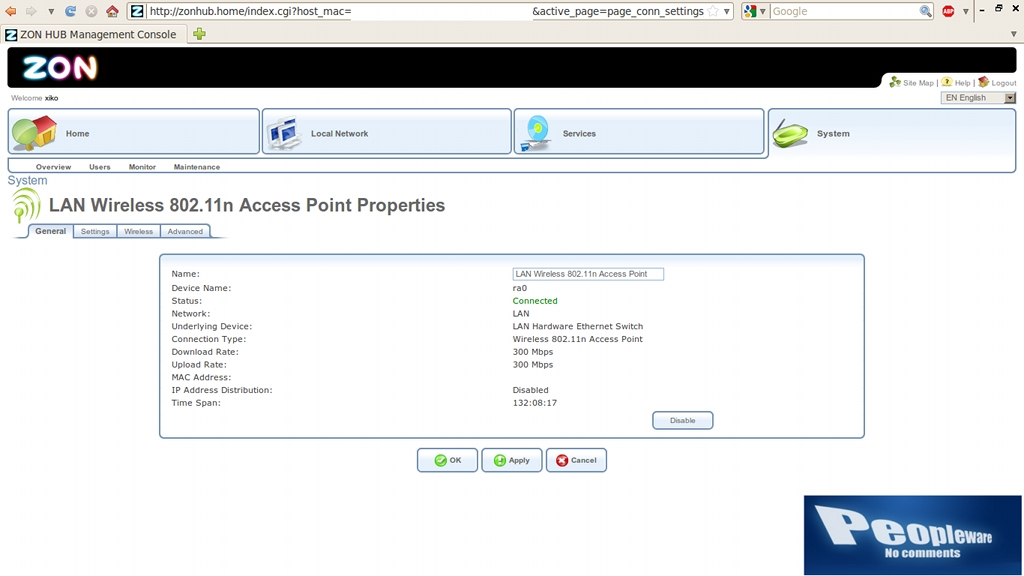
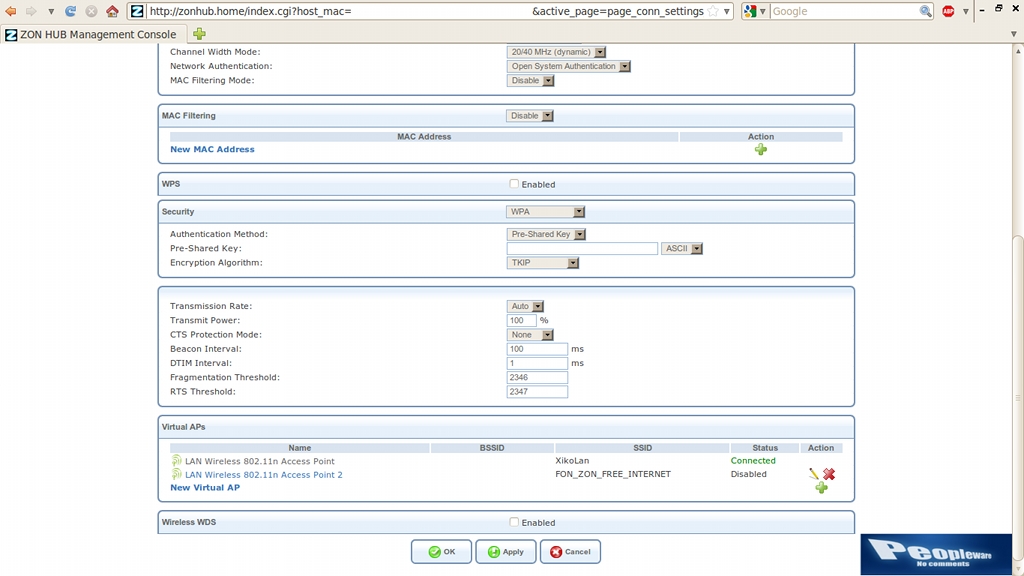
  • Como passar a velocidade do wireless de 150 Mbps para 300 Mbps :

Esta configuração serve para alterar a velocidade da rede de wireless n de 150 Mbps para 300 Mbps.

Nota 1: Esta dica serve apenas para quem tem equipamentos wireless que suporte a norma N.

Nota 2: Não consigo verificar se este sistema funciona, pois tenho problemas de drivers wireless.

1 – Fazer login na página http://zonhub.home/

2 – Ir à seguinte página: http://zonhub.home/index.cgi?active_page=page_conn_settings_ra0

3 – Seleccionar o separador Wireless

4 – Alterar o valor do campo “Modo largura canal: ” de “20mhz” para “20/40mhz”

5 – Carregar no botão OK

  • Como fazer reset ao router:

Esta configuração dá imenso jeito para quem não quer estar sempre a retirar o cabo ao Zonhub para o poder reiniciar.

1 – Fazer login na página: http://zonhub.home

2 – Ir à seguinte página: http://zonhub.home/index.cgi?active_page=page_admin_restart

3 – Carregar no botão OK

  • Como adicionar um AP virtual:

Para quem quiser ter mais que um SSID pode fazelo com esta configuração. Este aparelho permite ter até 8 SSID’s simultâneos.

1 – Fazer login na página: http://zonhub.home

2 – Ir à página: http://zonhub.home/index.cgi?active_page=page_conn_settings_ra0

3 – Carregar no separador “Wireless”

4 – Carregar no campo “Novo AP virtual”

Nota 3: Neste passo o modem irá reiniciar e é necessário refazer até ao passo 3, inclusive.

5 – Definir os campos pretendidos

6 – Carregar no botão OK.

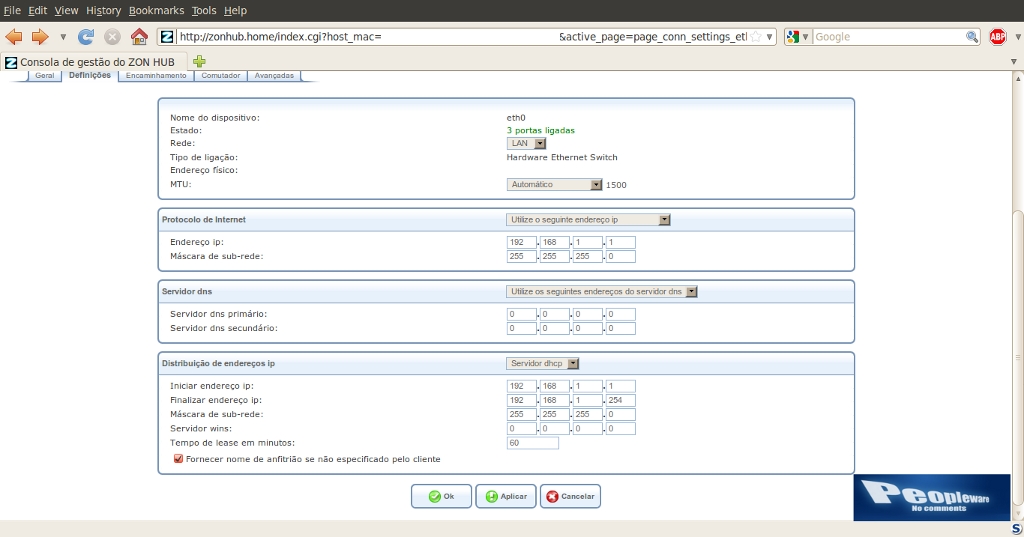
  • Como alterar a gama de endereços de ip:

Esta definição dá bastante jeito para fugir à típica gama de ip’s: 192.168.0.0

1 – Fazer login na página: http://zonhub.home

2 – Ir à página: http://zonhub.home/index.cgi?active_page=page_conn_settings_eth0

3 –  Carregar no separador “Definições”

4 – Alterar o campo “Distribuição de endereços de IP”

5 – Carregar no botão “OK”

  • Como definir IP’s estáticos:

Enquanto navegava pela internet, encontrei estas dicas úteis para o Zonhub:

Definir IPs estáticos (por MAC address)

Uma vez que o zonhub não permite desactivar o servidor DHCP, apesar de existir uma opção para isso, podem desta forma atribuir IPs estáticos às máquinas da vossa rede.

Uma alternativa é definir em cada máquina um ip dentro da gama de ips da rede. Contudo, por erro, podemos definir 2 máquinas com o mesmo ip e pode dar asneira. Os passos que indico a seguir eliminam esse risco e, na minha opinião, penso que é mais cómodo uma vez que não é necessário estar a fazer configurações em todas as máquinas.

1-Fazer login na interface do zonhub

2-Ir à página http://zonhub.home/index.cgi?active_page=page_dhcps_conn&prev_page=page_dhcps_conn&req_mode=1

2.1-Para definir IP estático para as máquinas que estão ligadas no momento ao zonhub, clicar no nome/ip e colocar visto em “tipo de aluguer estático”.

2.2-Para definir IP estático para uma máquina que não esteja ligada no momento ao zonhub, clicar em “Nova ligação estática”. Aqui terão que, obviamente, indicar o MAC Address do interface de rede/placa da máquina que querem ligar e escolher respectivo IP dentro da gama da rede.
Desta forma podem deixar todas as configurações TCP/IP do SO em automático.

[fonte]

  • Como definir endereços de DNS:

Para utilizar servidores DNS à escolha (opendns, por exemplo) em vez dos da zon

1-Fazer login na interface do zonhub

2-Ir à página http://zonhub.home/index.cgi?active_page=page_conn_settings_vw0

3-Escolher o separador “Definições”

3.1-Em servidor DNS escolher “utilize os seguintes endereços do servidor dns” e escrever o(s) respectivo(s) endereço(s).

[fonte]

Conclusão:

Após uma série de testes, concluo que a Zon apostou bem numa plataforma bastante atractiva e robusta apesar de alguns problemas com configurações do firmware e problemas de atribuição de permissões aos utilizadores. Deveriam dar ao utilizador doméstico permissões para conseguir alterar as definições avançadas da plataforma.

Redes–como calcular sub-redes? Parte prática

Redes – Como calcular sub-redes? Parte prática

Criado por Pedro Pinto em 20 de Dezembro de 2010 | 17 comentários

Depois de termos dado algumas dicas de como proceder ao cálculo de sub-redes no artigo Redes – Como calcular sub-redes?, alguns dos nossos leitores solicitaram que fizéssemos um artigo que explicasse como proceder à configuração das máquinas na prática.

Atendendo a esse pedido, criei um pequeno artigo a explicar o que fazer depois do calculo das sub-redes.

image

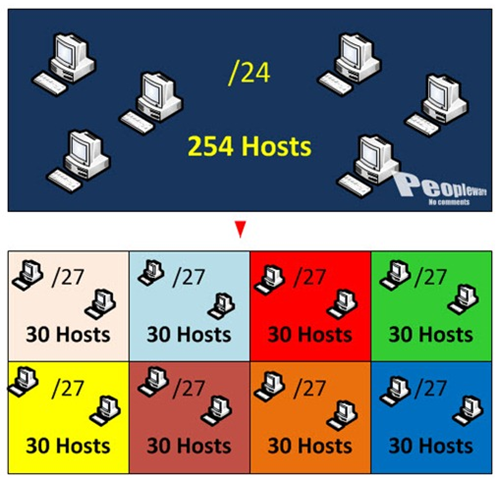
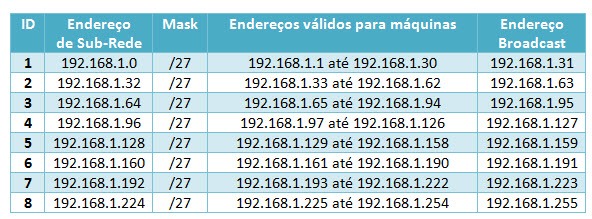
Aproveitando o exemplo do outro artigo (ver aqui), obtivemos 8 sub-redes (a partir da rede principal 192.168.1.0/24), e para cada sub-rede conseguimos encaixar 30 máquinas.

sub_13Considerando por exemplo que pretendem configurar uma máquina na sub-rede 192.168.1.64 devem definir nessa mesma máquina as seguintes configurações:

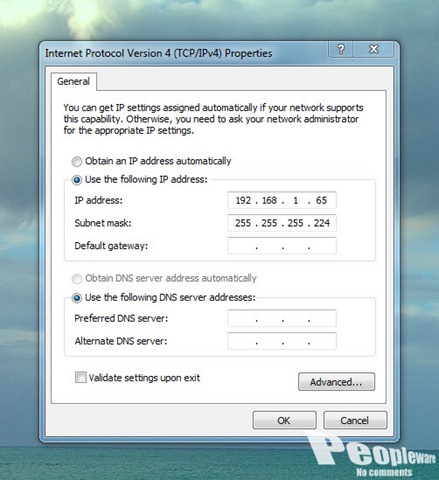
IP da máquina: um endereço definido entre 192.168.1.65 até 192.168.1.94

Máscara: 255.255.255.224

Depois de termos procedido ao cálculo das sub-redes podemos proceder à configuração das máquinas na prática. Lembramos que para o cenário-exemplo deste artigo não existe qualquer router (para possibilitar a comunicação entre máquinas de sub-redes diferentes), pelo que as máquinas apenas comunicarão entre outras máquinas da mesma sub-rede.sub_11

As configurações de rede podem ser obtidas automaticamente via DHCP (ou seja, existe na rede um servidor de DHCP ou outro equipamento a proceder ao envio das configurações de rede ao cliente) ou podemos proceder nós próprios (manualmente) às configurações.  Para o presente exemplo vamos proceder à configuração manual e vamos apenas usar a sub-rede 192.168.1.64 (Para as outras sub-redes o processo é idêntico, sendo apenas necessário mudar o endereço IP que deverá estar de acordo com a sub-rede escolhida, a máscara mantém-se a 255.255.255.224).

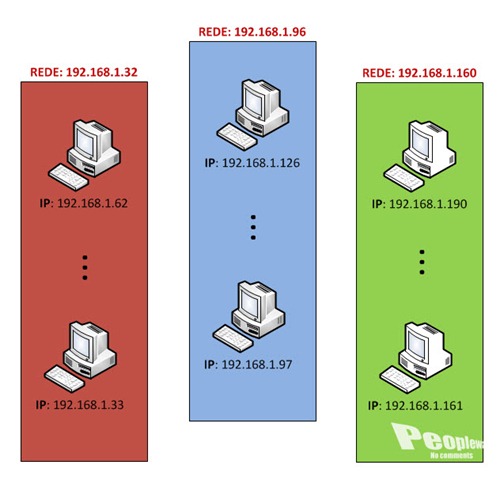
Vamos considerar então que temos uma máquina com Windows, outra com Linux e outra com MacOS. As configurações devem estar de acordo com o diagrama seguinte:

sub_18

Como configurar uma máquina com SO Windows?

Para quem pretenda configurar endereçamento estático em  máquinas com Windows, aconselhamos a lerem o seguinte artigo: Windows: Configure um IP estático.

O resultado final deverá ser idêntico ao que é apresentado na imagem seguinte:

sub_14

Como configurar uma máquina com SO Linux (Ubuntu)?

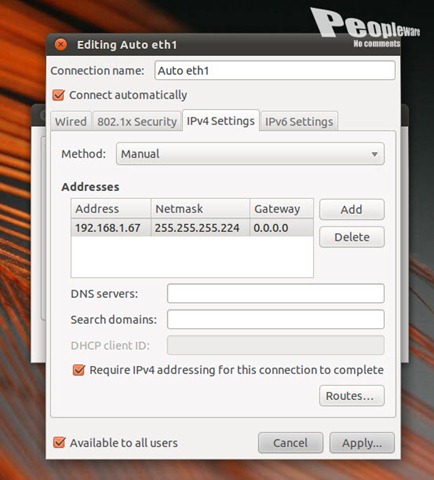
Para quem pretenda configurar endereçamento estático em  máquinas com Linux, aconselhamos a lerem o seguinte artigo: Dicas Linux – Configurar endereço IP e DNS. As configurações de rede no Ubuntu podem ser facilmente definidas através do NetworkManager.

O resultado deverá ser algo do género:

sub_17

Como configurar uma máquina com MacOS?

Em MacOS o utilizador pode proceder à configuração de endereçamento estático no menu Preferências de Sistema –> Redes –> Ethernet.

O resultado deverá ser algo do género:

sub_16

Considerações finais

Esperamos que este artigo tenha ido de encontro ao solicitado pelos nossos leitores. Caso tenham alguma dúvida ou questão deixem em comentário que terei todo o gosto em vos ajudar. Em próximos artigos tentaremos abordar um exemplo onde os requisitos a nível de hosts variam de rede para rede. Para comunicação entre máquinas de sub-redes distintas, vamos também tentar trazer um artigo com a solução (provavelmente através do Vyatta). Até lá, mãos à obra!