Google Takeout – Liberte os seus dados

Google Takeout – Liberte os seus dados

Criado por Pedro Simões em 30 de Junho de 2011 | 9 comentários

A Google tem,  nos últimos dias, estado numa verdadeira maré de novidades. Têm sido apresentados ao público novos serviços e melhorias nos actuais, o que visa por um lado dotar a Google de novas funcionalidades que outras empresas disponibilizam e por outro lado melhorar os actuais serviços.

Uma das mais importantes novidades foi o inicio da disponibilização da sua nova rede social, o Google+, que promete revolucionar a forma como os utilizadores da Internet se vão passar a relacionar entre si e alterar a forma como nos apresentamos ao mundo virtual. De forma menos pomposa e mais discreta, a Google apresentou também o Takeout, que vos permitirá exportar os vossos dados dos serviços Google.
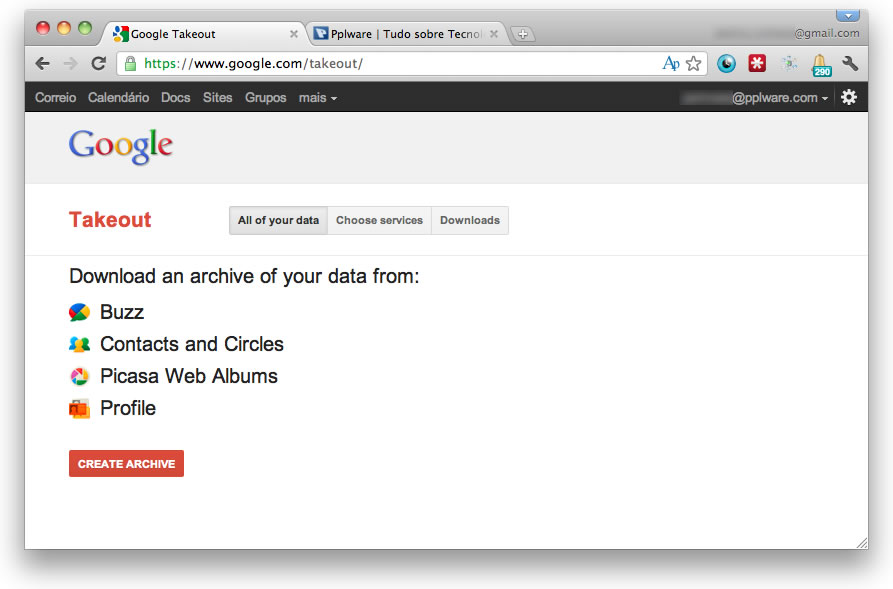
Segundo a Google, o Takeout é um novo serviço que deverá ser usado por todos os utilizadores que pretendam exportar de forma rápida os dados que têm alojados nos seus diferentes serviços. Actualmente era já possível fazer essa exportação, mas obrigava a que fosse feita serviço a serviço e de forma manual. O Takeout, apesar de ainda não cobrir todos os serviços da Google, permite que numa única interface tenham acesso a esses dados. A exportação é feita de forma a que os dados possam ser usados de forma independente e em formatos abertos.

Existe a possibilidade de a exportação ser feita em bloco – todos os serviços – ou de forma selectiva e aí os utilizadores podem escolher de que serviços pretendem exportar os seus dados.

O Google Takeout é a resposta da Google a uma velha questão inerente à Internet. De que forma podem os utilizadores terem acesso aos seus dados quando pretendem terminar a utilização de um serviço. Na maioria dos casos o utilizador deixa de ter acesso a esses dados e ficam perdidos para sempre. No caso da Google, todos os que pretendam deixar os seus serviços, têm assim essa tarefa facilitada com o Takeout.

Actualmente o Google Takeout suporta que os utilizadores exportem os seus dados dos seguintes serviços:

  • Buzz,
  • Contacts e Circles,
  • Picasa Web Albums,
  • Profile,
  • Stream

A Google indicou ainda que pretende nos próximos tempos adicionar ao Takeout outros serviços seus. Vejam abaixo o que a Google tem a dizer sobre o Takeout.

A disponibilização do Google Takeout no mesmo dia em que apresentou a sua nova rede social não foi feita inocente. A Google tem sido uma das mais fervorosas apoiantes da possibilidade dos utilizadores removerem os seus dados dos serviços web onde estão registados e onde os alojam. Ao darem essa possibilidade aos seus utilizadores, estão a criar uma base para que outros serviços possam seguir o seu exemplo e ficam ilibados de qualquer acusação que possa vir a ser feita no futuro.

Ficou agora mais simples retirarem os vossos dados da Google, usando este serviço que vos ajudará a fazê-lo. Testem o Google Takeout e se pretenderem abandonar os serviços da Google esta é a forma mais simples de guardarem os vossos dados.

Homepage: Google Takeout

Kit de desenvolvimento Sun SPOT – A Internet das coisas

Kit de desenvolvimento Sun SPOT – A Internet das coisas

Criado por Pedro Pinto em 12 de Maio de 2011 | 27 comentários

Uma plataforma de desenvolvimento para quem tem inspiração!

Nos dias de hoje, a Internet é constituída por milhões de computadores interligados através de redes de dados… mas algo está a mudar. A Internet das coisas é uma revolução tecnológica que representa o futuro da computação e da comunicação, em que tudo poderá comunicar como tudo (ex. computadores, electrodomésticos, carros, bicicletas, vestuário, etc). O aplicação deste “conceito inovador” depende de (nano) tecnologias como por exemplo as redes de sensores, RFID, sistemas ubíquos… e claro não esquecer que o IPv6 é fundamental para este “novo mundo nano tecnológico”.

Durante a parte curricular do meu Mestrado em Computação Móvel, na disciplina de Redes de Sensores, descobri a excelente plataforma de desenvolvimento Sun SPOT que permite o desenvolvimento de “coisas inovadoras”. Vamos conhecer o Kit de desenvolvimento Sun SPOT.

sunSpot_000

Antes da apresentação do kit de desenvolvimento apenas recordar o que é uma rede de sensores.

O que é uma rede de sensores?

As redes de sensores sem fios (RSSFs) ou em inglês Wireless Sensor Networks, são formadas por um grande número de sensores pequenos e plantados numa base ad hoc que detectam e transmitem características físicas do ambiente. Podem ser vistas como um tipo especial de rede ad-hoc (MANET – Mobile ad-hoc Network) e como uma das vertentes da computação ubíqua. Ver mais aqui.

Kit de desenvolvimento SunSpot

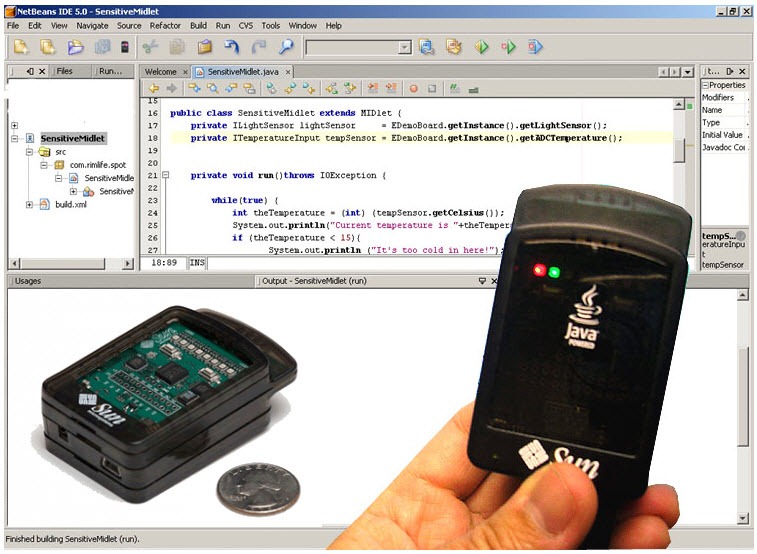
Depois da apresentação do Arduino, verificámos que os nossos leitores demonstram interesse pela área da electrónica e da programação. Nesse sentido decidi apresentar-vos hoje (para quem ainda não conhece) o Kit de desenvolvimento SunSpot (Sun Small Programmable Object Technology). Em traços gerais, a plataforma SunSpot é constituída por pequenos sensores e foi criada com o intuito de permitir o desenvolvimento de aplicações inovadoras e com aplicabilidade nas mais diversas áreas.

Principais características dos SunSpots

  • Desenvolvimento em Java (através do Netbeans ou Eclipse)
  • Fácil de programar e com muitos exemplos disponíveis na página do projecto
  • Consumo energético bastante baixo

Especificações técnicas

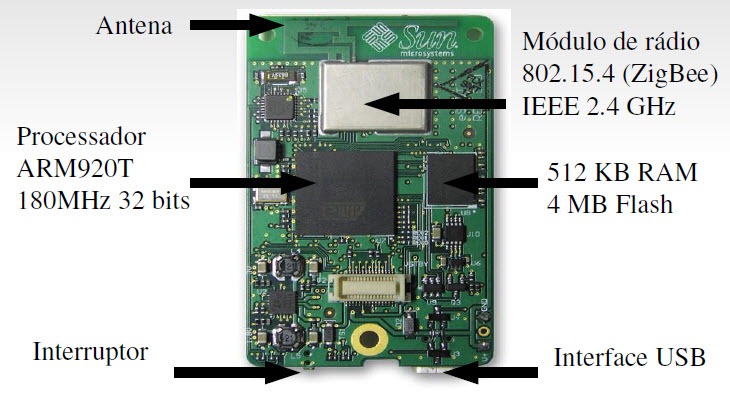
  • Micro controlador Atmel AT91RM9200 baseado no Processador ARM920T Core 32 bits, com 180 MHz, 512 KB RAM e 4MB de Flash
  • Antena de rádio Integrada na placa, standard IEEE 802.15.04 de 2.4 GHz
  • Bateria recarregável de lítio-ion de 3.6 V e 750 mAh;

SunSpot – Placa de Processamento

sunSpot_00

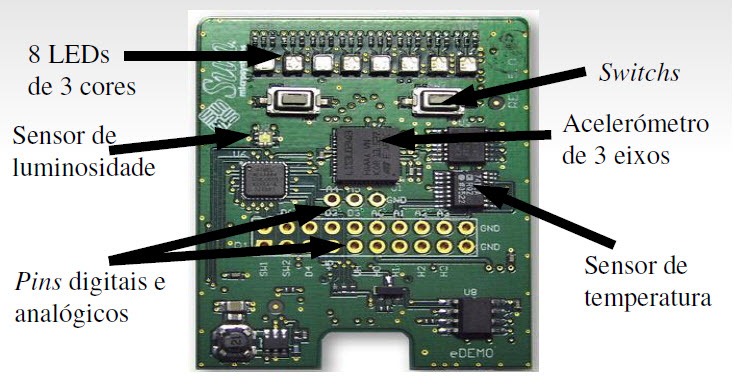
SunSpot – Sensores
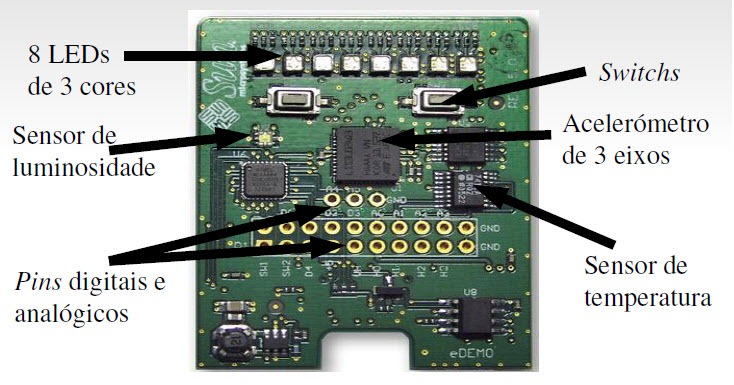
  • Acelerómetro 2G/6G 3-axis;
  • Sensor de Temperatura;
  • Sensor de Luz;
  • 8 LEDs tri-coloridos;
  • 6 entradas analógicas por ADC;
  • 2 sensores de movimento (switches);

sunSpot_01

Aplicabilidade

Melhor que escrever, aconselhamos a verem os seguintes vídeos desenvolvidos com base neste Kit.

Como puderam ver no vídeo,  o responsável pelo projecto juntou um SunSPOT a bicicleta, a captura dos sensores é enviada para o computador que se encarrega da simulação.

SUN SPOT Game Controller for Counter Strike

Sun SPOT Telerobotics

Fascinados? Para mais informações sobre este kit pode consultar o site SunSpotWord onde existe muita informação disponível. Para quem percebe de Java, desenvolver projectos inovadores nunca foi tão fácil.

Alguém já trabalhou com este Kit?

Homepage: SunspotWorld

A segurança física da Internet…

A segurança física da Internet…

Criado por Pedro Simões em 7 de Maio de 2011 | 13 comentários

Estas têm sido umas semanas intensas e agitadas com graves problemas de segurança em muitos serviços que estão alojados na Internet. A segurança dos dados e dos conteúdos que as empresas colocam acessíveis aos seus utilizadores pode ser facilmente quebrada e muita informação sensível pode passar para as mãos de quem não deve ter acesso a ela. É necessário reforçar os métodos de controlo a essa informação e reforçar as medidas de contenção e segurança nessas redes.

Um dos factores que muitas vezes é esquecido por muitas empresas e pelos seus utilizadores é a segurança física das suas instalações. Da mesma forma que é necessária uma segurança apertada no controlo de acesso a certas zonas das redes de dados, também o acesso físico aos locais onde essas redes e servidores estão instalados deve ser acautelado. A Google, como empresa que depende unicamente de serviços alojados na Internet não esquece essas medidas.

O centro de todo o negócio da Google é a informação. Tudo gira em torno da disponibilização de serviços assentes na Internet e em volumes de dados que conseguiriam recolher da própria Internet. O valor que dão a essa informação obriga a que tenham medidas de segurança e fiabilidade adicionais em cada um dos muitos datacenters que têm espalhados pelo mundo.

Toda a informação encontra-se distribuída e replicada, por forma a que em caso de problemas num datacenter ou numa máquina, os seus serviços não sejam afectados e consigam continuar a ser prestados.

Para além de cuidados especiais no acesso de pessoas a esses locais, também é a Google que constrói os seus servidores e faz a manutenção dos mesmos. Têm um sistema operativo específico e construído pela Google. Em suma, a Google concentra em si todas as tarefas de controlo e manutenção. Com a sua dimensão, outra coisa não seria esperada.

Previous1234Next

O vídeo que podem ver abaixo mostra toda a segurança que a Google coloca nos seus centros de dados. À segurança física, dos dados e dos seus sistemas é dada atenção especial e todos os cuidados que podem e devem ser aplicados estão presentes.

Tal como toda a segurança que é necessária para manter os dados numa rede ligada à Internet, também é necessária segurança forte no acesso físico aos locais onde esses mesmos dados estão localizados.

Apesar de não existirem muitos ataques e problemas reportados eles existem de certeza. A manutenção dos serviços deve ser encarada como uma vertente importante e a ser cuidada, o que nem sempre acontece nas empresas.

Homepage: Google Apps

YouTube Create – Faça os seus vídeos sem câmara!

YouTube Create – Faça os seus vídeos sem câmara!

Criado por Pedro Simões em 26 de Março de 2011 | 4 comentários

O YouTube perdeu há algum tempo a sua vertente de simples repositório e tem alargado as suas fronteiras a ferramentas diversas, relacionadas com o seu negocio central, o vídeo. Têm sido disponibilizadas aos utilizadores pequenas aplicações ou serviços que permitem criar novas composições a partir de vídeos que foram previamente carregados para o YouTube.

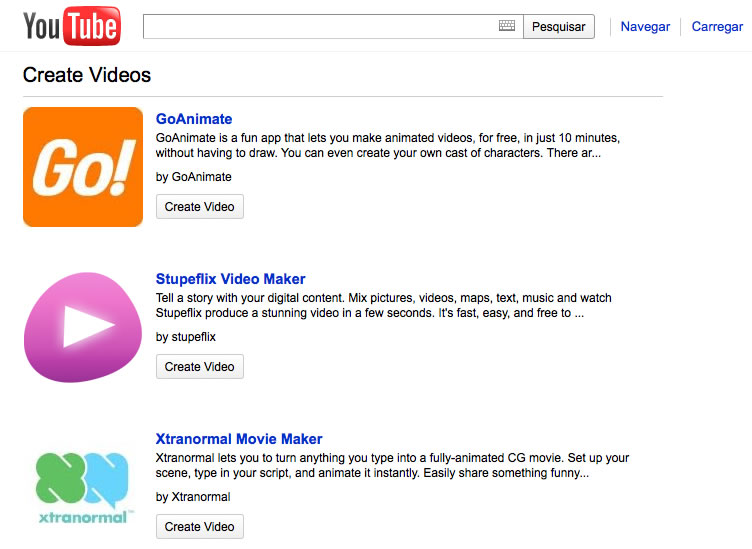
Foi apresentada na passada 5ª feira mais uma novidade para os utilizadores deste serviço, e que permite que sejam criados vídeos dentro do próprio YouTube, sem que seja necessário o recurso a uma câmara de filmar ou outro equipamento que permite a recolha de vídeo. O YouTube Create é composto por 3 ferramentas distintas e vai com certeza ser do vosso agrado.

Estas três ferramentas estão disponíveis dentro do site do YouTube e aí podem criar três tipos diferentes de vídeos. Cada uma delas tem uma zona específica de trabalho e não se misturam. Para lhes acederem devem estar autenticados e autorizar que estas acedam aos dados da vossa conta.

Os serviços são fornecidos por empresas externas ao Youbute, mas estão perfeitamente integrados no Youtube, Esses serviços são Xtranormal, GoAnimate e Stupeflix. Tenham apenas em atenção que estes serviços são fornecidos de forma freemium, ou seja, têm uma vertente gratuita, mas alguns extra são pagos. É possível criarem vídeos de forma completamente gratuita, sem que tenham de comprar qualquer extra.

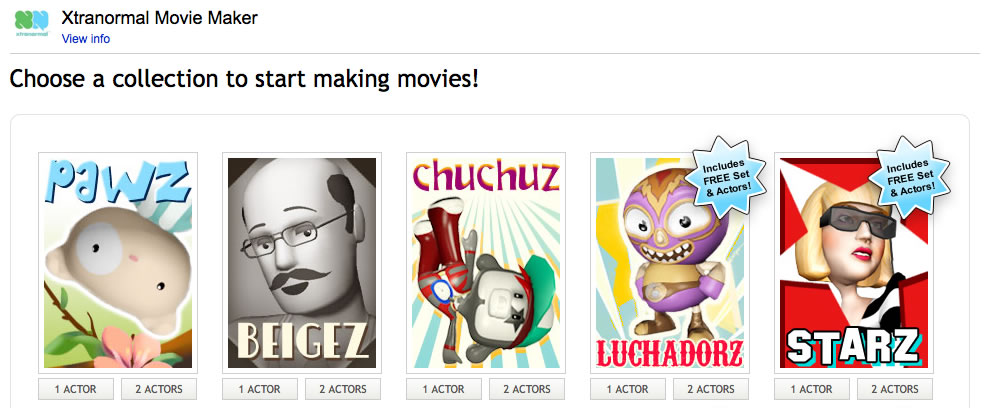
Xtranormal Movie Maker

O Xtranormal permite-vos criar animações CG e que com recurso a um ou dois personagens transponham para animação o texto que definirem. Podem definir quais as personagens, o ambiente onde se passa a cena e qual o guião da mesma. Podem definir o estado e a emoção com que cada personagem declama o seu texto..

GoAnimate

Com o GoAnimate vão poder criar animações de forma muito simples e ao mesmo tempo com grande liberdade de criação. Existem para já apenas dois cenários disponíveis para criarem o vosso vídeo. Cada cenário tem um grupo de personagens que podem usar na cena e que podem colocar a interagir entre elas.

Stupeflix Video Maker

O Stupeflix permite que criem vídeos com base nos vossos conteúdos digitais. Podem misturar fotos com vídeos e incorporar mapas com a localização onde estes foram capturados. Em poucos minutos e com recurso a conteúdos que enviem ou que esteja alojado em serviços como o Picasa, Facebook ou Flickr conseguem criar o vosso vídeo. Podem incluir ainda vídeo, áudio (de um conjunto disponibilizado, da conversão de texto para voz ou através do envio de áudio que tenham no vosso PC), transições ou texto.

O Stupeflix permite que criem de forma gratuita vídeos de 1 minuto com 360p. Acima disto e com qualidade superior é um serviço pago.

Estas três novidades que o Youtube disponibilizou para os seus utilizadores vai permitir que qualquer pessoa coloque um vídeo seu no Youtube. Não necessita de qualquer equipamento ou técnica especial. Basta um pouco de imaginação e a utilização de uma das ferramentas apresentadas. Fáceis, simples e com muitas potencialidades.

Homepage: Youtube Create


    Outro método de editar vídeos instantâneo é em www.vuvox.com. Bastante completo. Criei conta.

    Syncdocs – Os seus Google Docs no PC e vice-versa

    Syncdocs – Os seus Google Docs no PC e vice-versa

    Criado por Pedro Simões em 5 de Maio de 2011 | 18 comentários

    O Google Docs veio para ficar e revolucionar a forma como criamos documentos e os partilhamos com toda a nossa comunidade. Permite que criemos e editemos os nossos documentos na Internet com extrema facilidade. Esta característica requer que alteremos a forma como trabalhamos e como interagimos com os nossos colegas ou com outras pessoas.

    O facto de abraçarmos essa forma de trabalhar obriga-nos a estar ligados constantemente à Internet pois só assim conseguimos aceder a esses documentos. Outro problema que pode existir é a resistência natural que existe à mudança e a vontade de querermos trabalhar com as ferramentas de sempre. O Syncdocs vem resolver estes e outros problemas com uma simples solução.

    Os cenários que o Syncdocs permite implementar são diversos. Não existe uma função base que possa ser identificada, existe sim um conjunto de funções que podem ser usadas e aproveitadas, por forma a serem mais produtivos.

    O Syncdocs permite que sincronizem uma ou mais contas do Google Docs com o vosso PC. Com este sincronismo vamos conseguir ter no nosso PC todos os documentos, imagens ou outros ficheiros que estejam na vossa conta.

    Para além de conseguirmos sincronizar no sentido da Google para o PC, o Syncdocs permite que sincronizem também no sentido do PC para a Google. Tudo se processa numa pasta a ser indicada pelo utilizador e tudo o que aí estiver dentro será sempre sincronizado. Está assim definida uma forma simples de fazerem backup de todos os documentos que têm no Google Docs, ou o oposto.

    Se quiserem abdicar completamente de todos os diferentes Offices que possam ter no vosso PC, podem ainda usar o Syncdocs para definir o Google Docs como o vosso editor de documentos a ser usado no vosso PC. Dessa forma sempre que abrirem um documento, este vai ser importado e aberto no browser.

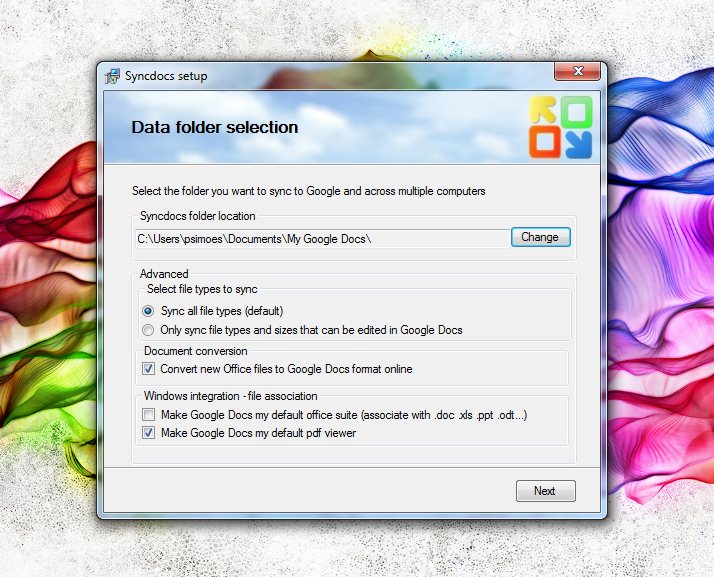
    Tudo começa com a instalação do Syncdocs. Depois disso existe a necessidade de uma primeira configuração, para que ele possa iniciar as suas funções. Definam o local de configuração, que vem por omissão numa pasta dos vossos documentos. Escolham que tipos de documentos que pretendem sincronizar, se pretendem converter os documentos e qual a integração com o Windows.

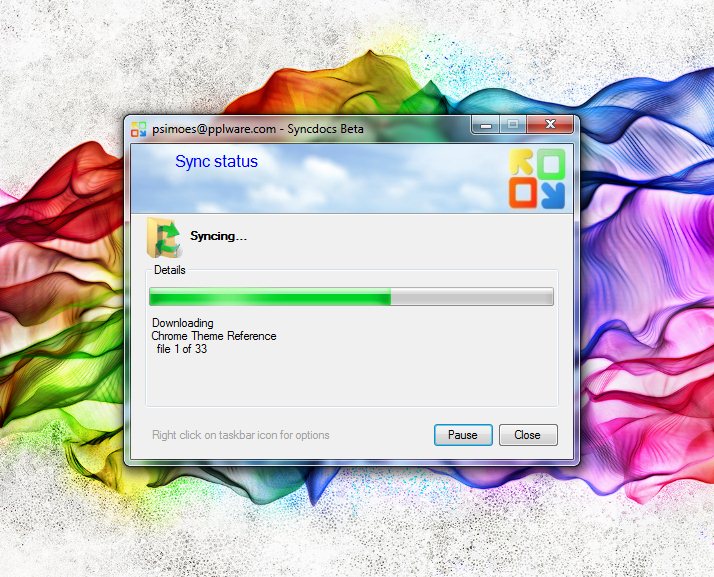
    A velocidade com o que o processo de sincronismo decorre depende da quantidade de ficheiros que têm na vossa conta. Sempre que editarem e alterarem um ficheiro que esteja dentro da pasta que está a ser sincronizada, esta será actualizada na Google. O mesmo processo decorre se editarem um documento na interface do Google Docs.

    Sempre que pretenderem aceder ao Syncdocs, podem faze-lo através do ícone que vai ficar residente na Área de Notificação. Ao clicarem com o botão direito do rato nesse ícone, vão ter à vossa disponibilidade um conjunto de opções e de informação útil. Podem em qualquer altura alterar as configurações do Syncdocs através dessa interface.

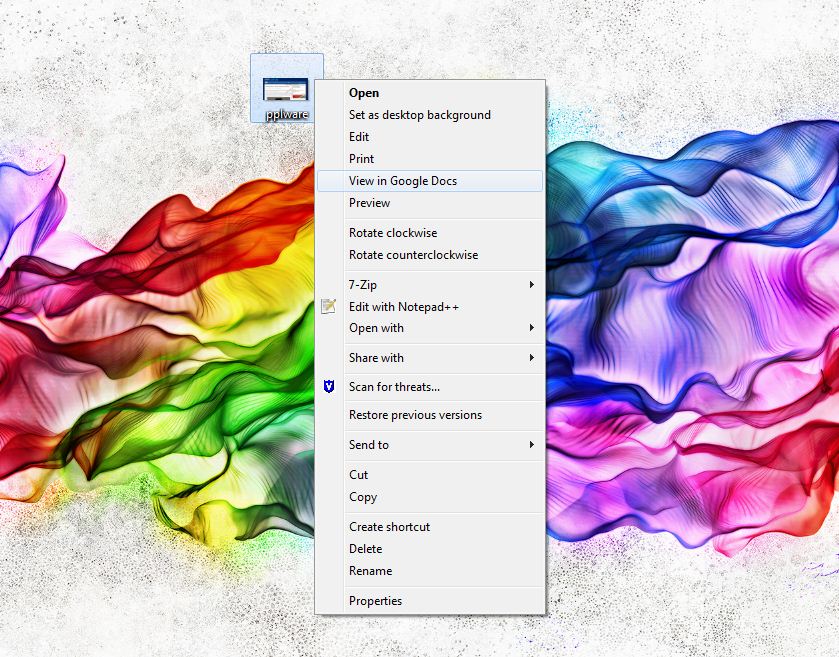
    O Syncdocs adiciona ainda ao menu de contexto dos ficheiros a opção de o abrir dentro do Google Docs. Basta escolherem o ficheiro em causa e seleccionarem a opção View in Google Docs no menu que activam com o botão direito do rato.

    O vídeo abaixo apresenta de forma muito completa tudo o que podem fazer com o Syncdocs e a forma de o fazerem. Assistam e vejam tudo o que o Syncdocs é capaz:

    Com o Syncdocs vão poder ter todos os vossos documentos salvaguardados e sincronizados entre o PC e o Google Docs. Podem também escolher a plataforma que mais se adapta ás vossas necessidades e adoptar o Google Docs como o editor de documentos ou uma das muitas suites Office que estão disponíveis.

    Integra-se muito bem com o Windows e integra-o com o Google Docs. É uma ferramenta com muitas utilidades e que pode ser usada para vos facilitar a vida. Decidam se pretendem adoptar o Google Docs como editor padrão, usem o Syncdocs para o definir.

    Licença: Freeware
    Sistemas Operativos: Windows XP/ Vista/ 7
    Download: Syncdocs 0.51 [1.96MB]
    Homepage: Syncdocs

    MyCod.es – Crie e altere a informação de um código QR

    MyCod.es – Crie e altere a informação de um código QR

    Criado por Pedro Pinto em 24 de Março de 2011 | 27 comentários

    Os códigos QR vieram para ficar! Em tempos, numa deslocação a Espanha, achei interessante ver numa feira municipal uma barraca onde se vendiam pulseiras e outras bugigangas, um cartaz com um código QR para as pessoas consultarem o site.

    No entanto, os códigos QR são hoje usados em cartões de visitas, publicidades indoor e outdoor, etc.

    E se for necessário alterar o url associado a um determinado código QR?

    O QR Code é a evolução natural dos actuais códigos de barras. Este código de barras bi-dimensional, foi criado pela empresa Nipónica Denso-Wave, em 1994. Devido ao sucesso desta “tecnologia”, muitas empresas estão a inserir nas suas publicidades códigos QR que “levam” os utilizadores normalmente às páginas dos produtos em questão. E se o URL associado ao código QR mudar, é necessário fazer novo investimento?

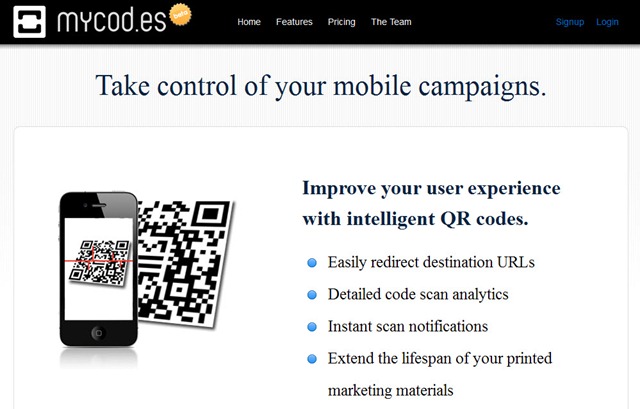
    Até à relativamente pouco tempo, tal alteração não era possível de ser efectuada. Recentemente, com o aparecimento do serviço online mycod.es é possível criar facilmente códigos QR, associar um URL e posteriormente alterar esse mesmo URL.

    Principais características do serviço mycod.es

    • Fácil criar códigos QR e associar URLS
    • Suporte para estatísticas
    • Suporte para notificações, através do site online
    • Reaproveitamento do código QR

    qr_01

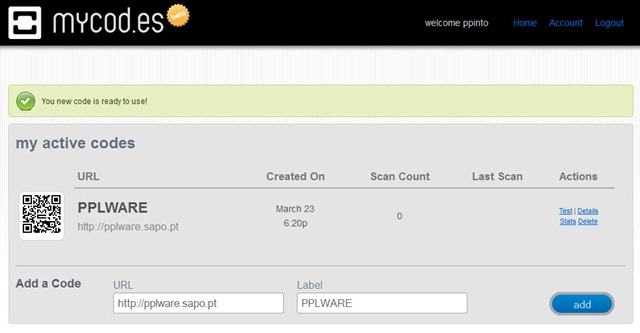
    Depois de aceder ao serviço, basta indicar o URL e uma pequena designação. Depois basta carregar no botão Add, e o código QR é automaticamente criado.

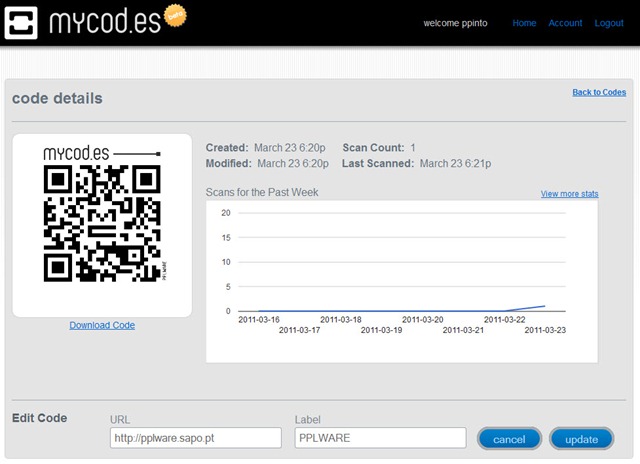
    qr_02O serviço possibilita um controlo total sobre o código QR. É possível verificar se funciona correctamente, detalhes, estatísticas com um bom nível de detalhe, apresentação do número de scans e remover o código QR.

    qr_07Na versão gratuita, é possível criar até 5 códigos QR com um máximo de 50 scans por mês. No entanto, a empresa disponibiliza outros planos de preços (ver aqui).

    O conceito associado a este serviço é bastante interessante. É pena não ser possível mais scans por cada código QR criado na versão gratuita.

    É hora de darem asas a vossa imaginação e arranjarem uma ideia genial para colocar um código QR.

    Artigos relacionados

    Homepage: MyCod.es

    Extensão Chrome: Speechify

    Extensão Chrome: Speechify

    Criado por Pedro Simões em 27 de Março de 2011 | 6 comentários

    As novidades que o Google Chrome disponibiliza são depressa aproveitadas por quem desenvolve extensões. Ainda esta semana foi disponibilizada a versão Beta 11 e que traz o suporte para HTML5 Speech Recognition e já aparecem extensões que conseguem dar esta funcionalidade à maioria dos motores de busca, apesar de estes ainda não o suportarem.

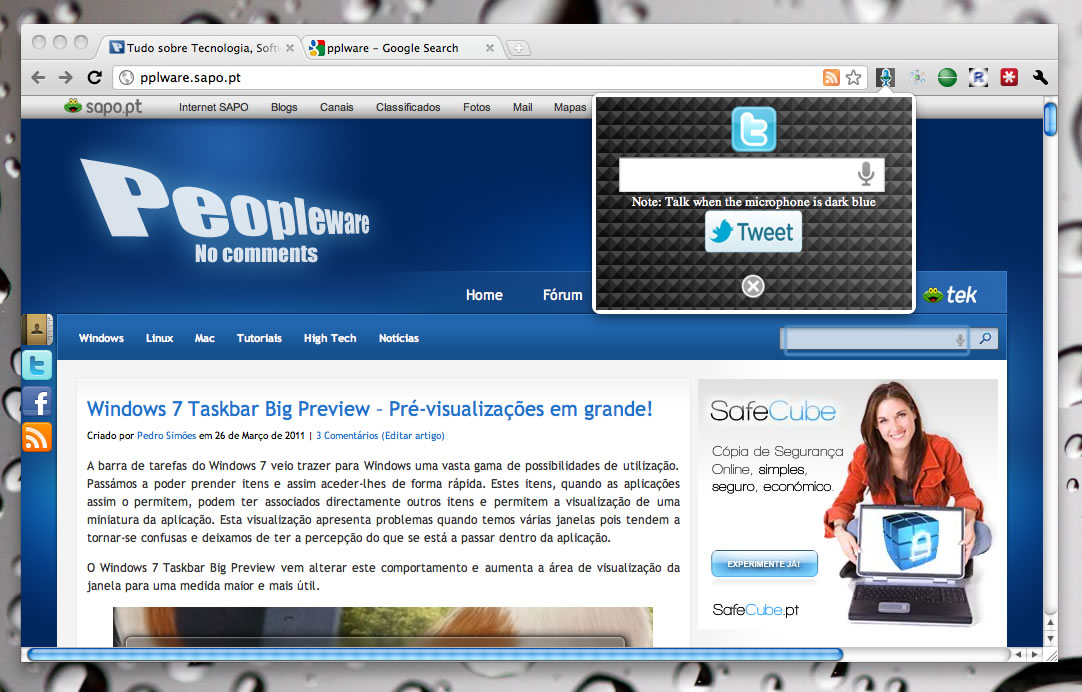
    Com o  Speechify vão poder ditar o que pretendem pesquisar para o vosso browser e este dará os resultados que procuram. Apenas necessitam de carregar no ícone do microfone que será apresentado junto a todas as caixas de pesquisa.

    O Speechify consegue adicionar esta funcionalidade à maioria dos motores de pesquisa que estão actualmente na Internet. São suportadas as pesquisas no Gogole, no Bing, no Yahoo e em muitos outros. Se quiserem passam a poder pesquisar no Pplware sem recorrerem ao teclado.

    Basta ditar o texto e tudo será tratado de forma automática. Infelizmente a conversão de voz para texto está baseada em inglês e a maioria das palavras ditas em português não são compreendidas. No idioma inglês tudo se processa de forma muito correcta.

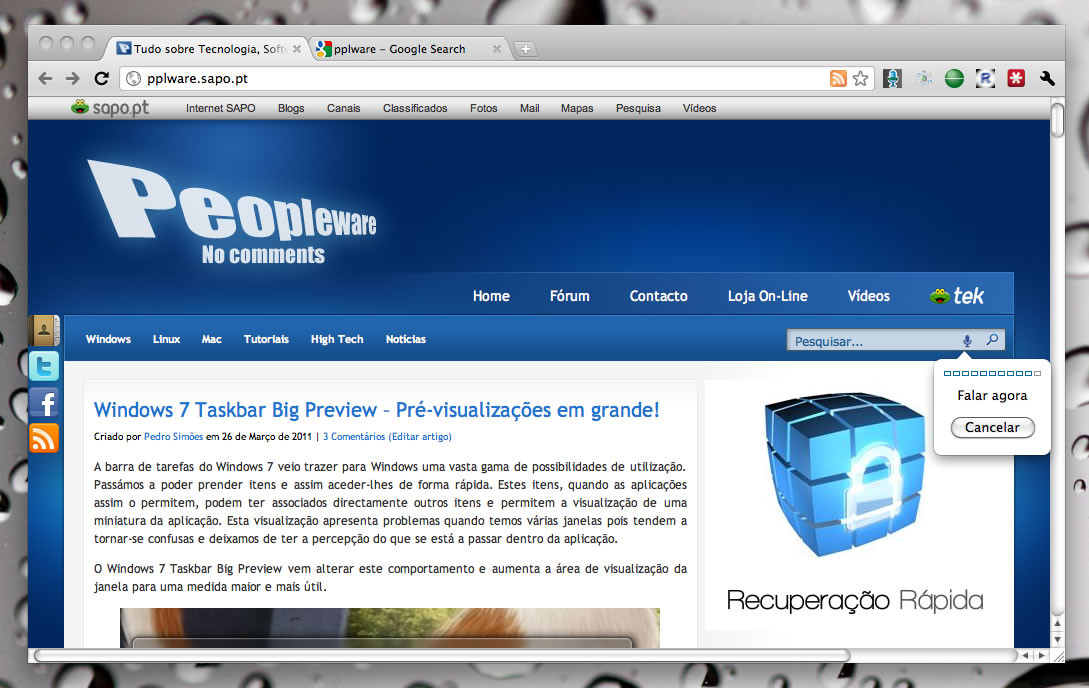
    Depois de instalado o Speechify, passamos a ter junto das caixas de pesquisa um pequeno microfone que podemos usar para chamar o Speechify. Abre-se uma pequena caixa e podemos começar a falar para que o nosso áudio seja convertido em texto. Devem falar pausadamente e de forma clara, pois assim o Speechify consegue entender melhor o que lhe foi dito.

    Outra funcionalidade interessante que o Speechify disponibiliza é a capacidade de colocarmos Tweets directamente a partir de áudio que indiquemos. Basta carregarmos no ícone que fica disponível no zona de extensões do Chrome e podemos então aceder a esta função.

    Basta mais uma vez carregar no microfone e quando este indicar que está preparado podemos começar a ditar o que pretendemos ver escrito. Mais uma vez tudo se processo de forma automática, devendo apenas ter em atenção se o texto que o Speechify detectou está certo.

    O Speechify é uma excelente extensão e será muito útil para conseguirmos agilizar a utilização do browser. Lamentavelmente ainda não entende de forma correcta o nosso Português e por isso é propenso a erros na interpretação.

    Esta extensão é muito similar a outra que j apresentámos aqui no Pplware. O Voice Search foi na altura testado e também ele fazia uso desta função no Google Chrome, mas na altura que a apresentámos o suporte para o HTML5 Speech Recognition era ainda muito rudimentar e tinha de ser activado de forma manual. Agora com a disponibilização desta função de forma nativa na versão Beta 11 do Chrome tudo fica mais fácil.

    Usem o Speechify para pesquisarem nos vossos motores de busca preferidos ou para introduzirem conteúdo em caixas de texto, sem terem de tocar no teclado. Testem e vão com certeza ficar agradados.

    O Speechify requer para funcionar que tenham instalado pelo menos a versão Beta 11 do Chrome ou outra versão mais recente (Dev, Canary ou Chromium).

    Veja aqui mais extensões e aplicações Chrome

      Leia mais informação sobre plugins Chrome no Forum Pplware: Google Extensions e Google Chrome

      Download: Speechify 1.3
      Homepage: Speechify

      AllMyApps – Repositório de aplicações para Windows

      AllMyApps – Repositório de aplicações para Windows

      Criado por Pedro Simões em 15 de Fevereiro de 2011 | 13 comentários

      A disponibilização de aplicações para os diferentes sistemas operativos e plataformas está a atravessar uma fase muito interessante. Desde o lógico iPhone com a App Store até à mais recente store da Apple para os seus computadores, passando claro pelo Android Market e por muitas outras. A única lacuna até agora tem estado do lado da Microsoft com a inexistência de uma loja para aplicações.

      Têm existido algumas movimentações neste campo, mas todas vindas de empresas privadas e sem ser uma store com aplicações pagas. Um desses movimentos foi dado pelos criadores do AllMyApps que criaram um repositório de aplicações gratuitas que disponibiliza um misto de serviço web e aplicação.

      A existência destes repositórios permite-vos acederem directamente a todo o tipo de aplicações, tendo a maioria as aplicações agrupadas e catalogadas por categorias. O AllMyApps não foge à regra e o seu site tem as aplicações que estão registadas agrupadas em categorias que são de fácil navegação e onde encontram facilmente uma aplicação para a tarefa que pretendem realizar.

      Para iniciarem o vosso acesso ao repositório AllMyApps devem criar uma conta no serviço. Depois então acedem às categorias e a todas as aplicações. Podem criar as vossas listas de software aconselhado e assim conseguem facilmente ter perfis consoante o tipo de PC que pretendem instalar.

      A facilidade que este serviço tem é que disponibiliza um cliente que vos permite instalar as aplicações directamente do site ou mesmo dentro do próprio cliente.

      Nesse cliente conseguem ter a mesma experiência de navegação que têm no site e assim a transposição entre as plataformas é feita de forma transparente.

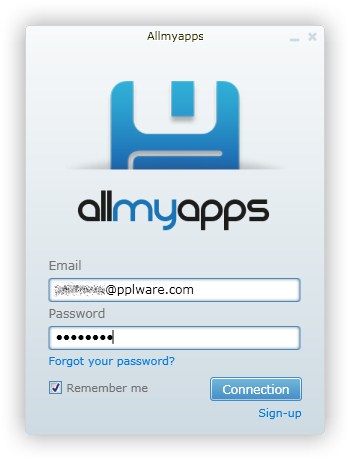
      Depois de criada a conta no site AllMyApps têm a possibilidade de descarregar e instalar a aplicação. Depois de instalada e para iniciarem o processo de instalação de aplicações devem autenticar-se no cliente para terem acesso ao serviço, colocando as credenciais da conta que criaram antes.

      Todas as listas que criem nas diferentes plataformas (site web e cliente) são transferidas de forma automática e transparente. Conseguem assim ter a vossa lista de preferências sempre sincronizadas.

      Se pretenderem podem ainda instalar aplicações directamente pelo browser pois o AllMyApps dá essa indicação ao cliente que têm no PC e todo o processo corre de forma simples.

      O vídeo abaixo mostra a forma simples e prática de utilização do AllMyApps:

      Esta não é ainda uma loja que consiga ser comparável às que existem para outras plataformas, mas é uma excelente abordagem para quem necessita de encontrar de forma simples e centralizada aplicações para Windows. A maioria das aplicações disponibilizadas no AllMyApps é gratuita, havendo no entanto já algumas pagas. No total estão  já disponíveis mais de 1500 aplicações.

      Usem o AllMyApps para encontrarem de forma simples, rápida e centralizada aplicações que procuram para o vosso dia a dia. Naveguem pelas diferentes categorias e vão com certeza achar o que pretendem. Se por ventura são programadores e pretendem um local para darem a conhecer ao mundo as vossas aplicações esta é também uma excelente oportunidade.

      Homepage: AllMyApps

      Saiba quais os sites mais bloqueados em 2010?

      Saiba quais os sites mais bloqueados em 2010?

      Criado por Pedro Simões em 12 de Fevereiro de 2011 | 10 comentários

      O serviço OpenDNS tem actualmente ao seu cuidado cerca de 1% do tráfego de DNS que circula na Internet. É a ele que muitos milhares de utilizadores recorrem no momento de traduzir nomes em IP’s. Uma funcionalidade que é também muito usada pelos seus utilizadores é a capacidade de bloquearem o acesso a determinados sítios web, quer seja em cenários de empresas ou caseiros.

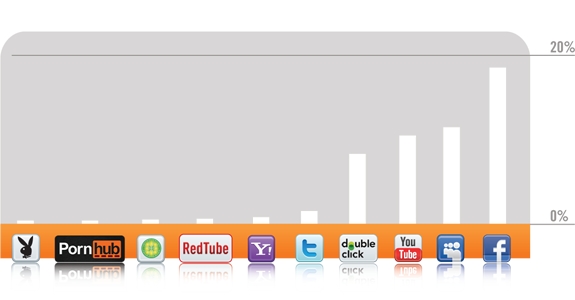
      Esta característica permitiu ao OpenDNS categorizar e apresentar uma lista dos sites mais bloqueados, pelos seus serviços, durante o ano de 2010. Os dados não são surpreendentes e confirmam o que é já uma realidade. O Facebook foi, provavelmente mais uma vez, o site mais bloqueado por este serviço.

      A lista apresentada tem os principais sites das redes sociais e alguns sites de conteúdos para adultos. O que é estranho e revela um início de consciencialização por parte dos utilizadores deste serviço é a presença de dois sites de publicidade.

      Vejam abaixo qual a lista dos 10 principais sites que foram adicionados às blacklists dos utilizadores do serviço OpenDNS. A percentagem indica o seu peso no total dos utilizadores.

      1. Facebook.com —14.2%
      2. MySpace.com — 9.9%
      3. YouTube.com — 8.1%
      4. Doubleclick.net — 6.4%
      5. Twitter.com — 2.3%
      6. Ad.yieldmanager.com — 1.9%
      7. Redtube.com —1.4%
      8. Limewire.com — 1.3%
      9. Pornhub.com —1.2%
      10. Playboy.com — 1.2

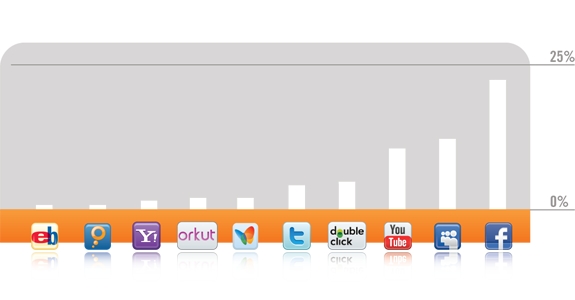
      Quando se muda a tipologia dos utilizadores e se entra no mundo empresarial o cenário muda de figura. Existe uma maior preocupação na filtragem de sites de redes sociais, com um alargamento das redes abrangidas, e de serviços de mensagens.

      Podem ver abaixo o relatório completo com a listagem dos sites que os utilizadores do serviço OpenDNS mais bloquearam. Aí podem ver outros tipos de dados interessantes. Desde os 10 sites com maior incidência em listas de acesso pleno (white lists) a domínios com maior incidência de tentativas de phising.

      Os dados apresentados são apenas uma amostra do serviço de DNS da Internet, mas revelam uma tendência global. Todas as  empresas tentam que sites que vão diminuir a produtividade dos seus empregados sejam barrados. No ambiente residencial o cenário é diferente e são provavelmente os pais ou encarregados de educação a barrarem o acesso a esses sites.

      Usam este serviço? Se sim que listas têm aplicadas? Por outro lado são vítimas deste tipo de filtragem de acessos? Concordam com estas medidas?

      Homepage: OpenDNS Report 2010

      Cloud Computing

      Cloud Computing – O Futuro da Computação

      Criado por Vítor M. em 25 de Janeiro de 2011 | 9 comentários

      Por Hugo Sousa para o PPLWARE.COM
      O conceito Cloud Computing é um dos conceitos em destaque nas TI. Está em marcha uma onda concertada para massificar a utilização da computação na nuvem, vulgo Cloud Computing.

      Mas o que é o Cloud Computing?

      Hoje em dia emergem cada vez mais serviços na Cloud, abrangendo variados tipos de serviço, desde aplicação, armazenamento até serviços de correio electrónico.

      Este será a primeira de três partes de um artigo que explicará esta tecnologia emergente, esperando conseguir a vossa atenção para este tema.

      A Cloud

      Embora pareça ser uma tecnologia recente, não o é. Esta tecnologia começou a ser investigada em 1960 por John McCarthy, grande impulsionador desta tecnologia. Tendo em conta que o início desta investigação começou já  há cerca de 40 anos, o seu sucesso é mais recente, tendo a Amazon um papel importantíssimo na sua evolução. Em termos comparativos sem esta tecnologia a Amazon apenas utilizava 10% da sua capacidade, deixando espaço para a potencial ocorrência de picos ocasionais.

      A partir de 2007, grandes empresas como a Google, Microsoft e IMB vêm desenvolvendo várias pesquisas nesta tecnologia, conseguindo um crescimento brutal.

      O Que é o Cloud Computing?

      Consiste na gestão e oferta de aplicações, dados e informação como um serviço, que é fornecido pela Internet. Este serviço fornece a utilização de memória, armazenamento e cálculo através de computadores e servidores partilhados e interligados pela rede.

      Este serviço pode ser utilizado em qualquer lugar, a qualquer altura, sem necessidade de Hardware específico e sem necessidade de armazenamento. Sendo o pressuposto desta tecnologia o acesso rápido e fácil através da rede.

      Exemplos de Serviços Cloud

      Hoje em dia emergem cada vez mais serviços na Cloud, abrangendo variados tipos de serviço, desde aplicação, armazenamento até serviços de correio electrónico.

      Armazenamento de Dados:

      Um dos serviços que cresceu com o Cloud Computing foi o armazenamento de dados na internet. Este serviço é bastante interessante porque permite guardar ficheiros como música, vídeos, imagens e documentos on-line, permitindo o seu acesso em qualquer lugar e a qualquer hora. Em termos de segurança, estes serviços garantem mecanismos para que cada utilizador aceda apenas aos seus ficheiros, não a ficheiros de outros utilizadores.

      Alguns exemplos são o S3 da Amazon, o SkyDrive da Microsoft, o Dropbox, o Humyo, entre outros, havendo alguns serviços que são pagos e outros que são disponibilizados gratuitamente.

      Trabalho Corporativo:

      Há ocasiões em que, quando criamos um documento, precisamos da opinião dos nossos colegas quer seja no trabalho ou nos estudos. O correio electrónico é uma opção mais demorada porque têm de enviar o documento e esperar resposta, e assim sucessivamente até existir um acordo.

      Este serviço vem alterar isso, pois oferece aos utilizadores uma forma de tornar essa tarefa mais simples. Este serviço permite a um grupo de utilizadores trabalharem num mesmo documento ou projecto em tempo real, tornando o que, pelo método de envio de e-mails, demoraria dias ou semanas, simples e rápido, ficando pronto em algumas horas. A empresa Google foi a pioneira neste tipo de serviços criando, em 2009, o Google Wave.

      Alguns exemplos são como referidos, o Google Wave, Spicebird, Mikogo, Stikxy, Vyew, entre outros.

      Escritório Virtual:

      Ao invés do incómodo que é instalar os programas necessários para criar documentos de texto, apresentações, documentos de cálculo, entre outros, trabalhar com estas aplicações na internet é uma inovação fantástica. As principais vantagens destes serviços são a acessibilidade, o armazenamento na rede, potenciar o trabalho corporativo e, principalmente, a inexistência de aplicações no nosso computador.

      Alguns dos exemplos destes serviços são o Google Docs, Ajax13, ThinkThree e o Microsoft Office Live.

      Poder de Processamento:

      Já pensou ter servidores, aplicações, equipamentos de rede, entre outros sem a necessidade de os comprar, e tudo num só serviço na rede? Estes serviços permitem ao utilizador, sempre que precise de processamento extra, ter acesso ao mesmo num só local na rede.

      Alguns exemplos destes serviços são o Windows Azure da Microsoft, o EC2 da Amazon EC2, o AbiCloud, Elastichosts e o serviço Nebula da NASA.

      Segurança na Cloud:

      Dois grandes serviços de segurança na Cloud são o Cloud Email Protection e o Cloud Internet Protection, ambos da empresa Panda. O Cloud Email Protection tem como objectivo a gestão de utilizadores e sincronização de dados via LDAP e SMTP.

      O Cloud Internet Protection tem como objectivo a monotorização e controlo de protocolos P2P, e ainda disponibiliza protecção contra falhas dos browsers.

      Este será um assunto a explorar nos próximos dias. Espero que tenham gostado desta primeira parte, bem como que tenham ficado curiosos sobre as próximas partes deste artigo.

      Qualquer sugestão que queiram dar, estejam à vontade.

      Artigos relacionados: