Windows 10 é instalado sem os utilizadores saberem

Um leitor de um site de tecnologias descobriu uma diretoria com mais de 3,5 GB e um nome fora de comum. E assim se ficou a saber que o Windows 10 é pré-instalado nas máquinas que não desativaram os upgrades automáticos.

Os utilizadores que não desligaram a opção de upgrade automático nas versões Windows 7 e 8 arriscam-se a ver as suas máquinas a descarregarem o Windows 10 – mesmo que não tenham intenção de fazer o upgrade do sistema operativo.

Na origem deste download não autorizado encontra-se o update KB3035583, que procede à pré-instalação do Windows 10 nos computadores que podem beneficiar do upgrade gratuito (máquinas que têm Window 7 e 8).

A Ars Technica já confirmou que se trata de um situação aparentemente exclusiva dos computadores que têm ativada a funcionalidade de upgrade automático.

A Microsoft já confirmou que faz a pré-instalação automática do novo sistema operativo «ajudando os dispositivos que podem fazer o upgrade a ficarem aptos para o Windows 10, através do download do ficheiros necessários».

O curioso caso começou por ser levantado por um leitor do Inquirer quando descobriu a diretoria “$Windows.~BT”, com uma volume de dados entre os 3,5 e os 6 GB. O utilizador estranhou tal descoberta, uma vez que não havia solicitado o upgrade para o Windows 10.

Fonte: Windows 10 é instalado sem os utilizadores saberem

Afinal o Windows Media Center pode ser instalado no Windows 10

O Windows Media Center foi, até à chegada do Windows 10, um dos softwares mais usados pelos utilizadores do sistema operativo da Microsoft.

A decisão que a Microsoft tomou de o deixar fora do Windows 10 não foi do agrado dos utilizadores, mas agora surgiu a possibilidade de voltar a ser instalado, mas de forma não oficial.

A decisão da Microsoft de não permitir que o Windows Media Center fosse instalado no Windows 10 deixou muitos utilizadores descontentes, tendo muitos ponderado se realmente valeria a pena fazer a actualização, pelo menos imediata.

A alternativa não é a melhor, tendo ainda por cima um custo de 15 euros, algo que muitos não entendem e não aceitam.

As alternativas existem desde o primeiro dia, mas muitos preferiam ter o bom e fiel Windows Media Center.

Felizmente um grupo de utilizadores do Fórum MDL encontraram uma forma de trazer de volta o Windows Media Center, conseguindo-o instalar no Windows 10.

Os passos a serem seguidos não são complicados e estão explicados abaixo:

  1. Descarregar e descomprimir o ficheiro “WindowsMediaCenter_10.0.10134.0.zip” que podem encontrar neste link.
  2. Procurar o ficheiro”_TestRights.cmd“, clicar com o botão direito e escolher a opção “Correr como Administrador“.
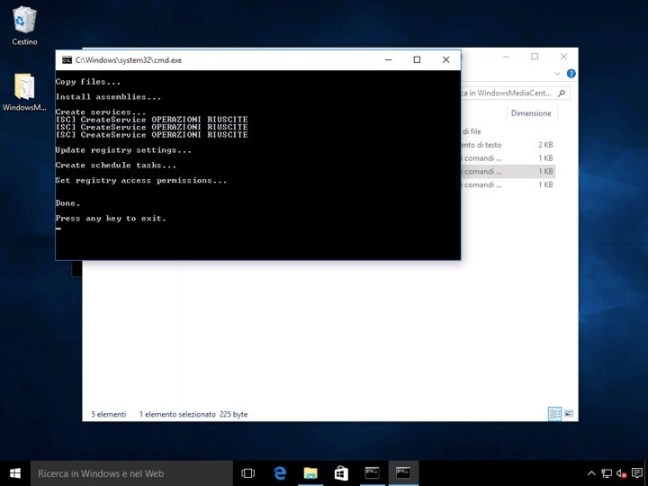
  3. Surgirá uma janela de comandos, que executará um conjunto de instruções. No final reinicie o seu PC.
  4. Procure o ficheiro “Installer.cm,” clique com o botão direito e escolha a opção “Correr como Administrador“.
  5. Quando a instalação terminar será apresentada uma mensagem com o texto “Press any key to exit.”

Agora que o Windows Media Center está instalado só precisam de o procurar na pesquisa e depois fixarem-no na barra de tarefas ou no Menu Iniciar.

Tal como antes esta excelente aplicação vai estar disponível para terem acesso aos vossos conteúdos, numa interface própria e com todas as funcionalidades que precisam.

Quem achava que o Windows Media Center tinha morrido de vez e que a Microsoft não o traria de volta enganou-se. Não é uma distribuição oficial, mas consegue trazer de volta o Windows Media Center a todos os que o queriam no Windows 10.

Fonte: Afinal o Windows Media Center pode ser instalado no Windows 10

Criar uma conta de convidado no Windows 10

Quantas vezes recebemos amigos e família na nossa casa e estes pedem-nos para usar o nosso PC para consultar na Internet algo?

Aparentemente não tem mal nenhum mas como o nosso PC guarda informação pessoal (ex. mensagens, fotos, etc) é preferível que “os convidados” usem uma conta limpa, sem acesso à restante informação do PC.

Apesar do Windows 10 ter perdido tal funcionalidade, hoje ensinamos como criar uma conta de convidado.

Como referido, o Windows 10 perdeu a funcionalidade que permitia criar uma conta de convidado. No entanto podemos contornar tal situação criando uma “conta família”. Para isso basta que sigam os seguintes passos:

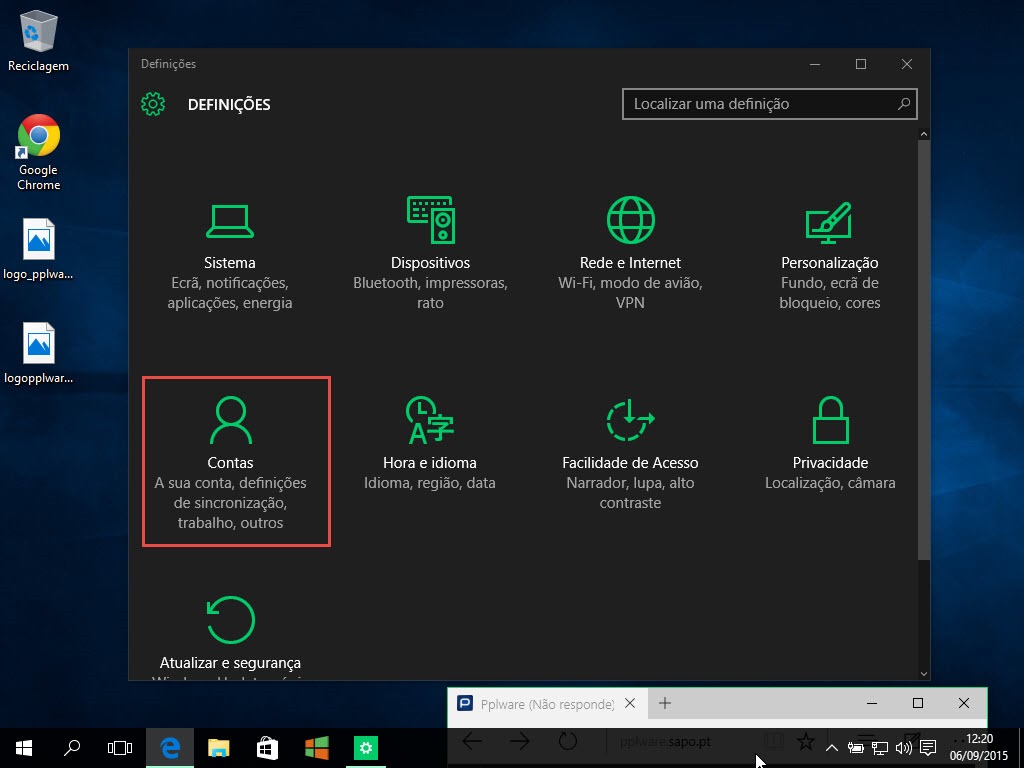
Passo 1) Ir a Definições e depois Contas

convidado_01

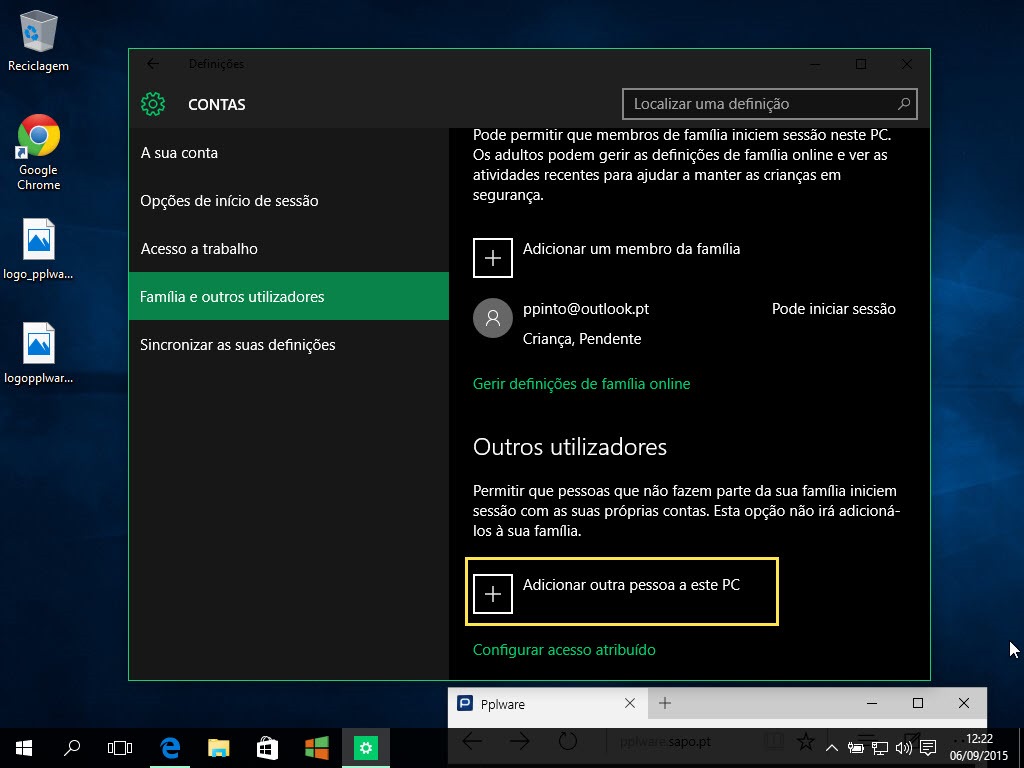
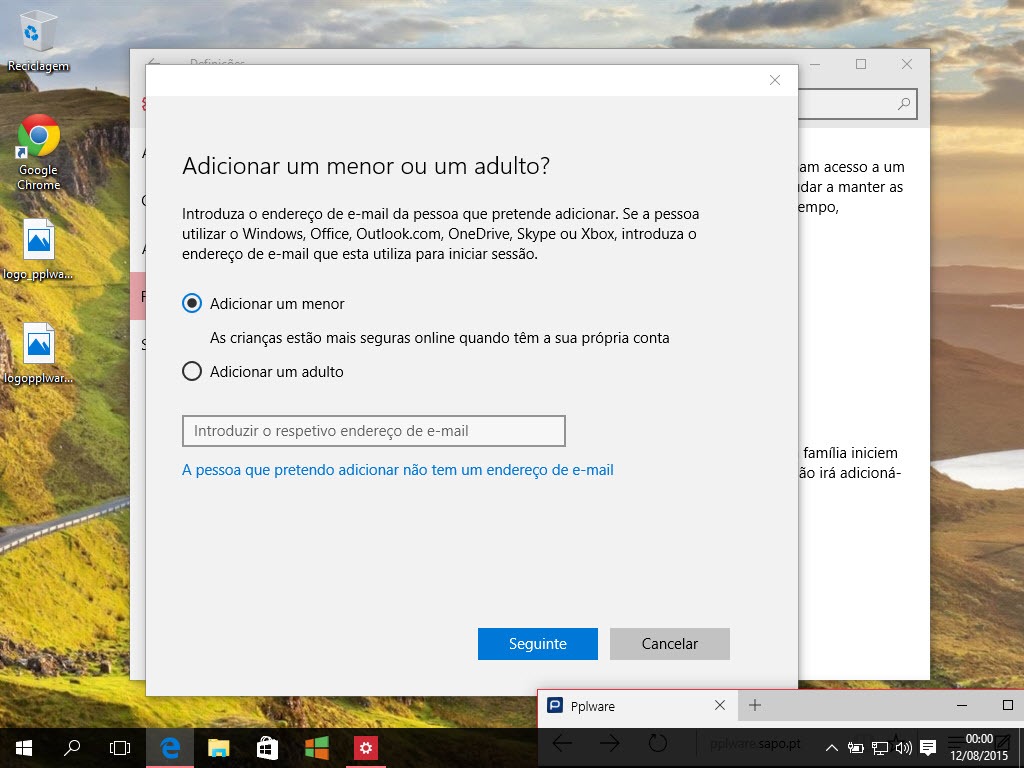
Passo 2) Escolher a opção “Família e outros utilizadores” e depois do lado direito escolher a opção“Adicionar outra pessoa a este PC”

convidado_03

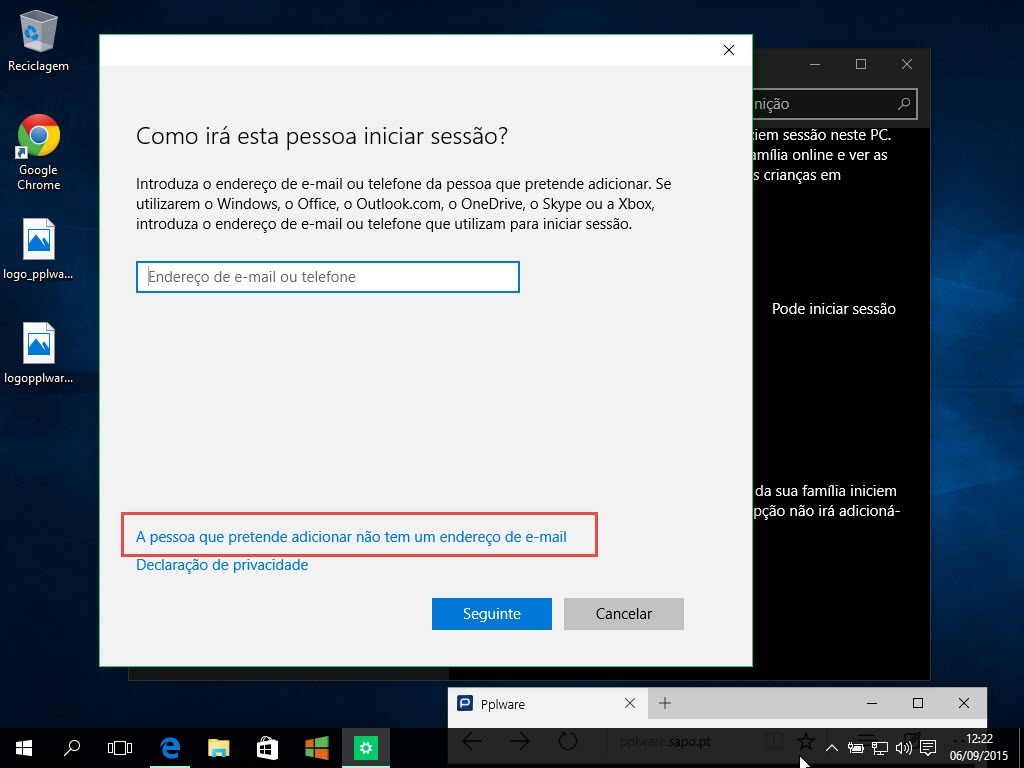
Passo 3) Escolher agora a opção “A pessoa que pretende adicionar não tem um endereço de e-mail

convidado_04

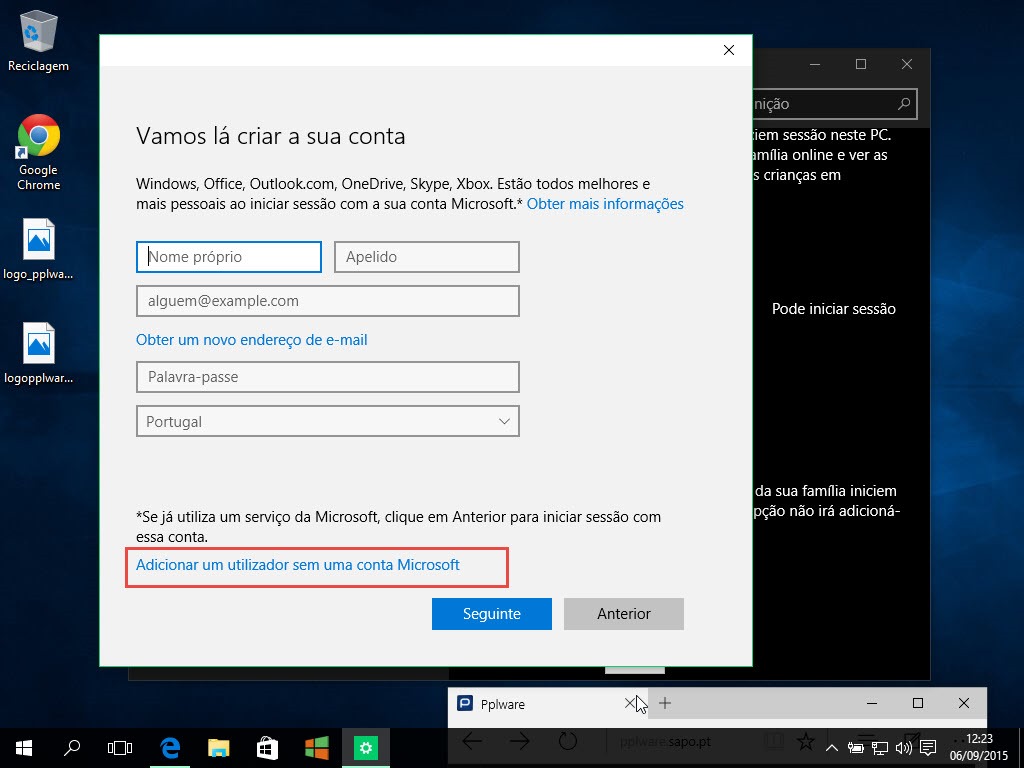
Passo 4) Em seguida vamos indicar que pretendemos Adicionar um utilizador sem uma conta Microsoft

convidado_05

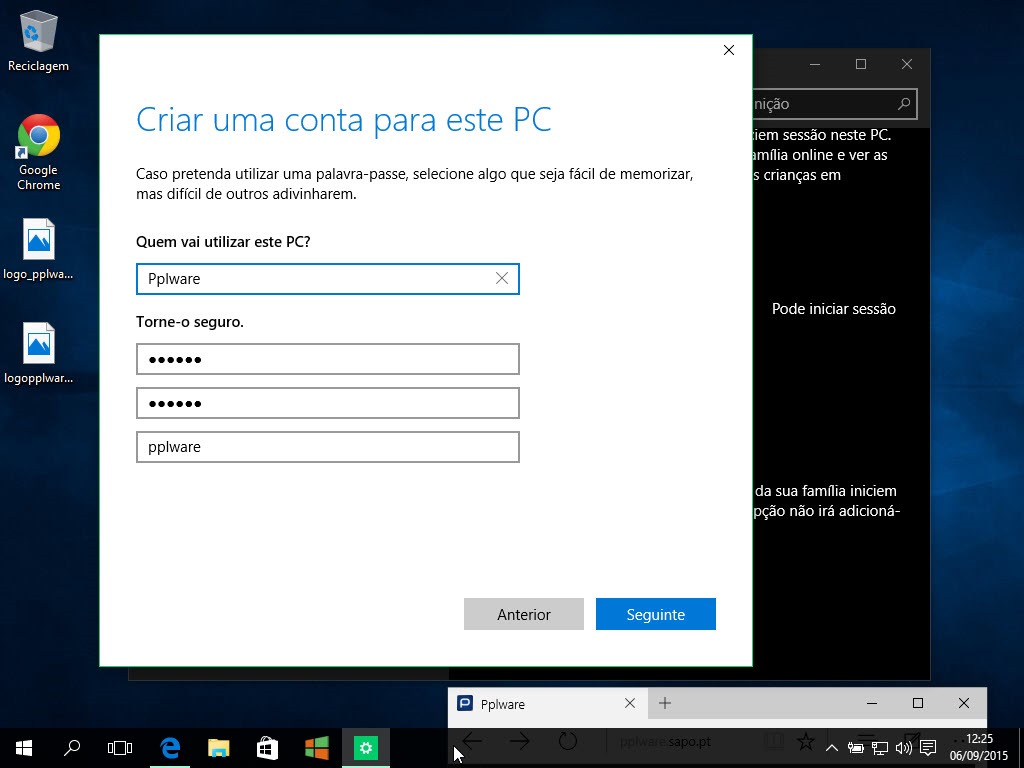
Passo 5) Por fim indicamos um nome para a conta (curiosamente não deixa que seja convidado/convidados), definimos uma password e a típica sugestão para lembrar da password.

convidado_06

E está feito. Agora basta que façam logout do sistema e podem testar entrando com o novo utilizador Pplware criado tal, como mostra a imagem de inicio deste artigo.

Fonte: Windows 10: Tem convidados em casa? Crie-lhes uma conta no PC – Pplware

Sabia que o Windows 10 “espia” tudo o que fazemos?

A adopção do novo Windows 10 está a ser um autêntico sucesso. A Microsoft revelou ontem que o número total de instalações do SO chegou às 67 milhões tendo sido atingido picos de largura de banda na ordem dos 15 Tbps.

Mas um dos assuntos que ainda pouco foi abordado é a questão da Privacidade. Sabia que esta nova versão “espia” tudo aquilo que faz através do sistema?

win10_s00

Lembram-se quando falamos que o Windows 10 tinha um keylogger? Na verdade a Microsoft tem definidas algumas políticas “estranhas” que, na prática, lhe dão toda a liberdade de obter informações dos utilizadores das mais diversas formas.

Sem que o utilizador desse alguma autorização para tal, o Windows 10 traz activas por omissão um conjunto de políticas que podem ser consultadas na Declaração de Privacidade. Na prática o documento criado pela Microsoft informa que a empresa poderá recolher informações dos utilizadores (nome, e-mail, preferências, pesquisas feitas, chamadas telefónicas, configurações, etc), incluindo informação que é passada por voz para o sistema.

Por exemplo “Dados pessoais que recolhemos

A Microsoft recolhe dados para atuar de forma eficaz e lhe proporcionar as melhores experiências com os nossos serviços. Alguns destes dados são diretamente fornecidos, como por exemplo quando cria uma conta Microsoft, envia uma consulta de pesquisa para o Bing, pronuncia um comando de voz à Cortana, carrega um documento para o OneDrive ou nos contacta para obter suporte. Obtemos alguns desses dados ao registar a sua forma de interação com os nossos serviços, como por exemplo, na utilização de tecnologias como cookies e ao receber relatórios de erros ou dados de utilização de software que estejam a ser executados no seu dispositivo. Também obtemos dados através de terceiros (incluindo outras empresas).

Como desactivar tais políticas?

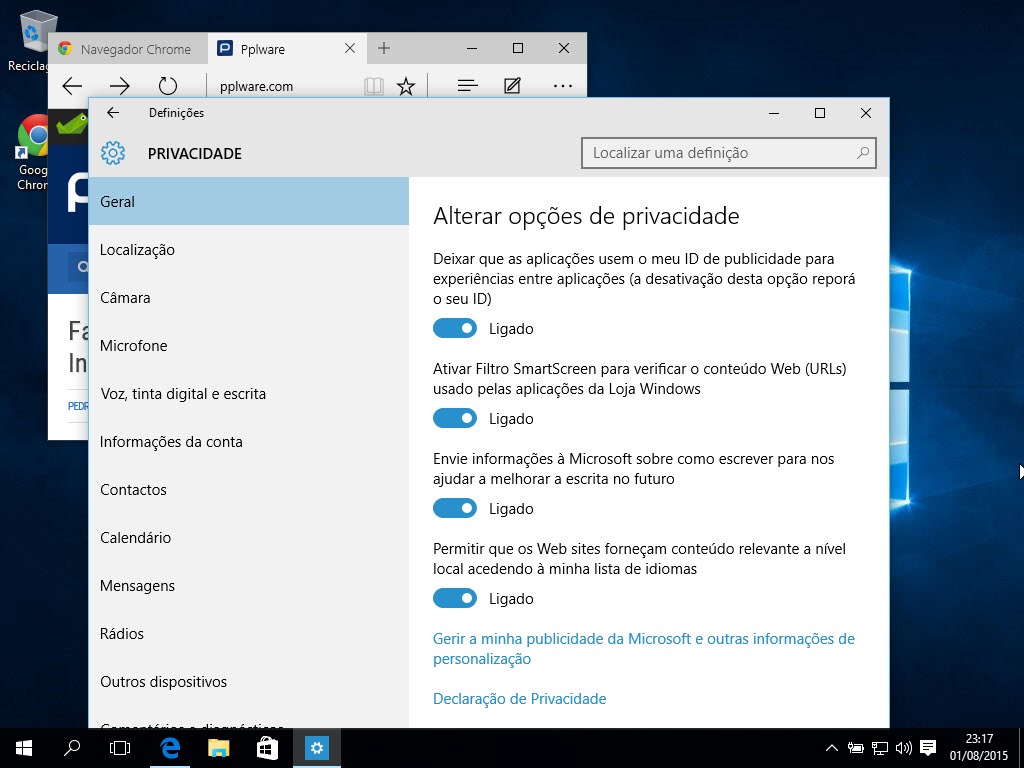
Caso não pretenda que as políticas de privacidade definidas pela Microsoft estejam activas, basta que vá aoMenu Iniciar e depois escolha Definições.

win10_s01

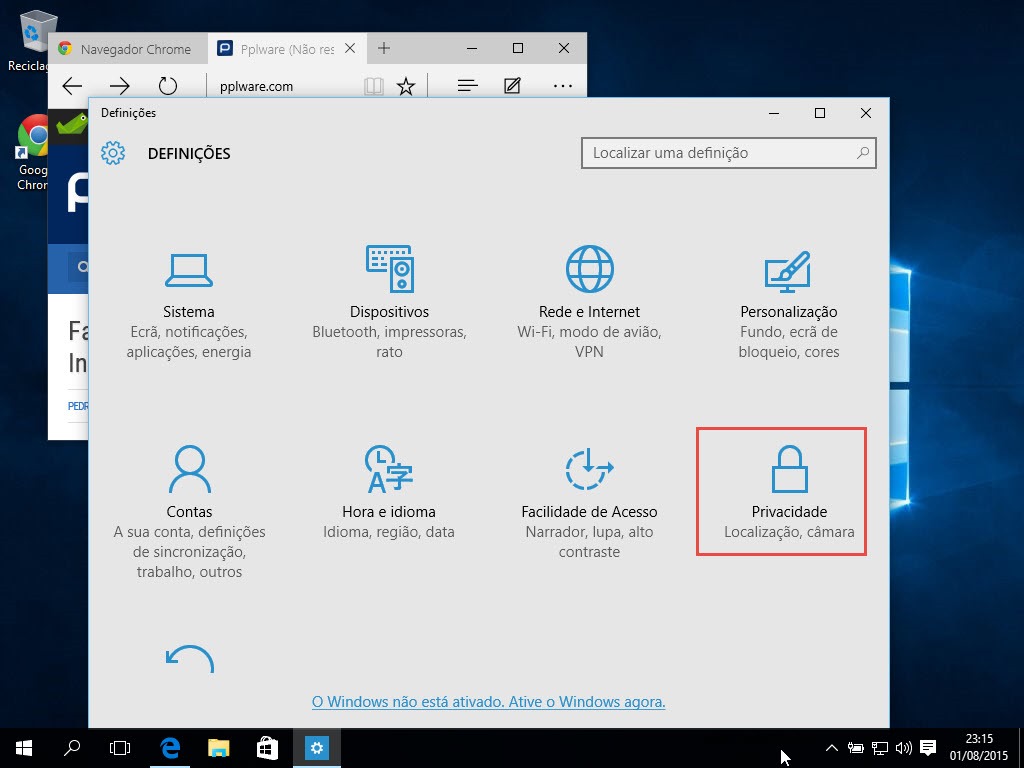
Depois escolha a opção Privacidade

win10_s04

E, por fim, deve desligar todas as opções ligadas à privacidade que não deseja. Por exemplo, como podem ver pela imagem seguinte, o Windows 10 envia informações à Microsoft sobre como escrevemos para nos ajudar a melhorar a escrita no futuro?!?!?!

win10_s03

Descartando más interpretações, a Microsoft deixa bem explícito que toda a informação será sempre usada com o objectivo de implementar melhorias no sistema. Como sempre, os utilizadores esperam que tais informações não acabem por “cair em mãos” de terceiros… e quem não quiser ser “espiado” basta que desligue tais políticas.

Fonte: Sabia que o Windows 10 “espia” tudo o que fazemos? – Pplware

Windows 10 espia as crianças e envia relatórios aos pais

Apesar de toda a popularidade, o Windows 10 tem recebido algumas críticas ao nível da privacidade.

Agora há informações que este “novo” sistema da Microsoft consegue “espiar” as crianças e enviar o respectivo relatório das actividades aos pais.

A informação está a ser avançada pelo site boingboing que publicou um testemunho de um utilizador relativamente a este assunto. De acordo com o site, o pai actualizou (Do Windows 8 para o Windows 10) o PC do filho de 14 anos tendo começado a receber posteriormente informação sobre os sites que o filho visitou, quantos minutos esteve em cada site, etc.

I don’t want this. I have no desire to spy on my boy. I fixed it by going into my Microsoft account’s website, hitting the “Family” section, then turning off “Email weekly reports to me” and “Activity reporting”.

OK, I admit that the timing might be coincidental but that would be one hell of a coincidence. I’ve never seen anything like this until we upgraded to Windows 10, and then I got the spy report the following business day.

A message to young readers: if you have Windows 10 now, your parents might be getting the same kind of report I did. Don’t assume your own computer has your back.

Na verdade esta é uma opção que já vem desde o Windows 8 mas a Microsoft agora activou, por omissão no Windows 10.

windows10_menor

Apesar de ser uma política interessante é importante que se revejam todas as opções que estão activas por omissão. A Microsoft também já se pronunciou sobre esta questão referindo que continuará a lançar novas funcionalidades relacionadas com a família (ou melhor, na forma como uma família poderá partilhar equipamentos).

We will continue to roll out new Windows 10 Family features over time. We designed Windows 10 as a service, and we’ll keep listening to our customers. If there are ways to make improvements, we will do so.

Fonte: Windows 10 espia as crianças e envia relatórios aos pais – Pplware

Dica: Testou o Windows 10 e quer voltar para a versão anterior?

O assunto do momento é o Windows 10. Lançado na passada quarta feira tem estado a ser instalado nas máquinas dos utilizadores, de forma gradual, e começa agora a ser usado em larga escala.

Algo que acontece naturalmente é que alguns utilizadores, pelas mais variadas razões, acabaram por não gostar do Windows 10 e querem por isso reverter a sua instalação.

A Microsoft tem essa possibilidade acessível e vamos agora explicar como pode ser usada.

A decisão de desinstalar o Windows 10 e voltar para o Windows 7 ou para o 8.1 tem estado a ser tomada por alguns utilizadores.

A causa principal está em problemas com hardware que surgiram, e que na maior parte dos casos é culpa do fabricante, que não disponibilizam drivers para o Windows 10.

Para precaver esta situação a Microsoft tem disponível nas configurações a possibilidade de ser feito o processo inverso e trazer os utilizadores de volta ao à versão anterior do Windows.

É importante terem presente que esta opção apenas pode ser usada em instalações do Windows 10 que tenham resultado de uma actualização. As instalações de raiz, por razões óbvias, não podem ser revertidas com este método.

Caso tenham criado contas depois de ter feito a actualização do Windows 10 devem removê-las.

Como voltar à versão anterior do Windows

O primeiro passo para realizar o processo de reverter ao Windows 7/8.1 começa com o acesso às definições. Para isso abram o novo Menu Iniciar e escolham a opção Definições (Settings).

Na janela das definições devem escolher a opção Actualizar e Segurança (Update & security). Esta deve ser a última da lista disponível.

Acedam depois a Recovery, disponível na coluna da esquerda. A opção que procuram é Voltar ao Windows 7 (Go back to Windows 7). Caso tenham feito a actualização sobre o Windows 8.1 será esse o nome a aparecer.

Carreguem no botão Introdução (Get Started) para iniciarem o processo de regressão para a versão anterior.

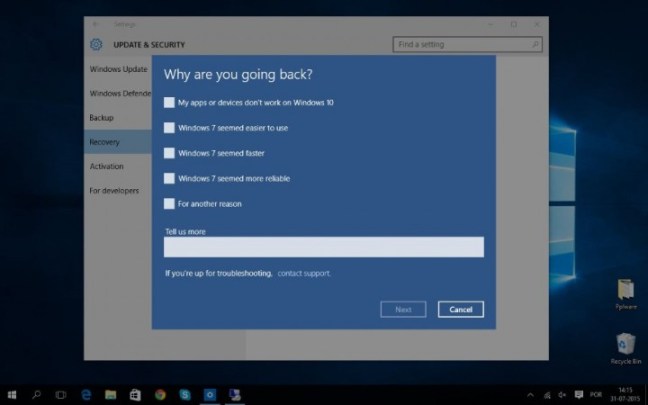
O primeiro passo deste processo é a indicação da razão pela qual querem reverter para a versão anterior. A Microsoft recolhe essa informação para poder melhorar o Windows 10.

São várias as opções disponíveis. Escolham a que mais se adequa ou simplesmente escolham outra razão e expliquem na caixa de texto.

De seguida são apresentados alguns alertas ao utilizador sobre as acções que deverá tomar após a remoção do Windows 10.

É ainda dado o alerta de segurança para a necessidade de saber a password da conta que tinha antes criada. Sem essa palavra passe o utilizador não tem depois acesso ao Windows.

O último passo é a indicação para inicio do processo de remoção do Windows. Este é o último ponto onde pode ser cancelada o processo.

Após alguns minutos, em que o Windows realiza alguns passos de forma automática e onde são feitos alguns reinícios do sistema, a vossa versão anterior do Windows estará de volta.

Ponderem bem a decisão de remover o Windows 10. É ainda um sistema operativo novo, mas que tem estado a ser testado de forma exaustiva pela comunidade Insider.

As mudanças na interface são várias, mas seguem o que foi pedido pela maioria dos utilizadores. Testem e adaptem-se, este é um Windows novo, melhor e muito mais capaz.

Fonte: Dica: Testou o Windows 10 e quer voltar para a versão anterior?

Informações sobre Windows 10

Hoje é dia de Windows 10. Desde a meia-noite que a Microsoft começou a disponibilizar gratuitamente a versão mais recente do sistema operativo mais instalado no planeta. E não tem de procurar mais: estão aqui as respostas a todas as suas dúvidas.

O que faço para receber o Windows 10?

Se utiliza versões legais do Windows 7, 8 ou 8.1 (Home ou Pro) deve ter recebido uma notificação de sistema (é um símbolo do Windows que fica no tabuleiro de sistema, junto ao relógio) a avisá-lo para a oferta do 10. Deve clicar nesse ícone e reservar a sua cópia. Nesse momento, é feita uma análise ao computador para atestar da sua compatibilidade com o Windows 10. Caso tudo esteja correto, o seu sistema fica elegível para receber o software.

Quando é que o Windows 10 começa a ser disponibilizado?

Amanhã, dia 29 de julho, a Microsoft vai lançar uma atualização que é, essencialmente, a nova versão do sistema. A partir desse dia, utilizadores em todo o mundo vão começar a ser notificados de que podem fazer o download do ficheiro.Atenção: nesta fase o Windows 10 só vai estar disponível por download. No entanto, a Microsoft esclarece que a atualização também pode ser feita nas lojas de retalho que possuam serviços de assistência técnica. O serviço vai ter um preço que começa nos 19 euros. Sendo que nos dias 29 e 31 de julho o serviço será prestado de uma forma gratuita. Algo que, acreditamos, foi criado para ajudar os utilizadores menos familiarizados com estes processos.

A partir do dia 20 de agosto, todos os que não tenham máquinas elegíveis para a atualização gratuita vão poder comprar o sistema nos principais retalhistas que operam em Portugal. Os preços? As versões Home, Pro e Pro Pack têm um preço recomendado de 135€, 279€ e 159€, respetivamente. A versão Pro Pack só vai estar disponível mais à frente.

A Microsoft garante que todas as máquinas compradas agora ou durante este período de 12 meses têm acesso à atualização gratuita do sistema. A versão disponibilizada amanhã está disponível no “nosso” Português.

Quer dizer que vou receber o sistema amanhã?

Não. A disponibilização do Windows vai ser gradual e também depende, em parte, dos fabricantes dos computadores. Por isso, não se preocupe se o seu computador não for atualizado amanhã.

Mas é mesmo gratuito?

Sim. Durante 12 meses a seguir ao lançamento o Windows 10 é totalmente gratuito para quem tem versões originais do Windows 7, 8 e 8.1 e vai manter-se assim durante o “tempo de vida da máquina”. Ou seja, enquanto utilizar o dispositivo onde o instalou, o sistema não terá custos e dá direito às atualizações de segurança e, até, a novas funcionalidades. E não se preocupe: caso aconteça alguma coisa ao disco rígido do computador é sempre possível voltar a reinstalar o Windows de forma gratuita.

Aqui fica a explicação oficial dada pela Microsoft Portugal: “O que estamos a fazer no upgrade de Windows 10 é atribuir direitos de upgrade a uma licença de Windows 7 ou 8.1. Isto significa que a licença original de Windows instalada no computador fica associada à “nova licença” de Windows 10. Esta associação acontece sempre, independentemente do upgrade ser feito por download das ISO files ou automaticamente pelo Windows update, já que fica registada nos nossos servidores de ativação, que também validam a licença original do dispositivo. O upgrade fica assim válido apenas para essa máquina, que tem o registo da licença na BIOS/UEFI no caso de ser uma licença pré instalada de origem, ou com a chave de ativação do sistema operativo caso ele tenha sido comprado no retalho.”

Tenho vários dispositivos com Windows, posso atualizar todos?

Sim. Convém, apenas, que faça uma reserva em cada um.

E depois vai ser subscrição? Como o Office?

Ainda não está definido o modelo de negócio. O que sabemos por parte da Microsoft é que não vai ser praticado um modelo de subscrição igual ao do Office 635. Ou seja, após o ano de benesse, quem quiser o Windows 10 vai ter de pagar por ele pagando os preços já referidos.

Mas vou ter direito a todas as atualizações?

Mais do que isso. Pela primeira vez, além dos pacotes de segurança, a Microsoft também vai disponibilizar novas funcionalidades nas atualizações. Ou seja, não vai ser necessário esperar pelo lançamento de uma nova versão para conseguir fazer mais coisas no Windows. É o que acontece, por exemplo, no Facebook. A Rede Social lança novas funcionalidades com muita regularidade e os utilizadores adaptam-se às mudanças.

O que acontece aos Windows que não são legais?

À semelhança do que acontece no Windows 8 (e em outros Windows), vão começar a perder funcionalidades no sistema e a receber avisos para legalizar o sistema. Em muitos casos, a atualização nem vai funcionar. Opções em como tornar o Windows legal podem ser encontradas neste site oficial: http://windows.microsoft.com/pt-pt/windows/genuine

A minha máquina é compatível?

Se já tem o Windows 8 ou 8.1, o seu computador vai correr, de certeza, o Windows 10. De qualquer forma, quando reservar o 10 é efetuada uma análise de compatibilidade ao seu dispositivo. Mas para que não fiquem dúvidas, a lista de requisitos mínimos é esta:

Sistema operativo atualizado (Windows 7 SP1 ou Windows 8.1 Update)

Processador a 1 GHz ou superior (ou Sistema num Chip – SoC)

1 GB de memória para a versão de 32 bits ou 2 GB para a de 64 bits

Espaço em disco: 16 GB para 32 bits ou 20 GB para o de 64 Bits

Gráficos: DirectX 9 ou superior

Ecrã: 1024×600 px

Não tenho nenhum aviso para reservar o Windows 10! O que faço?

A Microsoft esclarece que pode estar a acontecer uma destas coisas:

O seu computador não está atualizado; o Windows Update está desligado ou configurado para não receber atualizações automaticamente; o seu Windows não é legítimo.

Para resolver esta questão deve ligar o Windows Update e atualizar a sua máquina para a versão mais recente do Windows.

Que versão vou receber?

Tem o Windows 8.1 Home? Recebe a Windows 10 Home. As versões Windows 7 Starter, Home Basic e Home Premium… recebem a Windows 10 Home. É importante referir que o Windows 10 só vai estar disponível em duas versões: Windows 10 Home e Windows 10 Pro.

Como é que o instalo?

O download do Windows 10 é um ficheiro que tem quase 4 GB. Os servidores da Microsoft são rápidos, por isso a espera não é longa. Claro que a experiência varia consoante a largura de banda que tem disponível no local onde vai descarregar o ficheiro. Relembramos que vai receber o alerta como uma notificação do sistema e será só seguir os passos indicados para conseguir aceder ao respetivo ficheiro.

Vou perder tudo?

Depende do seu objetivo. Haverá (pelo menos na instalações que fizemos das versões técnicas existiam) três opções: a primeira mantém apps e ficheiros; a segunda só os ficheiros; a terceira limpa tudo e instala o Windows 10. Deve optar, claro, por aquela que mais se ajusta às suas necessidades. Nas instalações de teste que fizemos, optámos pela primeira opção e o sistema manteve-se, sempre, inalterado. Ou seja, não perdemos nada. Também fizemos uma instalação limpa sem problemas. Como diz o ditado “o seguro morreu de velho”, aconselhamos sempre a que faça uma cópia de segurança dos seus ficheiros para um dispositivo externo e, claro, não apague a partição onde está a cópia de segurança do sistema.

Os programas que tenho vão continuar a funcionar?

Em princípio, todas as aplicações desenhadas para o Windows 7 e 8 vão correr no 10. Programas que têm muitas atualizações (antivírus, por exemplo), vão receber atualizações por parte dos seus editores para que continuem a ter o mesmo comportamento nesta nova versão do Windows. Mas isso depende dos editores. Podem existir alguns problemas com aplicações desenhadas pelos fabricantes e incluídas de raiz nos dispositivos. Também elas terão de ser atualizadas por quem fez o software. Dispositivos como, por exemplo, scanners e impressoras podem deixar de funcionar, caso o fabricante não atualize o software para o Windows 10. O centro de compatibilidade do Windows ainda não está a equacionar a versão 10, mas poderá tirar dúvidas aqui: http://www.microsoft.com/pt-br/windows/compatibility/CompatCenter/Home

Fica o aviso: há aplicações que podem ser sinalizadas quando é efetuada a vistoria que antecede a instalação do 10. Essas podem ser removidas para garantir a estabilidade do sistema. Mas não se preocupe, nada é apagado sem que seja avisado antes.

O Windows 10 herda tudo o que utilizo hoje?

Há coisas que vão desaparecer. O Media Center, por exemplo. Ou seja, será necessário recorrer a uma aplicação terceira para ler DVDs. Outra diferença: o Windows Update vai estar ligado por definição. Ou seja, o sistema vai procurar e instalar as atualizações automaticamente. Isto na versão Home. As versões profissionais (10 Pro e 10 Enterprise) dão autonomia ao utilizador para poder escolher as atualizações a fazer.

Esqueça os gadgets do Windows 7. E não, não há alternativa a estas míni aplicações no Windows 10. Se utiliza o Windows Live Essentials, vai reparar numa alteração: a aplicação OneDrive foi removida e substituída pela versão Web do OneDrive.

E a Cortana? Já vem a falar português?

Não e a Microsoft Portugal confirma que ainda não há data para que a assistente pessoal do Windows fale Português. Para já, a Cortana só fala em Inglês, Chinês, Francês, Italiano, Alemão e Espanhol. Mas a barra de busca universal está disponível. Ou seja, pode fazer buscas dentro do sistema operativo e na Web.

E AS NOVIDADES?

É uma verdadeira mescla do melhor do Windows 7 com o pouco de bom que trouxe o Windows 8. O produto final apresenta algumas novidades. A mais celebrada é o regresso do saudoso menu Iniciar.​

Um adeus quase final aos azulejos dinâmicos

A interface com os azulejos dinâmicas, a tal que rivalizava com o clássico Ambiente de Trabalho perdeu muita da sua relevância. Agora, sempre que liga o computador, o Windows 10 pode ter três comportamentos: entrar em modo tablet, ir para o Ambiente de Trabalho, carregar o modo em que estava anteriormente. Ou seja, pode ir para o Modo tablet que é o que conhecemos hoje como o dos azulejos dinâmicos. Por isso, este modo não desapareceu. Está é mais escondido e deverá aparecer por definição em tablets, por exemplo.

O menu iniciar está de volta!

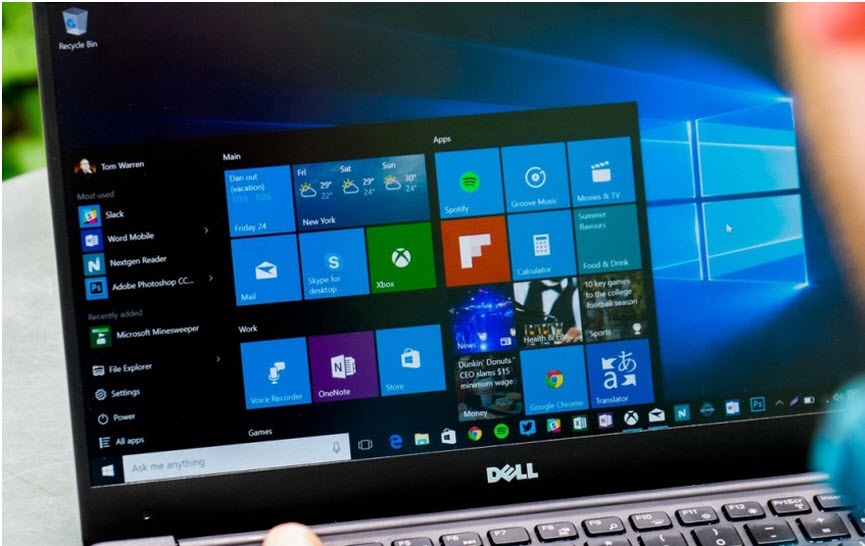
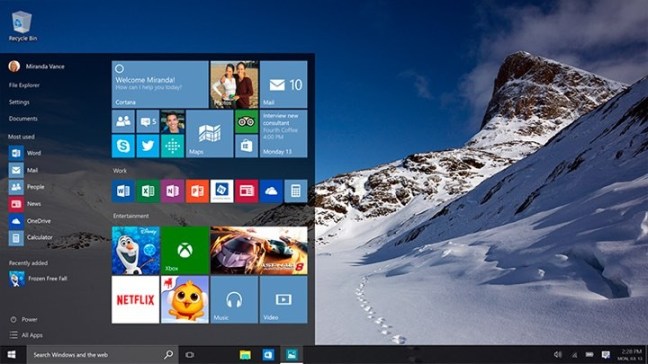
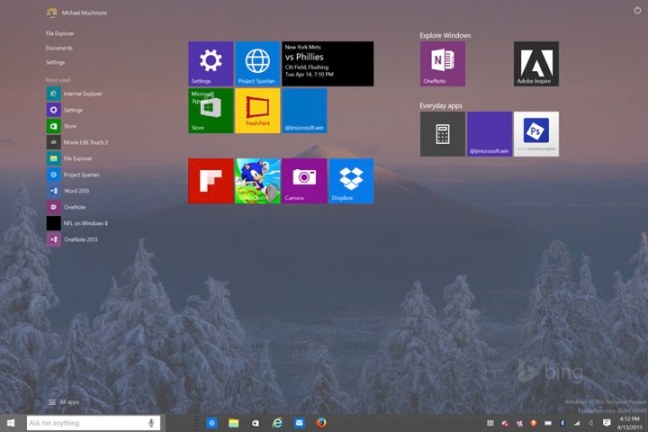
É das melhores notícias do Windows 10. O “velho” Iniciar está de volta, mas com muitos retoques estéticos. Basicamente, estamos perante um mashup de ambas as interfaces. Clicar no botão Windows dá acesso, no lado esquerdo, às aplicações mais usadas, às que foram adicionadas recentemente, ao Explorador de Ficheiros, às Definições, ao Power e ao menu Todas as Aplicações. Do lado direito, encontramos atalhos para os tais azulejos dinâmicos que estão na outra inferface. Ou seja, é possível arrancar, a partir daqui, apps Windows e programas. Um bom sistema de atalhos que pode ajudar a manter o Ambiente de Trabalho limpo de ícones. Um clique com o botão direito em cima do símbolo Windows dá acesso aos menus clássicos do Windows – exatamente como no Windows 8.

Ainda não há Cortana, mas…

… a Microsoft recuperou o botão de busca para o menu Iniciar. Ocupa uma área generosa na Barra de Tarefas e permite fazer buscas na Web e dentro do Sistema. A versão preview da busca que estamos usar (a mais recente ao dia 11 de junho), tem um comportamento semelhante à do Windows 8. Ou seja, começamos a escrever e a indexação feita ao sistema produz resultados. Para pesquisarmos na Web, carregamos no botão com o mesmo nome. A grande mais valia será mesmo a Cortana. Mas para isso nós, portugueses, ainda vamos ter de esperar.

Finalmente! Vários Ambientes de Trabalho!

Há um pequeno botão junto à barra de pesquisa que dá acesso a um privilégio que, até agora, estava vedado aos utilizadores Windows e disponível a quem utiliza outros sistemas operativos (Mac OS, por exemplo). Falamos de vários Ambientes de Trabalho. Ou seja, pode ter um conjunto de aplicações abertos num ambiente e saltar rapidamente para outro ambiente onde tem diferentes aplicações a correr. Isto vai dar muito jeito principalmente aos utilizadores profissionais.

Calma, os menus clássicos do Windows continuam!

Como já explicámos, continua a ser possível aceder aos menus clássicos do Windows bastando para isso clicar com o botão direito sobre o botão Windows. Nesse momento, o rato volta a ser a interface ideal e, qualquer um que já tenha utilizado este sistema, vai orientar-se nas opções. Curiosamente, as opções são as mesmas que temos hoje quando fazemos o mesmo no Windows 8.1.

As notificações ganharam nova vida

Todos sabemos o quão importantes são as notificações que recebemos no telefone e no tablet. A Microsoft pegou nessa necessidade e resolveu-a no Windows 10 com um novo centro de notificações. Acessível a partir do tabuleiro de sistema, mostra as notificações do sistema ao mesmo tempo que dá acesso a alguns atalhos. Bastante generosa em modo PC, organiza as notificações por hora e, sempre que há alterações, surgem pop ups que nos alertam para essas mudanças. Há um menu onde pode definir-se o que é e como é mostrada a informação que surge nesta área.

Restyling de apps

Música, fotos e, por exemplo, Mapas. Estas apps sofreram uma profunda mudança estética e, até, de funcionalidades. A app fotos reúne as fotos e vídeos que faz com qualquer dispositivo e que, claro, estão guardadas localmente ou no OneDrive. Supostamente terá a capacidade de criar álbuns automaticamente (como faz o Google Fotos), mas o processo ainda não deve estar a funcionar porque não conseguimos ter nenhum álbum concretizado dessa forma. A app de música também foi retocada, mas mantém-se, na essência, a funcionar da mesma forma. Nesta build a aplicação Pessoas não estava a funcionar. Tentávamos abri-la e desligava-se quase automaticamente.

O novo menu de Definições

Claro que o clássico Painel de Controlo continua disponível. No entanto, à semelhança do que aconteceu no Windows 8, a Microsoft criou uma versão mais amiga do toque. Este painel de definições (nesta versão em Inglês, acede-se no menu Iniciar tocando em Settings) tem nove áreas. Todas de acesso rápido às principais definições do sistema.

Windows Holográfico

É uma das novidades mais vistosas do Windows 10. Esta plataforma vai permitir a fácil criação de hologramas com os quais podemos, depois, interagir usando os Hololens – uns óculos de Realidade Aumentada de que já lhe falámos na edição 239, maio. O Windows 10 traz a aplicação 3d Builder que permite a criação de objetos tridimensionais que podem, depois, ser visualizados em pormenor com estes óculos e, até, impressos numa impressora 3D.

Continuidade

Já lhe falámos na facilidade com que o Windows 10 se adapta rapidamente a convertíveis. Esta continuidade, como a Microsoft lhe chama, dá uma uniformidade impar à experiência final de utilização. Não é preciso alternar entre sistemas ou abrir apps específicas. O sistema deteta a rotação ou a ausência do teclado para propor a mudança de modo. Faz maravilhas pela utilização.

O poder do Snap

O Windows 8 facilitava a colocação de até três apps em simultâneo no ecrã. O Windows 10 também, mas vai mais longe. Quando tem várias aplicações abertas é possível arrastá-las para o canto do ecrã e ver como o sistema as organiza automaticamente para que as possa ver, a todas, abertas ao mesmo tempo. Simples e eficiente.

Mapas Offline

A aplicação de Mapas está muito melhor. Essencialmente porque herda algo que o Windows Phone já faz há algum tempo: a possibilidade de descarregar mapas para consultar offline. Ou seja, pode ter o mapa de Portugal (ou de todos os países europeus, por exemplo) carregado no tablet ou portátil e utilizá-lo sem ter de ligar-se à Internet.

A app Xbox e as apps universais

Há uma série de aplicações que vão ter o mesmo comportamento e layout independentemente do dispositivo que esteja a utilizar-se. As únicas alterações no design da app serão condicionadas pelo tamanho do ecrã. Uma nova app de Outlook vai funcionar exatamente da mesma forma em todos os dispositivos, mas mostrar, mais ou menos menus, consoante a área de trabalho disponível.

No entanto, a maior novidade é a aplicação Xbox. Nesta primeira fase, será possível fazer chat com os amigos, a mensagens, à atividade dos amigos… mas o melhor vem depois. Vai ser possível fazer stream de jogos diretamente da Xbox One para outros dispositivos. O PC ou tablet, por exemplo. Os dispositivos só têm de estar na mesma rede.
Fonte: Tudo sobre o Windows 10

Análise Windows 10

A espera acabou! O melhor Windows de todos os tempos está lançado para todos. É com esta ideia que a Microsoft lançou, como prometido, o Windows 10.

Hoje tem início o processo de actualização gratuita nas máquinas dos utilizadores do Windows 7 e Windows 8.1. Mas o que tem de novo e de especial o Windows 10? Vamos conhecê-lo um pouco melhor e saber o que a Microsoft preparou.

Este é de todos o melhor Windows até hoje criado. A Microsoft não se cansa de repetir esta máxima e a verdade é que quem já testou o Windows 10 reconhece-lhe esta característica!

É em primeiro lugar a versão do Windows que vem iniciar um processo de unificação de plataformas e dos sistemas operativos que nelas correm, conseguindo que seja um único sistema a correr em todas.

Mas o que foi conseguido, e ainda está a ser trabalhado, foi a criação de um sistema que seja mesmo comum a todos, usando um kernel transversal e que satisfaz todas as plataformas.

Não é apenas uma interface gráfica comum, mas sim uma plataforma capaz de correr aplicações de forma universal, sem criação de código específico por máquina.

Por ter esta base comum as diferentes versões do Windows vão poder comunicar entre si de forma mais aberta e mais directa. Para já temos o Windows 10, em breve chegará o Windows 10 Mobile e no final do ano espera-se que surja a versão do Windows para a Xbox.

Os planos da Microsoft para o Windows 10 são claros! Em três anos a marca quer que este seu sistema esteja em mil milhões de dispositivos! Para isso não vai parar de o desenvolver e de criar novas funcionalidades.

A actualização para o Windows 10

A decisão de disponibilizar o Windows 10 de forma gratuita aos utilizadores das mais recentes versões do Windows não foi inocente.

Desta forma a empresa consegue ter os seus utilizadores numa nova versão onde consegue disponibilizar actualizações de forma mais rápida e mais eficiente.

Por outro lado dá aos utilizadores uma experiência de utilização que será transversal aos diversos sistemas e às diversas plataformas, algo que é neste momento uma pedra de toque e uma decisão irrevogável.

Há já bastante tempo que se sabe que a partir de hoje os utilizadores têm um ano para aceder de forma gratuita a esta actualização e assim ficarem com os seus sistemas actualizados.

Quem fez a pré-reserva do Windows 10 deve durante o dia de hoje receber a notificação para actualizar o seu sistema.

Mas caso não receba, não adianta ficar preocupado. Este será um processo que decorrerá de forma faseada, para evitar problemas com as actualizações.

É importante que os utilizadores se lembrem que para ter acesso ao Windows 10 para posterior actualização é primeiro necessário que seja feito uma actualização a partir do Windows 7 ou 8.1. Apenas desta forma as chaves são associadas às máquinas.

E é também importante lembrar que esta é uma actualização completamente gratuita e que a Microsoft não irá cobrar qualquer valor ao fim de um ano.

As novidades que o Windows 10 traz

Todas as novidades que o Windows 10 traz têm vindo a ser conhecidas ao longo dos últimos meses. A Microsoft fez questão de as partilhar com todos e em especial com quem o esteve a testar, através do programa Insiders.

Há no entanto algumas novidades que é importante destacar. São novas funções, ou o retorno de outras, que vão fazer do Windows 10 o sistema que todos reconhecem estar melhor e mais capaz de responder às necessidades dos utilizadores.

Menu Iniciar

Esta era a funcionalidade mais pedida por todos os utilizadores. Desde que foi retirada no Windows 8 que as queixas eram constante. Mas a verdade é que se olharem para estes sistemas vão ver neles os princípios do que é hoje o Menu Iniciar.

Está mais funcional e cheio de novidades. Deixou de ser um local onde tínhamos apenas acesso às aplicações instaladas e é hoje uma montra de informação.

Ali podemos encontrar e organizar os Tiles, que são dinâmicos, e onde podemos rapidamente ter acesso a tudo o que pretendemos.

Edge

A Microsoft resolveu criar para o Windows 10 um novo browser, mais rápido, mais ajustado às novas tecnologias da Internet mas principalmente mais eficiente e menos exigente nos recursos que consume!

Este é um browser que está a dar agora os primeiros passos, mas que se mostra já capaz de competir com a concorrência directa, sendo até mais rápido que os que são hoje considerados os padrões da Internet.

Mas o Edge não se limita a ser um browser e é uma porta para a Internet. Com ele podemos partilhar conteúdos e colocar as nossas notas. A integração com a Cortana é também uma realidade.

Cortana

A assistente pessoal da Microsoft, criada e lançada primeiro no Windows Phone, conseguiu dar o salto mais lógico e acompanha agora o Windows.

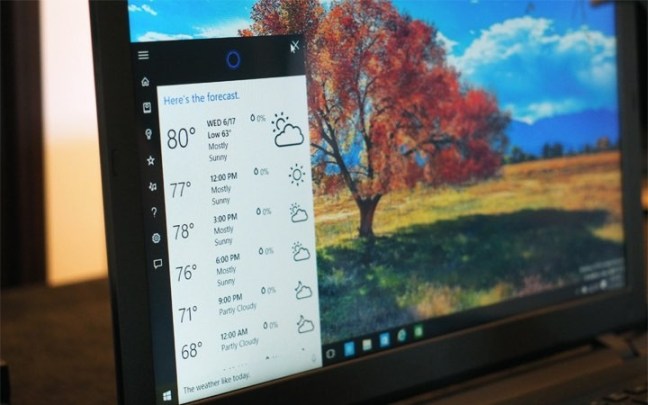
Está perfeitamente integrada com o sistema operativo e faz parte dele como outro qualquer componente essencial. Para além de a podermos usar para as normais pesquisas dentro do Windows ou na Internet, a Cortana ganhou também a capacidade de gerir a agenda do utilizador, alertando-o para os seus compromissos, ou a possibilidade de ser usada para enviar mensagens ou tomar notas.

Apesar de ainda não estar disponível em Português, chegará com certeza à nossa lingua e será usada de forma completa.

Continuum

Sendo um sistema operativo para correr num vasto leque de equipamentos, o Windows 10 tem de ter a capacidade de se adaptar a todas os diferentes ecrãs.

É aqui que entra o Continuum e que dá ao Windows 10 a possibilidade de se ajustar sempre que o utilizador passa a usar o seu dispositivo como tablet, ajustando não apenas o Menu Iniciar mas também as aplicações, que passam a estar ajustadas para o toque e para outras interacções, como a ausência de teclado.

Xbox e o Gaming no Windows 10

Esta é uma nova área de interacção que vai passar a existir no Windows 10. Uma vez que a aproximação destes sistemas vai ser uma realidade, a nova aplicação da Xbox vai ser usada não apenas para interagir com a rede de jogos da Microsoft, mas irá mais longe ao permitir que se jogue no Windows 10, via streaming e sendo todo o processamento feito na Xbox.

Aplicações Universais

Para além de ter desenvolvido um sistema operativo completamente novo, a Microsoft trabalhou também na renovação de muitas das suas aplicações nativas do Windows.

A ideia era criar aplicações que se enquadram já no conceito das Aplicações Universais, que se adaptam de forma perfeita a qualquer ecrã e em especial às diversas plataformas.

São aplicações que vão poder ser lançadas quer no Windows 10 como no Windows 10 Mobile e que vão dar ao utilizador a mesma experiência de utilização.

Para os programadores esta capacidade será também importante porque deixam de se preocupar com a plataforma para onde estão a desenvolver e centram-se apenas na criação das funcionalidades das suas aplicações.

Windows Store

Algo que actualmente é essencial para o bom funcionamento de qualquer ecossistema é uma boa loja de aplicações, com ofertas para todas as categorias e para todas as plataformas.

E por isso a Microsoft resolveu refazer de raiz a sua loja, adaptando-a não apenas às aplicações universais e ao novo Windows 10, mas também à venda de outros conteúdos, como música, filmes e programas de televisão.

Preços e disponibilização

O upgrade gratuito será feito progressivamente através do Windows update, que iniciará uma caixa de diálogo que acompanha o utilizador através da instalação.

Para quem decida comprar um computador ou tablet com Windows 8.1, o upgrade gratuito também está disponível, desde que o dispositivo seja compatível, o que será a grande maioria.

O upgrade far-se-á de forma faseada através do Windows update, ou por download dos ficheiros executáveis a partir do website windows.pt.

Para quem desejar um upgrade assistido, há um conjunto de retalhistas selecionados que prestarão este serviço, cobrando valores a partir dos 19€. Para os novos computadores comprados com Windows 8.1, o serviço de instalação será gratuita.

Apesar do upgrade gratuito disponível, pode haver utilizadores que desejem uma versão integral do Windows 10, como por exemplo quem tiver versões de Windows não-genuínas ou PC’s sem qualquer sistema operativo instalado.

Para esses, a versão integral do Windows 10 estará nas principais cadeias de retalho, a partir de 20 de Agosto. As versões Home, Pro e Pro Pack terão preços recomendados de 135€, 279€ e 159€, respetivamente, estando esta última versão apenas disponível no segundo semestre.

O futuro do Windows

Muitos, inclusive dentro da Microsoft, vaticinaram que este será o último Windows. Esta é uma afirmação que pode bem ser verdade, não pela negativa mas sim pela mudança de paradigma que a Microsoft quer implementar.

O lançamento de novas versões do Windows deverá ter terminado. O que passa a existir são actualizações, frequentes e periódicas, que vão trazer as novas funcionalidades que forem sendo criadas ou as simples actualizações necessárias.

O modelo de criação de novas versões ou de lançamentos de Service Packs deixa de existir. Sempre que uma nova funcionalidades ou melhoria estiver madura o suficiente para ser publicada esta é lançada na forma de uma normal actualização do Windows.

Será uma nova forma de funcionar para a Microsoft e para os utilizadores, que deixam de ter de esperar tanto tempo para ter acesso a tudo o que de novo for criado.

Agora que o Windows 10 chegou é hora de o testarem e de avaliarem o extenso trabalho que a Microsoft fez. O Windows foi reinventado e as novidades estão à vista de todos.

Mais uma vez será um período de descoberta, mas desta vez numa plataforma que nos habituámos a conhecer e a gostar!

Windows 10

Se ainda não o fez, conheça Windows 10 e tudo o que se tem falado sobre ele.


Fonte: Chegou o Windows 10, o melhor Windows de todos os tempos

Windows Log Events

How to Know Who Logged into your computer and when?

windows-login-event

In Windows, there is one in-built too will records all events in your computer called “Event Viewer”.
This application records all your computer activities from login to log off etc.
The Event Viewer can be accessed in all Windows Operating system:
Windows XP, Vista, Windows 7 and Windows 8.
Here, I”ll show you how to find the login events in Windows 8.
To open the Event Viewer, type the eventvwr.msc in Run Command
(Open run command Press Win + R Keys ) and press enter.
Now the Event Viewer utility will open, and many logs will be shown to you.
To get login events of you computer clickWindows logs -> System in the left panel.
The System log will show all the logs from kernel, Wireless network service start.
There you can also find out the login event “Winlogon”.
Just click the login event to display the properties of that event in the panel below.
In the properties, you can get the much needed information such as Login time, user account, event ID.
Note : If you have found that someone has accessed your computer, change your user password immediately with complex one and scan your computer with Best Antivirus applications and Anti-malware security applications, remove threats if you found.

Não tenho nada a esconder no meu PC… é o que dizem!

Por várias vezes lemos em diferentes espaços online, por alturas de ataques informáticos ou o escândalo da NSA, diversos foristas ou leitores a escrever esta frase «Não tenho nada a esconder no meu PC» tentando transmitir a ideia de que a sua máquina comprometida, não os compromete como donos e utilizadores em nada. Usando um pequeno paradoxo, esta despreocupação é de facto preocupante, pois demonstra um desconhecimento sobre até onde e como pode ser usada uma máquina, sem nossa autorização explícita, por terceiros.

Mas não se enganem, cada um de vós, sim, estamos a falar para cada um de vós desse lado, vocês são valiosíssimos para o mercado negro… querem saber como?

Decidimos fazer um breve resumo do valor que a vossa máquina pode ter no mercado negro, antes de o demonstrar lembrem-se sempre: pode estar a ser usada por terceiros, mas vocês é que são responsáveis legalmente pelo vosso sistema e podem ser acusados de crimes cometidos por terceiros.

Será que a sua máquina não é uma das que está no mapa em baixo a servir malware para o mundo a partir de Portugal?

O valor de uma máquina “hackeada”

  • Web-server – a vossa máquina pode ser usada para criar sites de phishing, difusão de malware, servidor de warez/pirataria, servidor de difusão de pornografia infantil ou alojamento de spam.
  • Ataques de email – a vossa máquina pode ser usava para difundir spam, esquemas/burlas por email, aceder ao email da empresa, coletar contas de email e contatos que futuramente serão usados para novos ataques ou para serem vendidos.
  • Bens virtuais – as vossas licenças ou chaves de software/jogos podem ser roubadas para futuras vendas ou difusão online, roubo de contas online (exemplo: steam accounts), roubo de bens ou dinheiro virtual relacionado com jogos online, roubo de personagens de jogos online, entre outros.
  • Roubo de identidade – roubo das contas de facebook, twitter, linkedin, Google+ e outras redes sociais, fazendo-se passar pela pessoa e difundir qualquer tipo de mensagem (ódio, racismo, política, religião etc) que possa colocar em causa o dono da conta.
  • Bot – a vossa máquina pode ser usada numa rede de bots que poderá desde difundir spam, realizar ataques DDoS, fraude por clicks, proxy de anonimização ou para resolver os captcha.

  • Roubo de credenciais – usar as vossas contas de ebay e paypal para realizar compras ou mesmo falsas licitações, entrar em jogos online, ftp, ligar-se a contas de Skype ou VoiP ou mesmo roubar certificados de encriptação que usem, por exemplo, para acederem à VPN da vossa empresa.
  • Roubo de credenciais financeiras – roubo de dados bancários pessoais, roubo de dados do cartão de crédito, roubo de contas financeiras (fundos, ações, ETF etc)e, eventualmente, roubo de dinheiro.
  • Sequestro – sendo este ataque cada vez mais crescente, há cada vez mais utilizadores e empresas que já foram alvo de ransomware, como não possuem uma política de segurança ou de backups acabam por ficar com todos os dados encriptados tendo apenas a opção de os perder ou pagar por eles.
  • Espionagem industrial/comercial – os vossos trabalhos académicos e empresariais podem ser roubados, vendidos e publicados sobre outro nome. Assim como podem ser patenteados (nos casos aplicáveis) ou usados de outras formas. Roubo de patentes é uma possibilidade.

Ainda continuam achar que não há nada a esconder dos olhares nem são necessárias medidas de segurança?

Não tenha dúvidas, o mercado negro que envolve a (in)segurança é o que mais milhões faz, estima-se que possa rondar os 445 mil milhões de dólares esta fantástica industria do crime e todos nós podemos correr o risco de ser um elo que faz gerar receita para os bolsos dos criminosos. Cuidado quando afirmar “Não tenho nada a esconder no meu PC”… pois não é bem assim!

Fonte: Não tenho nada a esconder no meu PC… é o que dizem! – Pplware