Descubra as passwords Wireless sem qualquer aplicação

Já diversas vezes mostrámos aos nossos leitores que a maioria dos sistemas operativos não necessita de ferramentas extra para executar algumas das tarefas mais básicas.

Tudo, ou quase tudo, está presente de forma nativa e pode ser usado. Hoje vamos mostrar uma forma simples e rápida de descobrir as passwords das redes Wi-Fi configuradas no Windows, sem recorrer a qualquer ferramenta externa.

Sempre que necessitamos de recordar ou descobrir uma password de uma rede Wi-Fi que temos configurada no Windows, temos a tentação de recorrer às ferramentas mais comuns e simples de usar.

São muitas as propostas que existem para obter essa informação, apenas à distância de alguns cliques. Mas e porque não usar o que o Windows já lhe oferece nativamente?

Não é através de uma interface gráfica, recorre ao DOS, mas sempre é mais simples e alivia as máquinas de software que se usa apenas uma ou duas vezes.

Comecem então por abrir uma janela de DOS, que terá de ter permissões de administrador. Basta escrever cmd para chamar a aplicação e com o botão direito do rato escolher essa opção.

Com a janela de DOS aberta devem dar o comando que vos vai mostrar os perfis de rede sem fios que têm configurados. Esse comando pode ser encontrado abaixo.

netsh wlan show profile

O resultado, que pode ser visto na imagem abaixo, apresenta a lista de perfis que estão na máquina e que podem ser consultados.
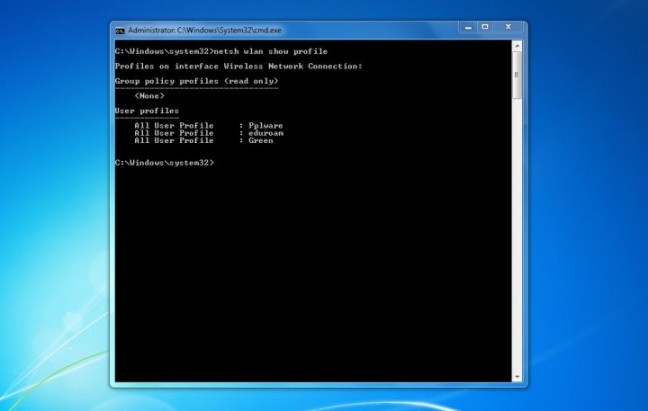
Com esta lista presente o utilizador pode agora decidir qual o perfil que quer consultar e de onde pretende retirar a informação útil.

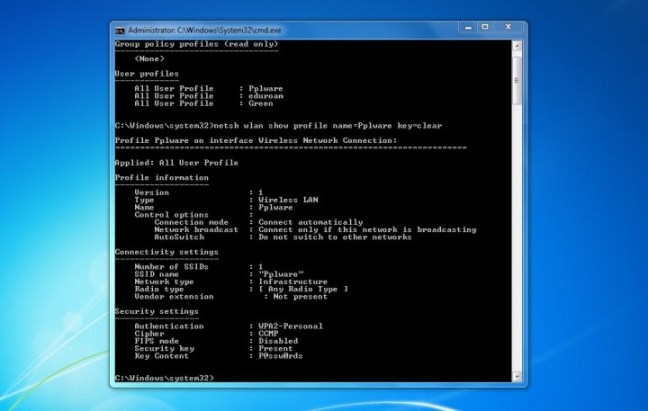
O passo seguinte é mesmo dar o comando que vai questionar o Windows sobre essa informação. Este comando é similar ao anterior, mas contém mais informação específica.

O que é necessário adicionar é apenas o nome do Perfil e também a indicação de que a chave deve ser mostrada em claro.

netsh wlan show profile name=Pplware key=clear

No exemplo acima questionámos o Windows sobre a password da Perfil Pplware. O resultado aparece de imediato, bem como um conjunto adicional de informação.

Procurem pela entrada que tem o nome Key Content e aí vão encontrar a password que procuram. Podem também ver os restantes campos que vos dão a forma de configurar a rede e quais os requisitos de segurança que a mesma implementa.
 

Estas instruções são dedicadas ao Windows, e em particular a toda as versões posteriores ao Windows 7, incluído. Mas isso não impede que existam as mesmas possibilidades noutros sistemas, como já o mostrámos para o OSX.

Esta é uma forma útil de se usar o DOS e explora bem o que o Windows tem para oferecer, de forma nativa, sem necessitarem de recorrer a qualquer aplicação.

Existem outras possibilidades a serem exploradas, muitas delas já apresentadas pelo Pplware. Desde acriação de um HotSpot até à simples remoção de uma configuração de rede sem fios.

Fonte: Dica: Descubra as passwords Wireless sem qualquer aplicação
O que podemos fazer com um Windows Server 2003? Parte I

O que podemos fazer com um Windows Server 2003? Parte I

Criado por Pedro Pinto em 28 de Novembro de 2011 | 66 comentários

Por Shiftwere para o PPLWARE.COM

Como tinha prometido ao Pedro Pinto, aqui vai a minha primeira publicação sobre os clássicos sistemas operativos de servidores, neste caso o Windows Server 2003. Falo em clássicos, pela questão de terem já sido lançados novos sistemas operativos com arquitectura servidor (ex. Windows Server 2008). Apesar de existir uma nova versão do Windows Server a verdade é que o Windows 2003 server continua a ser um sistema operativo muito usado em empresas.

Pretende-se com estes tutoriais ensinar a explorar o Windows Server e a instalar/configurar serviços como Active Directory, DNS, DHCP, etc.

windows_00

Para começar esta “rubrica”, hoje vamos começar por aprender como instalar o Windows Server 2003. Para isso usei o virtualbox para virtualizar o sistema.

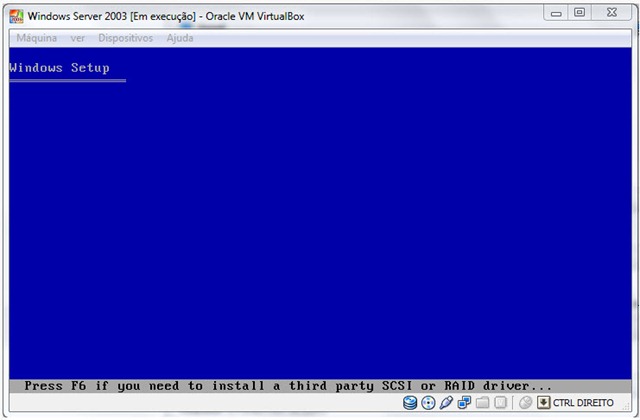
Após arrancar o virtualbox com a VM criada, eis que aparece a primeira janela que dá inicio ao processo de instalação.

win_01

Para procederem a instalação do Windows 2003 Server basta carregar em ENTER para iniciar o processo.

win_02

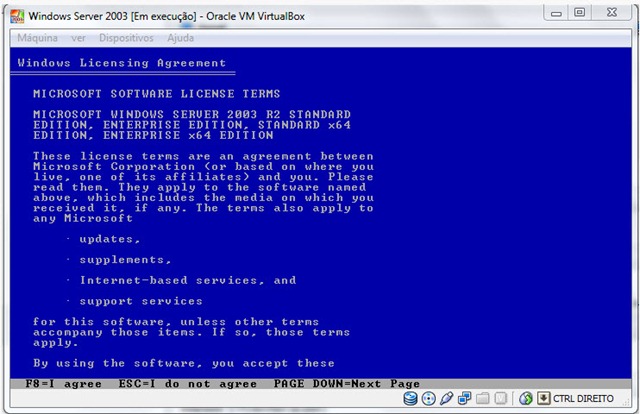
Carregamos agora em F8 para concordar com a parte do licenciamento.

win_03

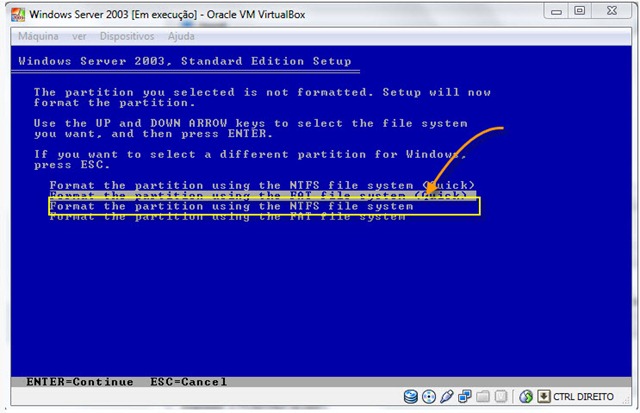
Vamos agora escolher o sistema de ficheiros do sistema. Para tal aconselho a escolherem a opção “Format the partition using NTFS File System

win_04Seguidamente o windows vai carregar os ficheiros a instalação perseguir da melhor forma. Agora é deixar decorrer a formatação do disco e cópia dos ficheiros.

win_05

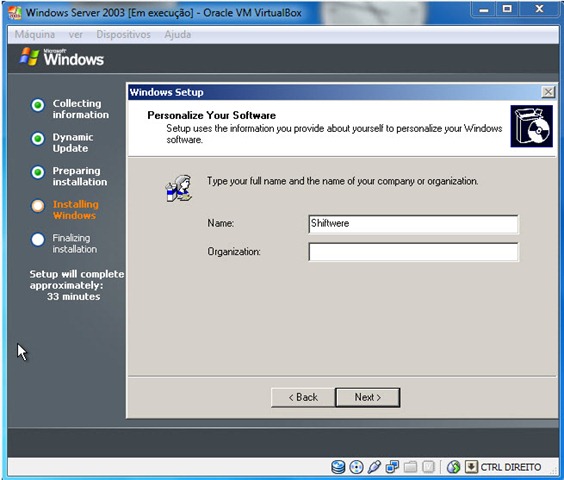
Vamos agora definir o nome da empresa/organização

win_06

No próximo passo é necessário introduzir o serial para activação da versão do windows

win_07

Vamos agora indicar o número de licenças que temos por servidor, correspondendo ao número de ligações simultâneas ao mesmo.

win_08

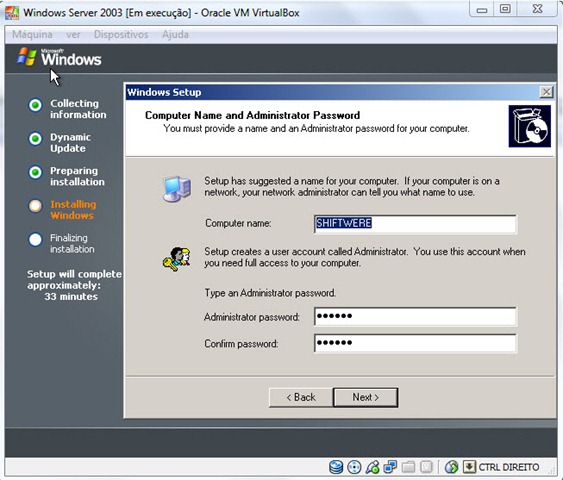
Atribuímos agora um nome ao servidor e definimos uma password para a conta de Administrador.

win_09

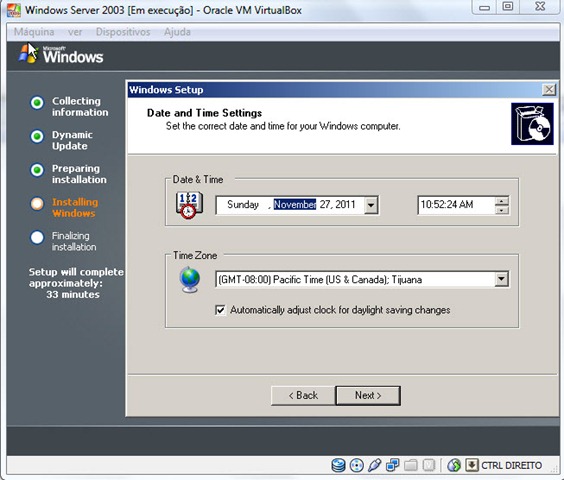
No próximo passo indicamos a data/hora e respectivo fuso horário.

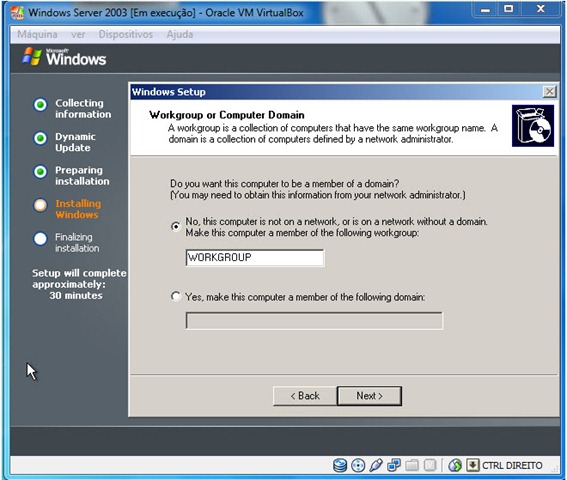
win_10Informações sobre o domínio (veremos esta questão nos próximos tutoriais)

win_11

E está feito. O sistema irá agora proceder à aplicação das novas definições.
win_13

Espero que tenham gostado deste primeiro tutorial. Para irmos de encontro as necessidades dos utilizadores, gostaríamos de saber quais os serviços que gostariam de ver abordados nesta rubrica. Até ao próximo tutorial.

O que podemos fazer com um Windows Server 2003? Parte II

O que podemos fazer com um Windows Server 2003? Parte II

Criado por Pedro Pinto em 1 de Dezembro de 2011 | 22 comentários

Por Shiftwere para o PPLWARE.COM

Como criar um Active Directory?

Para complementar o meu post de anterior (ver aqui), decidi criar um novo artigo onde explica-se como criar um Active Directory. Para quem não sabe, um Active Directory permite guardar as informações relativamente aos utilizadores (Nome, username, password, informações sobre a conta, etc) grupos de utilizadores, informações das máquinas entre outras informações.

win_2003_00

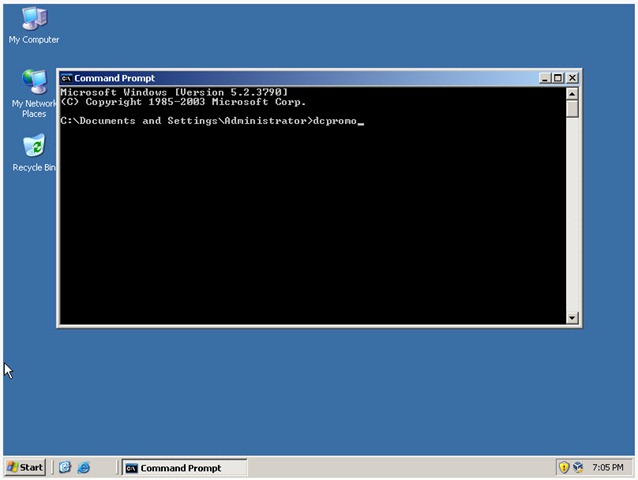
Antes de configurar de configurar o Active Directory, procedi à configuração dos parâmetros de rede do servidor. Para dar início à criação do Active directory basta executar via linha de comandos dcpromo.

dc_00

Depois da execução do comando anterior, dá-se inicio ao processo de criação propriamente dito do Active Directory.

Para que a instalação deste serviço prossiga, teremos de clicar um NEXT.

ad_02

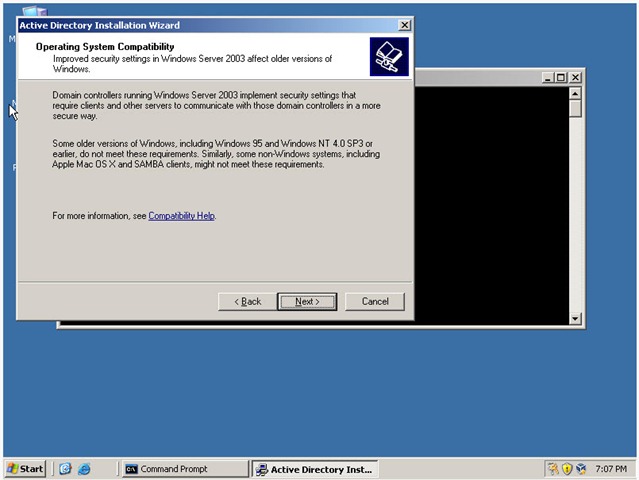
Informações sobre a compatibilidade do sistema operativo.

ad_03

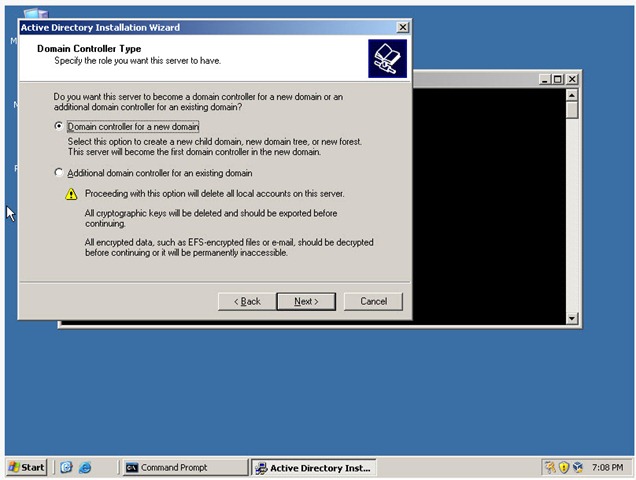
No próximo passo indicamos se a máquina em questão vai ser a controladora de um novo domínio ou se esta vai integrar um domínio já existe. Para este artigo vamos considerar que vamos criar um novo controlador de domino escolhendo a opção “ Domain controller for a new domain

ad_04

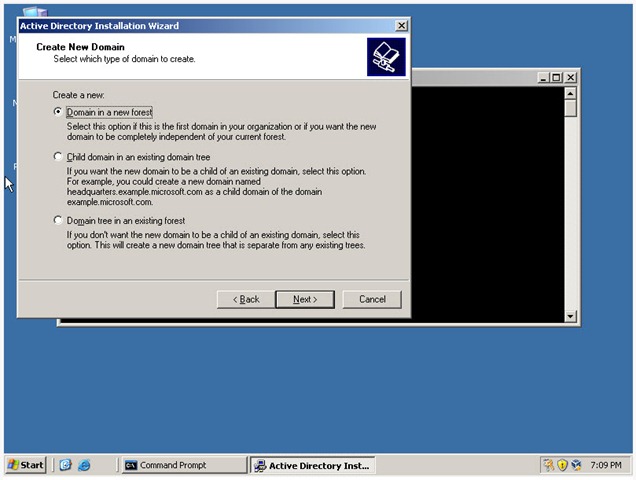
Vamos agora criar o domínio na nova floresta de domínios.

Nota: No caso de termos mais do que um domínio deveríamos escolher a segunda
opção.

ad_05

Vamos agora indicar o nome completo para o dominio a criar. Para este exemplo consideramos shiftwere.local  mas poderia ser por exemplo pplware.pt

ad_06

No próximo passo indicamos o Netbios (Network Basic Input / Output System)  Name para o domínio. Este nome serve para que maquinas com sistemas operativos windows mais antigos consigam identificar o domínio.

ad_07

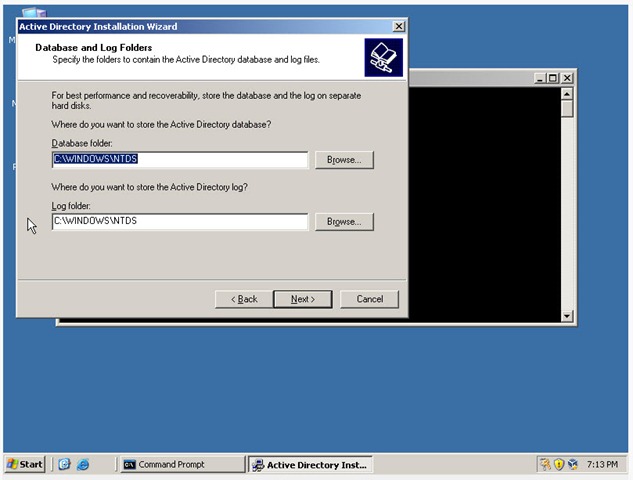
No passo seguinte é necessário indicar onde queremos guardar a base de dados associada ao Active Directory assim como os respectivos logs do serviço.

ad_08

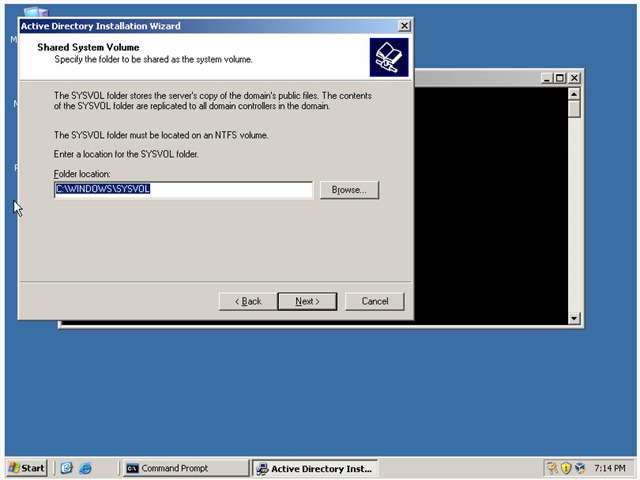
Indicação de um directório para armazenar o SYSVOL (cópia dos ficheiros com informação relativa ao domínio).
ad_09

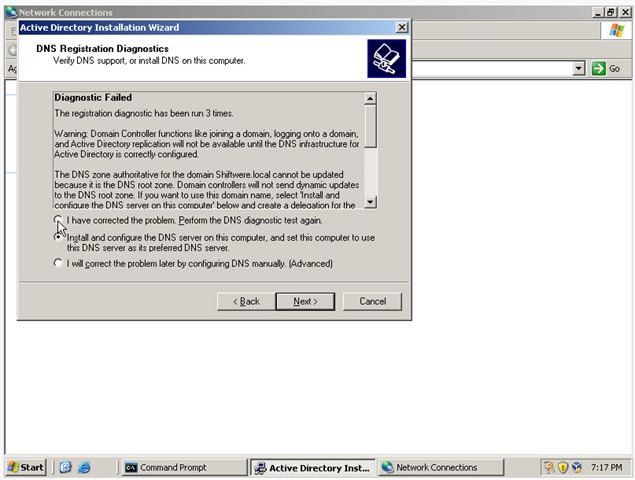
Validação do diagnóstico relativamente ao serviço de DNS

ad_10

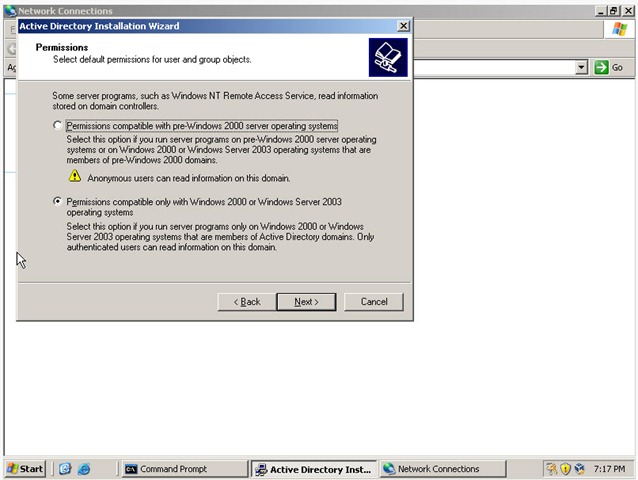
Activamos agora a compatibilidade a nível de permissões para sistemas anteriores ao Windows 2000.

ad_11

Assim como os sistemas Linux que têm o root, o Windows têm tem um superUser que aqui tem o nome de Administrator ou Administrador (em pt). Neste passo vamos definir uma password para esse utilizador.

ad_12

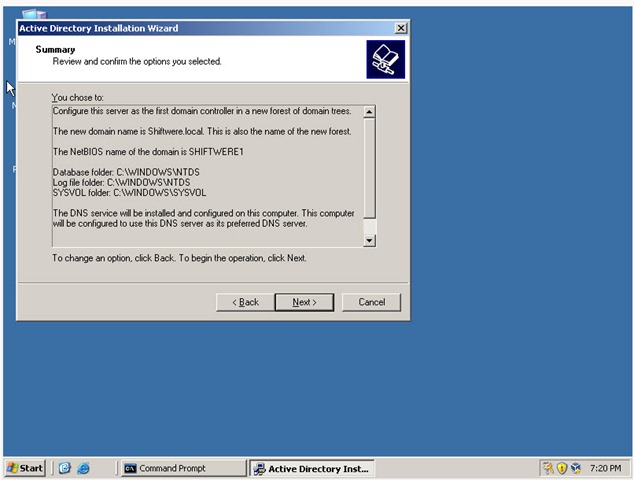
Apresentação de um sumários das configurações realizadas. Para avançar basta carregar em Next.

ad_13

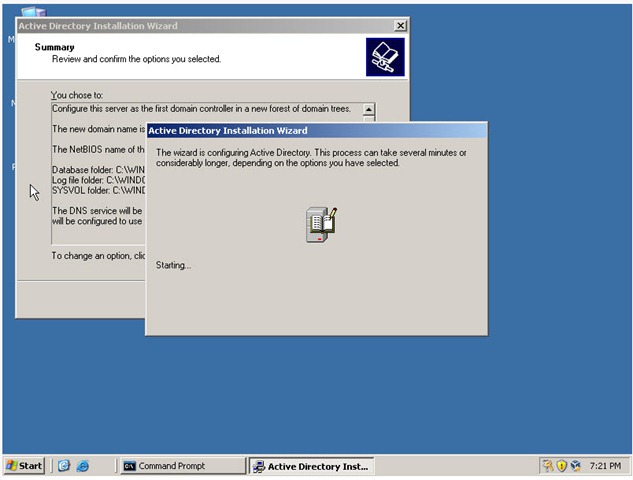
O sistema irá começar a processar as configurações definidas e instalar o Active Directory. O processo demorará alguns minutos.

ad_14

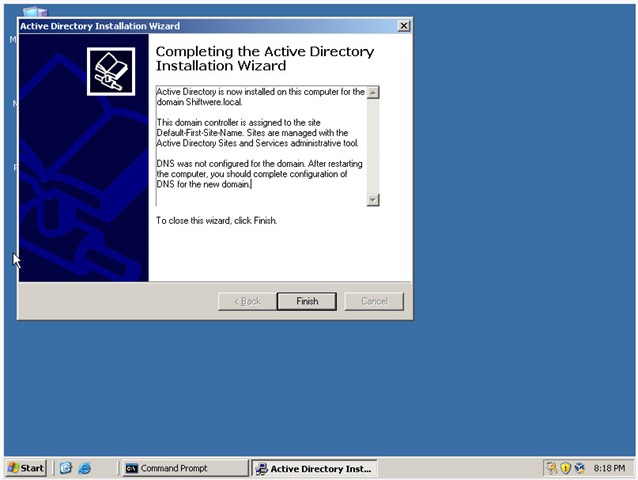
Depois de instalado o Active Directory, basta carregar em Finish para finalizar o processo de instalação do Active Directory e associação ao domínio definido.

ad_15

Hoje ficamos por aqui e esperamos o feedback do vosso lado. Num próximo tutorial iremos ensinar como adicionar uma máquina cliente ao domínio. Bom feriado! (aproveitem para instalar um W2003 de testes).

Comandos Linux para Totós – Tutorial nº 21

Comandos Linux para Totós – Tutorial nº 21

Criado por Pedro Pinto em 16 de Novembro de 2011 | 15 comentários

Configuração de parâmetros de rede

Ora vivam caros linuxianos!!! Cá estamos nós para mais uma rubrica “Comandos Linux para Totós”. Pelo feedback que temos tido de muitos leitores sobre esta rubrica, concluímos mais uma vez que esta “pequena” documentação sobre Linux tem ajudado muitos a darem os primeiros passos no mundo do terminal preto. Era esse o nosso objectivo e ficamos muito satisfeitos com todos os comentários.

Estão prontos para mais uma rubrica…terminal preto já está On? Ora vamos lá…

linux_totos

Nos dias que correm uma máquina sem Internet é quase como uma peça de museu! Nesse sentido, além de ser importante saber configurar a rede num sistema Linux é também importante saber fazer troubleshootingcaso haja algum problema. Tendo como base o Linux CentOS, hoje vamos ensinar a configurar as interfaces de rede e outros parâmetros associados. Va

Ficheiros para configuração dos parâmetros de rede

  • /etc/hosts – Registo de nomes (locais)
  • /etc/host.conf – Indica a ordem pela qual os nomes são resolvidos em IPs
  • /etc/resolv.conf – Indicação dos servidores de DNS
  • /etc/sysconfig/network – Hostname (nome da máquina) e gateway

Na directoria etc/sysconfig/network-scripts/ podem ser encontrados vários scripts de configuração das interface.
Vamos a uns exemplos de configuração dos ficheiros referidos anteriormente, considerando os seguintes parâmetros de rede de uma máquina:
  • Endereço IP: 192.168.0.1
  • Mascara: 255.255.255.0
  • Gateway:  IP: 192.168.0.254
  • DNS: 192.168.0.254 e 192.168.0.253

Vamos então à configuração dos ficheiros.
/etc/hosts

No ficheiro hosts é normalmente associado o nome da máquina ao endereço loopback. No entanto, este ficheiro pode também ser usado para associar “manualmente” um nome a um endereço IP.

[root@pplware network-scripts]# cat /etc/hosts
 127.0.0.1   tiger.pplware.com localhost.localdomain    localhost
 ::1    localhost6.localdomain6    localhost6

etc/host.conf

Este ficheiro indica a ordem que deve ser seguida para resolver um nome num endereço IP. No seguinte exemplo podemos ver que o primeiro ficheiro a ser consultado é o hosts e o parâmetro bind refere-se ao serviço de DNS configurado no ficheiro /etc/resolv.conf.

[root@pplware network-scripts]# cat /etc/host.conf
order hosts,bind

/etc/resolv.conf

Neste ficheiro configuramos os servidores de DNS. A directiva search

[root@pplware network-scripts]# cat /etc/resolv.conf
; generated by /sbin/dhclient-script   nameserver 192.168.0.254
nameserver 192.168.0.253

/etc/sysconfig/network

Tal como referido, neste ficheiro indicamos o nome da máquina e o gateway.

[root@pplware network-scripts]# cat /etc/sysconfig/network
NETWORKING=yes
NETWORKING_IPV6=no
HOSTNAME=tiger.pplware.com
GATEWAY=192.168.0.100

/etc/sysconfig/network-scripts/ifcfg-eth0

Vamos agora configurar a interface de rede propriamente dita. Como exemplo vamos ensinar como configurar a interface eth0 (configurada a partir do ficheiro ifcfg-eth0, que se encontra no tal directório referido anteriormente – /etc/sysconfig/network).

[root@pplware network-scripts]#cat /etc/sysconfig/network-scripts/ifcfg-eth0
# Intel Corporation 82545EM Gigabit Ethernet Controller (Copper)
DEVICE=eth0:0
BOOTPROTO=static
BROADCAST=192.168.0.255
IPADDR=192.168.0.1
NETMASK=255.255.255.0
NETWORK=192.168.0.0
ONBOOT=yes

Por hoje é tudo! Espero que estejam a aproveitar estes tutoriais para aumentar ainda mais o vosso conhecimento sobre Linux e aguardo ansiosamente o vosso feedback. E os vossos contributos? Alguém quer contribuir com artigos? mail me :)

Artigos relacionados

Domingo é dia de dicas do Microsoft Word

Domingo é dia de dicas do Microsoft Word

Criado por Pedro Pinto em 13 de Novembro de 2011 | 5 comentários

Como já é habitual ao Domingo, hoje trazemos mais algumas dicas sobre a potente ferramenta que é o Microsoft Word. Uma vez que esta rubrica tem vindo a tornar-se cada vez mais popular, decidimos torná-la uma rubrica de fim de semana e “aberta” a todos os leitores que pretendam contribuir.

word_000

Questão enviada por Ricardo Moraes

Quase sempre acompanho as milhares dicas do Pplware, mas tem uma dúvida que recentemente tive que me deparar… Criei ainda na época do Office 2007 uma folha com cartões (no Word) para minha loja. Até aí tudo certo… Acontece que tentei imprimir alguns cartões, já com a suite 2010 e não consegui de jeito nenhum. Nem começar do zero consegui… Só tem aqueles exemplos já disponibilizado pela Miceo$oft, que não atendem o que eu quero… Teria como vc fazer um passo a passo de como criar cartões de visita, já com a suite do Office 2010 no Micro$oft Word 2010?

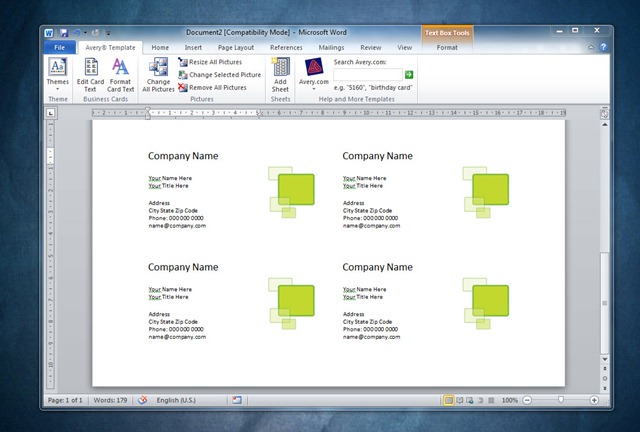
Ora bem, realmente o Word já disponibiliza um conjunto de modelos que podemos usar nem que não seja para tirar algumas ideias. Vamos então hoje aprender como criar cartões de visita com o Word. Para tal devem seguir os seguintes passos:

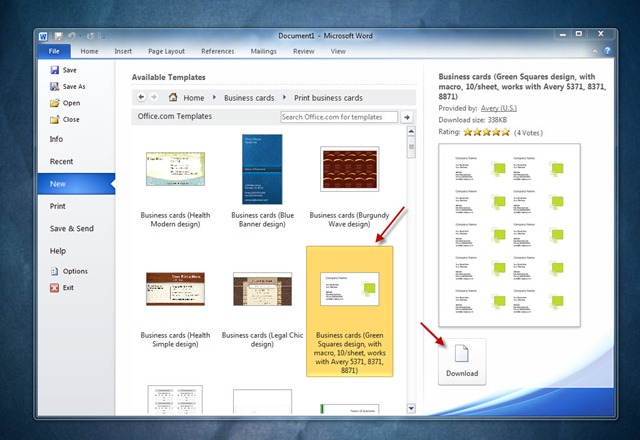
Passo 1 – Ir a File—>New—>Business cards (em PT: Novo—>Modelos do Office.com-> Cartões de Visita). Aí escolhemos um modelo e depois carregamos em download

word_01

Passo 2 – Depois de carregarmos em download, o modelo dos cartões é descarregado e de imediato fica disponível no Word. A partir deste momento é apenas uma questão de personalização.

word_02

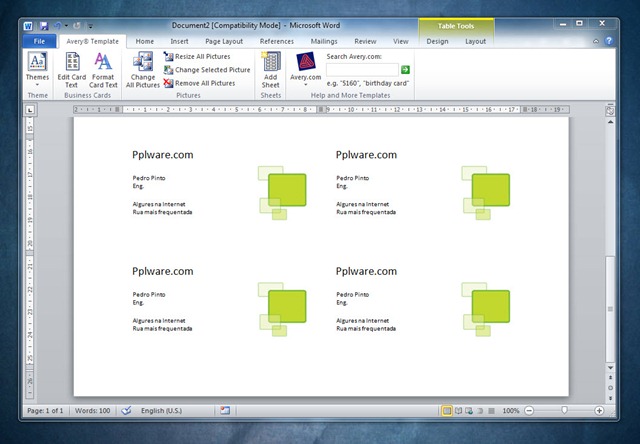
Passo 3 – A personalização dos cartões pode ser feita um a um. No entanto, é normal que os cartões sejam todos iguais. Para editar todos os cartões de uma só vez, devemos escolher a opção Edit Card Text e em seguida preencher os dados solicitados.

word_03

Passo 4 – Para finalizar, carregamos em OK e poderemos ver de imediato as alterações.

word_04

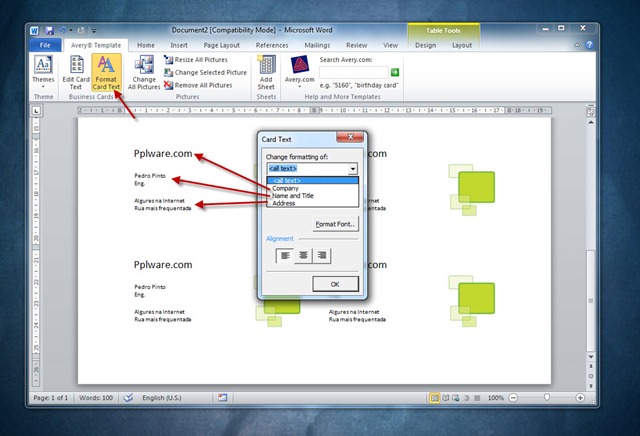
Passo 5 (opcional) – Para alterar a formatação do texto, basta seleccionar a opção Format Card Text e indicar qual a formatação que pretendemos aplicar.

word_05

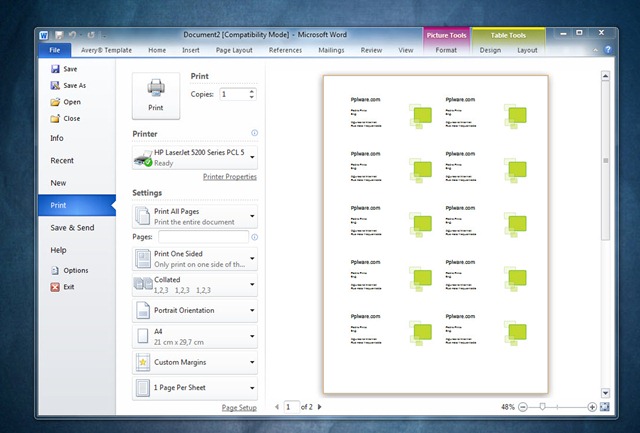
Na barra de ferramentas estão disponíveis outras funções que permitem ao utilizador personalizar o cartão ao seu gosto. No final de todas as personalizações´é só mandar imprimir.

word_06

Por hoje é tudo! Esperamos que as dicas sejam úteis e que vos ajudem a criar de forma mais simples os vossos documentos. Como referi anteriormente, esta dica está aberta a todos os que pretendam contribuir. Enviem-nos as vossas dicas para ppinto @ pplware .com para publicarmos em próximos artigos.

Comandos Linux para Totós – Tutorial nº17

Comandos Linux para Totós – Tutorial nº17

Criado por Pedro Pinto em 8 de Outubro de 2011 | 1 comentário

Ora vivam caros Linuxianos (quase Gurus) !!! Cá estamos nós para mais uma rubrica “Comandos Linux para Totós”. Se bem se lembram, nas ultimas duas rubricas ensinamos a criar utilizadores, grupos, a gerir os ficheiros onde essa informação é mantida, etc. Para complementar esta parte, hoje vamos aprender mais alguns comandos que permitem modificar, apagar utilizadores e grupos.

É hora de abrir o terminal preto para testar mais uns comandos! Lets go…

totos

Recapitulando como criar utilizadores e grupos

Se bem se lembram, para criar um utilizador no Linux via terminal podemos usar um dos seguintes comandos:useradd ou adduser. A função do useradd e adduser no Fedora / Centos é igual. Já em distribuições baseadas em Debian, o adduser disponibiliza um método interactivo para criação de contas (várias questões sobre parâmetros do utilizador).

De maneira idêntica à forma como se criam utilizadores, podemos também criar grupos usando o comandogroupadd.

Outros comandos

passwd – Permite mudar a password de um determinado utilizador

pplware@pplware:~$ passwd ppinto
Changing password for user ppinto.
New UNIX password:

chfn – Mudar o campo que contém o nome completo do utilizador

chfn ppinto
Changing finger information for ppinto.
Name [Pedro Pinto]:

usermod – Permite modificar parâmetros de uma conta (ex. directório do utilizador,gid, passwod, etc).

  • -c “Nome Completo” – Modifica o nome de um utilizador
  • -d /Directório  – Modifica o directório associado ao utilizador
  • ‐e  AAAA/MM/DD – Define a data em que a  conta do utilizador expira
  • ‐f  nº de dia – Define o número de dias que a conta de um utilizador expire
  • ‐g  grupo – Define um novo grupo
  • -p password – Define nova password
  • -s shell – Define nova shell
pplware@pplware:~$ usermode –c “Pedro Pinto” ppinto

userdel – Permite remover uma determinada conta e respectivos ficheiros

pplware@pplware:~$ userdel –r ppinto

chage – muda a informação relativa ao período de expiração da password.

pplware@pplware:~$ chage -l ppinto
Last password change                                    : Nov 05, 2009

Password expires                                        : never
Password inactive                                       : never
Account expires                                         : never
Minimum number of days between password change          : 0
Maximum number of days between password change          : 99999
Number of days of warning before password expires       : 7

Se nunca quiser que a password expire deve usar o seguinte comando

pplware@pplware:~$ chage -M 99999 nome_do_utilizador

GRUPOS

gwpasswd –  Alterar a password de um determinado grupo

groupdel – Apagar um determinado grupo

Por hoje é tudo! Espero que estejam a aproveitar estes tutoriais para aumentar ainda mais o vosso conhecimento sobre Linux. E os vossos contributos? Alguém quer contribuir com artigos? mail me :)

Domingo é dia de dicas do Microsoft Word

Domingo é dia de dicas do Microsoft Word

Criado por Pedro Pinto em 9 de Outubro de 2011 | 11 comentários

Como é habitual ao Domingo, hoje trazemos mais algumas dicas sobre a potente ferramenta que é o Microsoft Word. Uma vez que esta rubrica tem vindo a tornar-se cada vez mais popular, decidimos torná-la uma rubrica de fim de semana e “aberta” a todos os leitores que pretendam contribuir.

word_000

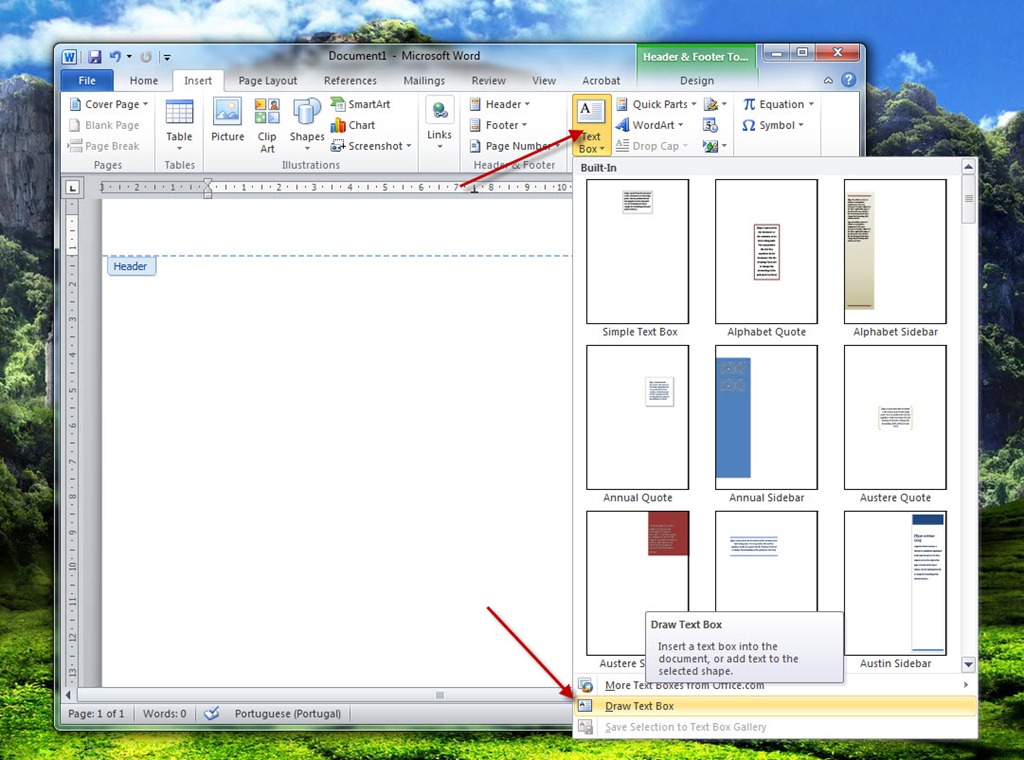
Depois de termos ensinado a criar rodapés e cabeçalhos “normais”, hoje vamos ensinar a criar cabeçalhos na vertical, de modo a personalizar os seus documentos. Para começar damos duplo clique na zona “normal” de cabeçalho e em seguida vamos a Insert e inserimos uma Text Box no lado esquerdo.

word_01

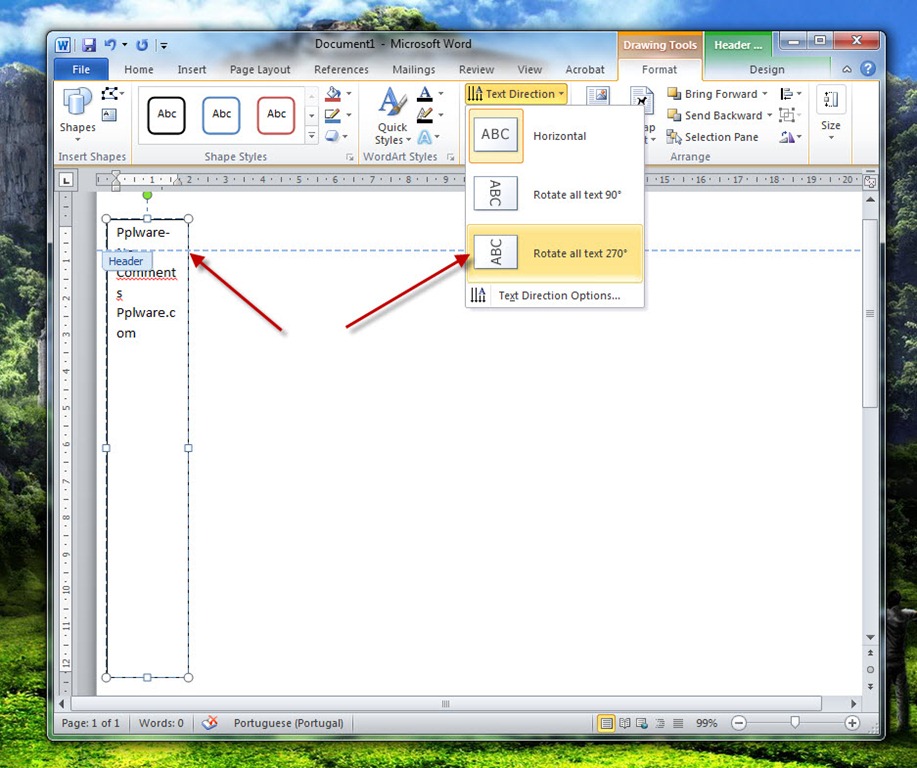
De seguida colocamos o texto que pretendemos e em Text Direction definimos a direcção do texto.

word_02

Podemos também alinhar o texto à esquerda, direita e centrar.

word_03

Para não ficarmos com o molde no texto, podemos também tirar a linha da Text Box. Para isso carregamos com o botão do lado direito do rato sobre a Text Box, escolhemos Properties e em seguida vamos a Line Color (menu esquerdo) e depois escolhemos a opção No line.

word_06

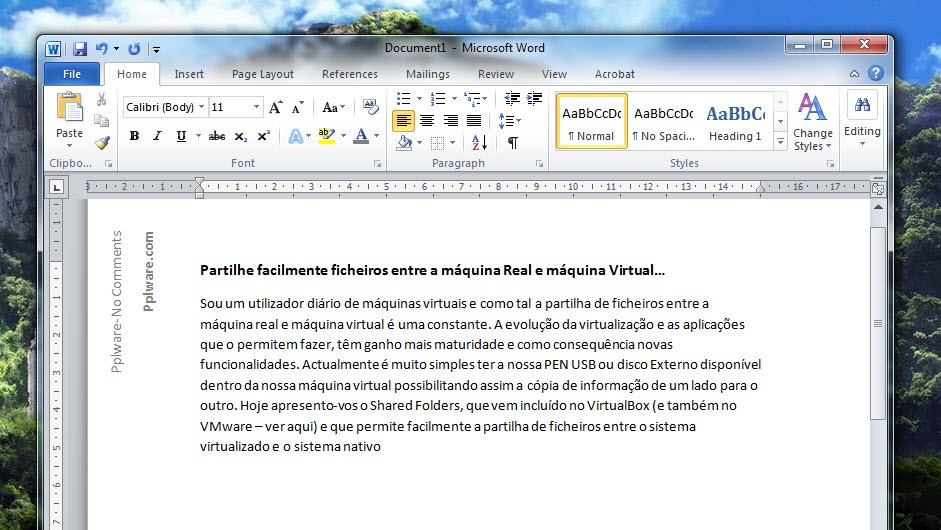
E está feito. Como puderam ver é muito simples mas não deixe de ter o seu “truque” para se conseguir colocar o cabeçalho na vertical. Podem ainda adicionar imagens, número da página/número total de páginas, etc. Vejam o resultado final.

word_10

or hoje é tudo! Esperamos que as dicas sejam úteis e que vos ajudem a criar de forma mais simples os vossos documentos. Como referi anteriormente, esta dica está aberta a todos os que pretendam contribuir. Enviem-nos as vossas dicas para ppinto @ pplware .com para publicarmos em próximos artigos.

Veja aqui todas as dicas para o Microsoft Word.

OpenDNS – Bloqueie o Facebook na sua empresa

OpenDNS – Bloqueie o Facebook na sua empresa

Criado por Pedro Pinto em 10 de Outubro de 2011 | 75 comentários

Na sequência do artigo Router Thomson – Filtragem de sites da Web (Parte I) recebi um e-mail de um leitor a questionar como poderia bloquear o Facebook na sua empresa uma vez que os funcionários perdiam muito tempo nessa rede social. Esta não foi a primeira vez que alguém me solicitou algo do género e nesse sentido decidi fazer artigo com uma solução muito rápida e simples e implementar.

nofacebook

Quando abrimos um browser costumamos indicar o nome do site que pretendemos consultar. Em traços gerais, o serviço DNS é responsável por traduzir nomes em IP’s e vice-versa, isto é, quando escrevemoswww.pplware.com, há uma consulta ao servidor de DNS para saber qual o IP correspondente (para saber mais como tudo funciona, leia aqui o nosso artigo sobre DNS).

Uma forma muito rápida de “controlar” o acesso a determinados sites/domínios é usando o serviço OpenDNS. Trata-se de uma rede de servidores de DNS muito rápidos e fiáveis, de utilização gratuita e também mais seguros (têm inclusive um sistema de protecção contra phishing). Depois do utilizador se registar no site, passa a ter acesso a muitas funcionalidades, como por exemplo, bloqueio de sites e domínios, definição de atalhos para endereços, etc.

Como bloquear então o Facebook?

Para bloquear o Facebook na sua rede deve proceder aos seguintes passos:

1) Para quem ainda não tem conta no serviço OpenDNS, pode criar aqui gratuitamente uma conta.

2) Depois de criada a conta, vamos a Settings e adicionamos a nossa rede (detecta automaticamente) e em seguida carregamos em Add this Network

openDNS_01

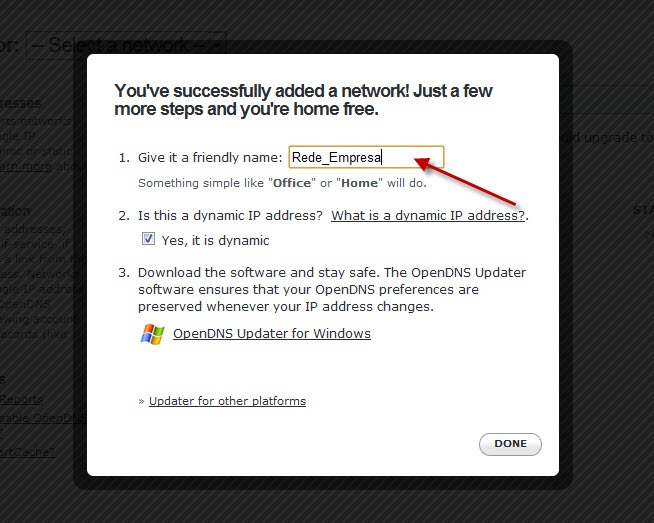
3) Indicamos uma pequena descrição para a nossa rede e depois carregamos em Done

openDNS_02

4) Agora carregamos na rede criada para aceder às opções disponíveis

openDNS_03

5) Vamos agora proceder ao bloqueio do domínio propriamente dito. Para isso podemos incluir a informação do domínio em Manage indididual domain e colocar no estado Always Block. (Num próximo artigo falaremos sobre os outros filtros…fica prometido)

openDNS_04

Depois basta confirmar a opção seleccionando “Block facebook.com” e finalizar carregando em Confirm.

openDNS_05

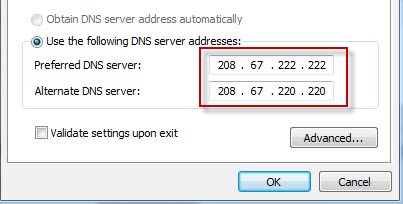
E está feita a configuração do serviço OpenDNS para bloqueio do facebook. O próximo passo é começar a usar os servidores de DNS no nosso sistema. Desta forma os nomes passam a ser traduzidos em IP’s com base no serviço OpenDNS. Há cerca de um ano e meio ensinamos aqui como configurar os servidores de DNS da Google. Basicamente o processo é o mesmo, no entanto devem usar os seguintes endereços:

  • 208.67.222.222
  • 208.67.220.220

openDNS_06

E está feito. Vamos então testar se está a funcionar. Para isso abram um browser e acedam ao facebook.com….Tccchharaaaaaaam…This domain is blocked!

openDNS_00

Como puderam ver, o processo é muito simples. Se quiserem aplicar tal procedimento a outras máquinas basta apenas alterem os DNS para os referidos anteriormente. Esta é uma solução bastante simples e rápida de implementar. Se tiverem outras soluções deixem em comentário.

No vosso trabalho o Facebook ou outro serviço também está bloqueado?

Comandos Linux para Totós – Tutorial nº14

Comandos Linux para Totós – Tutorial nº14

Criado por Pedro Pinto em 20 de Setembro de 2011 | 14 comentários

Aprenda a criar alias

Ora vivam caros linuxianos!!! Cá estamos nós para mais uma rubrica “Comandos Linux para Totós”. Pelo feedback que temos tido de muitos leitores sobre esta rubrica, concluímos que esta “pequena” documentação sobre Linux tem ajudado muitos a darem os primeiros passos no mundo do terminal preto. Era esse o nosso objectivo e ficamos muito satisfeitos com todos os comentários. Não se esqueçam que podem enviar as vossas dicas por e-mail para serem publicadas.

O terminal preto está pronto? Let’s go…

totos

Depois de na última rubrica termos aprendido a criar utilizadores através da linha de comandos (ver aqui) fica já definido que nos próximos artigos iremos ensinar a criar grupos e a perceber a informação contida no ficheiro que mantém o registo dos utilizadores.

Para um utilizador que usa frequentemente a linha de comandos é normal usar o mesmo comando, com os respectivos parâmetros, várias vezes nas suas sessões. Por vezes, os comandos podem tornam-se “complexos” e extensos e nesse momento nada melhor que criar um alias para simplificar a invocação do comando.

De uma forma geral, e no contexto do terminal de comandos linux, um alias é um nome “amigável” que podemos atribuir para invocar um comando complicado de decorar ou então um comando extenso.

Sintaxe do alias
alias novo_nome='comando'

Vamos considerar o seguinte comando como exemplo:

sed -e "s/pedro/Pedro/g" < entrada.txt > saída.txt

E se fosse possível invocar o comando seguinte escrevendo no terminal, por exemplo, apenas sedpp. Para tal, basta criar o seguinte alias:

alias sedpp=’sed -e "s/pedro/Pedro/g" < entrada.txt > saída.txt'

Desta forma, além de ser possível introduzir todo o comando referido, podemos apenas invocar o mesmo, escrevendo sedpp.

No linux existe o ficheiro .bashrc onde podemos guardar de forma permanente todos alias criados. Assim, mesmo que façamos restart ao sistema, a informação sobre os alias criados não é perdida.

Exemplo do ficheiro .bashrc (para quem quiser editar o ficheiro pode usar o comando vi .bashrc)

# .bashrc
# User specific aliases and functions
alias rm='rm -i'
alias cp='cp -i'
alias mv='mv –i'   alias sedpp=’sed -e "s/pedro/Pedro/g" < entrada.txt > saída.txt'   # Source global definitions
if [ -f /etc/bashrc ]; then
. /etc/bashrc
fi

Fácil não é? Ficamos agora a espera da vossa parte de alguns alias que acham que seriam interessantes de criar no terminal linux.

E se eu pretende-se apenas escrever ‘e’ para desligar o sistema?

Artigos relacionados

Comandos Linux para Totós – Tutorial nº15

Comandos Linux para Totós – Tutorial nº15

Criado por Pedro Pinto em 24 de Setembro de 2011 | 16 comentários

Onde fica guardada a informação dos utilizadores e as passwords?

Ora vivam caros linuxianos!!! Cá estamos nós para mais uma rubrica “Comandos Linux para Totós”. Depois de terem aprendido a criar utilizadores via linha de comandos, hoje vamos mostrar onde o Linux guarda a informação dos utilizadores e respectiva password  e de que forma.

Já ligaram os motores do terminal preto? Vamos lá então.

totos

Se bem se lembram, para criar um utilizador no Linux via terminal podemos usar um dos seguintes comandos:useradd ou adduser. A função do useradd e adduser no Fedora / Centos é igual. Já em distribuições baseadas em Debian, o adduserdisponibiliza um método interactivo para criação de contas (várias questões sobre parâmetros do utilizador).

E onde fica essa informação?

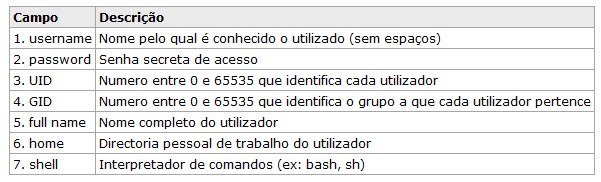
O ficheiro «/etc/passwd», guarda a lista de todos os utilizadores do sistema.

passwd_00

Onde os campos anteriores representam:

passwd_01Como podemos verificar, o segundo campo corresponde à password e apenas tem um «x». Nas distribuições recentes, a password do utilizador é cifrada e mantida no ficheiro «/etc/shadow». Tal acontece porque o ficheiro /etc/passwd está sempre desprotegido para que qualquer utilizador possa ler o seu conteúdo.

pplware@tiger:~$ cat /etc/shadow
pplware:$$aJGev/yi$Vxva4ns3g1/sjQtay6fF.sbD.m7B7hE0Gu1:15219:0:99999:7:::
ppinto:$$ncgFWWQZyC5bW7JjQgNj3F.xii1x4oHXkE/Yy5M/0gQkSTAcG0:15234:0:99999:7:::

Resumindo, a informação dos utilizadores é mantida no ficheiro passwd e as respectivas passwords são guardadas no ficheiro shadow. No próximo tutorial vamos falar sobre grupos. Bom fim de semana!

Artigos relacionados