Extensão Chrome: Speechify

Extensão Chrome: Speechify

Criado por Pedro Simões em 27 de Março de 2011 | 6 comentários

As novidades que o Google Chrome disponibiliza são depressa aproveitadas por quem desenvolve extensões. Ainda esta semana foi disponibilizada a versão Beta 11 e que traz o suporte para HTML5 Speech Recognition e já aparecem extensões que conseguem dar esta funcionalidade à maioria dos motores de busca, apesar de estes ainda não o suportarem.

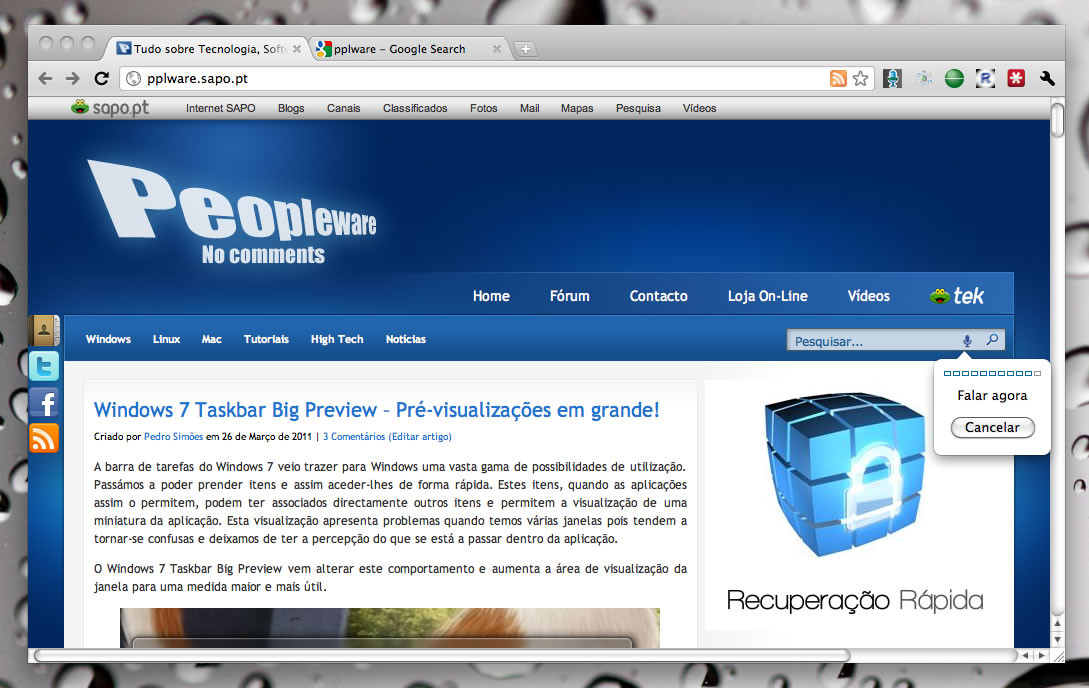
Com o  Speechify vão poder ditar o que pretendem pesquisar para o vosso browser e este dará os resultados que procuram. Apenas necessitam de carregar no ícone do microfone que será apresentado junto a todas as caixas de pesquisa.

O Speechify consegue adicionar esta funcionalidade à maioria dos motores de pesquisa que estão actualmente na Internet. São suportadas as pesquisas no Gogole, no Bing, no Yahoo e em muitos outros. Se quiserem passam a poder pesquisar no Pplware sem recorrerem ao teclado.

Basta ditar o texto e tudo será tratado de forma automática. Infelizmente a conversão de voz para texto está baseada em inglês e a maioria das palavras ditas em português não são compreendidas. No idioma inglês tudo se processa de forma muito correcta.

Depois de instalado o Speechify, passamos a ter junto das caixas de pesquisa um pequeno microfone que podemos usar para chamar o Speechify. Abre-se uma pequena caixa e podemos começar a falar para que o nosso áudio seja convertido em texto. Devem falar pausadamente e de forma clara, pois assim o Speechify consegue entender melhor o que lhe foi dito.
Outra funcionalidade interessante que o Speechify disponibiliza é a capacidade de colocarmos Tweets directamente a partir de áudio que indiquemos. Basta carregarmos no ícone que fica disponível no zona de extensões do Chrome e podemos então aceder a esta função.

Basta mais uma vez carregar no microfone e quando este indicar que está preparado podemos começar a ditar o que pretendemos ver escrito. Mais uma vez tudo se processo de forma automática, devendo apenas ter em atenção se o texto que o Speechify detectou está certo.
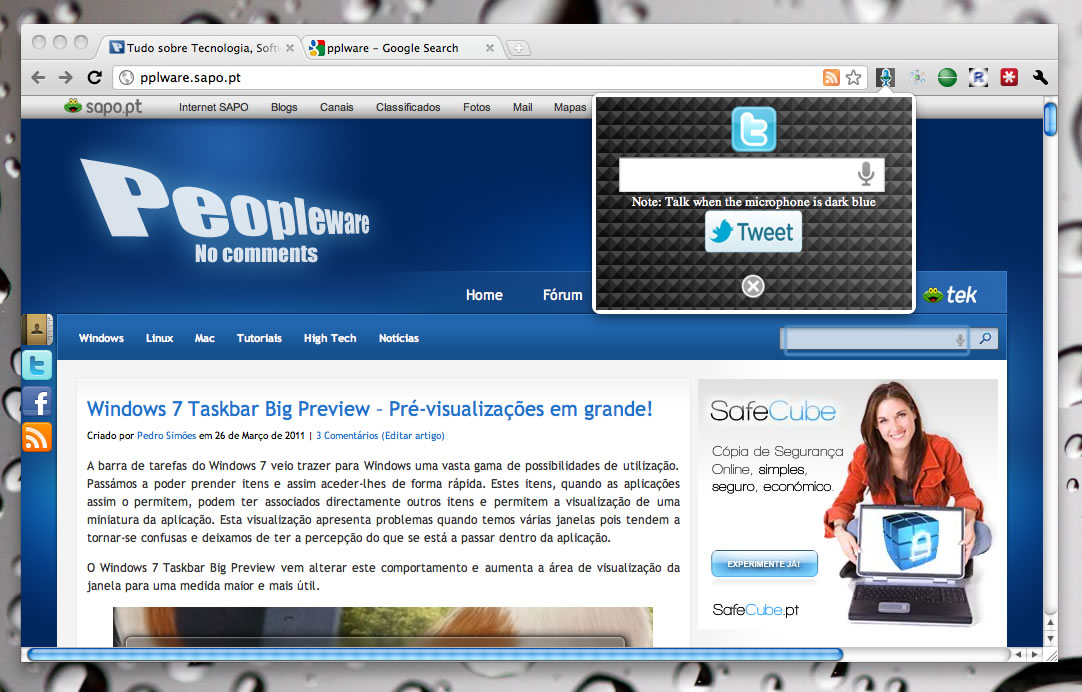
O Speechify é uma excelente extensão e será muito útil para conseguirmos agilizar a utilização do browser. Lamentavelmente ainda não entende de forma correcta o nosso Português e por isso é propenso a erros na interpretação.

Esta extensão é muito similar a outra que j apresentámos aqui no Pplware. O Voice Search foi na altura testado e também ele fazia uso desta função no Google Chrome, mas na altura que a apresentámos o suporte para o HTML5 Speech Recognition era ainda muito rudimentar e tinha de ser activado de forma manual. Agora com a disponibilização desta função de forma nativa na versão Beta 11 do Chrome tudo fica mais fácil.

Usem o Speechify para pesquisarem nos vossos motores de busca preferidos ou para introduzirem conteúdo em caixas de texto, sem terem de tocar no teclado. Testem e vão com certeza ficar agradados.

O Speechify requer para funcionar que tenham instalado pelo menos a versão Beta 11 do Chrome ou outra versão mais recente (Dev, Canary ou Chromium).

Veja aqui mais extensões e aplicações Chrome

    Leia mais informação sobre plugins Chrome no Forum Pplware: Google Extensions e Google Chrome

    Download: Speechify 1.3
    Homepage: Speechify

    HDClone 4.0.3 – É tão fácil clonar um disco!

    HDClone 4.0.3 – É tão fácil clonar um disco!

    Criado por Pedro Simões em 17 de Fevereiro de 2011 | 25 comentários

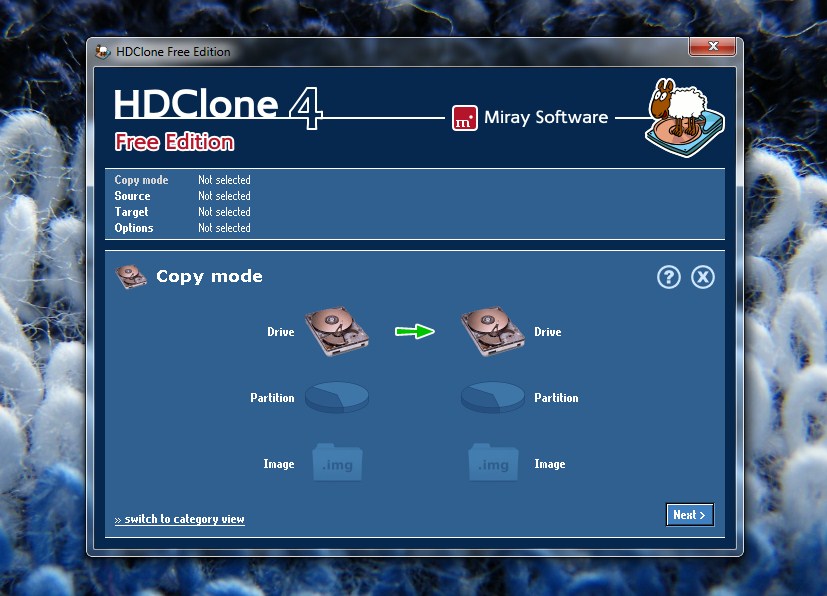
    HDClone é uma ferramenta que permite copiar o nosso disco, transformando-o numa imagem ISO. Posteriormente e depois de instalado e particionado o novo disco, o HDClone coloca a imagem no novo suporte. Já pensou nas vantagens desta mecânica?

    É excelente para poupar tempo quando estamos a expandir as capacidades do nosso PC ao adquirir um disco novo com maior capacidade. Imagine que o seu PC tem algum problema de hardware, com esta ferramenta salva as definições e conteúdo do seu disco, repara a máquina, com segurança sem correr risco de perda de dados e quando estiver tudo funcional volta a colocar o disco tal e qual como estava em termos de conteúdos.

    A versão freeware é muito limitada, embora apta para desempenhar essa função de copy/paste de conteúdos, falta-lhe o suporte para algumas funções. À medida que a aplicação aparece mais “graduada” isto é “Free, Basics, Standard e Profissional” aumentam as capacidades e com isso o grau de utilidade.

    Pode ser uma solução bastante viável para quem pretende fazer cópias integrais dos vossos discos para garantir que não têm problemas caso necessitem de reinstalar o vosso PC de forma rápida.

    Novidades desta versão:

    • Alinhamento 4k para drives modernas
    • Capacidade para extender volumes em EXT4

    Licença: Freeware
    Sistemas Operativos: Windows 2K/XP/Vista/7
    Download: HDClone Free Edition 3.9.2 Inglês [22.4MB]
    Download: HDClone Free Edition 3.8.5 Português [11.3MB]
    Homepage: HDClone

    Disk Savvy – O seu disco analisado de forma simples

    Disk Savvy – O seu disco analisado de forma simples

    Criado por Pedro Simões em 21 de Março de 2011 | 5 comentários

    O espaço em disco, para quem faz uma utilização intensiva do seu PC, é um dos bens que mais deve preservar. Frequentemente a taxa de ocupação tende a ficar muito elevada e o nosso sistema deixa de funcionar correctamente. Esta verdade tende a acompanhar os utilizadores ao longo dos ano, mesmo com o crescimento da capacidade dos discos. Quanto mais espaço temos mais descuidados somos com a sua gestão.

    Das muitas ferramentas que vos temos apresentados para fazerem essa gestão, todas têm um elemento comum. Permitem-nos ver e perceber de forma rápida quais as pastas e ficheiros que mais espaço nos ocupam no disco. O Disk Savvy não é excepção e dá-nos uma ajuda preciosa na hora de fazer uma limpeza.

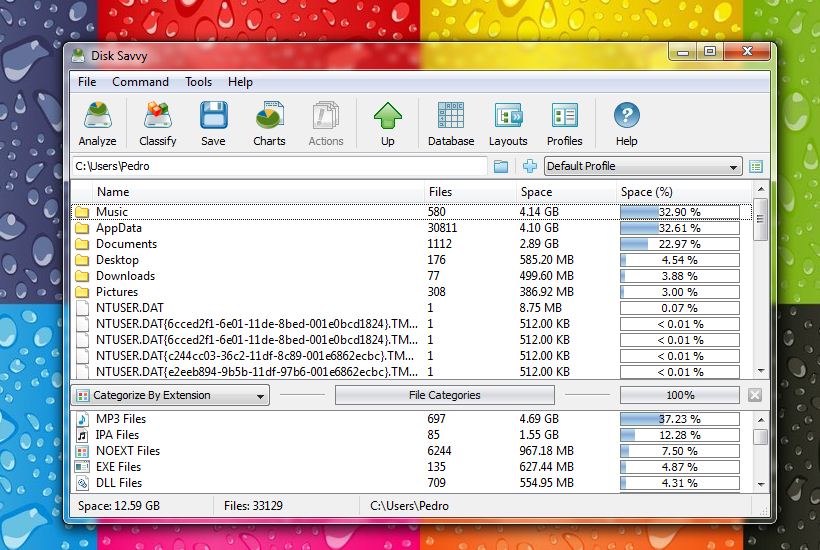
    Com o Disk Savvy vão poder saber ao pormenor quais as pastas e ficheiros que estão a ocupar espaço no vosso disco e assim decidir o que fazer com elas. A apresentação dos dados recolhidos é feita tendo em conta esse espaço ocupado, sendo apresentada a percentagem de espaço ocupado face à totalidade de ficheiros verificados.

    É possível definir qual a zona do disco que pretendemos analisar e assim restringir a nossa pesquisa a uma zona específica do disco. Fica assim mais fácil analisar e controlar esse espaço ocupado.

    Para além da norma apresentação dos dados por espaço ocupado podemos ainda ver a apresentação destes de outras formas. Desde a ordenação por tipo de ficheiro até ao dono dos ficheiros. As hipóteses são várias.

    É possível definir diferentes perfis de pesquisa, o que vai permitir que realizem buscas em pastas diferentes e que apliquem exclusões diferentes. Podem também definir acções diferentes em cada um dos perfis.

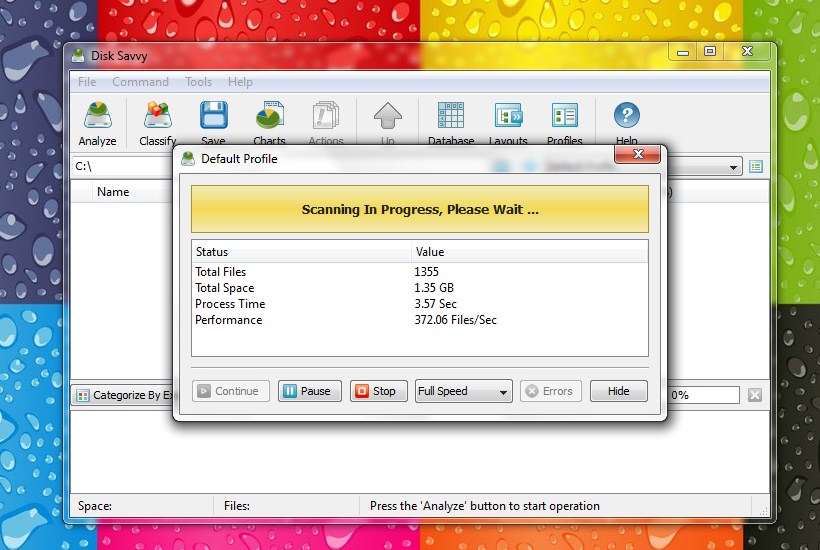
    O processo de analise dos ficheiros pode ser configurado para que se processo à velocidade que pretendemos. Desta forma conseguimos diminuir o processamento e manter recursos importantes para outros processos. Podem também em qualquer momento para esse processo ou coloca-lo em pausa.

    A apresentação dos dados pode ser feita da forma mais tradicional e que se espera deste tipo de aplicações, na famosa pie, onde cada pasta representa uma percentagem da ocupação. O Disk Savvy permite ainda que estes dados seja mostrados na forma de um gráfico de barras.

    O Disk Savvy  é uma óptima ferramenta que podem usar para verificar o estado de ocupação do vosso disco e que vos permite de forma simples identificar zonas de concentração de ficheiros e de espaço ocupado.

    A versão que vos apresentámos é gratuita e está limitada à verificação de 100000 ficheiros em cada análise. Esta limitação pode ser facilmente contornada com a segmentação do vosso disco. Existem no entanto outras características interessantes que apenas estão disponíveis nas versões pagas do Disk Savvy.

    Artigos relacionados:

    Licença: Freeware
    Sistemas Operativos: Windows 2K/ XP/ Server 2003/ Vista/ 7/ Server 2008
    Download: Disk Savvy 2.7.20 (32bits) [3.83MB]
    Download: Disk Savvy 2.7.20 (64bits) [4.51MB]
    Homepage: Disk Savvy

    Input Director – Use o teclado e o rato num segundo PC

    Input Director – Use o teclado e o rato num segundo PC

    Criado por Pedro Pinto em 16 de Março de 2011 | 21 comentários

    Disponibilizada a versão 1.3 beta, com novas funcionalidades

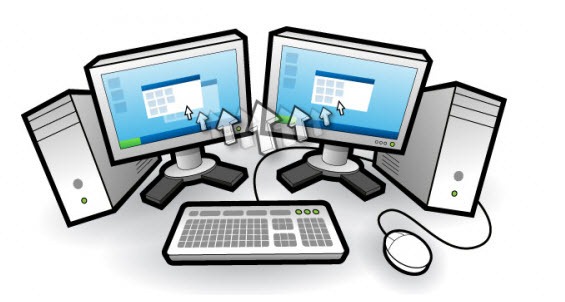
    Para quem tem mais do que uma máquina e tem de andar a saltar de banco em banco para as poder controlar, aqui vai uma aplicação que com apenas um teclado e um único rato é possível controlar todas as máquinas. Além disso, é ainda possível fazer “Copy Paste”  de uma máquina para outra. O software chama-se Input Director, e é uma aplicação fantástica.

    input_00

    São várias as situações em que necessitamos ter mais do que um monitor. Seja para aumentar a área de visualização ou porque necessitamos de “controlar” mais do que uma máquina. Para esses casos, em vez de dispendermos dinheiro em soluções baseadas em hardware (ex. KVM  – keyboard, video, e mouse), podemos sempre optar por uma solução gratuita como o  Input Director. Para que a aplicação funcione, apenas é necessário que máquinas estejam em rede de forma a existir comunicação.

    input_03

    Principais funcionalidades

    • Simples de usar e simples de instalar (ver como instalar aqui)
    • Suporte para vários monitores
    • Suporte para copy/paste entre computadores (incluindo para ficheiros)
    • Possibilidade de bloquear todos os pc
    • Possibilidade de sincronizar o screensaver em todos os computadores
    • Possibilidade de desligar todos os PC (ou de forma individual)
    • Segurança nas comunicações entre máquinas (suporte para AES com chaves de 128, 192 2 256)
    • Bloqueio do Input Director para que apenas os Administradores da máquina possam usar
    • Suporte para vários layouts de teclados
    • Compatível com Windows 2000, XP, 2003, Vista, 2008 e Windows 7
    • A transição entre computadores é bastante simples, sendo apenas necessário arrastar o cursor de um um screen para o outro.

    Veja o Input Director em acção:

    Esta é sem dúvida uma excelente aplicação que permite interagir entre computadores com apenas um rato e um teclado. Através da versão 1.3 (beta) foram também disponibilizadas algumas novas funcionalidades das quais destacamos o auto-switch entre PC master (pc que tem ligado fisicamente o rato e teclado) e slave, através de teclas no teclado ou rato, partilha simplificada de ficheiros entre máquinas, melhorias nas comunicações por cabo e wireless, etc. Confira todas as novidades aqui.

    Artigos relacionados

    Licença: Freeware
    Sistemas Operativos: Windows
    Download: InputDirector.v1.2.2 [2,34 MB]
    Download: InputDirector.v1.3 beta [2,87 MB]
    Homepage: Inputdirector

    Student Dog Organizer

    Student Dog Organizer – Para estudantes organizados

    Criado por Vítor M. em 5 de Março de 2011 | 11 comentários

    Ser estudante não é fácil! Desengane-se quem assim pensar, pois ou nunca foi estudante ou é demagogo. Ser estudante é ter a seu cargo um rotina intensiva, tarefas exigentes e dias atarefados. São horários para cumprir e muitas metas para atingir e para tal são necessários alguns auxiliares de memória.

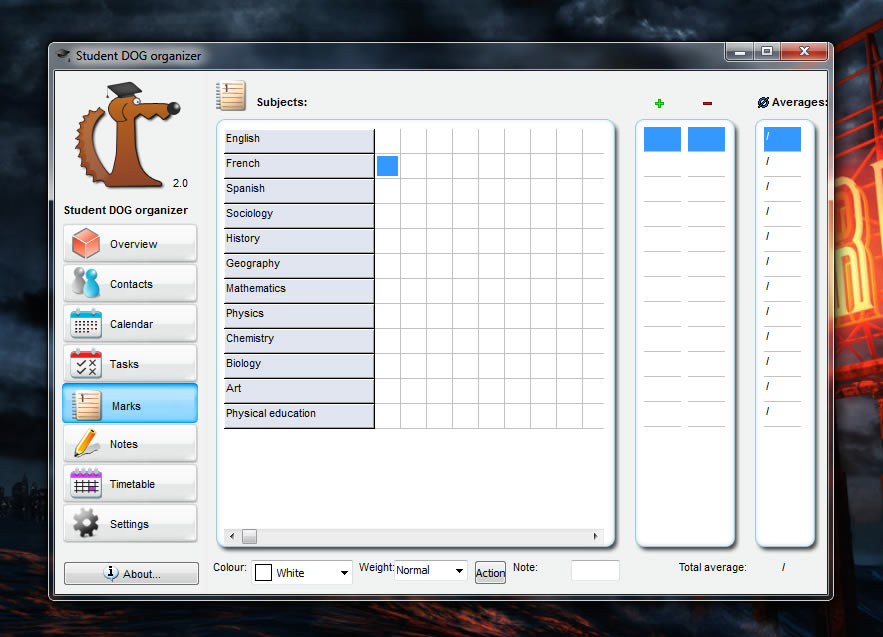
    Student Dog Organizer foi desenvolvido para ajudar os estudantes, disponibilizando algumas ferramentas de gestão e de informação.

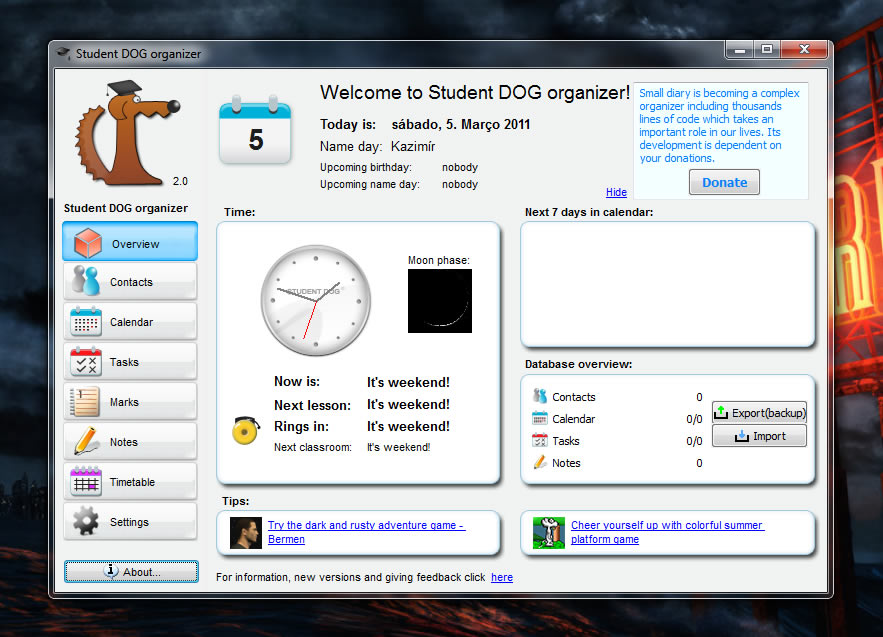
    Student DOG Organizer é uma aplicação simples e com uma interface amigável, onde não falta o fiel amigo. Foi desenvolvido para organizar a vida estudantil com eficácia e com economia de tempo. Poderá inserir um sem número de informações relevantes, ter uma calendarização personalizada, agenda e notificações a pedido.

    A aplicação tem um separador para cada serviço, simplificando cada rotina em cada espaço próprio. O aspecto geral apresenta informações informais, resumo dos vários itens possíveis de preencher.

    Depois, tem um separador onde poderá colocar os seus contactos devidamente organizados. também a partir do menu lateral tem acesso a um calendário onde pode inserir eventos com recurso a alarmes e notificações. De seguida o utilizador tem as tarefas. Esta janela poderá ser preenchida com os afazeres que controlará a par e passo, picando cada um depois de concluído.

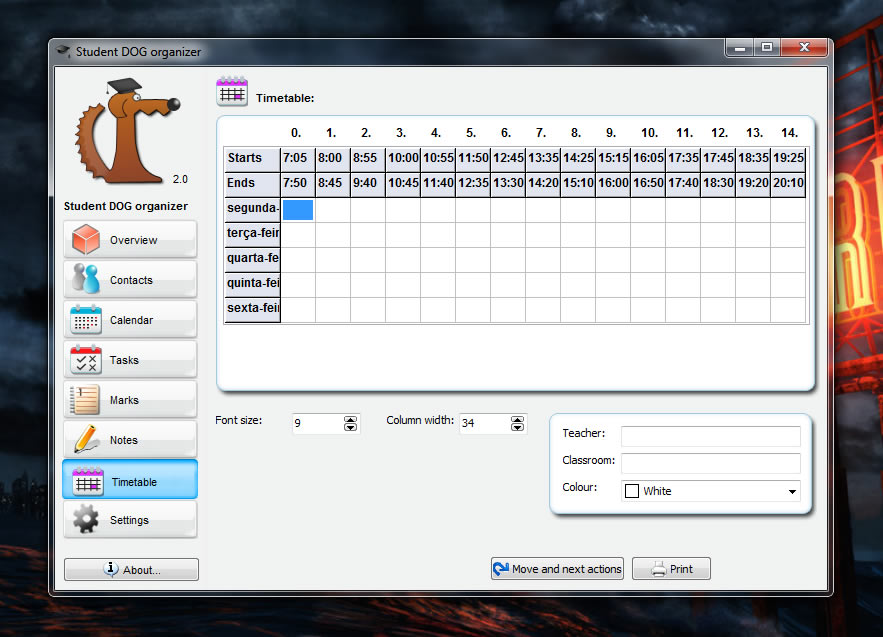
    Também pode inserir as suas notas das disciplinas frequentadas, pode ter valores absolutos e médias… tudo mostrado de forma directa para uma mais fácil compreensão. As notas e o horário de aulas serão um óptimo complemento para ter tudo controlado e em dia.

    Não é uma aplicação muito produzida em termos de grafismo e arte de desenvolver UI, mas a filosofia está bem patente. Deixo somente o reparo negativo à falta de idioma português e de falta de customização nalgumas máscaras.

    Licença: Freeware
    Sistemas Operativos: Windows XP/Vista/Win7
    Download: Student Dog Organizer 2.0 [1.25MB]
    Homepage: Islandsoft

    TinyTask – Grave e repita movimentos do rato

    TinyTask – Grave e repita movimentos do rato

    Criado por Pedro Simões em 24 de Fevereiro de 2011 | 5 comentários

    A automatização de processos no nosso dia-a-dia pode ser uma mais-valia. São diversas as acções repetitivas que temos de realizar. A possibilidade de criarmos rotinas automáticas vem facilitar em muito este processo, pois com facilidade criamos acções que repetem as tarefas que temos de repetir.

    Já vos tínhamos apresentado algumas ferramenta que permitem criar estes automatismos, mas o TinyTask revela-se um verdadeiro campeão na hora de executar estas tarefas.

    Ao usarem o TinyTask vão conseguir criar automatismos que nada mais são do que a repetição de um conjunto de eventos que o vosso rato realiza. Estes procedimentos podem ser repetidos de forma rápida através do TinyTask e é possível repeti-los de forma ininterrupta ou o número de vezes que entenderem correcto.

    O TinyTask tem uma vantagem face às restantes ferramentas e que é a possibilidade de criarem executáveis que podem facilmente transportar entre máquinas e onde podem repetir os automatismos e eventos que desenharam e criaram antes. Estes executáveis são independentes de qualquer outra aplicação e correm de forma simples. Podem ainda gravar acções e usar o próprio TinyTask para as executar.

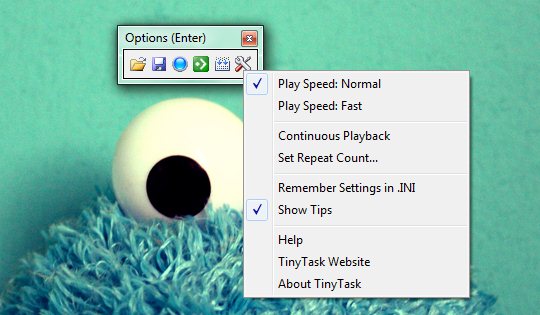
    A interface do TinyTask é minimalista e tem todas as funções agregadas em 6 botões. Os primeiros 2 permitem a abertura ou gravação de ficheiros criados pelo próprio TinyTask. O botão seguinte tem uma dupla função, pois permite que iniciem ou terminem o processo de gravação dos passos que pretendem automatizar.

    De seguida têm o botão que vos permite criar os executáveis. Basta registar os movimentos e depois gravem-no com o nome pretendido. Simples, rápido e sem quaisquer complicações. O último botão dá-vos acesso às opções do TinyTask.

    Uma outra vantagem do TinyTask, é que pode ser controlado de forma simples pelo teclado do vosso computador. Definam mentalmente quais os passos a serem seguidos, carreguem nas teclas Ctrl + Shift + Alt + r e o processo de gravação tem início. Para o terminarem voltem a usar a mesma sequência.

    Podem ainda de forma rápida usar a sequência de teclas Ctrl + Shift + Alt + p para que vejam a sequência que geraram.

    As aplicações práticas do TinyTask são muitas. Desde a limpeza do vosso Ambiente de  Trabalho até à remoção de ficheiros em pastas específicas. Tudo através da simples execução de uma aplicação.

    A grande mais-valia do TinyTask é o seu tamanho. São apenas 32KB que podem ser transportados numa pen e usados em qualquer local. Testem esta aplicação e criem de forma rápida os vossos automatismos.

    Artigos relacionados:

    Licença: Freeware
    Sistemas Operativos: Windows XP/ Vista/ 7
    Download: TinyTask 1.45 [32KB]
    Homepage: TinyTask

    Outlook StatView – as estatísticas do Outlook

    OutlookStatView 1.26 – As estatísticas do Outlook

    Criado por Pedro Simões em 18 de Fevereiro de 2011 | 1 comentário

    Todos os dias recebo e envio dezenas de emails, de trabalho e pessoais. Alguns mais interessantes que outros, mas todos a requerer atenção dedicada. Com o passar do tempo vou acumulando emails que troco com dezenas de pessoais. Hoje em dia não faço a mínima ideia da quantidade de mensagens que tenho trocado com os muitos correspondentes virtuais que tenho.

    Mas se pretendem saber informação útil sobre as mensagens trocadas? Então não percam tempo e vão experimentar o OutlookStatView. Esta é a ferramenta que vos vai dar a informação que pretendem.

    Esta pequena ferramenta, vinda da softwarehouse Nirsoft, que tão boas ferramentas já nos trouxe, permite que seja recolhida informação sobre as contas de email e as mensagens que têm configuradas no vosso Outlook.

    Conseguem saber informação útil sobre as mensagens trocadas com os todos os destinatários com quem já trocaram emails. E vão com certeza ficar admirados com a quantidade que vão descobrir.

    Os campos que a ferramenta apresenta e sobre os quais recolhe informação sãos os seguintes:

    • Display Name: Nome de quem enviou os emails
    • Email: O endereço de email do utilizador
    • Total Incoming: Total de emails que foram enviados por esse utilizador para a sua conta de email
    • Total Outgoing (To): Total de emails que enviou para esse utilizador no campo ‘To’
    • Total Outgoing (CC): Total de emails que enviou para esse utilizador no campo ‘CC’
    • Total Outgoing (BCC): Total de emails que enviou para esse utilizador no campo ‘BCC’
    • Total Outgoing (All): Total de emails que enviou para esse utilizador
    • Total Incoming Messages Size: Total de mensagens recebidas de um utilizador específico
    • Total Outgoing Messages Size: Tamanho total das mensagens enviadas para um determinado utilizador
    • First Message On: A primeira vez (data/hora) que enviou uma mensagem para esse utilizador
    • Last Message On: A última vez (data/hora) que enviou uma mensagem para esse utilizador
    • First Software Name: O nome do primeiro software (Outlook, Thunderbird, etc) que esse utilizador usou para enviar uma mensagem para si. Caso seja um webmail esse campo aparecerá vazio
    • Last Software Name: O nome do primeiro software (Outlook, Thunderbird, etc) que esse utilizador usou para enviar uma mensagem para si. Caso seja um webmail esse campo aparecerá vazio
    • First/Last Computer Address: Endereço IP que foi usado na primeira/última mensagem que esse utilizador lhe enviou. Dependendo da configuração do servidor de email essa coluna pode conter o nome/IP do computador ou do servidor de onde foi enviada a mensagem

    Depois de descompactarem a ferramenta só têm de a executar. Será sempre apresentada uma caixa que vos permitirá controlar o período sobre o qual pretendem efectuar a pesquisa.

    Definido esse período devem então carregar no botão OK para que a pesquisa se inicie. No final dessa pesquisa, que demorará tanto mais tempo quando maior for a quantidade de emails e o período em causa, será apresentada na interface do OutlookStatView toda a informação.

    Caso façam duplo clique numa linha será apresentada a mesma informação referente a essa entrada, mas de uma forma mais estruturada e de mais fácil leitura.

    Esta é uma excelente ferramenta para que possam controlar as mensagens que recebem e enviam para os diferentes endereços com quem frequentemente trocam emails. É mais uma ferramenta da Nirsoft com a qualidade com que estamos habituados.

    Chamamos à atenção que a versão de 64bits deve apenas ser utilizada em versões do Outlook de 64bits, não devendo ser utilizada em SO’s de 64 e Outlook de 32bits.

    Por ser completamente portátil basta ser descompactada e colocada onde bem entenderem, mesmo que seja numa PEN.

    Novidades desta versão

    • Marcação das linhas pares e ímpares em cores diferentes para uma melhor visualização da informação
    • Possibilidade de escolha das pastas a serem inspeccionadas para recolha de dados
    • Possibilidade de escolha do perfil a ser analisado
    • Adição de algumas flags para utilização em linha de comando DOS

    Podem ler aqui todas as novidades desta versão e das anteriores.

    Licença: Freeware
    Sistemas Operativos: Windows 2K/ XP/ Vista/ 7
    Download: OutlookStatView 1.26 (32bits) [82.11KB]
    Download: OutlookStatView 1.26 (64bits) [101.67KB]
    Homepage: OutlookStatView

    Freemake Video Converter

    Freemake Video Converter – O que precisa de converter?

    Criado por Vítor M. em 19 de Fevereiro de 2011 | 11 comentários

    Os formatos de conversão estão numa fase de algum stress. São muitos os dispositivos e várias as plataformas para servir. Já não se caminha para uma uniformação dos formatos mas, bem pelo contrario, caminha-se para uma panóplia de tecnologias capazes de satisfazer cada utilizador de forma muito particular e individualizada. Uma única medida não serve para todos e o mercado sabe disso.

    As novas aplicações são já um reflexo dessa alteração comportamental. Se utilizamos vários dispositivos com várias plataformas, queremos serviços que nos satisfaçam em termos de qualidade e que não nos façam perder tempo. Então procuramos programas de conversão como o Freemake Video Converter.

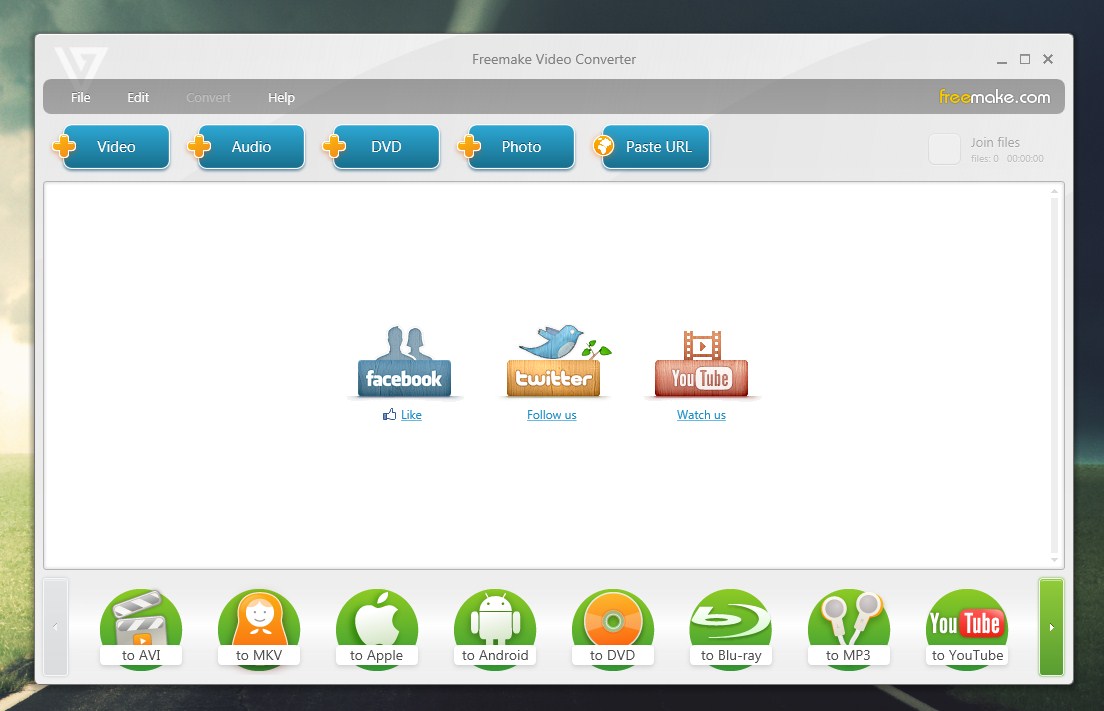
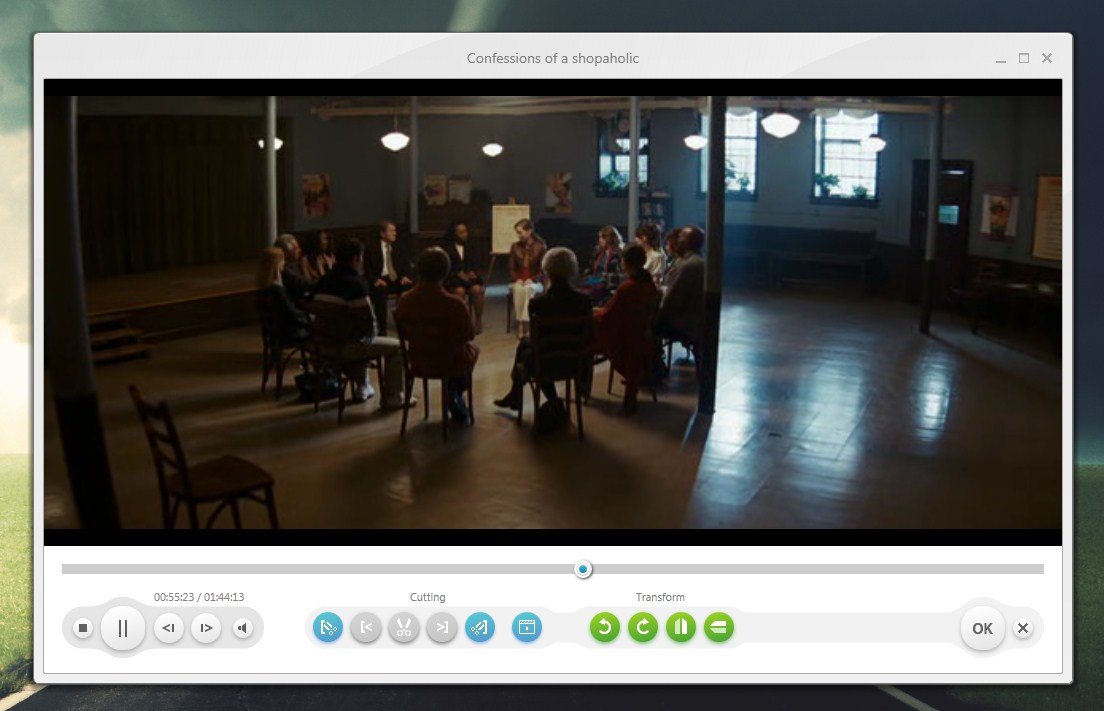
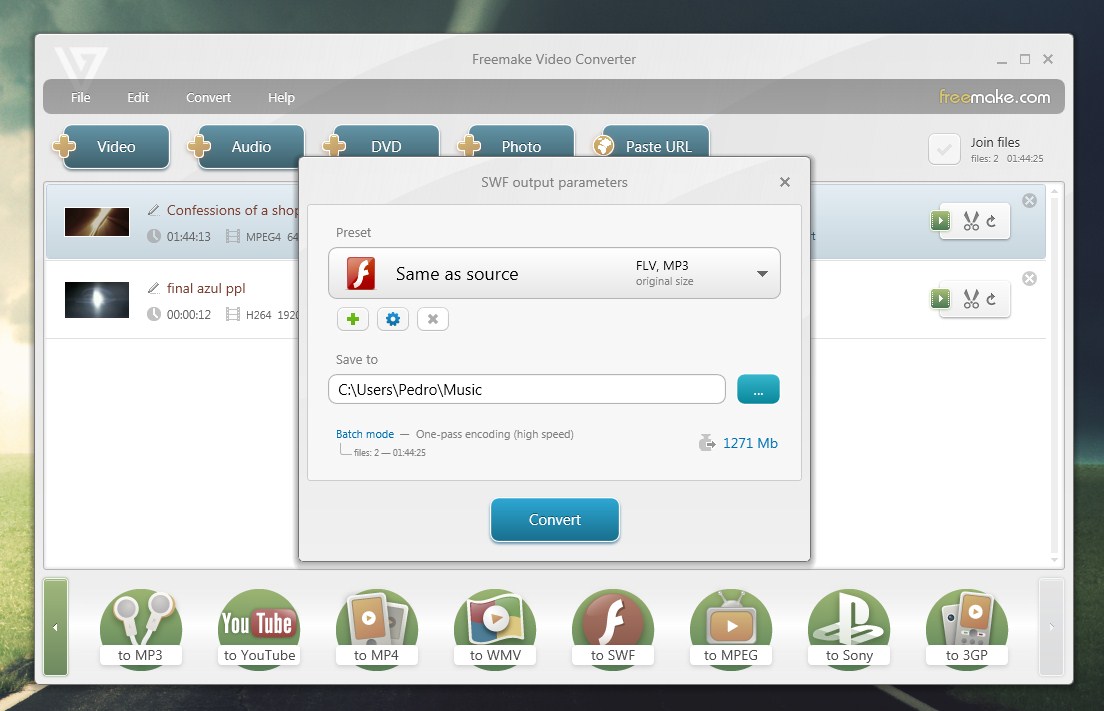
    Freemake Video Converter é leve, tem muito bom aspecto, tem uma ampla acção na área multimédia e tem integração com o YouTube. Além disso, está actualizado e permite facilmente conversão para dispositivos do tipo iPad e Samsung Galaxy Tab com Android.

    Mas vamos abrir mais o leque para dar a conhecer esta fantástica ferramenta de conversão.

    O mais rápido Conversor de Vídeo Gratuito com CUDA

    Graças à tecnologia integrada CUDA, o utilizador pode beneficiar de uma codificação de vídeo muito mais rápida e com muito menos utilização do CPU, tudo graças a esta arquitectura de computação paralela da NVIDIA que possibilita aumentos significativos na performance de computação pelo aproveitamento da potência do GPU (unidade de processamento gráfico).

    Formatos de Input suportados:

    Vídeo:

    • Popular: avi, mp4, mkv, wmv, mpg, flv, swf, mov, 3gp, mts
    • MPEG: mpg, mpeg, mpe, vro, mp2, m1v, m2v, ts
    • DVD vídeo: vob, ifo
    • Internet: flv, swf, mp4, nsv
    • Câmaras de vídeo: mpg, tod, mov, mod, mts, m2ts, m2t, dv, rm
    • Windows Media: wmv, asf, asx, dvr-ms
    • HD Vídeo: mts, m2t, m2s, m2ts, tod
    • Dispositivos portáteis: mp4, m4v, 3gp
    • Dispositivos Móveis: 3gp, 3g2, 3gp2, 3gpp, 3gpp2
    • Quicktime: qt, mov, m4v
    • Flash: swf, flv, f4v, f4p
    • RealNetworks: rm, ram, rmvb, ivr
    • Outros: amv, avs, bik, bnk, cavs, cdg, dpg, dv1394, dxa, ea, ffm, film, film_cpk, flc, flh, fli, flm, flt, flx, gxf, h261, h263, h264, mj2, mjpg, mkm, mtv, mxf, nc, nut, nuv, ogm, ogv, pva, r3d, rax, rms, rmx, rpl, rtsp, sdp, smk, thp, vc1, vfw, vro

    Áudio:

    • Popular: mp3, acc, ogg, wma, wav, m4a, flac, amr
    • Outros: au, aif, aiff, aifc, ac3, adts, alaw, apc, ape, caf, dts, gsd, gsm, mka, mlp, mmf, m4r, mp1, mp2, mpeg3, mpc, mp+, m2a, nut, oma, qcp, ra, rmj, shn, tta, voc, w64, wv, xa

    Fotos:

    • Popular: bmp, jpeg, gif, png, tiff
    • Outros: anm, dpx, jpg, pam, pbm, pcx, pgm, ppm, sgi, sr, ras, tga, txd
    Conversão, Publicação e Gravação

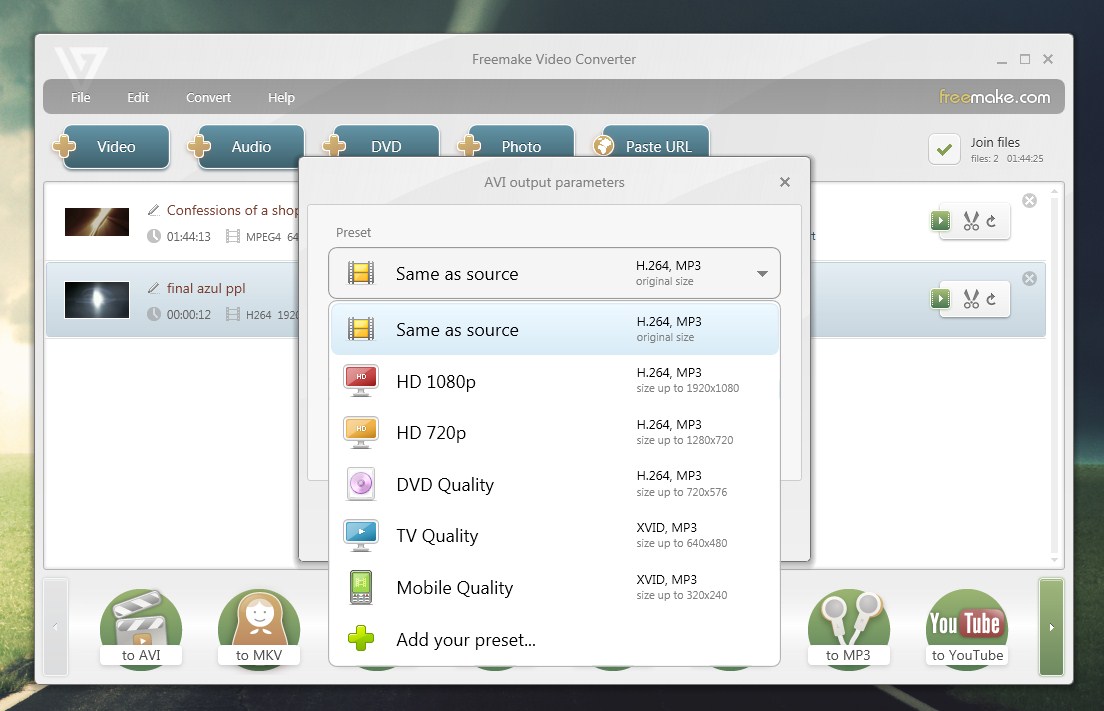
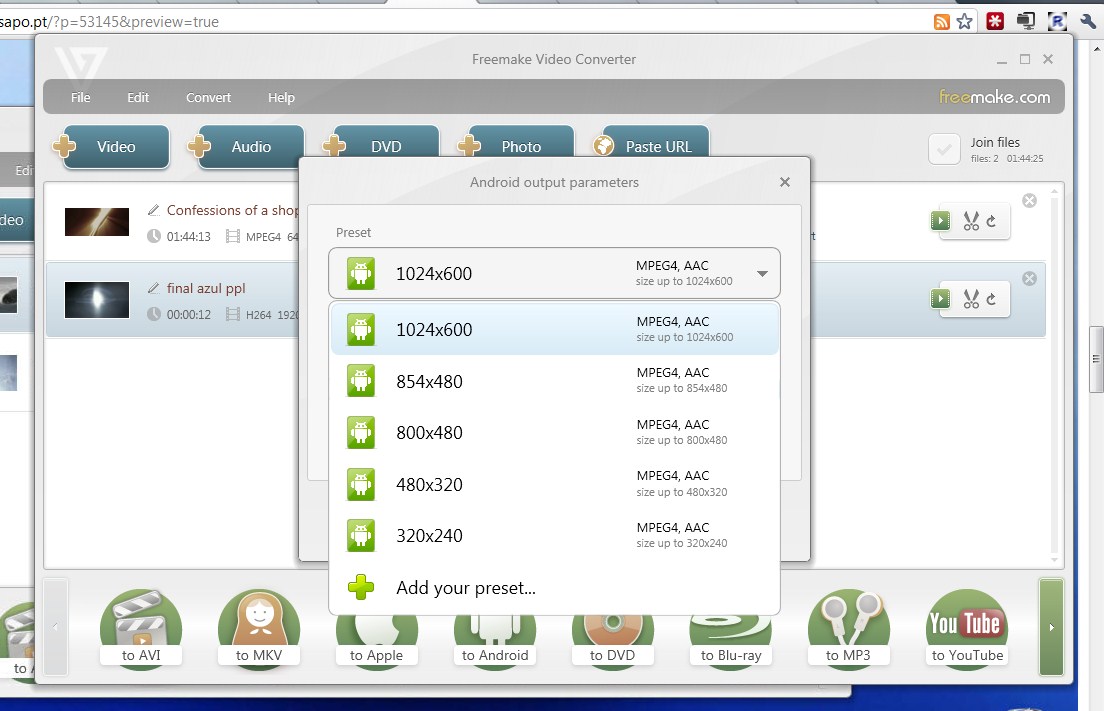
    Conversão para iPod, iPhone, iPad, PSP, Xbox, Blackberry e Android

    • Tenha vídeos já preparados para os seus dispositivos multimédia favoritos. Simultaneamente converta entre os vários formatos disponíveis, tudo na mesma aplicação.

    Conversão para AVI, WMV, MP4, 3GP, DVD, MP3, SWF, MKV, MPEG

    • Converta vídeos para os mais populares dos formatos de vídeo. Excelente para ripar DVD’s, Extrair áudio de vídeos e muito mais. Com esta ferramenta converter formatos de áudio para MP3 é muito simples, rápido e o resultado final tem uma qualidade superior.

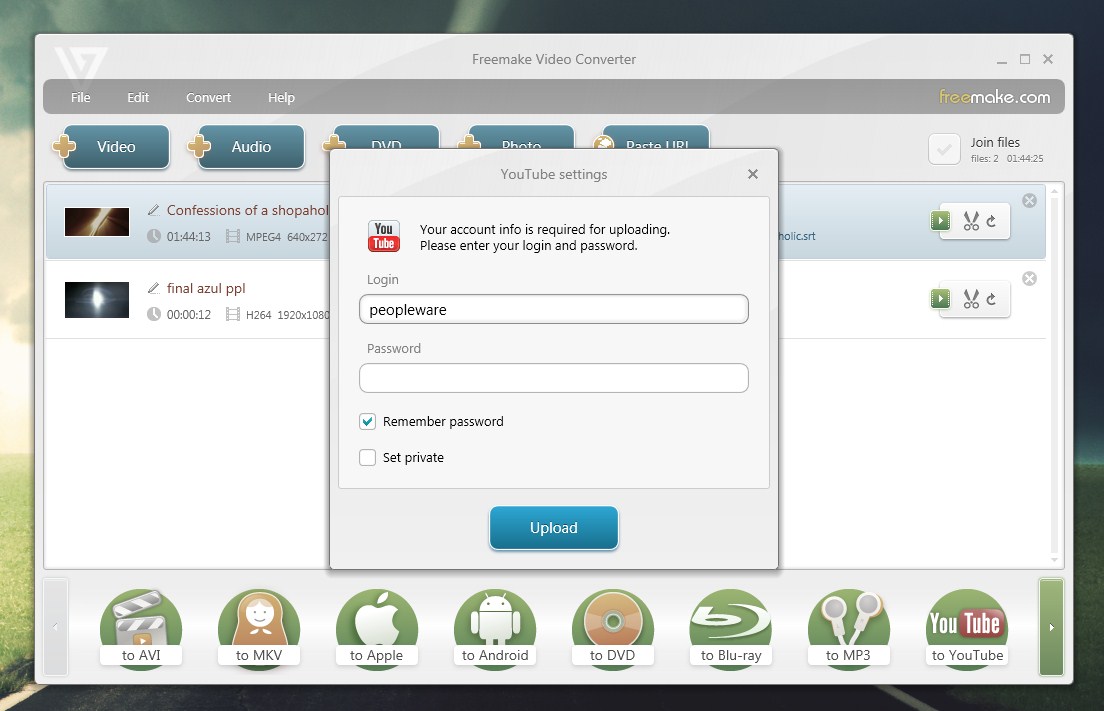
    Publicação no YouTube

    • Faço o upload dos seus vídeos, dos slideshows das suas fotos e da sua música para a conta noYouTube.

    • O programa irá auxilia-lo a cortar o vídeo (se necessário) em partes de 10 minutos e ajudará a criar listas de reprodução para que depois o seu filme seja reproduzimos na forma integral

    Gravação de DVD

    • Pode gravar mais de 20 horas dos seus filmes favoritos para um comum DVD. Aplique menus diferentes e criativos ao seu DVD. Divirta-se a aprecie os resultados em qualidade HD.

    E muitas mais acções podem ser feitas com esta suite multimédia. É uma ferramenta muito prática mesmo para editar vídeo e executar pequenas acções. Experimente e veja que não serve na sua colecção de ferramentas para o dia-a-dia.

    Alterações nesta versão:

    • Adicionado suporte para embutir legendas nos formatos DVD, MKV, MOV, etc.
    • Adicionado o suporte para embutir legendas externas em SSA/SRT/ASS
    • Adicionado suporte para criar ISO’s de DVD/Blu-ray e gravar na pasta do DVD/Blu-ray
    • Melhoramentos no slideshow de fotos: foram acrescentadas as funções para mover, editar, adicionar, remover, baralhar, panorama e auto-rotação
    • Adicionada a funcionalidade de escolher o som nativo para vídeo stream
    • Adicionada a opção de gravação de múltiplos DVD/Blu-ray
    • Adicionado opção de conversão de DVD para DVD/Blu-ray
    • Resolvidos os problemas com os ficheiros de descodificação TS

    Licença: Freeware
    Sistemas Operativos: Windows XP/Vista/Win7
    Download: Freemake Video Converter 2.1.0 [9.1MB]
    Homepage: Freemake

    True System Security Tweaker – Windows afinado e optimizado

    True System Security Tweaker – Windows afinado e optimizado

    Criado por Pedro Simões em 14 de Fevereiro de 2011 | 3 comentários

    A profusão de opções de segurança que temos disponíveis no Windows pode tornar a sua gestão uma verdadeira dor de cabeça. As opções existem e estão disponíveis, mas estão espalhadas e é complicado aceder a todas sem que isso exija algum grau de conhecimento.

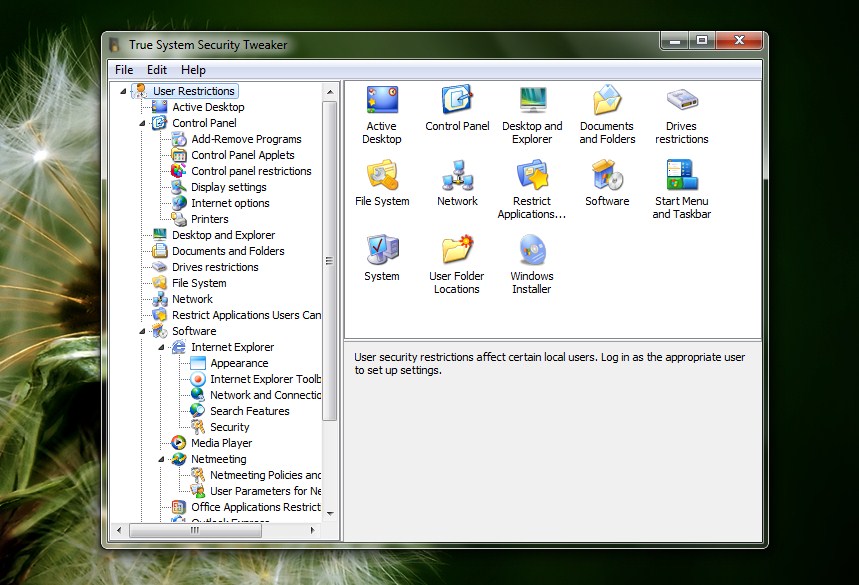
    Foi com vista a tornar mais fácil esta gestão que foi desenvolvido o True System Security Tweaker, tendo sido concentradas debaixo da mesma interface mais de 470 opções de segurança do Windows.

    Como referimos antes, o acesso a todas estas opções é possível através do gestor de políticas ou de alterações no registo do Windows, mas a sua completa aplicação pode levar horas infindáveis. O problema não é o grau de complexidade das alterações, mas sim a dispersão dos locais onde as opções estão disponíveis.

    O True System Security Tweaker é uma aplicação que vos permite concentrar debaixo da mesma interface a configuração de muitos parâmetros de segurança do vosso Windows. Esta interface está dividida em três áreas distintas e todas elas interligadas.

    A primeira é onde podem consultar as categorias principais. São mais de 20 e incluem algumas subcategorias. Aqui podem escolher a área que pretendem configurar, havendo categorias tão distintas como o Internet Explorer ou o Media Player.

    Do lado direito e em cima têm as opções de cada uma das categorias. Basta que escolham as que pretendem ter activas ou inactivas. Em baixo têm a descrição de cada um dos itens de cada uma das categorias.

    O processo de exploração de todas as opções que o True System Security Tweaker dos disponibiliza pode ocupar-vos algum tempo, mas vão com certeza dar esse tempo por bem gasto pois conseguem tornar o vosso Windows um pouco mais seguro.

    Existe a possibilidade de ser criada uma palavra chave mestra para impedir que as configurações que realizaram sejam removidas ou alteradas. É ainda disponibilizada uma opção para fazerem um restauro das alterações aplicadas, o que remove todas as alterações feitas.

    Esta é uma excelente aplicação portátil para configurarem o vosso Windows de forma a colocá-lo mais seguro e com menos probabilidades de estar exposto.

    Licença: Freeware (para uso não comercial)
    Sistemas Operativos: Windows 2K/ XP/ Vista/ 7
    Download: True System Security Tweaker 1.1 [1.18MB]
    Homepage: True System Security Tweaker

    Messenger Plus! 5 – Para um Messenger Melhor

    Messenger Plus! 5 – Para um Messenger Melhor

    Criado por Vítor M. em 9 de Fevereiro de 2011 | 32 comentários

    O Messenger Plus! é o mais importante apêndice para o Live Messenger da Microsoft. Este traz um leque importante de funcionalidades que aumentam, significativamente, a qualidade e comodidade da conversa online. Depois de algum tempo a prometer, finalmente está lançada a versão 5 deste pack de add-ons.

    Mas há alterações significativas?

    Esta é, provavelmente, a mais profunda remodelação que o Messenger Plus! sofreu… desde a sua criação.

    A sua aparência está moderna, intuitiva e oferece ao utilizador ferramentas importantes para lidar com este meio de comunicação, que é hoje o messenger. Além das adaptações normais às mais recentes versões do Live Essencial, o Messenger Plus! está mais próximo do utilizador.

    Para isso contribuem as muitas opções disponibilizadas nesta versão. Umas são apenas actualizações, outras são a evolução natural, mas todas vêm acrescentar qualidade na utilização do Messenger da Microsoft.

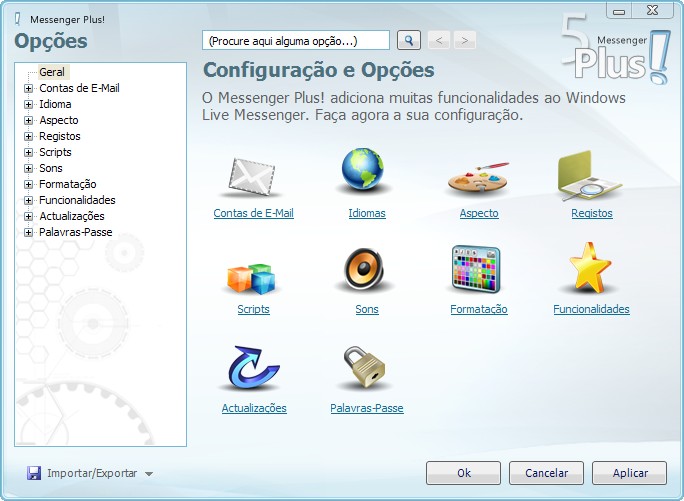
    Contas de E-mail

    O exemplo da ferramenta Contas de E-mail, é uma dessas ferramentas importantes para quem quer gerir toda a sua dinâmica de alertas no mesmo programa. Basta configurar as suas contas nesta aplicação, e passa a ter notificações via Messenger Plus!.

    Idioma

    Esta versão já está traduzida para português e, para isso, contribuíram vários colaboradores nacionais. Agradeço desde já ao Gonçalo Ferreira a disponibilização da informação por antecipação, o que nos permitiu testar esta nova versão.

    A versão actual é traduzida nos seguintes idiomas:

    English, Spanish, French, Arabic, Chinese Simplified, Chinese Traditional, Danish, Dutch, Estonian, Finnish, German, Greek, Hebrew, Hungarian, Italian, Japanese, Norwegian, Portuguese, Swedish, Thai e Turkish.

    Aspecto

    Podemos adaptar o aspecto de algumas janelas do messenger, activando ou desactivando, funcionalidades de integração. Uma das funções que pode ser interessante, é a adição dos botões do Messenger Plus! à lista de contactos e cartões de contacto.

    • Skin Messenger
      De forma simples, poderá alterar completamente o aspecto do seu messenger, para isso tem à disposição várias skins a partir deste menu.

    Registos

    Um recurso muito útil é o registo das conversas. Para quem utiliza o messenger para contactos com clientes e parceiros de negócio, ter um histórico das conversas permite, em dada altura, recuperar dados importantes e vinculativos.

    Esta opção vem acompanhada com recurso de formato de gravação, com recursos de segurança e de privacidade.

    Scripts

    O Messenger Plus! não é estático, e permite adicionar uma vasta colecção de scripts. Os scripts permitem aos utilizadores, com conhecimentos de programação, adicionarem facilmente as suas próprias funcionalidades ao Windows Live Messenger, e permite que os utilizadores beneficiem de uma extensa lista de opções adicionais para o seu cliente de Messenger.

    Se é um programador, deverá desde logo consultar a documentação. Se é um utilizador normal do Messenger, pode simplesmente procurar na base de dados por um script que lhe interesse.

    Sons

    A parte divertida está bastante implícita nesta colecção de add-ons. Para isso contribui uma série de sons que podemos adicionar, ilustrando as nossas conversas entre amigos, familiares e conhecidos. Existem verdadeiros hinos à imaginação dentro desta área.

    Nesta janela o utilizador poderá gerir este recurso, tendo em conta a sua utilização não intrusiva e incomodativa.

    Formatação

    Pode alargar a sua forma de comunicar pelas palavras. Pode adicionar terminologias pré-concebidas colocando “atalhos” escritos e combinados. Aumente a quantidade de texto permitido numa conversação, melhore a cópia do texto para a área de transferências e não deixe que a conversa dos seus amigos seja um conjunto de bonecos que desesperam quem quer ler o que lhe enviaram. Obrigue todo o texto que lhe chega a ser “apenas texto”.

    Funcionalidades

    Neste campo o utilizador poderá activar e definir a ferramenta “anti-patrão”. Este foi o nome dado quando apareceu o recurso que esconde, e camufla, o messenger na área de sistema, junto ao relógio. Assim, poderá colocar um atalho para rapidamente esconder o messenger, podendo mesmo camuflar o ícone na área de sistema, atribuindo-lhe um dos ícones “habituais” do Windows. Basta alterar um número que os ícones vão aparecendo. Depoi,s e porque todo o cuidado é pouco, poderá configurar uma palavra passe para desbloquear o messenger, assim saberá que ninguém o consegue abrir na sua ausência.

    Pode, nesta área, configurar também uma mensagem automática para alertar os seus contactos que está ocupada.

    Actualizações

    Esta suite recebe periodicamente actualizações, muitas delas de segurança, assim, é conveniente ter esta opção ligada.

    Sugiro que na instalação da mesma, retire as opções de instalação da barra de ferramentas, isso evitará a instalação de mais “lixo” nos browsers.

    Palavra-Passe

    Coloque uma password para evitar que alguém entre nas opções do seu messenger, e coloque as conversas a serem gravadas para o dropbox, por exemplo, e com isso consiga saber o que fala e com quem fala. Já não eram os primeiros a caírem em truques de habilidosos.

    Alterações na versão:

    Basicamente as alterações prendem-se com a nova estrutura de apresentação das muitas funcionalidades. Depois foram corrigidos alguns problemas e adaptadas outras opções. Tudo em prol de uma versão mais moderna e criativa. Para mais informação, poderá ver o changelog.

    Compatibilidade

    Messenger Plus! é compatível com o Windows Live Messenger (2009, 2011) e pode ser instalado nas versões do Windows XP, Vista e Windows 7 a 32bit e 64bit.

    Licença: Freeware
    Sistema Operativo: Windows 2x/XP/Vista/Win7
    Download: Messenger Plus! Live 5.00.702 [7.2MB]
    Homepage: Messenger Plus! Live