Dropbox Plugin for Windows – nunca foi tão fácil partilhar

Dropbox Plugin for Windows – nunca foi tão fácil partilhar

Criado por Hugo Cura em 9 de Fevereiro de 2011 | 5 comentários

A partilha de conteúdos é actualmente dos actos mais vulgares de se fazerem pela internet, entre amigos ou familiares.

O Dropbox, como um dos mais populares serviços em cloud hosting, vai-se destacando e popularizando e os programadores investem em aplicações que podem facilitar o nosso dia-a-dia, automatizando os mais variados procedimentos.

Qual será o melhor e mais rápido método para partilha no Dropbox? Que tal usar apenas ao menu de contexto de um ficheiro e clicar numa só opção? Óptimo!

Antes de existirem os vários serviços de alojamento gratuito que conhecemos (como Dropbox, Skydrive, Live Mesh, SugarSync, etc), quando era necessário partilhar rapidamente conteúdo que ocupasse mais espaço do que aquele disponível num email, normalmente usava-se o IM para passar esse conteúdo ou, mais recentemente, os serviços P2P onde é apenas necessário partilhar um link e password (como o FilesOverMiles, iSendr, PipeBytes, fileai, senduit, etc). No entanto, esses métodos estão sujeitos a falhas, quanto mais não seja de uma hipotética ligação ADSL instável.

É aqui que entra o Dropbox Plugin for Windows. Com este programa, para partilhar um conteúdo, basta usar o menu de contexto do Windows e escolher uma das duas opções disponíveis: “Dropbox: copy to Public” ou “Dropbox: move to Public”.

Assim que uma dessas opções é escolhida, os ficheiros seleccionados serão imediatamente copiados para a pasta Public do Dropbox e os links públicos correspondentes copiados para a área de transferência, prontos a partilhar com quem se desejar.

Como funciona?

  1. O download da aplicação deve ser feito para uma pasta segura, do género “C:\Programas\” ou outra à escolha, de modo a não correr o risco de ser apagado;
  2. Será necessário preencher o campo “User ID”. Para isso deve-se, no browser, ir ao Dropbox à pasta “Dropbox » Public“, clicar no botão direito sobre um ficheiro e escolher “Copy public link” (ou, alternativamente, basta ver o ID do link na barra de estado do browser e memorizá-lo);
  3. Abrir o DropBoxPlugin_v1.4.exe e premir “Paste URL” (caso tenha memorizado o ID, basta escrevê-lo no campo “User ID”);
  4. Devem ser escolhidos os atalhos que se pretendem adicionar ao menu de contexto. Para tal, basta mudar as opções na área “Show in context Menu”;
  5. Premir “Save” e está feito.

A partir de agora, nunca foi tão fácil partilhar algo que estará, a qualquer momento, ao dispor de quem partilhamos.

Note-se que, para tudo funcionar, é necessário ter a aplicação Dropbox instalada e a funcionar no sistema.

Changelog

v1.0 – Primeira versão lançada
v1.1 – Adicionada a auto-detecção do caminho para a pasta “My Dropbox”. Adicionada nova funcionalidade: agora é possível mover facilmente a pasta “My Dropbox” recorrendo ao DropboxPlugin;
v1.2 – Adicionado suporte para o tema Windows Aero;
v1.3 – Corrigidos vários bugs. Corrigido o botão de colar URL. Corrigido bug quando a pasta “My Dropbox” não pode ser encontrada;
v1.4 – Várias correcções. Adicionado suporte para as novas versões do Dropbox v0.8.x;
v2.0 – Código fonte completamente reescrito. Adicionadas várias funcionalidades.Brevemente disponível…

Licença: Qt Public License (QPL)
Sistemas Operativos: Windows XP / Vista / 7 [x86/X64]
Download: DropboxPlugin v1.4
Homepage: Dropbox Plugin for Windows
Network Scanner

Network Scanner – Quem estará ligado à minha rede?

Criado por Vítor M. em 29 de Janeiro de 2011 | 11 comentários

Este software é muito interessante e tenho-o sugerido a algumas pessoas que “desconfiam” que alguém está “pendurado” na sua rede sem autorização. O mais recente caso foi a um conhecido que tem “net à borla” no seu estabelecimento e desconfia que há mais pessoas ligadas no serviço do que clientes presentes no estabelecimento.

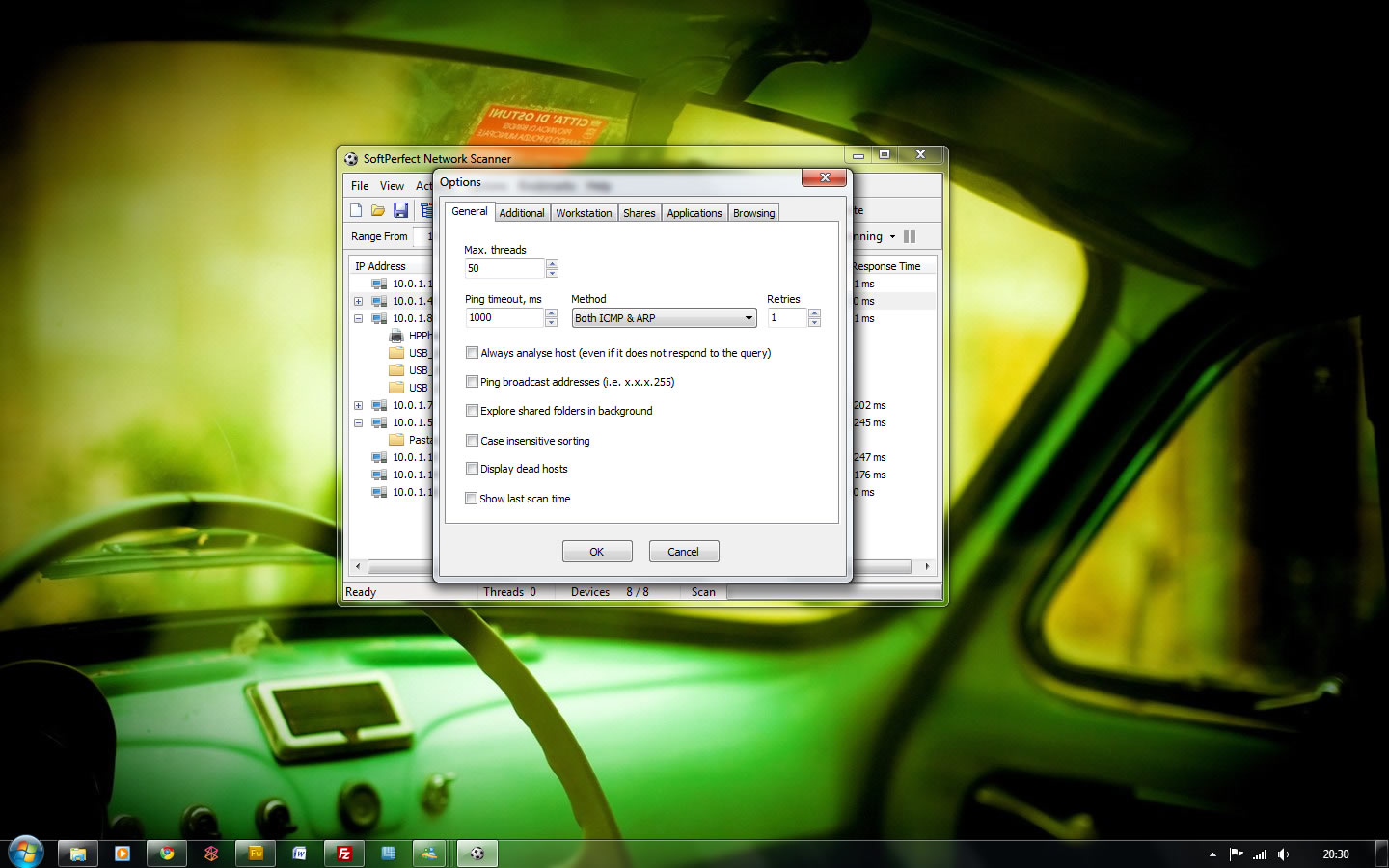
O Network Scanner, agora na versão 5, é daquelas aplicações para colocar na pasta de aplicações favoritas, uma vez que consegue descobrir todos os equipamentos (que tenham IP, ex. PC’s, smartphones, impressoras, etc), numa determinada rede.

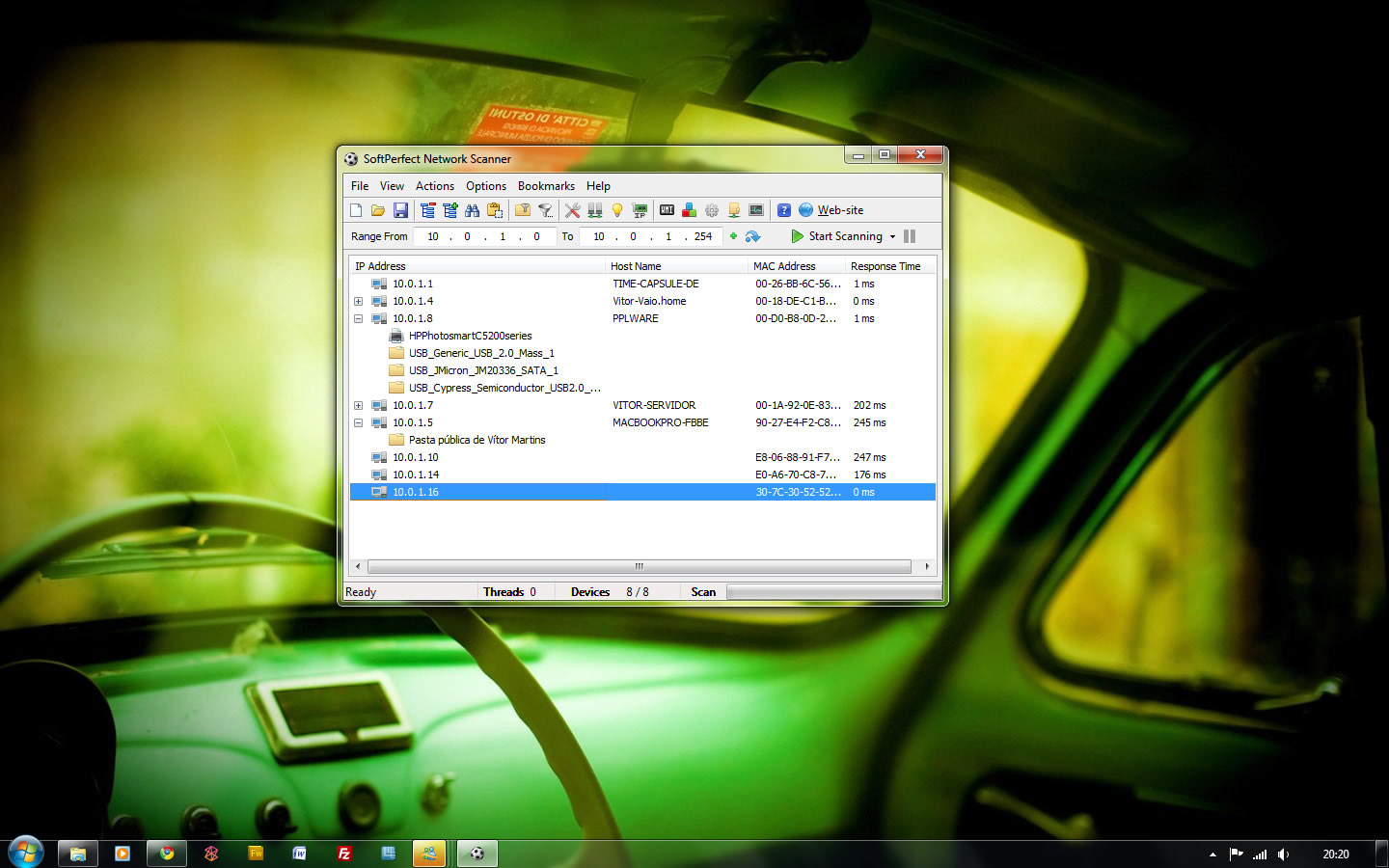
Esta aplicação, como é simples de usar, pode ser uma boa ajuda. Em poucos minutos podes saber muita informação sobre a sua rede e quem por lá anda. Como podem ver pela imagem inicial, realizei um pequeno teste na minha rede e a aplicação conseguiu detectar PC’s, consolas, Box de TV e um smartphone. Apenas é necessário definir qual a gama de endereços a percorrer (No exemplo apresentado defini com range desde o 192.168.1.1 – 192.168.1.254), e a aplicação encarrega-se de fazer o resto.

Existem no mercado outras ferramentas mais profissionais como é o exemplo do Wireshark, Dude, entre outras, no entanto o SoftPerfect Network Scanner pode ser usada numa primeira instância para uma análise simplificada.

Com esta aplicação pode vasculhar a rede onde se encontra, obtendo diversa informação útil para qualquer administrador ou simples curioso.

Por exemplo saiba os IP’s das máquinas que fazem parte da sua rede, quais as pastas e impressoras que partilha, que portas pode encontrar abertas em cada posto, os MAC Address de cada máquina, os serviços SNMP, o sistema operativo, partilhas administrativas, entre muita outra informação.

Além disso pode encerrar e hibernar qualquer máquina da sua rede , pode ter acesso directo às pastas partilhadas, pode inclusive identificar as portas de comunicação com o exterior (modem, router)

Enfim, mais uma ferramenta que não necessita de instalação, pouco pesa numa penUSB e dá-lhe informação rica para o seu trabalho diário.

Para os mais atrevidos/marotos, esta é uma excelente ferramenta para sacar uns filmes, documentos, músicas dos computadores dos colegas quando se encontram todos na mesma rede e por vezes se esquecem das pastas partilhadas :)

Principais características
  • Ping a computadores
  • Não necessita de privilégios administrativos
  • Detecta pastas escondidas partilhadas e pasta partilhadas com acesso de escrita
  • Informa do nosso IP interno e externo
  • Faz scan as portas TCP e serviços SNMP
  • Possibilidade de relatórios (HTML, XML, CSV e TXT)
  • Suporta para Wake-on-LAN, shutdown remoto e envio de mensagens via Internet
  • Não necessita de instalação
Alterações na versão:

Veja todas as alterações aqui no changelog.

altLicença: Freeware
altSistemas Operativos: Windows 2k/XP/Vista/Win7
altDownload: SoftPerfect Network Scanner 5.1.1 [709.00KB]
altDownload: Manual Online
altHomepage: SoftPerfect

PDFZilla 1.2.9. – Um super Conversor PDF Gratuito

PDFZilla 1.2.9 – Um Super Conversor PDF… Gratuito

Criado por Vítor M. em 17 de Janeiro de 2011 | 13 comentários

O formato PDF é cada vez mais utilizado. Qualquer documento pode ser convertido para PDF e passar pelos canais de comunicação. Da pen para o computador, do mail para o tablet e do smartphone para a cloud… tudo simples e limpo. Mas e se precisarmos de alterar, ou mesmo se precisarmos de converter, para um outro formato mais específico?

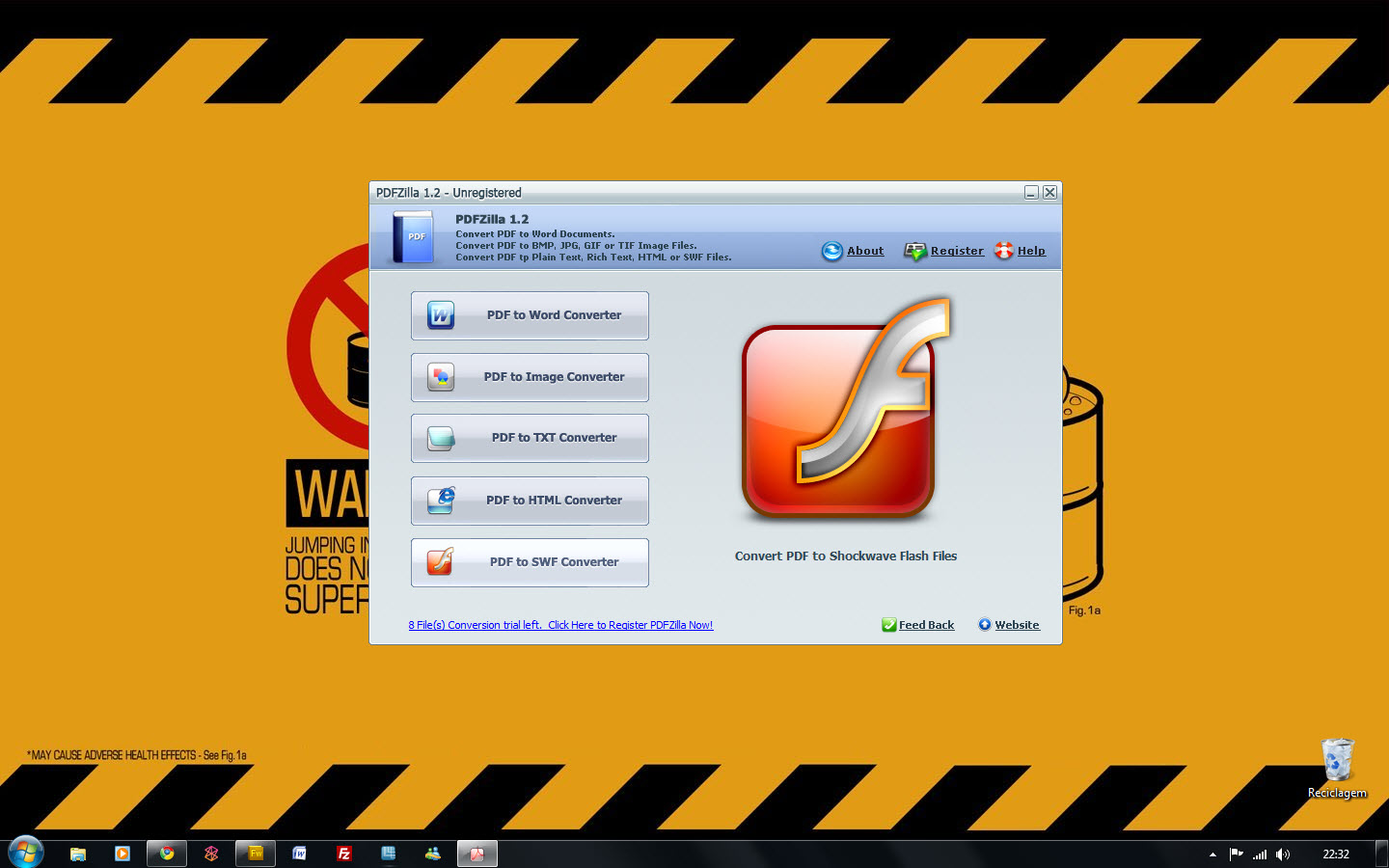
Bom… nesse caso usamos um conversor. Além dos muitos que existem online, existe um que é muito eficaz e converte PDF’s para formatos mais “esquisitos” em termos de formatação. Como o PDFZilla era pago… e bem pago, nunca o tivemos por cá, mas agora está gratuito por uns dias… sugiro então que aproveitem e o descarreguem gratuitamente.

Antes de mais e depois de descarregar o software, convém registar o mesmo. Até ao dia 5 de Fevereiro podem colocar este código, 8061822TWDV6YUK, para registar o software gratuitamente.

Explorei esta ferramenta e converti vários PDF’s nos formatos disponíveis, principalmente para ver até que ponto se mantinha a formatação e em que ponto os objectos eram convertidos.

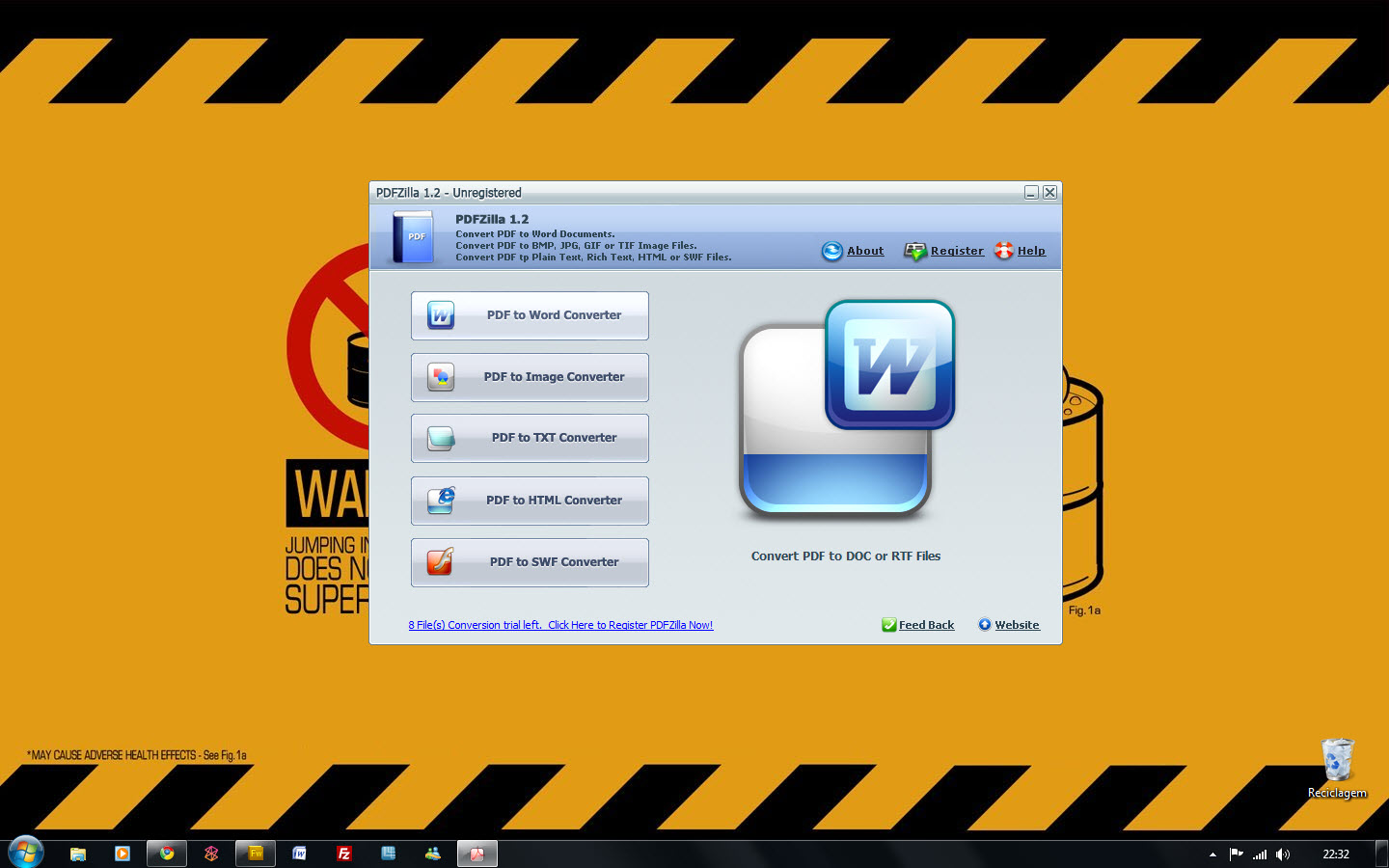
De PDF para Word, a formatação do PDF que submeti ficou aceitável. O tipo de letra foi convertido numa SimSumi… mas é perfeitamente pacífico, pois tudo pode ser devidamente apresentado sem que a estrutura seja afectada.

Quando o PDF foi convertido para imagem, cada página tornou-se numa imagem, com muita qualidade e muito bom aspecto. Foi uma agradável surpresa.

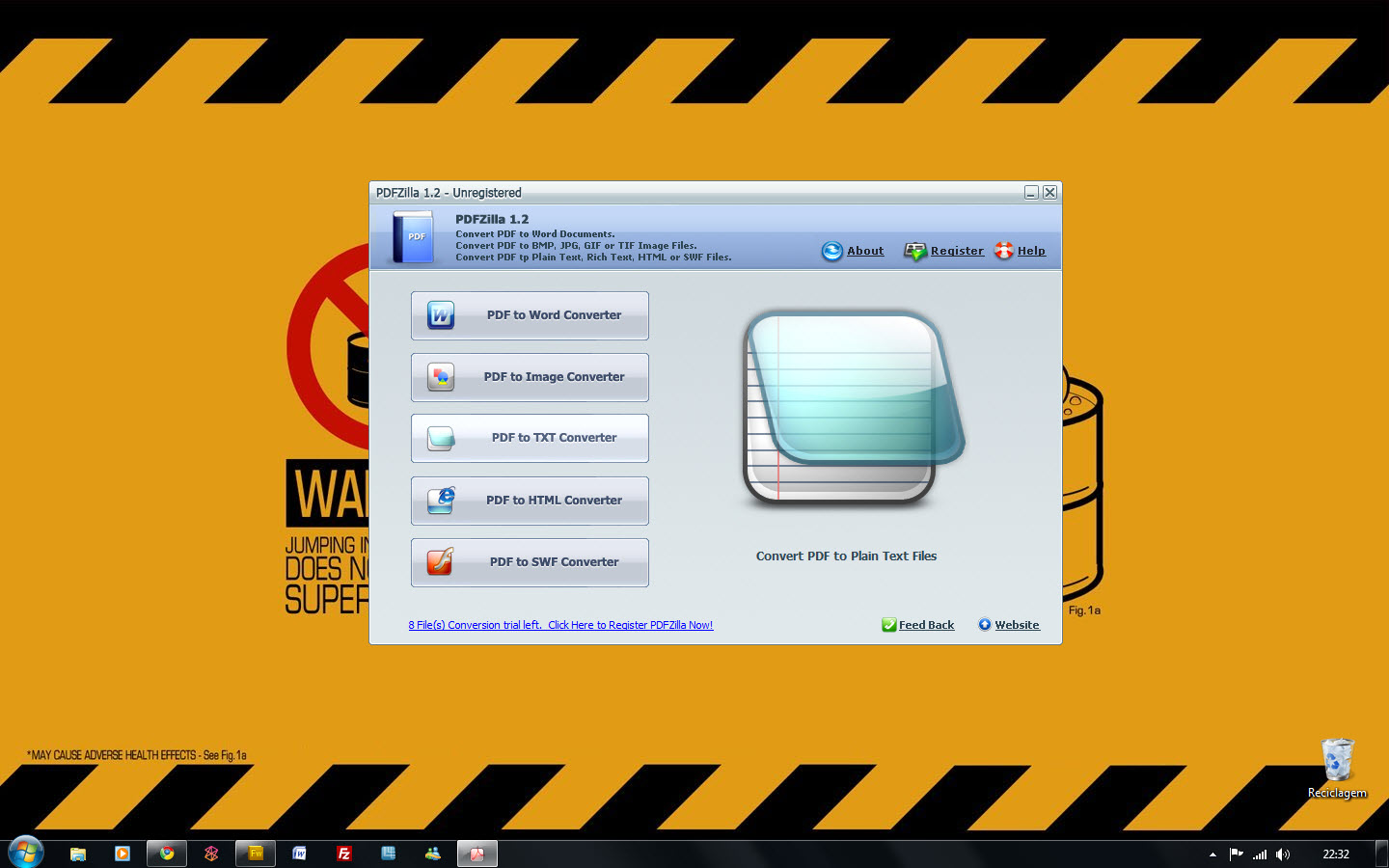
A conversão para texto ficou interessante, todas as imagens foram removidas, como seria de esperar e o texto foi colocado em parágrafos, correspondendo cada parágrafo a cada página do PDF. Simples para recolher todo um texto de um PDF.

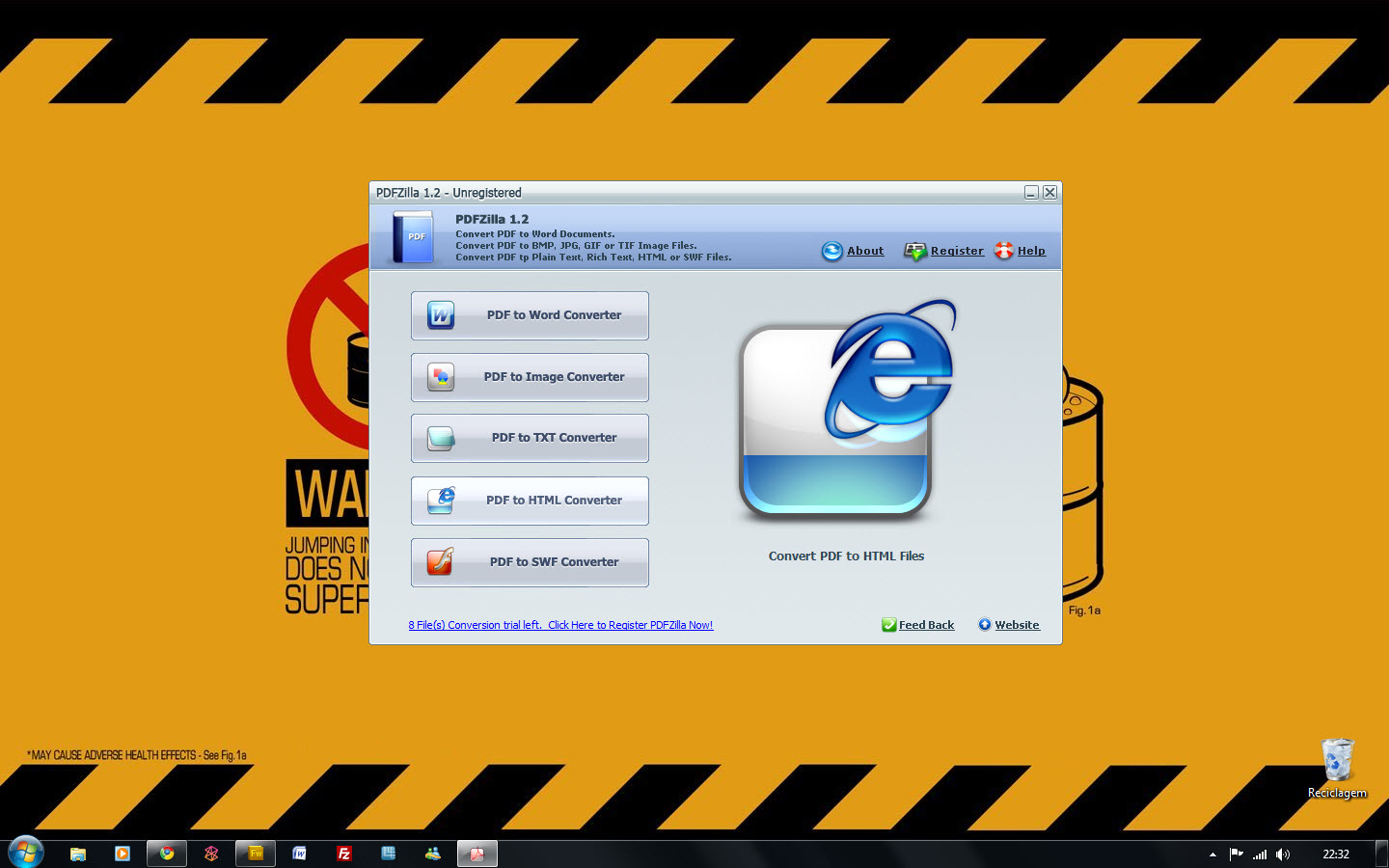
Quando o PDF é convertido para um ficheiro HTML, é também criado o Index. Todo o processo é colocado numa pasta para agregar todos os elementos. Depois até pode colocar no servidor e publicar online.

A conversão para SWF também é muito interessante pois fica uma apresentação com slideshow automatizado. A qualidade é mantida, permitindo uma apresentação em grandes planos.

Características:

  • Converte PDF para Word
  • Converte PDF para RTF
  • Convert PDF para RTF (Rich Text Files). Pode depois editar todo o texto e imagens com o Windows Wordpad.
  • Converte PDF para TXT
  • Converte PDF para Imagem (BMP, JPG, GIF ou TIF)
  • Converte PDF para HTML e gera automaticamente o ficheiro Index
  • Converte PDF to SWF (Shockwave Flash Animation files) permitindo publicar o mesmo online
  • Permite converter as páginas totais ou apenas algumas
  • Software sim e fácil de usar

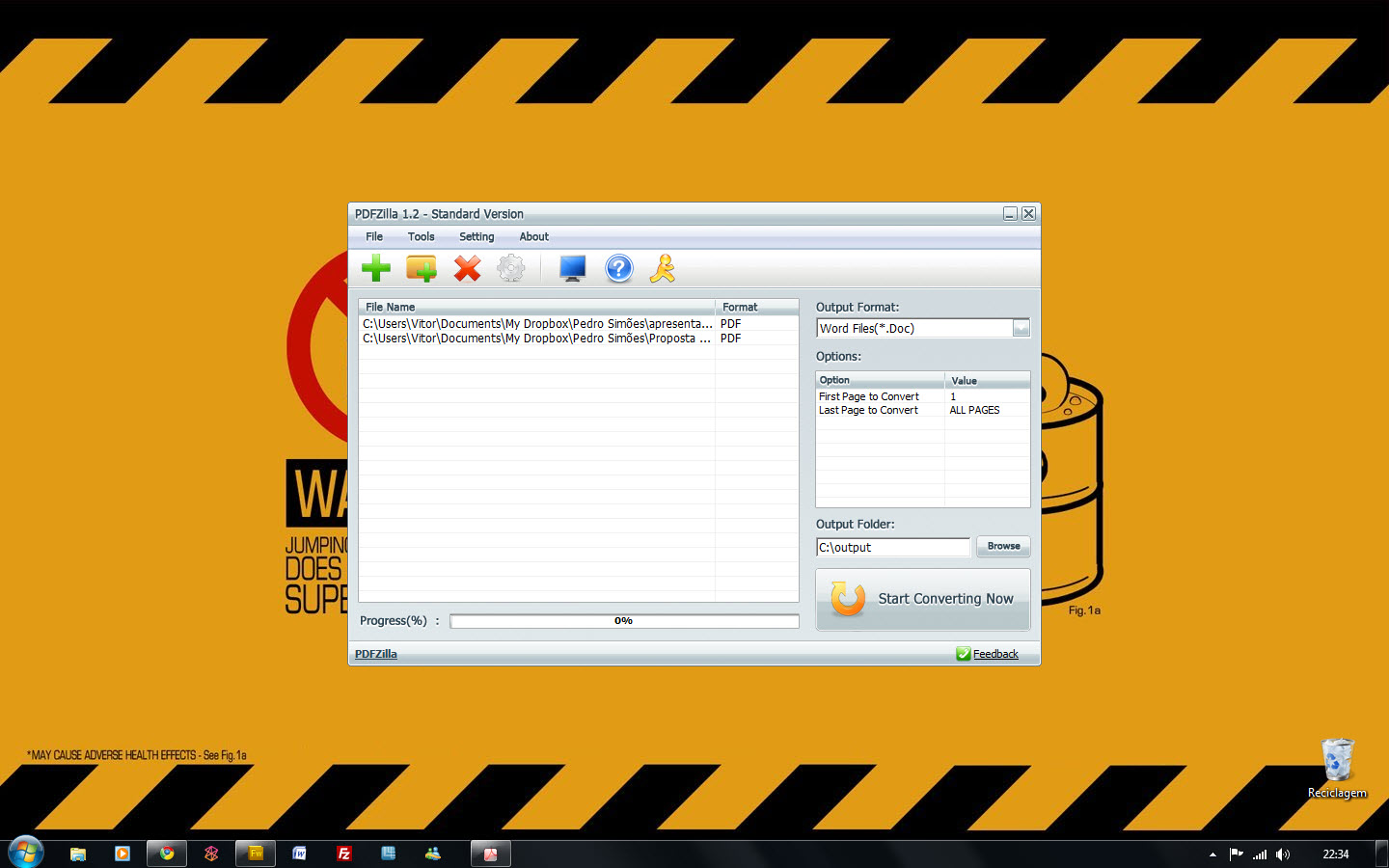
A forma de usar é toda ela simples. Depois de escolher o formato, arraste o PDF para a área de recepção… agora clique no botão Start Converting Now e espere que a conversão termine e procure em C:\output, é lá que estarão as conversões. Caso pretenda pode alterar esta localização.

Não deixe de aproveitar esta oferta, mais tarde ou mais cedo necessitará desta ferramenta.

Licença: Freeware (até dia 5 de Fevereiro)
Sistemas Operativos: Windows XP/VistaWin7
Download: PDFZilla 1.2.9 [5.89MB]
Homepage: PDFZilla
Sport Player 5 – Ver jogos online

Sport Player 5 – Quer ver jogos online?

Criado por Pedro Pinto em 28 de Novembro de 2010 | 35 comentários

Quantos de nós não fazemos umas pesquisas em busca de links para ver um jogo através da Internet, quando não temos a disponibilidade de ir ao estádio ou, por outro lado, não temos contratado o canal que permite ver o jogo? E se tivéssemos uma aplicação que disponibilizasse os links para ver todos os jogos de futebol, através da Internet e também que permitisse ver outro tipo de desportos?

Já conhece o Sport-Player?

sports_00

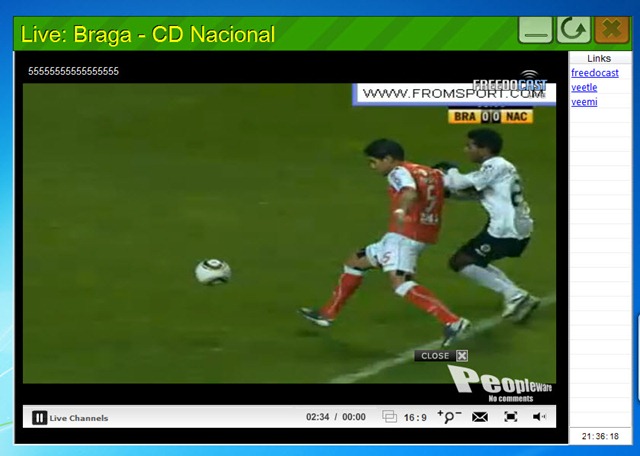
Hoje, enquanto navegava pela Internet, descobri a aplicação Sport-Player. O Sport-Player permite ver facilmente os canais de TV através da Internet, mais concretamente os canais direccionados para os desportos. A aplicação é bastante simples, e o utilizador apenas tem de escolher qual o canal que pretende assistir.

O Sport-Player tem associado canais para o utilizador poder visualizar jogos de Futebol, Ténis, Basquetebol, Boxe, Golf, Cricket entre outros.

sports_01

Esta aplicação tem suporte para os serviços mais populares de live broadcast através da Internet, como por exemplo Sopcast, TVU, JustinTV, Freedocast, BoxLive, Ustream entre outros.

Para começar a usar o Sport-Player, o utilizador apenas tem de escolher a opção Update para obter todos os canais disponíveis, e em seguida escolher qual o jogo que pretende assistir.

sports_03

O Sport-Player tem ainda suporte para Chat, através da opção SportChat, suporte para skins e ainda, a escolher, um dos 9 idiomas.

Considerações finais

Fiz alguns testes com esta aplicação, e os resultados foram bastante positivos. Uma boa qualidade, o vídeo é raro “travar” e não temos de andar à procura dos links. Depois da termos a aplicação a correr, basta ligar um cabo HDMI (ou outro) do nosso PC à nossa TV  e toca a usufruir do momento. Experimentem e depois digam-nos alguma coisa.

Licença: Freeware
Sistemas Operativos: Windows XP/Vista/Win 7
Download: SportPlayer5 [4.1MB]
Homepage: Sport-Player

TeamViewer 6 Beta

TeamViewer 6 Beta – Melhor acesso remoto via Internet

Criado por Vítor M. em 16 de Novembro de 2010 | 20 comentários

Este tipo de ferramentas estão muito mais populares e estão a ser usadas fora do contexto empresarial. Qualquer pessoa hoje tem uma ferramenta destas instalada (sem ser a nativa do sistema operativo) e facilmente ajuda ou pede ajuda remota para sair de situações mais complicadas. Foi um mercado que viu também nascer novas oportunidades de negócio, com empresas a gerirem os seus clientes de forma remota, evitando deslocações e horários rígidos.

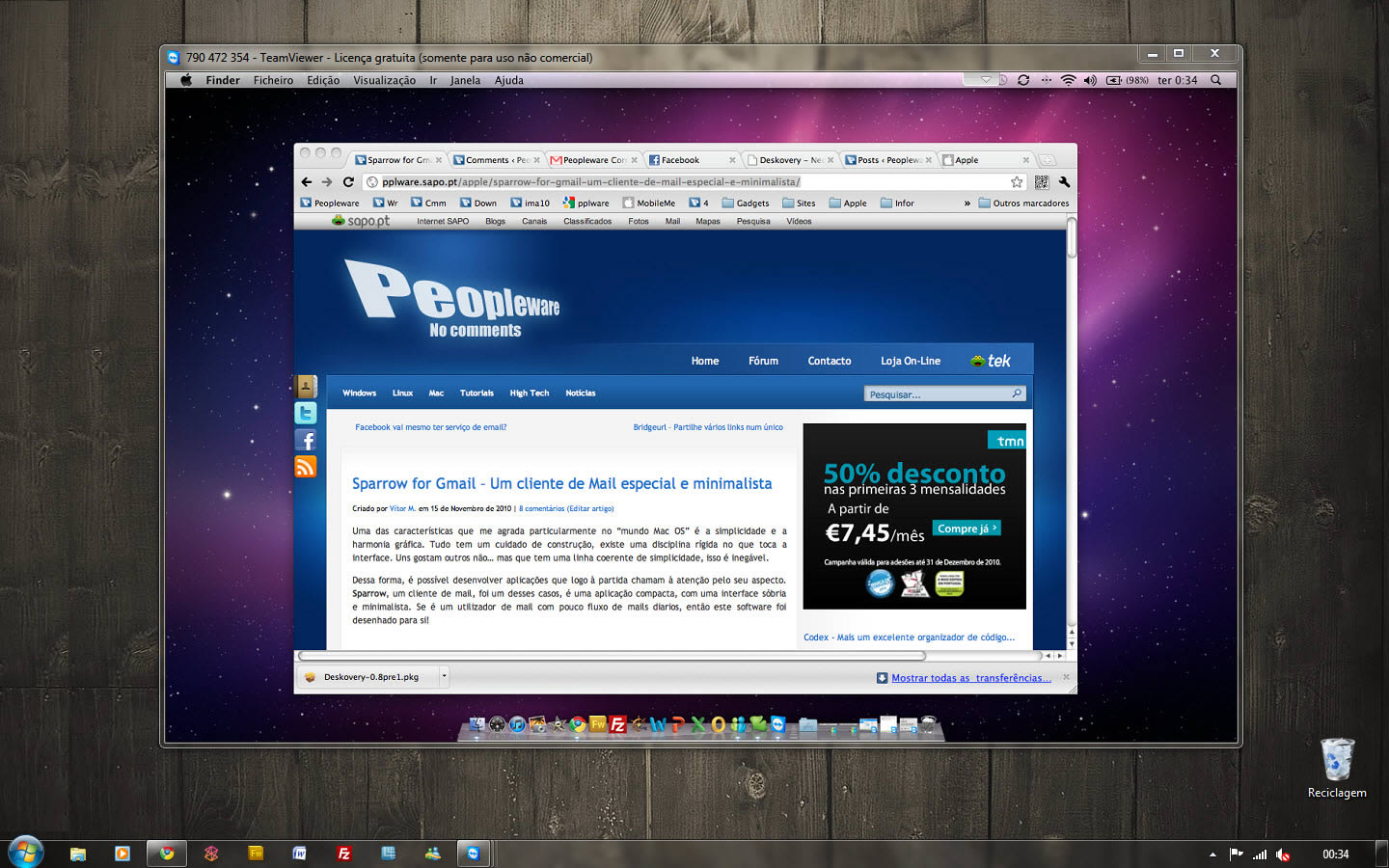
De qualquer lugar e qualquer hora, podemos ter acesso a um servidor e resolver problemas ou iniciar manutenções sem qualquer transtorno… a partir do sofá, se for esse o caso. O Teamviewer foi um dos propulsores para esta nova utilização transversal da tecnologia de acesso remoto. Agora com a versão 6, alargou-se o horizonte de aplicações práticas desta ferramenta, entramos no campo do controlo de conteúdos.

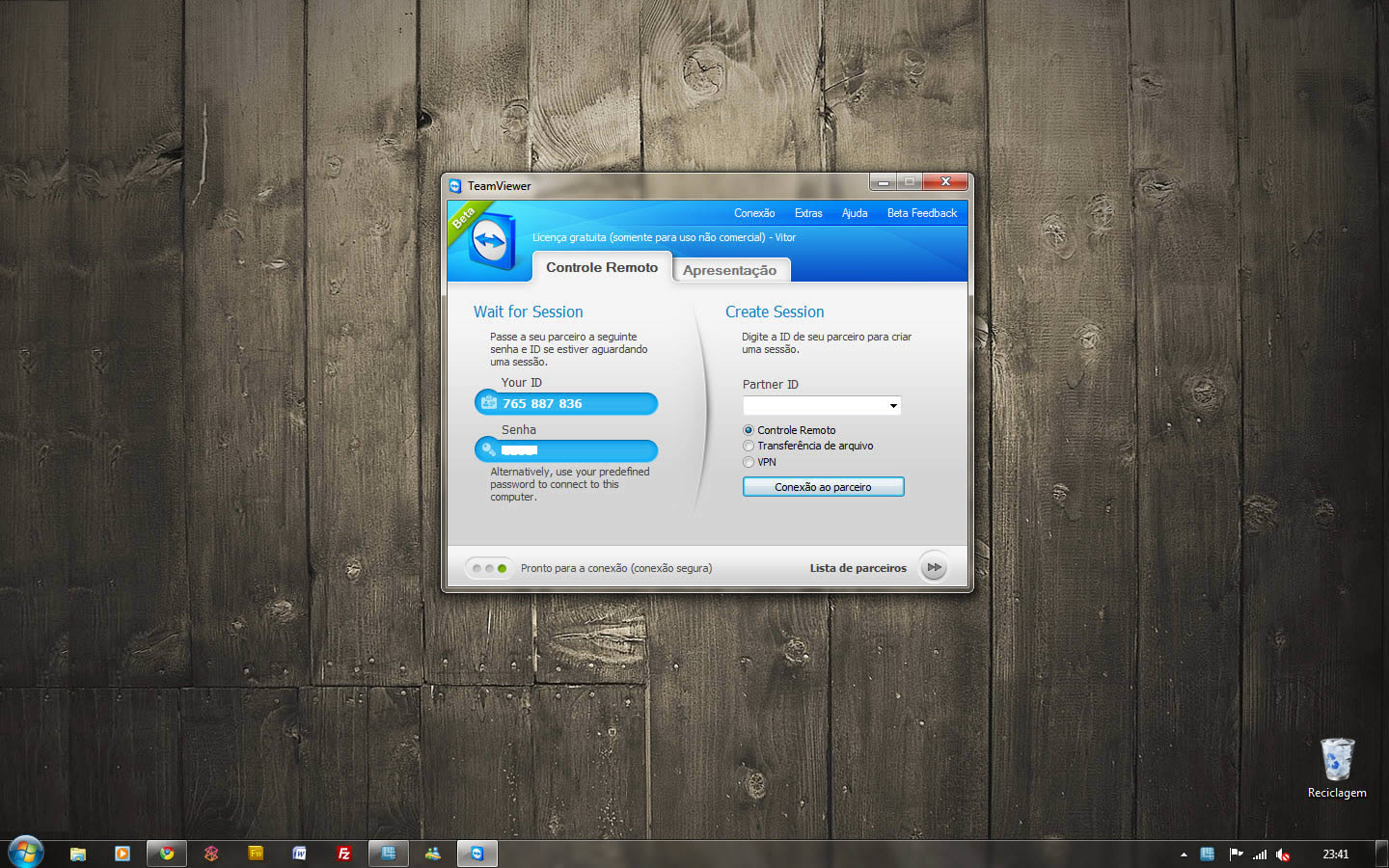
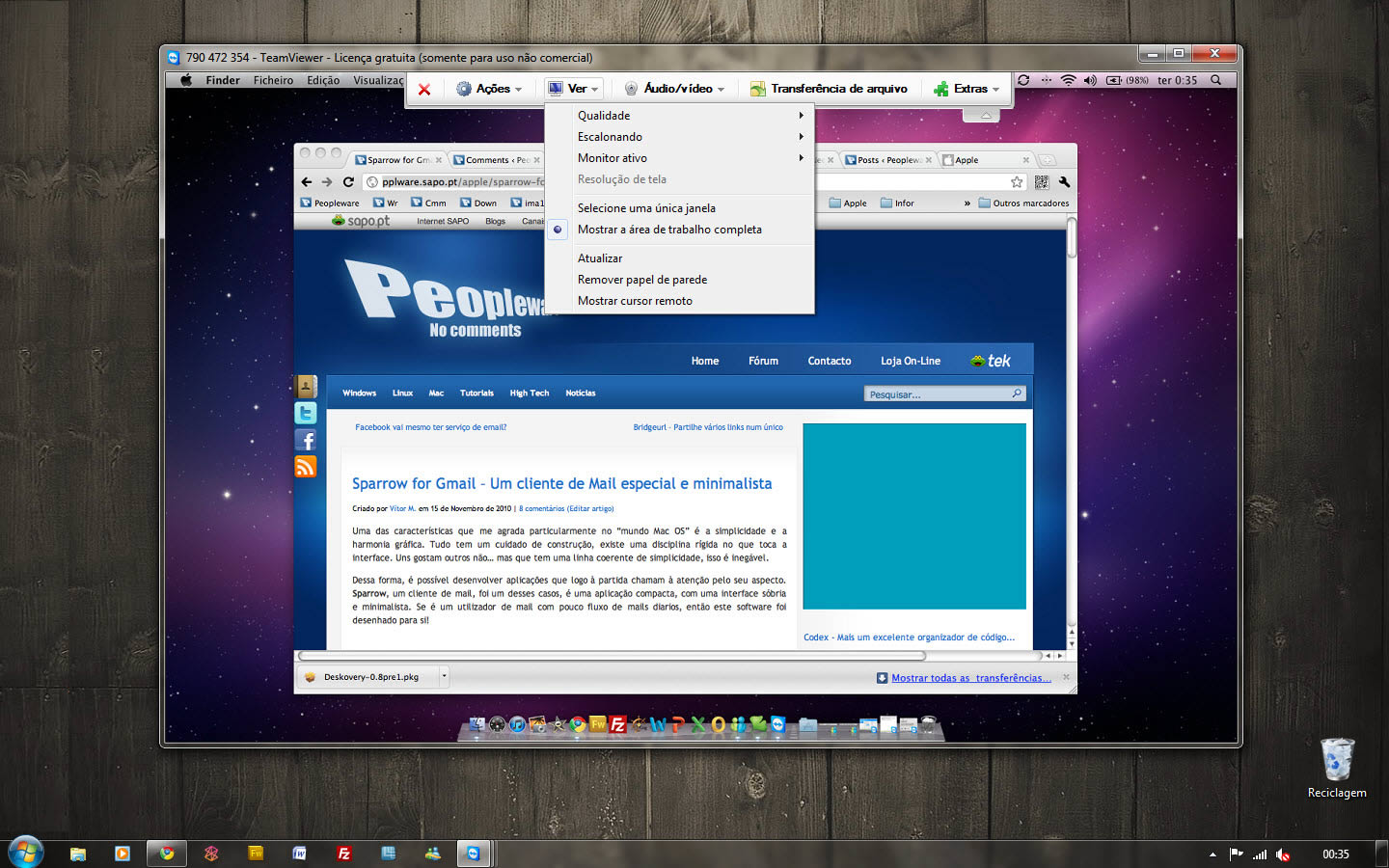
A versão 6 já está disponível para download. Está uma ferramenta mais simpática e mais simples… sim, ainda mais simples. Qualquer pessoa pode ajudar um amigo, um colega. Podemos ajudar a partir de qualquer lugar, desde que haja Internet. Podemos usar o computador, um smartphones ou mesmo um tablet e fazer manutenções a reparações de uma ponta do mundo para a outra. Tudo com dinamismo, com automatismos, com tecnologia de vídeo e áudio e com interactividade entre os intervenientes.

Esta ferramenta aproxima o mundo tecnológico que pulsa dentro da Internet.

Vamos ver então o que nos traz de novo esta versão 6.

Melhorias : QuickSupport personalizado

Agora o utilizador poderá:

  • Criar o seu QuickSupport personalizado e individual, especifique os dados da sua lista de parceiros. Assim que seu cliente iniciar o QuickSupport, os mesmos aparecerão na sua lista de parceiros, e poderá estabelecer directamente uma conexão com um simples clique, sem a necessidade de trocar o ID e  senha via telefone, messenger ou e-mail.
  • Adicionar uma mensagem pessoal de Aviso Legal no QuickSupport para notificar os clientes sobre os termos a serem aceites.
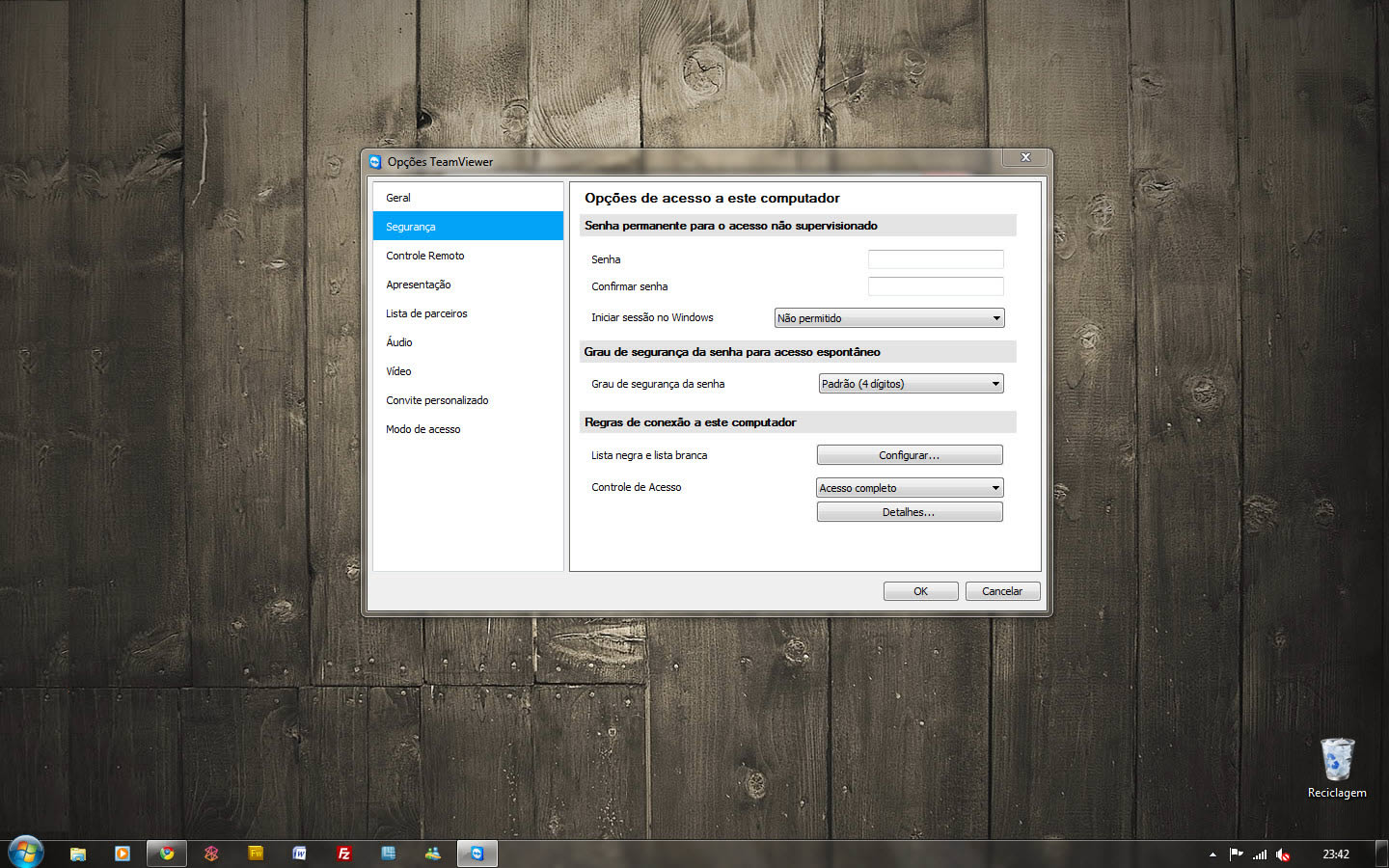
  • Definir o nível de segurança da senha.
  • Ter a possibilidade de trocar mensagens instantâneas via QuickSupport sem estabelecer uma conexão TeamViewer, mesmo que o seu cliente não tenha uma conta na lista de parceiros.

Nova ferramenta: QuickJoin

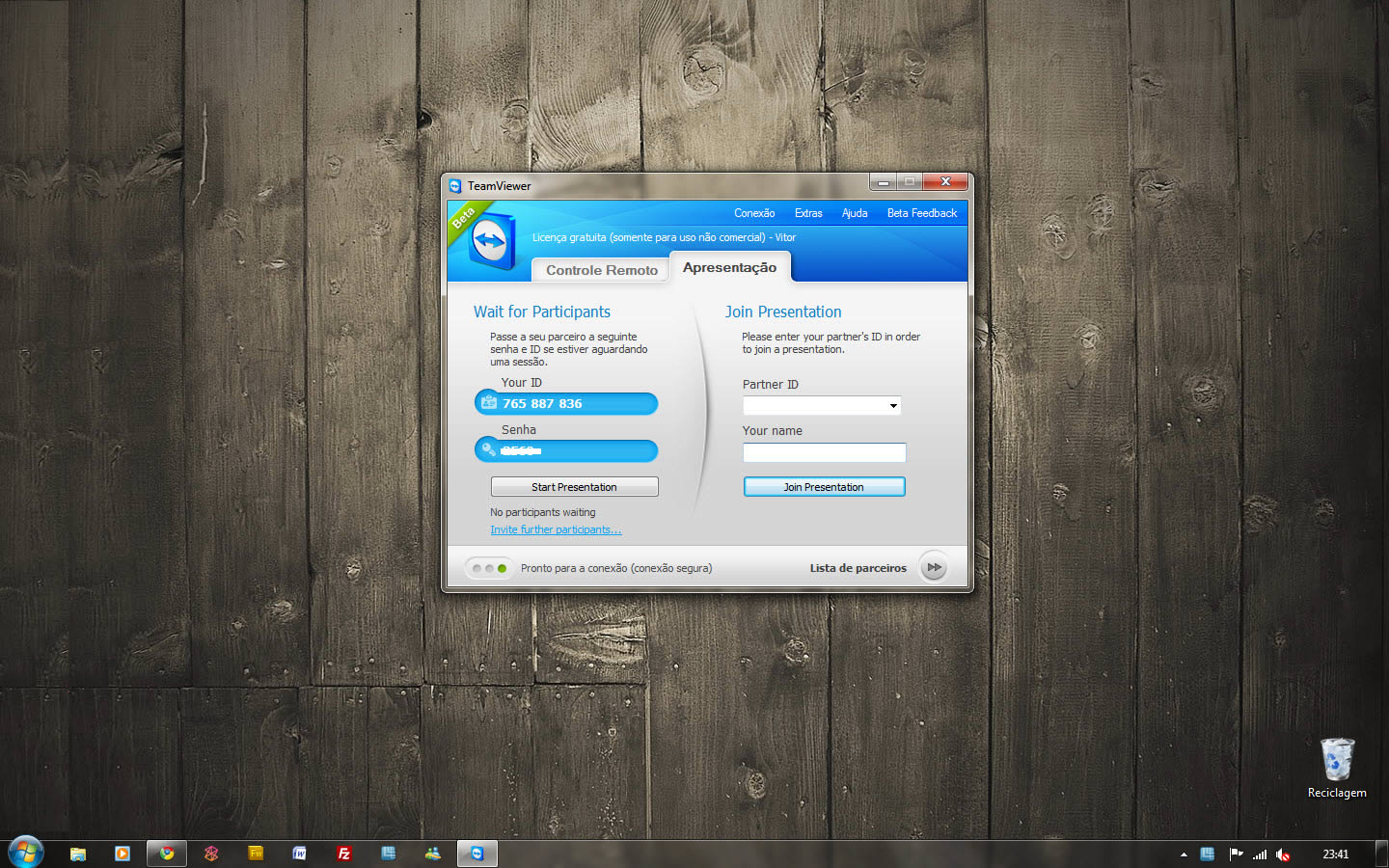
O Novo módulo QuickJoin é ideal para apresentações ou reuniões online. Com a função de convite, o utilizador poderá enviar os dados da sessão aos seus participantes antes de estabelecer a sessão. Agora, os participantes poderão conectar-se através da aplicação e não contrário, não existe agora a necessidade de inserir os dados de cada um dos participantes. Como apresentador, o utilizador também poderá determinar o momento no qual os participantes poderão ver as suas janelas e aplicações, mesmo que uma conexão já tenha sido estabelecida.

Com o Novo módulo QuickJoin, estão disponíveis todas as funcões importantes para apresentação online, tais como: VoIP, Vídeo, quadro branco partilhado e janela de conversação.

Individualizado: O módulo Host

Agora personalize o módulo TeamViewer Host de acordo com as suas necessidades. Semelhante ao módulo QuickSupport, o utilizador poderá personalizar o módulo Host com o logotipo da sua empresa e colocar texto. Ambos os módulos estão disponíveis para serem criados de acordo com as suas necessidades na área de download do site do programa.

Melhoramentos adicionais e novas funções
  • Melhor desempenho: Agora as conexões TeamViewer encontram-se ainda mais rápidas e estáveis, especialmente em e entre redes corporativas. Por acaso notei que dentro da mesma rede, o serviço estava mais expedito.
  • Design actualizado e mais amigável: Navegue com maior rapidez e facilidade! A clara divisão entre os modos de Suporte Remoto e de Apresentação tornaram-se mais intuitivas, amigáveis e convidativas.

  • Automático: Agora, o TeamViewer restabelece automáticamente a conexão após uma reinicialização remota ou após uma actualização.
  • Novos idiomas disponíveis: O TeamViewer agora encontra-se também disponível no idioma Chinês. No total, o TeamViewer encontra-se disponível em 19 idiomas. Em breve serão disponibilizadas mais opções noutros idiomas.
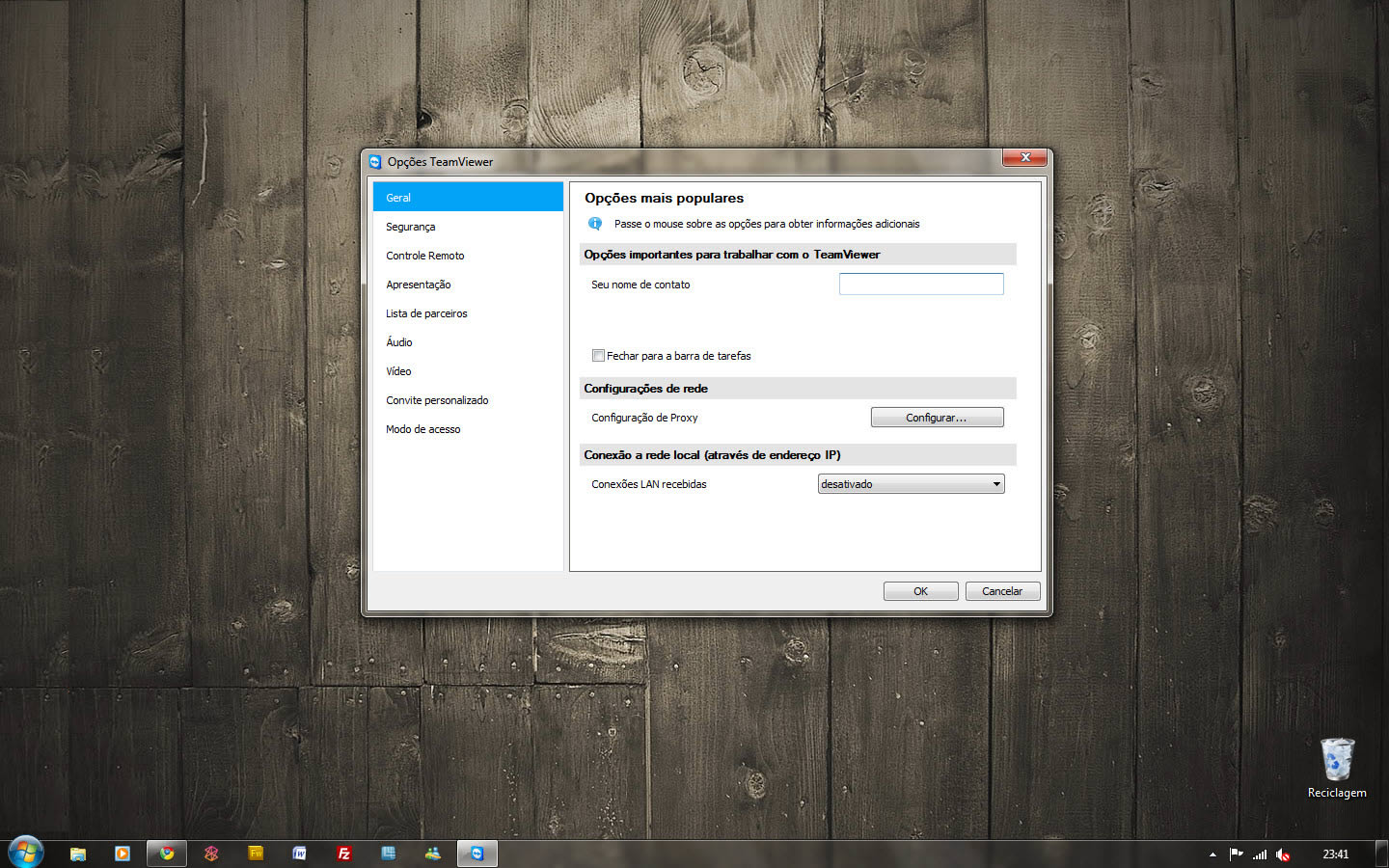
  • Mais seguro: Agora é possível proteger as opções do TeamViewer com uma senha.

Estas são algumas das grandes novidades que esta ferramenta apresenta na nova versão 6. Embora esteja ainda num estado beta, está muito estável e já se encontra bem madura esta versão. Ao longos dos últimos anos, o acesso remoto tornou-se numa função acessível a qualquer utilizador, muito graças a este tipo de aplicações que vieram simplificar o que era complicado e somente acessível a quem dominasse as ferramentas caras, complexas e muito desconhecidas do meio menos “industrializado”.

Licença: Freeware
Sistemas Operativos: Windows/Mac
Download [win]: TeamViewer 6 Beta [3.3MB]
Download [mac]: TeamViewer 6 Beta [11.8MB]
Homepage: TeamViewer
GmailDefaultMake

GmailDefaultMake – Diga adeus aos clientes de email!

Criado por Pedro Simões em 3 de Novembro de 2010 | Sem comentários

No passado fim-de-semana apresentámo-vos uma ferramenta que permitia alterarem o vosso cliente de email pré-definido pela vossa conta de Gmail ou Google Apps. O MailTo Updater permite fazer isso de forma muito fácil, como puderam constatar. Apesar de ser uma ferramenta muito útil tem apenas um problema. Necessita que todo os Internautas usem Gmail ou conta Google Apps, o que (in)felizmente não é uma verdade universal.

Felizmente descobrimos uma ferramenta mais abrangente e que não limita e obriga os utilizadores a usarem contas Gmail. Alarga as possibilidades a conta do Hotmail, Yahoo Mail e AOL Mail. É claro que tem também a possibilidade de serem usadas contas Gmail. Falamos do GmailDefaultMake.

Este software tem exactamente o mesmo comportamento que o que apresentámos antes. Permite que substituam o cliente pré-definido do vosso Windows por uma conta de webmail que entendam. Desta forma deixam de ver aberto o cliente de email sempre que carregam num link de uma página que vos envie para o envio de email. Isto tanto numa página web como numa aplicação que tenha essa opção.

A sua utilização é simples e assemelha-se à instalação de outro qualquer software. Durante esse processo de instalação devem indicar que tipo de instalação pretendem e continuem essa instalação.

Os tipos correspondem aos serviços de webmail que podem usar:

  • Gmail
  • Hotmail
  • Yahoo Mail
  • AOL Mail

Estes são os maiores fornecedores deste tipo de serviço, pelo que de certeza que encontram aqui o vosso preferido.

Depois de todo o processo de instalação ter decorrido ficam com a capacidade de usar o vosso serviço de email preferido directamente do vosso browser, sem que tenham de estar sempre a abrir um qualquer cliente que tenham instalado no vosso PC.

Esta funcionalidade é facilmente usada sem que tenham qualquer outro software a correr em fundo ou a consumir recursos da vossa máquina.

E para vos mostrar a facilidade de utilização do GmailDefaultMake, deixamos um pequeno vídeo que mostra as suas potencialidades:

Usem esta ferramenta para se livrarem de vez dos clientes de email instalados nos vossos PC’s. Simplifiquem a vossa utilização do email no dia-a-dia e usem todas as potencialidades que são já oferecidas pelos excelentes serviços de email que estão disponíveis na Internet.

Artigos relacionados:

Licença: Freeware
Sistemas Operativos: Windows XP/ Vista/ 7
Download: GmailDefaultMaker 2.0 [1.46MB]
Homepage: GmailDefaultMaker

Snipplely–Guarde o seu precioso código

Snipplely – Guarde o seu precioso código

Criado por Pedro Simões em 26 de Outubro de 2010 | 15 comentários

Todos aqueles que programam, seja em que linguagem for, sabem o bem que certos pedaços de código que executamos com frequência ou que nos deram muito trabalho a conseguir valem mais do que certas pedras preciosas.

Por norma tendemos a guardar esse código para o reaproveitarmos noutras ocasiões. Colocamo-lo em ficheiros de texto sem qualquer ordenação e tipicamente “ao molho”, misturado com o resto de código e funções que vamos recolhendo e inventando. Mas e se usássemos um software que nos permitisse ter esse código organizado por funções e por linguagens de programação? O Snipplely permite-vos fazer isso de forma bem simples.

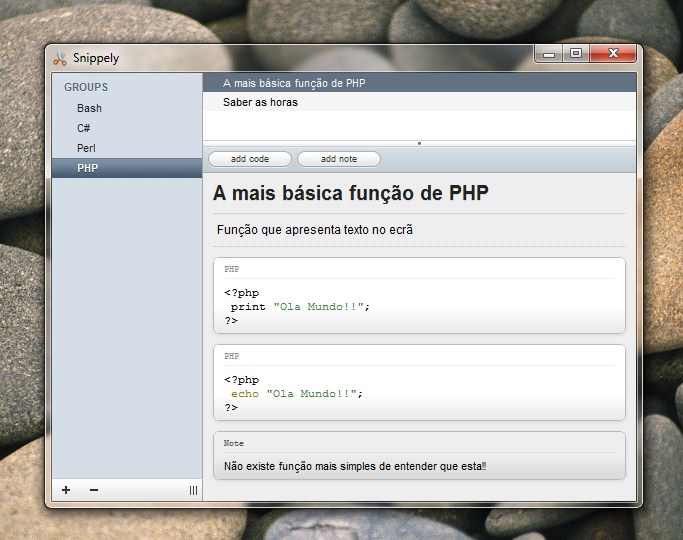
Esta aplicação, desenvolvida para Air da Adobe, permite que organizem o vosso código de forma simples, e com a possibilidade de adicionarem notas a esse código. São snippets que são arrumados e agrupados da forma que melhor vos convier.

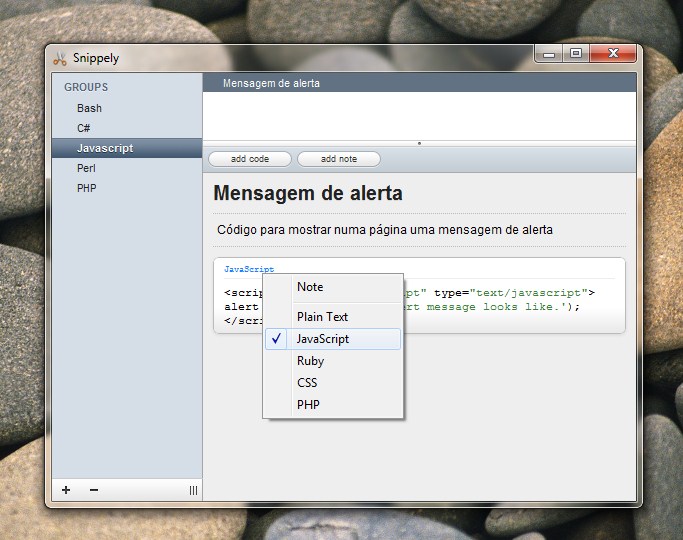
O Snipplely tem ainda a grande vantagem de conseguir mostrar o código com a sintaxe em destaque, sendo esta marcada por cores. As linguagens que podem ser destacadas são as seguintes:

  • Javascript
  • Ruby
  • CSS
  • PHP

A interface está agrupada em duas zonas, uma onde estão os vossos grupos e outra onde podem ter os vossos snippets. Na primeira podem criar entradas por função ou por linguagem de programação.

Toda a criação e remoção de grupos ou de está snippets concentrada na zona inferior do final Snipplely. Ai encontram um botão + e um , que serve respectivamente para criar ou remover/renomear grupos ou snippets.

Depois de criados os vossos Grupos é hora de começarem a colocar os vossos snippets. Para cada um deles é possível colocarem texto ou código. Tanto quanto queiram, podendo inclusive adicionar alternadamente cada um deles.

Definam então o título, uma descrição e depois disso o código e o texto pretendido. Se pretenderem podem arrastar snippets entre grupos.

O único requisito (óbvio) que esta ferramenta necessita é que tenham instalado o Air. E por ser desenvolvido para esta plataforma é utilizável em qualquer um dos sistemas operativos mais comuns (Windows, Linux ou Mac).

Esta ferramenta é uma grande ajuda para todos aqueles que programam de forma mais intensiva e que têm algumas funções muito pessoais ou para guardar código que utilizam de forma recorrente e que pretendem guardar religiosamente.

Usem-no para se organizarem um pouco mais e assim serem mais produtivos. Tentem e vão ver que não querem outra coisa!

Licença: Freeware
Sistemas Operativos: Windows/ Mac/ Linux
Download: Snippely 1.1 [238.42KB]
Download: Adobe AIR
Homepage: Snippely

Gcstar 1.6.1.–Organize todo o seu material digital

GCstar 1.6.1 – Organize todo o seu material

Criado por Pedro Pinto em 25 de Outubro de 2010 | 22 comentários

Por Micael Esteve para o PPLWARE
Organize suas colecções de filmes, jogos, músicas, software, E-books

GCstar está disponível na versão 1.6.1 para a maioria dos sistemas Operativos: Ubuntu, Debian, Windows, Mac OS X, etc…

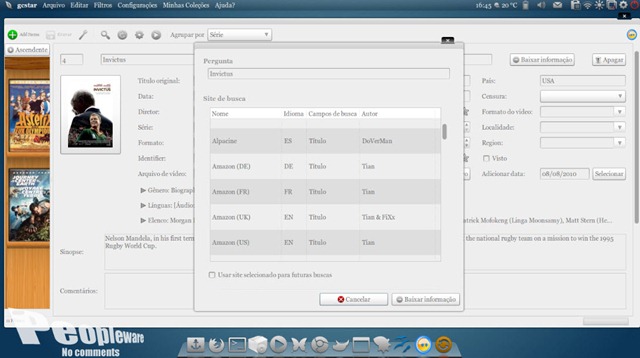
GCstar é uma aplicação open source para organizar as mais derivadas colecções, com processos bastantes simplificados, o utilizador pode escolher pelas várias bases de dados online a informação das suas colecções (sinopse dos filmes).

gc_01

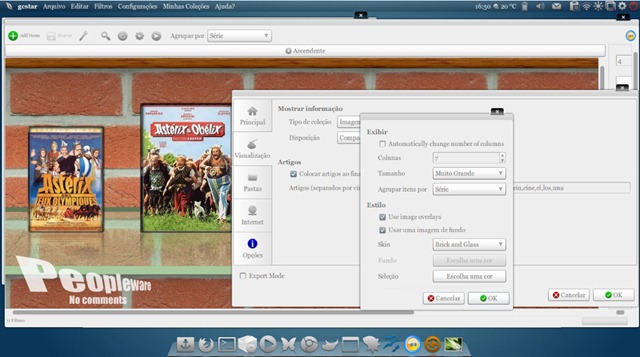
Conta com várias ferramentas de organização de conteúdo das colecções, além disso o utilizador terá uma prateleira onde visualizará a colecção (com 17 temas de decoração), escolhendo tamanho das imagens da colecção, número de colunas horizontais/verticais da prateleira, qual programa para executar o arquivo (exemplo dos filmes seria: VLC player, totem, mplayer).

gc_03

A sinopse, capas do DVD, informações adicionais podem ser directamente obtidas pelas várias bases de dados disponíveis (IMDB, Amazon), não contém nenhuma base de dados portuguesa, mas poderá fazer isso manualmente.

gc_04

O programa ainda contém outras funções interessantes tais como:

  • Lista de amigos a quem emprestou CDs/DVDs
  • Botão no menu -“O que quer ver esta noite?”, escolhe automaticamente um filme.
  • Ordenar por categoria de filmes (Comédia, Terror, Acção, etc..)

Gcstar também poderá ser usado para vários tipos de colecções:

  • Videojogos
  • Livros, E-Books
  • Música
  • Tv shows
  • Computador software
  • Selos, smart cards e até vinhos :)

E outras colecções em que o utilizador decidir fazer!!

O projecto foi criado por Christian Jodar, está sob as normas da licença GNU/GPL, a sua presente versão é 1.6.1 que foi lançado em 25 de Agosto de 2010.

Instalação GNU/Linux

Download da fonte da aplicação:gcstar-1.6.1.tar.gz

Descompactar o  software através do comando:

tar zxf gcstar-1.6.1

Existem 3 tipos: Instalação gráfica, em modo texto e automática
Instalação Gráfica

Para proceder á instalação gráfica, mover para a pasta descomprimida e executar a seguinte linha pelo terminal:

./install

Depois da execução ,uma janela aparecerá com as dependências necessárias para proceder com a instalação, se faltar alguma dependência a instalação não será possível, caso cumpra os requisitos, siga com a escolha do directório da instalação.

Instalação em modo texto

./install –text

A directoria da instalação tem ser definida.

Instalação em modo automático

./install -prefix=/usr/local

(no campo prefix será igual à escolha do directório de instalação)

Instalar no Ubuntu 10.04 e 10.10

No Ubuntu, o software está presente nos repositórios. Para instalar o GCstart pode fazê-lo facilmente usando os seguintes comandos:

sudo add-apt-repository ppa:gcstar/ppa
sudo apt-get update
sudo apt-get install gcstar

Agora já não há desculpas para não saber onde as suas séries, MP3, Podcasts, etc. O GCstar ajuda-o a organizar facilmente todo o material.
altLicença: GNU General Public License
altSistemas Operativos: Linux/Windows/MacOS
altDownload:  GCstar 1.6.1 [4.27MB]
altDownload:  GCstar 1.6.1 [19.86MB]
altDownload:  Instruções de instalação do GCstar 1.6.1 para Mac OS
altDownload:  Instruções de instalação do GCstar 1.6.1 para FreeBSD
altHomepage: GCcstar

Projecto Colibri

Projecto Colibri RCP 6.0 – Certificado pelas Finanças

Criado por Vítor M. em 14 de Outubro de 2010 | 30 comentários

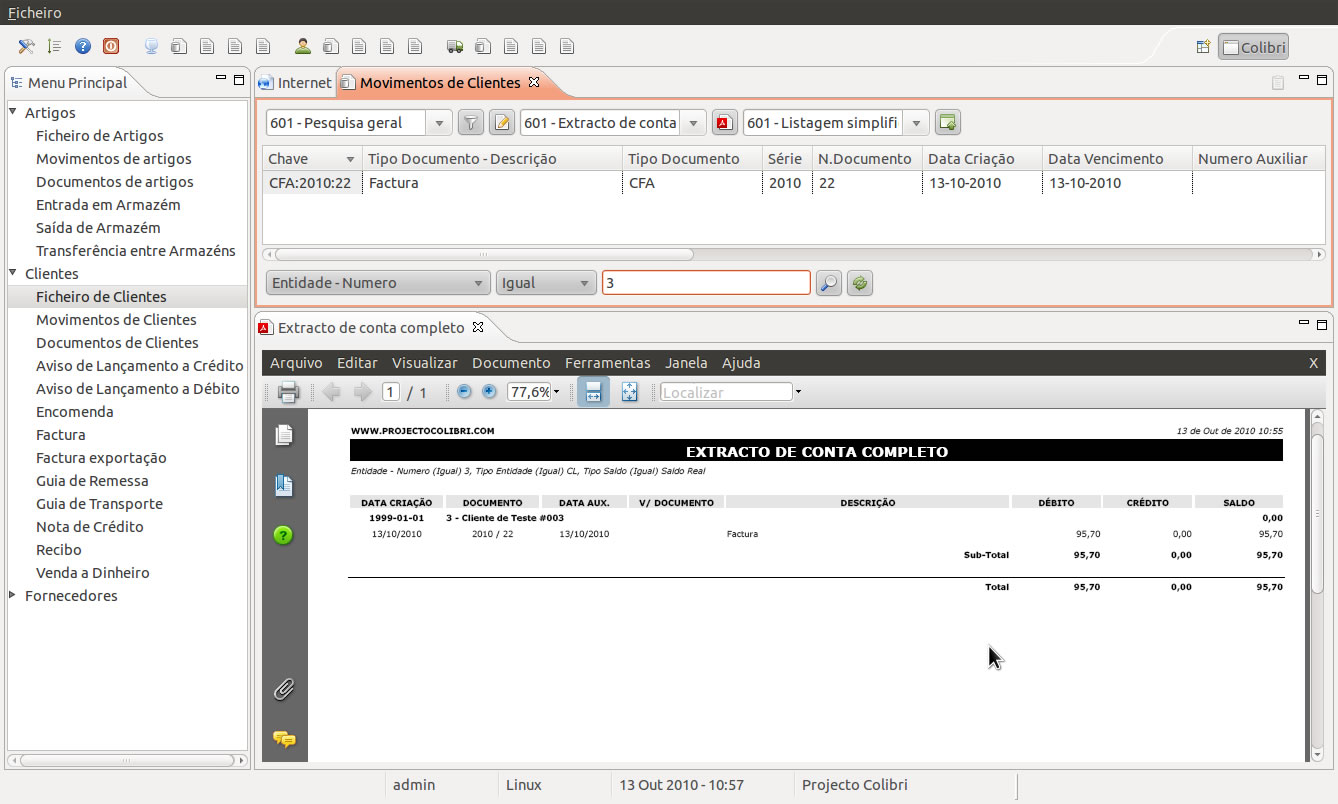
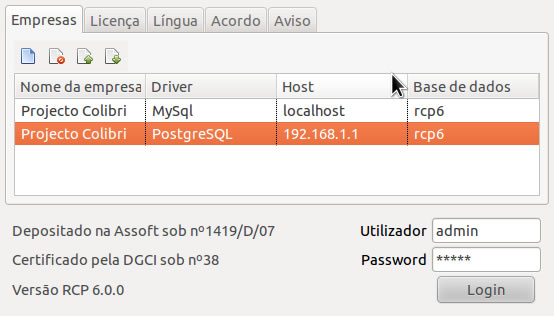
CRISE, CRISE, CRISE… A crise financeira nos nossos mercados, agudiza-se, e o mundo empresarial acautela-se fechando portas para salvaguardar bens adquiridos em tempos ricos. No poupar é que está o ganho e é com boas soluções de gestão que se poupa. É no equilíbrio preço vs qualidade que se obtém a sustentação das contas e combate ao deficit das nossas empresas. O Projecto Colibri, pela sua qualidade, pelo seu preço e agora pela certificação fiscal, é uma solução à medida das empresas que querem controlar os seus custos e obter o máximo de proveito.

Na verdade, assistimos a tempos estranhos, atitudes anárquicas e discursos controversos, pelos responsáveis políticos e respectivos arautos da política económica. Pessoalmente encaro esta crise, com um tom bem mais sério, bem mais acutilante. Esta crise é fruto de um passado de ostentação e consumo desenfreado, desequilibrado, até mesmo nos preços pedidos por software necessário para as empresas. Isto sem entrar no plano político. Quanto custa hoje uma solução empresarial à conta da empresa monopolista nesse sector? Custa muito caro. Responsáveis pelas aquisições de software de gestão, abram os olhos.

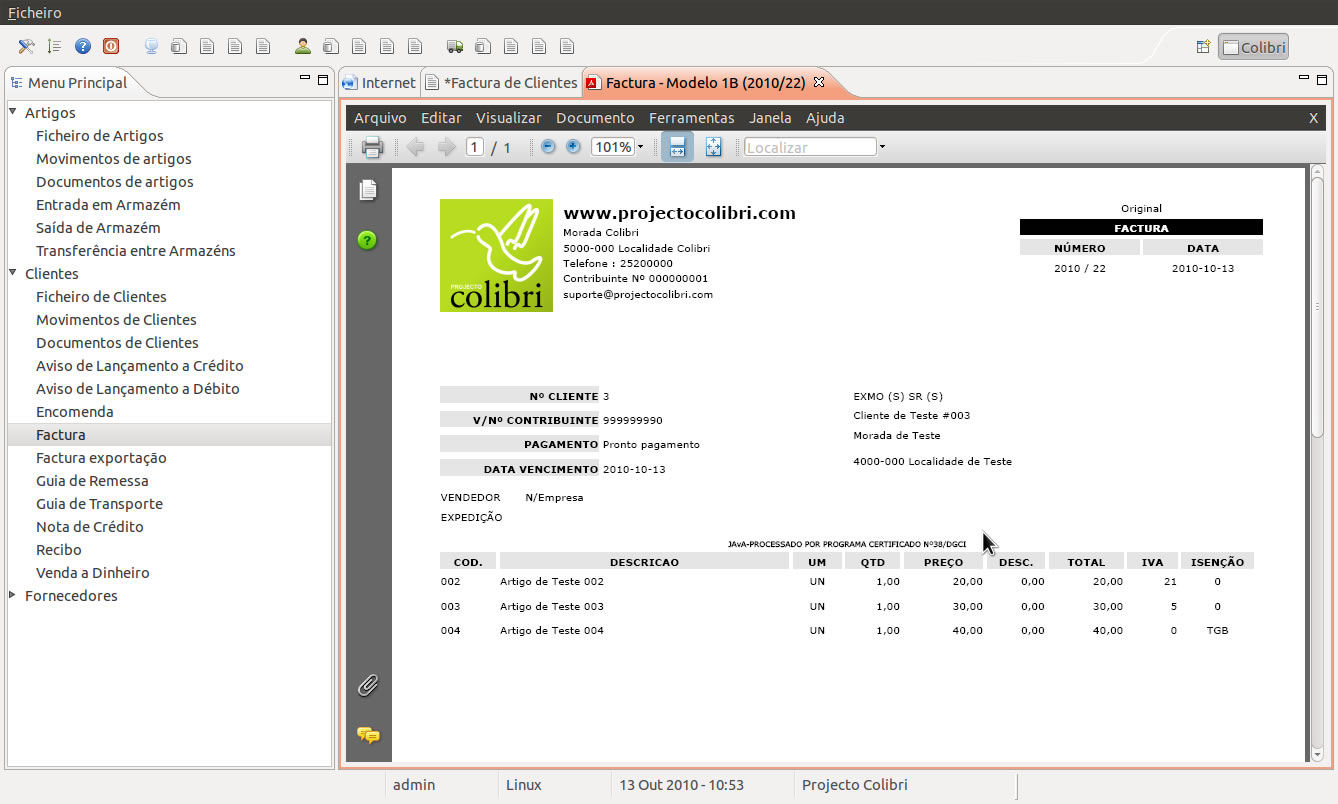
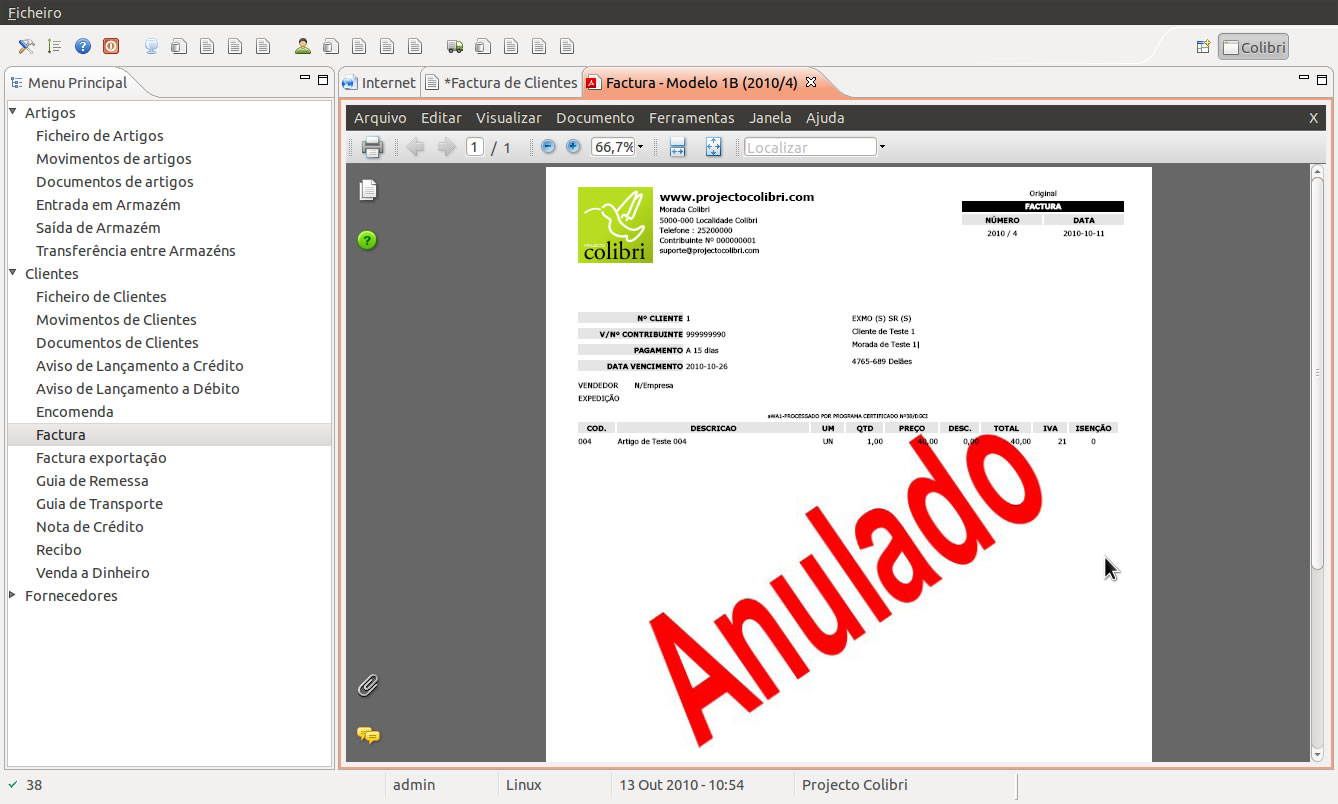
O Projecto Colibri, como muitas outras soluções, foi recentemente certificado pelas finanças como Solução fidedigna e apta, por cumprir o normativo imposto, as regras financeiras e fiscais. A nova versão foi preparada para responder aos mais imediatos desafios, foram aprimoradas as funções já existentes e introduzidas outras. Acima de tudo, o preço foi ajustado à realidade das nossas empresas, isto na versão profissional.

Algumas novidades: Projecto Colibri RCP6 obteve a certificação exigida pelas finanças sob o número 38.

Segundo a portaria 363/2010 de 23/06 é obrigatória a certificação dos programas de facturação a partir de Janeiro de 2011. O Projecto Colibri é o primeiro programa de gestão gratuito certificado pelas finanças!!! Como já é do conhecimento dos mais atentos, o Projecto Colibri é desenvolvido em Java e utiliza as últimas tecnologias de desenvolvimento, três delas Eclipse que é usado pela (IBM), datanucleus que é usado pela (Google) e um potente editor de reports BIRT (Business Intelligence and Reporting Tools).

A prova da qualidade é o crescente número de utilizadores da versão gratuita e da versão profissional, isto prova que o Projecto Colibri tem a confiança dos utilizadores e elevou este projecto a um patamar onde só lá estão as poderosas empresas deste sector, empresas que praticam preços desajustados mas que, perante a hábitos e a inércia dos gestores, que obrigam ao pagamento por qualquer actualização ou adaptação fiscal… e está a chegar uma época de muitas alterações fiscais.

Algumas características:
  • Multi-plataforma
  • Multi-base de dados
  • Multi-língua
  • Multi-empresa
  • Multi-utilizador
  • Multi-entidades
  • Multi-documentos
  • Multi-moeda

  • Ambiente gráfico baseado em RCP – Rich Client Platform
  • Motor de reports baseado em BIRT – Business Intelligence and Reporting Tools
  • Motor de persistência baseado em DN – Data Nucleus Access Platform
  • Utilização de layouts dinâmicos em tabelas e documentos
  • Optimização de utilização pelo teclado
  • Motor de filtros e pesquisas avançado
  • Outputs directos para PDF

Homepage: Projecto Colibri

Asterisk – transforme o seu PC numa central telefónica

Asterisk – Transforme um PC numa Central Telefónica

Criado por Pedro Pinto em 24 de Outubro de 2010 | 1 comentário

Asterisk 1.8.0 com Google Voice e suporte para IPv6

Quando se fala em VoIP (Voz sobre IP) e soluções gratuitas, é quase inevitável não falar do popular Asterisk. Para quem não conhece, o Asterisk é um software de código aberto que permite “transformar” um simples computador num servidor de comunicações como se de uma central telefónica  multi-protocolo se tratasse.

A Digium, é a empresa que promove o Asterisk, mas actualmente é a comunidade de programadores que contribui fortemente para os avanços da aplicação. Recentemente foi lançada a versão 1.8.0  com algumas novidades interessantes.

asterisk_00

O Asterisk tem suporte para os principais protocolos de abertos, dos quais se destacamos o SIP, MGCP e IAX.

Principais características do Asterisk

  • Sistema de telefonia IP-PBX;
  • Distribuidor Automático de Chamadas (DAC);
  • Unidade de Resposta Audível (URA);
  • Correio de Voz com integração com o correio electrónico;
  • Relatório e estatísticas das chamadas;
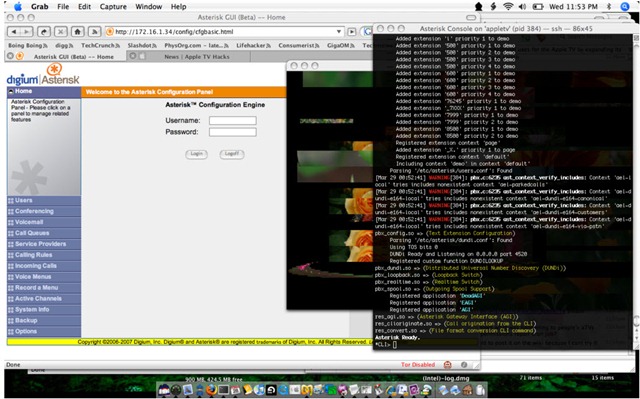
  • Facilidade de administração e gestão através da Web;
  • Compatível com os PBX’s analógicos;
  • Compatível com os telefones digitais IP;
  • Conectividade com troncos analógicos e digitais;
  • Sistema voltado para pequenas e médias empresas

asterisk_01

Relativamente à versão 1.8, existem algumas novidades das quais destacamos:

  • Suporte para o protocolo IPv6 no driver SIP Channel
  • Suporte a CPI (Connected Party Identification)
  • Suporte para o Google Talk e Google Voice
  • Integração com o calendário do Microsoft Exchange, CalDav iCalendar
  • Segurança no protocolo RTP

Confira todas  as novidades aqui

Deixamos aqui um vídeo de 47 min, de introdução ao Asterisk.

<7p>
Segundo informações no site do projecto, instalar o Asterisk demora menos de 30 minutos, tendo o utilizador ao seu dispor um interface simples, web-based, para proceder a todas as configurações. Está interessado? Então comece por aqui
altLicença: GPL
altDownload: Asterisk 1.8 64 bits (587 MB) | Asterisk 1.8 32 bits (605 MB)
altHomepage: Asterisk