Anti – Uma ferramenta de “hacking” para Android

Anti – Uma ferramenta de “hacking” para Android

Criado por Pedro Pinto em 8 de Outubro de 2011 | 23 comentários

Há cerca de cinco meses li um artigo online na Forbes com o titulo “Android App Turns Smartphones Into Mobile Hacking Machines” (ver aqui). Fiquei curioso por um lado e apreensivo por outro… Será que os ataques vão começar a ter origem nos dispositivos móveis?

No início deste mês o Itzhak, fundador da Zimperium, anunciou o lançamento de uma versão beta para testes. Vamos ver o que vem por aí….

anticredit_00

Anti ou Android Network Toolkit é uma ferramenta super poderosa para realizar testes de penetração/detecção de vulnerabilidades em redes de dados.

Em Maio de 2011, durante a conferência Defcon hacker que se realizou em Las Vegas, Itzhak “Zuk” Avraham, fundador da Tel-Aviv Zimperium indicou que: “Queríamos criar uma ferramenta de testes de penetração para as massas. Esta ferramenta terá a capacidade de realizar hacking avançado e a partir de um dispositivo móvel”.

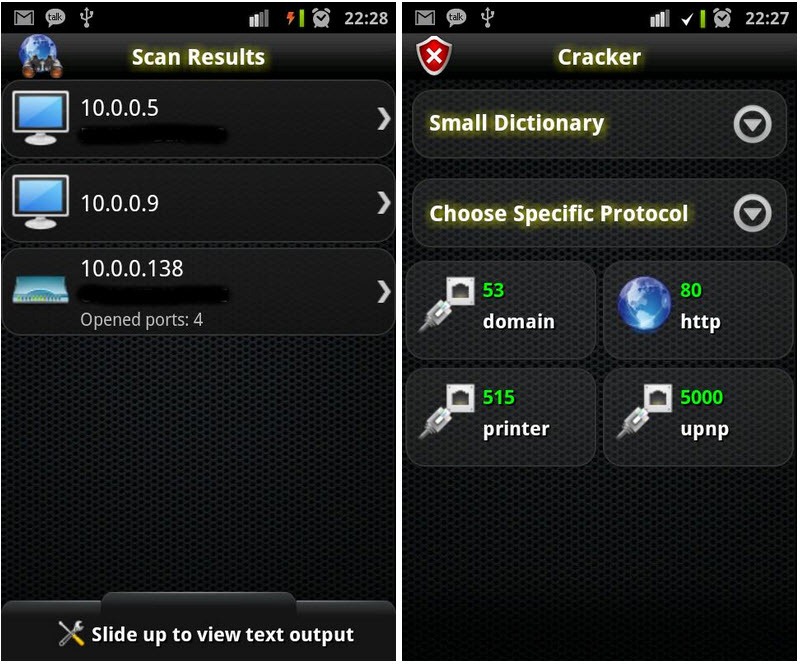
De uma forma geral, depois de executarmos a ferramenta, esta faz um scan à rede local em busca de outros dispositivos e possíveis portas abertas nos mesmos.

anticredit_01

Principais funcionalidades
  • [+] Scan – Possibilidade de realizar scans à rede em busca de outros dispositivos
  • [+] Spy –  Permite “snifar” o tráfego da rede e capturar imagens, passwords, links, etc
  • [+] D.O.S – Permite realizar ataques de Denial of Service
  • [+] Replace images – Possibilidade de alterar todas as imagens que passam na rede, substituindo pelo logo da aplicação
  • [+] M.I.T.M – Permite realizar ataques Man in The Middle
  • [+] Report – Disponibilização de relatórios de vulnerabilidades detectadas.
anticredit_02

Veja aqui o Anti – Android Network Toolkit em acção:

O Anti é uma aplicação interessante para quem pretenda avaliar eventuais vulnerabilidades em máquinas presentes na redes mas também pode ser uma ferramenta perigosa! A existência deste tipo de aplicações deve-nos fazer reflectir sobre a segurança que temos implementada nos nossos computadores/dispositivos móveis.

Actualmente a aplicação está disponível no Android Market (ver aqui) mas é necessário subscrever um dos pacotes disponibilizados pela mesma. No entanto, a empresa responsável pela aplicação disponibilizou uma versão beta para testes que pode ser descarregada aqui.

Qual a vossa opinião relativamente a aplicações deste tipo?

Download: anti.apk
Homepage: Zimperium

Comandos Linux para Totós – Tutorial nº17

Comandos Linux para Totós – Tutorial nº17

Criado por Pedro Pinto em 8 de Outubro de 2011 | 1 comentário

Ora vivam caros Linuxianos (quase Gurus) !!! Cá estamos nós para mais uma rubrica “Comandos Linux para Totós”. Se bem se lembram, nas ultimas duas rubricas ensinamos a criar utilizadores, grupos, a gerir os ficheiros onde essa informação é mantida, etc. Para complementar esta parte, hoje vamos aprender mais alguns comandos que permitem modificar, apagar utilizadores e grupos.

É hora de abrir o terminal preto para testar mais uns comandos! Lets go…

totos

Recapitulando como criar utilizadores e grupos

Se bem se lembram, para criar um utilizador no Linux via terminal podemos usar um dos seguintes comandos:useradd ou adduser. A função do useradd e adduser no Fedora / Centos é igual. Já em distribuições baseadas em Debian, o adduser disponibiliza um método interactivo para criação de contas (várias questões sobre parâmetros do utilizador).

De maneira idêntica à forma como se criam utilizadores, podemos também criar grupos usando o comandogroupadd.

Outros comandos

passwd – Permite mudar a password de um determinado utilizador

pplware@pplware:~$ passwd ppinto
Changing password for user ppinto.
New UNIX password:

chfn – Mudar o campo que contém o nome completo do utilizador

chfn ppinto
Changing finger information for ppinto.
Name [Pedro Pinto]:

usermod – Permite modificar parâmetros de uma conta (ex. directório do utilizador,gid, passwod, etc).

  • -c “Nome Completo” – Modifica o nome de um utilizador
  • -d /Directório  – Modifica o directório associado ao utilizador
  • ‐e  AAAA/MM/DD – Define a data em que a  conta do utilizador expira
  • ‐f  nº de dia – Define o número de dias que a conta de um utilizador expire
  • ‐g  grupo – Define um novo grupo
  • -p password – Define nova password
  • -s shell – Define nova shell
pplware@pplware:~$ usermode –c “Pedro Pinto” ppinto

userdel – Permite remover uma determinada conta e respectivos ficheiros

pplware@pplware:~$ userdel –r ppinto

chage – muda a informação relativa ao período de expiração da password.

pplware@pplware:~$ chage -l ppinto
Last password change                                    : Nov 05, 2009

Password expires                                        : never
Password inactive                                       : never
Account expires                                         : never
Minimum number of days between password change          : 0
Maximum number of days between password change          : 99999
Number of days of warning before password expires       : 7

Se nunca quiser que a password expire deve usar o seguinte comando

pplware@pplware:~$ chage -M 99999 nome_do_utilizador

GRUPOS

gwpasswd –  Alterar a password de um determinado grupo

groupdel – Apagar um determinado grupo

Por hoje é tudo! Espero que estejam a aproveitar estes tutoriais para aumentar ainda mais o vosso conhecimento sobre Linux. E os vossos contributos? Alguém quer contribuir com artigos? mail me :)

Google Maps – Veja os seus percursos em 3D

Google Maps – Veja os seus percursos em 3D

Criado por Pedro Simões em 8 de Outubro de 2011 | 5 comentários

A constante evolução dos diferentes serviços que a Google disponibiliza leva a que deixemos escapar algumas novidades bem interessantes. Um exemplo foi a disponibilização da vista em 3D dos percursos que definimos no Google Maps.

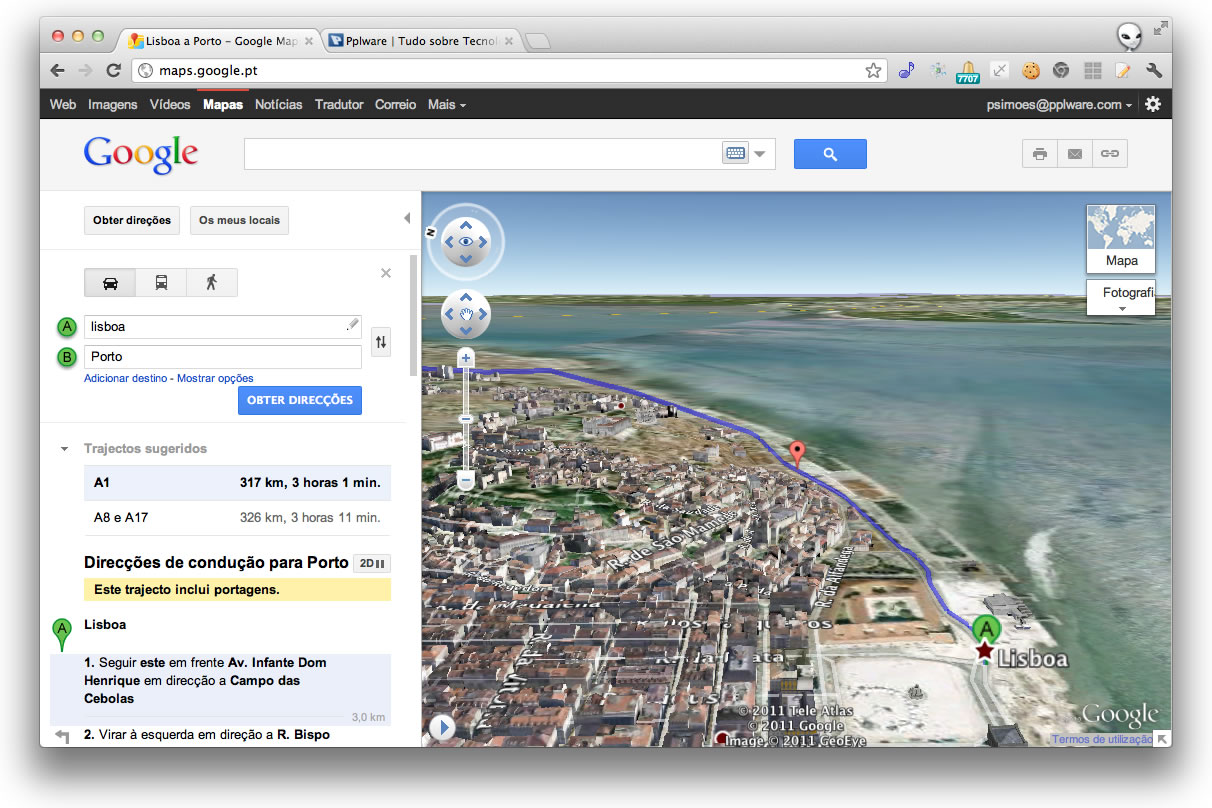
Com esta novidade podemos passar a ter uma vista mais real e de um ângulo mais agradável dos percursos que pedimos ao Google Maps para nos mostrar.

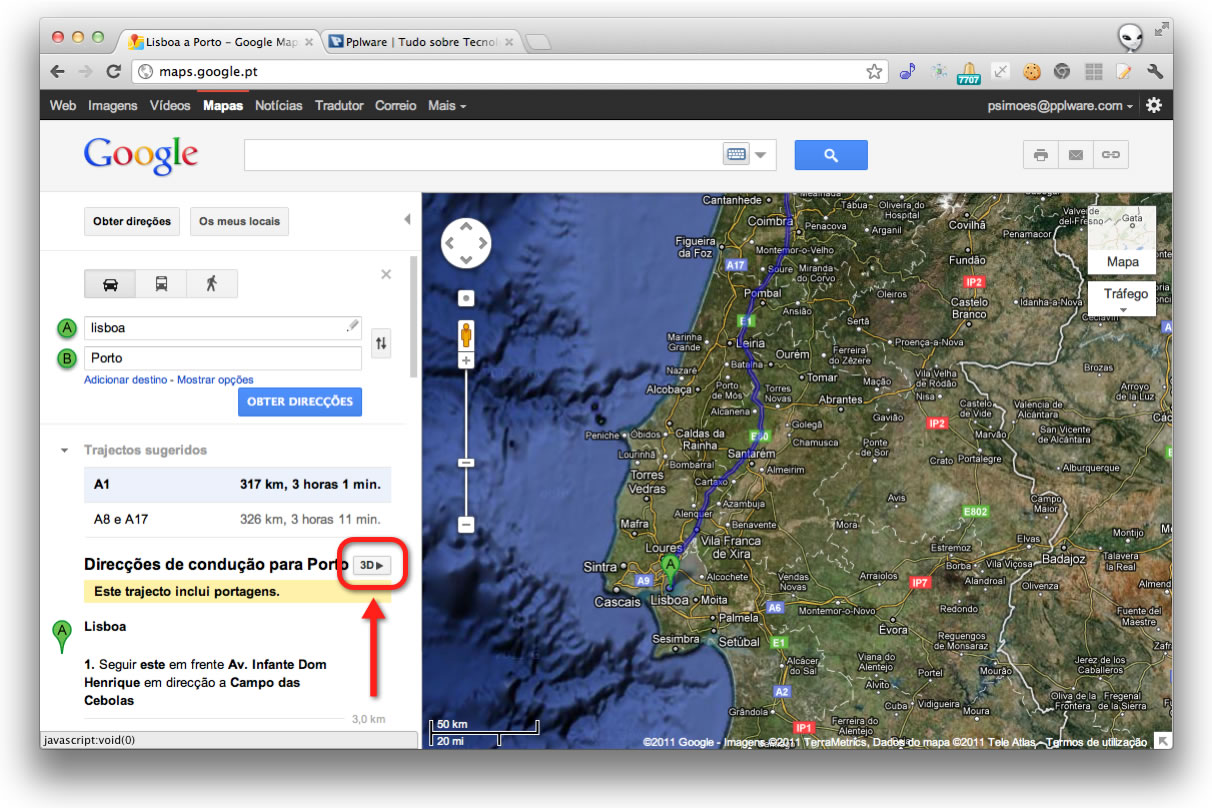
Até agora, sempre que pedíamos a indicação de direcções para irmos do ponto A para o ponto B no Google Maps, se quiséssemos ver em detalhe os pontos por onde tínhamos de passar, eram apresentadas imagens em formato 2D e no mapa, sem qualquer detalhe adicional.

Agora, podemos ver essas mesmas imagens, mas num formato 3D, com detalhes de relevo e da geografia, como se estivéssemos num helicóptero. Com esta alteração, ficamos com uma maior percepção e detalhe dos caminhos que vamos ter de percorrer. Vamos assim conseguir preparar melhor as nossas viagens.

Para usarem esta nova funcionalidade do Google Maps devem ter instalado o Google Earth plug-in. Caso não o tenham podem encontrar o link para o descarregarem no final deste artigo.

Para acederem a esta nova funcionalidade devem, como é natural, definir um trajecto para o Google Maps vos dar indicações. Depois de definidos os pontos de inicio e fim, serão mostrados os diferentes locais por onde devem passar. Junto a essas indicações vão verificar que existe agora um pequeno botão com a indicação 3D. Carreguem nesse botão e o mapa será alterado para o formato 3D e o percurso será mostrado nesse formato.

Podem a qualquer momento parar essa navegação no percurso e explorar com maior detalhe os locais por onde vão ter de passar. Para isso devem carregar no botão de pausa que se encontra no canto inferior esquerdo do mapa. É nesse mesmo local que podem retomar a navegação no percurso.

A Google mais uma vez inovou nos seus produtos e deu aos seus utilizadores ferramentas para estes poderem explorar ainda mais os recursos que têm ao seu dispor.

Download: Google Earth plug-in
Homepage: Google Maps

Domingo é dia de dicas do Microsoft Word

Domingo é dia de dicas do Microsoft Word

Criado por Pedro Pinto em 9 de Outubro de 2011 | 11 comentários

Como é habitual ao Domingo, hoje trazemos mais algumas dicas sobre a potente ferramenta que é o Microsoft Word. Uma vez que esta rubrica tem vindo a tornar-se cada vez mais popular, decidimos torná-la uma rubrica de fim de semana e “aberta” a todos os leitores que pretendam contribuir.

word_000

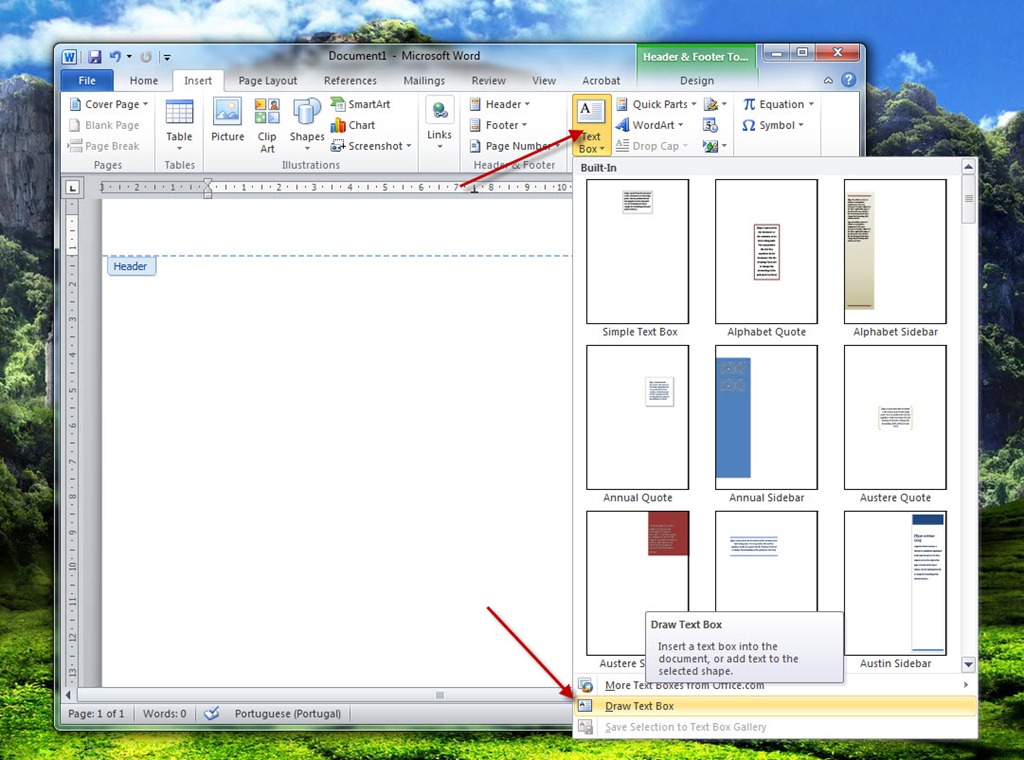
Depois de termos ensinado a criar rodapés e cabeçalhos “normais”, hoje vamos ensinar a criar cabeçalhos na vertical, de modo a personalizar os seus documentos. Para começar damos duplo clique na zona “normal” de cabeçalho e em seguida vamos a Insert e inserimos uma Text Box no lado esquerdo.

word_01

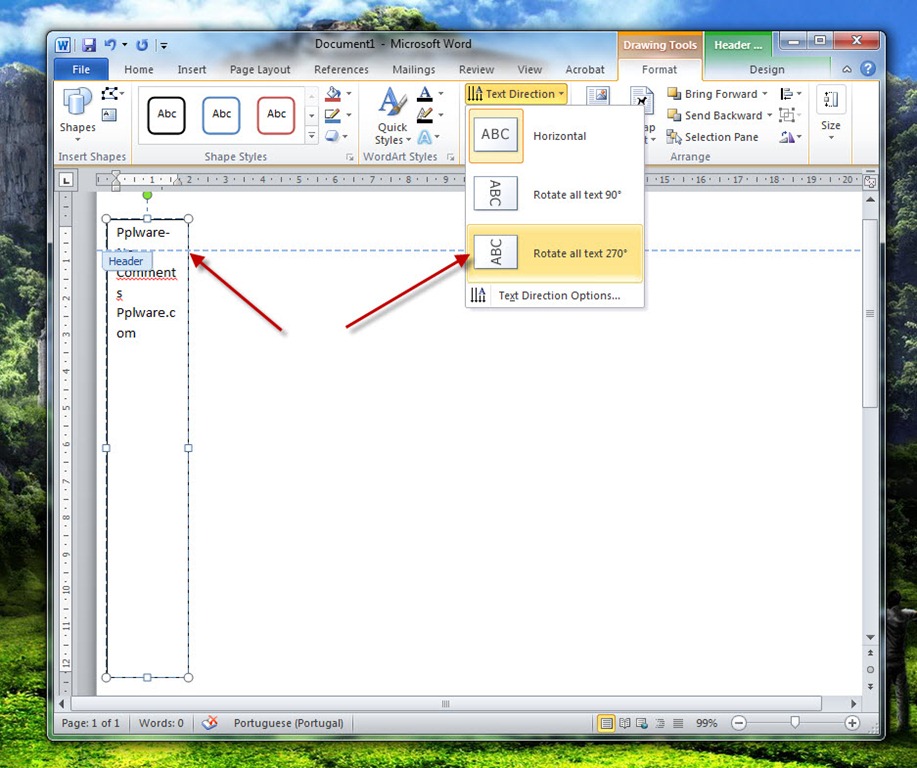
De seguida colocamos o texto que pretendemos e em Text Direction definimos a direcção do texto.

word_02

Podemos também alinhar o texto à esquerda, direita e centrar.

word_03

Para não ficarmos com o molde no texto, podemos também tirar a linha da Text Box. Para isso carregamos com o botão do lado direito do rato sobre a Text Box, escolhemos Properties e em seguida vamos a Line Color (menu esquerdo) e depois escolhemos a opção No line.

word_06

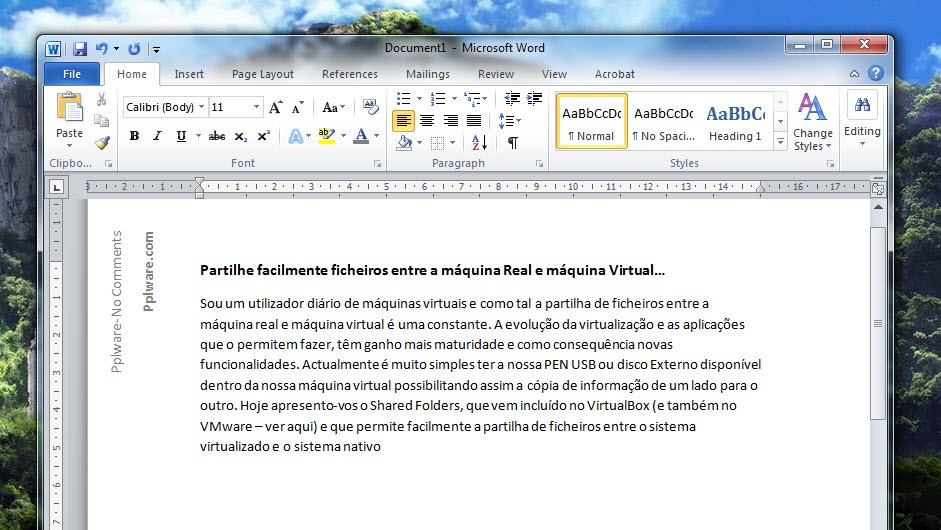
E está feito. Como puderam ver é muito simples mas não deixe de ter o seu “truque” para se conseguir colocar o cabeçalho na vertical. Podem ainda adicionar imagens, número da página/número total de páginas, etc. Vejam o resultado final.

word_10

or hoje é tudo! Esperamos que as dicas sejam úteis e que vos ajudem a criar de forma mais simples os vossos documentos. Como referi anteriormente, esta dica está aberta a todos os que pretendam contribuir. Enviem-nos as vossas dicas para ppinto @ pplware .com para publicarmos em próximos artigos.

Veja aqui todas as dicas para o Microsoft Word.

HostsEditor – Gestão simples e rápida do ficheiro de Hosts

HostsEditor – Gestão simples e rápida do ficheiro de Hosts

Criado por Pedro Simões em 10 de Outubro de 2011 | 3 comentários

Podermos desenvolver páginas e serviços web nos nossos computadores dependem sempre da possibilidade de alterarmos os registos de DNS para que apontem para a nossa máquina. É a forma mais simples de ter os sites plenamente funcionais.

Para isso temos de proceder a alterações no ficheiro de hosts do nosso Windows. Para realizarmos estas alterações de forma muito rápida e simples podemos usar aplicações como o HostsEditor.

É no ficheiro de hosts que colocamos as entradas estáticas de DNS, por forma a evitarmos que estas sejam realizadas nos servidores de DNS e assim contornarmos as respostas válidas.

Ao realizarmos estas alterações conseguimos que o sistema aponte para o endereço que especificarmos sempre que tentamos aceder a um determinado domínio.

Estas alterações podem ser feitas de forma manual, mas o recurso a ferramentas como o HostsEditor permite que estas alterações sejam realizadas de forma segura e sem possibilidade de erro.

O HostsEditor é uma ferramenta portátil e pode assim usá-la sem qualquer limitação ou configuração. Basta lançá-la e estão prontos a realizar as alterações pretendidas.

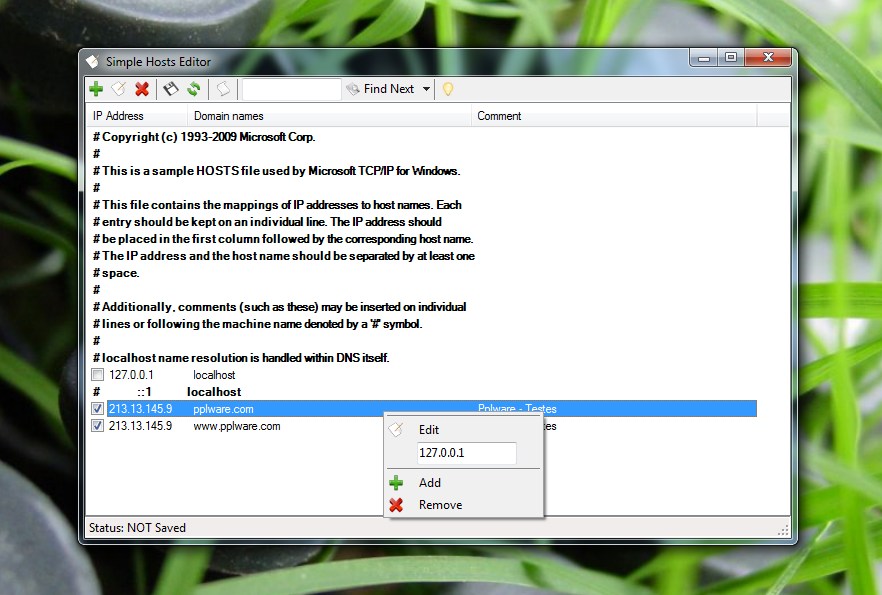
Com o HostsEditor, para além de poderem alterar as entradas que têm já criadas no ficheiro de hosts, podem criar novas entradas ou remover as que estão já presentes.

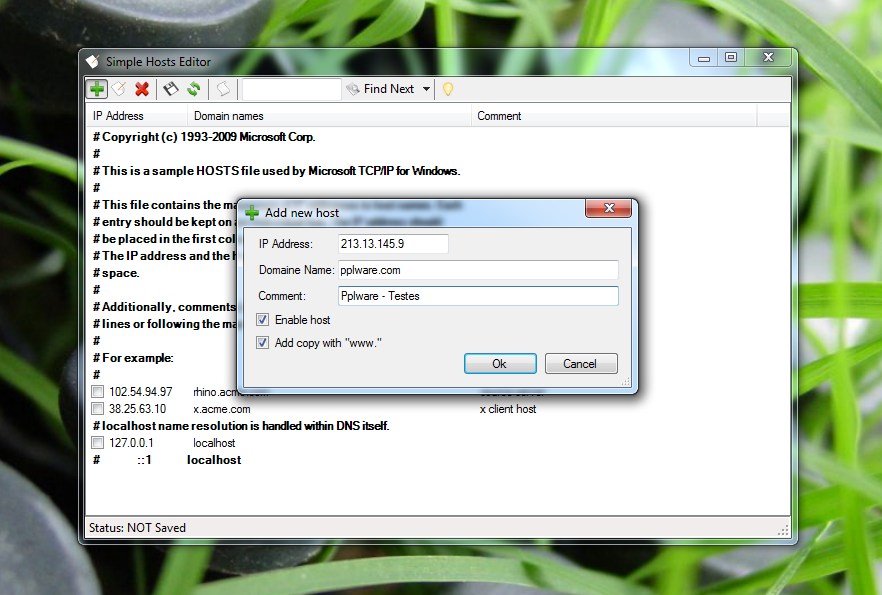
Para criar uma nova entrada basta que cliquem no botão + que está na sua interface. Devem de seguida preencher os campos relativos ao endereço IP que pretendem usar, o host que pretendem routear para o endereço específico e um comentário para que mais tarde se lembrem da razão dessa entrada.

Podem ainda definir se pretendem que seja criada uma segunda entrada para www e se pretendem que o host fique activo.

Para editarem uma entrada já criada basta que cliquem com o botão direito do rato sobre ela e no menu de contexto só têm de preencher o campo que está disponível. Se preferirem podem usar o botão específico para esse fim que está no menu da interface do HostsEditor.

Se o vosso ficheiro de hosts tiver muitas entradas podem usar a pesquisa que o HostsEditor disponibiliza. Desta forma acedem directamente às entradas que pretendem sem qualquer esforço.

Usem o HostsEditor para alterarem de forma simples e rápida as entradas que estão disponíveis no vosso ficheiro de hosts. Com uma interface simples e intuitiva, podem realizar essas tarefas sem qualquer problema.

Artigos relacionados:

Licença: Freeware
Sistemas Operativos: Windows XP/ Vista/ 7

Download: HostsEditor 1.1.0.0 [66.30KB]
Homepage: HostsEditor

OpenDNS – Bloqueie o Facebook na sua empresa

OpenDNS – Bloqueie o Facebook na sua empresa

Criado por Pedro Pinto em 10 de Outubro de 2011 | 75 comentários

Na sequência do artigo Router Thomson – Filtragem de sites da Web (Parte I) recebi um e-mail de um leitor a questionar como poderia bloquear o Facebook na sua empresa uma vez que os funcionários perdiam muito tempo nessa rede social. Esta não foi a primeira vez que alguém me solicitou algo do género e nesse sentido decidi fazer artigo com uma solução muito rápida e simples e implementar.

nofacebook

Quando abrimos um browser costumamos indicar o nome do site que pretendemos consultar. Em traços gerais, o serviço DNS é responsável por traduzir nomes em IP’s e vice-versa, isto é, quando escrevemoswww.pplware.com, há uma consulta ao servidor de DNS para saber qual o IP correspondente (para saber mais como tudo funciona, leia aqui o nosso artigo sobre DNS).

Uma forma muito rápida de “controlar” o acesso a determinados sites/domínios é usando o serviço OpenDNS. Trata-se de uma rede de servidores de DNS muito rápidos e fiáveis, de utilização gratuita e também mais seguros (têm inclusive um sistema de protecção contra phishing). Depois do utilizador se registar no site, passa a ter acesso a muitas funcionalidades, como por exemplo, bloqueio de sites e domínios, definição de atalhos para endereços, etc.

Como bloquear então o Facebook?

Para bloquear o Facebook na sua rede deve proceder aos seguintes passos:

1) Para quem ainda não tem conta no serviço OpenDNS, pode criar aqui gratuitamente uma conta.

2) Depois de criada a conta, vamos a Settings e adicionamos a nossa rede (detecta automaticamente) e em seguida carregamos em Add this Network

openDNS_01

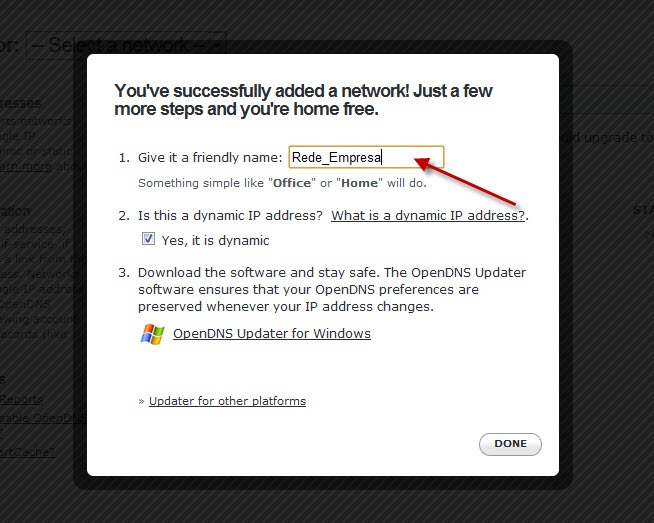
3) Indicamos uma pequena descrição para a nossa rede e depois carregamos em Done

openDNS_02

4) Agora carregamos na rede criada para aceder às opções disponíveis

openDNS_03

5) Vamos agora proceder ao bloqueio do domínio propriamente dito. Para isso podemos incluir a informação do domínio em Manage indididual domain e colocar no estado Always Block. (Num próximo artigo falaremos sobre os outros filtros…fica prometido)

openDNS_04

Depois basta confirmar a opção seleccionando “Block facebook.com” e finalizar carregando em Confirm.

openDNS_05

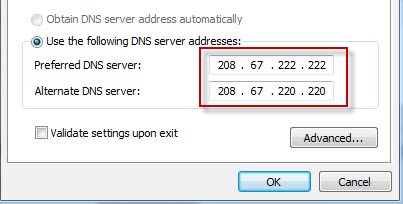
E está feita a configuração do serviço OpenDNS para bloqueio do facebook. O próximo passo é começar a usar os servidores de DNS no nosso sistema. Desta forma os nomes passam a ser traduzidos em IP’s com base no serviço OpenDNS. Há cerca de um ano e meio ensinamos aqui como configurar os servidores de DNS da Google. Basicamente o processo é o mesmo, no entanto devem usar os seguintes endereços:

  • 208.67.222.222
  • 208.67.220.220

openDNS_06

E está feito. Vamos então testar se está a funcionar. Para isso abram um browser e acedam ao facebook.com….Tccchharaaaaaaam…This domain is blocked!

openDNS_00

Como puderam ver, o processo é muito simples. Se quiserem aplicar tal procedimento a outras máquinas basta apenas alterem os DNS para os referidos anteriormente. Esta é uma solução bastante simples e rápida de implementar. Se tiverem outras soluções deixem em comentário.

No vosso trabalho o Facebook ou outro serviço também está bloqueado?

Extensão Chrome: Chrome Remote Desktop

Extensão Chrome: Chrome Remote Desktop

Criado por Pedro Simões em 10 de Outubro de 2011 | 7 comentários

O Chrome, browser da Google, tem estado lentamente a tornar-se um dos preferidos dos internautas. Para além de uma facilidade de utilização extrema, podemos adicionar-lhe características e funcionalidades únicas.

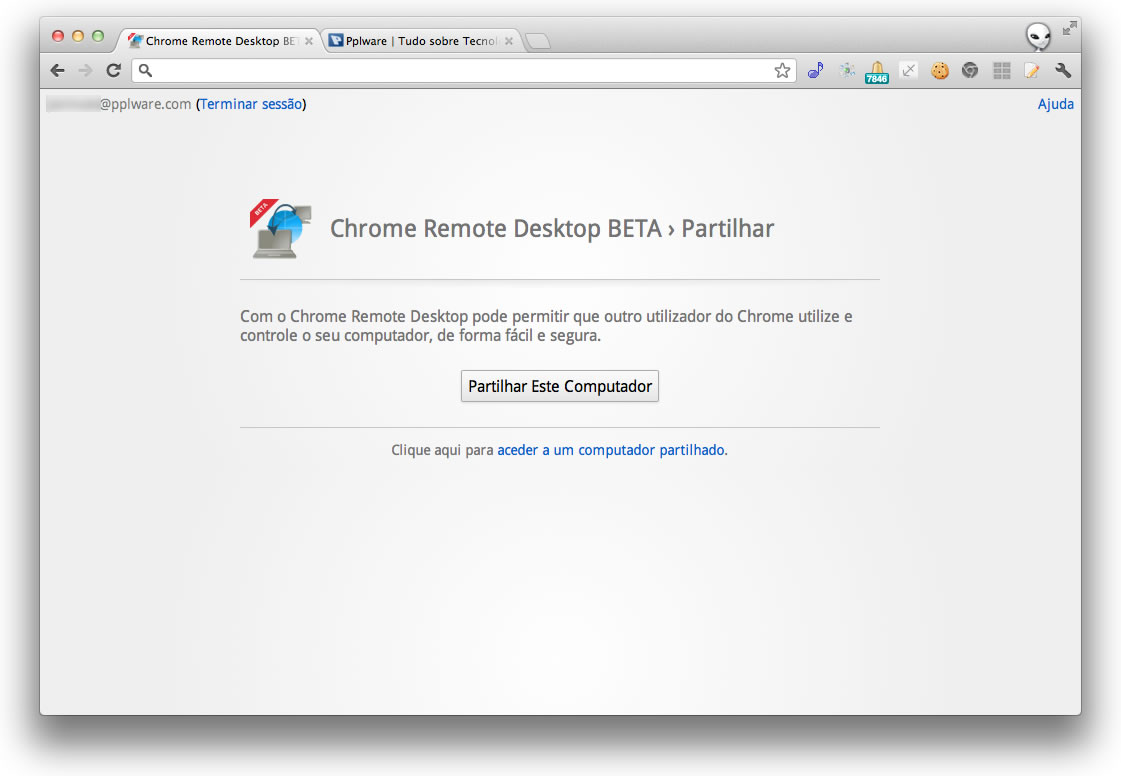
Uma dessas funcionalidades, que prometem revolucionar a Internet, foi agora apresentada, apesar de ter estado a ser desenvolvida há já bastante tempo. Falamos da possibilidade de termos um remote desktop sem termos de recorrer a software de terceiros, graças à extensão Chrome Remote Desktop.

Esta extensão, a primeira a fazer uso da funcionalidade de remote desktop do Chrome, permite que acedam a computadores remotos sem terem de usar softwares como o TeamViewer ou outros.

Basta que tenham a última versão estável do Chrome e a extensão Chrome Remote Desktop instalada. Esta extensão irá ficar acessível junto das outras WebApps e basta que cliquem no ícone que está disponibilizado.

O Chrome Remote Desktop está disponível em todas as plataformas onde o Chrome pode ser executado, o que abrange o Windows, o Linux, o Mac OS X e os ChromeBooks.

Para poderem usar o Chrome Remote Desktop devem ter uma conta Google ou Google Apps e devem permitir que esta aceda aos vossos dados. Este processo é realizado na primeira utilização do Chrome Remote Desktop.

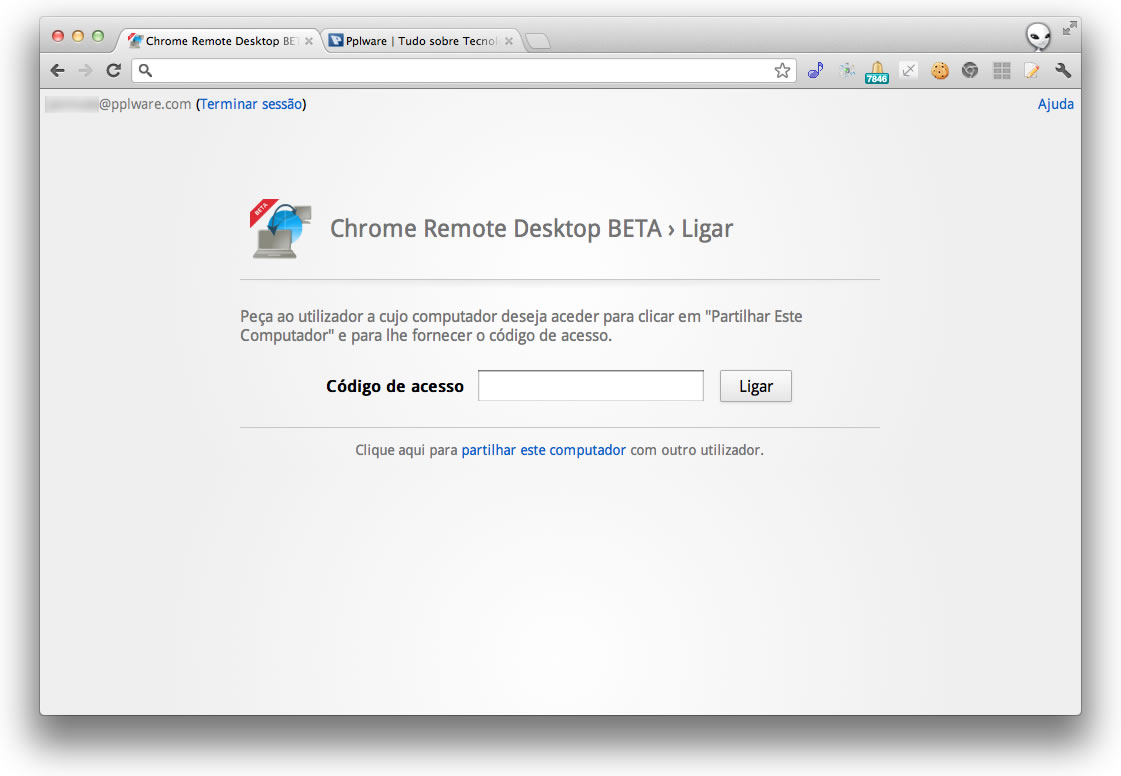
Depois deste processo terminado é-vos mostrada a possibilidade de acederem a uma máquina remota ou darem acesso à vossa máquina.

O processo de ligação é controlado através da geração de uma chave numérica que deve ser partilhada com quem pretendem que aceda ao vosso computador. O Chrome Remote Desktop usa os portos 443 e 5222 para que as ligações sejam estabelecidas.

Basta então que gerem o vosso código de acesso e que o partilhem para que o acesso à vossa máquina seja garantida. Por outro lado basta que coloquem o código de acesso que partilharem convosco para que passem a ter acesso ao computador que pretendem controlar.

O utilizador a quem o computador estão a aceder pode a qualquer momento terminar a ligação remota bastando para isso que feche a janela do browser onde o Chrome Remote Desktop está a ser executado. Podem ainda usar uma janela de controlo que foi aberta no inicio da ligação.

O Chrome Remote Desktop está ainda numa fase beta do seu desenvolvimento, mas tem já disponível todas as funcionalidades básicas e necessárias para o seu correcto funcionamento. Podem confiar nesta extensão pois a mesma foi desenvolvida pela equipa que desenvolve o Chromium.

Testem o Chrome Remote Desktop e vejam mais uma das funcionalidades que o Chrome disponibiliza em primeira mão. Vai ser assim que todos os que têm ChromeBooks vão poder requerer suporte para os seus computadores.

Se durante a utilização do Chrome Remote Desktop tiverem algum problema, podem sempre recorrer à página de suporte da Google.

Veja aqui mais extensões e aplicações Chrome

Leia mais informação sobre plugins Chrome no Forum Pplware: Google Extensions e Google Chrome

Download: Chrome Remote Desktop Beta 1.2.20109.8300
Homepage: Chrome Remote Desktop Beta

Dart – A alternativa ao Javascript, criada pela Google

Dart – A alternativa ao Javascript, criada pela Google

Criado por Pedro Pinto em 11 de Outubro de 2011 | 21 comentários

O Javascript é uma das linguagens de scripting mais usadas na Internet, uma vez que consegue oferecer a interactividade que é necessária na visualização de conteúdos WEB, pois é processado pelo browser do utilizador. Além disto, é uma linguagem orientada a eventos o que possibilita associar determinado código a uma determinada acção do cliente.

Recentemente a gigante Google apresentou uma linguagem alternativa ao JavaScript e à qual deu nome  Dart. Será que a moda vai pegar?

dart_02

Muito se tinha especulado sobre o nome da linguagem criada pela Google, em alternativa ao Javascript. Em Outubro de 2010, um documento interno da própria empresa anunciava que a linguagem se iria chamar Dash (ver aqui). No entanto, a Google anunciou recentemente que tinha sido alterado para Dart – Designed as an object-oriented.

Dart é uma linguagem de programação flexível e estruturada e bastante similar ao Java ou ao C++, com muitas vantagens adquiridas das linguagens de scripting como é o caso do javascript.

dart_01

Segundo Lars Bak da Google, Dart é uma linguagem class-based, direccionada para o desenvolvimento de aplicações Web e com suporte para projectos de larga escala. É simples, eficiente, escalável e poderosa.

“Developed with the goals of simplicity, efficiency, and scalability, the Dart language combines powerful new language features with familiar language constructs into a clear, readable syntax.”

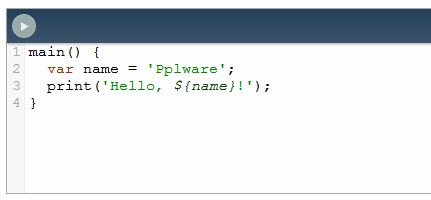
Além da simplicidade ao nível da estrutura de programação da aplicações, a linguagem Dart é também simples ao nível de debug. A linguagem permite que o programador adicione variáveis sem a necessidade de definir o tipo de dado e resolve alguns problemas de escalabilidade que normalmente acontecem quando se usa Javascript.

Actualmente nenhum browser tem suporte para esta linguagem, mas está previsto o suporte para a mesma no Chrome. O código pode ser executado sobre uma máquina virtual Dart nativa ou então sobre o próprio motor javascript (recorrendo a um compilador que consegue traduzir o código Dart em Javascript).

A Google disponibilizou também um IDE de programação e alguns scripts de exemplo para que os programadores comecem a desenvolver algumas aplicações com base na sua linguagem de programação.

Download: Dart – IDE

Homepage:  Dart – Googles Programming Language

Comandos Linux para Totós – Tutorial nº14

Comandos Linux para Totós – Tutorial nº14

Criado por Pedro Pinto em 20 de Setembro de 2011 | 14 comentários

Aprenda a criar alias

Ora vivam caros linuxianos!!! Cá estamos nós para mais uma rubrica “Comandos Linux para Totós”. Pelo feedback que temos tido de muitos leitores sobre esta rubrica, concluímos que esta “pequena” documentação sobre Linux tem ajudado muitos a darem os primeiros passos no mundo do terminal preto. Era esse o nosso objectivo e ficamos muito satisfeitos com todos os comentários. Não se esqueçam que podem enviar as vossas dicas por e-mail para serem publicadas.

O terminal preto está pronto? Let’s go…

totos

Depois de na última rubrica termos aprendido a criar utilizadores através da linha de comandos (ver aqui) fica já definido que nos próximos artigos iremos ensinar a criar grupos e a perceber a informação contida no ficheiro que mantém o registo dos utilizadores.

Para um utilizador que usa frequentemente a linha de comandos é normal usar o mesmo comando, com os respectivos parâmetros, várias vezes nas suas sessões. Por vezes, os comandos podem tornam-se “complexos” e extensos e nesse momento nada melhor que criar um alias para simplificar a invocação do comando.

De uma forma geral, e no contexto do terminal de comandos linux, um alias é um nome “amigável” que podemos atribuir para invocar um comando complicado de decorar ou então um comando extenso.

Sintaxe do alias
alias novo_nome='comando'

Vamos considerar o seguinte comando como exemplo:

sed -e "s/pedro/Pedro/g" < entrada.txt > saída.txt

E se fosse possível invocar o comando seguinte escrevendo no terminal, por exemplo, apenas sedpp. Para tal, basta criar o seguinte alias:

alias sedpp=’sed -e "s/pedro/Pedro/g" < entrada.txt > saída.txt'

Desta forma, além de ser possível introduzir todo o comando referido, podemos apenas invocar o mesmo, escrevendo sedpp.

No linux existe o ficheiro .bashrc onde podemos guardar de forma permanente todos alias criados. Assim, mesmo que façamos restart ao sistema, a informação sobre os alias criados não é perdida.

Exemplo do ficheiro .bashrc (para quem quiser editar o ficheiro pode usar o comando vi .bashrc)

# .bashrc
# User specific aliases and functions
alias rm='rm -i'
alias cp='cp -i'
alias mv='mv –i'   alias sedpp=’sed -e "s/pedro/Pedro/g" < entrada.txt > saída.txt'   # Source global definitions
if [ -f /etc/bashrc ]; then
. /etc/bashrc
fi

Fácil não é? Ficamos agora a espera da vossa parte de alguns alias que acham que seriam interessantes de criar no terminal linux.

E se eu pretende-se apenas escrever ‘e’ para desligar o sistema?

Artigos relacionados

Comandos Linux para Totós – Tutorial nº15

Comandos Linux para Totós – Tutorial nº15

Criado por Pedro Pinto em 24 de Setembro de 2011 | 16 comentários

Onde fica guardada a informação dos utilizadores e as passwords?

Ora vivam caros linuxianos!!! Cá estamos nós para mais uma rubrica “Comandos Linux para Totós”. Depois de terem aprendido a criar utilizadores via linha de comandos, hoje vamos mostrar onde o Linux guarda a informação dos utilizadores e respectiva password  e de que forma.

Já ligaram os motores do terminal preto? Vamos lá então.

totos

Se bem se lembram, para criar um utilizador no Linux via terminal podemos usar um dos seguintes comandos:useradd ou adduser. A função do useradd e adduser no Fedora / Centos é igual. Já em distribuições baseadas em Debian, o adduserdisponibiliza um método interactivo para criação de contas (várias questões sobre parâmetros do utilizador).

E onde fica essa informação?

O ficheiro «/etc/passwd», guarda a lista de todos os utilizadores do sistema.

passwd_00

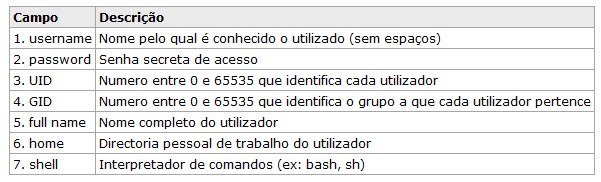
Onde os campos anteriores representam:

passwd_01Como podemos verificar, o segundo campo corresponde à password e apenas tem um «x». Nas distribuições recentes, a password do utilizador é cifrada e mantida no ficheiro «/etc/shadow». Tal acontece porque o ficheiro /etc/passwd está sempre desprotegido para que qualquer utilizador possa ler o seu conteúdo.

pplware@tiger:~$ cat /etc/shadow
pplware:$$aJGev/yi$Vxva4ns3g1/sjQtay6fF.sbD.m7B7hE0Gu1:15219:0:99999:7:::
ppinto:$$ncgFWWQZyC5bW7JjQgNj3F.xii1x4oHXkE/Yy5M/0gQkSTAcG0:15234:0:99999:7:::

Resumindo, a informação dos utilizadores é mantida no ficheiro passwd e as respectivas passwords são guardadas no ficheiro shadow. No próximo tutorial vamos falar sobre grupos. Bom fim de semana!

Artigos relacionados