BeatBoxing com o Google Translate

BeatBoxing com o Google Translate

Criado por Pedro Simões em 5 de Dezembro de 2010 | 11 comentários

O Google Translate é uma ferramenta que muitos de nós usamos para traduzir texto para outros idiomas, para entendemos o que nos escrevem noutras línguas ou, e esta eu admito que já o fiz por diversas vezes, para vermos como soam as asneiras noutras línguas que não a de Camões ou para as traduzir.

Mas esta ferramenta tem outras funcionalidades para as quais não foi construída e que pouco tem a ver com a sua função original. Foi descoberto há dias que pode ser usada como um Beat Box e gerar os sons característicos desta arte musical.

O BeatBoxing, para quem não conhece é uma forma de fazer música, tipicamente HipHop e que recorre à voz para imitar ritmos, instrumentos ou efeitos sonoros.

O termo beatbox (que, em inglês, significa literalmente caixa de batida) refere-se à percussão vocal do hip-hop. Consiste na arte em reproduzir sons de bateria com a voz, boca e cavidade nasal. Também envolve o canto, imitação vocal de efeitos de DJs, simulação de cornetas, cordas e outros instrumentos musicais, além de outros efeitos sonoros.

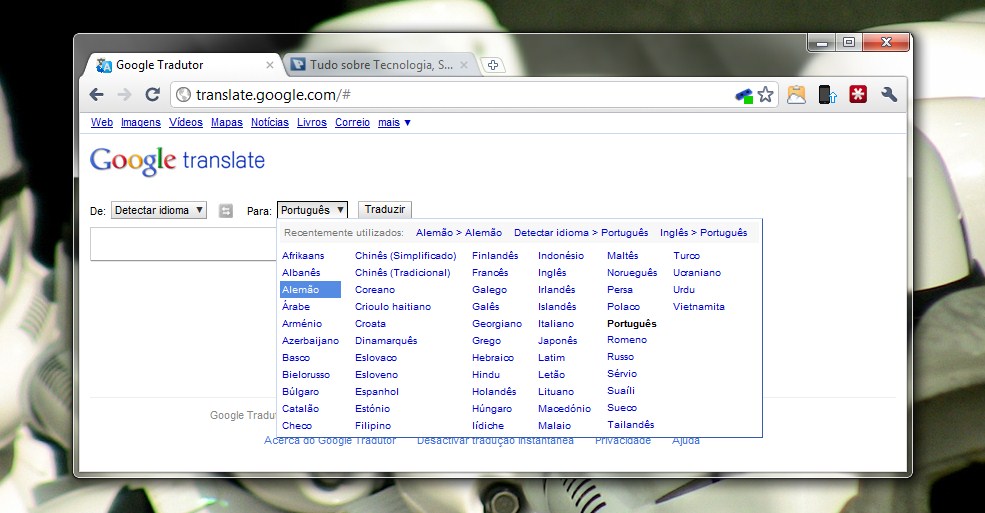
Pois foi agora descoberto que se colocarem um determinado texto e o traduzirem para alemão o som que é produzido dessa tradução é muito semelhante ao produzido pelos BeatBoxers em plena performance.

Nos vamos explicar como podem gerar estes sons, para que oiçam por vós mesmo. Em primeiro lugar devem aceder à página do Google Translate e no campo Para (o idioma a ser usado para tradução) escolha a opção Alemão.

Depois de terem estes dois passos feitos devem copiar um dos dois textos apresentados abaixo e colocarem-no no campo destinado ao texto a ser traduzido.

Existem dois textos que podem usar, um mais curto e outro mais longo, escolham por isso um de cada vez pois os dois são interessantes e engraçados. Podem naturalmente alterar esses textos e fazer as vossas combinações e composições:

Curto:

pv zk bschk pv zk pv bschk zk pv zk bschk pv zk pv bschk zk

Longo:

pv zk bschk pv zk pv bschk zk pv zk bschk pv zk pv bschk zk bschk pv bschk bschk pv kkkkkkkkkk bschk

Depois de colocarem o texto só têm de carregar no botão Traduzir. Imediatamente abaixo vai ser mostrado um botão que podem usar para ouvir o som da tradução. Carreguem e oiçam o que produziram.

Curioso no mínimo. A Google quando desenvolveu esta ferramenta de certeza que não teve intenção de que tivesse esta característica. É provavelmente resultado dos sons que usaram.

Testem e divirtam-se. Façam as vossas produções e coloquem nos comentários para que possamos todos ouvir o que fizeram. Soltem a vossa veia musical e entretenham-se. Partilhem as vossas criações!!

Homepage: Google Translate

ASP.NET–Introdução e Conceitos

ASP.NET – Introdução e conceitos

Criado por Henrique Graça em 30 de Novembro de 2010 | 40 comentários

Estamos de volta com mais uma temporada de guia práticos sobre ASP.NET, conforme a escolha dos nossos visitantes. Hoje começo com uma overview à tecnologia ASP.NET. Fiquem atentos e participem neste brainstorming de programação.

1. O que é ASP.NET?

ASP.NET é uma tecnologia de scripting do lado do servidor, esta tecnologia permite colocar numa página web, scripts que irão ser executados por um servidor.

ASP.NET é uma tecnologia de scripting do lado do servidor, esta tecnologia permite colocar numa página web, scripts que irão ser executados por um servidor.

  • ASP, significa Active Server Pages
  • ASP.NET, corre no servidor de IIS
  • IIS (Internet Information Services), é um servidor de internet da Microsoft
  • IIS vem instalado e é gratuito nos servidores Windows ( inclui Windows 2000 e Windows XP Professional)

ASP.NET é compilado não é interpretado:

ASP.NET bem como todas as aplicações .NET, são compiladas. É impossivel correr código C# ou VB sem que esteja compilado.
Felizmente as aplicações ASP.NET não precisam de ser compiladas todas as vezes que são executadas, em vez disso o código “IL” é criado uma vez e actualizado apenas quando o source code é alterado.
Os ficheiros ficam em cache no servidor na directoria “c:\windows\microsoft.net\framework\[versão]\temporary asp.net files”.

Esta afirmação depende do tipo de projecto que escolhemos. Se optarmos por um Web Project o código é todo compilado quando compilamos o projecto. Caso a opção seja um simples Web Site, cada página é compilada assim que for feito o “Request”.

2. Web Forms

As páginas ASP.NET ( conhecidas como Web Forms) são uma parte vital de uma aplicação ASP.NET, pois providenciam o output para o browser depois de o cliente ter feito o “Request”.

Este conceito foi criado para facilitar a migração de programadores das tecnologias de cliente (Windows Forms) para a Web, usando as mesmas facilidades do interface windows, como arrastar botões.

Uma página ASP.NET é:

  • Ígual a uma página HTML
  • Pode conter HTML, XML e scripts
  • Os scripts são executados no Servidor
  • Tem a extensão “aspx”
  • Todos os controlos têm de estar contidos dentro de um “<form>”
  • A “<form>” tem de conter uma tag “runat=server”
  • O atributo “runat=server”, este atributo significa que a form deve ser processada no lado do servidor. Também indica que os controlos incluidos nesta form estão assecíveis do lado do script.
3.  Como funciona?

Recordar que:

  • As aplicações são executadas no servidor: Imagine que tem uma página em que possibilita que os clientes gravem comentários. O utilizador faz estas operações no browser, mas para gravar o comentário precisamos de fazer um update na base de dados, para isso o nosso código tem de correr no servidor. O ASP.NET trata destes eventos com uma técnica chamada PostBack, que envia a página (Form) quando certas acções são executadas. Quando o ASP.NET recebe a página, pode executar os eventos correspondentes do lado do servidor.
  • As aplicações Web são “stateless” (não guardam estado): Por outras palavras, assim que uma página é renderizada em HTML, os objectos são destruidos e todas as informações do cliente são descartadas. Este modelo é muito bom para aumentar a escalabilidade e o tráfego das aplicações, mas causa alguns problemas para oferecer uma experiência semelhante a uma aplicação Windows. Para colmatar esta lacuna o ASP.NET oferece várias ferramentas, a mais notável é o mecanismo chamado View State, que automáticamente coloca informação na página num “hidden field”, falaremos melhor desta e outras ferramentas.

ASP.NET utiliza um modelo de eventos, neste modelo, adicionamos controlos à página e escolhemos que eventos queremos responder. Cada “event handler” é um método discreto que mantêm o código limpo e arrumado.

Como funcionam os eventos?

  1. A nossa página corre pela primeira vez. ASP.NET cria a página e controlos associados, o código de inicialização é executado, a página é renderizada em HTML e retornada para o cliente. Os objectos são também libertados da memória do servidor.
  2. Numa determinada altura o utilizador executa uma acção que origina um PostBack, como clicar num botão. Toda a informação da página é enviada para o servidor.
  3. O ASP.NET intercepta a página e cria de novo os objectos no servidor, colocando-os no estado em que estavam a ultima vez que foram enviados para o cliente.
  4. Depois o ASP.NET verifica qual foi o evento causador do PostBack e dispara o evento correspondente. Nesta altura executamos o código associado ao evento e actualizamos a informação referente aos objectos.
  5. A página modificada é renderizada em HTML e devolvida ao cliente com os novos dados. Os objectos são retirados da memória do servidor.
4. Page Lifecycle

Existem dois tipos de eventos que originam um PostBack:

  1. Immediate Response Events : Executados sempre que carregamos num botão ou utilizamos a função Javascript “__DoPostBack()”
  2. Change Events: Sempre que seja alterado o estado de um controlo, como alterar o valor de uma checkbox ou textbox. Se a propriedade AutoPostBack estiver activa o evento é executado imediatamente, caso contrário é executado no próximo PostBack da página.

Imaginemos que temos um página com um botão de submit e uma textbox sem a propriedade AutoPostBack activa. Alteramos o texto e carregamos no botão. O que acontece?

O ASP.NET executa estes eventos, por ordem:

  1. Page.Init
  2. Page.Load
  3. TextBox.TexChanged
  4. Button.Click
  5. Page.PreRender
  6. Page.Unload

Existem mais eventos, mas para já apenas precisamos de saber estes.

Exercicio: Testar os eventos.

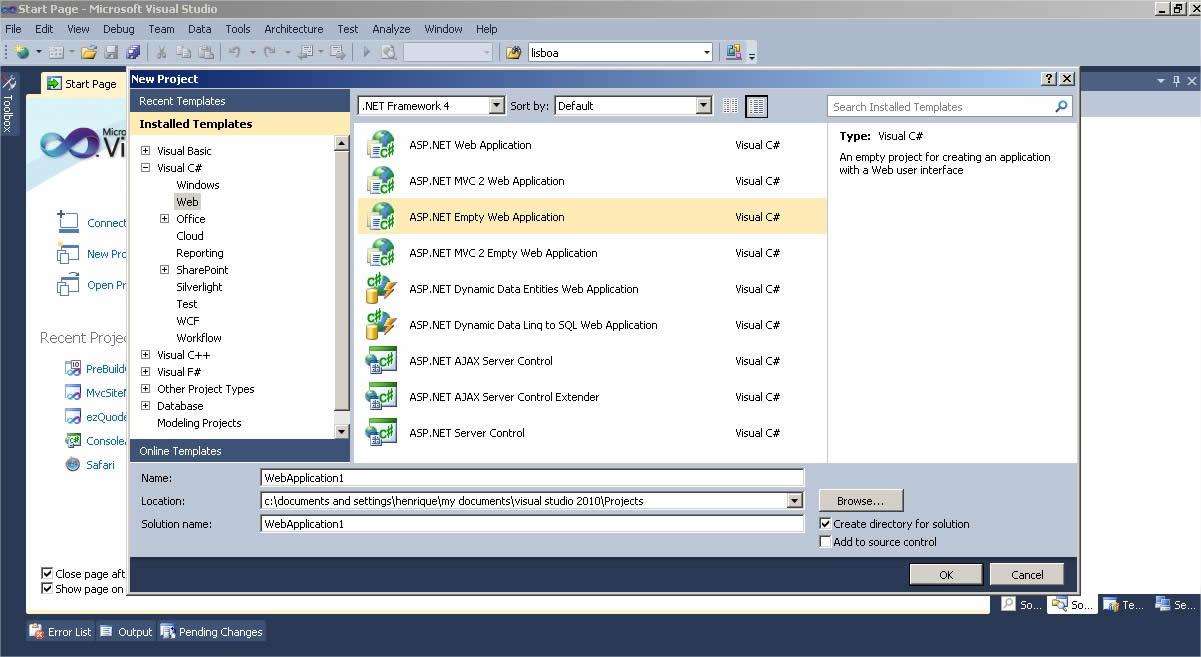
Vamos criar um novo projecto, uma aplicação ASP.NET vazia.

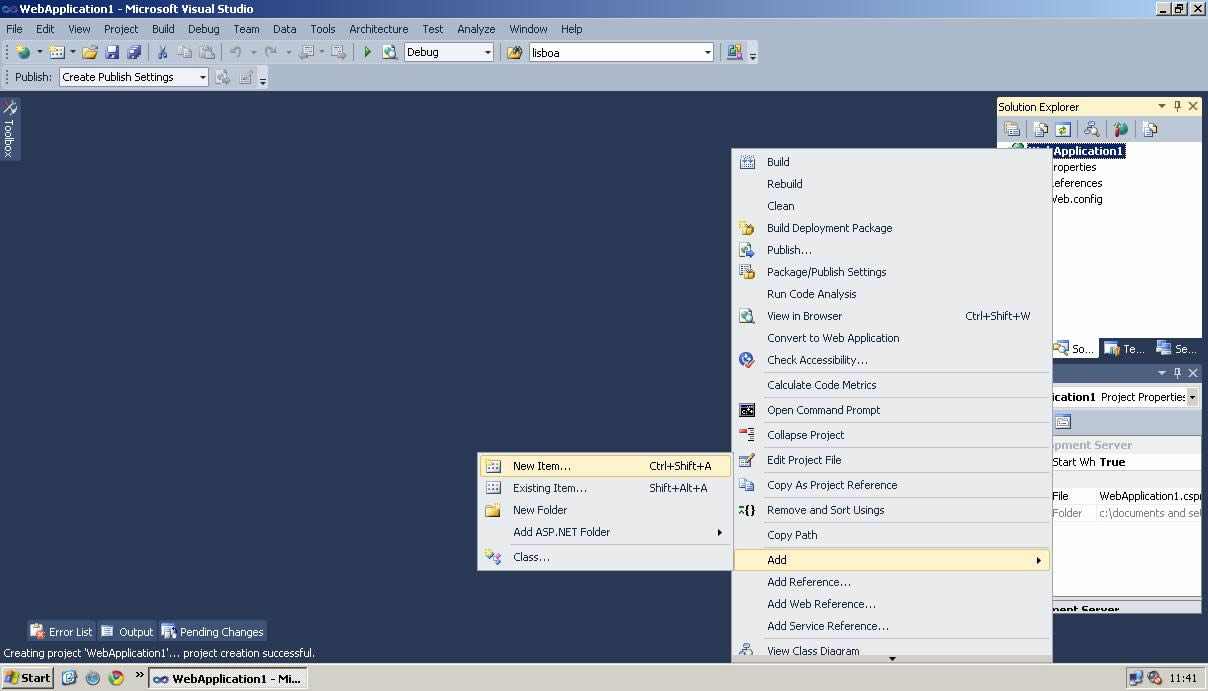
Adicionamos uma nova WebForm:

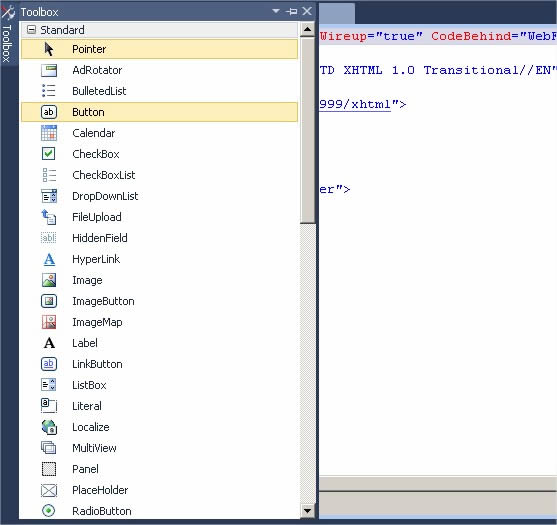
Adicionamos um botão e uma label. A label tem a propriedade “EnableViewState = False”, para não incrementar o valor sempre que é feito um novo PostBack. Por defeito esta propriedade está activa, é uma das formas mencionadas para guardar o estado dos controlos entre cada PostBack.

<%@ Page Language="C#" AutoEventWireup="true" CodeBehind="WebForm1.aspx.cs" Inherits="WebApplication1.WebForm1" %>   <!DOCTYPE html PUBLIC "-//W3C//DTD XHTML 1.0 Transitional//EN" "http://www.w3.org/TR/xhtml1/DTD/xhtml1-transitional.dtd">   <html xmlns="http://www.w3.org/1999/xhtml">   <head runat="server">   <title></title>   </head>   <body>   <form id="form1" runat="server">   
     
     
   </form>   </body>   </html>

Carregamos na nova página com o botão direito do rato e escolhemos “View Code”

Adicionamos os eventos que queremos “tratar”. Os eventos da página têm o prefixo “page”, desta forma o ASP.NET sabe que são metodos especificos que tem de executar. Esta associação é feita pelo atributo “AutoEventWireup=true” na página. Para adicionar um evento ao botão podemos ir ao design da página e clicar duas vezes no botão.

using System;   using System.Collections.Generic;   using System.Linq;   using System.Web;   using System.Web.UI;   using System.Web.UI.WebControls;   namespace WebApplication1   {   public partial class WebForm1 : System.Web.UI.Page   {   protected void Page_Load(object sender, EventArgs e)   {   Label1.Text += "Evento Page_Load <br/>";   if (Page.IsPostBack) // Metodo utilizado para saber se é a primeira vez que a página é processada   {                    // ou se é um PostBack   Label1.Text += "Não é a primeira vez que executamos a página <br/>";   }   }   protected void Page_Init(object sender, EventArgs e)   {   Label1.Text += "Evento Page_Init <br/>";   }   protected void Page_PreRender(object sender, EventArgs e)   {   Label1.Text += "Evento Page_PreRender <br/>";   }    protected void Page_Unload(object sender, EventArgs e)   {   //Este texto nunca aparece pois o HTML nesta altura já foi renderizado   Label1.Text += "Evento Page_Unload <br/>";   }   protected void Button1_Click(object sender, EventArgs e)   {   Label1.Text += "Evento do botão <br/>";   }   }   }

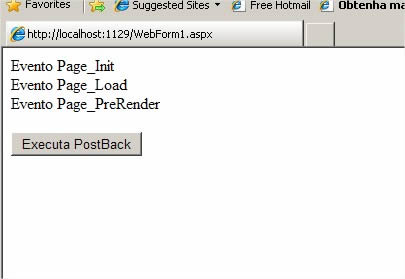
De seguida executamos o projecto ( F5 ou ctrl + F5). Este será o resultado.

Primeira execução:

Como podemos observar os eventos são executados pela ordem que já referimos.

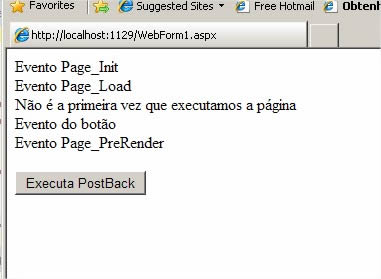
Segunda execução:

Depois de clicar no botão, é executado o PostBack. Como podemos ver a propriedade Page.IsPostBack é verdadeira, logo sabemos que não é a primeira execução da página. Depois do evento Page_Load são executados os eventos do controlo que originou o PostBack.

Por hoje terminámos. Neste tutorial incidimos sobre alguns dos conceitos de ASP.NET. No próximo tutorial vamos falar sobre os objectos Request, Response e sobre state management (View State, Cookies, Session, Application).

Caso tenham alguma questão, coloquem nos comentários, terei todo o gosto em responder.

Criar uma loja online com o Vendder

Crie a sua loja online com o Vendder

Criado por Pedro Simões em 4 de Dezembro de 2010 | 26 comentários

Pequenos comerciantes sentem muitas vezes que o seu mercado local se encontra saturado ou tem capacidade insuficiente para absorver todas as suas ofertas. Apostar na Internet viabiliza a descoberta de novos mercados e permite atingir um novo público alvo.

No entanto, o comércio electrónico continua a custar muito às empresas. Os gastos incluem a contratação de uma empresa para o desenvolvimento, configuração e manutenção de servidor, instalação de um pacote de software, design, entre outros. Isso faz com que qualquer novo comerciante online pense duas vezes antes de começar a vender na Internet. Foi para suprir essas necessidades que o Vendder foi criado.

O Vendder permite a criação de uma loja online instantaneamente. Basta configurar o catálogo de produtos, métodos e taxas de envio, bem como processamento de pagamentos. De uma forma fácil e intuitiva, o comércio electrónico fica acessível a qualquer pequeno comerciante que queira vender pela Internet.

A seguir, as principais funcionalidades do Vendder:

Software como serviço

Configurar servidores é caro e gera constante dor de cabeça. O Vendder garante o cuidado com a infra-estrutura para que os comerciantes se concentrem em promover seu negócio.

Integração com outros websites

Se já tem um site pode facilmente incorporar a loja virtual e melhor aproveitar o esforço feito no seu website actual.

Gestão de Catálogo

Controle de todos os produtos no mesmo lugar. Divisão dos produtos por várias categorias e gestão do inventário.

Tradução para outras línguas

Tradução do conteúdo pode ser feita manualmente ou automaticamente.

Integração com Sistemas de Pagamento

Pode receber pagamentos com Paypal, cartões de crédito ou outro método manual, como transferência bancária ou vale postal.

Portes de Envio

É possível definir portes de envio e impostos para todos os países e regiões.

Dashboard

Controle de todas as actividades da sua loja num único local. Se isso não for suficiente, o Vendder está integrado com o Google Analytics para controlar melhor a actividades dos seus clientes e referências.

Gestor de Conteúdos

Crie conteúdo para melhor informar os seus clientes e melhorar sua visibilidade nos motores de pesquisa.

A última novidade do Vendder é a possibilidade de customização completa do aspecto da loja. Se o utilizador tiver conhecimentos de HTML/CSS ou se quiser contractar um designer pode facilmente modificar a aparência da loja para se adaptar ao seu gosto.

O Vendder conta com 3 planos diferentes: um grátis até 30 produtos, um plano Plus por 19€ mês e um plano Bundle que inclui 1 ano do plano Plus e um tema feito à medida.

Homepage: Vendder

15 Fresh Jquery Slides

15 Fresh Jquery Slides

December 1st, 2010 in Inspiration web, Inspiration websites, Tca Inspired, web blogs by gsinspired

31

Using a jquery slide effect is getting very popular. We have choose the best one and the most complete for you. Each one of them has different options and funcionalities. Take a look at them!


Nivo


Slidesjs


Hevoq


jqfancytransitions


Orbit


Animate Panning


yoxview


quicksand


viewbook


Slide Deck

Sport Player 5 – Ver jogos online

Sport Player 5 – Quer ver jogos online?

Criado por Pedro Pinto em 28 de Novembro de 2010 | 35 comentários

Quantos de nós não fazemos umas pesquisas em busca de links para ver um jogo através da Internet, quando não temos a disponibilidade de ir ao estádio ou, por outro lado, não temos contratado o canal que permite ver o jogo? E se tivéssemos uma aplicação que disponibilizasse os links para ver todos os jogos de futebol, através da Internet e também que permitisse ver outro tipo de desportos?

Já conhece o Sport-Player?

sports_00

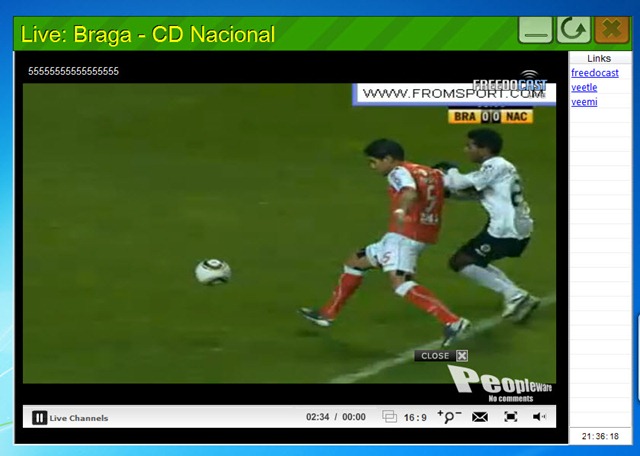
Hoje, enquanto navegava pela Internet, descobri a aplicação Sport-Player. O Sport-Player permite ver facilmente os canais de TV através da Internet, mais concretamente os canais direccionados para os desportos. A aplicação é bastante simples, e o utilizador apenas tem de escolher qual o canal que pretende assistir.

O Sport-Player tem associado canais para o utilizador poder visualizar jogos de Futebol, Ténis, Basquetebol, Boxe, Golf, Cricket entre outros.

sports_01

Esta aplicação tem suporte para os serviços mais populares de live broadcast através da Internet, como por exemplo Sopcast, TVU, JustinTV, Freedocast, BoxLive, Ustream entre outros.

Para começar a usar o Sport-Player, o utilizador apenas tem de escolher a opção Update para obter todos os canais disponíveis, e em seguida escolher qual o jogo que pretende assistir.

sports_03

O Sport-Player tem ainda suporte para Chat, através da opção SportChat, suporte para skins e ainda, a escolher, um dos 9 idiomas.

Considerações finais

Fiz alguns testes com esta aplicação, e os resultados foram bastante positivos. Uma boa qualidade, o vídeo é raro “travar” e não temos de andar à procura dos links. Depois da termos a aplicação a correr, basta ligar um cabo HDMI (ou outro) do nosso PC à nossa TV  e toca a usufruir do momento. Experimentem e depois digam-nos alguma coisa.

Licença: Freeware
Sistemas Operativos: Windows XP/Vista/Win 7
Download: SportPlayer5 [4.1MB]
Homepage: Sport-Player

Google Chrome OS

abri ubuntu
download VirtualBox para Ubuntu 10.04 LTS (“Lucid Lynx”) AMD64
abri consola, caminhei para a pasta Transferencias através de dir e cd
download da public key para apt-secure
sudo apt-key add oracle_vbox.asc
actualizar virtualbox através de
sudo apt-get update
sudo apt-get install virtualbox-3.2
mais instruções de instalação em:
http://gaigalas.net/Artigos/ChromiumOSVirtualBox.html

Não consegui iniciar o SO Google, falta o DKMS, para isso, naveguei para a pasta etc/init.d/vboxdrv setup e fiz o seguinte comando:

sudo /etc/init.d/vboxdrv setup
ver mais em http://linuxhub.net/2009/08/install-dkms-virtualbox-driver-not-installed-error-after-updating-to-new-linux-kernel/

para ver lista de comandos para ubuntu, visitar

http://linuxnakbca.blogspot.com/2010/08/comandos-basicos-para-o-terminal-do.html

Estou a experimentar o Google Chrome OS. Gravei os passos de instalacao no bloco de notas do ubuntu.

A primeira vista, o SO da Google parece nada mais do que o browser Google Chrome. Para iniciar sessao no SO Google, inserimos a conta Google. De seguida aparece o browser Google, e mais nada… Tem o relogio, estado da bateria e ligacao a net do lado direito topo.

Do lado esquerdo tem o simbolo do google chrome que da acesso ao ambiente de trabalho. Contem os seguintes itens

Gmail, Hotmail, Yahoo Mail, Google Calendar, Google Reader, Google Docs

YouTube, Picasa Web, Hulu, Lala, Pandora

Contacts, Calculator, To/do list, Calendar Panel

Book, Chess, Facebook, Twitter, e um botao get more

Ja vamos falar sobre cada um destes itens. Aproveito para dizer que este mail foi escrito com muito sacrificio, pois o teclado esta em ingles e nao reconhece muitos caracteres, assim como a mensagem esta cheia de sublinhados vermelhos acusando erros de idioma.


Pois…era o que eu pensava. Ate parece que o Google esta a gozar connosco. Todos os itens que referi no mail anterior sao nada mais nada menos sites ja alcancaveis com qualquer SO, nao tem mesmo nada de novo. Conclusao, o Google Chrome OS ate hoje e exactamente igual ao Google Chrome browser. Ai Ai, como sofre um investigador. Vou desinstalar isto tudo….exclamacao.

TeamViewer 6 Beta

TeamViewer 6 Beta – Melhor acesso remoto via Internet

Criado por Vítor M. em 16 de Novembro de 2010 | 20 comentários

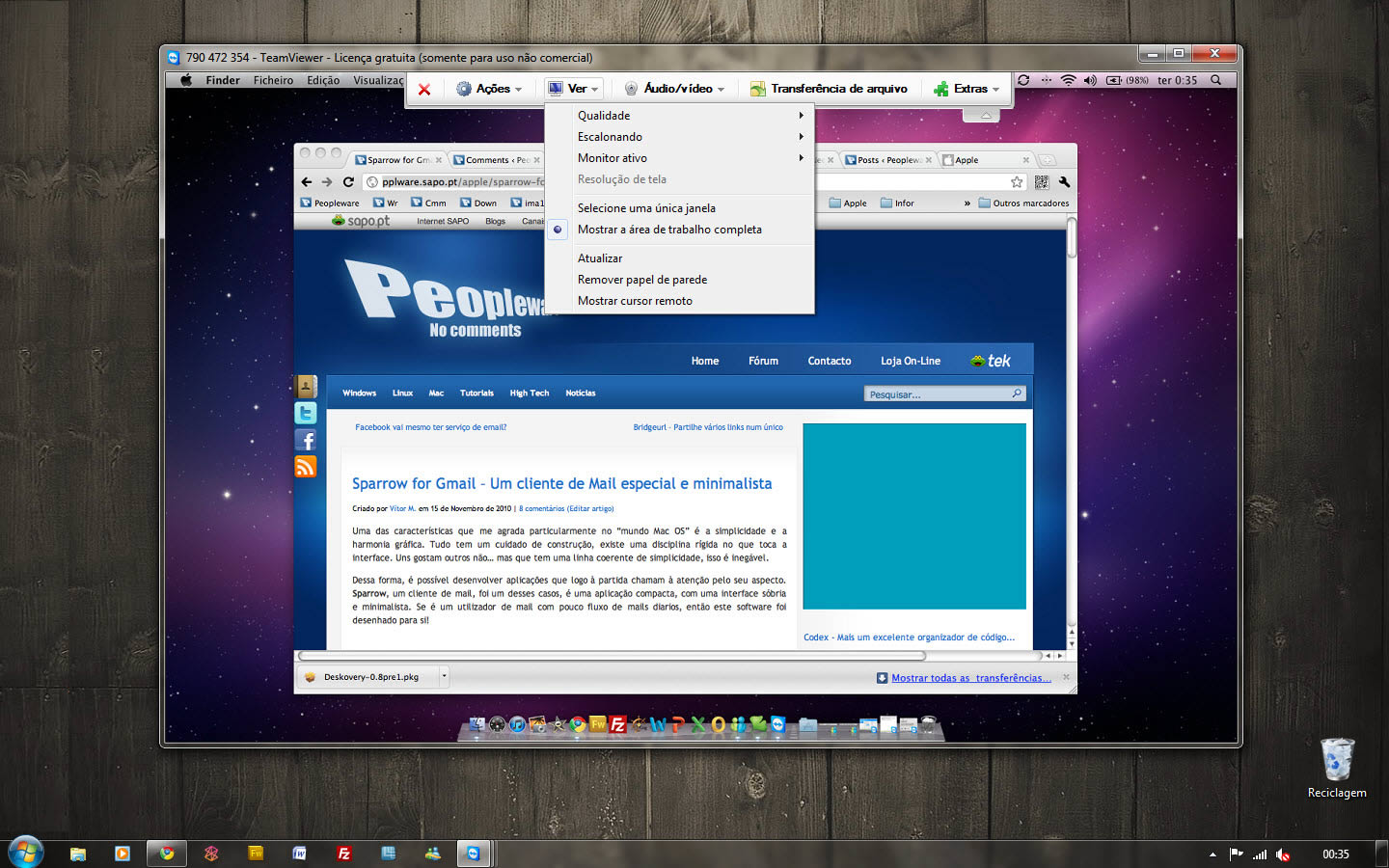
Este tipo de ferramentas estão muito mais populares e estão a ser usadas fora do contexto empresarial. Qualquer pessoa hoje tem uma ferramenta destas instalada (sem ser a nativa do sistema operativo) e facilmente ajuda ou pede ajuda remota para sair de situações mais complicadas. Foi um mercado que viu também nascer novas oportunidades de negócio, com empresas a gerirem os seus clientes de forma remota, evitando deslocações e horários rígidos.

De qualquer lugar e qualquer hora, podemos ter acesso a um servidor e resolver problemas ou iniciar manutenções sem qualquer transtorno… a partir do sofá, se for esse o caso. O Teamviewer foi um dos propulsores para esta nova utilização transversal da tecnologia de acesso remoto. Agora com a versão 6, alargou-se o horizonte de aplicações práticas desta ferramenta, entramos no campo do controlo de conteúdos.

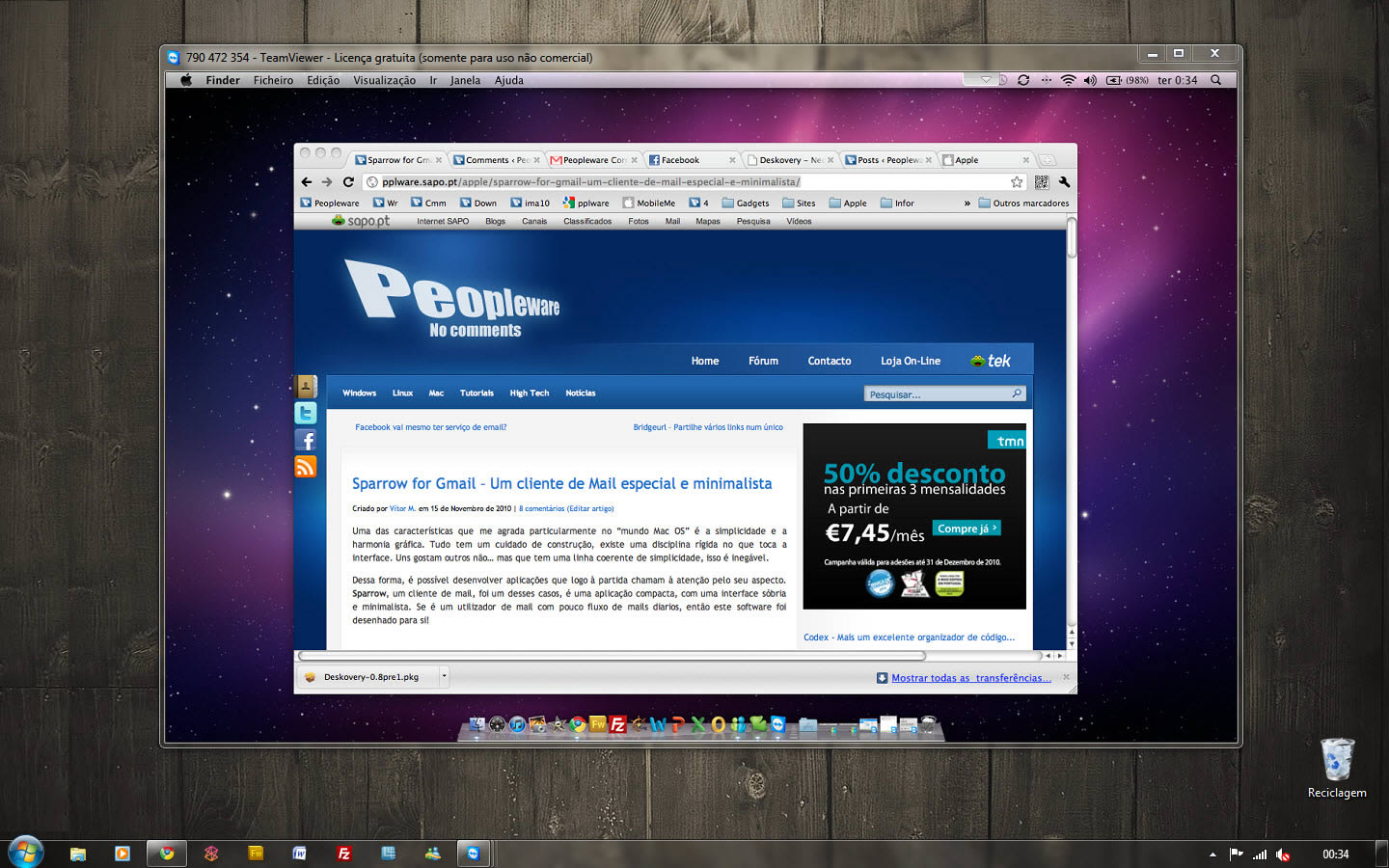
A versão 6 já está disponível para download. Está uma ferramenta mais simpática e mais simples… sim, ainda mais simples. Qualquer pessoa pode ajudar um amigo, um colega. Podemos ajudar a partir de qualquer lugar, desde que haja Internet. Podemos usar o computador, um smartphones ou mesmo um tablet e fazer manutenções a reparações de uma ponta do mundo para a outra. Tudo com dinamismo, com automatismos, com tecnologia de vídeo e áudio e com interactividade entre os intervenientes.

Esta ferramenta aproxima o mundo tecnológico que pulsa dentro da Internet.

Vamos ver então o que nos traz de novo esta versão 6.

Melhorias : QuickSupport personalizado

Agora o utilizador poderá:

  • Criar o seu QuickSupport personalizado e individual, especifique os dados da sua lista de parceiros. Assim que seu cliente iniciar o QuickSupport, os mesmos aparecerão na sua lista de parceiros, e poderá estabelecer directamente uma conexão com um simples clique, sem a necessidade de trocar o ID e  senha via telefone, messenger ou e-mail.
  • Adicionar uma mensagem pessoal de Aviso Legal no QuickSupport para notificar os clientes sobre os termos a serem aceites.
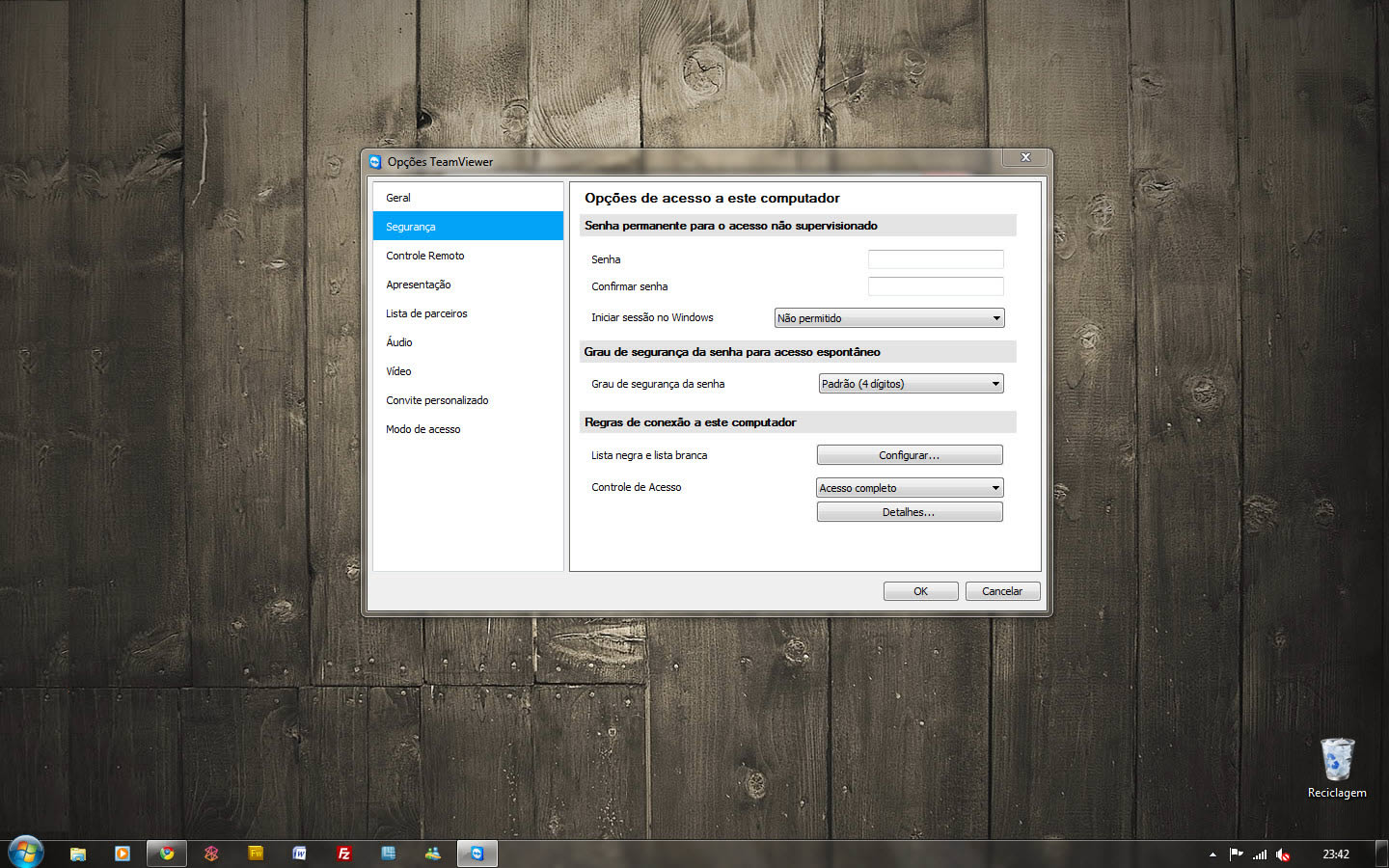
  • Definir o nível de segurança da senha.
  • Ter a possibilidade de trocar mensagens instantâneas via QuickSupport sem estabelecer uma conexão TeamViewer, mesmo que o seu cliente não tenha uma conta na lista de parceiros.

Nova ferramenta: QuickJoin

O Novo módulo QuickJoin é ideal para apresentações ou reuniões online. Com a função de convite, o utilizador poderá enviar os dados da sessão aos seus participantes antes de estabelecer a sessão. Agora, os participantes poderão conectar-se através da aplicação e não contrário, não existe agora a necessidade de inserir os dados de cada um dos participantes. Como apresentador, o utilizador também poderá determinar o momento no qual os participantes poderão ver as suas janelas e aplicações, mesmo que uma conexão já tenha sido estabelecida.

Com o Novo módulo QuickJoin, estão disponíveis todas as funcões importantes para apresentação online, tais como: VoIP, Vídeo, quadro branco partilhado e janela de conversação.

Individualizado: O módulo Host

Agora personalize o módulo TeamViewer Host de acordo com as suas necessidades. Semelhante ao módulo QuickSupport, o utilizador poderá personalizar o módulo Host com o logotipo da sua empresa e colocar texto. Ambos os módulos estão disponíveis para serem criados de acordo com as suas necessidades na área de download do site do programa.

Melhoramentos adicionais e novas funções
  • Melhor desempenho: Agora as conexões TeamViewer encontram-se ainda mais rápidas e estáveis, especialmente em e entre redes corporativas. Por acaso notei que dentro da mesma rede, o serviço estava mais expedito.
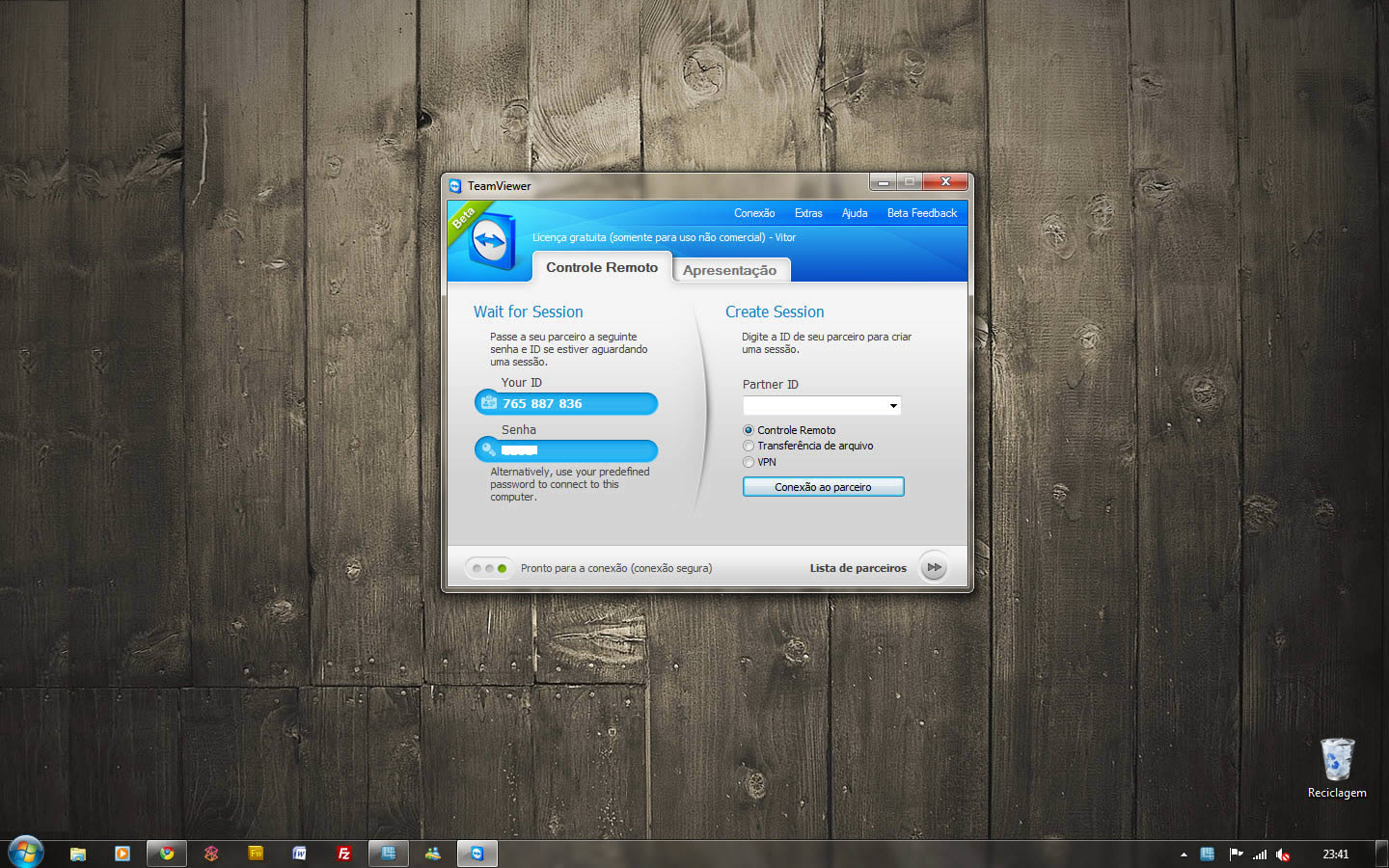
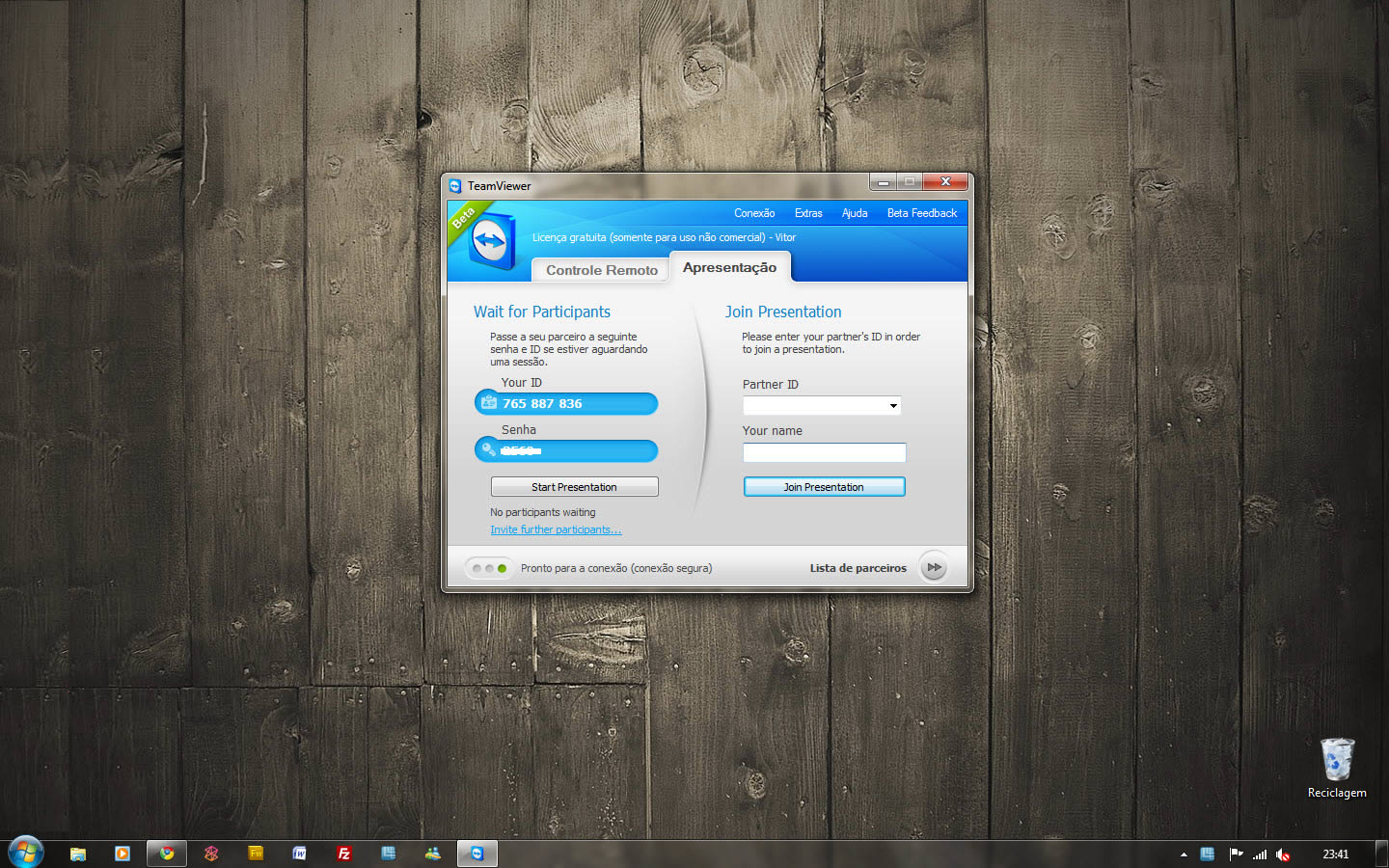
  • Design actualizado e mais amigável: Navegue com maior rapidez e facilidade! A clara divisão entre os modos de Suporte Remoto e de Apresentação tornaram-se mais intuitivas, amigáveis e convidativas.

  • Automático: Agora, o TeamViewer restabelece automáticamente a conexão após uma reinicialização remota ou após uma actualização.
  • Novos idiomas disponíveis: O TeamViewer agora encontra-se também disponível no idioma Chinês. No total, o TeamViewer encontra-se disponível em 19 idiomas. Em breve serão disponibilizadas mais opções noutros idiomas.
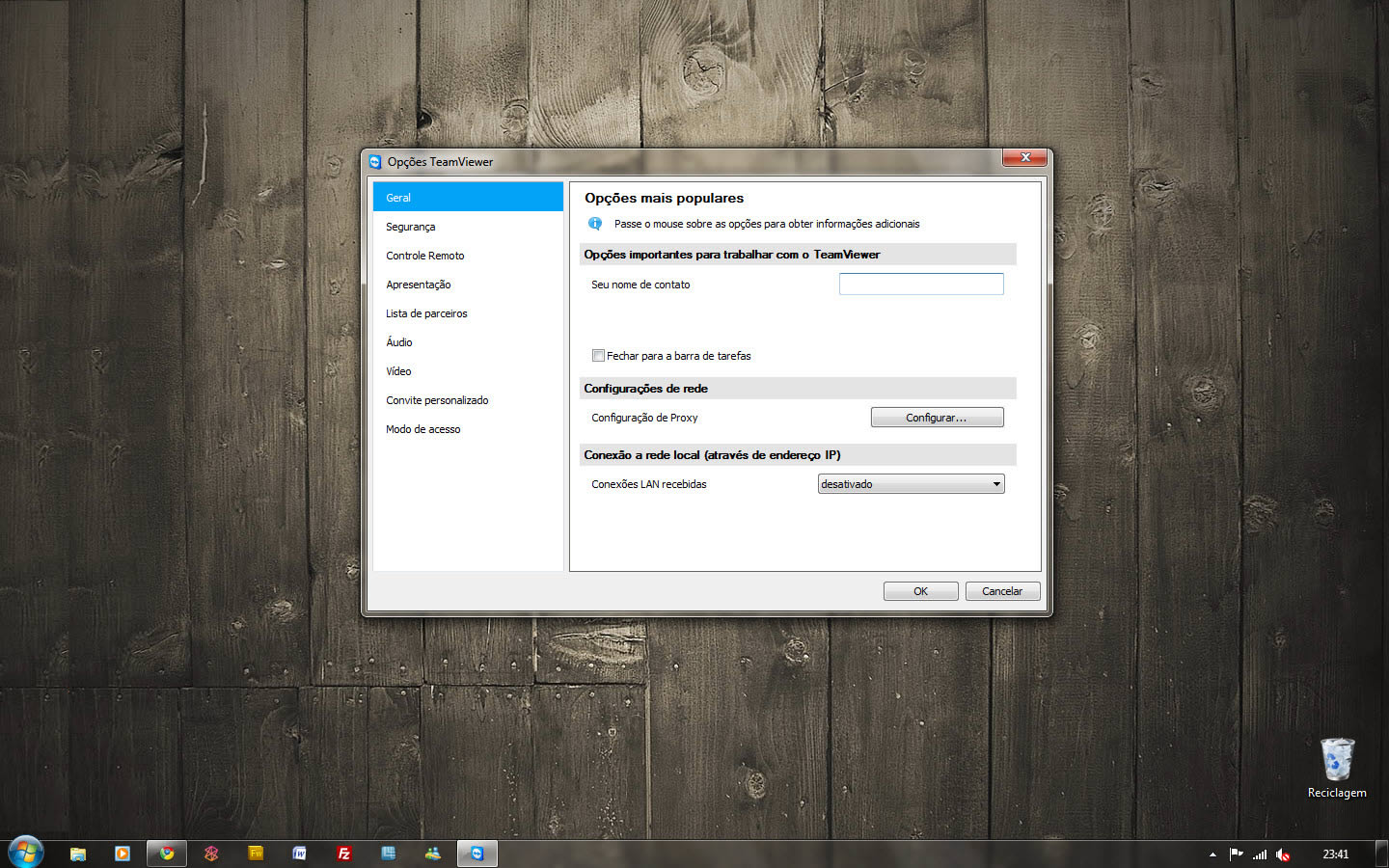
  • Mais seguro: Agora é possível proteger as opções do TeamViewer com uma senha.

Estas são algumas das grandes novidades que esta ferramenta apresenta na nova versão 6. Embora esteja ainda num estado beta, está muito estável e já se encontra bem madura esta versão. Ao longos dos últimos anos, o acesso remoto tornou-se numa função acessível a qualquer utilizador, muito graças a este tipo de aplicações que vieram simplificar o que era complicado e somente acessível a quem dominasse as ferramentas caras, complexas e muito desconhecidas do meio menos “industrializado”.

Licença: Freeware
Sistemas Operativos: Windows/Mac
Download [win]: TeamViewer 6 Beta [3.3MB]
Download [mac]: TeamViewer 6 Beta [11.8MB]
Homepage: TeamViewer

Tutorial C#–Inserção de dados em MySQL

Tutorial C# – Inserção de dados em MySQL

Criado por Hélio Moreira em 4 de Novembro de 2010 | 15 comentários

Na sequência de tutoriais anteriores, em que demonstrei como efectuar ligações entre o C# e bases de dados, hoje irei mostrar como inserir dados numa base de dados MySQL. Apesar de a ligação C# – MySQL não ser a mais utilizada, visto o C# ser uma linguagem mais orientada para o ambiente Windows, e o MySQL orientado para a Web, irão poder verificar que não existe nenhum “segredo”, e é até bastante simples a inserção de dados.

Antes de começar a ler este tutorial, é muito importante que tenha compreendido o anterior tutorial relacionado com este tema (Tutorial C# – Ligação a Base de Dados MySQL), visto que os primeiros passos são iguais.

Primeiro criamos uma base de dados no phpMyAdmin. Neste caso criei a base de dados com o nomepplware_bd.

Esta base de dados, terá uma tabela com o nome tabela_dados, com três campos:

  • id (INT (5), AUTO_INCREMENT, Chave Primária)
  • titulo (VARCHAR(25))
  • descricao (VARCHAR(100))

Para que seja possível inserir dados numa base de dados MySql em C#, é necessário adicionar a referência MySql.Data. Para isso é necessário efectuar o download do mysql-connector-net-6.2.3. Depois é só correr o setup. (No fim é necessário reiniciar o Visual Studio)

Para adicionar uma referência:

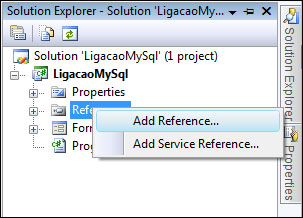
  • Clicar com o botão direito em Referência e fazer “Add Reference”.

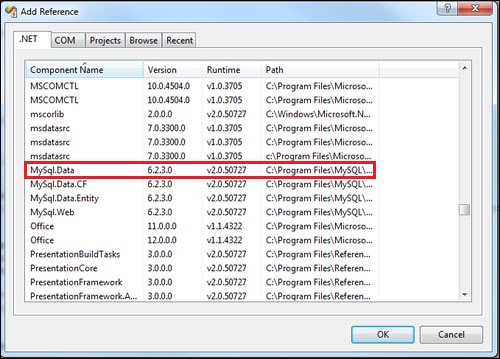
  • Seleccionar na lista MySql.Data no separador .NET

  • Como a referência já está adicionada, temos de a inserir no código.
using MySql.Data.MySqlClient;

Agora vamos ao código

1º – Temos de adicionar um MySqlConnection, MySqlDataAdapter e um DataSet.

private MySqlConnection mConn;
private MySqlDataAdapter mAdapter;
private DataSet mDataSet;

O MySqlConnection, MySqlDataAdapter e o DataSet, são necessários para a conexão e leitura da base de dados.

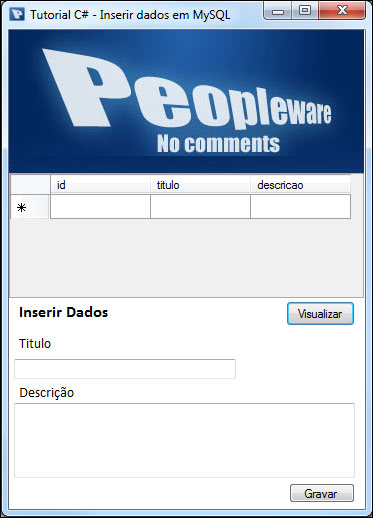
2º – Criar o “layout” da mini aplicação.

3º – Código do botão “Gravar”

private void bt_Gravar_Click(object sender, EventArgs e)
{
	// Início da Conexão com indicação de qual o servidor, nome de base de dados e utilizar   /* É aconselhável criar um utilizador com password. Para acrescentar a password é somente
	necessário acrescentar o seguinte código a seguir ao uid=root;password=xxxxx*/   mConn = new MySqlConnection("Persist Security Info=False; server=localhost;database=pplware_bd;uid=root");   // Abre a conexão
	mConn.Open();   //Query SQL
	MySqlCommand command = new MySqlCommand("INSERT INTO tabela_dados (titulo,descricao)"+
	"VALUES('" + tb_titulo.Text + "','" + tb_descricao.Text + "')", mConn);   //Executa a Query SQL
	command.ExecuteNonQuery();   // Fecha a conexão
	mConn.Close();   //Mensagem de Sucesso
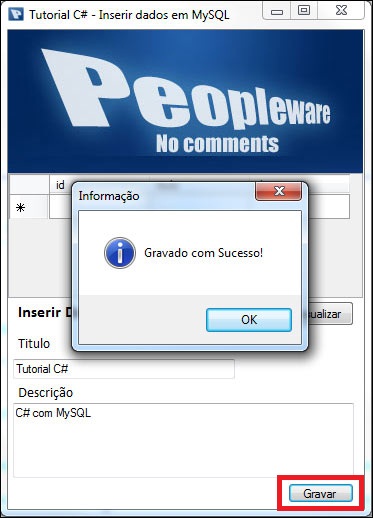
	MessageBox.Show("Gravado com Sucesso!","Informação",MessageBoxButtons.OK,MessageBoxIcon.Information);   // Método criado para que quando o registo é gravado, automaticamente a dataGridView efectue um "Refresh"
	mostraResultados();
}

4º – Código do método de visualização de dados

private void mostraResultados()
{
	mDataSet = new DataSet();
	mConn = new MySqlConnection("Persist Security Info=False; server=localhost;database=pplware_bd;uid=root");
    mConn.Open();   //cria um adapter utilizando a instrução SQL para aceder à tabela
    mAdapter = new MySqlDataAdapter("SELECT * FROM tabela_dados ORDER BY id", mConn);   //preenche o dataset através do adapter
    mAdapter.Fill(mDataSet, "tabela_dados");   //atribui o resultado à propriedade DataSource da dataGridView
    dataGridView1.DataSource = mDataSet;
    dataGridView1.DataMember = "tabela_dados";
}

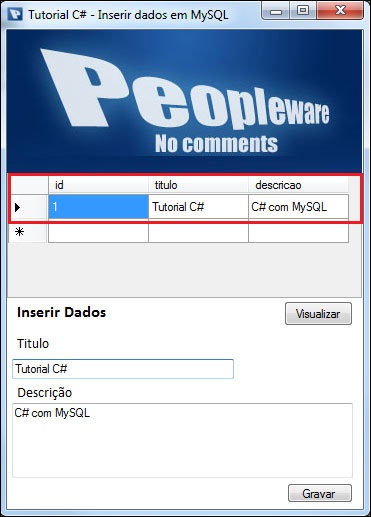
Este método será “chamado” no botão Visualizar, como exemplificado na imagem abaixo.

private void bt_visualizar_Click(object sender, EventArgs e)
{
	mostraResultados();
}

E o resultado será:

E assim finalizamos este tutorial.

Como certamente verificaram, é extremamente simples fazer uma ligação e inserção com MySQL utilizando C#.
Espero que tenham gostado.

Download: Mysql Connector Net (6.2.3)
Homepage: MySql

Extensão Chrome: Simple Startup Password

Extensão Chrome: Simple Startup Password

Criado por Pedro Simões em 30 de Outubro de 2010 | 7 comentários

Os acessos nãos autorizados aos nossos PC’s são uma fonte de problemas quando acontecem. Podem simplesmente copiar os nossos dados ou até mesmo apagarem ou furtarem informação confidencial. Felizmente existem inúmeras ferramentas que permitem bloquear ou informar (na hora ou mais tarde) desses acessos. Existem ainda ferramentas que bloqueiam o acesso a determinadas aplicações.

Infelizmente os browsers não estão muito bem servidos no que toca a estas protecções. Se vos acederem a PC conseguem aceder também ao browser e as páginas que tiverem login automatizado ficam expostas. Para suprir este problema foi desenvolvida uma extensão para Chrome que limita o acesso ao browser.

Com o Simple Startup Password, sempre que lançarem o Chrome, ele é parado e devem colocar uma password definida para que lhe possam aceder. Desta forma garantem uma segurança maior no acesso.

Caso não coloquem a palavra passe correcta a janela do browser é fechada e impedido o acesso. Podem repetir o processo as vezes que necessitarem e até se conseguirem recordar da palavra passe certa.

Todo o processo é extremamente simples de configurar e usar. Basta que instalem o Simple Startup Password da mesma forma que instalam todas as outras extensões no Chrome. Após isso devem aceder à zona de extensões (ferramenta -> Tools -> Extensões) e procurarem pelo Simple Startup Password. Escolham o link Opções e assim acedem às configurações.

Por estar ainda numa fase inicial do seu desenvolvimento, o Simple Startup Password tem apenas uma opção a ser configurada. É naturalmente a palavra passe a ser usada por vós. Definam a que pretendem carreguem no botão Save!. No final será apresenta uma caixa de mensagem a indicar sucesso da gravação da mesma.

Depois deste processo só têm mesmo de fechar o browser e voltar a abri-lo para que Por estar ainda numa fase inicial do seu desenvolvimento, o Simple Startup Password tem apenas uma opção a ser configurada. É naturalmente a palavra passe a ser usada por vós. Definam a que pretendem carreguem no botão Save!. No final será apresenta uma caixa de mensagem a indicar sucesso da gravação da mesma.

É natural que se perderem ou esquecerem a palavra chave que usaram para bloquear o acesso ao Chrome ficam sem acesso a este. Existe uma forma de contornarem este problema, mas requer que saibam o local onde foi instalada a extensão.

Tipicamente esta fica instalada em:

C:\Users\<UTILIZADOR>\AppData\Local\Google\Chrome\User Data\Default\Extensions\ojoalkffommhmdmbohjphohoejjmgepc

Removam esta pasta (ojoalkffommhmdmbohjphohoejjmgepc) e tudo fica como estava antes da instalação. O vosso problema vai ser lembrarem-se desta localização no momento que necessitarem dela, mas ou recordam a palavra-passe ou recordam a localização.

Esta extensão é excelente para adicionarem uma camada de segurança ao vosso Chrome. Perfeita para situações em que têm de dar acesso ao vosso PC a terceiros ou para os pais limitarem o acesso dos filhos à Internet. Usem-na da forma que mais vos for útil.

Veja aqui mais extensões Chrome

Leia mais informação sobre plugins Chrome no Forum Pplware: Google Extensions e Google Chrome

Download: Simple Startup Password 1.0
Homepage: Simple Startup Password

GmailDefaultMake

GmailDefaultMake – Diga adeus aos clientes de email!

Criado por Pedro Simões em 3 de Novembro de 2010 | Sem comentários

No passado fim-de-semana apresentámo-vos uma ferramenta que permitia alterarem o vosso cliente de email pré-definido pela vossa conta de Gmail ou Google Apps. O MailTo Updater permite fazer isso de forma muito fácil, como puderam constatar. Apesar de ser uma ferramenta muito útil tem apenas um problema. Necessita que todo os Internautas usem Gmail ou conta Google Apps, o que (in)felizmente não é uma verdade universal.

Felizmente descobrimos uma ferramenta mais abrangente e que não limita e obriga os utilizadores a usarem contas Gmail. Alarga as possibilidades a conta do Hotmail, Yahoo Mail e AOL Mail. É claro que tem também a possibilidade de serem usadas contas Gmail. Falamos do GmailDefaultMake.

Este software tem exactamente o mesmo comportamento que o que apresentámos antes. Permite que substituam o cliente pré-definido do vosso Windows por uma conta de webmail que entendam. Desta forma deixam de ver aberto o cliente de email sempre que carregam num link de uma página que vos envie para o envio de email. Isto tanto numa página web como numa aplicação que tenha essa opção.

A sua utilização é simples e assemelha-se à instalação de outro qualquer software. Durante esse processo de instalação devem indicar que tipo de instalação pretendem e continuem essa instalação.

Os tipos correspondem aos serviços de webmail que podem usar:

  • Gmail
  • Hotmail
  • Yahoo Mail
  • AOL Mail

Estes são os maiores fornecedores deste tipo de serviço, pelo que de certeza que encontram aqui o vosso preferido.

Depois de todo o processo de instalação ter decorrido ficam com a capacidade de usar o vosso serviço de email preferido directamente do vosso browser, sem que tenham de estar sempre a abrir um qualquer cliente que tenham instalado no vosso PC.

Esta funcionalidade é facilmente usada sem que tenham qualquer outro software a correr em fundo ou a consumir recursos da vossa máquina.

E para vos mostrar a facilidade de utilização do GmailDefaultMake, deixamos um pequeno vídeo que mostra as suas potencialidades:

Usem esta ferramenta para se livrarem de vez dos clientes de email instalados nos vossos PC’s. Simplifiquem a vossa utilização do email no dia-a-dia e usem todas as potencialidades que são já oferecidas pelos excelentes serviços de email que estão disponíveis na Internet.

Artigos relacionados:

Licença: Freeware
Sistemas Operativos: Windows XP/ Vista/ 7
Download: GmailDefaultMaker 2.0 [1.46MB]
Homepage: GmailDefaultMaker