TOP 5 – Melhores editores de texto em 2019 para o seu sistema operativo

Um editor de texto é sempre uma ferramenta bastante importante e necessária em qualquer sistema. Com um editor podemos registar notas, modificar informação de ficheiro de texto e não só, programar, entre outras ações. Os sistemas operativos integram normalmente um editor de texto, mas as funcionalidades disponibilizadas são normalmente as básicas!
Conheça já quais os melhores editores de texto em 2019.

#1) Visual Studio Code

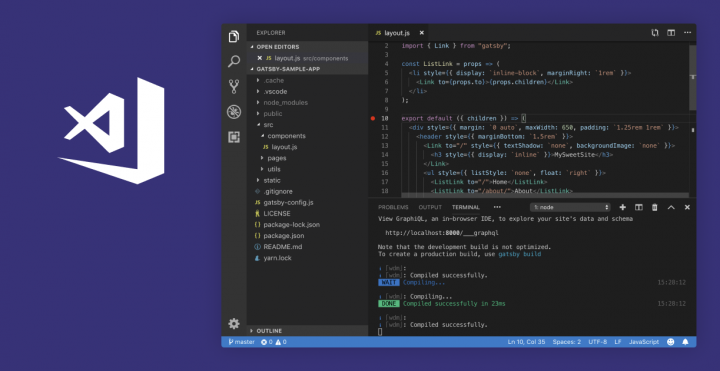
O Visual Studio Code é provavelmente um dos melhores IDEs para código e está disponível para os principais sistemas operativos. Este editor gratuito e é direcionado para programadores que procuram um IDE completo e que, ao mesmo tempo, seja fluído.

Tal como acontece no browser, também o Visual Studio Code tem extensões para as mais diversas necessidades. Este é provavelmente o melhor e mais completo editor de texto da atualidade.

Melhores editores de texto em 2019

Principais características

  • Gratuito
  • Suporte para extensões
  • Leve e bastante estável
  • Rápido

#2) Notepad++

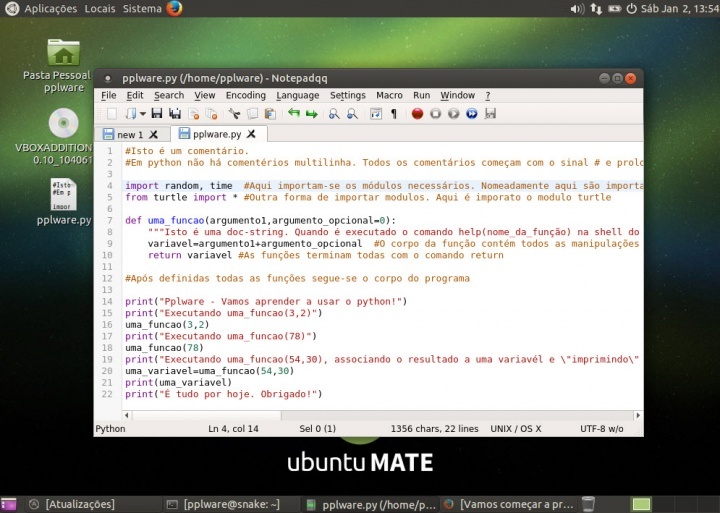
O Notepad++ é um poderosíssimo editor de texto que combina uma série de funcionalidades que facilitam o trabalho de qualquer pessoa que trabalhe com texto digital. Este editor é bastante leve e reconhece a sintaxe de aproximadamente 40 linguagens de programação (C, C++, HTML, XML, ASP, JAVA, SQL, Perl, Python, HTML5, CSS entre outras).

Melhores editores de texto em 2019

Principais características

  • Gratuito (licença GPL)
  • Open source
  • Disponível em 84 idiomas
  • Lightweight
  • Baseado em C++

#3) Atom

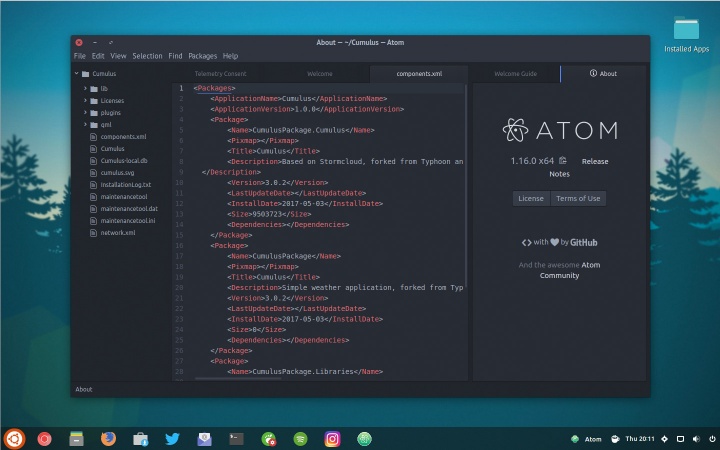
O Atom, o popular editor de código do Github, é um dos preferidos dos programadores devido às funcionalidades que oferece.

Este editor permite que os programadores acedam à semântica de várias linguagens de programação, à integração com o Git e (claro) com o próprio Github, a temas completamente personalizáveis e o acesso a uma comunidade que está a desenvolver e a criar módulos e extensões para o Atom.

Melhores editores de texto em 2019

Principais características

  • Gratuito (licença MIT)
  • Disponível para Mac, Linux, Windows
  • Desenvolvido em Electron, CoffeeScript / JavaScript / Less / HTML (front-end/UI)
  • Suporte para drag/drop de ficheiros/diretórios

#4) Sublime

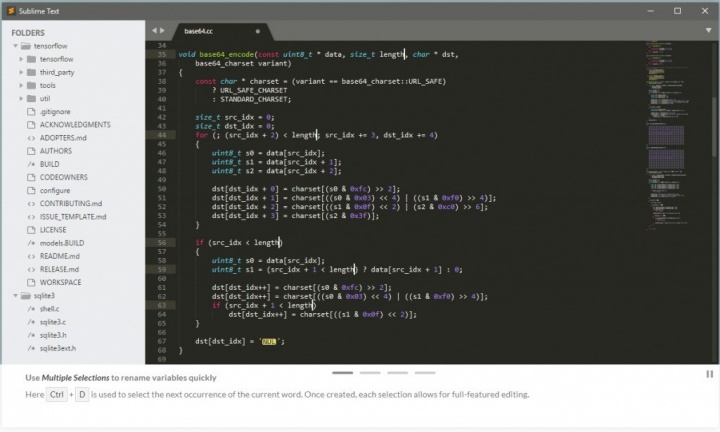
Sublime Text é um editor de texto e código-fonte multiplataforma, escrito em linguagem C++, que foi inicialmente pensado para ser uma extensão do vim. Este editor oferece recursos extraordinários e um desempenho simplesmente surpreendente.

Uma das características mais fantásticas deste editor é a função “multi-caret editing” que permite escrever a mesma informação em diversos ficheiros.

Melhores editores de texto em 2019

Principais características

  • Code preview
  • Rápido a carregar
  • Necessita de baixos recursos
  • Bastante estável

#5) Brackets

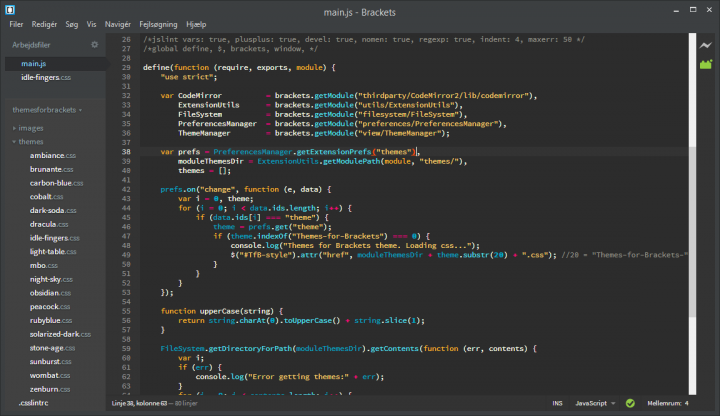
O Brackets é um editor de texto código, muito versátil, leve e pode ser facilmente artilhado através das mais diversas extensões disponíveis. Tal como os que apresentamos anteriormente, o Brackets é um editor de texto bastante completo e flexível.

Melhores editores de texto em 2019

Principais características

  • Baseado em HTML / CSS
  • Open Source  (MIT)
  • Live Preview
  • Suporte para vários tipos de ficheiros
  • Necessita de baixos recursos

5 plataformas top gratuitas para virtualização de Sistemas Operativos

A Virtualização é uma das mais importantes tecnologias dos últimos anos. Através desta tecnologia é possível experimentar/usar os mais diversos sistemas operativos, sem a necessidade de particionar o disco ou proceder a alterações no sistema de ficheiros da máquina nativa.

Conheça 5 interessantes plataformas gratuitas para virtualizar Sistemas Operativos.

#1 – VirtualBox

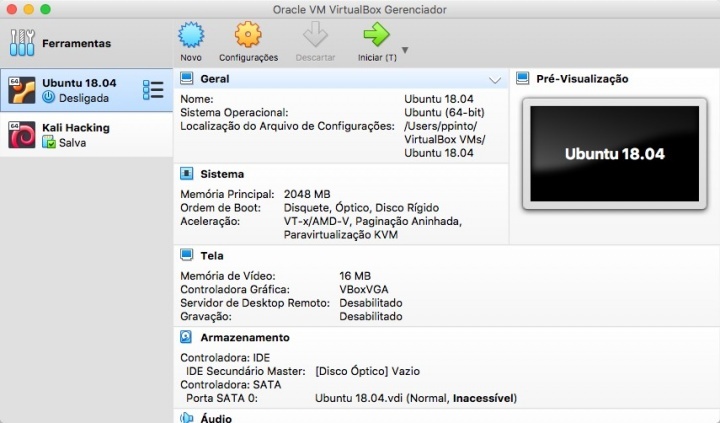
O VirtualBox é uma das plataformas gratuitas que permite aos utilizadores todo o potencial da virtualização onde podemos construir um sistema com todas as características técnicas, mas de uma forma virtual não permanente.

É possível virtualizar sistemas como o Windows, Linux e até mesmo MacOS. Em termos de funcionalidades, destaque para a possibilidade de realizar snapshots, partilhar pastas entre o sistema virtual e o nativo, suporte para drag and drop e a possibilidade de clonar máquinas virtuais.

5 plataformas top gratuitas para virtualização de Sistemas Operativos


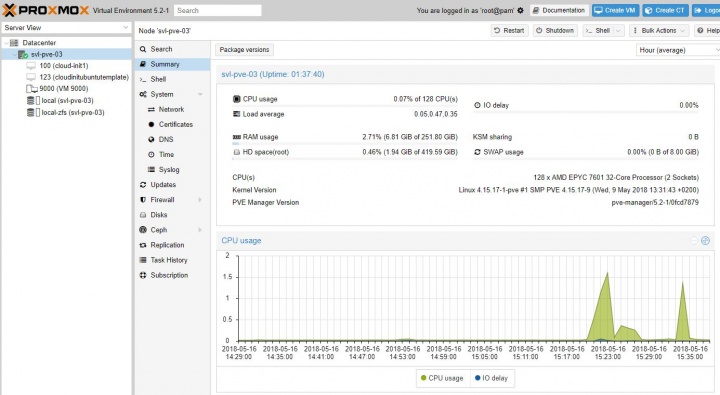
#2 – Proxmox

O Proxmox destaca-se por ser uma solução open-source, que oferece suporte para a virtualização dos mais vastos sistemas operativos. Esta solução usa o hypervisor KVM (Kernel-based Virtual Machine) e containers lxc, permitindo realizar a gestão de máquinas virtuais, redes virtualizadas, armazenamento e HA (High Availability) Clustering.

5 plataformas top gratuitas para virtualização de Sistemas Operativos


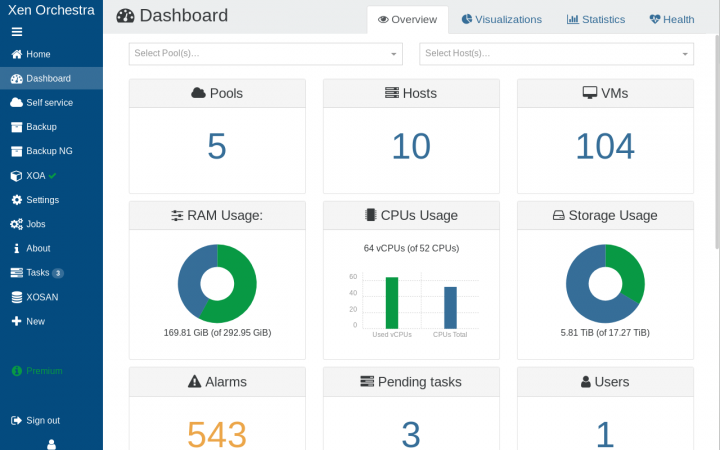
#3 – XCP-ng

Baseado no XenServer, o XCP-ng é o resultado de uma cooperação entre uma comunidade de utilizadores e empresas, para conceber uma plataforma de virtualização sem limites e sem qualquer tipo de restrições.

O XCP-ng é caracterizado por ser uma plataforma totalmente open source e por oferecer um conjunto de funcionalidades que foram retiradas da versão gratuita do popular hypervisor XenServer.

5 plataformas top gratuitas para virtualização de Sistemas Operativos


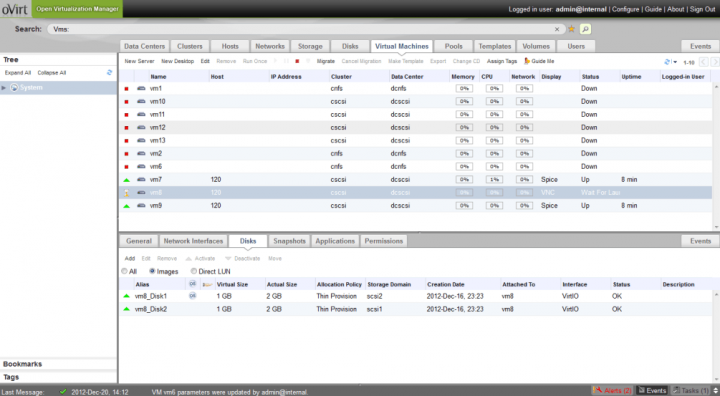
#4 – oVirt

oVirt (Open Virtualization Manager) é uma poderosa plataforma open-source (projeto que foi iniciado pela Red Hat), direcionada para a virtualização distribuída. Esta plataforma tem como base o poderoso hypervisor KVM e outras plataformas, como, por exemplo, Gluster ou Ansible.

5 plataformas top gratuitas para virtualização de Sistemas Operativos


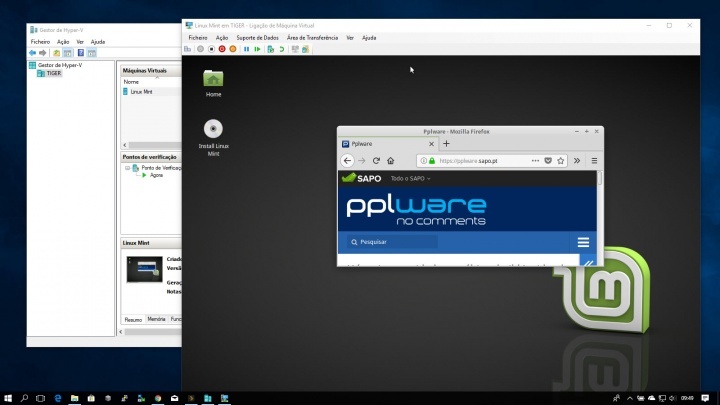
#5 – Hyper-V

O Hyper-V é uma das plataformas de virtualização mais poderosas e populares do mundo. A Microsoft tem melhorado em muito esta plataforma que atualmente oferece suporte para a grande maioria dos sistemas operativos.

5 plataformas top gratuitas para virtualização de Sistemas Operativos


E são estas as nossas 5 sugestões para plataformas de virtualização gratuitas. Para ambientes mais empresariais a nossa sugestão vai para o Proxmox. Para ambientes domésticos sugerimos o VirtualBox.

No segmento das soluções pagas existem outros produtos interessantes como, por exemplo, o VMWare, Citrix, Parallels, entre outros.

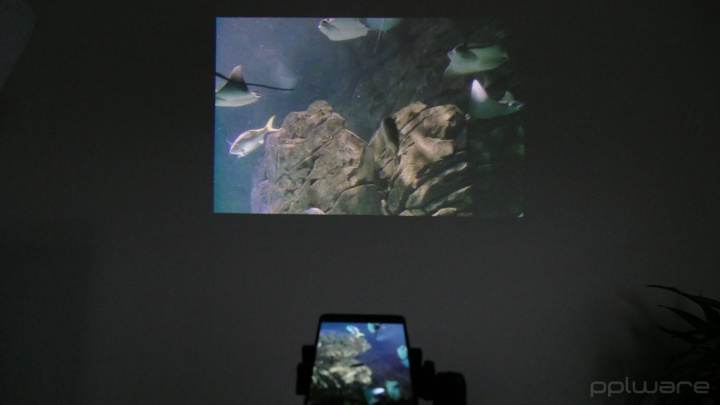
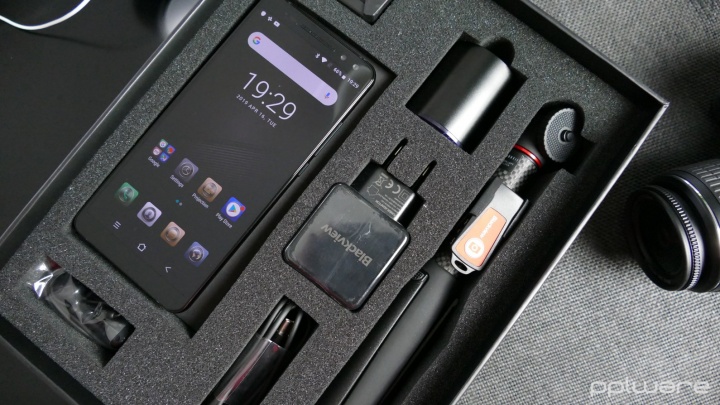
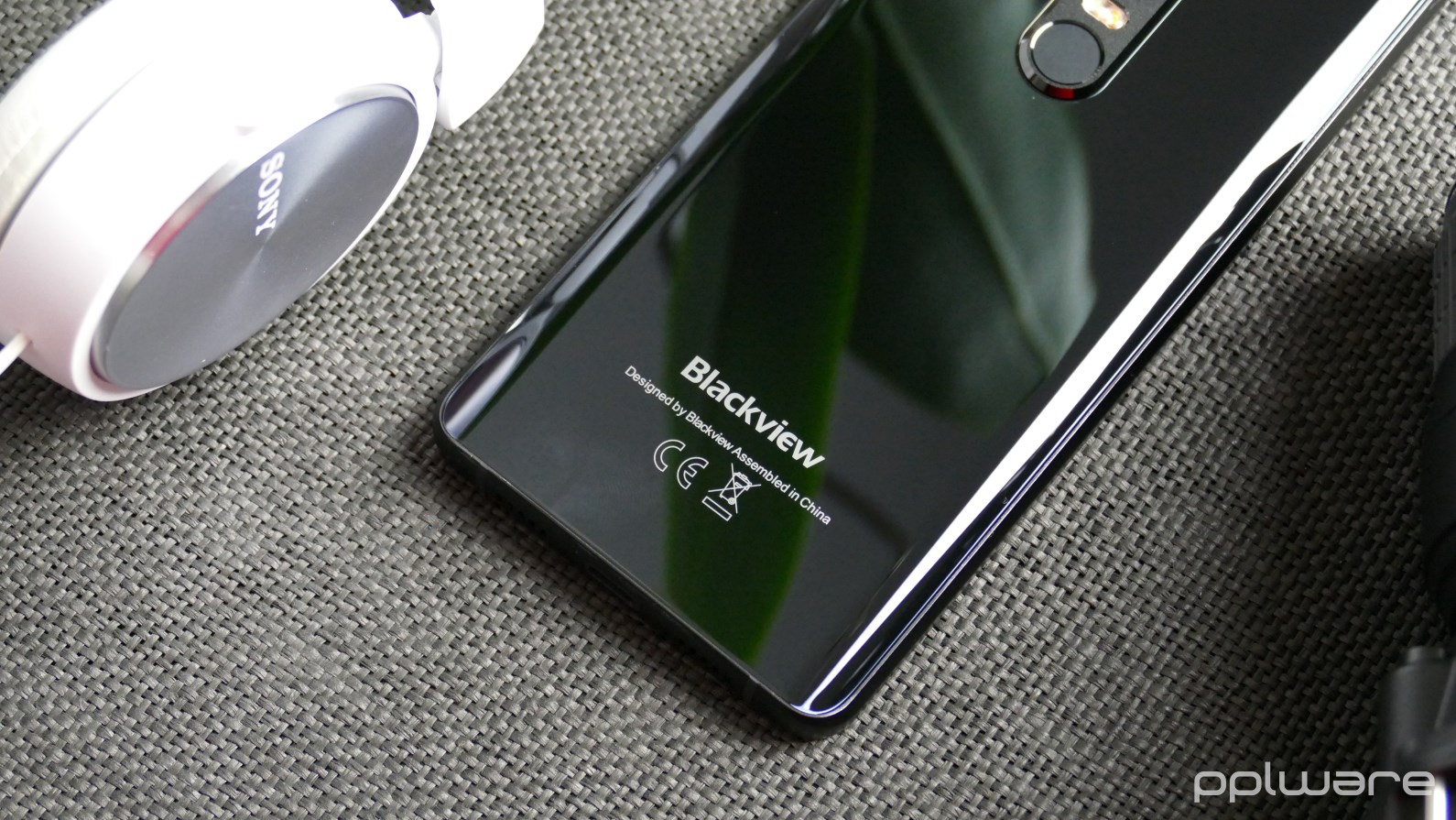
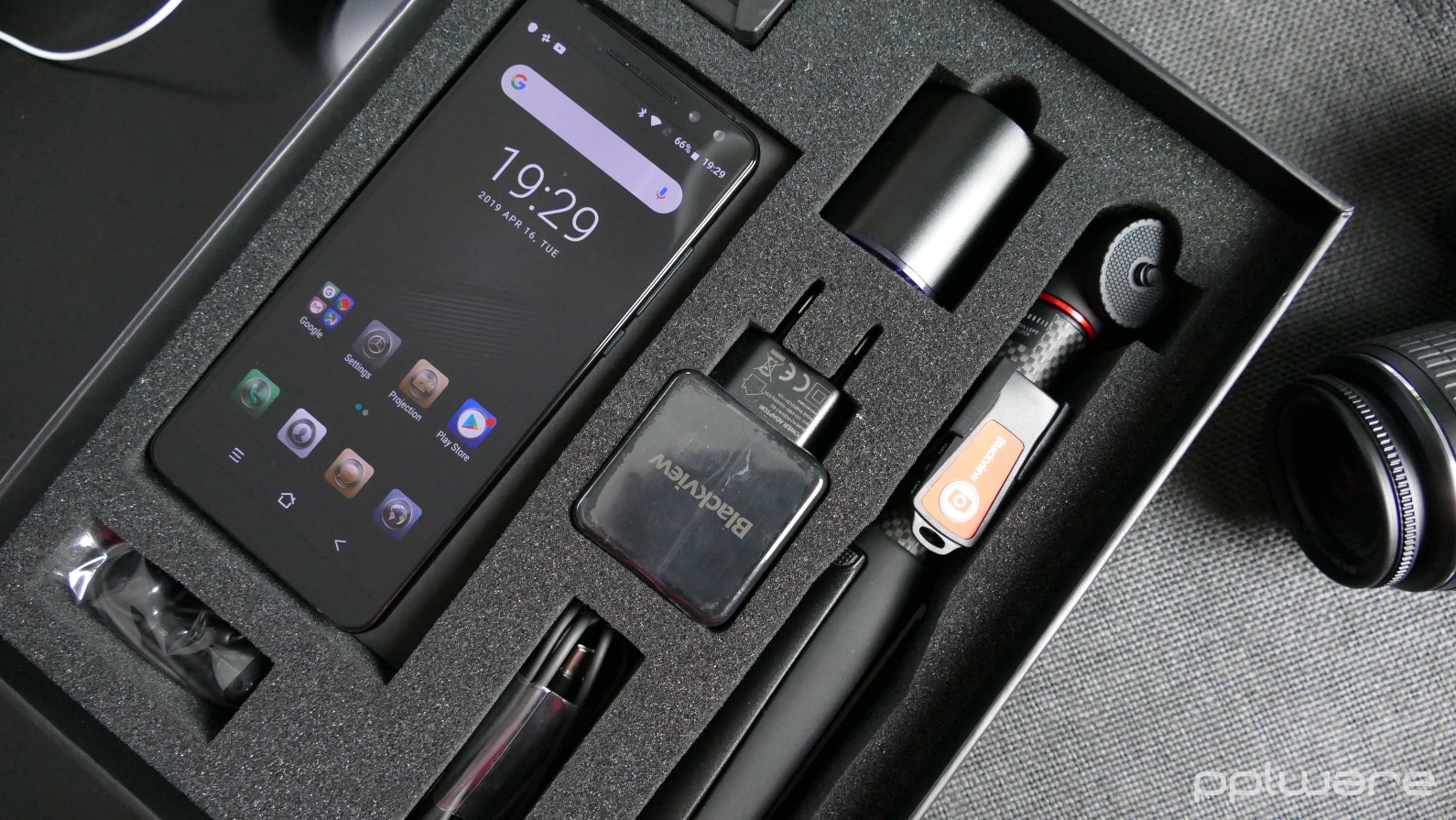
Análise: Blackview MAX 1, o smartphone projetor

As necessidades de utilização de um smartphone são muito variáveis entre os utilizadores. Por isso, a oferta é enorme, mas existem modelos que, pelas suas particularidades, respondem a exigências muito específicas. O Blackview MAX 1 é um desses casos.

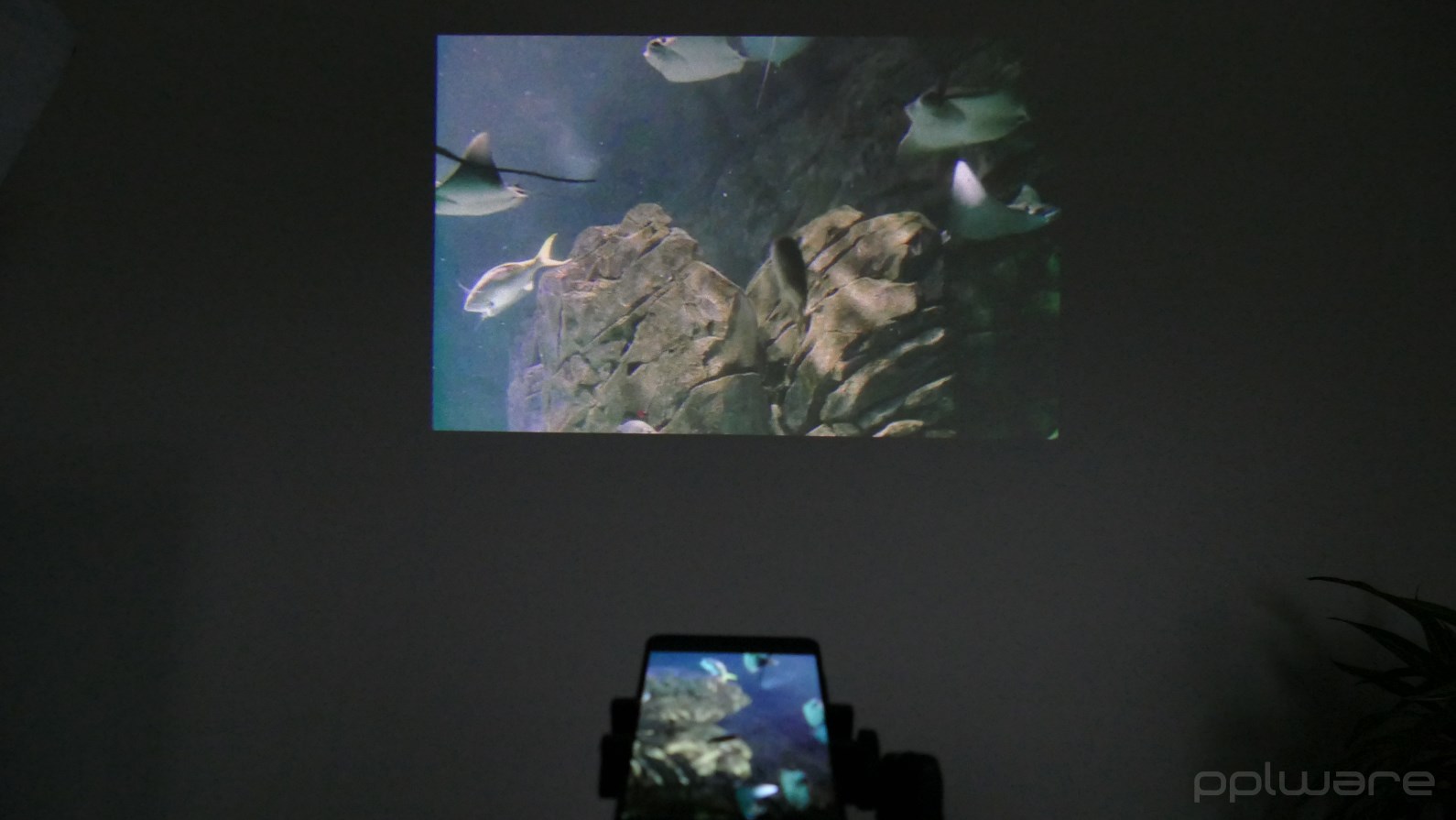
A Blackview desenvolveu um smartphone a pensar na produtividade e colocou-lhe um projetor a laser. Em que cenários pode ser ele utilizado? A qualidade de imagem projetada é boa? E o desempenho do smartphone numa utilização diária? Estas e outras questões serão respondidas no decorrer de mais uma análise pormenorizada.

Uranium Backup: faça o backup de máquinas virtuais e não só

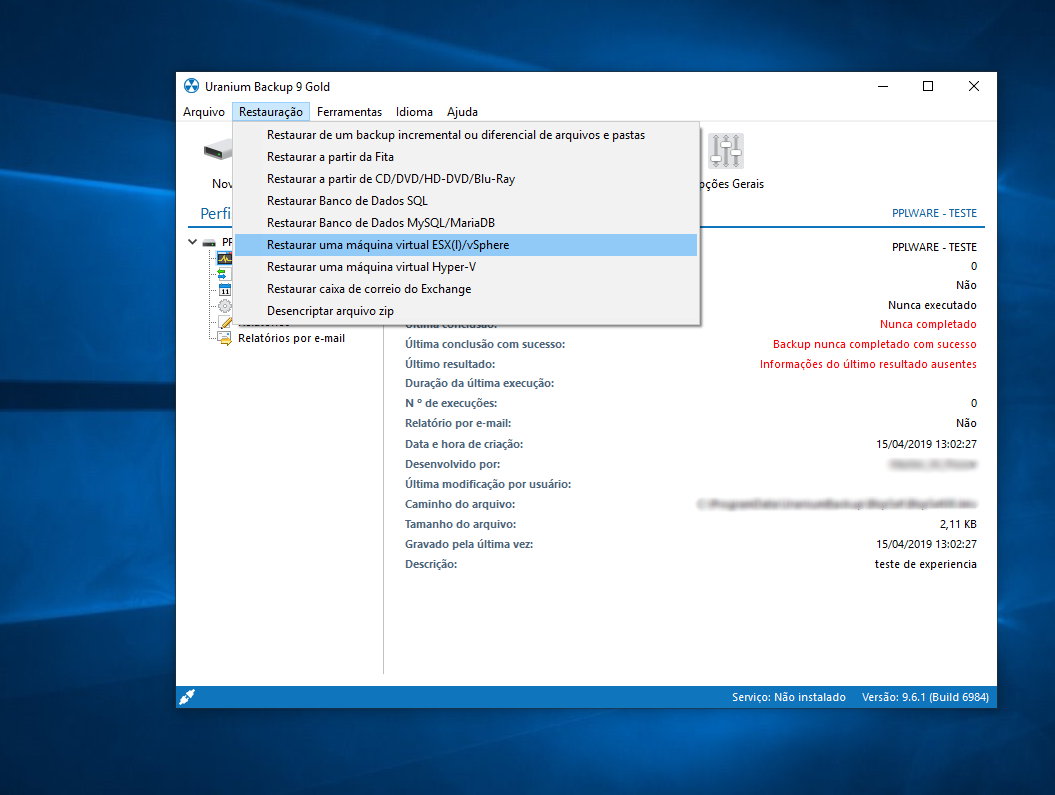
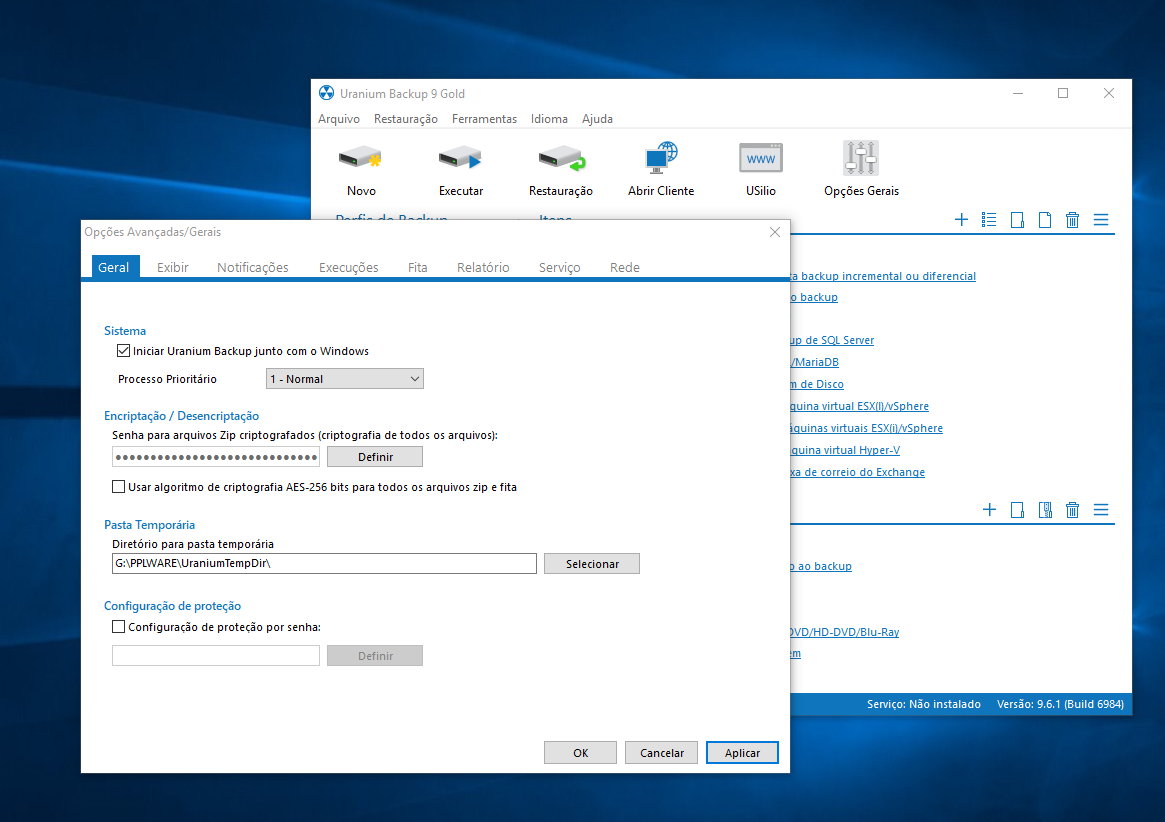
A virtualização de um sistema operativo e respetivo ambiente pode reduzir em muito os custos, bem como aumenta a eficiência energética e otimiza os recursos de TI. O Uranium Backup foi alvo da nossa análise e rapidamente se tornou numa ferramenta valiosa para a proteção do nosso ambiente virtual, pois é uma solução rápida de backup e recuperação para máquinas virtuais VMware ESX/ESXi/vSphere e Hyper-V.

Enquanto a virtualização ajuda a simplificar a infraestrutura de TI, o Uranium Backup é capaz de cuidar dos servidores virtuais que usamos para tal. Poderoso, fiável, acessível e perfeitamente compatível com os formatos de disco do VMware e da Microsoft, esta ferramenta não pode faltar a partir de agora.

Com várias versões à disposição e que listaremos abaixo, o Uranium Backup torna-se com franqueza num software imprescindível para qualquer gestor de TI e afins no que toca aos backups em geral.

Todos sabemos, e se não o sabemos devemos entranhar essa ideia na nossa forma de ver a informática, o backup é o garante, na maioria das vezes, de estabilidade e problemas ainda maiores caso não exista. Hoje em dia ser gestor sem backups e sem sistemas redundantes de segurança não é ser gestor, é simplesmente achanatar.

Para tal, podemos ver desde logo que o Uranium Backuo foi pensado para vários cenários, apresentando como referido várias versões:

  • Uranium Cloud Explorer
  • Uranium Backup Free
  • Uranium Backup Base
  • Uranium Backup Pro Tape
  • Uranium Backup Pro DB
  • Uranium Backup Pro Shadow
  • Uranium Backup Pro Virtual
  • Uranium Backup Gold

A versão sobre a qual versamos o nosso artigo é o Uranium Backup Pro Virtual.

Backup sobre VMware ESXi

Com apenas uma licença é possível fazer o backup de máquinas virtuais Hyper-V e VMware ESX/ESXi/vSphere a partir de qualquer computador na nossa rede e criar ficheiros de imagem capazes de serem restaurados.

Este software dispensa qualquer  hardware ou agente especial, sendo que o processo de instalação é muito rápido e o consumo de memória podemos dizer é praticamente insignificante. A sua grande vantagem reside no facto de ser compatível com todas as versões mais recentes do Hyper-V e VMware ESXi, ESX, vSphere.

Características do Uranium Backup Pro Virtual

Acessível

Mais acessível era impossível, assim se rege a política de licenciamento do criador do software. Com uma única licença, vamos poder fazer backup de servidores e máquinas virtuais ilimitados conectados à mesma rede, não existindo um custo extra para hosts ou CPUs.

Facilidade de uso

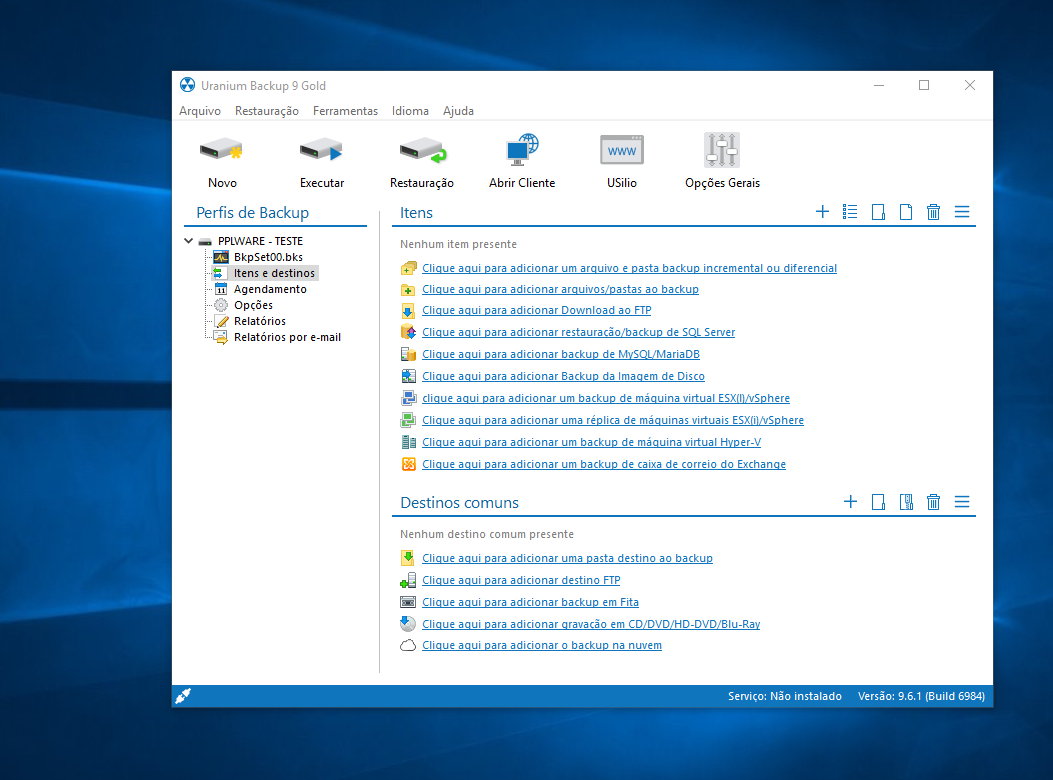
Uranium Backup é extremamente fácil de usar. Com uma interface simples e intuitiva, a instalação exige poucos segundos e pouco espaço em disco.

Com apenas alguns cliques é possível configurar uma solução completa de recuperação de desastres para máquinas virtuais.

Suporte a todas as versões do VMware ESX, ESXi e vSphere

Podemos sem dúvida afirmar que o Uranium Backup é uma solução completa no que diz respeito ao backup de máquinas virtuais nas plataformas VMware.

Com uma única ferramenta é possível fazer o backup de máquinas virtuais executadas no VMware Player (num host Windows) e no ESX/ESXi/vSphere, versão 3.5 e/ou superior.

Backup incremental e discos de backup

O Uranium Backup permite a criação das cópias de segurança de forma incremental de máquinas virtuais em hosts ESX/ESXi via API VMware Virtual Disk Storage. Também permite discos de backup que podem acelerar as operações de backup ao reduzir o espaço ocupado pelas cópias no disco físico.

O Uranium Backup pode ainda fazer hot backups de máquinas virtuais em execução no ESX/ESXi Free Hypervisor.

Suporte ao Hyper-V em execução no Windows Server 2008 R2, 2012, 2012 R2 e 2016

Com esta ferramenta é possível fuardar as nossas máquinas virtuais em qualquer dispositivo de armazenamento. Logo que backup ficar concluído, o Uranium pode copiar os ficheiros para qualquer tipo de dispositivo de armazenamento, como por exemplo:

  • NAS,
  • DVD,
  • Blu-Ray,
  • Unidades RDX USB,
  • Servidores FTP,
  • etc.
Backups em paralelo de vários servidores

Um dos recursos mais atraentes do Uranium Backup é o faacto de podermos trabalhar com backups paralelos de vários servidores e/ou máquinas virtuais. Neste caso, o Uranium consegue fazer backup simultaneamente de um número ilimitado de servidores e/ou máquinas virtuais para vários destinos, sem prejudicar qualquer alto desempenho.

Poderoso backup e restauração via FTP

Através da internet, podemos armazenar e descarregar os nossos dados através de servidores de FTP. Sem dúvida uma solução simples, que ao mesmo tempo nos ajuda claramente a proteger os dados sensíveis, por exemplo, de um negócio e com um gasto de recursos mínimo.

Backup na nuvem

Hoje em dia, um serviço profissional que não ofereça serviço de estrtura na cloud começa a ficar para trás. Não é o caso do Uranium que nos permite fazer o backup completo dos nossos dados em serviços como:

  • Amazon S3,
  • Microsoft Azure,
  • Microsoft OneDrive,
  • Google Drive,
  • Dropbox.

Conclusão

Sem margem para dúvidas que estamos perante uma ferramenta tão versátil quanto eficaz. Poderosa q.b., o Uranium Backup destaca-se em especial pelo facto de as suas licenças terem valor vitalício e permitirem uma instalação única do programa numa máquina física ou virtual.

O suporte técnico e atualizações estão incluídas dentro desta ferramenta que tem origem na Europa. Existem outras ferramentas similares? Claro que sim mas o Uranium mostra-se bastante eclético na medida em os backups não se ficam apenas pelas máquinas virtuais para acompanham uma vasta panóplia de situações.

Qualquer gestor de IT se vai sentir como um peixe na água, capaz de manter o seu ecossistema seguro e atualizado. Uma das grandes mais valias que encontramos também nesta ferramenta foi o facto de possuir uma versão gratuita, totalmente funcional

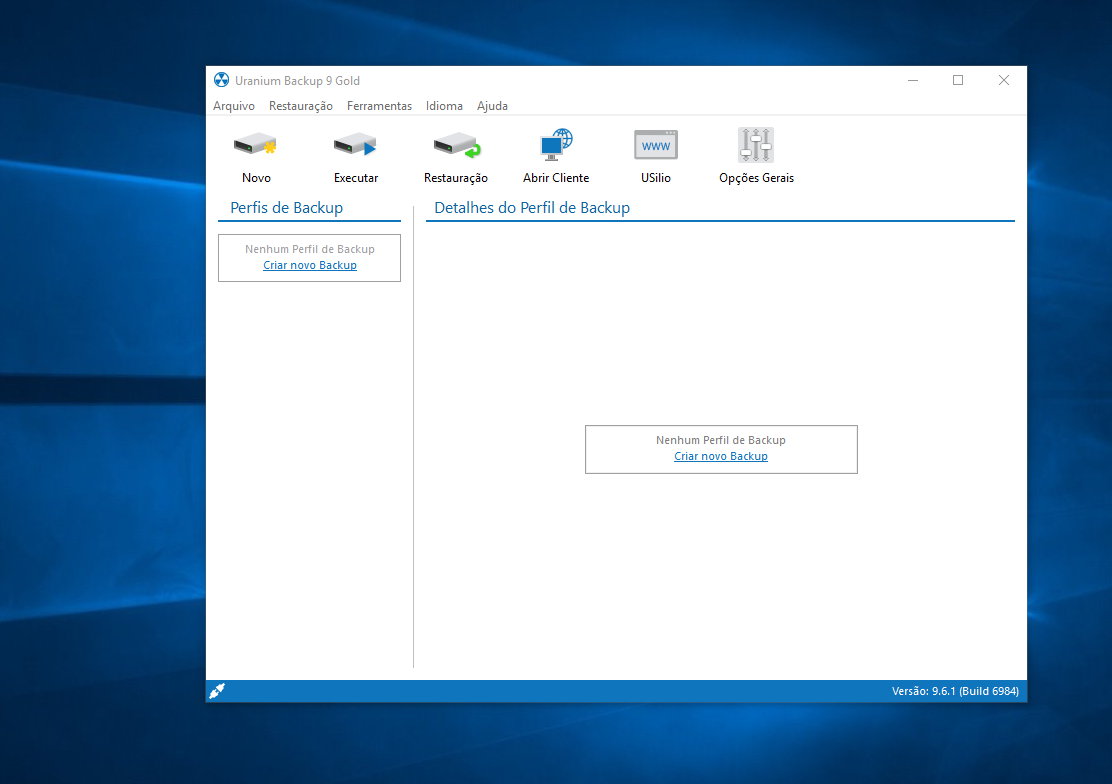
Uranium Backup

NOS é o primeiro operador em Portugal a disponibilizar o eSIM

Sabia que o seu cartão SIM (subscriber identity module) que é em plástico e que se encontra dentro do seu smartphone pode agora ser em software? O conceito de eSIM não é novo. A GSMA começou a explorar as possibilidades de cartões SIM baseados em software em 2010 e, este conceito, chega agora a Portugal, em primeira mão pela operadora NOS.

A operadora NOS acaba de anunciar que vai passar a disponibilizar o eSIM em Portugal. Segundo a operadora, todos os clientes NOS podem já usar esta tecnologia de forma gratuita, bastando ter um equipamento com suporte desta tecnologia. Este vai permitir ativar um tarifário móvel em equipamentos como smartphones e smartwatches sem necessidade de inserir um cartão físico.

Pode ser utilizado como um segundo cartão SIM, permitindo:

  • Ter um número pessoal e outro profissional
  • Adicionar um tarifário de dados
  • Ter um número temporário

Quais os smartphones que suportam eSIM?

Atualmente estão disponíveis 3 modelos com tecnologia eSIM na oferta de equipamentos da NOS: iPhone XR, XS e XS Max. A NOS refere também que “procura novas ofertas de equipamentos com eSIM junto dos fabricantes de smartphones e outros wearables, para potenciar a inovação no mercado Português”

Onde ativar o eSim?

Está previsto nas seguintes lojas NOS do Continente, Madeira e Açores:

  • NOS Braga Parque
  • NOS CC NorteShopping
  • NOS Avenida da Boavista
  • NOS Fórum Coimbra
  • NOS CC Colombo
  • NOS Avenida da República
  • NOS Fórum Algarve
  • NOS CC MadeiraShopping (Madeira)
  • NOS CC La Vie Funchal (Madeira)
  • NOS CC Parque Atlântico (Açores – São Miguel)

Em breve o serviço será disponibilizado em todas as Lojas da NOS.

A chegada do SIM embutido pode beneficiar várias categorias de dispositivos como Internet Of Things, dispositivos de saúde, etc. Em breve, mais dispositivos irão necessitar de ligação de dados diretos, e também porque a modernidade exigirá que o utilizador não tenha de estar a mudar de cartão SIM sempre que quiser trocar de operadora, simplesmente porque não faz sentido.

eSIM – NOS

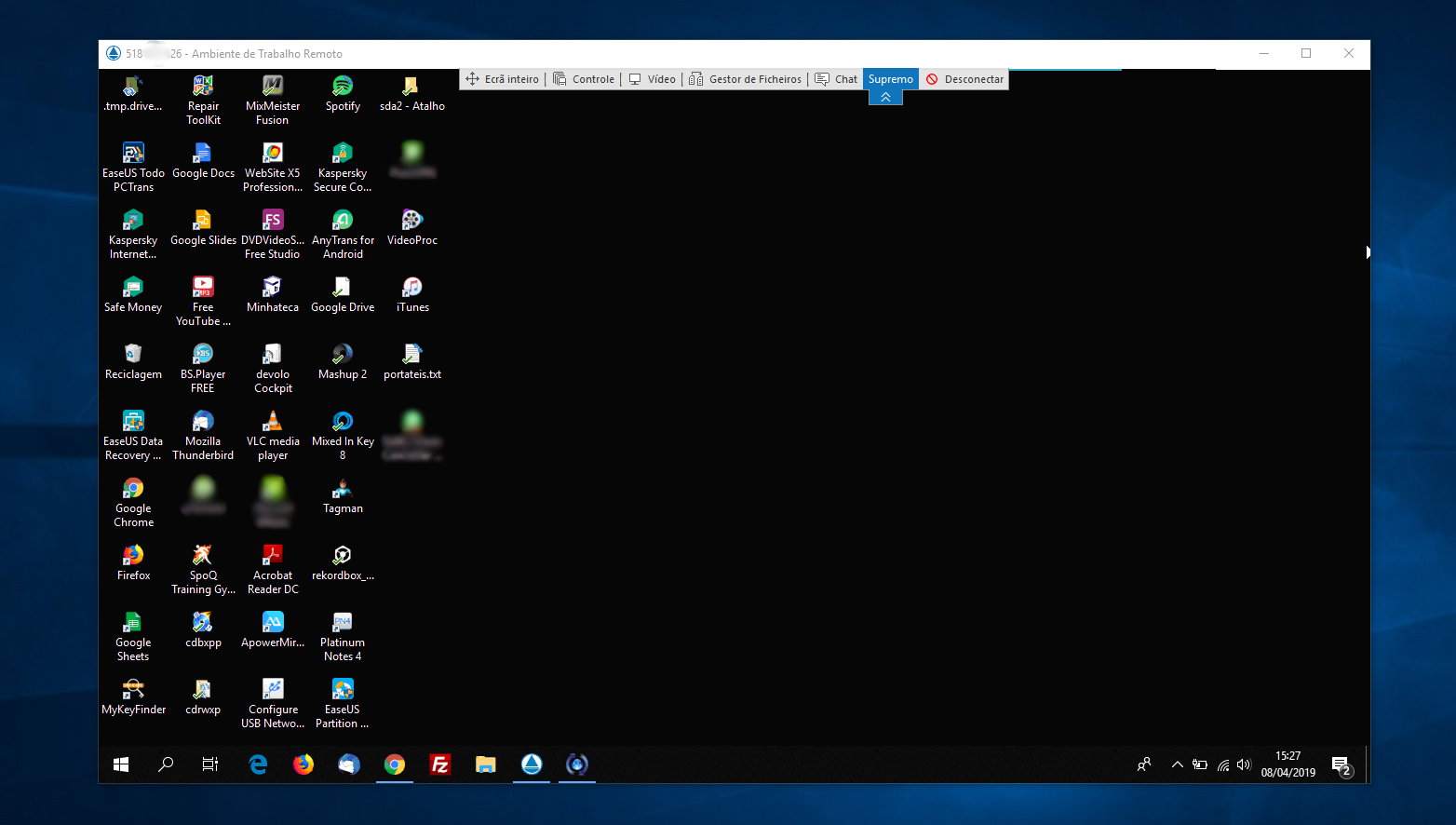
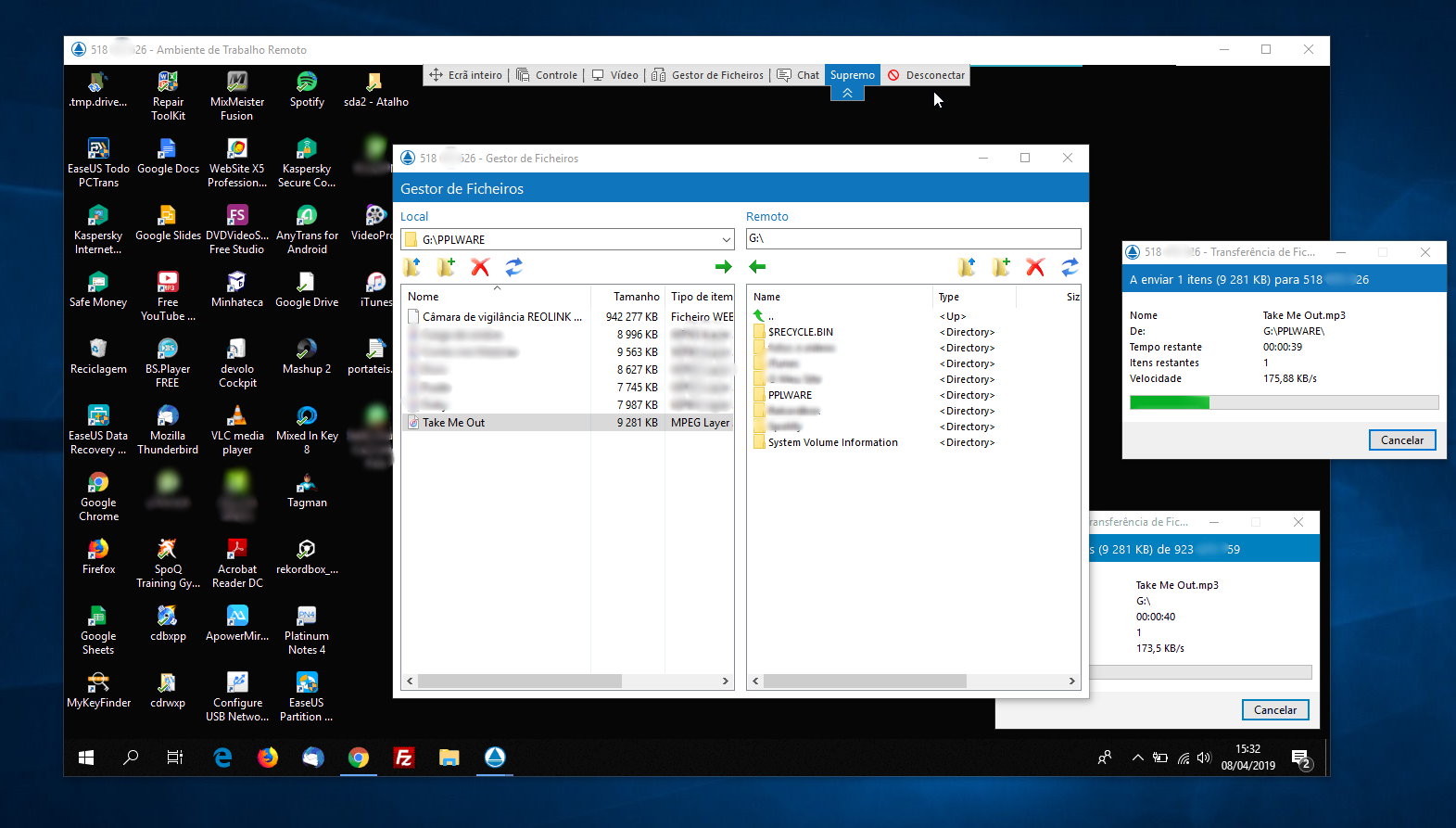
Supremo: alternativa ao TeamViewer para a assistência remota

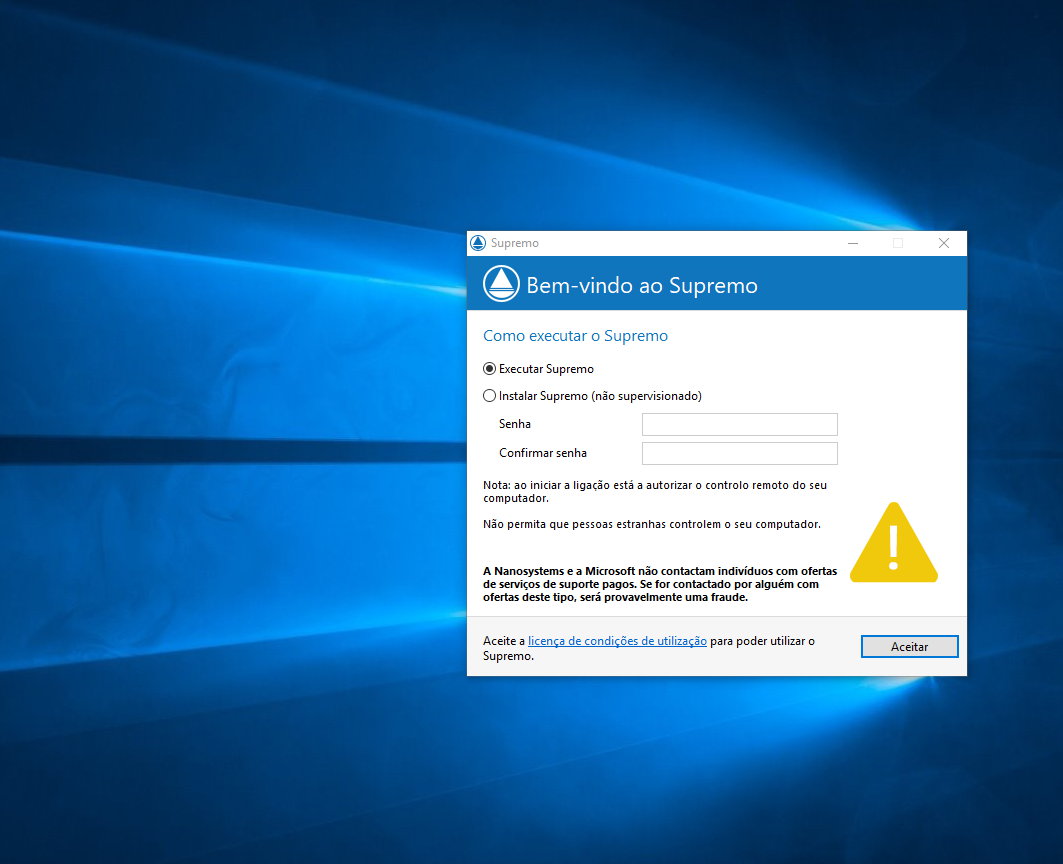
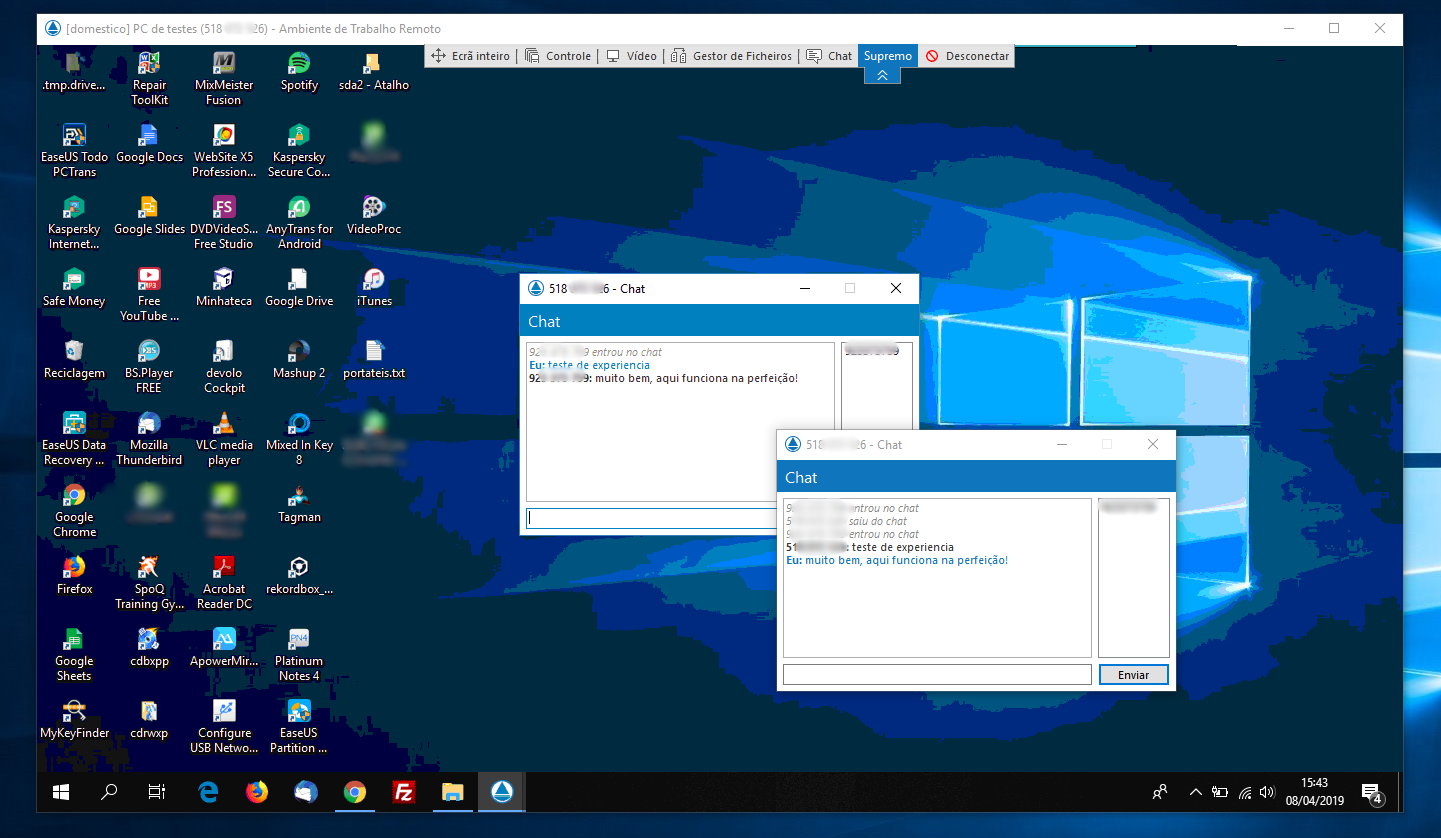
Pedir ajuda informática a alguém pode ser uma forma de ultrapassar problemas. Podemos pedir a um amigo, um colega ou mesmo um técnico especializado que se liga remotamente no PC (se possível) e nos pode ajudar, ou nós ajudarmos a resolver o problema através, claro, da assistência remota.

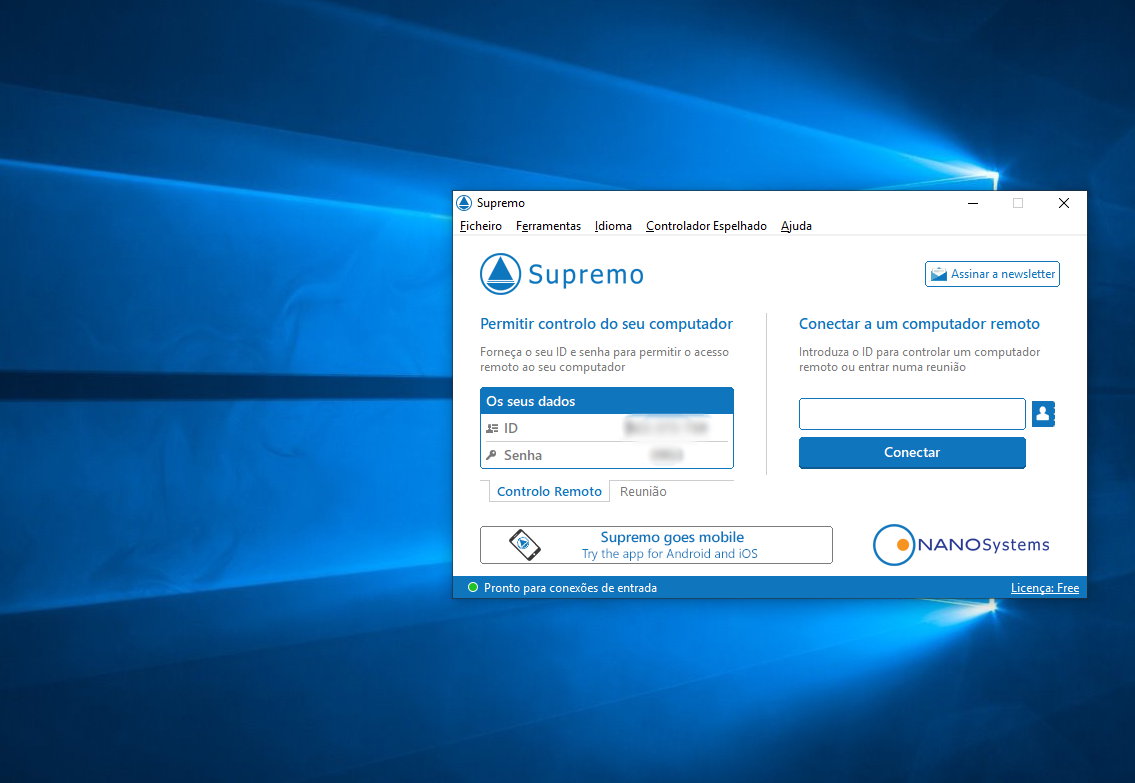
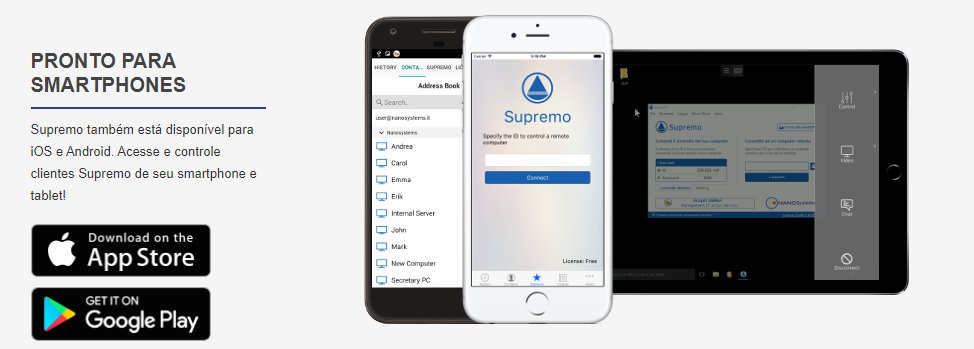
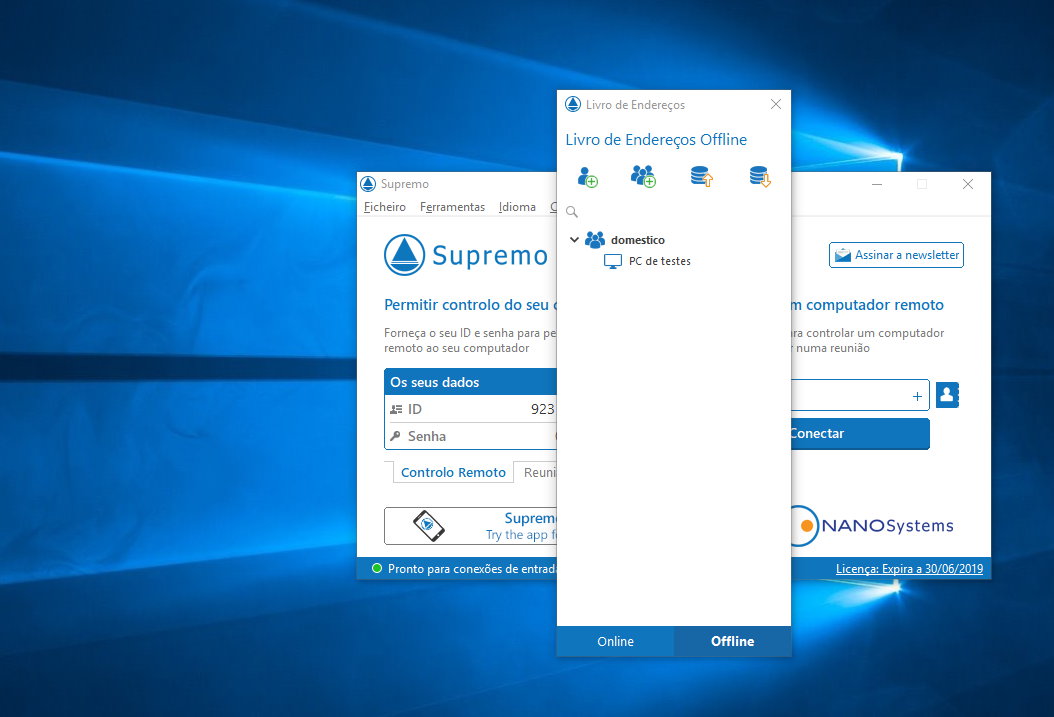
Existe uma aplicação popular no mercado que muitos de nós reconhecemos automaticamente no que diz respeito a assistência remota, o TeamViewer. Mas e se lhe dissermos que o SupRemo é a mais recente ferramenta capaz de deixar qualquer um com a possibilidade de dar e receber ajuda ou assistência remota sem dificuldade e de forma ainda mais fácil?

Linux Lite 4.4: Um Ubuntu super rápido e ainda mais fácil de usar

No segmento dos sistemas operativos, mais concretamente ao nível do Linux, a oferta é vasta! Neste segmento podemos encontrar distribuições para servidores, para desktops, para mini PCs, para dispositivos da área da Internet das Coisas, etc.

A distribuição que apresentamos hoje chama-se Linux Lite e é uma distribuição muito simples de usar.

Com o passar dos tempos e com a aquisição de novos PCs, vamos guardando no sótão, na garagem ou num sítio escondido lá de casa o nosso PC mais antigo. Aquela caixa já com um pouco de ferrugem, um monitor ainda CRT, um teclado já meio sujo e até um rato com bolinha. Mas porque não dar uma nova vida a essa PC?

Chama-se Lite e tal como o nome sugere é uma distribuição compacta em termos de software e também ao nível do ambiente gráfico. No entanto tal não significa que esta distribuição seja menos poderosa que outras.

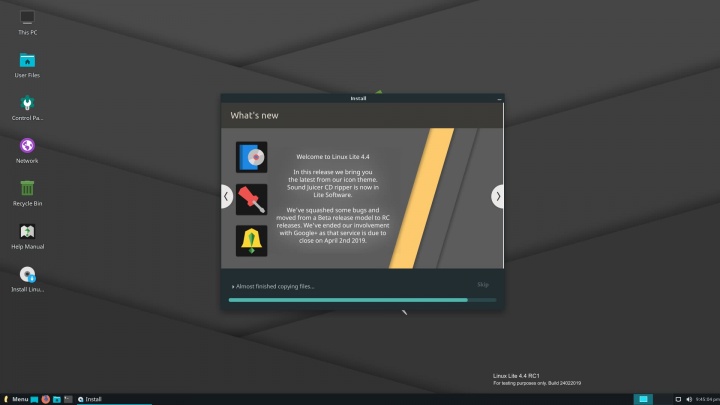
A última versão do Linux Lite (versão 4.4) é baseada no Ubuntu e traz como ambiente gráfico o robusto Xfce. Destaque também para o facto de trazer novos ícones e de uma nova versão da popular ferramenta Sound Juicer CD Ripper.

Linux Lite 4.4: Um Ubuntu super rápido e ainda mais fácil de usar

Esta distribuição vem também com o Kernel 4.15.0-45, Thunderbird 60.4.0, LibreOffice: 6.0.7.3, VLC 3.0.4 e Gimp: 2.10.8. Destaque também para o facto de incluir novos temas, novos wallpapers entre outras novidades interessantes.

Apesar de ter a palavra “Lite” na sua designação, esta distribuição ocupa 1,3 GB. Pode instalá-la nativamente numa máquina, recorrer à virtualização, ou então criar uma PEN USB de arranque.

Como requisitos mínimos esta distribuição necessita de uma máquina com CPU a 1 Ghz, 768 MB de RAM e HDD/SD de 8GB.

Linux Lite 4.4

Distribuições Linux

Quem procura uma alternativa no mundo Linux fique a saber que há também um conjunto de distribuições muito interessantes. Aqui ficam as sugestões.

Tendo como base este artigo, hoje propomos 5 interessantes distribuições Linux para os utilizadores que pretenderem abandonar o Windows 10. O desafio é interessante, mas nada que o tempo de utilização não ajude a resolver.

#1 – Zorin OS

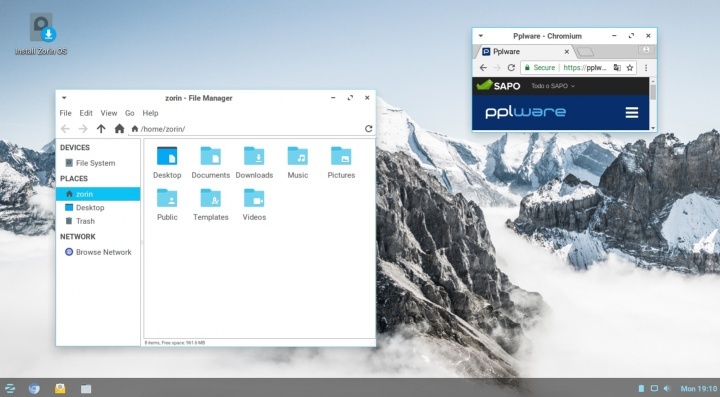
Zorin OS é talvez a distribuição Linux mais parecida ao Windows, muito por causa do seu visual e pelo facto do menu iniciar ser muito idêntico ao do Windows 7. Esta distribuição é baseada no popular Ubuntu, o que significa que existe também muito software e muita documentação.

Uma das grandes diferenças entre Zorin OS e outras distribuições é a opção de escolha entre Ambientes de Trabalho, onde o utilizador pode, através do “Zorin Appearance”, alternar entre diversos estilos…daí o conseguirmos ter uma distribuição com um “look and feel” semelhante ao Windows.

#2 – ChaletOS

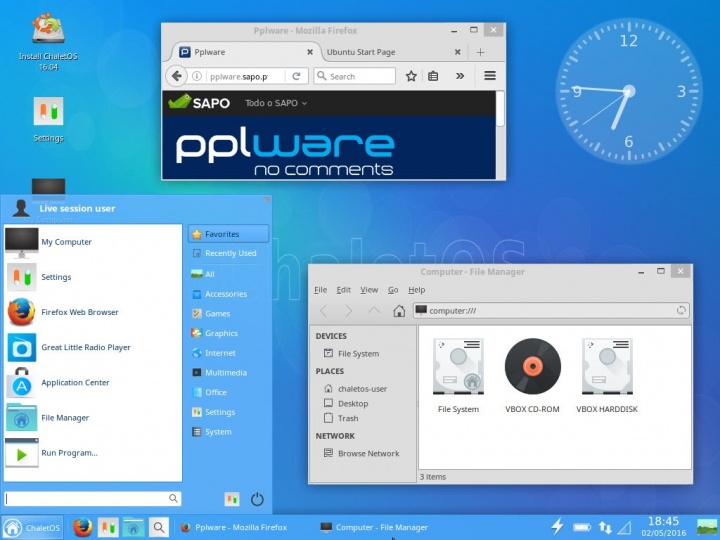
Chama-se ChaletOS, é baseado no Xubuntu  e é uma das distribuições GNU/Linux que tem estado a ter algum destaque. O ChaletOS ajuda a mudar de Windows para Linux, sem que a mudança seja radical, até porque ao nível da interface as semelhanças são muitas.

Ao nível do software a lista é bastante vasta. O ChaletOS traz o Firefox como browser por omissão, o Transmission para torrents, o Pidgin Internet Messenger como cliente de IM.

#3 – Linux Mint

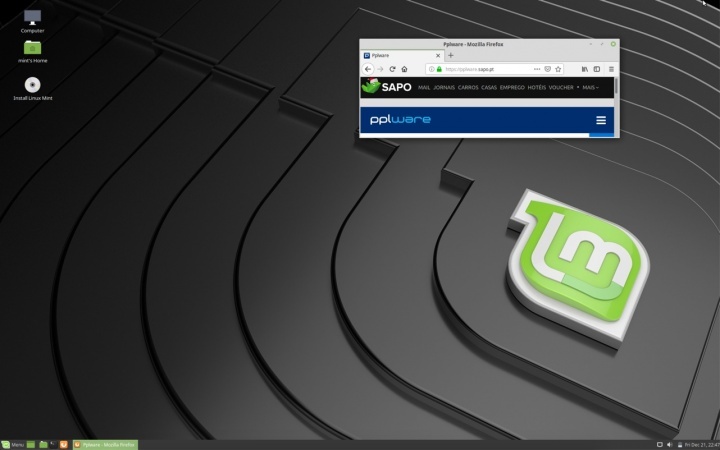
O Linux Mint é uma das distribuições Linux mais populares do mundo. Para quem quer dar os primeiros passos numa boa alternativa ao sistema operativo Windows e também MacOS, esta é normalmente uma das distribuições Linux sugeridas, mas é também uma das que tem maior comunidade.

#4 – SolusOS

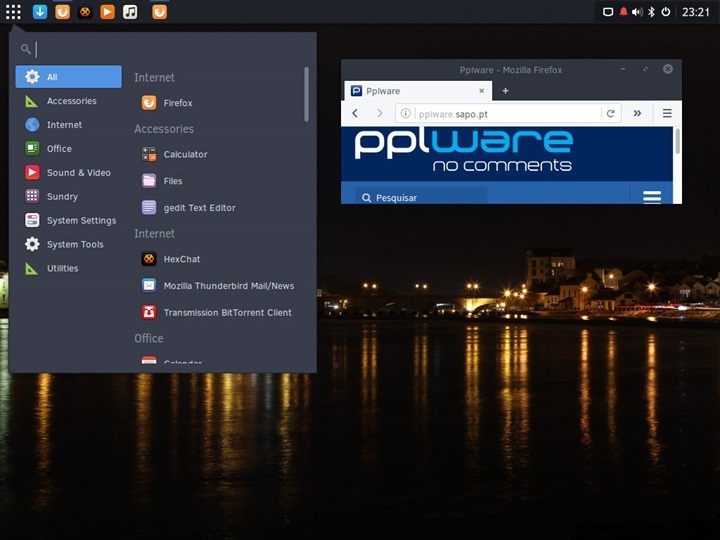
O SoluOS é uma distribuição GNU/Linux moderna para iniciantes neste mundo que oferece um bom suporte para as tecnologias modernas.

Esta distribuição traz como ambiente gráfico o Budgie, várias otimizações ao nível do software integrado e também melhorias na generalidade do sistema que permitem ter ao utilizador uma boa experiência ao nível dos jogos.

#5 –  MX Linux

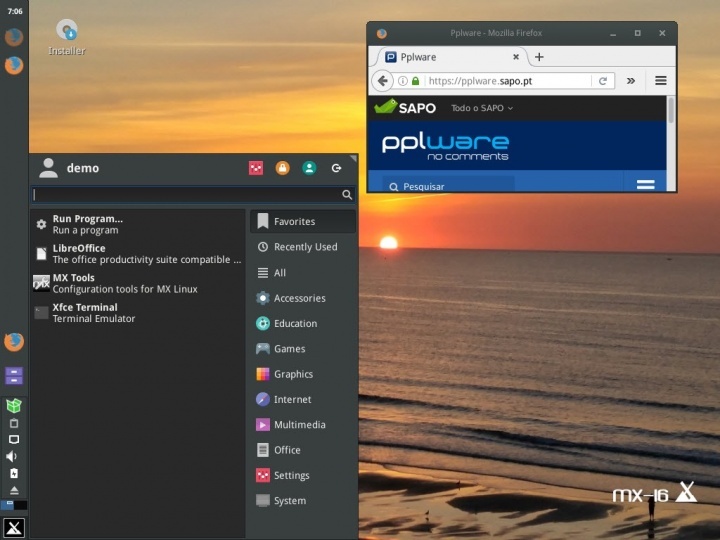
Para quem procura uma distribuição Linux leve, mas com bom suporte, a nossa sugestão vai para a distribuição MX. A performance é simplesmente fantástica e toda a interface é muito bonita e muito bem organizada. A versão atual da distribuição MX Linux é a 17.1.


Criar uma app CRUD com Node.js + MongoDB (Parte 1)

O Node.js é um interpretador de código JavaScript que funciona do lado do servidor. Esta plataforma permite aos programadores o desenvolvimento de aplicações em rede, em tempo real e de alta escalabilidade, de uma forma simples e rápida. O Node.js é baseado no interpretador V8 da Google.

Aprenda a criar uma app CRUD com recurso ao Node.js e MongoDB para registo de smartphones.

O que significa CRUD?

CRUD são as siglas para Create, Read, Update e Delete. Estas são as quatro operações básicas utilizadas em bases de dados relacionais (RDBMS).

A abreviação CRUD mapeada para o padrão ISO/SQL:

  • Create — INSERT
  • Read — SELECT
  • Update — UPDATE
  • Delete — DELETE

Arquitetura REST

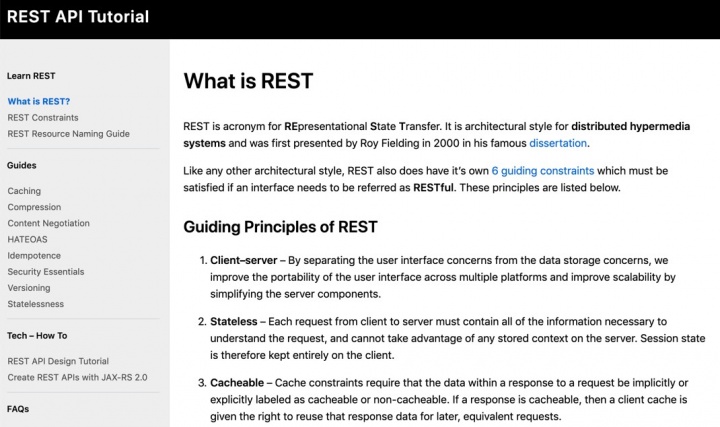
REST — REpresentational State Transfer é um modelo de arquitetura que usa o protocolo HTTP para comunicação. Existem várias representações para apresentar um recurso como, por exemplo, XML, JSON, sendo que este último é o mais usado. Saber mais aqui.

Criar uma app CRUD com Node.js + MongoDB

MongoDB

O MongoDB é um novo paradigma no que toca aos conceitos do que são as bases de dados tradicionais, pois este SGBD (sendo uma base de dados NoSQL) guarda todas as informações importantes num único documento, livre de esquemas onde possui ainda identificadores únicos, possibilitando a consulta dos documentos através de métodos avançados de agrupamento e filtragem permitindo com isto redundância e consistência. Saber mais aqui.

Criar uma app CRUD com Node.js + MongoDB

Vamos começar…

Para criarem uma app CRUD com Node.js + MongoDB, devem seguir estes passos:

Nota: Vamos considerar uma máquina com Ubuntu como sendo o sistema para este projeto.

Passo 1) Instalar o Node.js no Ubuntu e derivado

A instalação do Node.js é relativamente simples. Para tal basta abrir o terminal e executar os seguintes comandos:

sudo apt-get update
sudo apt-get install nodejs
Passo 2) Criar diretório para projeto
mkdir smartphones_app
Passo 3) Iniciar Projeto

Para iniciar o projeto deve executar o comando:

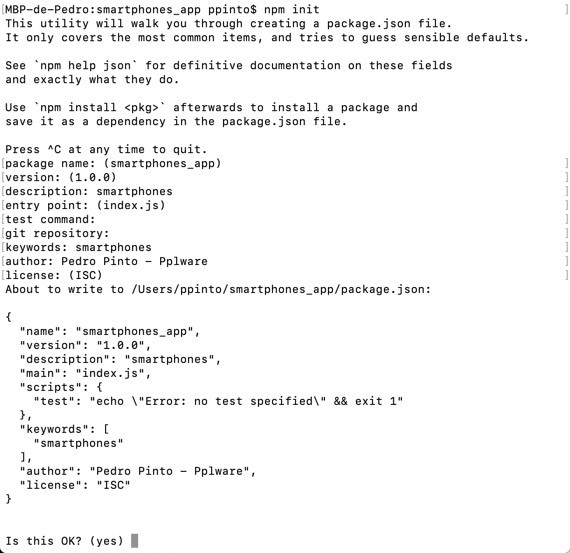
npm init

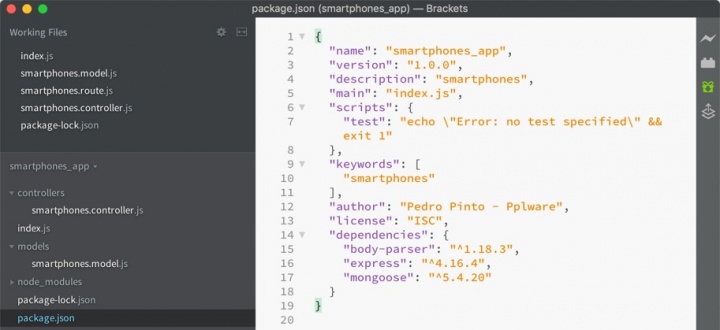
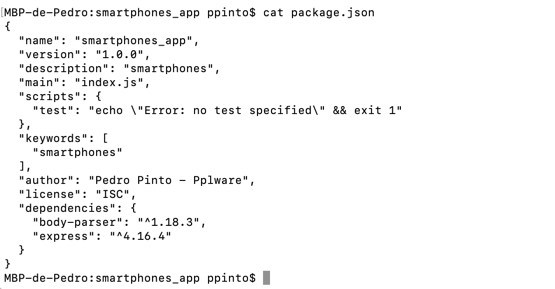
Indiquem os dados solicitados para a criação do ficheiro package.json. Este ficheiro guarda informações sobre o projeto e também sobre as dependências (pacotes) do mesmo.

Passo 4) Instalação dos pacotes necessários

Para este projeto vamos precisar de instalar os módulos:

Express.js — uma framework para Node que permite o desenvolvimento de aplicações web de uma forma muito simples body-parser — pacote que pode ser usado para manipular solicitações JSON. mongoose – Base de Dados de suporte ao projeto

Para instalar estes pacotes podem usar o comando:

npm install --save express body-parser mongoose

Passo 5) Criar servidor (com Node.js)

Para começar vamos criar o ficheiro index.js (indicado no package.json)

touch index.js

Dentro do nosso ficheiro associamos as dependências instaladas anteriormente (Express.js e body-parser) e inicializamos a app.

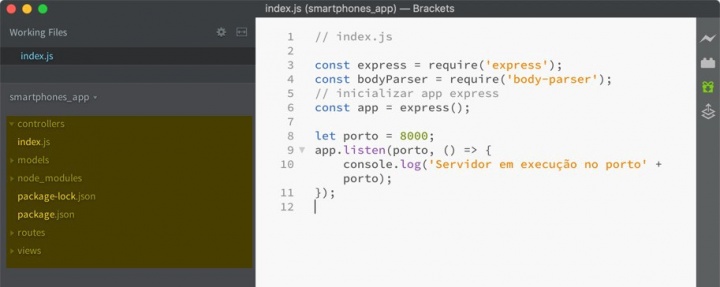
// index.js
const express = require('express');
const bodyParser = require('body-parser');
// inicializar app express
const app = express();

O próximo passo é indicar o porto lógico que ficará associado ao servidor criado pelo Node.js. Vamos considerar o porto 8000.

let porto = 8000;
app.listen(porto, () => {
    console.log('Servidor em execução no porto' + porto);
});

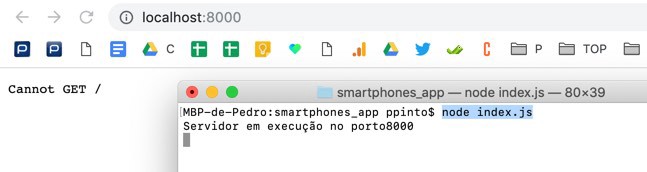
Para colocar em execução o servidor devem usar o comando:

node index.js

E está feito! Agora vamos criar toda a estrutura de aplicação, definindo as Routes, os Controllers e o Modelo.

Organização da Aplicação (MVC)

A nossa aplicação deverá seguir o “design” MVC. M de Model (código para o nosso modelo de base de dados), V de View (layout) e C de controllers (parte lógica da app (Como a app lida com as solicitações recebidas e as respostas enviadas).

Existem também as Routes que indicam ao cliente (browser ou app mobile) qual o controller a usar, de acordo com o url/path solicitado.

Dentro da nossa pasta smartphones_app vamos então criar a seguinte estrutura (podem usar o comando mkdir -p controllers models routes views)

  • controllers
  • models
  • routes
  • views

Criar uma app CRUD com Node.js + MongoDB

Criar Modelo

Vamos começar por definir o nosso MODEL. Para isso vamos criar, dentro do diretório models, um ficheiro com o nome smartphones.model.js

const mongoose = require('mongoose');
const Schema = mongoose.Schema;
let SmartphoneSchema = new Schema({
nome: {type: String, required: true, max: 100},
marca: {type: Number, required: true},
});
// Exportar o modelo
module.exports = mongoose.model('Smartphone', SmartphoneSchema);

Ao exportarmos o nosso modelo, podemos usá-lo em outros ficheiros do projeto. Com isto temos a parte M do design MVC concluída!

Criar Routes

Vamos criar, dentro do diretório routes, um ficheiro com o nome smartphones.route.js e colocar o seguinte código:

const express = require(‘express’);
const router = express.Router();
// Colocar controller que ainda não foi criado
const smartphone_controller = require(‘../controllers/smartphone.controller’);
// teste simples
router.get(‘/testar’, smartphone_controller.test);
module.exports = router;

Criar Controllers

const Smartphone = require('../models/smartphones.model');
exports.test = function (req, res) {
    res.send('Olá! Teste ao Controller');
};

Vamos agora ao ficheiro principal (index.js) e adicionar a route.

const express = require('express');
const bodyParser = require('body-parser');
const smartphone = require('./routes/smartphones.route'); // Importa rota
const app = express();
app.use('/smartphones', smartphones);
 
let porto = 8000;
app.listen(porto, () => {
    console.log('Servidor em execução no porto' + porto);
});

Testar

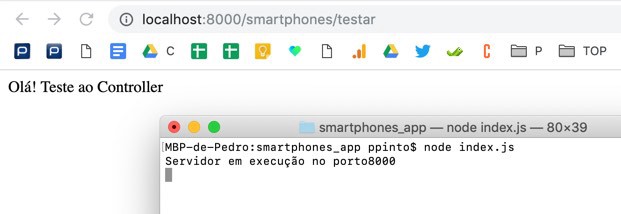
Para testarem basta usar o endereço localhost:8000/smartphones/testar (definido na Route). Se o resultado for o seguinte, então a sua primeira Route está a funcionar.Criar uma app CRUD com Node.js + MongoDB

De seguida, vamos criar a base de dados e ligar o projeto à base de dados.

Base de Dados MongoDB no mLab

Para a Base de Dados de suporte ao nosso projecto vamos usar o mongoDB, recorrendo ao serviço mLab. O MongoDB é um novo paradigma no que toca aos conceitos do que são as bases de dados tradicionais, pois este SGBD (sendo uma base de dados NoSQL) guarda todas as informações importantes num único documento, livre de esquemas onde possui ainda identificadores únicos, possibilitando a consulta dos documentos através de métodos avançados de agrupamento e filtragem permitindo com isto redundância e consistência.

O mLab é um Database-as-a-Service quem tem atualmente mais de meio milhão de bases de dados. Com este serviço pode guartar até 500 MB de dados, gratuitamente.

Criar uma app CRUD com Node.js + MongoDB (Parte 3)

Criar Base de Dados

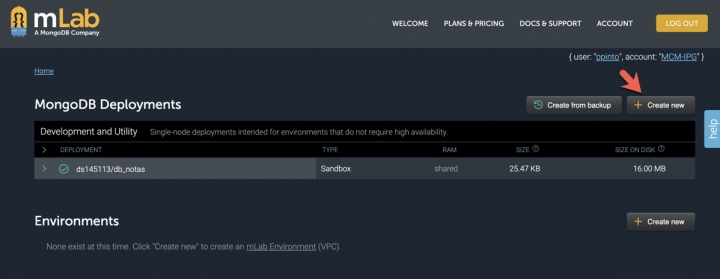
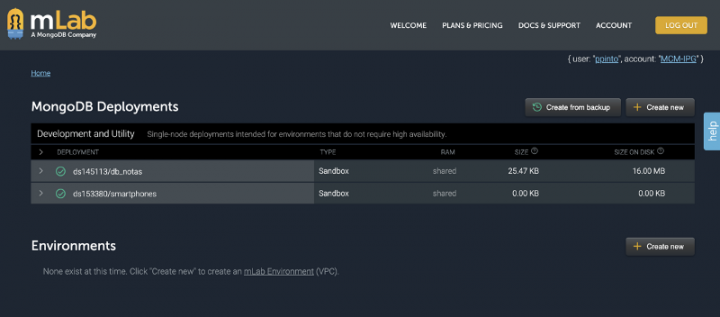
Para começar devem criar uma conta aqui. Em seguida criem uma Base de Dados carregando em Create New

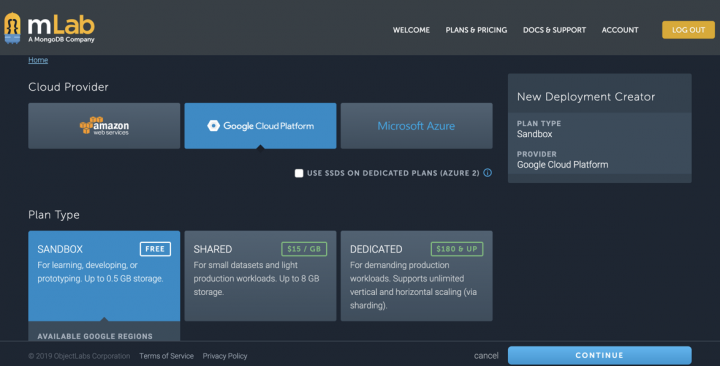
Em seguida indiquem o Cloud Provider e o tipo de Plano (Plan Type) e carreguem em Continue.

Criar uma app CRUD com Node.js + MongoDB (Parte 3)

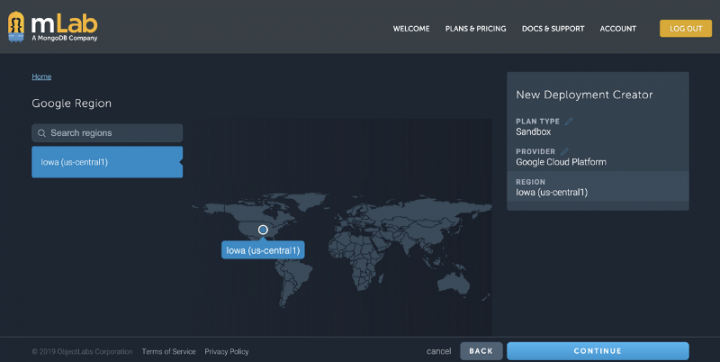
Escolham em que DataCenter da Google pretendem guardar os vossos dados. Para seguir carreguem em Continue.

Criar uma app CRUD com Node.js + MongoDB (Parte 3)

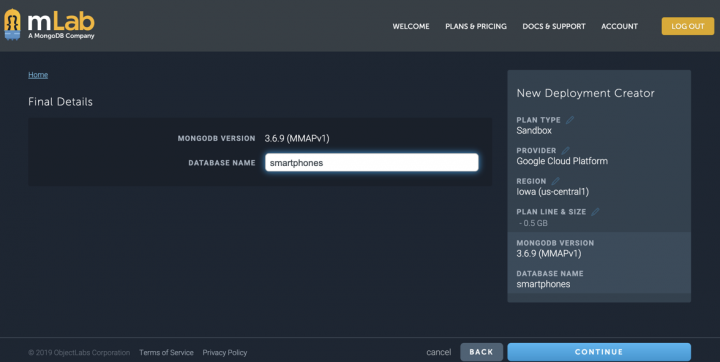
Indiquem agora um nome para a vossa Base de Dados MongoDB

Criar uma app CRUD com Node.js + MongoDB (Parte 3)

Em seguida é solicitado para confirmarem o plano que indicaram e, se tudo tiver sido corretamente configurado, a Base de Dados definida será criada.

Criar uma app CRUD com Node.js + MongoDB (Parte 3)

Criar Utilizadores

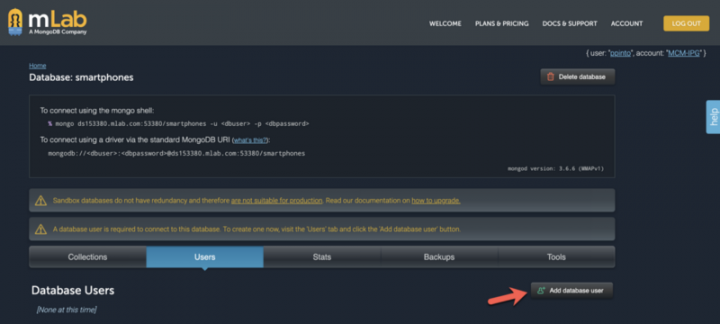
O próximo passo é criar um utilizador para acesso à Base de Dados. Para isso entrem na base de dados criada e em seguida escolha a opção Add database user.

Criar uma app CRUD com Node.js + MongoDB (Parte 3)

Preencham agora os dados solicitados para a criação de um utilizador.

Criar uma app CRUD com Node.js + MongoDB (Parte 3)

E está tudo ao nível da criação da base de dados.

Para finalizar esta app, seguir o resto dos processos aqui.

Chegou o Ubuntu 19.04 “Disco Dingo” Beta!

O Ubuntu é uma das distribuições Linux mais populares do mundo! Tendo servido de inspiração para muitas outras, a distribuição da Canonical tem vindo a perder popularidade para o Manjaro, Mint, MX Linux, entre outras.

Com o lançamento da nova versão, a Canonical espera que o Ubuntu consiga finalmente afirmar-se como uma alternativa ao poderoso Windows! Será que  vai ser desta?

A Canonical lançou recentemente o novo Ubuntu 19.04 Beta. A versão final chegará apenas a 18 de abril, mas até lá os utilizadores poderão experimentar grande parte das novidades desta versão. Mais uma vez não haverá uma versão alpha!

Novidades do Ubuntu 19.04 “Disco Dingo” Beta

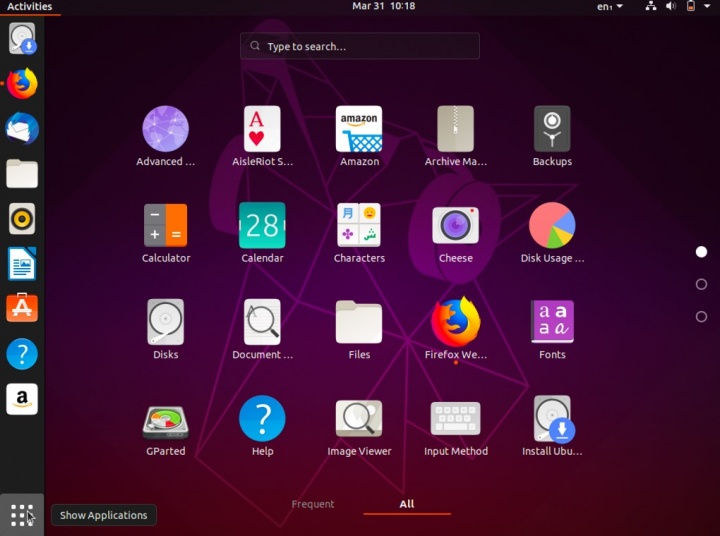
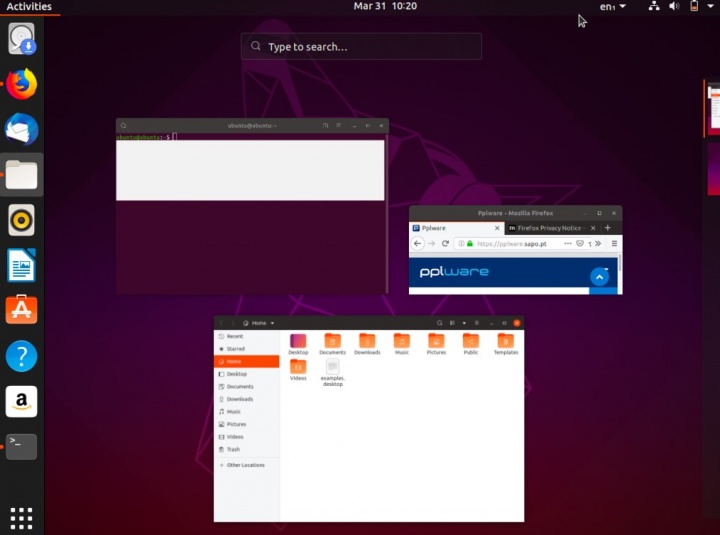
Esta nova versão do Ubuntu incluiu várias novidades interessantes das quais se destacam o ambiente gráfico GNOME 3.32Mesa 19.0 e o Linux Kernel 5.0. Esta versão inclui também suporte para a GPU AMD Radeon RX Vega M e suporte total para o Raspberry Pi 3B e 3B+ e também suporte para o SoC Qualcomm Snapdragon 845.

O Ubuntu 19.04 inclui também suporte para a integração com Android via GSConnect. O O GSConnect é uma ferramenta gratuita que permite que um utilizador com um dispositivo Android controle o seu PC com Linux.

Esta ferramenta foi desenvolvida para quem usa sistemas Linux com ambiente gráfico Gnome. Para que tudo funcione, o Linux e o dispositivo Android devem estar ligados à mesma rede de dados. Esta ferramenta não vem por omissão, mas estará disponível nos repositórios.

Como referido, por agora só está disponível a versão beta sendo que a versão final chegará a 18 de abril. Nesse sentido, é aconselhado que não devem colocar esta versão numa máquina em produção.

De acordo com alguns feedbacks, esta versão será provavelmente uma das melhores dos últimos anos, pois, a distribuição está mais leve e otimizada. Experimentem!