Como crackar a senha do Windows

Ophcrack – Como “crackar” a password do Windows

Criado por Pedro Pinto em 30 de Setembro de 2010 | 45 comentários

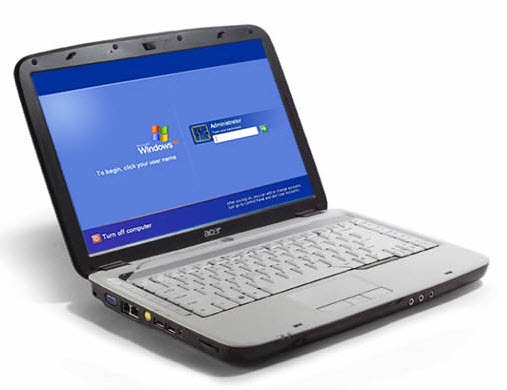
O esquecimento de passwords é algo muito vulgar entre utilizadores. Relativamente às passwords afectas aos utilizadores do sistema operativo Windows, existem vários métodos que permitem “crackar” e fazer reset as passwords esquecidas.

Hoje vamos apresentar uma ferramenta  que permite “crackar”  as passwords do Windows facilmente. Vamos conhecer o Ophcrack.
oph_000

Principais características do Ophcrack
  • Corre em Windows, Linux e Mac OS X
  • Permite crackar hases LM e NTLM
  • Tabelas (conjunto de passwords) para Windows XP e Vista (ver mais aqui)
  • Módulo baseado em força-bruta, para obtenção de passwords simples
  • Gráficos em tempo-real para análise de passwords
  • Versão disponível em LiveCD

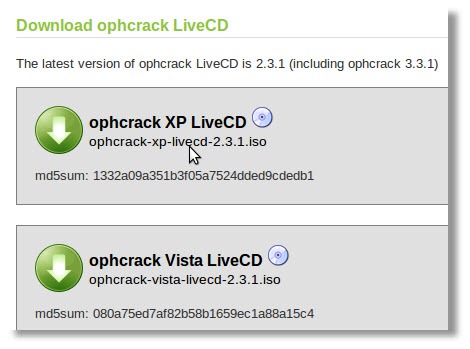
Para começar este processo, vamos começar por aceder ao site do  projecto Ophcrack e fazer download da distribuição. Existe 2 versões disponíveis, que basicamente se diferenciam na forma de determinar as passwords com base nas “tabelas” do Ophcrack.

oph_00 Depois de obter o .iso, pode por exemplo criar uma PenUSB LIVE com o Ophcrack. Para isso podem usar o Universal USB Installer, que apresentamos ontem no Pplware.

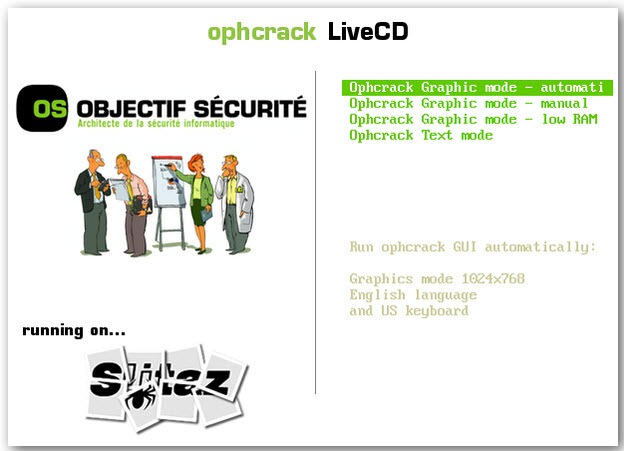
Depois de criada a PenUSB LIVE, mandamos fazer reiniciar o PC e definimos para arrancar com a PEN. Após arrancar será apresentado o seguinte MENU.
oph_01

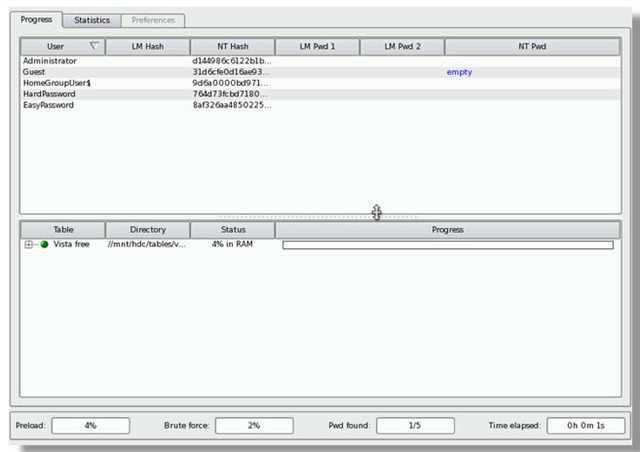
Escolhendo a opção Ophcrack Graphic mode – automatic, o Ophcrack iniciará automaticamente e começará o processo de recuperação/reset da password do Windows.
oph_02

O processo de descoberta das passwords pode ser moroso ou rápido, estando este dependente da complexidade das passwords definidas. Depois da aplicação conseguir “crackar” a password, a mesma é apresentada de imediato

oph_03

Este tipo de ferramentas deve ser apenas usada quando a máquina em questão nos pertence ou tenhamos autorização para realizar o processo. O Ophcrack não é uma ferramenta 100% eficaz, no entanto tem bons resultados.

Artigos relacionados

altLicença: GPL
altSistemas Operativos: Windows/Linux/MacOS
altDownload: ophcrack XP LiveCD [415 MB]
altDownload: ophcrack Vista LiveCD [495 MB]
altHomepage: Ophcrack

Cobian Backup

Cobian Backup 10.1.1.809 – Uma alternativa viável

Criado por Pedro Simões em 23 de Setembro de 2010 | 8 comentários

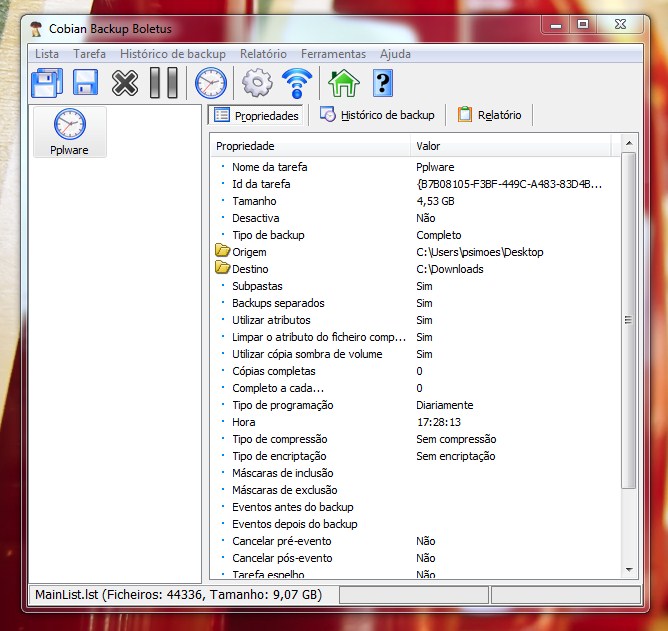
Cobian Backup é um programa “multitarefas” que pode ser usado para agendar cópias de segurança dos seus ficheiros e directorias. A tarefa cópias transfere os dados do local original para um outro local/drive dentro do mesmo computador ou um computador ligado à rede local.

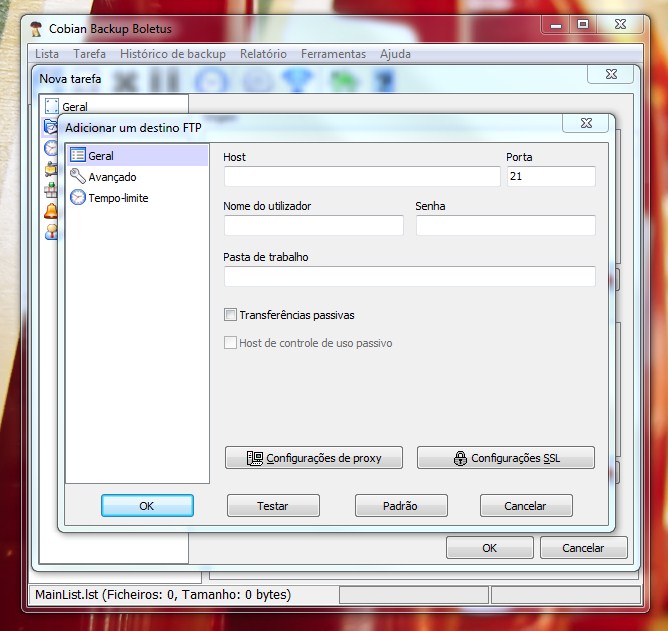
Pode também agendar o envio de dados via FTP de forma “bidireccional” (download and upload). Cobian Backup apresenta-se em duas versões: a aplicação e o serviço. Neste formato de serviço o programa usa pouquíssimos recursos e corre de forma silenciosa nos serviços do Windows, actuando conforme a agenda de backups.

Esta ferramenta é a solução ideal para usar como agenda de cópias de segurança, sejam elas em estado original dentro das pastas ou em modo “zipado” fazendo uso do seu suporte para vários métodos de compressão e encriptação.

Novidades desta versão:

  • É agora possível mostrar o caminho completo de cada ficheiro na status bar.
  • Resolvido o bug que impedia o correcto funcionamento dos backups definidos para uma periodicidade mensal. Apenas o primeiro era executado.
  • Actualizados diversos idiomas.

Podem ler aqui as alterações desta versão e das anteriores.

Licença: Freeware
Sistemas operativos: Windows XP/ Server 2003/ Vista / Server 2008 / 7 (versões 32 e 64bits)
Download: Cobian Backup 10.1.1.809 [14.77MB]
Homepage: Cobian Backup

SpiceWorks – Gestão de redes

SpiceWorks – Monitorize toda a sua rede informática

Criado por Pedro Pinto em 21 de Setembro de 2010 | 21 comentários

As redes informáticas, ao contrário do que muitos pensam, são “palco” de muitos desafios para os Administradores de Sistemas. Mesmo depois de acharmos que está tudo implementado e a funcionar, é muito importante que se monitorize todos os equipamentos passivos e activos, de forma a proceder a possíveis afinações e a detectar eventuais problemas.

Por melhor e mais experiente que seja um Administrador de Redes, é importante que este tenha também ao seu dispor uma ferramenta de monitorização e alarmistica, que lhe permita ter uma visão global de toda a sua rede.
Aproveitando a dica enviada pelo grande amigo e leitor do PPlware, o Beto, apresento-vos o SpiceWorks.

spice_00

O SpiceWorks IT Desktop é uma aplicação open source que inclui várias funcionalidades, das quais se destacam a monitorização de redes, inventário da rede, software de Help Desk, auditoria de redes, etc. É uma aplicação direccionadas para as PME, que possuam parques informáticos já com alguma dimensão.

Vejam o SpiceWorks em acção

Inventários de rede

O inventário de uma rede (documentação), é algo sempre importante para qualquer administrador de rede. O Spiceworks disponibiliza um módulo que permite catalogar todo o software e hardware existente num parque informático. É possível descobrir na rede: PCs, independentemente do sistema operativo, impressoras, routers, swicths, ou outro qualquer dispositivo que tenha associado um IP.

spiceworks_00

Monitorização da rede

É importante para qualquer Administrador de Sistemas saber o estado da sua rede e dos equipamentos activos que a constituem. O Spiceworks permite-lhe, através do modulo de monitorização da rede verificar se por exemplo alguma máquina está com falta de espaço em disco, se um anti-vírus está ou não actualizado a nível de assinaturas, etc. É possível também identificar na rede, quem instalou um determinado software e é dada também a possibilidade ao gestor do Spiceworks,  de aceder aos logs e eventos de todas as máquinas da rede.

spiceworks_03 Outra das opções, é a visualização dos eventos ocorridos, através de um gráfico.

spiceworks_01

Software de Help Desk

Um aplicação que permita realizar a gestão dos pedidos de Help Desk é sempre importante no sentido em que nos permite registar problemas, notificar o utilizador do estado do problema reportado (via e-mail, com anexos), entre outras funcionalidades. Podemos criar vários grupos de acção, e assim redireccionar os tickets dos utilizadores, mediante os pedidos.

spiceworks_02

Esta é sem dúvida uma aplicação que os Administradores de rede devem ter em consideração, uma vez que aplicações do mesmo tipo têm por vezes valores exorbitantes. É uma ferramenta bastante interessante, que disponibiliza as funcionalidades essenciais para se gerir mais comodamente qualquer rede informática.

O SpiceWorks conta actualmente com uma grande comunidade de utilizadores, que partilham as mais diversas informações num fórum de discussão (Aceder aqui).

Aguardamos o vosso feedback.

altLicença: Freeware

altSistemas Operativos: Windows XP/Vista/Win7

altDownload: SpiceWorks [24,27 MB]

altHomepage: Spiceworks

Dexpot 1.5.6. – Efeitos fantásticos no Windows

Dexpot 1.5.6 – Efeitos fantásticos no Windows

Criado por Pedro Simões em 17 de Setembro de 2010 | 7 comentários

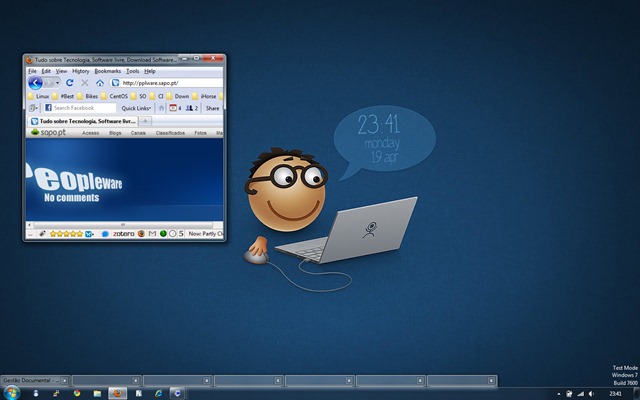
Crie áreas de trabalho virtuais no Windows

Como utilizador frequente do meu computador, um dos problemas que tenho deve-se à quantidade de janelas abertas que vão ficando espalhadas pela área de trabalho. Para resolver este problema, há muito softwares capazes de criar áreas de trabalho virtuais, hoje damos a conhecer o Dexpot. O Dexpot é um super programa para criar áreas de trabalho virtuais, permitindo assim um trabalho mais eficiente e cómodo por parte do utilizador.Inclui um conjunto de funcionalidades, que fazem deste pequeno software uma aplicação must-have.

depox_5

Como já referi, o Dexpot é simples de usar e inclui um conjunto muito atractivo de funcionalidades. Vamos analisar algumas das funcionalidade inerentes a esta aplicação.

Plugin: Dexcube Transições com efeitos 3D. Dentro das transições podemos definir os efeitos:

  • Cubo
  • Breakfast plate
  • Wall
  • Filmstrip

depox_1

Plugin: SevenDex É um botão suplementar, que fica na barra de tarefas, permitindo o acesso facilitado às áreas de trabalho. 

Plugin: Wallpaper Clock O Depox, através do plugin Wallpaper Clock permite ter wallpapers com relógio embutidos. Os modelos pode ser descarregados gratuitamente aqui depox_2

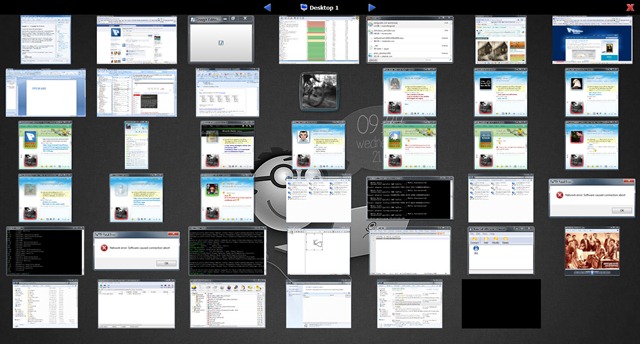
Plugin: Full-Screen preview

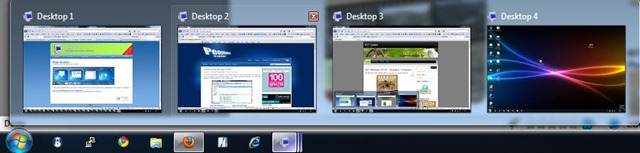
Através da opção Full-Screen preview, podemos “catalogar” todas as áreas de trabalho em full screen e assim visualizarmos facilmente o que está a correr em cada área virtual. depox_3

Desktop Preview


depox_4

Outra das opções é o Desktop Preview, que permite ao utilizador listar todas as aplicações abertas numa determinada área virtual. 

Principais novidades desta versão:

  • Adicionado um modulo Dexpot para a jumplist do SevenDex
  • Novas teclas de atalho para adicionar e remover desktops
  • Actualizadas as traduções para os idiomas Português e Hungaro
  • Bugs resolvidos
    • Desaparecimento da barra de tarefas
    • Selecção do screensaver em “Configure desktops”
    • Problemas com o botão direito do rato

Podem ler aqui a totalidade das novidades desta versão.

As funcionalidades apresentadas, fazem desta pequena aplicação, uma aplicação de eleição. Ao contrário de outras aplicações da mesma categoria, o Dexpot é simples e torna-se prático na sua utilização. Experimentem.

Licença: Freeware
Sistemas Operativos: Win2K/XP/Vista/7
Download: Dexpot 1.5.6 [3.90 MB]
Homepage: DexPot

Proteger um ficheiro PDF e preencher questionários

Para criar forms de questionários em PDF, visitar http://www.pdfescape.com/

PDFill PDF Tools are FREE. Included are Merge, Split, Reorder, Encrypt, Decrypt, Rotate, Crop, Reformat, Header, Footer, Watermark, Images to PDF, PDF to Images, Form Fields Delete/Flatten/List, PostScript to PDF, PDF Information, Scan to PDF, and Create Transparent Image options.

No watermarks! No pop-up ads! FREE for personal or commercial use! FREE distribution!

The following table explains each free function. Please click each item to see the details.

1.
Merge
Merge two or more PDF files into a single PDF file.

2.
Split or Reorder
Extract pages from a PDF file into a new file.  Reorder the page sequence into a new file.

3.
Encrypt and Decrypt with Security Options
Encrypt or Decrypt PDF documents (Master Password or User Password may be required).  Protect PDF files with passwords and prevent PDF files from being printed, copied, changed, filled, extracted, signed, assembled or merged. Supports Adobe® Standard 40-bit Encryption and Adobe® Advanced 128-bit Encryption

4.
Rotate and Crop
Rotate a PDF page by 0, 90, 180 and 270 degree. Crop a page to modify its layout of Print or View by specifying its margins.

5.
Reformat
Put multiple pages into one page to save paper and inks when printing hard copies.  Add note lines for handout. 

6.
Header and Footer
Add Headers and Footers to present information, such as date, time, page numbers, or the title of the document, in the top or bottom margins of a document.

7.
Watermark by Stylized Text
Add Stylized Text Stamp.

8.
Watermark by Image
Add Stamp using image file (bmp, jpg, gif, png, tiff, and wmf).

9.
Convert Images to PDF
Convert images (bmp, jpg, gif, png, tiff, and wmf) into a PDF file with layout options. 

10.
Convert PDF into images
Save PDF pages into images (png, jpg, bmp and tiff) with DPI options.

11.
PDF Form Fields: Delete, Flatten, List
Delete, Flatten or List the PDF Form Fields inside a PDF file.

12.
Convert PostScript(PS) File into PDF
Covert PS files into PDF files so Adobe Reader can read them.

13.
Add Information
Add information (title, author, subject, keywords, created, creator, producer, version) to PDF documents.

14.
Free Scanner
Scan your paper form or photo as an image file (PNG, JPG, BMP, TIF, GIF) or a PDF file.

15.
Create Transparent Image
Create a transparent image with options to adjust transparency options

Use PDF Tools

There are a few ways to start PDFill PDF Tools:
1. Click the PDFill PDF Tools (Free) from your Desktop.
2. Start Menu -> Programs -> PDFill -> PDFill PDF Tools (Free).
3. Start PDFill PDF Editor. If you are not PDF Editor registered user, click FREE PDF Tools when the first dialog window comes up.
4. Inside PDFill PDF Editor, please Select Tools Menu -> FREE PDF Tools, or the Free PDF Tools Icon on the Toolbar.

In the PDF Tools window that pops up, select the FREE option you want to use.

Install FREE GhostScript before Use:

After installation, start PDFill PDF Tools. It will automatically check your system to see if you have GhostScript installed. If you do not, PDFill PDF Tools will download it for you. You can also manually download and install GhostScript from www.PDFill.com.Some computers may need to update Sun Java Machine.

Some computers may need to update Sun Java Machine.

Wireshark 1.4.0 – O melhor snifer para redes informáticas

Wireshark 1.4.0 – O melhor snifer para redes informáticas

Criado por Pedro Pinto em 1 de Setembro de 2010 | 6 comentários

Este tema levanta sempre alguma celeuma, principalmente porque alguns utilizadores entendem que é conhecimento a mais nas mãos de quem não o domina, tornando o programa numa ferramenta utilizada para fins menos lícitos. Entendemos que não é a troca de conhecimento que potencia o desenvolvimento, no prato da balança, os aspectos positivos notoriamente sobrepõe os potenciais riscos.

O tema deste artigo é: sniffing. Basicamente o sniffing é “cheirar” algo, no contexto das redes é captar tráfego (pacotes de dados) para posteriormente analisar. Ora bem, este processo é normalmente realizado através de um sniffer que não é nada mais nada menos que um software (também pode ser hardware, mas sempre com software à mistura) capaz de analisar o tráfego que anda na nossa rede.

O processo de captação dos pacotes que andam a navegar na rede é realizado através da ajuda das placas de rede que cada computador possui. Resumindo, eu instalo um snifer numa máquina, ligo-me a uma rede via wireless ou wired (cabo) e basicamente tudo o que passa na rede cai no nosso sniffer.

Para que é que eu preciso de um sniffer?

Para muitos, é uma poderosa ferramenta de trabalho, para outros é aquela ferramenta capaz de apanhar umas passwords na rede (em plain text de preferência), alguns dados confidenciais, decifrar chaves de rede, etc, etc, se esses dados não são encriptados antes de serem enviados pela rede… maravilha… passam em claro na rede, perceptíveis por qualquer utilizador. Quanto ao Wireshark (antigo Ethereal), para mim é simplesmente o melhor sniffer grátis!!! (eu sei que também há o tcpdump :) , mas este não tem GUI ). O Wireshark permite analisar os pacotes recebidos e transmitidos por qualquer interface de rede e organiza-os por protocolo (TCP, UDP, ICMP, etc).

wireshark_1

Permite que sejam aplicados filtros por forma a minimizar os resultados de uma determinada análise de rede. Para que o Wireshark funcione, é necessário ter o WinPcap instalado (normalmente vem no pacote do wireshark) que disponibiliza as bibliotecas necessárias para que as interfaces possam captar os pacotes da rede. O software permite ainda que se guardem todas as nossas “capturas” num ficheiro de texto ou numa extensão reconhecida pelo software.

Aqui deixamos um pequeno vídeo que demonstra algumas funcionalidades do Wireshark

Novidades da versão 1.4.0

  • Resolução do Bug 1275 (Actualização do tempo em funcionamento em background)
  • Melhorias a nível de captura de pacotes (correcção do Bug 1759)

Basicamente o Wireshark, mostra-nos em tempo real, tudo o que anda na rede, a nu.

Divirtam-se… Vejam a Internet a nu.

Licença: GNU
Sistemas Operativos: Windows/Linux/Mac
Download [win]: Wireshark 1.4.0 32bits [17,95MB]| 64 bits [19,95MB]
Download [Portable]: Wireshark 1.4.0 [18.87MB]
Download [linux]: Wireshark 1.4.0 [19.53MB]
Download [mac]: Wireshark 1.4.0 [45.33MB]
Homepage: Wireshark

Googsystray 1.2.4 – Notificador de serviços da Google

Googsystray 1.2.4 – Notificador de serviços da Google

Criado por Pedro Pinto em 3 de Setembro de 2010 | 1 comentário

Monitorize os serviços da Google no Windows e no Linux

Todos nós usufruímos certamente de serviços da poderosa Google. É verdade que é um pouco “assustador” partilharmos muitos do nossos dados, mas também é verdade que nesse campo a Google tem dominado e tem disponibilizado serviços de grande nível como são exemplo o Gmail, Google docs, Google calendar, Google Voice, Google Reader, entre outros.

Os serviços encontram-se todos disponíveis na “cloud”, trazendo as vantagens que já todos conhecemos, por outro lado torna-se um desafio ao utilizador gerir todos os serviços.

Para ultrapassar esse problema, apresentamos o Googsystray que permite monitorizar os serviços, notificando o utilizador.

google_00

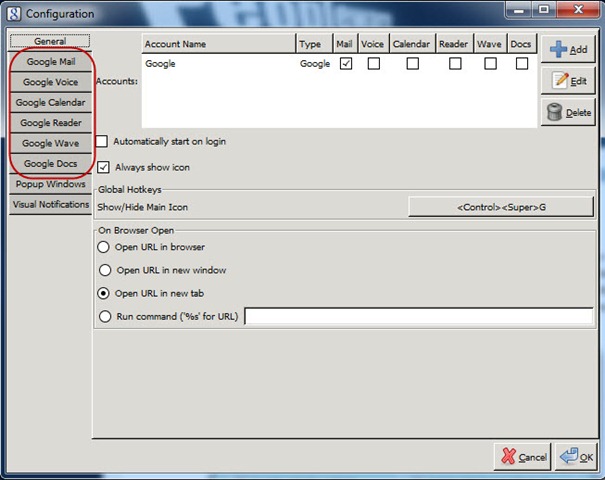
Googsystray é uma aplicação muito simples, mas que dá muito jeito aos utilizadores que usam os serviços da Google. Através desta ferramenta podemos monitorizar actualmente os seguintes serviços:

  • Gmail
  • Google Voice
  • Google Calendar
  • Google Reader
  • Google Wave (removido nesta versão)

googletray_00

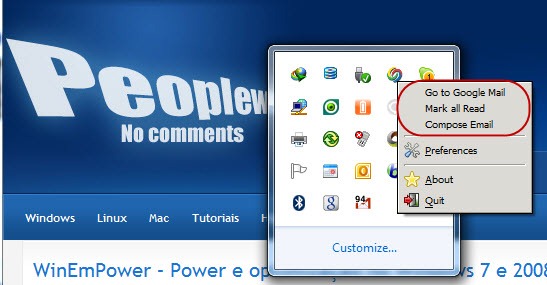
Depois de procedermos a respectiva configuração, através da nossa conta de e-mail, as notificações aparecem no system tray.

Considerando por exemplo o ícone quer irá notificar o estado do nosso e-mail, temos ainda a possibilidade de um atalho para aceder directamente ao Google e-mail, considerar todas as mensagens lidas e até escrever um novo e-mail.

google_tray_03

Podemos também de imediato, visualizar todos os e-mails que fazem parte da nossa caixa de correio.

googletray_04

Como instalar no Ubuntu?

Para instalarem no Ubuntu, basta efectuarem o download do .deb aqui (googsystray_1.2.4_all.deb) e mandar executar

Esta é sem dúvida uma boa forma de nos mantermos informados sobre os nossos serviços localizados na cloud. Desta forma, deixa de ser necessário termos um conjunto de tabs do browser activas para estarmos sempre a controlar os serviços.

Considerações finais

Depois de recentemente ter saído a versão 1.2.2, verificamos que a mesma continha alguns erros. Actualmente a versão 1.2.4 funciona perfeitamente em sistemas Linux e Windows 32/64 bits.

Licença: Freeware
Sistemas Operativos: Windows XP/Vista/Win7 e Linux
Download: [Linux] googsystray-1.2.4.tar.gz [893 KB] | googsystray-1.2.4.deb [116 KB]
Download: [Windows] googsystray-1.2.4 [10,32MB]
Homepage: Googsystray

Photoshop CS5 – Activação


No meu caso, bastou substituir a amt…dll que o Edu Chaves publicou, e que guardei no disco externo, em Software, e em Transferências, que fiquei logo com o Photoshop a funcionar normalmente.

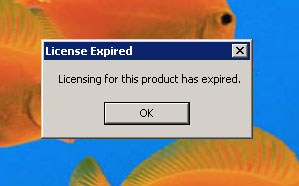
Photoshop CS5 – “Licensing for this product has expired” (resolver)

Edu Chaves 08/08/2010 Dicas, Downloads

Ao abrir algum programa do pacote Adobe Master Collection CS5, por exemplo, o Adobe Photoshop CS5, você pode se deparar com uma pequena janela que diz: “Licensing for this product has expired.” Saiba como resolver este problema, afinal você não quer deixar de fazer suas montagens, não é?

Licensing for this product has expired – solução do problema

Esta mensagem de erro aparece quando a licença do produto foi expirada. Passei por isso e procurei vários keygens que poderiam resolver o problema:

Adobe CS5 Activator – 32bit / 64bit [2010] – [GuruFuel]

Este é um ativador (não-genuíno) do Adobe CS5, em arquivo torrent; Para alguns usuários, resolveu o problema.

ACS5.Fixed-MPT.rar

Outro arquivo em torrent, é um pequeno programa que promete corrigir eventuais erros. Muitos comentários no arquivo, na página do Pirate Bay, indicam que também poderá solucionar o erro.

Ultimate Adobe CS5 Activator + Serials – WINDOWS

Este arquivo em torrent é um ativador e ainda possui vários seriais para o Adobe Master Collection CS5.
Mas o único arquivo que realmente solucionou o problema foi este:

amt_lib.dll.zip (942 KB)

É uma dll chamada amtlib.dll, basta substituir este arquivo por outro de mesmo nome que está na pasta de instalação do Photoshop CS5. Não esqueça de fazer backup da dll original e bloquear o tráfego de internet de qualquer programa da suíte CS5 em seu Firewall.

Activação do Photoshop CS5

1º. Faça o Download da versão final do Photoshop CS5 (Trial).
Para fazer o download, é necessário se registrar gratuitamente no site da Adobe
Clique aqui para Download CS5. Tamanho: 980 MB em inglês.
Clique aqui para Download hosts Modificado. Tamanho: 1.25 KB
2º. Desconecte da internet e instale, como versão trial mesmo.

3º. Depois abra o Photoshop CS5 e insira uma dessas chaves abaixo.
1325-1558-5864-4422-1094-1126
1325-1958-5864-4422-1094-1178

4º. Feche o programa e vá até:
C:windows>system32>drivers>etc>hosts

e abra o arquivo com o notepad.
No final do arquivo adicione o seguinte:
127.0.0.1 activate.adobe.com
127.0.0.1 practivate.adobe.com
127.0.0.1 ereg.adobe.com
127.0.0.1 activate.wip3.adobe.com
127.0.0.1 wip3.adobe.com
127.0.0.1 3dns 3.adobe.com-
127.0.0.1 3dns 2.adobe.com-
127.0.0.1 adobe-dns.adobe.com
127.0.0.1 adobe-dns-2.adobe.com
127.0.0.1 adobe-dns-3.adobe.com
127.0.0.1 ereg.wip3.adobe.com
127.0.0.1 ativar sea.adobe.com-
127.0.0.1 WWIS-dubc1 vip60.adobe.com-
127.0.0.1 ativar sjc0.adobe.com-
127.0.0.1 WWIS-dubc1 vip60.adobe.com-

Obs.:Não se esqueça dos espaços entre as linhas.

5º. Depois de editar o arquivo salve e abra o Photoshop.
Pronto, você verá que ele já estará ativado!

P.S.1: Não deixe de comentar para que outros usuários saibam se funciona ou não!

>>Download Hosts Modificado<<

MySQL Workbench – Desenhe base de dados

MySQL Workbench – Desenhe base de dados

Criado por Pedro Pinto em 30 de Agosto de 2010 | 10 comentários

Disponível para Windows, Linux e MacOS.

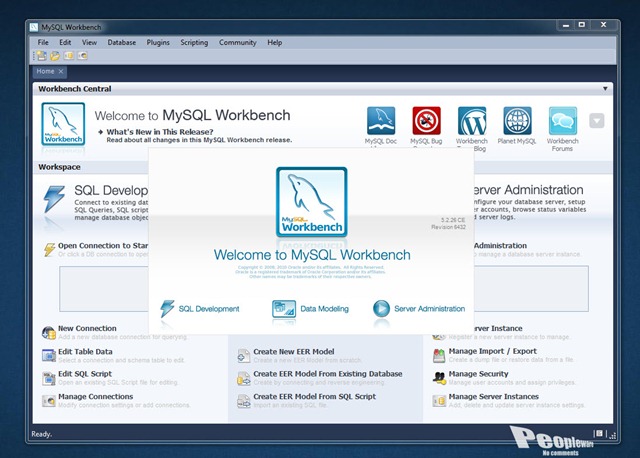
Para quem se dedica à concepção de base de dados, é importante que possua uma ferramenta para modelagem de base de dados. Para quem teve disciplinas de base de dados como eu, também se lembrará certamente da 1º, 2º e 3 forma normal, chave primária, chaves estrangeira, etc. Se não se lembram e pretendem desenhar uma base de dados, então apresentamos o MySQL Workbench. A ferramenta possibilita trabalhar directamente com objectos schema, criar facilmente tabelas e todo o tipo de relações entre elas (1:1, 1:N, N:M), definir chaves primárias, estrangeiras, etc.

wb_000

Noutro dia tive a necessidade de desenhar uma base de dados. Comecei por fazer no papel, mas de imediato procurei uma aplicação que me permitisse a modelagem da base de dados e também que me criasse de imediato o script para MySQL. Após algumas pesquisas, fui de encontro ao famosos DBDesigner4. No entanto, descobri também que existia uma outra, de nome MySQL Workbench e que era considerada por muitos como uma evolução do DBDesigner4.

wb_00

Pois bem, o MySQL Workbench é uma ferramenta com interface gráfico que permite modelar base de dados.

Principais funcionalidades

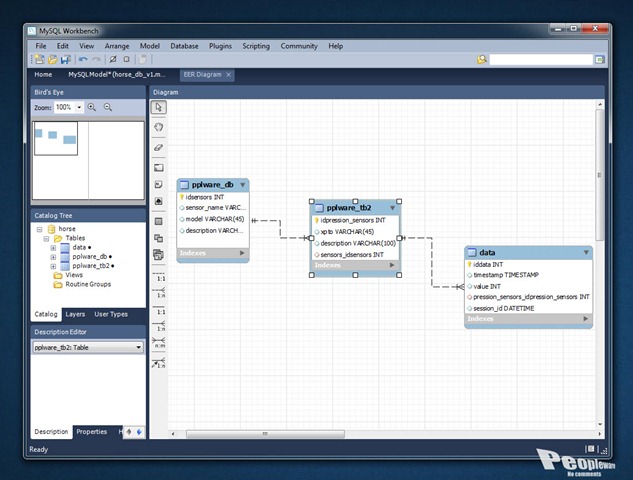
  • Criação de diagramas EER
  • SQL Scripts
  • Catálogo da Base de dados
  • Visualização total do Dashboard
  • Informações sobre o objecto seleccionado
  • Gestão de ligações a servidores MySQL
  • Forward Engineering e Engenharia Reversa

Exemplo de criação de tabelas com os respectivos campos

wb_01

Considerações finais

O MySQL Workbench foi criado pela  MySQL AB e é sem dúvida uma ferramenta muito completa e útil para quem trabalha com base de dados. Descobri esta ferramenta porque pretendia “desenhar” uma base de dados e queria de imediato obter o script para importar dentro do MySQL. O MySQL Workbench faz isso de forma automática. Experimentem !

Licença: GPL
Sistemas Operativos: Windows/Linux/MacOS
Download: Escolha o seu sistema aqui
Homepage: Dev MySQL

Firesay – Navegue na Internet usando a sua voz


Criado por Pedro Pinto em 24 de Agosto de 2010 | 5 comentários

Uma das tecnologias que mais promete revolucionar (já há alguns anos) o interface entre utilizador e aplicações, é o reconhecimento de voz. Muitas são as investigações e projectos nesta área, mas até ao momento esta tecnologia ainda não foi adoptada massivamente, continuando o tradicional rato e teclado a serem os “veículos” credíveis no que se refere à interacção entre utilizador e aplicações.

No entanto, existem alguns projectos/aplicações interessantes, que já permitem um nível de independência do rato e teclado para navegar na Internet. Uma dessas aplicações é o Firesay.

firesay_03

Para quem não conhece, o Firesay é uma extensão para firefox que permite aos utilizadores navegarem pela Internet, recorrendo à sua própria voz. Para colocar em funcionamento esta excelente extensão, basta apenas instalá-la e começar  a dar instruções, como por exemplo “Go to Facebook” ou “ Go to gmail”.

Principais funcionalidades

  • “Fale” as suas pesquisas em vez de as escrever
  • Indique quais os sites que pretende visitar em vez de escrever o URL no browser
  • Guarde as pesquisas realizadas

Como instalar?

Para instalar, basta obter aqui a extensão, carregando no botão “Aceitar e instalar”.

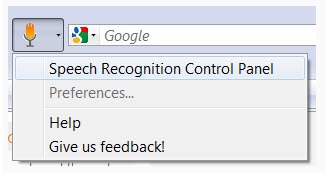
Depois de instalado, basta aceder ao ícone do firesay junto à barra de endereços, na qual devemos aceder à opção “Speech Recognition Control Panel

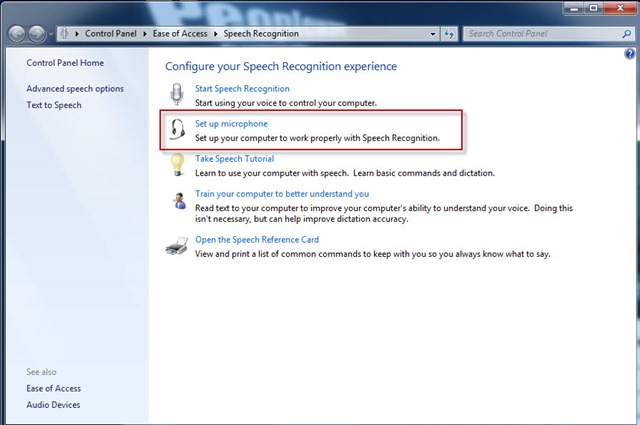
firesay_00 Em seguida, escolhemos a opção “Set up microphone“, e seguimos as instruções para verificar se está tudo OK com o nosso microfone.

firesay_01

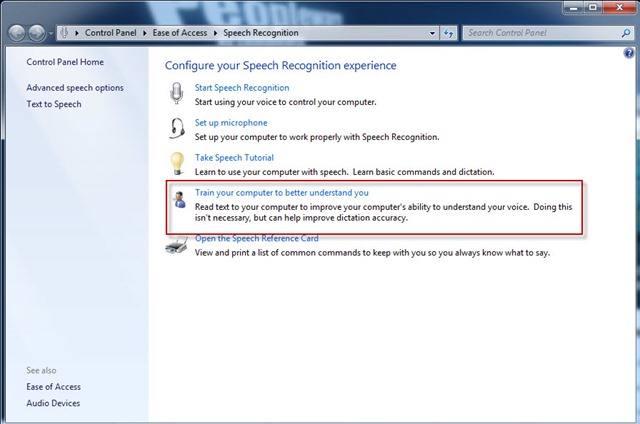
Para concluir, e de forma a que o serviço seja mais preciso, convém que o utilizador passe 2 ou 3 minutos em frente ao PC a ler alguns textos, para que o sistema tenha uma melhor reconhecimento da sua voz. Para tal deve aceder à opção “Train your computer to better understand you

firesay_02

Para mais facilmente perceberem como tudo funciona, aconselhamos os utilizadores a verem o seguinte vídeo.

Considerações finais: O Firesay é ainda uma aplicação beta, pelo que podem existir alguns bugs. Instalei numa primeira máquina (com Windows 7 Home) e simplesmente não funcionou (tive de desinstalar a extensão, iniciando o firefox em modo de segurança). Em seguida testei numa máquina com Windows 7 Pro e funcionou às mil maravilhas. Pessoalmente fiquei impressionado com a precisão, no que se refere ao reconhecimento de voz.

Download: FireSay
Homepage: Firesay