SugarSync integra-se com o Outlook – O fim dos anexos?

SugarSync integra-se com o Outlook – O fim dos anexos?

Criado por Pedro Simões em 26 de Outubro de 2011 | 19 comentários

Nos dias que correm as nossas formas de comunicação preferenciais estão a mudar. Abandonámos há anos a forma tradicional de correio para abraçarmos o correio electrónico.

Esse serviço, a par com a navegação web, é dos mais usados hoje em dia. Poucas melhorias têm surgido neste serviço, mas algumas têm surgido. Uma possível alteração é a que a SugarSync agora apresentou, ao integrar o serviço de alojamentos que disponibiliza com o cliente de email da Microsoft, o Outlook.

Este novo serviço que a SugarSync disponobiliza vai permitir que acabemos de vez com a tarefa de anexar ficheiros às nossas mensagens e termos de fazer a gestão dos tamanhos e tipos desses anexos.

Os anexos das mensagens passam a ser enviados para o espaço que têm na vossa conta de SugarSync e na vossa mensagem vai apenas um link para o local onde o destinatário pode descarregar o anexo.

Esse link é seguro e pode ser gerido a qualquer momento por vocês. Podem eliminar ou visualizar quantas vezes ele foi descarregado.

Depois de instalada a extensão que a SugarSync disponibiliza para o Outlook passam a ter na Ribbon das novas mensagens uma opção para anexar ficheiros. Ao seleccionarem essa opção é-vos mostrada uma caixa onde podem escolher quais os ficheiros, que têm na vossa conta SugarSync, pretendem anexar.

Naturalmente que podem também anexar ficheiros que tenham na vossa máquina, pois o SugarSync encarrega-se de os guardar na vossa conta. Mesmo que não indiquem que pretendem que o SugarSync trate desse processo, após a ordem de envio de mensagem é mostrada uma caixa a propor essa possibilidade.

As definições do SugarSync for Outlook são vastas e vão a definição dos dados de acesso à vossa conta de SugarSync, os dados de Proxy, se necessitarem, até outras genéricas e associadas ao Outlook.

Uma das definições a que devem prestar atenção é à condição para que o SugarSync trate do anexo. Podem definir um tamanho mínimo para que este seja tratado pelo SugarSync.

Esta opção é extremamente útil para que possam usar uma situação mista, em que o SugarSync trate apenas dos anexos que excedam o tamanho máximo permitido pelo vosso servidor de envio de correio. Podem ainda definir que querem que o SugarSync trate sempre dos anexos ou nunca.

O SugarSync for Outlook necessita, como seria de esperar, que tenham uma conta SugarSync e pode ser usado nas versões 2007 e 2010 do Outlook.

Para avaliarem de forma mais real o funcionamento do SugarSync para Outlook, nada melhor que verem o vídeo que disponibilizamos abaixo.

Este add-on para Outlook é uma ajuda preciosa sempre que necessitamos de enviar anexos maiores que o normal e que, por culpa do tamanho que têm, são barrados pelos servidores de email. Integra-se de forma perfeita com o Outlook e é extremamente simples de usar.

Este novo serviço que a SugarSync disponibiliza é um factor diferenciador face às outras propostas que estão disponíveis na Internet para serviço de alojamento de ficheiros.

Testem o SugarSync for Outlook e provavelmente vão passar a usá-lo de forma intensiva.

Artigos Relacionados:

Licença: Freeware
Sistemas Operativos: Windows XP/ Vista/ 7
Download: SugarSync for Outlook [2.07MB]
Homepage: SugarSync for Outlook
Homepage: SugarSync
Domingo é dia de dicas do Microsoft Word

Domingo é dia de dicas do Microsoft Word

Criado por Pedro Pinto em 13 de Novembro de 2011 | 5 comentários

Como já é habitual ao Domingo, hoje trazemos mais algumas dicas sobre a potente ferramenta que é o Microsoft Word. Uma vez que esta rubrica tem vindo a tornar-se cada vez mais popular, decidimos torná-la uma rubrica de fim de semana e “aberta” a todos os leitores que pretendam contribuir.

word_000

Questão enviada por Ricardo Moraes

Quase sempre acompanho as milhares dicas do Pplware, mas tem uma dúvida que recentemente tive que me deparar… Criei ainda na época do Office 2007 uma folha com cartões (no Word) para minha loja. Até aí tudo certo… Acontece que tentei imprimir alguns cartões, já com a suite 2010 e não consegui de jeito nenhum. Nem começar do zero consegui… Só tem aqueles exemplos já disponibilizado pela Miceo$oft, que não atendem o que eu quero… Teria como vc fazer um passo a passo de como criar cartões de visita, já com a suite do Office 2010 no Micro$oft Word 2010?

Ora bem, realmente o Word já disponibiliza um conjunto de modelos que podemos usar nem que não seja para tirar algumas ideias. Vamos então hoje aprender como criar cartões de visita com o Word. Para tal devem seguir os seguintes passos:

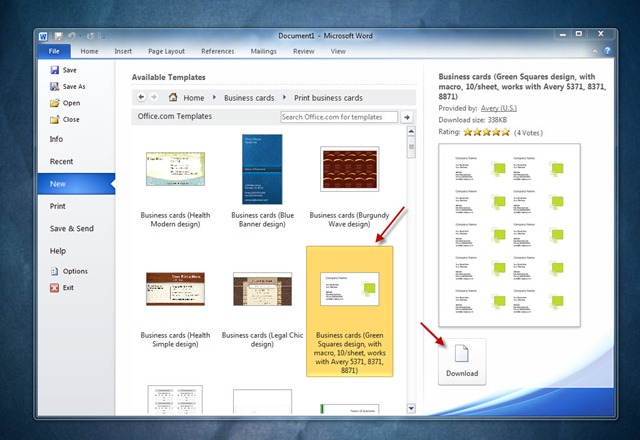
Passo 1 – Ir a File—>New—>Business cards (em PT: Novo—>Modelos do Office.com-> Cartões de Visita). Aí escolhemos um modelo e depois carregamos em download

word_01

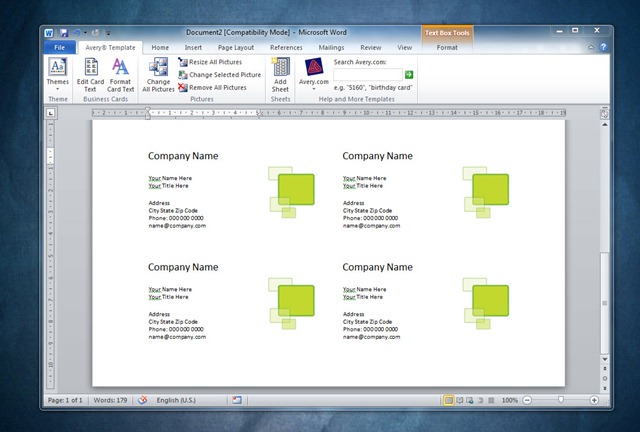
Passo 2 – Depois de carregarmos em download, o modelo dos cartões é descarregado e de imediato fica disponível no Word. A partir deste momento é apenas uma questão de personalização.

word_02

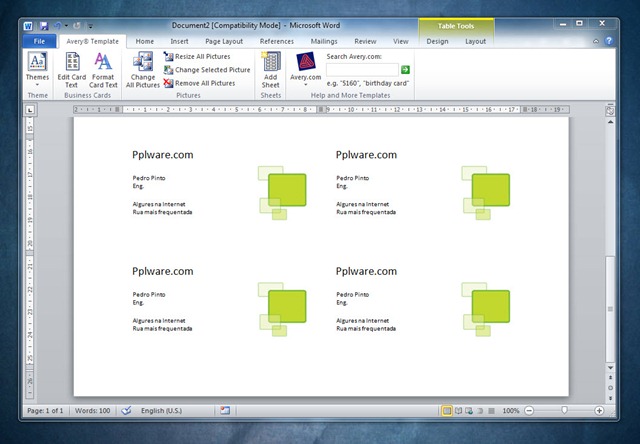
Passo 3 – A personalização dos cartões pode ser feita um a um. No entanto, é normal que os cartões sejam todos iguais. Para editar todos os cartões de uma só vez, devemos escolher a opção Edit Card Text e em seguida preencher os dados solicitados.

word_03

Passo 4 – Para finalizar, carregamos em OK e poderemos ver de imediato as alterações.

word_04

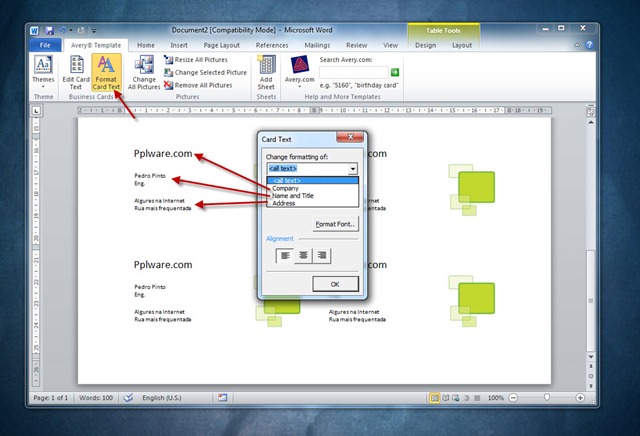
Passo 5 (opcional) – Para alterar a formatação do texto, basta seleccionar a opção Format Card Text e indicar qual a formatação que pretendemos aplicar.

word_05

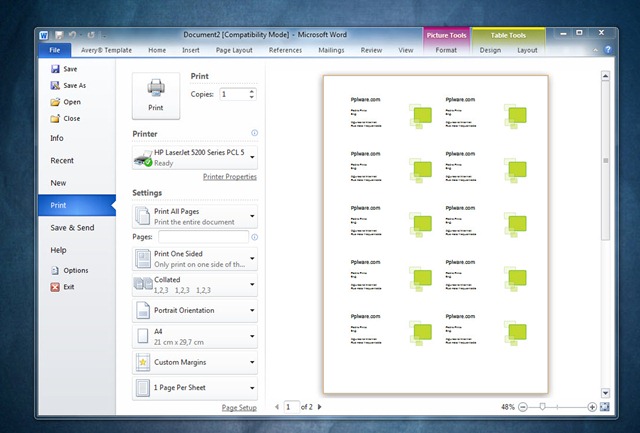
Na barra de ferramentas estão disponíveis outras funções que permitem ao utilizador personalizar o cartão ao seu gosto. No final de todas as personalizações´é só mandar imprimir.

word_06

Por hoje é tudo! Esperamos que as dicas sejam úteis e que vos ajudem a criar de forma mais simples os vossos documentos. Como referi anteriormente, esta dica está aberta a todos os que pretendam contribuir. Enviem-nos as vossas dicas para ppinto @ pplware .com para publicarmos em próximos artigos.

Alternativas grátis às aplicações mais utilizadas II

Alternativas grátis às aplicações mais utilizadas II

Criado por Pedro Pinto em 3 de Outubro de 2011 | 65 comentários

Por João Nascimento para o PPLWARE
Depois de alguns comentários aqui sobre o primeiro post sobre: “Alternativas grátis às aplicações mais utilizadas”, surgiu a ideia de criar outro post sobre o mesmo assunto mas recolhendo as opiniões dos comentários dos leitores, que foram ricos e produtivos em material para escrever este novo post.

Todas as aplicações foram devidamente analisadas e testadas algumas das suas funcionalidades com o objectivo de avaliar se deveriam ou não constar da lista.

free_00

Aqui deixamos então a segunda versão das aplicações gratuitas que podem substituir as aplicações mais utilizadas.

Escritório

Aplicação
Plataforma


Substituto
Windows
Linux
Mac

Microsoft Office
Lotus Symphony
X
X
X

Koffice
X
X
X

Microsoft Outlook
Evolution
X
X
X

Kontact
X
X
X

Microsoft Money
Money Manager EX
X
X
X

Primavera Software
Projecto Colibri
X
X
X

Endnote
Zotero (plugin Firefox)
X
X
X

JabRef
X
X
X

Evernote
Nevernote
X
X
X

Multimédia

Aplicação
Plataforma


Substituto
Windows
Linux
Mac

Windows Media Player
Clementine
X
X
X

Amarok
X
X
X

Songbird
X
X
X

Media Player Classic HC
X

Banshee
X
X
X

SMPlayer
X
X

AIMP
X

KMPlayer
X

Nero
Burn
X

LiquidCD
X

Movie Maker
Lightworks
X
X

Windows Media Center
Mediaportal
X

XBMC
X
X
X

Moovida
X

3D

Aplicação
Plataforma


Substituto
Windows
Linux
Mac

3DS Max
Sculptris
X
X

K-3D
X
X
X

Wings 3D
X
X
X

trueSpace
X

CAD

Aplicação
Plataforma


Substituto
Windows
Linux
Mac

AutoCad
Draftsight
X
X
X

Programação

Aplicação
Plataforma


Substituto
Windows
Linux
Mac

Visual Studio
SharpDevelop
X

Adobe Flash Professional
FlashDevelop
X

Adobe Flash Builder

Scrivener
TextRoom
X
X
X

Mindmaps
Xmind
X
X
X

Microsoft Mathematics
GnuPlot
X
X
X

Adobe Dreamweaver
phpDesigner
X

Utilitários (outras aplicações)

Aplicativo
Plataforma


Substituto
Windows
Linux
Mac

Microsoft Paint
ArtWeaver
X

Windows Notepad
Notepad++
X

MSN
Adium
X

WinRAR
7zX
X

Keka
X

Picasa
FastStone Image Viewer
X

Adobe Reader
Skim
X

Mais uma vez, espero que este pequeno artigo possa mudar a mentalidade de algumas pessoas quanto ao acto de pirataria online. Pois, ninguém gosta de ver o seu trabalho roubado por outras pessoas.

Outro aspecto que gostaria de deixar para consideração, que não deixei no artigo anterior do mesmo tema, é que o que se pretende demonstrar com este tema é que para qualquer aplicação mais utilizada tem os seus substitutos e que estes podem ser usados mesmo quando não migramos de sistema operativo. Por exemplo: ao utilizarmos o libreoffice.org podemos tanto usar no Windows, como Linux, como Mac OS.

Aceitam-se mais sugestões que possam levar mais uma vez a um artigo com titulo: “Alternativas grátis a aplicações mais utilizadas III”.

Download: Artigo em PDF aqui

Extensão Chrome: QRreader beta – Leia códigos QR pelo browser

Extensão Chrome: QRreader beta – Leia códigos QR pelo browser

Criado por Pedro Simões em 4 de Outubro de 2011 | 0 comentários

Já por muitas vezes vos apresentámos aqui os códigos QR. Foram apresentadas soluções para a criação destes códigos e soluções para conseguirem ler esses códigos nos mais diversos equipamentos.

Estes códigos permitem que coloquem a mais diferente informação dentro das imagens e que as possam ler e distribuir das mais diferentes formas. Uma das formas de aceder a esses conteúdos e que ainda não tínhamos apresentado era através do browser. Pois agora é já possível e via Google Chrome com a extensão QRreader.

Esta extensão, que ainda está em beta, permite que leiam os conteúdos dos códigos QR que entenderem e necessitarem.

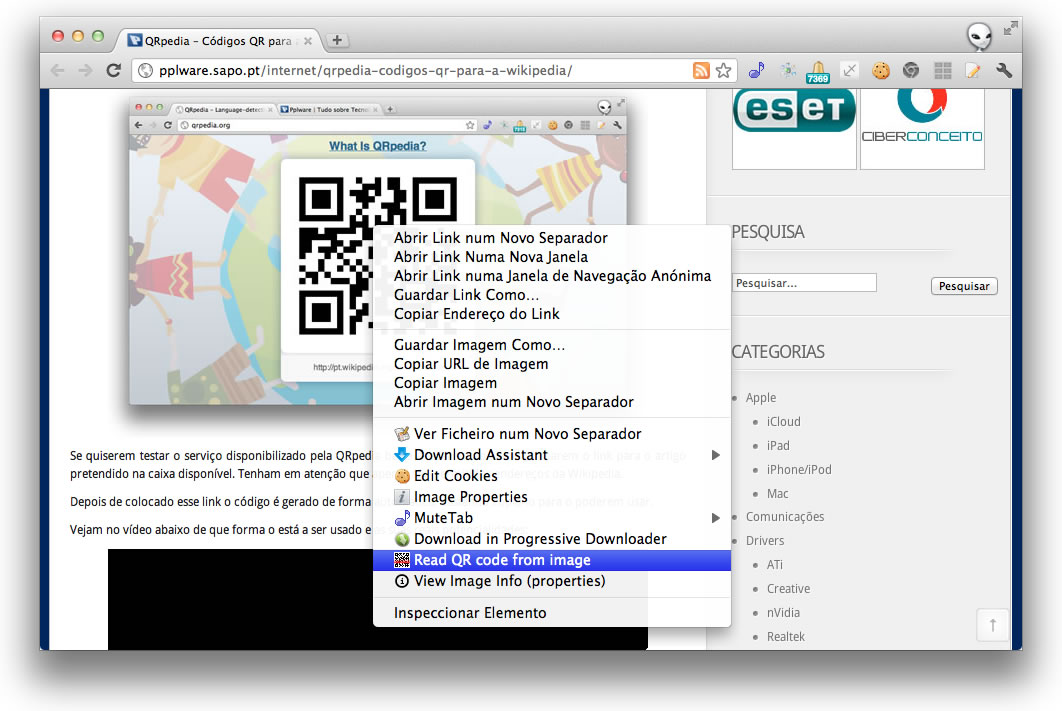
A forma de a usarem é extremamente simples. Depois de instalada passam a ter no menu de contexto do vosso Chrome mais uma opção.

Essa opção permite que leiam códigos QR e que extraiam deles o seu conteúdo. Caso esse conteúdo seja um endereço de uma página web então esta será aberta num novo separador.

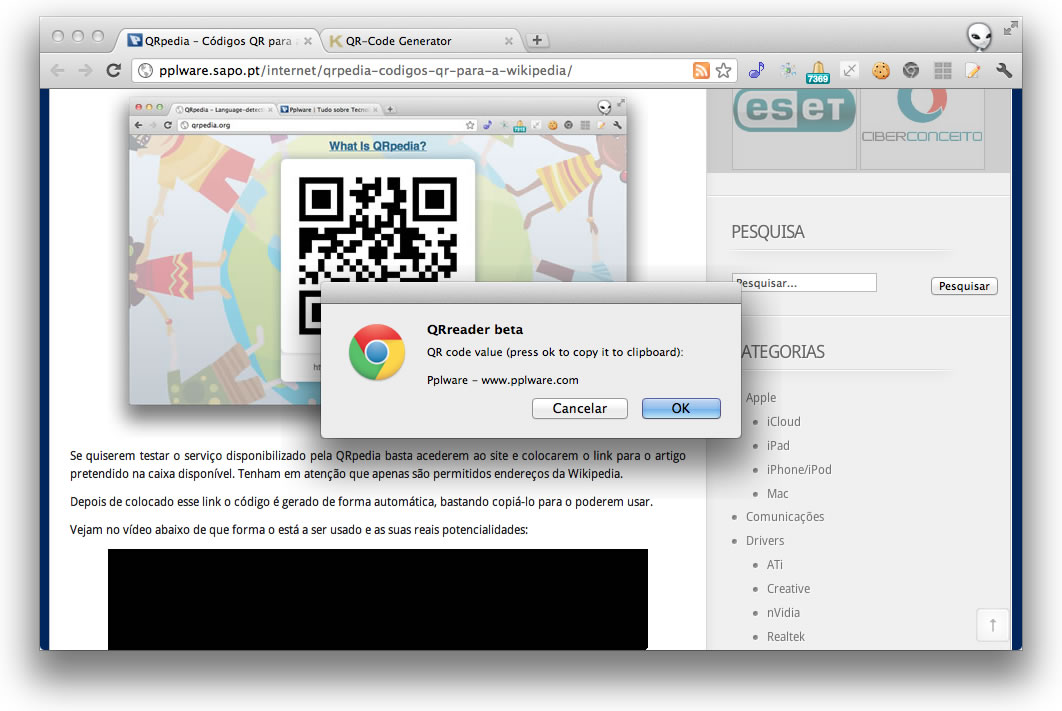
Caso o conteúdo desse código seja um texto então será mostrada uma caixa com o que for extraído do código QR.

Se pretenderem podem copiar esse conteúdo para a memória do vosso computador para posterior utilização. Para isso basta que cliquem no botão OK da caixa de diálogo que é apresentada.

A extensão QRreader está ainda numa fase beta mas as suas principais funcionalidades estão já plenamente funcionais.

Existem planos do seu criador para que sejam adicionadas novas funcionalidades, tais como a capacidade de criar código QR directamente a partir do Chrome.

Usem o QRreader para conseguirem ler o conteúdo dos códigos QR que vos forem passados. Conseguem assim, tal como através de qualquer dispositivo móvel, aceder ao texto que está dentro dessas imagens.

Basta um simples clique em cima de uma dessas imagens e o acesso é imediato. Se for um link o Chrome trata de o abrir, se for texto então é mostrado para o poderem copiar.

Veja aqui mais extensões e aplicações Chrome

Leia mais informação sobre plugins Chrome no Forum Pplware: Google Extensions e Google Chrome

Download: QRreader beta 0.1
Homepage: QRreader beta

Google Maps – Veja os seus percursos em 3D

Google Maps – Veja os seus percursos em 3D

Criado por Pedro Simões em 8 de Outubro de 2011 | 5 comentários

A constante evolução dos diferentes serviços que a Google disponibiliza leva a que deixemos escapar algumas novidades bem interessantes. Um exemplo foi a disponibilização da vista em 3D dos percursos que definimos no Google Maps.

Com esta novidade podemos passar a ter uma vista mais real e de um ângulo mais agradável dos percursos que pedimos ao Google Maps para nos mostrar.

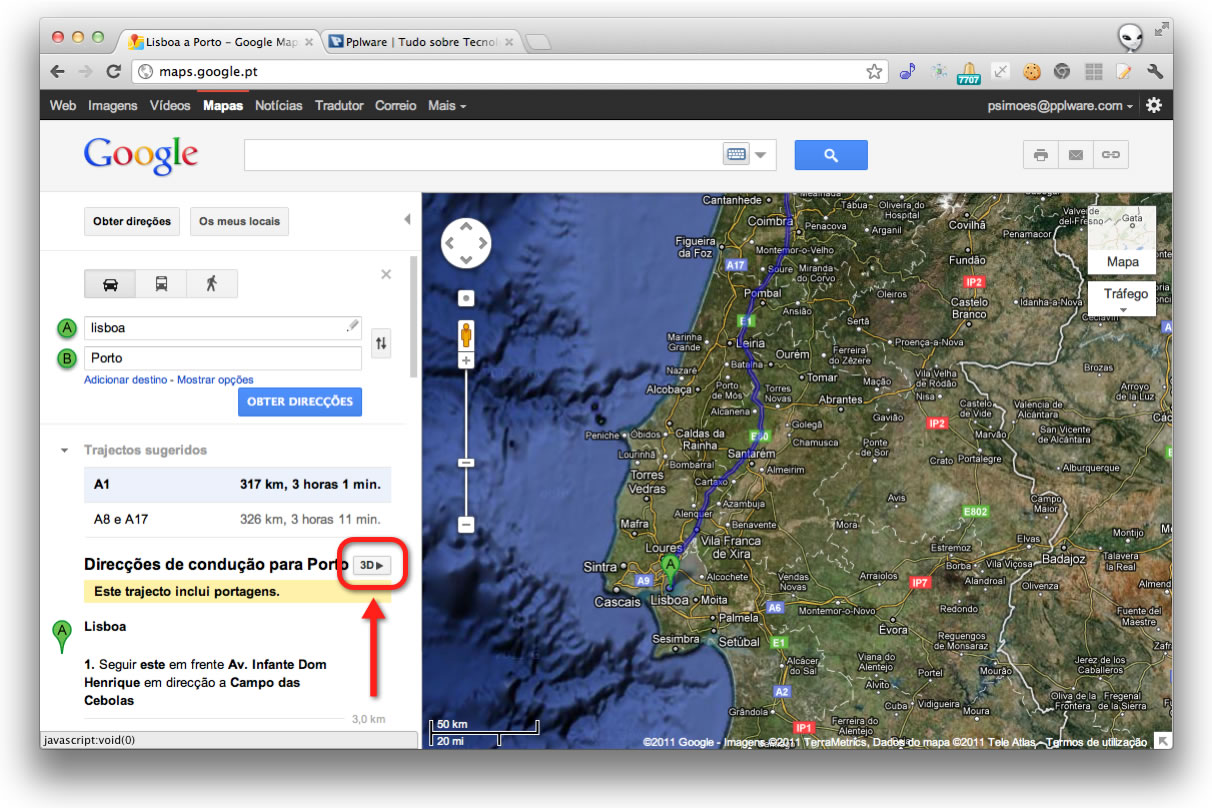
Até agora, sempre que pedíamos a indicação de direcções para irmos do ponto A para o ponto B no Google Maps, se quiséssemos ver em detalhe os pontos por onde tínhamos de passar, eram apresentadas imagens em formato 2D e no mapa, sem qualquer detalhe adicional.

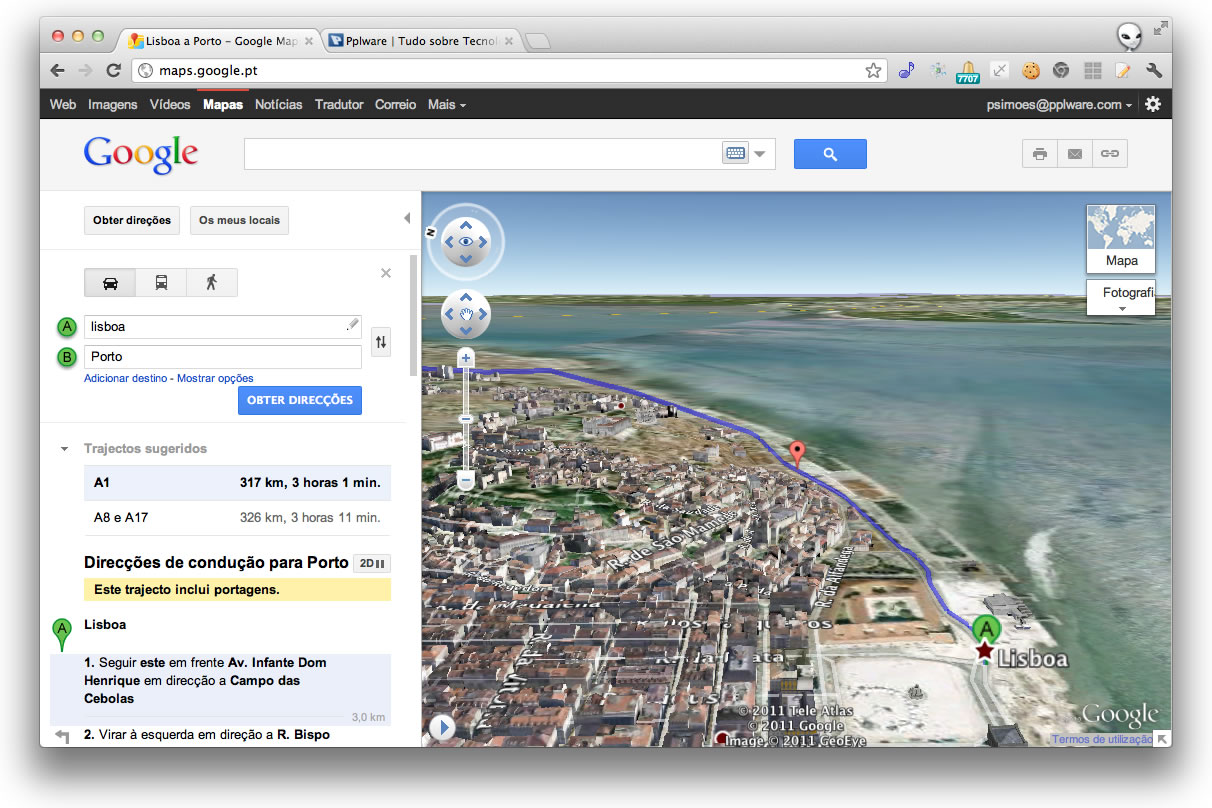
Agora, podemos ver essas mesmas imagens, mas num formato 3D, com detalhes de relevo e da geografia, como se estivéssemos num helicóptero. Com esta alteração, ficamos com uma maior percepção e detalhe dos caminhos que vamos ter de percorrer. Vamos assim conseguir preparar melhor as nossas viagens.

Para usarem esta nova funcionalidade do Google Maps devem ter instalado o Google Earth plug-in. Caso não o tenham podem encontrar o link para o descarregarem no final deste artigo.

Para acederem a esta nova funcionalidade devem, como é natural, definir um trajecto para o Google Maps vos dar indicações. Depois de definidos os pontos de inicio e fim, serão mostrados os diferentes locais por onde devem passar. Junto a essas indicações vão verificar que existe agora um pequeno botão com a indicação 3D. Carreguem nesse botão e o mapa será alterado para o formato 3D e o percurso será mostrado nesse formato.

Podem a qualquer momento parar essa navegação no percurso e explorar com maior detalhe os locais por onde vão ter de passar. Para isso devem carregar no botão de pausa que se encontra no canto inferior esquerdo do mapa. É nesse mesmo local que podem retomar a navegação no percurso.

A Google mais uma vez inovou nos seus produtos e deu aos seus utilizadores ferramentas para estes poderem explorar ainda mais os recursos que têm ao seu dispor.

Download: Google Earth plug-in
Homepage: Google Maps

Domingo é dia de dicas do Microsoft Word

Domingo é dia de dicas do Microsoft Word

Criado por Pedro Pinto em 9 de Outubro de 2011 | 11 comentários

Como é habitual ao Domingo, hoje trazemos mais algumas dicas sobre a potente ferramenta que é o Microsoft Word. Uma vez que esta rubrica tem vindo a tornar-se cada vez mais popular, decidimos torná-la uma rubrica de fim de semana e “aberta” a todos os leitores que pretendam contribuir.

word_000

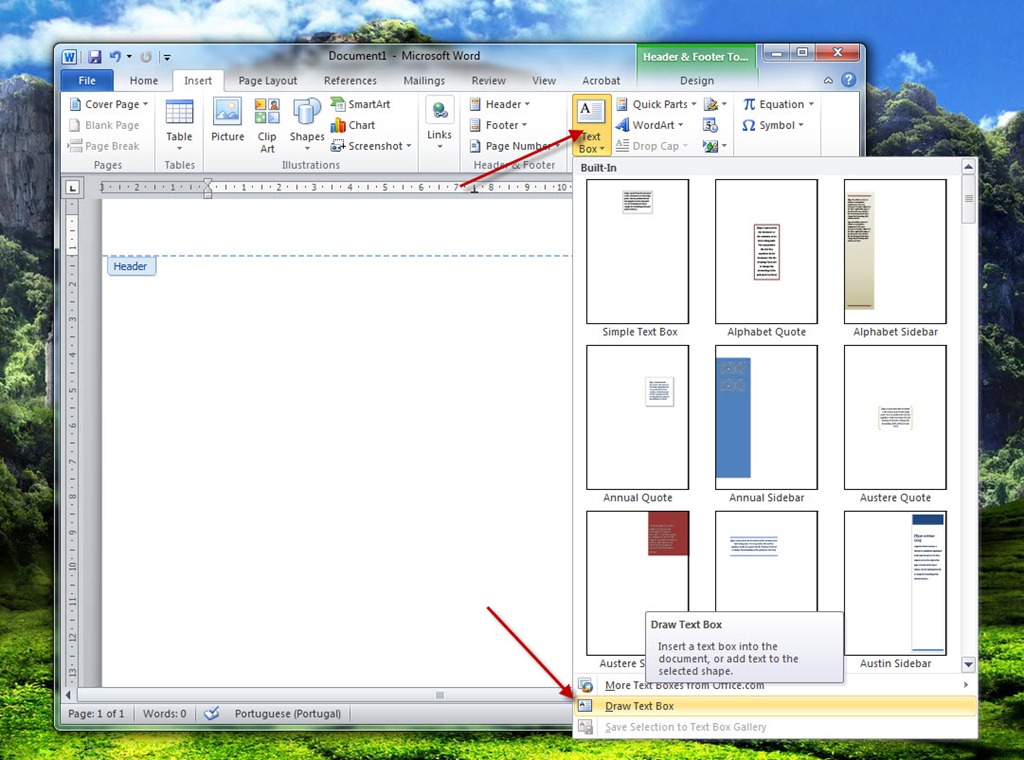
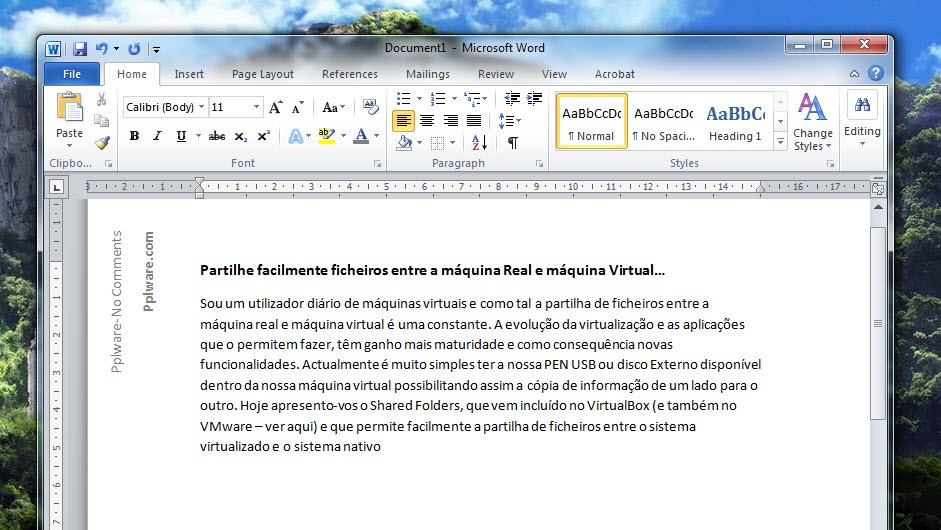
Depois de termos ensinado a criar rodapés e cabeçalhos “normais”, hoje vamos ensinar a criar cabeçalhos na vertical, de modo a personalizar os seus documentos. Para começar damos duplo clique na zona “normal” de cabeçalho e em seguida vamos a Insert e inserimos uma Text Box no lado esquerdo.

word_01

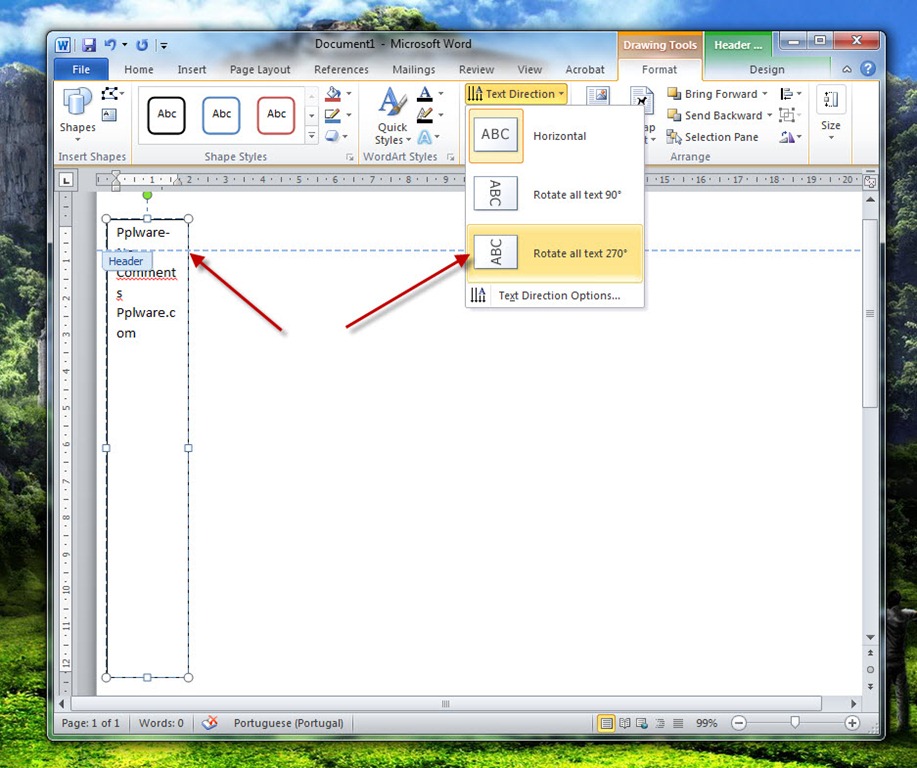
De seguida colocamos o texto que pretendemos e em Text Direction definimos a direcção do texto.

word_02

Podemos também alinhar o texto à esquerda, direita e centrar.

word_03

Para não ficarmos com o molde no texto, podemos também tirar a linha da Text Box. Para isso carregamos com o botão do lado direito do rato sobre a Text Box, escolhemos Properties e em seguida vamos a Line Color (menu esquerdo) e depois escolhemos a opção No line.

word_06

E está feito. Como puderam ver é muito simples mas não deixe de ter o seu “truque” para se conseguir colocar o cabeçalho na vertical. Podem ainda adicionar imagens, número da página/número total de páginas, etc. Vejam o resultado final.

word_10

or hoje é tudo! Esperamos que as dicas sejam úteis e que vos ajudem a criar de forma mais simples os vossos documentos. Como referi anteriormente, esta dica está aberta a todos os que pretendam contribuir. Enviem-nos as vossas dicas para ppinto @ pplware .com para publicarmos em próximos artigos.

Veja aqui todas as dicas para o Microsoft Word.

HostsEditor – Gestão simples e rápida do ficheiro de Hosts

HostsEditor – Gestão simples e rápida do ficheiro de Hosts

Criado por Pedro Simões em 10 de Outubro de 2011 | 3 comentários

Podermos desenvolver páginas e serviços web nos nossos computadores dependem sempre da possibilidade de alterarmos os registos de DNS para que apontem para a nossa máquina. É a forma mais simples de ter os sites plenamente funcionais.

Para isso temos de proceder a alterações no ficheiro de hosts do nosso Windows. Para realizarmos estas alterações de forma muito rápida e simples podemos usar aplicações como o HostsEditor.

É no ficheiro de hosts que colocamos as entradas estáticas de DNS, por forma a evitarmos que estas sejam realizadas nos servidores de DNS e assim contornarmos as respostas válidas.

Ao realizarmos estas alterações conseguimos que o sistema aponte para o endereço que especificarmos sempre que tentamos aceder a um determinado domínio.

Estas alterações podem ser feitas de forma manual, mas o recurso a ferramentas como o HostsEditor permite que estas alterações sejam realizadas de forma segura e sem possibilidade de erro.

O HostsEditor é uma ferramenta portátil e pode assim usá-la sem qualquer limitação ou configuração. Basta lançá-la e estão prontos a realizar as alterações pretendidas.

Com o HostsEditor, para além de poderem alterar as entradas que têm já criadas no ficheiro de hosts, podem criar novas entradas ou remover as que estão já presentes.

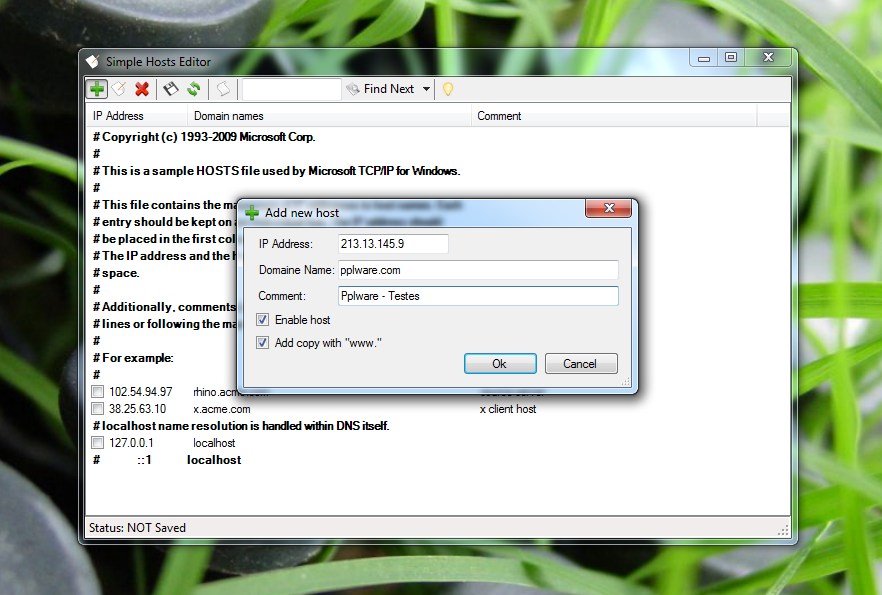
Para criar uma nova entrada basta que cliquem no botão + que está na sua interface. Devem de seguida preencher os campos relativos ao endereço IP que pretendem usar, o host que pretendem routear para o endereço específico e um comentário para que mais tarde se lembrem da razão dessa entrada.

Podem ainda definir se pretendem que seja criada uma segunda entrada para www e se pretendem que o host fique activo.

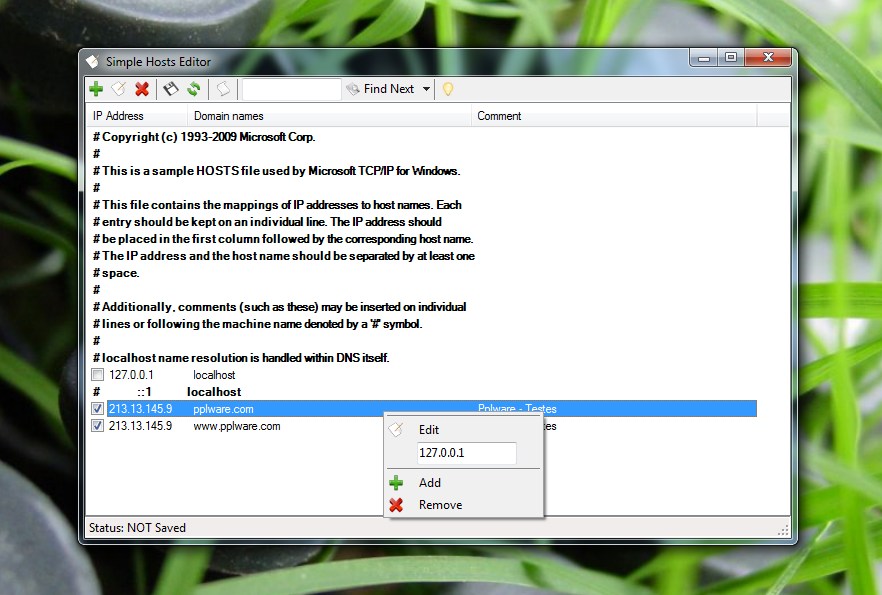
Para editarem uma entrada já criada basta que cliquem com o botão direito do rato sobre ela e no menu de contexto só têm de preencher o campo que está disponível. Se preferirem podem usar o botão específico para esse fim que está no menu da interface do HostsEditor.

Se o vosso ficheiro de hosts tiver muitas entradas podem usar a pesquisa que o HostsEditor disponibiliza. Desta forma acedem directamente às entradas que pretendem sem qualquer esforço.

Usem o HostsEditor para alterarem de forma simples e rápida as entradas que estão disponíveis no vosso ficheiro de hosts. Com uma interface simples e intuitiva, podem realizar essas tarefas sem qualquer problema.

Artigos relacionados:

Licença: Freeware
Sistemas Operativos: Windows XP/ Vista/ 7
Download: HostsEditor 1.1.0.0 [66.30KB]
Homepage: HostsEditor

Extensão Chrome: Chrome Remote Desktop

Extensão Chrome: Chrome Remote Desktop

Criado por Pedro Simões em 10 de Outubro de 2011 | 7 comentários

O Chrome, browser da Google, tem estado lentamente a tornar-se um dos preferidos dos internautas. Para além de uma facilidade de utilização extrema, podemos adicionar-lhe características e funcionalidades únicas.

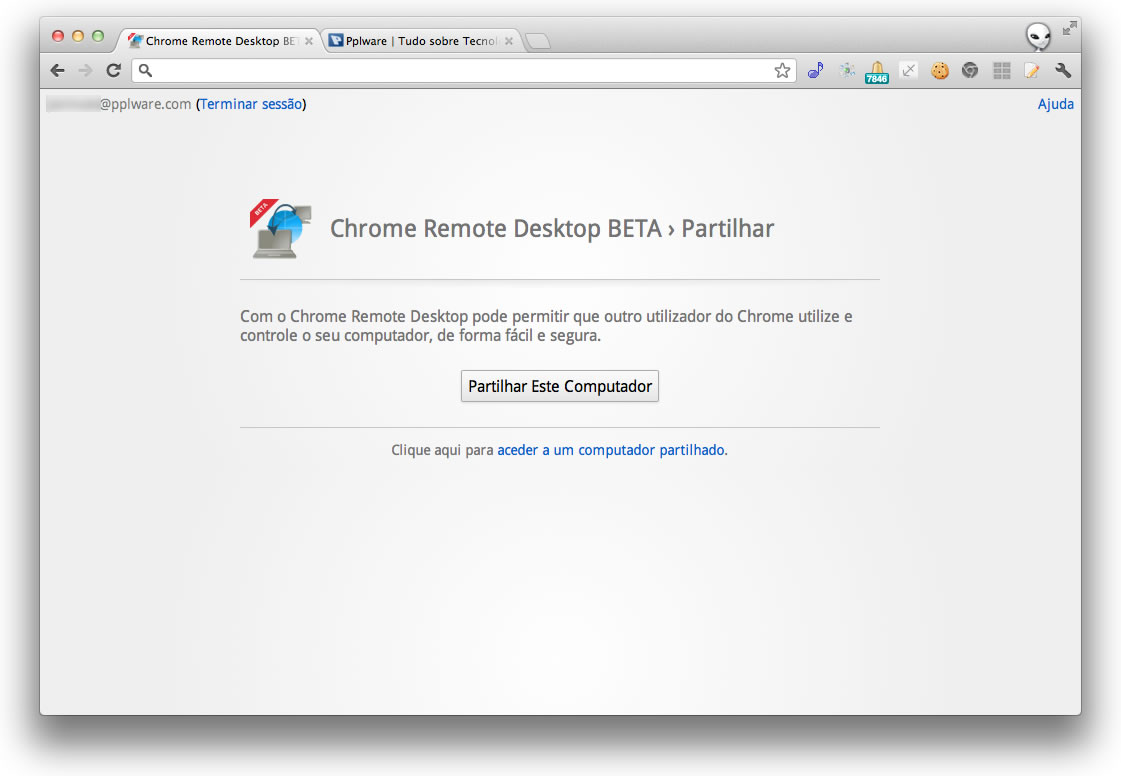
Uma dessas funcionalidades, que prometem revolucionar a Internet, foi agora apresentada, apesar de ter estado a ser desenvolvida há já bastante tempo. Falamos da possibilidade de termos um remote desktop sem termos de recorrer a software de terceiros, graças à extensão Chrome Remote Desktop.

Esta extensão, a primeira a fazer uso da funcionalidade de remote desktop do Chrome, permite que acedam a computadores remotos sem terem de usar softwares como o TeamViewer ou outros.

Basta que tenham a última versão estável do Chrome e a extensão Chrome Remote Desktop instalada. Esta extensão irá ficar acessível junto das outras WebApps e basta que cliquem no ícone que está disponibilizado.

O Chrome Remote Desktop está disponível em todas as plataformas onde o Chrome pode ser executado, o que abrange o Windows, o Linux, o Mac OS X e os ChromeBooks.

Para poderem usar o Chrome Remote Desktop devem ter uma conta Google ou Google Apps e devem permitir que esta aceda aos vossos dados. Este processo é realizado na primeira utilização do Chrome Remote Desktop.

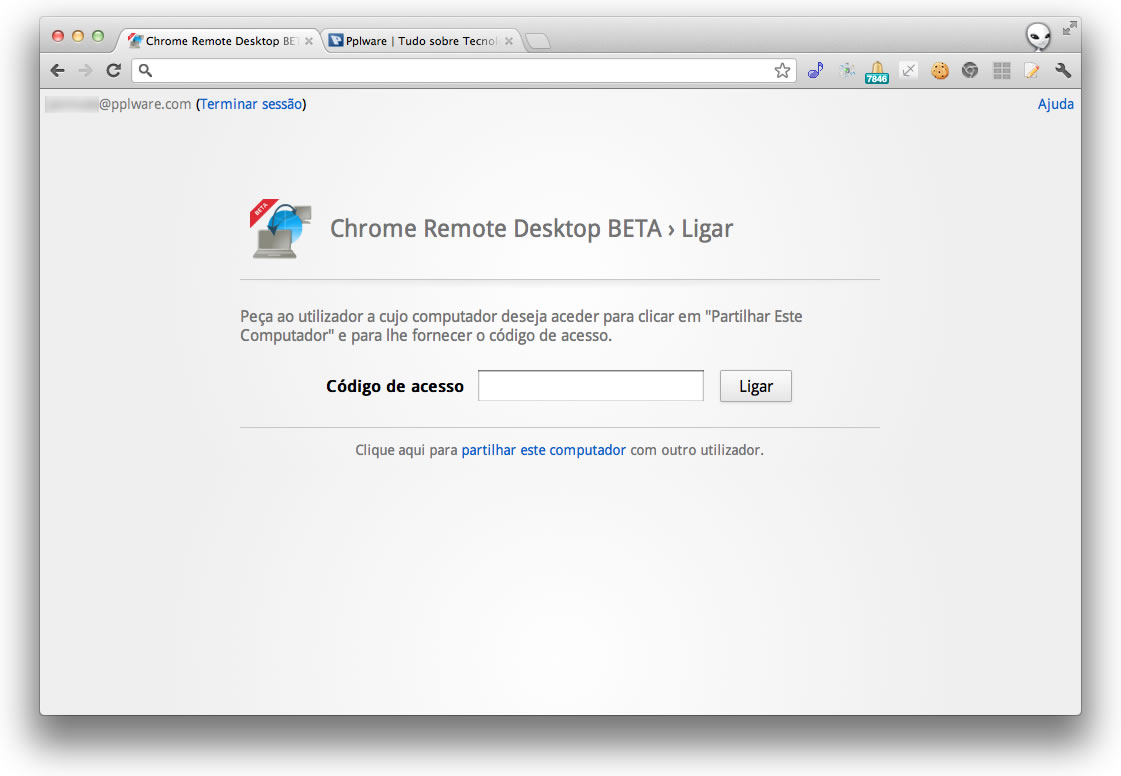
Depois deste processo terminado é-vos mostrada a possibilidade de acederem a uma máquina remota ou darem acesso à vossa máquina.

O processo de ligação é controlado através da geração de uma chave numérica que deve ser partilhada com quem pretendem que aceda ao vosso computador. O Chrome Remote Desktop usa os portos 443 e 5222 para que as ligações sejam estabelecidas.

Basta então que gerem o vosso código de acesso e que o partilhem para que o acesso à vossa máquina seja garantida. Por outro lado basta que coloquem o código de acesso que partilharem convosco para que passem a ter acesso ao computador que pretendem controlar.

O utilizador a quem o computador estão a aceder pode a qualquer momento terminar a ligação remota bastando para isso que feche a janela do browser onde o Chrome Remote Desktop está a ser executado. Podem ainda usar uma janela de controlo que foi aberta no inicio da ligação.

O Chrome Remote Desktop está ainda numa fase beta do seu desenvolvimento, mas tem já disponível todas as funcionalidades básicas e necessárias para o seu correcto funcionamento. Podem confiar nesta extensão pois a mesma foi desenvolvida pela equipa que desenvolve o Chromium.

Testem o Chrome Remote Desktop e vejam mais uma das funcionalidades que o Chrome disponibiliza em primeira mão. Vai ser assim que todos os que têm ChromeBooks vão poder requerer suporte para os seus computadores.

Se durante a utilização do Chrome Remote Desktop tiverem algum problema, podem sempre recorrer à página de suporte da Google.

Veja aqui mais extensões e aplicações Chrome

Leia mais informação sobre plugins Chrome no Forum Pplware: Google Extensions e Google Chrome

Download: Chrome Remote Desktop Beta 1.2.20109.8300
Homepage: Chrome Remote Desktop Beta

Dart – A alternativa ao Javascript, criada pela Google

Dart – A alternativa ao Javascript, criada pela Google

Criado por Pedro Pinto em 11 de Outubro de 2011 | 21 comentários

O Javascript é uma das linguagens de scripting mais usadas na Internet, uma vez que consegue oferecer a interactividade que é necessária na visualização de conteúdos WEB, pois é processado pelo browser do utilizador. Além disto, é uma linguagem orientada a eventos o que possibilita associar determinado código a uma determinada acção do cliente.

Recentemente a gigante Google apresentou uma linguagem alternativa ao JavaScript e à qual deu nome  Dart. Será que a moda vai pegar?

dart_02

Muito se tinha especulado sobre o nome da linguagem criada pela Google, em alternativa ao Javascript. Em Outubro de 2010, um documento interno da própria empresa anunciava que a linguagem se iria chamar Dash (ver aqui). No entanto, a Google anunciou recentemente que tinha sido alterado para Dart – Designed as an object-oriented.

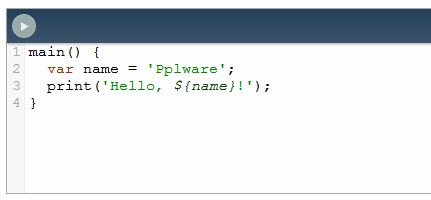
Dart é uma linguagem de programação flexível e estruturada e bastante similar ao Java ou ao C++, com muitas vantagens adquiridas das linguagens de scripting como é o caso do javascript.

dart_01

Segundo Lars Bak da Google, Dart é uma linguagem class-based, direccionada para o desenvolvimento de aplicações Web e com suporte para projectos de larga escala. É simples, eficiente, escalável e poderosa.

“Developed with the goals of simplicity, efficiency, and scalability, the Dart language combines powerful new language features with familiar language constructs into a clear, readable syntax.”

Além da simplicidade ao nível da estrutura de programação da aplicações, a linguagem Dart é também simples ao nível de debug. A linguagem permite que o programador adicione variáveis sem a necessidade de definir o tipo de dado e resolve alguns problemas de escalabilidade que normalmente acontecem quando se usa Javascript.

Actualmente nenhum browser tem suporte para esta linguagem, mas está previsto o suporte para a mesma no Chrome. O código pode ser executado sobre uma máquina virtual Dart nativa ou então sobre o próprio motor javascript (recorrendo a um compilador que consegue traduzir o código Dart em Javascript).

A Google disponibilizou também um IDE de programação e alguns scripts de exemplo para que os programadores comecem a desenvolver algumas aplicações com base na sua linguagem de programação.

Download: Dart – IDE

Homepage:  Dart – Googles Programming Language

Domingo é dia de dicas do Microsoft Word

Domingo é dia de dicas do Microsoft Word

Criado por Pedro Pinto em 28 de Agosto de 2011 | 13 comentários

Por Miguel Goyanes para o PPLWARE

Como é habitual ao Domingo, hoje trazemos mais algumas dicas sobre a potente ferramenta que é o Microsoft Word. Uma vez que esta rubrica tem vindo a tornar-se cada vez mais popular, decidimos torná-la uma rubrica de fim de semana e “aberta” a todos os leitores que pretendam contribuir.

Hoje vamos falar da utilização de fórmulas em tabelas.

word_000

As versões mais recentes do Word permitem que sejam utilizadas algumas das funções do Excel e assim possibilitam a realização de cálculos e operações lógicas em tabelas.

As fórmulas são inseridas nas Ferramentas de tabela, no separador Esquema, grupo Dados, comando Fórmulas.

formulas_00

Independentemente do idioma do Word as fórmulas são inseridas em Inglês, ou seja, se o pretendido for inserir uma SOMA a fórmula a utilizar será SUM.

Na tabela seguinte estão descritas as funções que podemos utilizar bem como uma pequena descrição e exemplo da função.

FUNÇÃO
O QUE FAZ
EXEMPLO
DEVOLVE

ABS()
Calcula o valor absoluto do valor entre parênteses
=ABS(-22)
22

AND()
Avalia se os argumentos entre parênteses são todos TRUE.
=AND(SUM(LEFT)<10;SUM(ABOVE)>=5)
1,
se a soma dos valores à esquerda da fórmula (na mesma linha) for menor
que 10 e a
soma dos valores acima da fórmula (na mesma coluna, excluindo qualquer
célula de cabeçalho) for maior ou igual a 5; caso contrário, 0.

AVERAGE()
Calcula a média de itens identificados entre parênteses.
=AVERAGE(RIGHT)
A
média de todos os valores à direita da célula de fórmula, na mesma
linha.

COUNT()
Calcula o número de itens identificados entre parênteses.
=COUNT(LEFT)
O
número de valores à esquerda da célula de fórmula, na mesma linha.

DEFINED()
Avalia se o argumento entre parênteses é definido. Devolve 1 se o argumento
tiver sido definido e avalia sem erro; devolve 0 se o argumento não tiver sido definido ou devolve um erro.
=DEFINED(resultado_bruto)
1,
se resultado_bruto tiver sido definido e avalia sem erro; caso
contrário, 0.

FALSE
Não
aceita argumentos. Devolve sempre 0.
=FALSE
0

IF()

Avalia o primeiro argumento. Devolve o segundo argumento se o primeiro argumento for verdadeiro; devolve o terceiro argumento se o primeiro argumento for falso.

NOTA
Necessita de três argumentos.

=IF(SUM(LEFT)>=10;10;0)
10,
se a soma dos valores à esquerda da fórmula for, pelo menos, 10; caso
contrário, 0.

INT()
Arredonda o valor entre parênteses para o número inteiro mais próximo.
=INT(5,67)
5

MAX()
Devolve o valor máximo dos itens identificados entre parênteses.
=MAX(ABOVE)
O
valor máximo encontrado nas células acima da fórmula (excluindo
quaisquer linhas de cabeçalho).

MIN()
Devolve o valor mínimo dos itens identificados entre parênteses.
=MIN(ABOVE)
O
valor mínimo encontrado nas células acima da fórmula (excluindo
quaisquer linhas de cabeçalho).

MOD()
Assume dois argumentos (têm de ser números ou devolver números). Devolve o resto após o segundo argumento ser dividido pelo primeiro. Se o resto for 0 (zero), devolve 0.0
=MOD(4;2)
0.0

NOT()
Assume um argumento. Avalia se o argumento é verdadeiro. Devolve 0 se o
argumento for verdadeiro, 1 se o argumento for falso. Utilizado maioritariamente numa fórmula IF.
=NOT(1=1)
0

OR()
Assume dois argumentos. Se um for verdadeiro, devolve 1. Se ambos forem
falsos, devolve 0. Utilizado maioritariamente numa fórmula IF.
=OR(1=1;1=5)
1

PRODUCT()
Calcula o produto dos itens identificados entre parênteses.
=PRODUCT(LEFT)
O
produto da multiplicação de todos os valores das células à esquerda da
fórmula.

ROUND()
Assume dois argumentos (o primeiro argumento tem de ser um número ou devolver um número; o segundo argumento tem de ser um número inteiro ou devolver um número inteiro). Arredonda o primeiro argumento para o número de dígitos especificado pelo segundo argumento. Se o segundo argumento for maior que zero (0), o primeiro argumento é arredondado para o número de dígitos especificado. Se o segundo argumento for zero (0), o primeiro argumento é arredondado para o número inteiro mais próximo. Se o
segundo argumento for negativo, o primeiro argumento é arredondado à esquerda do decimal.

=ROUND(123.456;
2)

=ROUND(123.456;
0)

=ROUND(123.456;
-2)

123.46

123

100

SIGN()
Assume um argumento que tem de ser um número ou devolver um número. Avalia se o item identificado entre parênteses é maior que, igual a ou menor que zero (0). Devolve 1 se for maior que zero, 0 se for zero, -1 se for menor que zero.
=SIGN(-11)
-1

SUM()
Calcula a soma dos itens identificados entre parênteses.
=SUM(RIGHT)
A soma dos valores das células à direita da fórmula.

TRUE()
Assume um argumento. Avalia se o argumento é verdadeiro. Devolve 1 se o argumento for verdadeiro, 0 se o argumento for falso. Utilizado maioritariamente numa fórmula IF.
=TRUE(1=0)
0

No vídeo seguinte é demonstrado como:

  • Inserir fórmulas;
  • Usar os argumentos posicionais;
  • Actualizar as fórmulas (individualmente, todas de uma tabela ou todas de um documento);
  • Bloquear ou desbloquear uma fórmula;
  • Fazer referência a células ou intervalos de células;
  • Usar mais do que uma função na mesma fórmula;
  • Usar marcadores;
  • Relacionar células de duas ou mais tabelas;
  • Devolver texto (usando a fórmula IF).

Atenção: Devido ao tamanho é preferível ver em modo de ecrã completo e em 720p.

Arquivado na categoria: Tutoriais, Word