15 dicas para usar o Dropbox de forma diferente

15 dicas para usar o Dropbox de forma diferente

Criado por Pedro Pinto em 20 de Maio de 2011 | 4 comentários

Apesar das últimas notícias relativamente ao Dropbox (ver aqui), a verdade é que este é um excelente serviço e de muita utilidade. Basicamente, através do dropbox podemos ter ficheiros sincronizados entre computadores e outros equipamentos (ex. smartphones) recorrendo à “cloud”. O serviço disponibiliza 2GB gratuitos (veja como ganhar mais aqui), que podemos usar livremente inclusive para fazermos backup da informação mais sensível que temos no PC.

Hoje deixamos 15 dicas/serviços para tirarem o melhor partido do Dropbox.
dropbox_000

Download de torrents remotamente via Dropbox

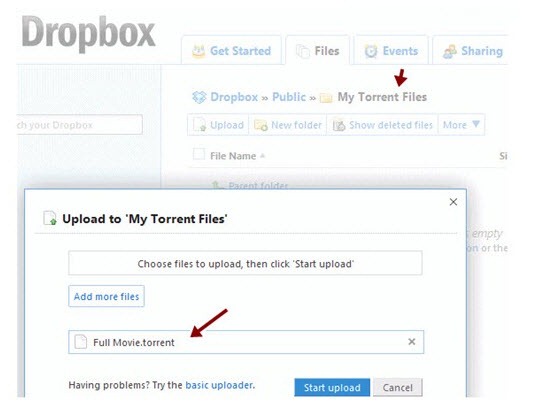
Para fazer downloads de torrents usando o dropbox, basta indicar à aplicação responsável por fazer o download, onde se encontra o ficheiro torrent (ler mais).
db_00

Imprima pelo Dropbox!!!

Vamos imprimir de qualquer parte do mundo para um qualquer computador?Interessante este conceito verdade? O processo é simples bastando para isso executar um script. Este script irá criar uma “impressora virtual” que apontará para o spool da impressora predefinida no Windows (ler mais)

db_01
MailDrop – Automatize o Dropbox

De modo simplificado, o MailDrop é uma ferramenta que periodicamente vai à caixa de correio electrónico que definirem e procura por mensagens com anexos e que estejam dentro de uma determinada pasta (ou etiqueta, no caso do Gmail). Caso encontre anexos, eles são copiados para a vossa pasta local de Dropbox e posteriormente sincronizados com os restantes PC’s onde tenham o Dropbox instalado (ler mais).

db_03

Dropbox Folder Sync – Sincronize pastas com o Dropbox

O Dropbox Folder Sync cria directórios “fantasma” ou symlinks (links simbólicos) que apontam para os originais, que foram de facto movidos para a pasta do Dropbox. Esses links simbólicos são “vistos” pelo sistema operativo como pastas efectivas, o que não comprometerá alguma ponto de “depósito” de ficheiros de qualquer aplicação (ler mais).
db_15

Send to Dropbox – Os seus anexos do mail para o Dropbox

Send to Dropbox é um fantástico serviço que vai à conta de email, separa o anexo do restante e envia para a nossa conta do Dropbox, para a pasta Attachments, os anexos dos mails bem como o mail em formato TXT ou HTML (ler mais)
dropspace_02

AirDropper – Usar o serviço Dropbox sem conta de acesso

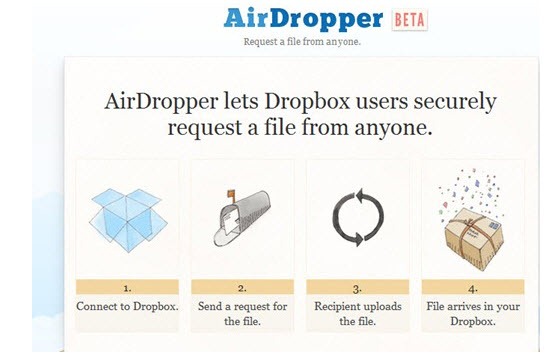
O serviço AirDropper permite aos utilizadores do Dropbox, obter facilmente ficheiros de utilizadores que não possuem conta no Dropbox. Basicamente o utilizador que não possui conta no Dropbox recebe um  link que permite aceder a uma página para fazer upload da informação para o utilizador com conta dropbox (ler mais).
db_04

Dropbox Screen Grabber – É tão fácil partilhar screenshots!!!

Esta pequena pérola, principalmente para bloggers, faz capturas de ecrã, através de combinações de teclas e coloca esses screens na pasta Public do Dropbox. Essa função permite de imediato ter um link para partilhar com o mundo, esse screen (ler mais).
db_05

SecretSync – Camada de protecção para o Dropbox

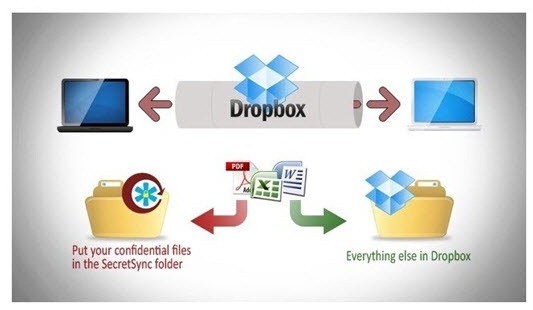
O SecretSync é uma aplicação que permite cifrar a informação do lado do utilizador e assim sincronizar entre várias máquinas através de serviços como o fantástico Dropbox.

O SecretSync criar um directório “especial”, separado do Dropbox, onde mantém a informação sensível. Depois de instalarmos o SecretSync passamos a ter dois directórios: o SecretSync e o Dropbox (ler mais).
db_06

DropboxPortableAHK – O Dropbox na Pen, no PC…

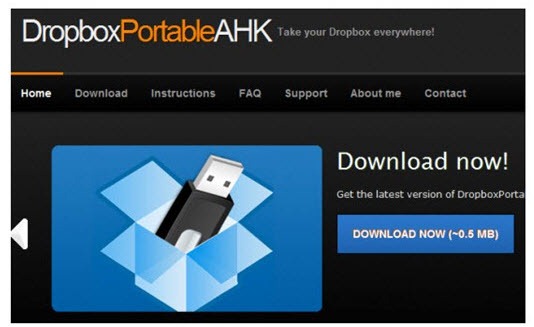
O DropboxPortableAHK é uma versão portable do popular dropbox. O DropboxPortableAHK foi desenvolvido noAutoHotkey (daí o AHK), uma ferramenta simples e fantástica para criação de atalhos(teclado, rato, joystick, eyc) e comandos para o Windows (ler mais)
db_07

Dropbox- Elimine ficheiros de forma definitiva

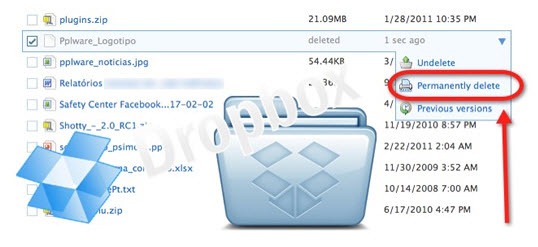
Por forma a poderem estar mais “protegidos” e com a certeza de que não têm qualquer ficheiro de que já não precisam esquecido nos serviços do Dropbox, vamos mostrar a forma simples de os eliminarem de forma definitiva (ler mais).
db_08

Dica – Desligue remotamente o PC através do Dropbox

Imagine que saiu de casa, e a caminho do trabalho lembrou-se que se esqueceu do PC ligado. As soluções para resolver o problemas podem ser várias: dá meia volta e vai a casa desligar o PC, pede a alguém que desligue o computador ou no caso de não querer incomodar ninguém pode fazê-lo remotamente. Aprenda como desligar remotamente o PC através do Dropbox (ler mais).

db_09

Dropboxifier – Mover pastas do Dropbox…

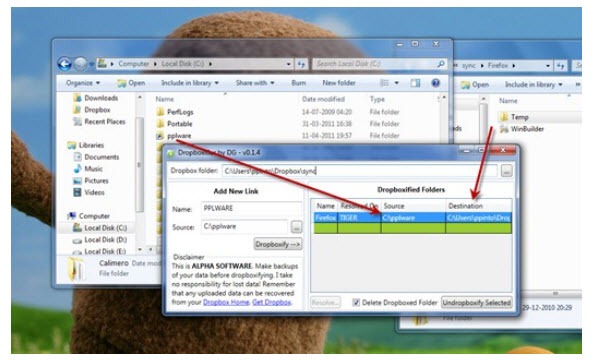
O Dropboxifier permite simplificar e agilizar o processo de adicionar pastas para o Dropbox, recorrendo à criação de links simbólicos. Imagine por exemplo que pretende ter o perfil do Firefox sincronizado por um conjunto de computadores.  Em vez de se configurar o firefox para colocar as informações do perfil numa determinadas pasta dentro do dropbox, através do Dropboxifier podemos criar facilmente um link e manter assim na estrutura sem ter de andar a mover pastas (ler mais).
db_10

DropTunes – O Player do Dropbox

Este serviço aumenta as funcionalidades e aumenta o suporte aos formatos de reprodução. As credenciais necessárias são as mesmas da sua conta do Dropbox e a seguir terá total acesso às pastas da sua conta.. procure a pasta onde está a música (ler mais).

db_11

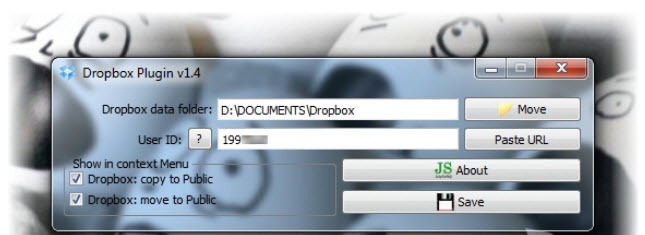
Dropbox Plugin for Windows – nunca foi tão fácil partilha

A partilha de conteúdos é actualmente dos actos mais vulgares de se fazerem pela internet, entre amigos ou familiares.

O Dropbox, como um dos mais populares serviços em cloud hosting, vai-se destacando e popularizando e os programadores investem em aplicações que podem facilitar o nosso dia-a-dia, automatizando os mais variados procedimentos.

Qual será o melhor e mais rápido método para partilha no Dropbox? Que tal usar apenas o menu de contexto de um ficheiro e clicar numa só opção? Óptimo! (ler mais).
db_12

DropPages – Criar um site no Dropbox de forma simples

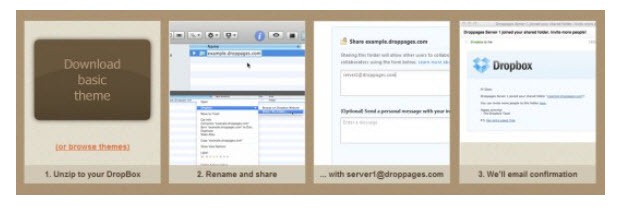
O DropPages é um serviço que recorre ao Dropbox e que permite de forma muito simples produzir e alojar sites. Com este serviço o processo de criação de HTML deixa de ser necessário e os utilizadores apenas têm de criar ficheiros de texto, com recurso à sintaxe Markdown. Esta linguagem é parecida com a que é usada para criar páginas em Wikis e é extremamente simples de entender e de aplicar (ler mais).
db_14

Quais as dicas/serviços que usa?
Diferenças principais entre o Joomla 1.5.x e 1.6.x

Diferenças principais entre o Joomla 1.5.x e 1.6.x

Criado por Pedro Pinto em 19 de Maio de 2011 | 13 comentários

Por Redlinepctech para o PPLWARE

O Joomla é um sistema de gestão de conteúdo bastante flexível. As estimativas actuais apontam para que cerca de 2,6% de toda web seja usado o Joomla. O Joomla 1.5x saiu há cerca de 3 anos, e as mudanças foram significativas. Mas no final do dia 10 Janeiro de 2011, a versão 1.6 foi lançado. No seguimento dos artigos sobre CMS Joomla, decidi fazer um resumo das diferenças principais entre Joomla 1.5.x e 1.6.x.

Será que vale a pena migrar para Joomla 1.6?

joomla_00

A versão 1.6 tem algumas mudanças importantes, e muitas partes do código foram completamente criadas do zero. Passo a apresentar as principais alterações:

Controlos de acesso redefinidos

O administrador tem agora mais controlo sobre todos os aspectos da página, não só a gestão de que pode editar, criar ou ver artigos, mas também todos os outros aspectos da página.

Existe também a possibilidade de adicionar mais grupos de utilizadores e controlo de acesso personalizáveis.

A estrutura das categorias é mais flexível

Antes o conteúdo era organizado por secções e categorias e artigos, agora foi simplificado ficando apenas limitado a categorias e artigos, dentro das categorias poderá ainda definir sub-categorias, simplificando o processo de criação de categorias.

Capacidade de gerir páginas Multi-línguas

Agora o joomla já consegue lidar com conteúdo em várias línguas sem a necessidade de instalar uma aplicação de terceiros.

Capacidade para definir agendamentos em módulos

Na versão 1.5, apenas era possível definir a data de início de publicação de um artigo e final, mas em módulos não. Agora, é possível definir em ambos, ficando assim o utilizador com mais controlo sobre a sua página.

O Media Manager está melhor.

Agora é possível fazer o upload de várias imagens ao mesmo tempo, em vez de uma de cada vez.

Mais controlo sobre os temas instalados.

Agora é possível ter vários temas configurados num portal, imaginem um tema com algumas alterações em item de menu por exemplo.

Mais fácil estar actualizado.

Agora já não precisa de extensões para saber quando é lançada uma actualização do core do joomla ou de qualquer extensão que esteja instala, o próprio joomla 1.6 permite procurar actualizações e manter a instalação actualizada.

Mas no final de apresentar todas estas vantagens fica sempre a eterna questão, deve-se mudar ou não? È uma questão que pode ter várias respostas, na minha opinião quem já tem uma página criada em 1.5 e satisfaz todos os objectivos aos quais estava projectada, então não deve mudar, até porque a versão 1.6 e 1.7 são versões de ciclo curto (cerca de 6 meses), mas em contrapartida se está a pensar criar algo novo deve avaliar quais os recursos que irá necessitar para desta forma perceber se deve adoptar a versão actual ou a 1.5, sendo que o grande problema no 1.6 poderá ser a inexistência de alguns componentes, plugins ou módulos.Mas mesmo assim existe uma grande evolução entre a versão 1.5 (já bastante datada) e a actual 1.6 pelo que quem adoptar esta ultima a migração tanto para 1.7 como 1.8 serão bem mais suaves.

E vocês que acham? Preferem o 1.5 ou 1.6?

phpMyAdmin 3.4.0 com excelentes novidades

phpMyAdmin 3.4.0 com excelentes novidades

Criado por Pedro Pinto em 13 de Maio de 2011 | 36 comentários

Quem não conhece o phpMyAdmin?

O phpMyAdmin é uma ferramenta gratuita, escrita em PHP, e que permite de forma muito simples fazer a administração das nossas bases de dados através de um simples browser.

Através de um interface bastante intuitivo e organizado, o phpMyAdmin permite a qualquer utilizador fazer um gestão simplificada do MySQL e das respectivas bases de dados.

php_000

Novidades do phpMyAdmin 3.4.0
  • Novo template
  • Editor ENUM/SET
  • Simplificação no processo de exportar e importar bases de dados
  • Gráficos
  • Construtor
  • Em algumas funcionalidades foi introduzida a tecnologia AJAX

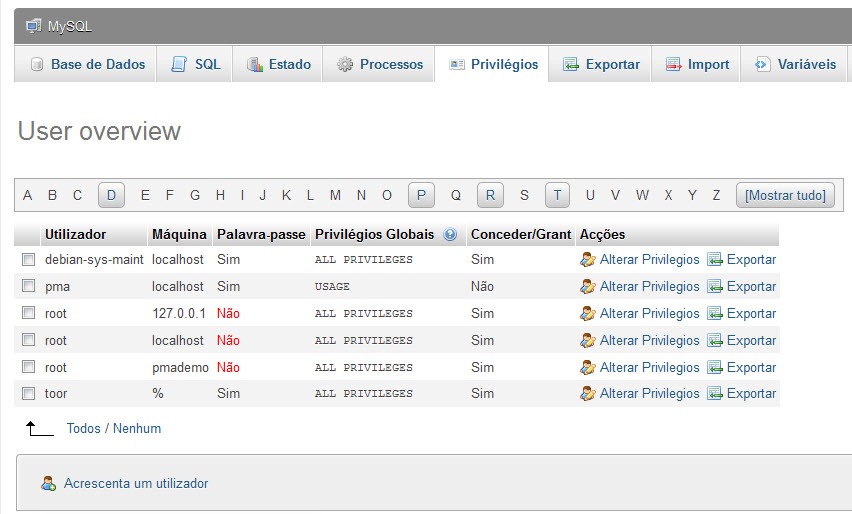
Exemplo da janela que permite a definir os privilégios de um utilizador

php_06

Além das características referidas anteriormente, o phpMyAdmin disponibiliza:

  • Suporte para a maioria das funcionalidades do MySQL
  • Permite procurar e apagar base de dados, tabelas, views, campos e índices
  • Criar, copiar, apagar e renomear base de dados, tabelas, campos e respectiva informação
  • Permite executar SQL-statements
  • Gestão de utilizadores e privilégios
  • Gestão de procedimentos e triggers
  • Importação de dados a partir de ficheiros .CSV ou  SQL
  • Exportação para vários formatos: CSV, SQL, XML, PDF, ISO/IEC 26300 – OpenDocument Text and Spreadsheet, Word, Excel, LATEX, entre outros
  • Administração de múltiplos servidores

Como colocar em funcionamento o phpMyAdmin

O phpMyAdmin é muito simples de colocar em funcionamento. Basicamente não necessitamos de instalar, sendo apenas necessário copiar para a directoria de sites do nosso servidor Web.

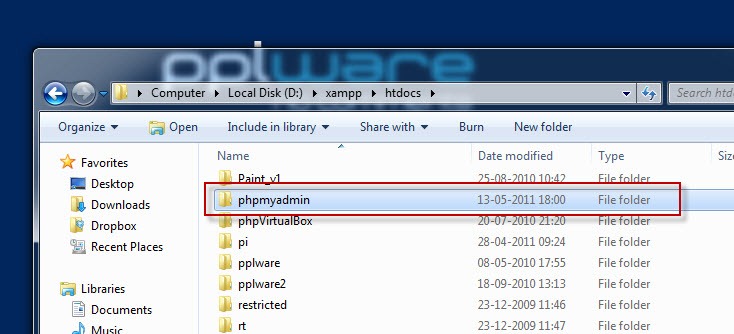
Vamos a um exemplo. Eu tenho o XAMPP instalado na minha máquina e encontra-se em D:\xampp. Para ter o phpMyAdmin a funcionar, apenas copiei a o mesmo para dentro do directório referido (D:\xampp)

php_02

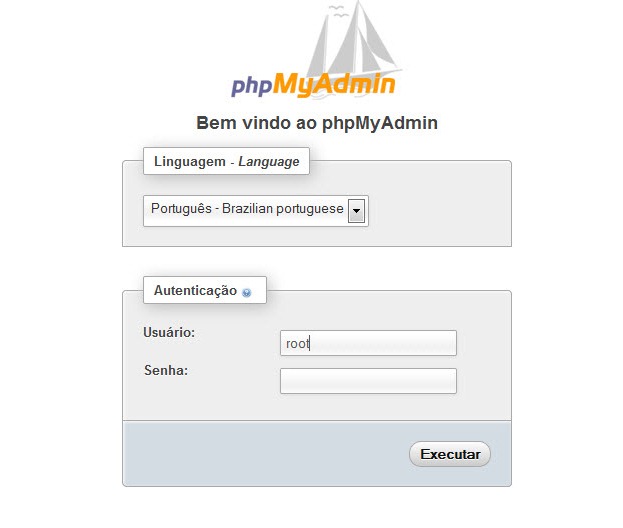
Em seguida, e depois de arrancarmos os serviços associados ao Apache e MySQL, abrimos o browser e escrevemos: http://localhost/phpmyadmin/.  Aí deve inserir as credenciais de acesso ao MySQL.

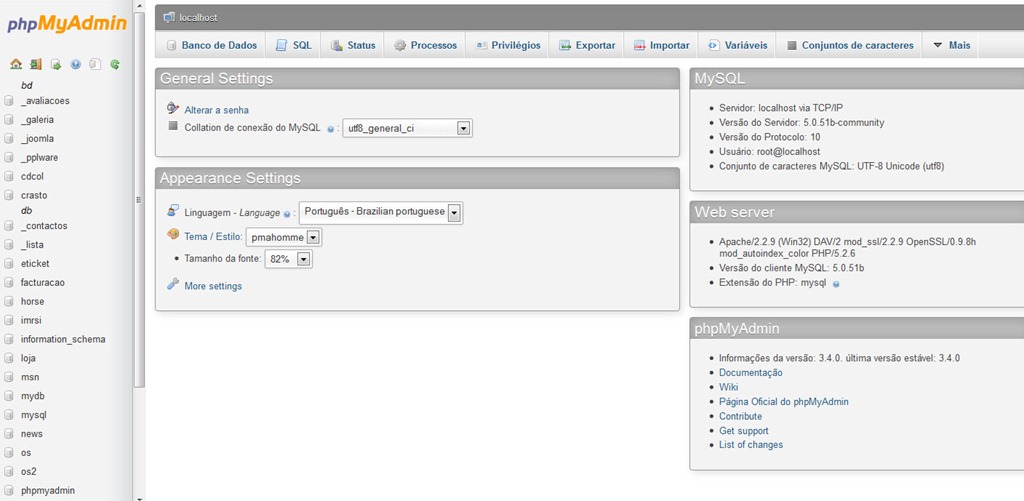
php_03Já dentro do phpMyAdmin, são muitas as opções que o utilizador tem à sua disposição. Acesso as Base de dados, execução de código SQL, verificar o estado do serviço (BytesIn/BytesOut e outras estatísticas sobre o tráfego), Variáveis, Mapas de Caracteres, Engines, Privilégios, Replication, Processos, possibilidade de exportar e importar dados, e um mecanismo de sincronização com outros servidores.

php_04

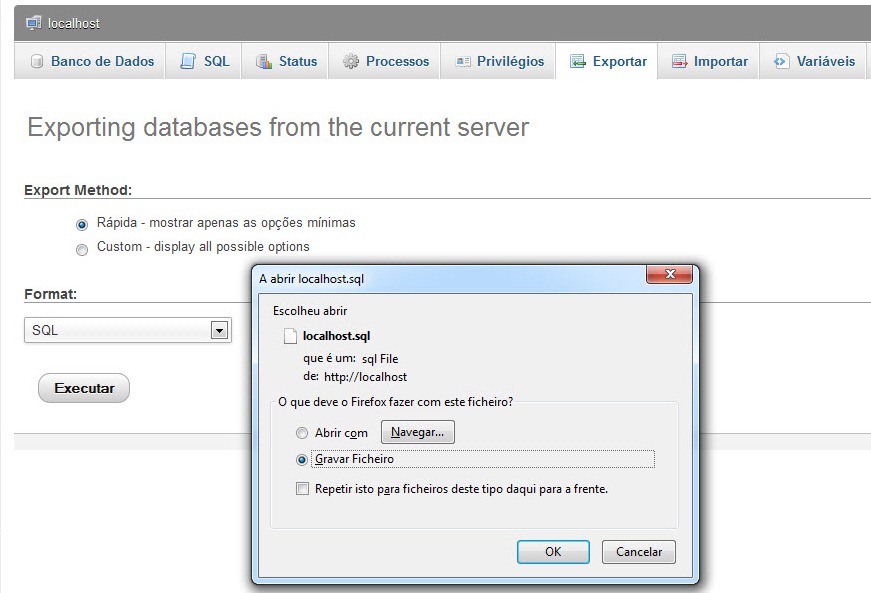
Janela para exportar base de dados:

php_05

O phpMyAdmin é um “must have” que instalo sempre tenho de usar mysql em alguma máquina. A flexibilidade e “visão” simplificada que nos dá sobre as nossas bases de dados, facilita em muito certos trabalhos. Experimentem, há um DEMO aqui.

Artigos relacionados

Licença: Freeware
Sistemas Operativos: Windows/Mac OS X / Linux
Download: phpMyAdmin-3.4.0 [5,61 MB]
Homepage: phpmyadmin

PHP é à quinta-feira – Controlar uma porta COM

PHP é à quinta-feira – Controlar uma porta COM

Criado por Pedro Pinto em 12 de Maio de 2011 | 3 comentários

Por Pedro Peixoto para o PPLWARE

O PHP é usado mais frequentemente com o objectivo de construção de Websites ou aplicações WEB para manipular dados e geri-los de uma forma mais fácil e cómoda, mas também é famoso pela sua versatilidade, flexibilidade e simplicidade. O facto de ser uma linguagem muito popular facilita a obtenção de classes que estendem as suas funcionalidades aos mais diversos fins. Hoje vamos aprender como controlar facilmente uma porta COM usando PHP.

php1

Há uns tempos, durante a realização de projecto relacionado com a robótica, tive necessidade de enviar comandos para uma porta COM (local) usando a aplicação que estava a construir em PHP. O que poderia parecer difícil à primeira vista, veio a tornar-se simples, muito por culpa da classe disponibilizada por Rémy Sanchez. Existem muitas outras soluções, algumas delas tirando partido de funções nativas do PHP, tanto que a minha escolha acabou por ser outra, no entanto esta classe é bastante simples e eficaz para as tarefas mais necessárias, pelo que merecia destaque numa rubrica.

Vamos ao que interessa, em primeiro lugar necessitam de fazer download da classe e fazer o include da mesma:

require("php_serial.class.php");

Depois de incluída é preciso criar um novo objecto como em qualquer classe:

$serial = new phpSerial();

Agora que temos o objecto criado, vamos indicar a porta COM a controlar:

$serial->deviceSet("COM1");

De seguida necessitamos de indicar os parâmetros de ligação à porta:

$serial->confBaudRate(9600); //Taxa de transmissão
$serial->confParity("none");  //Paridade
$serial->confCharacterLength(8); //Comprimento   $serial->confStopBits(1);  //Bits de paragem
$serial->confFlowControl("none"); //Controlo

Agora que já temos a ligação configurada, vamos conectar:

$serial->deviceOpen();

E é tudo, podemos enviar as mensagens para a porta de destino, para exemplificar vamos enviar o comando “SR1”:

$serial->sendMessage("SR1\r");

Ao fim de enviar todos os comandos, temos de fechar a conexão:

$serial->deviceClose();

Para concluir, basta acrescentar que está ainda disponível a função readPort, para ler a porta COM mas apenas está implementada para servidores Linux.

Existem inúmeros dispositivos que funcionam ou estão preparados para funcionar como portas COM, esta classe vem assim possibilitar a exploração de inúmeras funcionalidades desses mesmos dispositivos, e, principalmente possibilitar a interação de aplicações WEB com mecanismos usados na robótica ou domótica. Já pensaram fazer uma aplicação WEB onde controlem as persianas/luzes da vossa casa? Até para a semana.

Últimos artigos sobre PHP

Download: php_serial.class.zip

Vamos começar a programar para Android?

Vamos começar a programar para Android?

Criado por Pedro Pinto em 14 de Abril de 2011 | 50 comentários

Por Carlos Rodrigues e José Afonso para o PPLWARE

Aprenda a instalar o SDK 3.0 Android no Eclipse para preparar o ambiente de programação

O Android é o sistema operativo do momento. São muitos os  dispositivos móveis equipados com esta plataforma da Google e o mercado das aplicações tem crescido de dia para dia. Os programadores “apontam baterias” para este segmento pois, através do market, nem precisam de sair de casa para apresentar/vender os seus projectos ao mundo.

Este artigo visa mostrar os passos para instalar/configurar um ambiente para o desenvolvimento de aplicações Android usando o SDK 3.0 e o Eclipse IDE (provavelmente o IDE mais usado para programação em Android).

android_00

Requisitos:

  • Eclipse 3.4 (Ganymede) ou mais recente
  • Eclipse JDT plugin (incluído na maior parte das distribuições Eclipse IDE (Para descarregar e instalar ou actualizar o Eclipse: http://www.eclipse.org/downloads/)
  • Existem vários pacotes do Eclipse disponíveis para cada plataforma. Para desenvolver aplicações Android recomendam-se os seguintes pacotes:
    • Eclipse IDE for Java Developers
    • Eclipse Classic (versão 3.5.1 ou mais recentes)
    • Eclipse IDE for Java EE Developers
  • JDK 5 or JDK 6
  • Android Development Tools plugin

Vamos então apresentar como integrar o SDK com o Eclipse. Para tal devem seguir os seguintes passos.

Passo 1: É necessário fazer download do Android SDK e do Eclipse IDE. Basta descompactá-los para uma directoria específica (ex: c:\dev\ )

Passo 2: Iniciar o Eclipse, abrir o menu Help > Install new software

clip_image001
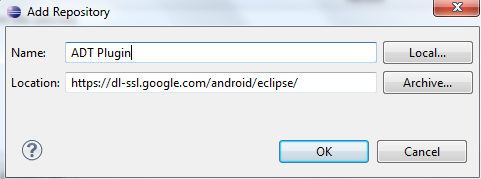
Adicionar esta localização https://dl-ssl.google.com/android/eclipse/ (para o Eclipse 3.5 Galileo ou 3.6 Helios)

clip_image002
Na caixa de diálogo Available Software , seleccione a checkbox Developer Tools e clique seguinte:

clip_image003
Na janela seguinte, será possível ver uma lista de ferramentas para ser descarregadas. Clique seguinte e aceite as licenças e clique Finish. Quando a  instalação terminar, reinicie o Eclipse.

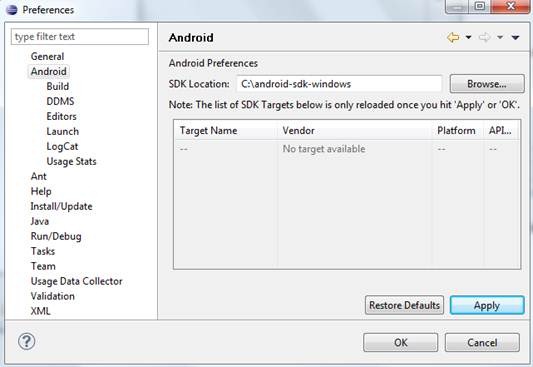
Passo 3: Vá agora ao menu  Window> Preferences e escolha a opção Android. Clique no botão Browse.. e localize a pasta para onde extraiu o Android SDK ( c:\dev) e clique em Apply e depois Ok.

clip_image005
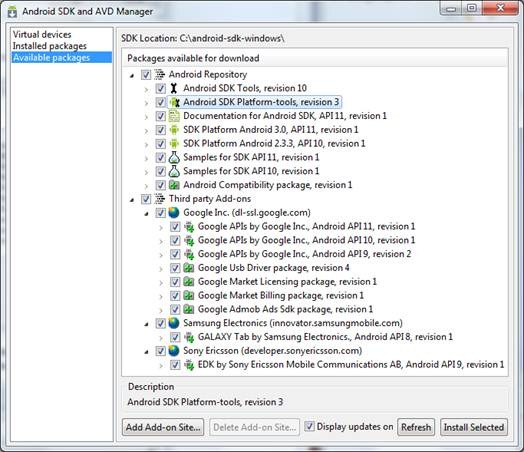
Passo 4: Clique no botão clip_image007 e instale os pacotes disponíveis.

clip_image009

Depois disso é necessário criar um dispositivo virtual Android (Android Virtual Device ou AVD) que irá correr as aplicações que desenvolvermos sem necessidade de possuirmos um equipamento Android.

clip_image011

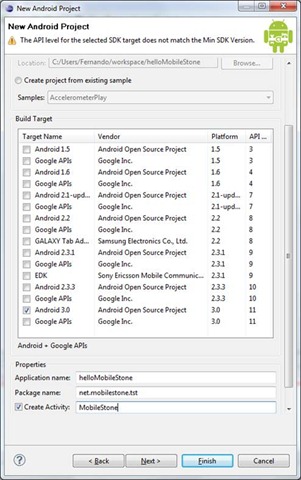
Agora é necessário escolher o nome e  alvo (target).

Um Target define qual a API apropriada para o tipo de software que se pretende desenvolver, neste caso será a versão 3.0. É também necessário escolher a quantidade de memória disponível para o dispositivo virtual, se terá cartão de memória (neste caso 1024Mb) e o hardware que se quer emular (GPS, acelerómetro, trackball, GPS, bluetooth, ..).

Clicar em Finish.

De seguida, ir ao menu New > Project > Android para criar um, novo projecto.

clip_image013

De uma forma rápida fica o que é necessário preencher em cada campo.

– Project Name:
Nome do projecto Android e também da directoria que irá conter os ficheiros do projecto.

– Application Name:
Nome da aplicação. Este é o nome que irá aparecer no dispositivo Android (neste caso helloMobileStone).

– Package Name:

Este é o namespace do pacote e segue as regras de naming do Java. É também o namespace onde a Activity (explicada a seguir) será criada. O nome do package deve ser único, para evitar conflitos nos nomes das classes (neste caso tst.mobilestone.net, é o nosso namespace reservado para testes). Ao desenvolver as suas aplicações deverá utilizar um namespace próprio que o identifique a si ou à empresa onde trabalha.

Create Activity:
Este é o nome da classe gerada pelo plugin. Esta classe é uma extensão (ver polimorfismo) da classe Activity do Android.

Uma Activity  é uma classe que pode ser executada. Pode ser usada para criar interfaces (mas não é obrigatório que o faça). Como a checkbox sugere, é opcional, mas uma Activity é quase sempre usada como base para uma aplicação.

Min SDK Version:
Este valor especifica a versão mínima da API requerida para executar a aplicação.

O nosso projecto Android está quase pronto para entrar em Acção. Escolha no painel do lado direito o ficheiro MobileStone.java e insira o seguinte código:

package net.mobilestone.tst;
 import android.app.Activity;
 import android.os.Bundle;
 import android.widget.TextView;
 public class MobileStone extends Activity {
 /** Called when the activity is first created. */
 @Override
 public void onCreate(Bundle savedInstanceState) {
 super.onCreate(savedInstanceState);
 TextView tv = new TextView(this);
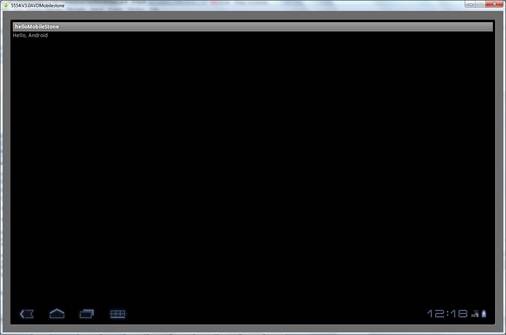
 tv.setText("Hello, Android");
 setContentView(tv);
 }
 }

Execute a aplicação:
O plugin ADT torna tudo isto bastante fácil: Escolha o menu Run > Run. Seleccione  ”Android Application”.
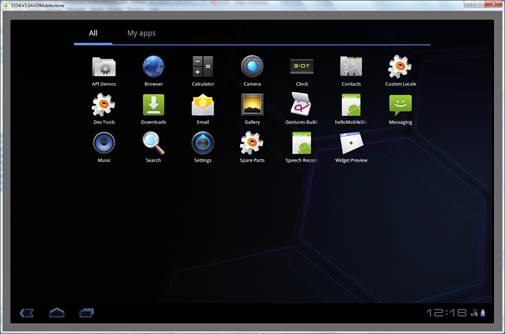
Finalmente o Eclipse ADT arranca a aplicação dentro do virtual device mostrando o seguinte resultado:

clip_image015

clip_image017

Espero que tenham gostado. Até breve

PHP é a Quinta-Feira – Gráficos em PHP com pChart

PHP é a Quinta-Feira – Gráficos em PHP com pChart

Criado por Pedro Pinto em 14 de Abril de 2011 | 14 comentários

Por Pedro Peixoto para o PPLWARE

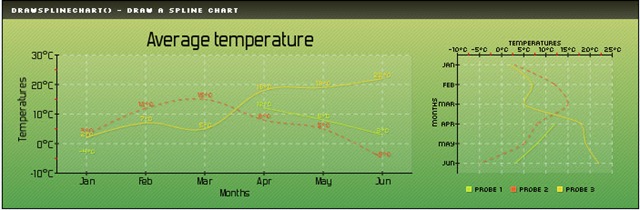
Nos dias correntes, e com a necessidade de melhorar o conteúdo das nossas páginas, é cada vez mais frequente apresentar dados na forma como melhor se entendem: em gráficos. Existem várias ferramentas que servem este propósito, umas pagas outras gratuitas, umas mais simples outras mais complexas, com animações ou sem animações. Hoje vamos conhecer o pChart, uma classe PHP que nos permite gerar gráficos de forma rápida, fácil e gratuita.

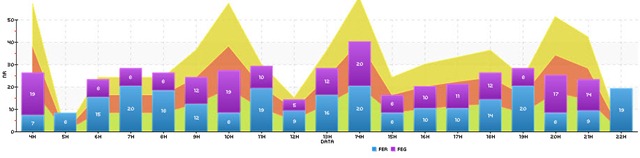
Para este exemplo vamos fazer um gráfico em pilha com dados fictícios das visitas do PPLWARE blog e PPLWARE fórum.

pchart_00

Preparação

Depois de fazer download da classe é necessário fazer os includes:

include("pChart/class/pData.class.php");
include("pChart/class/pDraw.class.php");
include("pChart/class/pImage.class.php");

De seguida vamos inicializar objecto que armazenará os dados:

MyData = new pData();

Para adicionar séries usa-se a função addPoints que recebe um array de dados e o nome da série:

$MyData->addPoints(array(7,8,15,20,18,12,8,19,9,16,20,8),"PPLWARE Blog");
$MyData->addPoints(array(19,0,8,8,8,12,19,10,5,12,20,8),"PPLWARE Forum");
$MyData->addPoints(array('JAN','FEB','MAR','ABR','MAI','JUN','JUL','AGO','SET','OUT','NOV','DEZ'),"Mes");

Como no nosso caso, queremos que uma das series seja o eixo das abcissas devemos indica-lo através da função setAbscissa:

$MyData->setAbscissa("Mes");

De seguida vamos indicar o texto a apresentar nos eixos, como uma das series vai ser o eixo dos xx, basta indicarmos o texto para o eixo dos yy, usamos a função setAxisName:

$MyData->setAxisName(0,"Visitantes únicos");

Uma vez que os dados que temos estão em milhares, vamos indicar a unidade usando a função setAxisUnit, no fundo esta função acrescenta à frente dos valores/eixos/legendas o texto indicado no segundo parâmetro, o primeiro parâmetro é o id do eixo, neste caso yy:

$MyData->setAxisUnit(0,”000″); ou $MyData->setAxisUnit(0,”k”);

Desenho

Agora que já temos os nossos dados preparados vamos desenhar o gráfico.

Em primeiro lugar temos de criar um objecto gráfico:

$myPicture = new pImage(1199,230,$MyData);

De seguida indicamos as dimensões usando a função setGraphArea:

$myPicture->setGraphArea(60,30,950,190);

Temos ainda de escolher a fonte a usar para a representação de texto através da função setFontProperties:

$myPicture->setFontProperties(array("FontName"=>"pChart/fonts/pf_arma_five.ttf","FontSize"=>6));

Falta apenas configurar a escala, neste capítulo há muitas opções disponíveis, neste caso queremos apenas uma escala simples com os yy entre 0 e 50, para isso usamos o drawScale.

$AxisBoundaries = array(0=>array("Min"=>0,"Max"=>50));
$myPicture->drawScale(array("Mode"=>SCALE_MODE_MANUAL,"ManualScale"=>$AxisBoundaries));

Estamos prontos para, finalmente, gerar o gráfico, como queremos um gráfico em pilha, usamos a funçãodrawStackedBarChart, mas esta classe oferece muitos outros. Vamos então gerar um gráfico em pilha, com valores nas próprias colunas, cor automática, efeito de cor gradiente e contorno:

$myPicture->drawStackedBarChart(array("DisplayValues"=>TRUE,"DisplayColor"=>DISPLAY_AUTO,"Gradient"=>TRUE,"Surrounding"=>60));

Podemos adicionalmente colocar uma legenda, que neste caso é muito útil, usando a função drawLegend, indicado a sua disposição:

$myPicture->drawLegend(570,212,array("Style"=>LEGEND_NOBORDER,"Mode"=>LEGEND_HORIZONTAL));

Por fim, temos de fazer o output. Esta classe possibilita que uma imagem seja guardada em ficheiro ou mostrada directamente na própria página que é o que vamos fazer usando a função stroke:

$myPicture->stroke();

Eis o resultado final:

php_00

Sandbox

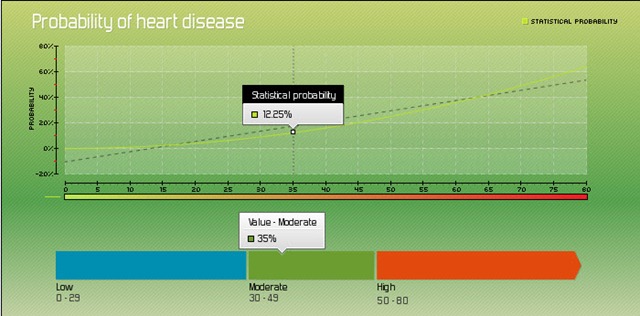
Existe ainda uma ferramenta chamada sandbox para a construção de gráficos através de um interface gráfico, para o caso de o utilizador não querer estar a escrever código.

clip_image004

Conclusão

O pChart é uma classe poderosa para a construção de gráficos que tanto pode ser usada para a construção de simples gráficos, como para os gráficos mais complexos. Possui muitas opções, parâmetros e funções que nos permitem fazer qualquer gráfico imaginável, pelo que não podemos deixar de lhe dar algum destaque.

A inclusão de javascript permite ainda implementar algumas funcionalidades de interacção, embora o facto de trabalhar com imagens estáticas o limite um pouco neste capítulo.

O pChart é muito mais do que uma simples classe para gerar gráficos, podendo por exemplo:

– Gerar códigos de barra

php_01

– Diagramas, Esquemas ou até mesmo simples imagens.

php_02

php_03

php_04

Por tudo o pChart isto é uma classe bastante útil que pode ser útil em qualquer altura. A ferramenta “Sandbox” disponibiliza ainda uma forma mais fácil de gerar gráficos, tornando esta classe uma das melhores entre tantas outras semelhantes, e o melhor de tudo: é grátis!

PHP é à quinta-feira – Apresentação de imagens

PHP é à quinta-feira – Apresentação de imagens

Criado por Pedro Pinto em 28 de Abril de 2011 | 22 comentários

Por Pedro Peixoto para o PPLWARE
Como o último artigo despertou bastante interesse, apesar do seu grau de simplicidade, vamos, esta semana, continuar na mesma linha e aprender a trabalhar com o elemento <img>. Neste artigo poderemos ver como fazer output de imagens nas páginas geradas em PHP, armazenando os seu endereços na base de dados.

php1

Uma imagem tem dois atributos importantes:

  • Src – Url da imagem
  • Alt – Texto alternativo

São estes dois atributos que podemos armazenar numa tabela, e ao contrário do que muitos pensam, a imagem física não fica na própria base de dados mas sim no servidor, apenas o seu endereço é guardado.

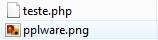
Para este exercício vamos usar uma imagem chamada ‘pplware.png’.

clip_image002

Para apresentar a imagem através do PHP, podemos usar o seguinte código.

<?php   $src='pplware.png';   $alt='Logotipo PPLWARE';   echo '<img src="' . $src . '" alt="' . $alt . '"/>';   ?>

Ao abrir esta página teremos o seguinte resultado:

clip_image004

A informação das variáveis $alt e $src poderiam ser introduzidas numa base de dados como a da imagem seguinte:

clip_image006

Agora vamos modificar o código:

<

?php   //ligação DB   mysql_connect('localhost','root','mysql');   mysql_select_db('PPLWARE');   //consulta   $query="Select * from Galeria where ID=1";   $resultado=mysql_query($query);   $linha=mysql_fetch_array($resultado);   //output imagem   $src=$linha['URL'];   $alt=$linha['DESCRICAO'];   echo '<img src="' . $src . '" alt="' . $alt . '"/>';   ?>

O resultado é exactamente o mesmo:

clip_image008

Posto isto, e visto que o script já está completamente dinâmico, podemos incluir um ciclo while e fazer uma mini galeria para todas as imagens da base de dados (não esquecer de retirar a cláusula where da query:

<?php   mysql_connect('localhost','root','mysql');   mysql_select_db('PPLWARE');   $query="Select * from Galeria";   $resultado=mysql_query($query);   while($linha=mysql_fetch_array($resultado))   {   $src=$linha['URL'];   $alt=$linha['DESCRICAO'];   echo '<img src="' . $src . '" alt="' . $alt . '"/>';   }   ?>

Falta agora adicionar à base de dados mais imagens e não esquecer de as colocar fisicamente no servidor, este processo também poderia ser feito através do PHP, mas “upload de ficheiros” é um tema para um próximo artigo.

Como o campo URL é um caminho para uma imagem, também podemos colocar um caminho da WEB, é indiferente:

clip_image010

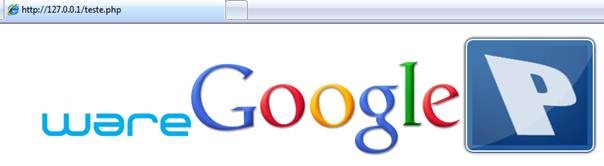
E o resultado final:

clip_image012

Primeira aplicação em Android

Primeira aplicação em Android – Parabéns PPLWARE

Criado por Pedro Pinto em 18 de Abril de 2011 | 28 comentários

Aproveitando que hoje é um dia muito importante para o pplware, decidimos “inaugurar” a nossa rubrica de programação para dispositivos móveis com Android. Como normalmente refiro, programar em Android não é diferente de programar em outras linguagens de programação, no entanto é necessário perceber como se interligam os layouts em XML, com as classes em Java e por aí fora.

Vamos lá então começar com o tradicional “Hello World” e aproveitamos para dar os parabéns ao pplware pelo sexto aniversário.

android_10

Há uma lenda que diz o seguinte “Se vais começar na programação e a tua primeira aplicação não é o Hello World, nunca vais ser bom programador !!!!” :) .

Depois de prepararem o vosso ambiente de trabalho Eclipse + SDK (ver aqui), vamos abrir o Eclipse e seguir os seguintes passos:

Passo 1 – Criar um novo projecto Android. Para tal, no Eclipse, escolhemos File—>New—>Other e depois escolhemos Android Project e carregamos em Next.

android_00

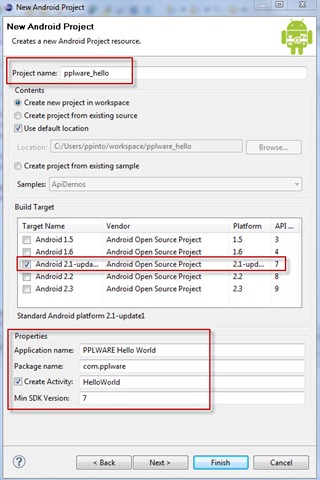
Passo 2 – Em seguida vamos indicar os parâmetros do nosso projecto

  • Project name – Nome a atribuir ao projecto
  • Built Target – Requisito mínimo a nível de versão  Android para correr a nossa aplicação
  • Application name: Nome da aplicação
  • Package name: Namespace do pacote a criar ( No mínimo dois nomes).
  • Create Activiy: (Opcional) Nome a associar classe default.
  • Min SKD Version: versão mínima do SDK (Podem ver o número a associar no Built Target)

android_01

Para finalizar carregamos em Finish. Depois de definido os parâmetros anteriores, a aplicação está pronta a funcionar. Vamos apenas dar uma vista de olhos na estrutura do projecto.

Passo 3 – De um modo geral, um projecto para Android é constituído por classes .java (que estão no directório src), layouts baseados em .xml (que estão normalmente dentro da pasta res/layouts), ficheiros em .xml que podem guardar valores de variáveis e mais um conjunto de directórios que servem de suporte ao projecto (para incluir imagens, ficheiros de áudio, etc).

android_02

Passo 4 – Abrindo o ficheiro HelloWorld.java, podemos verificar que foi  uma classe que deriva da classe Activity e que possui um método onCreate que invoca o método setContentView, que invoca o layout main.

android_03

Passo 5 – Vamos agora dar uma espreitadela ao ficheiro main.xml que se encontra dentro da pasta res/layout. Como podemos verificar, é exibido um preview do layout e apresentado o texto “Hello Word, HelloWord” através de uma textview.

android_04

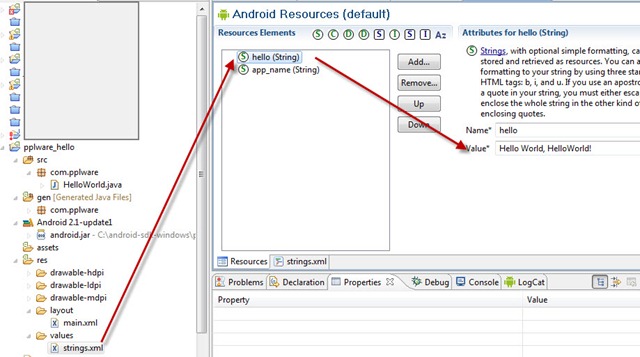
Passo 6 – Acedendo às propriedades da textview, podemos verificar que o texto a apresentar vem da variávelhello que é do tipo String.

android_05

Passo 7 – A informação dessa variável encontra-se no ficheiro strings.xml, que se encontra em res/values.

android_06

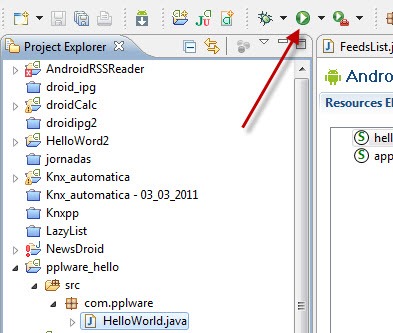
Passo 8 – Vamos agora correr a aplicação e ver o resultado. para tal, convém seleccionar a classe principal (neste caso HelloWorld.java) e carregar no botão Run

android_07

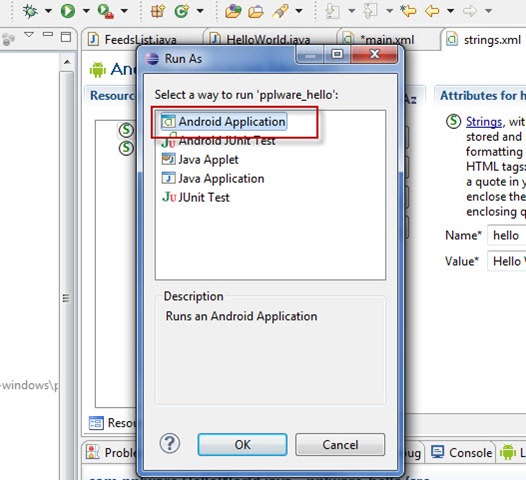
Passo 9 – Depois escolhemos a opção Android Application e deixamos o emulador correr.

android_08

Passo 10 – E está feita a vossa primeira aplicação para Android. Caso tenham o smartphone com Android ligado ao PC, podem escolher que a mesma corre directamente no equipamento.

android_09

Trabalho de casa

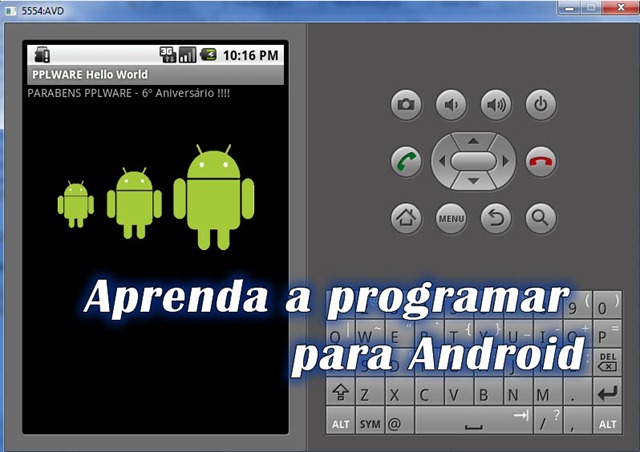
Agora que começaram a dar os primeiros passos na programação para Android, experimentem fazer o seguinte: em vez de apresentar o Hello World, a aplicação deverá apresentar o texto PARABENS PPLWARE pelo teu 6º Aniversário!!!!, tal como é apresentado na primeira imagem. Deixo uma dica, lembram-se da String hello? Vejam o Passo 6.

Considerações finais

Este é o nosso primeiro artigo sobre programação para Android e esperamos que tenham compreendido. Nos próximos artigos desta rubrica abordaremos mais algumas características e pormenores. A fase inicial (fase de adaptação) é sempre a mais difícil e por isso é importante saber a vossa opinião, as vossas duvidas, as vossas sugestões.

Download: HelloWorld

DropPages – Criar um site no Dropbox de forma simples

DropPages – Criar um site no Dropbox de forma simples

Criado por Pedro Simões em 28 de Março de 2011 | 21 comentários

Falar do Dropbox aqui no Pplware é recordar e descobrir um vasto conjunto de ferramentas e de funções que achamos simplesmente fenomenais e obrigatórias. É uma forma diferente de ter um serviço simples, mas ao mesmo tempo imprescindível. São muitas e variadas as propostas que vos apresentámos para adicionar ao serviço principal.

Uma das que mais gozo me deu escrever, e porque é uma função inerente ao próprio serviço e que não foi com certeza planeada, foi a possibilidade de alojarmos pequenos sites. Não é difícil criar no Dropbox um site, mas agora ficou ainda mais fácil com o aparecimento do DropPages.

Se bem se recordam do que publicámos, bastava colocar os ficheiros html numa pasta pública e estavam expostos ao mundo. Era no entanto importante que quem o fizesse tivesse um mínimo conhecimento sobre html e, se pretendesse usar, sobre CSS. Existe sempre a limitação de não serem suportadas linguagens de compilação do lado do servidor, tais como o php ou outras.

Infelizmente o endereço que é disponibilizado para acesso ao vosso site é um pouco confuso e difícil de decorar. A solução proposta era criarem um endereço no bit.ly, o que na altura era óptima.

Por forma a contornar alguns destes problemas e para simplificar o processo de criação de sites dentro do DropBox, foi criado o serviço DropPages. Com este novo serviço o processo de criação de HTML deixa de ser necessário e os utilizadores apenar têm de criar ficheiros de texto, com recurso à sintaxe Markdown. Esta linguagem é parecida com a que é usada para criar páginas em Wikis e é extremamente simples de entender e de aplicar.

Por forma a dar alguma beleza imediata aos sites que vão criar e para vos retirar o processo de estarem a criar uma imagem do vosso agrado, são disponibilizados três templates que devem usar para criar o vosso site.

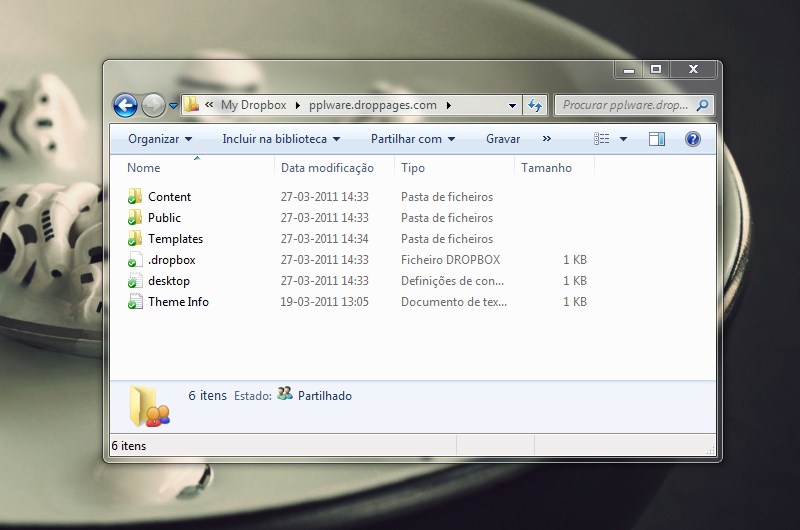
O processo de criação é extremamente simples. Em primeiro lugar descarregam um desses três templates e colocam-no numa pasta do vosso DropBox. O nome da pasta que criarem para partilhar com o DropPages é extremamente importante. Será esse o endereço que vai ser público para o vosso site. No nosso caso escolhemos pplware.droppages.com.

Depois de criada a pasta devem partilhar com o serviço DropPages. Basta que adicionem o endereço server1@droppages.com à partilha e esperem que ele vos aceite.

Enquanto aguardam a resposta podem ir tornando o site mais a vosso gosto. Para isso acedam à pasta e preparem-se para editar os conteúdos. Existem dentro dessa pasta outras três que contêm o seguinte:

  • Content – Aqui deverão colocar o vosso conteúdo. Um ficheiro por página e se pretenderem ter secções devem criar pastas e aí dentro colocar os ficheiros. Lembrem-se que deve sempre existir um ficheiro index dentro da pasta e das sub-pastas. Os ficheiros podem ter a extensão txt.
  • Templates – Esta é a pasta onde está o template e todas as suas definições. Alberga o esquema das páginas que vão ser criadas. Podem alterá-lo para terem uma página mais personalizada.
  • Public – É aqui dentro que está o vosso conteúdo público, tal como o CSS, o JavaScript e as imagens. Alterem o CSS se tiverem confiança para tal.

Ao receberem a mensagem a indicar que a partilha da pasta foi aceite pelo DropPage a vossa página está pública. Este serviço tem a vantagem de não necessitarem de qualquer conta ou acesso FTP, de terem várias cópias (no vosso PC, no DropBox e no DropPages) e de ser extremamente simples de criar ou editar as vossas páginas.

Testem o serviço e criem os vossos sites. Criem um para alojar as vossas fotos, o vosso CV ou apenas para partilharem com amigos o que bem entenderem. O Pplware testou e criou um pequeno site sem qualquer dificuldade. Acedam-lhe e vejam as potencialidades do DropPages. Demorámos 2 minutos a fazer o que ali podem encontrar.

Artigos relacionados:

Download: Temas DropPages
Homepage: DropPages
Homepage: DropBox