Como Contornar o Bloqueio ao Pirate Bay em Portugal?

Na semana em que o co-fundador do Pirate Bay veio a Portugal, saiu a notícia de que o mais conhecido portal de bittorrent teria que ser bloqueado no nosso país até dia 27 de Março pelas quatro maiores operadoras nacionais, a NOS, MEO, Vodafone, e Cabovisão, por ordem do Tribunal da Propriedade Intelectual.

Mais do que o facto de estarem a bloquear um site que poderá — ou não, é discutível — promover a pirataria e a partilha de material com direitos de autor, o maior problema desta ordem é o facto de estar a abrir precedentes bastante perigosos que vão contra a neutralidade da internet.

Agora é o Pirate Bay, o que poderá vir a seguir?

O guia que hoje deixamos é uma explicação não só para este site mas todos os casos em que este tipo de bloqueio é aplicado ao nível do DNS.

Apesar da tentativa das operadoras, onde o bloqueio é realizado ao nível do  DNS, uma pequena alteração num ficheiro especial do vosso sistema operativo vai permitir que continuem a aceder a este tipo de serviços.

Como aceder ao Pirate Bay através do Windows?

Para alterar o ficheiro de hosts do Windows, deverão seguir os seguintes passos:

  • 1 – Aceder ao menu iniciar (ou à interface Metro do Windows 8+), e abrir o Bloco de Notas como administrador (botão direito e “Executar como Administrador”, ou algo semelhante).
  • 2 – Clicar em Ficheiro > Abrir, e primeiramente alterar a visualização de “Documentos de Texto (*.txt)” para “Todos os Ficheiros (*.*)”
  • 3 – Navegar para a directoria C:\Windows\System32\Drivers\etc
  • 4 – Seleccionar o ficheiro hosts e abrir
  • 5 – Adicionar a seguinte linha ao ficheiro:

108.162.192.114 thepiratebay.se

Após guardar o ficheiro pode ser necessário fazer um flush (limpar a cache) do DNS do Windows. Para isso abrir a linha de comandos e escrever o seguinte comando:

ipconfig /flushdns


Como aceder ao Pirate Bay no Mac e Linux?

Ainda mais simples: basta acederem ao vosso terminal e escreverem a seguinte linha:

echo “108.162.192.114 thepiratebay.se” | sudo tee -a /etc/hosts

Isto vai adicionar uma entrada ao ficheiro de hosts do vosso computador criando uma ligação directa entre o domínio e o IP do Pirate Bay.

Porque é que isto funciona? Porque é que as operadoras não bloqueiam simplesmente o IP do Pirate Bay?

Porque estes estão a utilizar um serviço público, chamado Cloudflare, que tem como efeito secundário o mesmo IP ser partilhado por muitos outros sites pela Internet fora. Uma rápida pesquisa no site You Get Signal permitiu encontrar pelo menos 107 domínios na Internet com o mesmo IP que o Pirate Bay. Bloquear o IP significava bloquear muitos outros sites que não têm nada a ver com o caso.

Este método, legal e dentro do que os sistemas permitem, não fazem mais que contornar um caminho e permitir a qualquer utilizador chegar a um site que, embora sempre apontado por conter pirataria, é um sítio onde há muito material de livre acesso e com conteúdos livres de direitos de propriedade intelectual.

Fonte: Como Contornar o Bloqueio ao Pirate Bay em Portugal? – Pplware

Introduction to SEO

SEO (Search Engine Optimization) ou Optimização para Motores de pesquisa é um conjunto de estratégias e técnicas com o objectivo de potenciar e melhorar o posicionamento (organicamente) de um website nos resultados dos motores de pesquisa. Por organicamente queremos dizer que o mesmo é desenvolvido sem recurso aos anúncios pagos.

Quem desenvolve websites ou simplesmente tem um website próprio, sabe que o posicionamento do website nos resultados de um motor de pesquisa é algo fundamental para o sucesso do mesmo.

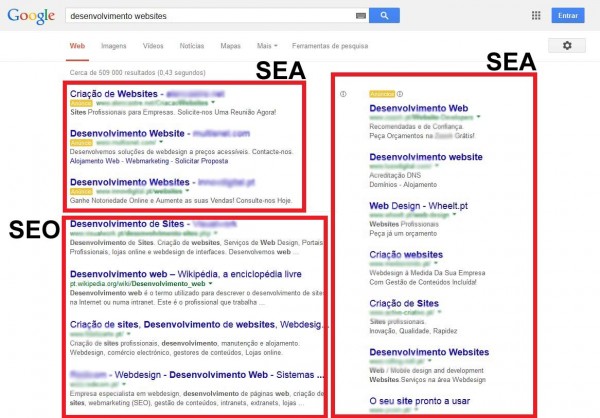
Para que isso seja possível existem várias técnicas e estratégias, sendo as duas principais o SEO (Search Engine Optimization) e SEA (Search Engine Advertising).

O objectivo deste e dos próximos artigos sobre SEO é “ensinar” estratégias e métodos para implementarem no vosso website ou simplesmente ficarem a saber como o SEO funciona.

A utilização de estratégias / técnicas SEO tem os seus prós e contras, dos quais destacamos:

Prós

  • Investimento reduzido
  • Credível
  • Escalável
  • Maior ROI (retorno de investimento) a longo prazo
  • Sustentável
  • Relevante

Contras

  • Mais difícil e trabalhoso.

Apesar de termos enumerado apenas um “contra”, este é sem dúvida o ponto fulcral do SEO.

A vantagem do SEO é o facto de não ter custos directos para o proprietário ou programador do website,por custos directos refiro-me à necessidade de compra de palavras chave / keywords (anúncios adwords).

SEO vs SEA***

*** O posicionamento do website nos resultados de uma pesquisa através do SEA “obriga” a ter sempre o anúncio activo e saldo positivo na conta adwords.

Contudo e ao contrário do SEA (anúncios adwords), carece de muito mais trabalho na fase inicial e acompanhamento posterior, pois é necessário:

    • Desenvolver e executar uma estratégia
    • Utilizar keywords certas
    • Criar conteúdo original de qualidade
    • Links Internos e externos funcionais e relevantes
    • Questões técnicas sobretudo a nível de programação

Tendo em consideração que se pretende ter o website no topo das pesquisas durante um longo periodo de tempo, o facto de a estratégia SEO não ter custos (adwords) é uma vantagem avassaladora.

No próximo artigo iremos abordar as “Keywords”, que é um dos maiores pilares numa estratégia SEO.

Nota: Algumas das informações presentes neste e nos próximos artigos sobre SEO são da autoria de Vasco Marques.

Fonte: SEO – Sabe o que é? – Parte 1 – Pplware

Análise: Optimus San Remo

Análise ao mais recente topo de gama da Optimus, San Remo.


A Optimus voltou a reforçar o seu portefólio de smartphones com o Optimus San Remo. A Optimus tem vindo a propiciar excelentes equipamentos de marca própria em parceria com a Orange e a Alcatel.

O San Remo é um smartphone que parece ter levado à letra o “apertar do cinto” que tão habitual se tem tornado nos dias de hoje. Este smartphone chegou e passou a ocupar o posto de topo de gama entre os seus congéneres.

Este foi um dos dispositivos da Optimus que mais me chamou à atenção. Quando o vi pela primeira vez o que mais me chamou à atenção foi o seu tamanho, espessura, peso e revestimento do ecrã.

O aspecto físico do Sam Remo é ao mesmo tempo um ponto positivo como um ponto negativo. Na vertente negativa, o seu design não tem muito requinte, hoje em dia o consumidor normal (aquele que não se preocupa muito com o hardware), procura na maioria das vezes equipamentos com um corte requintado mesmo que não seja um topo de gama mundial, por outro lado o material é bastante suave, parece ser suficientemente resistente, elegante e ergonómico que para equipamentos com ecrãs superiores a 4″ é um ponto essencial.

Para quem tem mãos secas, a capa traseira ser suave pode ser um problema que podem deixá-lo cair se houver descuido principalmente para quem tiver mãos pequenas, se o perfil das suas mão não se encaixar no mencionado, os contornos arredondados são suficientes para se segurar bem e adequadamente o equipamento.

Também tem outro problema que para mim é uma falha tremenda: o botão do power está mal colocado no topo superior direito. Devido ao tamanho do ecrã, torna-se difícil chegar ao botão com a mão que se está a segurar o telemóvel, mesmo que estique os dedos. Então para quem tiver mãos pequenas. só resta a hipótese de usar a outra mão a não ser então que consiga deslocar o dispositivo para baixo na mão que o segura… Pode ser realmente um problema para utilizadores que tenham mãos pequenas, eu não tenho esses problemas porque tenho mãos suficientemente grandes para segurar equipamentos com grandes ecrãs.

Mesmo para tirar printscreens, que usa a combinação de teclas Power + Volume para baixo, não dá qualquer jeito para se usar uma só mão, tendo que recorrer à outra. O sitio mais ideal, na minha opinião, seria ou na lateral direita ou na lateral esquerda, de preferência no lado direito por baixo dos slots.

Referente à parte frontal temos o que vem na maioria dos equipamentos, auscultador, sensores e câmara frontal, mas este vem com um LED de notificações, no entanto, só pisca uma luz azul não dando para alterar a sua cor.

Ainda na parte frontal, o equipamento usa soft key (teclas de navegação capacitivas), são totalmente iguais às usadas no Android AOSP mas neste caso estão incorporadas no próprio equipamento.

Ecrã

Gostei bastante deste ecrã, apesar de ser IPS LCD, tem uma qualidade bastante satisfatória para a sua resolução de 540 x 960 pixeis – tamanho do ecrã, que é de 4.66 polegadas. Nos ícones notam-se alguns pixeis ou os contornos um pouco esbatidos, mas devem-se ao facto de não possuir uma elevada densidade de pixeis, tem aproximadamente 236 PPI, mas no geral o ecrã não é dos piores.

Um outro aspecto que gostei do ecrã é a sua protecção Dragon Trail Glass, apesar de que não a conhecia pessoalmente até esta análise, pareceu-me bastante interessante por parecer ser resistente e pela questão de que, juntamente com a excelente luminosidade do ecrã, permite uma satisfatória visualização do ecrã quando exposto a um campo com enorme luminosidade solar. Referi que o Dragon Trail Glass parece resistente porque, como é óbvio, não testei a sua resistência.

Câmara

Definitivamente para o comum utilizador, a câmara é um dos componentes mais importantes. O utilizador procura tirar boas fotos sem a necessidade de andar sempre com a máquina fotográfica.

A lente principal deste equipamento tem 8Mpx e tem uma qualidade razoavelmente boa, proporciona tirar fotografias com uma qualidade suficientemente aceitável no entanto a câmara frontal é um total desastre.

A qualidade da câmara frontal é das piores que já vi, para 2Mpx a imagem fica extremamente pixelada e muito escura mesmo num ambiente com luz, não sei se é algum problema de software, kernel (Kernel 3.4) ou se é mesmo da lente.

Eu pessoalmente dou mais importância a outros aspectos como qualidade do ecrã, estabilidade do sistema, actualizações, processador, RAM, o hardware no geral, mas uma análise não recai propriamente para os aspectos técnicos mas mais para a utilização.

Som

O San Remo tem incorporado uma coluna stereo, que ao contrário do que se podia pensar, proporciona uma audição de musica muito boa com uma qualidade bastante boa.

Fiquei impressionado com os auriculares que traz. Normalmente os auriculares que vêem com os equipamento não oferecem uma qualidade de som muito boa, bem estes ficaram completamente acima das minhas espectativas, a qualidade de som está muito acima daqueles que a maior parte dos equipamentos Android e dos topo de gama oferecem.

Durante o tempo que tive o San Remo comigo, usei estes auriculares no meu telemóvel, pois realmente estes oferecem muito melhor qualidade do que o meus.

Software

Há dois pontos que estão inter ligados neste terminal: a performance e a versão do Android. Foi uma má ideia da Optimus lançar este equipamento com Android 4.1.1, quando o Android 4.2 está disponível desde Outubro. O Optimus San Remo vem equipado com um SoC MTK 6577 (pertence à gama anterior dos MediaTek Dual-Core) a 1GHz, teria muito mais rendimento com Android 4.2.

O sistema que acompanha este equipamento é quase AOSP, a interface é praticamente a original do Android mas vem com alguns ícones custom e algumas modificações nos menus, mas o sistema no geral é bastante fluido, talvez ficando melhor com o Apex Launcher ou o Nova Launcher.

As Opções de programador deixou de estar no menu das definições e passou a estar na opção Sobre o telefone com o nome de Configurações avançadas, quem procurar estas opções fica aqui explicado.

Achei o sistema de actualizações bastante interessante, permite actualizar via OTA ou instalação manual, mas tudo feito no equipamento, bastando ter a ROM na memória interna. Penso que os demais fabricante deveriam permitir o mesmo sem a necessidade de recorrer a aplicações de terceiros como por exemplo o Odin para os equipamentos Samsung Galaxy.

Bateria

Bateria é sempre um assunto um bocado subjectivo e muda substancialmente conforme a utilização de cada um. A bateria tem uma capacidade de 1800 mAh e segundo os meus testes teve uma duração relativamente boa a durar me pouco mais de um dia sempre com o brightness no máximo, Wi-Fi ligado e outras aplicações a correr. Com Wi-Fi ligado e sem ligar o ecrã, dos 100% aos 0% durou pouco mais de 5 dias, mesmo com outras aplicações a funcionarem em background. Claro que se fizesse um uso realmente extensivo provavelmente não me chegaria a 24 horas, mas é um bom indicador para quem procura equipamentos económicos.

Parece-me que o sistema vem bem tweakado neste aspecto, os SoCs MediaTek são conhecidos por terem baixo consumo.

A bateria não pode ser removida o que os slots do cartão Micro SIM e do cartão Micro-SD são exteriores, um no lado direito e outro no lado esquerdo respectivamente.

Memórias

Rondam alguns comentários nos demais fóruns de equipamentos móveis que este equipamento vem com 512MB de RAM, mas a realidade é que vem com 1GB (mas deverá ter pouco mais de 800MB utilizáveis já que cerca de 100MB são usados para sustentar o GPU).

Apesar das várias aplicações que vêm instaladas que são: WhatsApp, Chrome, OfficeSuite 7, Skype , Google Plus, Evernote, Adobe Reader, MB Phone, Plants Vs Zombies (jogo), Shazam, Optimus Wiz Location, The Sims 3 e Viber, ainda têm +/- 1.14GB de espaço livre de 2GB no total. Apesar da pequena memória interna, podem estender através de um cartão Micro-SD até 32GB.

Algumas aplicações não permitem que sejam movidas para a memória externa, desta forma, irão encher rapidamente a memória interna.

Penso que seria desnecessário vir com estas demais aplicações, excepto o Optimus Wiz Location já que pertence à operadora. Estas aplicações podem ser gratuitamente descarregadas pelo Google Play e seria sensato não carregar o equipamento com aplicações que os utilizadores poderão não utilizar.

Segurança dos dados 

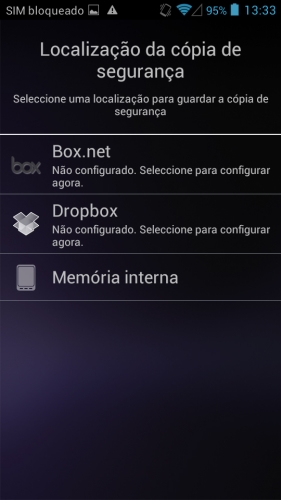
Outro aspecto interessante é a aplicação de backups original da Alcatel chamado de OneTouch Cloud Backup. Esta aplicação permite fazer backup dos contactos, mensagens, calendário, aplicações (só o APK), configurações do sistema, fotografias, marcadores, musicas, registo de chamadas e vídeos para o Dropbox ou o Box. Igualmente permite fazer backup para a memória interna mas deveria também permitir escolher o cartão SD, uma vez que a memória interna é muito pequena.

Benchmarks

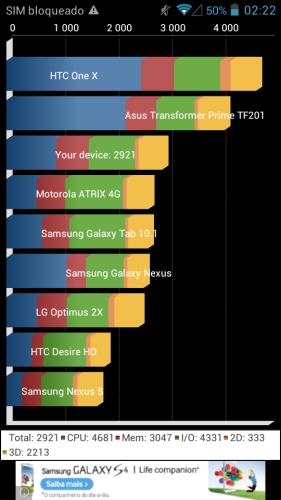
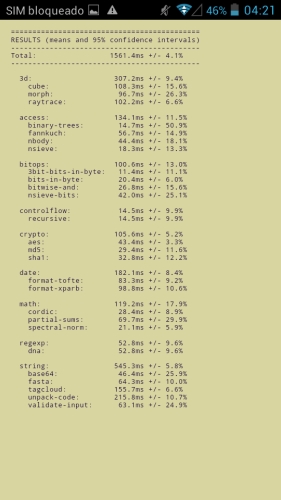
Seguem alguns benchmarks. Como sempre esta matéria é inconclusiva e servem para informação não para referenciar se é um bom ou mau equipamento. Os benchmarks não valem de muito até porque a maioria das aplicações para o efeito não aproveitam nem metade da potencia do hardware, noutras palavras servem para mostrar quem tem a “pilinha maior”.

Conclusão

É sem dúvida o melhor Android que a Optimus já lançou. Ganha em todos os aspectos ao Optimus Madrid, que vendeu bastante bem. Infelizmente tem alguns problemas de fundo que lhe retiram algum mérito. É um bocado mau pensar que apesar de ser um equipamento lançado em Maio deste ano ainda vem com o Android JellyBean 4.1.1 que para além de ser desactualizado não tira totalmente partido do hardware deste aparelho.

Não é um mau telemóvel, penso que reúne o necessário para ter uma boa venda mas também o seu preço não irá ajudar a muito mais.

Penso que a Optimus deveria analisar melhor o mercado dos média gama pois há equipamentos melhor equipados e mais baratos. Olhando para aquilo que o mercado neste momento oferece, o preço de lançamento deveria rondar no máximo os 200€, a Optimus sairia muito a ganhar se o preço fosse este.

Espero que considerem esta critica pessoal como incentivo a melhorarem a competitividade.

Quero agradecer à Optimus por ter cedido este equipamento para análise.

Fonte: Análise: Optimus San Remo – Pplware

O modo como o Facebook mudou as coisas…

Já não escrevia há algum tempo no meu blogue.

Na altura que inaugurei este espaço, havia muitas ferramentas e espaços emergentes. Optei por utilizar o WordPress. Mas sentia que todos estávamos à espera de quem sairia vencedor das tecnologias e agregasse as concorrentes.

Hoje, tudo mais simples: alguém que tenha conta Facebook, Google e Windows Live, não precisa de rigorosamente mais nada.

Aí está, a justificação para a primeira frase deste artigo.

osTicket – Mais um sistema de tickets gratuito

osTicket – Mais um sistema de tickets gratuito

Criado por Pedro Pinto em 17 de Dezembro de 2011 | 17 comentários

Recentemente um colega meu de uma empresa de redes questionou-me sobre a existência de um sistema de tickets gratuito para registo de assistências Help-Desk. Comecei por lhe indicar o fantástico e também gratuito OTRS (ver aqui), mas ele referiu-me que não precisava de um sistema tão completo (e complexo).

Quem necessitar de um sistema “qb” para registo de tickets, então aconselho a experimentarem o osTicket.

osticket_00

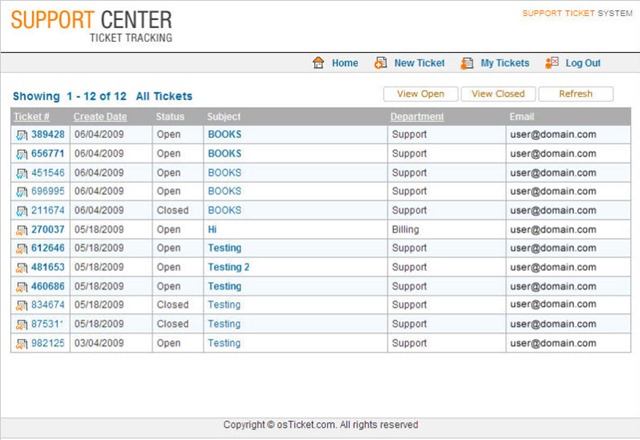
O osTicket é uma plataforma Web opensource direccionada para o registo de pedidos de Help Desk (ex. pedidos de suporte, ou pedidos de resolução de um determinado problema), e outros processos existentes numa empresa/organização.

A interacção dos utilizadores com a plataforma pode ser realizada via e-mail, telefone ou simplesmente através dos formulários disponibilizados para registo de tickets.

osticket_02

Principais funcionalidades

  • Configuração flexível sendo que a plataforma pode ser toda personalizada à medida da nossa empresa
  • Sistema de resposta automática
  • Sistema de alertas
  • Registo de historial de um determinado ticket
  • Possibilidade de registar notas internas
  • Não é necessário qualquer tipo de conta para um utilizador registar um pedido
  • Possibilidade de existirem vários administradores da plataforma
  • Transferência interna de tickets
  • Sistema de permissões e acessos
  • Possibilidade de anexar ficheiros ao ticket
  • Possibilidade de definir estados e prioridades nos tickets

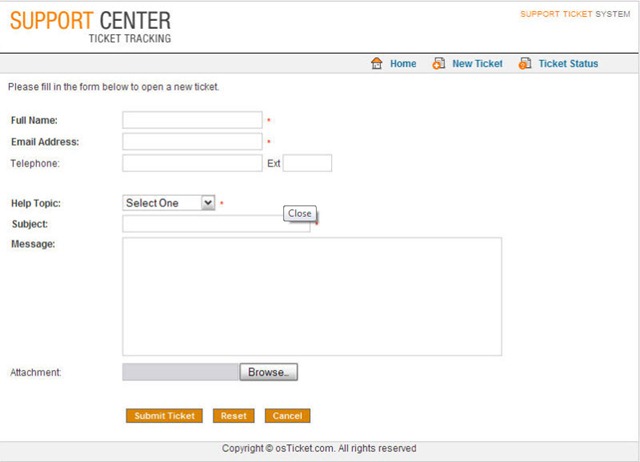
Exemplo de um formulário para registo de um ticket

osticket_04

Exemplo do historial dos tickets

osticket_03

A plataforma encontra-se divida em 3 módulos:

  • Interface do Cliente
  • Staff Control Panel
  • Admin Control panel

Interface do Cliente

Como referido, no interface do client é possível registar um ticket, verificar o estado de um determinado ticket, ver o historial e aceder a toda a informação de um ticket (informação do cliente e informação que tenha sido disponibilizada pelo administrador.

osticket_01

Staff Control Panel

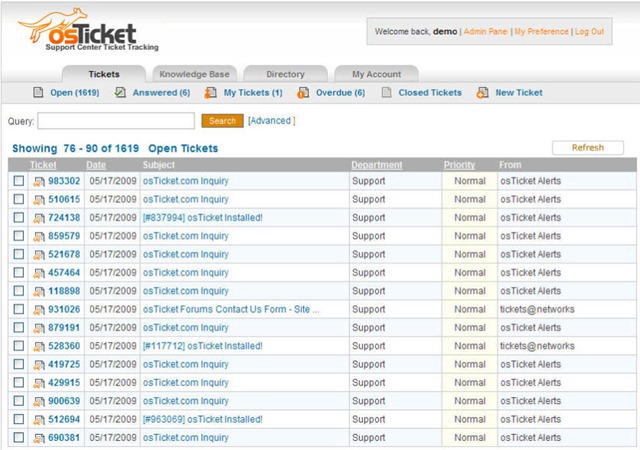
Dentro do modulo Staff Control Panel é onde a equipa responsável pelo Help Desk pode consultar o dashboard, indicar as respostas, criar tickets, definir um conjunto de configurações, etc,

osticket_05

Admin Control panel

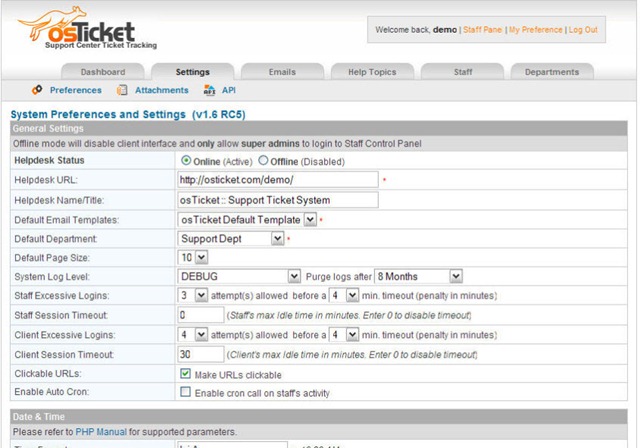
No módulo de administração podemos proceder à configuração de toda a aplicação, personalizando-a de acordo com a nossa empresa. Podemos ver os logs do sistema, definição de parâmetros associados aos anexos, templates, e-mails, criação de departamentos, criação de utilizadores, criação de grupos, etc.

osticket_06

Para quem necessita de um sistema de tickets gratuitos simples mas muito funcional, o osTicket pode ser uma excelente solução. Para a implementação desta plataforma apenas é necessário ter um servidor web (ex. Apache) com suporte para PHP 4.3+ e MySQL 4.4+. Veja aqui como instalar.

Licença: GPL

Sistemas Operativos: Windows/Linux/MacOS

Download: osticket 1.6.0 [385 KB]

Homepage: osTicket
Fonicle – O seu conteúdo do Facebook em Livro ou PDF

Fonicle – O seu conteúdo do Facebook em Livro ou PDF

Criado por Marisa Pinto em 18 de Dezembro de 2011 | 6 comentários

Como é sabido, o Facebook é a rede social mais popular do Mundo, acedida e utilizada pela maioria das pessoas. Nele depositamos e partilhamos as nossas mensgens, notícias, artigos, imagens, fotos, vídeos, interesses, eventos, entre outros. E todos esses conteúdos fazem parte das nossas experiências. Seria bom se os pudessemos guardar para recordar o que foi dito e partilhado. Agora é possível com o Fonicle!

fornicle

O Fonicle é um serviço que, de forma gratuita, compila todo o conteúdo da nossa conta do Facebook como fotografias, frases e comentários, em ordem cronológica, para formato PDF. O serviço também gera todo o conteúdo para formato livro em papel, mas aí o utilizador terá que pagar os gastos.

O processo é bastante simples, e podemos ainda especificar e escolher quais os dados e datas a incluír no documento, que demora cerca de 24horas a ser criado e enviado para o nosso e-mail.

Para saberem como obter todo o conteúdo da vossa conta do Facebook PDF, aqui fica um pequeno tutorial:

Passo 1: Aceder à página do Fonicle aqui.

Passo 2: permitir aceddo do Fonicle à conta do Facebook aqui.

Passo 3: Clicar em “Create My Fonicle”. E podem verificar que o serviço apenas pode recuperar mensagens de status até Junho de 2009. Podem também, se desejarem, criar uma compilação do Facebook de alguém e oferecê-la a essa mesma pessoa.

forn01

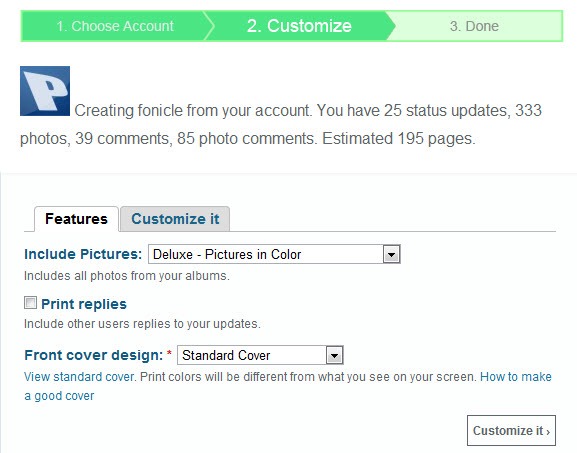
Passo 4: Indicar as carecteristicas para o PDF/Livro em Features.

forn02

Passo 5: Em Customize it, personalize as datas que devem aparecer na sua compilação.

forn03

Passo 6: Para terminar, clicar em Finish!

Passo 7: Fazer Like e clicar em Send me my eBook. O preview do vosso livro ser-vos-á apresentado, juntamente com o valor a pagar. Para terem a vossa compilação em PDF sem qualquer custo adicional, basta fazerem Like,e, seguidamente em Send me my eBook, e receberão a mensagem “Thanks your ebook will be generated within 24hrs and emailed to you.

forn04

Veja demonstrações do Fonicle finalizado aqui.

Este é um serviço bastante interessante e útil, uma vez que nos permite guardar e recordar momentos passados, partilhados, vividos, comentados que já nem lembrávamos. Pode mesmo ser considerado como um álbum da nossa vida digital.

Guarde as suas memórias!

Homepage: Fonicle

O que podemos fazer com um Windows Server 2003? Parte I

O que podemos fazer com um Windows Server 2003? Parte I

Criado por Pedro Pinto em 28 de Novembro de 2011 | 66 comentários

Por Shiftwere para o PPLWARE.COM

Como tinha prometido ao Pedro Pinto, aqui vai a minha primeira publicação sobre os clássicos sistemas operativos de servidores, neste caso o Windows Server 2003. Falo em clássicos, pela questão de terem já sido lançados novos sistemas operativos com arquitectura servidor (ex. Windows Server 2008). Apesar de existir uma nova versão do Windows Server a verdade é que o Windows 2003 server continua a ser um sistema operativo muito usado em empresas.

Pretende-se com estes tutoriais ensinar a explorar o Windows Server e a instalar/configurar serviços como Active Directory, DNS, DHCP, etc.

windows_00

Para começar esta “rubrica”, hoje vamos começar por aprender como instalar o Windows Server 2003. Para isso usei o virtualbox para virtualizar o sistema.

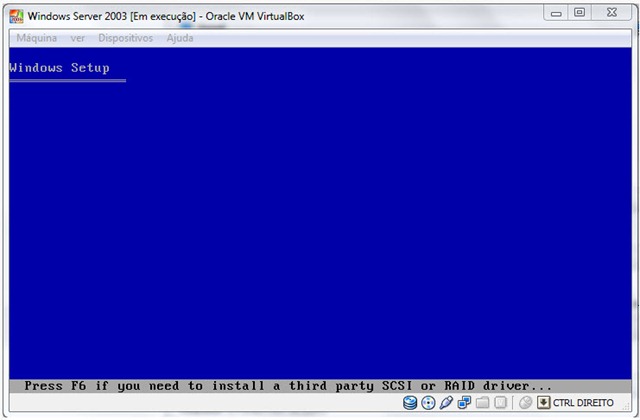
Após arrancar o virtualbox com a VM criada, eis que aparece a primeira janela que dá inicio ao processo de instalação.

win_01

Para procederem a instalação do Windows 2003 Server basta carregar em ENTER para iniciar o processo.

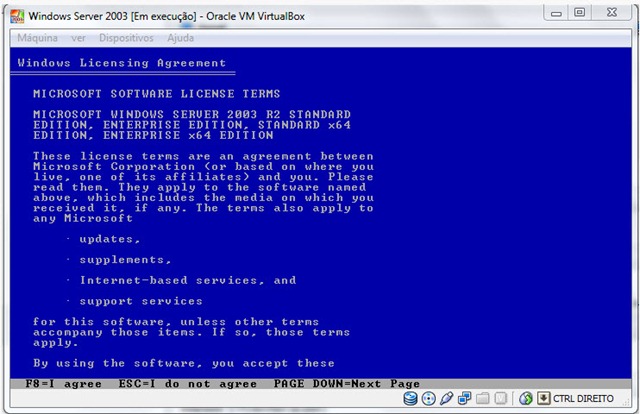
win_02

Carregamos agora em F8 para concordar com a parte do licenciamento.

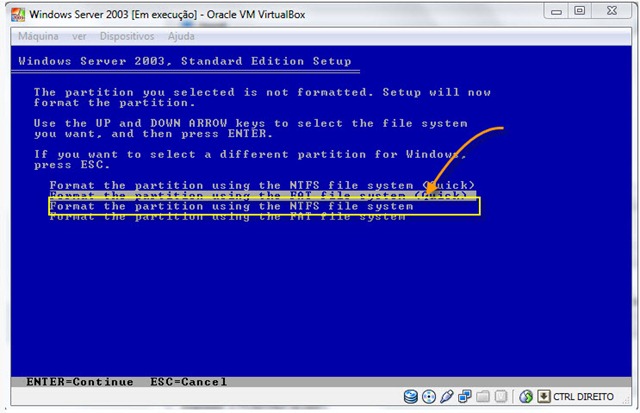
win_03

Vamos agora escolher o sistema de ficheiros do sistema. Para tal aconselho a escolherem a opção “Format the partition using NTFS File System

win_04Seguidamente o windows vai carregar os ficheiros a instalação perseguir da melhor forma. Agora é deixar decorrer a formatação do disco e cópia dos ficheiros.

win_05

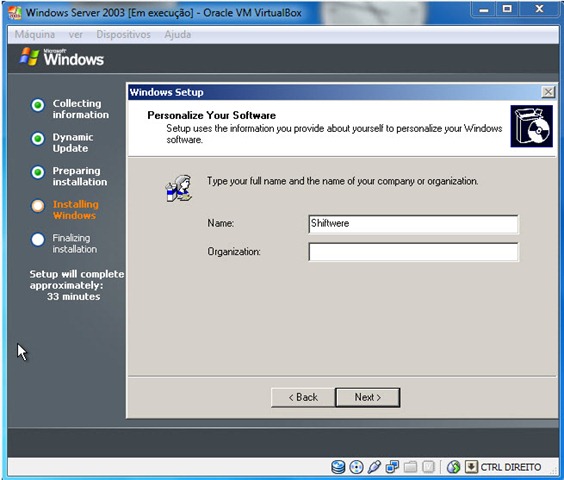
Vamos agora definir o nome da empresa/organização

win_06

No próximo passo é necessário introduzir o serial para activação da versão do windows

win_07

Vamos agora indicar o número de licenças que temos por servidor, correspondendo ao número de ligações simultâneas ao mesmo.

win_08

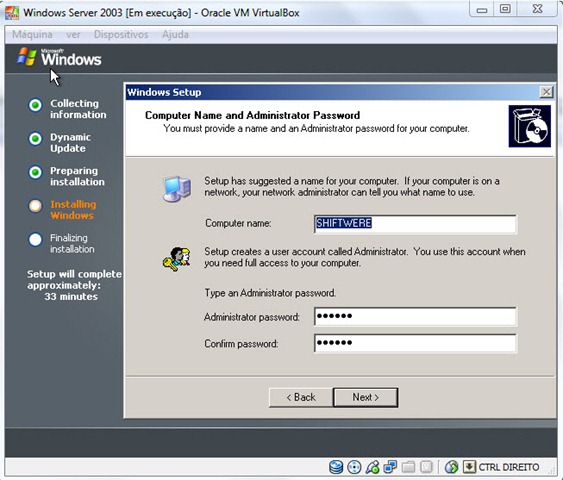
Atribuímos agora um nome ao servidor e definimos uma password para a conta de Administrador.

win_09

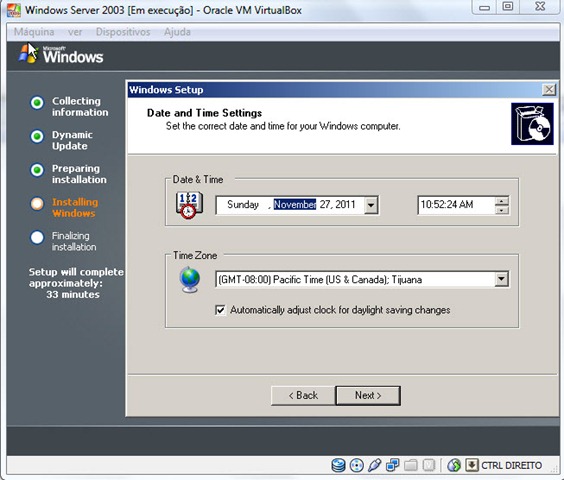
No próximo passo indicamos a data/hora e respectivo fuso horário.

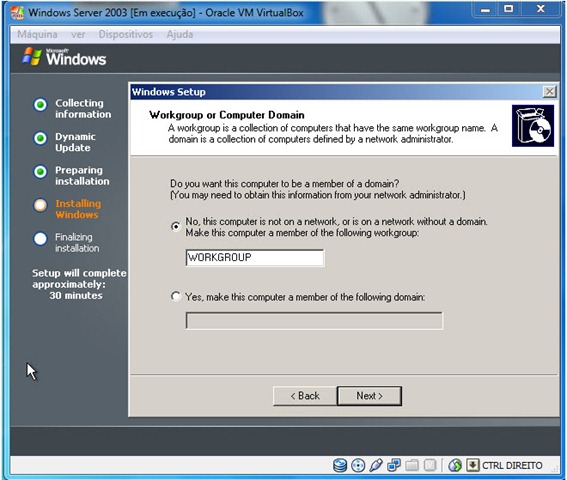
win_10Informações sobre o domínio (veremos esta questão nos próximos tutoriais)

win_11

E está feito. O sistema irá agora proceder à aplicação das novas definições.

win_13

Espero que tenham gostado deste primeiro tutorial. Para irmos de encontro as necessidades dos utilizadores, gostaríamos de saber quais os serviços que gostariam de ver abordados nesta rubrica. Até ao próximo tutorial.

O que podemos fazer com um Windows Server 2003? Parte II

O que podemos fazer com um Windows Server 2003? Parte II

Criado por Pedro Pinto em 1 de Dezembro de 2011 | 22 comentários

Por Shiftwere para o PPLWARE.COM

Como criar um Active Directory?

Para complementar o meu post de anterior (ver aqui), decidi criar um novo artigo onde explica-se como criar um Active Directory. Para quem não sabe, um Active Directory permite guardar as informações relativamente aos utilizadores (Nome, username, password, informações sobre a conta, etc) grupos de utilizadores, informações das máquinas entre outras informações.

win_2003_00

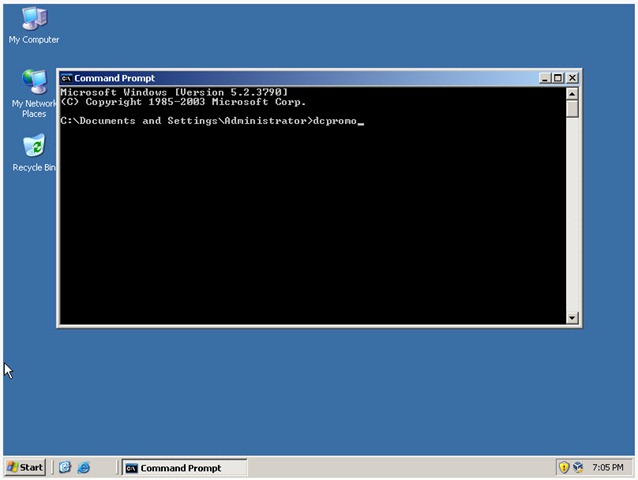
Antes de configurar de configurar o Active Directory, procedi à configuração dos parâmetros de rede do servidor. Para dar início à criação do Active directory basta executar via linha de comandos dcpromo.

dc_00

Depois da execução do comando anterior, dá-se inicio ao processo de criação propriamente dito do Active Directory.

Para que a instalação deste serviço prossiga, teremos de clicar um NEXT.

ad_02

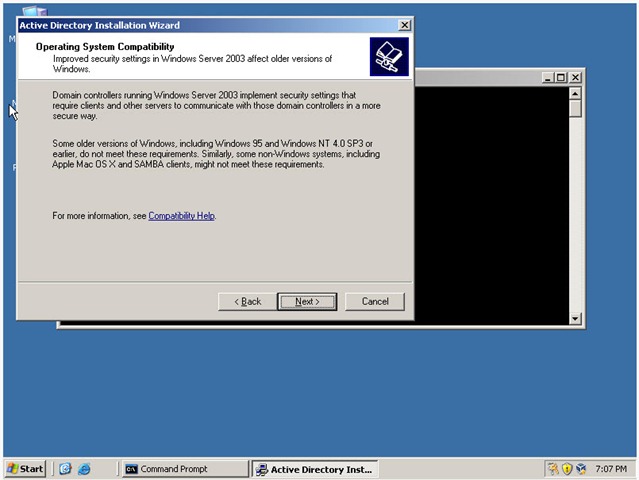
Informações sobre a compatibilidade do sistema operativo.

ad_03

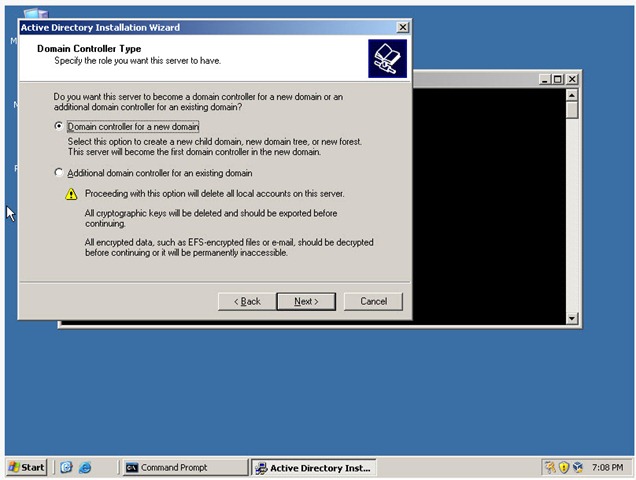
No próximo passo indicamos se a máquina em questão vai ser a controladora de um novo domínio ou se esta vai integrar um domínio já existe. Para este artigo vamos considerar que vamos criar um novo controlador de domino escolhendo a opção “ Domain controller for a new domain

ad_04

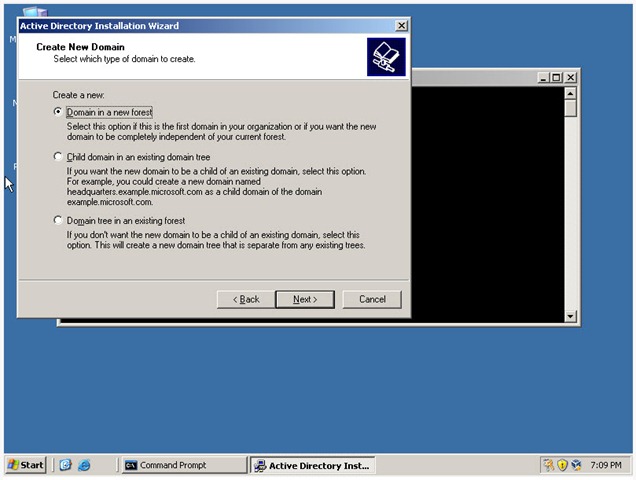
Vamos agora criar o domínio na nova floresta de domínios.

Nota: No caso de termos mais do que um domínio deveríamos escolher a segunda
opção.

ad_05

Vamos agora indicar o nome completo para o dominio a criar. Para este exemplo consideramos shiftwere.local  mas poderia ser por exemplo pplware.pt

ad_06

No próximo passo indicamos o Netbios (Network Basic Input / Output System)  Name para o domínio. Este nome serve para que maquinas com sistemas operativos windows mais antigos consigam identificar o domínio.

ad_07

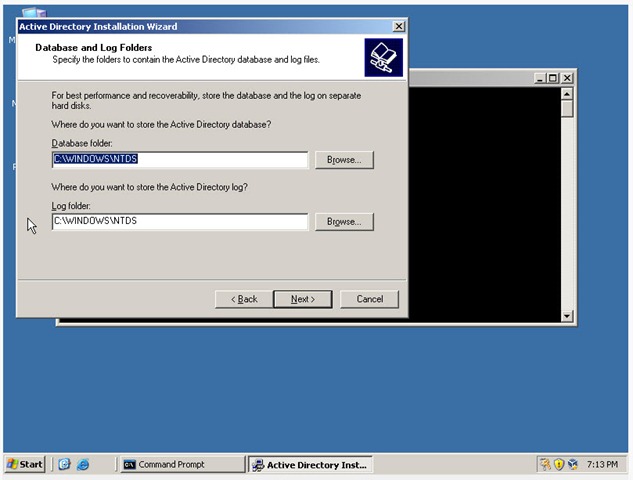
No passo seguinte é necessário indicar onde queremos guardar a base de dados associada ao Active Directory assim como os respectivos logs do serviço.

ad_08

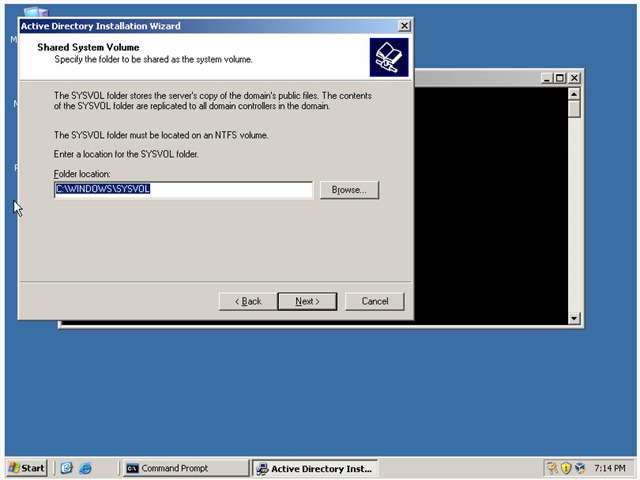
Indicação de um directório para armazenar o SYSVOL (cópia dos ficheiros com informação relativa ao domínio).

ad_09

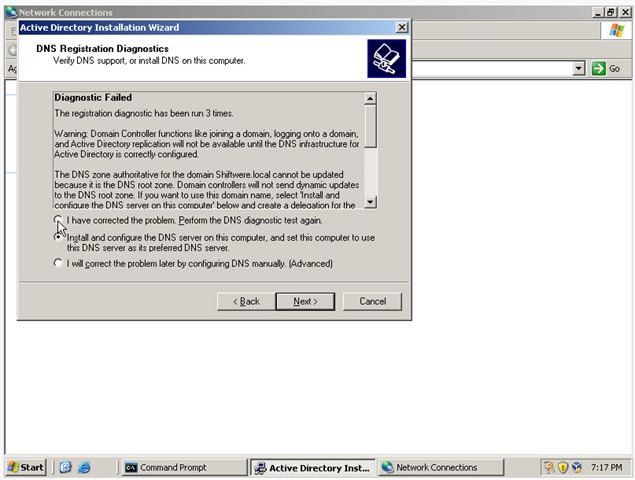
Validação do diagnóstico relativamente ao serviço de DNS

ad_10

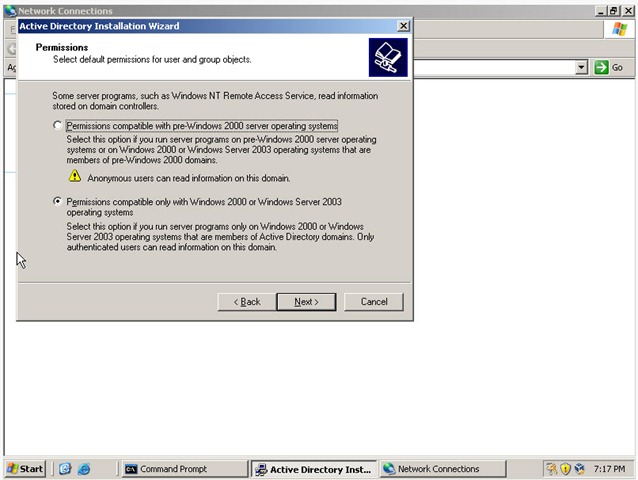
Activamos agora a compatibilidade a nível de permissões para sistemas anteriores ao Windows 2000.

ad_11

Assim como os sistemas Linux que têm o root, o Windows têm tem um superUser que aqui tem o nome de Administrator ou Administrador (em pt). Neste passo vamos definir uma password para esse utilizador.

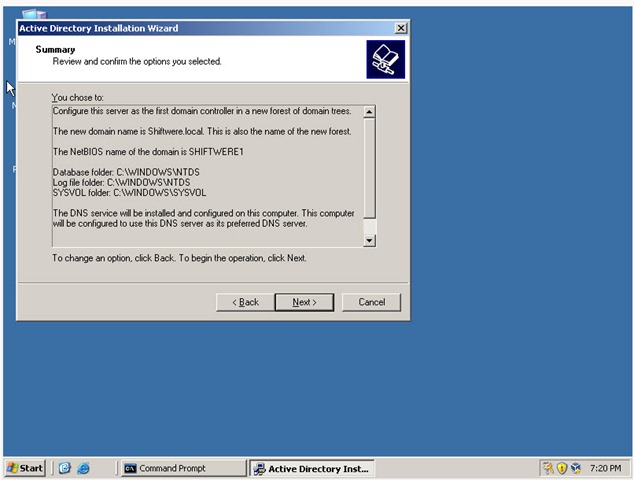
ad_12

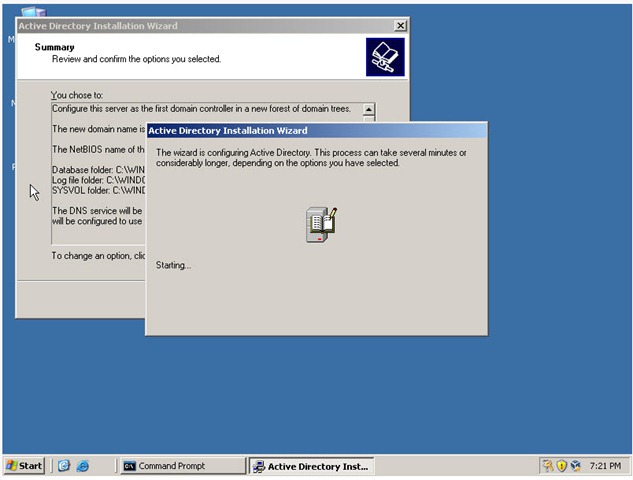
Apresentação de um sumários das configurações realizadas. Para avançar basta carregar em Next.

ad_13

O sistema irá começar a processar as configurações definidas e instalar o Active Directory. O processo demorará alguns minutos.

ad_14

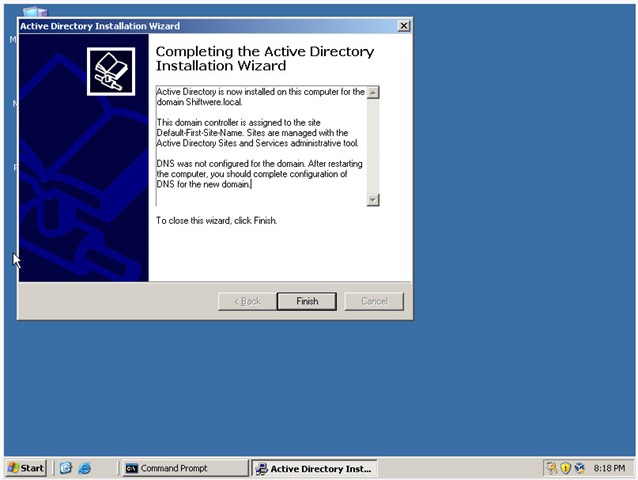
Depois de instalado o Active Directory, basta carregar em Finish para finalizar o processo de instalação do Active Directory e associação ao domínio definido.

ad_15

Hoje ficamos por aqui e esperamos o feedback do vosso lado. Num próximo tutorial iremos ensinar como adicionar uma máquina cliente ao domínio. Bom feriado! (aproveitem para instalar um W2003 de testes).

SugarSync integra-se com o Outlook – O fim dos anexos?

SugarSync integra-se com o Outlook – O fim dos anexos?

Criado por Pedro Simões em 26 de Outubro de 2011 | 19 comentários

Nos dias que correm as nossas formas de comunicação preferenciais estão a mudar. Abandonámos há anos a forma tradicional de correio para abraçarmos o correio electrónico.

Esse serviço, a par com a navegação web, é dos mais usados hoje em dia. Poucas melhorias têm surgido neste serviço, mas algumas têm surgido. Uma possível alteração é a que a SugarSync agora apresentou, ao integrar o serviço de alojamentos que disponibiliza com o cliente de email da Microsoft, o Outlook.

Este novo serviço que a SugarSync disponobiliza vai permitir que acabemos de vez com a tarefa de anexar ficheiros às nossas mensagens e termos de fazer a gestão dos tamanhos e tipos desses anexos.

Os anexos das mensagens passam a ser enviados para o espaço que têm na vossa conta de SugarSync e na vossa mensagem vai apenas um link para o local onde o destinatário pode descarregar o anexo.

Esse link é seguro e pode ser gerido a qualquer momento por vocês. Podem eliminar ou visualizar quantas vezes ele foi descarregado.

Depois de instalada a extensão que a SugarSync disponibiliza para o Outlook passam a ter na Ribbon das novas mensagens uma opção para anexar ficheiros. Ao seleccionarem essa opção é-vos mostrada uma caixa onde podem escolher quais os ficheiros, que têm na vossa conta SugarSync, pretendem anexar.

Naturalmente que podem também anexar ficheiros que tenham na vossa máquina, pois o SugarSync encarrega-se de os guardar na vossa conta. Mesmo que não indiquem que pretendem que o SugarSync trate desse processo, após a ordem de envio de mensagem é mostrada uma caixa a propor essa possibilidade.

As definições do SugarSync for Outlook são vastas e vão a definição dos dados de acesso à vossa conta de SugarSync, os dados de Proxy, se necessitarem, até outras genéricas e associadas ao Outlook.

Uma das definições a que devem prestar atenção é à condição para que o SugarSync trate do anexo. Podem definir um tamanho mínimo para que este seja tratado pelo SugarSync.

Esta opção é extremamente útil para que possam usar uma situação mista, em que o SugarSync trate apenas dos anexos que excedam o tamanho máximo permitido pelo vosso servidor de envio de correio. Podem ainda definir que querem que o SugarSync trate sempre dos anexos ou nunca.

O SugarSync for Outlook necessita, como seria de esperar, que tenham uma conta SugarSync e pode ser usado nas versões 2007 e 2010 do Outlook.

Para avaliarem de forma mais real o funcionamento do SugarSync para Outlook, nada melhor que verem o vídeo que disponibilizamos abaixo.

Este add-on para Outlook é uma ajuda preciosa sempre que necessitamos de enviar anexos maiores que o normal e que, por culpa do tamanho que têm, são barrados pelos servidores de email. Integra-se de forma perfeita com o Outlook e é extremamente simples de usar.

Este novo serviço que a SugarSync disponibiliza é um factor diferenciador face às outras propostas que estão disponíveis na Internet para serviço de alojamento de ficheiros.

Testem o SugarSync for Outlook e provavelmente vão passar a usá-lo de forma intensiva.

Artigos Relacionados:

Licença: Freeware
Sistemas Operativos: Windows XP/ Vista/ 7
Download: SugarSync for Outlook [2.07MB]
Homepage: SugarSync for Outlook
Homepage: SugarSync
Comandos Linux para Totós – Tutorial nº 21

Comandos Linux para Totós – Tutorial nº 21

Criado por Pedro Pinto em 16 de Novembro de 2011 | 15 comentários

Configuração de parâmetros de rede

Ora vivam caros linuxianos!!! Cá estamos nós para mais uma rubrica “Comandos Linux para Totós”. Pelo feedback que temos tido de muitos leitores sobre esta rubrica, concluímos mais uma vez que esta “pequena” documentação sobre Linux tem ajudado muitos a darem os primeiros passos no mundo do terminal preto. Era esse o nosso objectivo e ficamos muito satisfeitos com todos os comentários.

Estão prontos para mais uma rubrica…terminal preto já está On? Ora vamos lá…

linux_totos

Nos dias que correm uma máquina sem Internet é quase como uma peça de museu! Nesse sentido, além de ser importante saber configurar a rede num sistema Linux é também importante saber fazer troubleshootingcaso haja algum problema. Tendo como base o Linux CentOS, hoje vamos ensinar a configurar as interfaces de rede e outros parâmetros associados. Va

Ficheiros para configuração dos parâmetros de rede

  • /etc/hosts – Registo de nomes (locais)
  • /etc/host.conf – Indica a ordem pela qual os nomes são resolvidos em IPs
  • /etc/resolv.conf – Indicação dos servidores de DNS
  • /etc/sysconfig/network – Hostname (nome da máquina) e gateway

Na directoria etc/sysconfig/network-scripts/ podem ser encontrados vários scripts de configuração das interface.

Vamos a uns exemplos de configuração dos ficheiros referidos anteriormente, considerando os seguintes parâmetros de rede de uma máquina:

  • Endereço IP: 192.168.0.1
  • Mascara: 255.255.255.0
  • Gateway:  IP: 192.168.0.254
  • DNS: 192.168.0.254 e 192.168.0.253

Vamos então à configuração dos ficheiros.

/etc/hosts

No ficheiro hosts é normalmente associado o nome da máquina ao endereço loopback. No entanto, este ficheiro pode também ser usado para associar “manualmente” um nome a um endereço IP.

[root@pplware network-scripts]# cat /etc/hosts
 127.0.0.1   tiger.pplware.com localhost.localdomain    localhost
 ::1    localhost6.localdomain6    localhost6

etc/host.conf

Este ficheiro indica a ordem que deve ser seguida para resolver um nome num endereço IP. No seguinte exemplo podemos ver que o primeiro ficheiro a ser consultado é o hosts e o parâmetro bind refere-se ao serviço de DNS configurado no ficheiro /etc/resolv.conf.

[root@pplware network-scripts]# cat /etc/host.conf
order hosts,bind

/etc/resolv.conf

Neste ficheiro configuramos os servidores de DNS. A directiva search

[root@pplware network-scripts]# cat /etc/resolv.conf
; generated by /sbin/dhclient-script   nameserver 192.168.0.254
nameserver 192.168.0.253

/etc/sysconfig/network

Tal como referido, neste ficheiro indicamos o nome da máquina e o gateway.

[root@pplware network-scripts]# cat /etc/sysconfig/network
NETWORKING=yes
NETWORKING_IPV6=no
HOSTNAME=tiger.pplware.com
GATEWAY=192.168.0.100

/etc/sysconfig/network-scripts/ifcfg-eth0

Vamos agora configurar a interface de rede propriamente dita. Como exemplo vamos ensinar como configurar a interface eth0 (configurada a partir do ficheiro ifcfg-eth0, que se encontra no tal directório referido anteriormente – /etc/sysconfig/network).

[root@pplware network-scripts]#cat /etc/sysconfig/network-scripts/ifcfg-eth0
# Intel Corporation 82545EM Gigabit Ethernet Controller (Copper)
DEVICE=eth0:0
BOOTPROTO=static
BROADCAST=192.168.0.255
IPADDR=192.168.0.1
NETMASK=255.255.255.0
NETWORK=192.168.0.0
ONBOOT=yes

Por hoje é tudo! Espero que estejam a aproveitar estes tutoriais para aumentar ainda mais o vosso conhecimento sobre Linux e aguardo ansiosamente o vosso feedback. E os vossos contributos? Alguém quer contribuir com artigos? mail me :)

Artigos relacionados