AutoHotkey – Como começar a desenvolver scripts?

AutoHotkey – Como começar a desenvolver scripts?

Criado por Pedro Pinto em 22 de Março de 2011 | 8 comentários

Nos dias que correm existem ferramentas que permitem a qualquer utilizador produzir ideias fantásticas. Em tempos, apresentamos no pplware um script criado no AutoHotkey que permite produzir efeitos de transparência nas janelas do Windows 7 (ver aqui) .

Para quem não conhece, o AutoHotkey scripts é uma ferramenta que permite desenvolver facilmente scripts para personalizar o nosso sistema.  Vamos ver como desenvolver os seus próprios scripts.

autohotkey_00

O AutoHotkey scripts é uma ferramenta bastante popular, no entanto a primeira abordagem nem sempre assim. Nesse sentido, vamos dar uma ajuda e ensinar como programar o seu primeiro script. Sigam os seguintes passos:

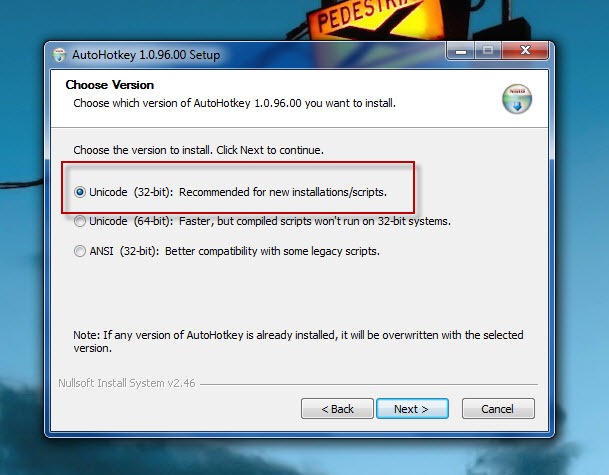
Passo 1 – Fazer download do AutoHotkey_L aqui. Durante a instalação será questionado ao utilizador ser pretende desenvolver scripts para sistemas de 32-bit ou 64-bit. Devem escolher a opção Unicode (32 bit)

autohotkey_01

Passo 2 – Agora que já temos o AutoHotkey instalado, vamos produzir o nosso primeiro script. Para isso, vamos aproveitar o script apresentado aqui, que permite dar novas funcionalidades ao nosso rato de 3 botões de acordo com a seguinte imagem.

autohotkey_03Script

#IfWinNotActive Total Commander
 RButton::click right
 RButton & WheelDown::Send {Browser_Back}
 RButton & WheelUp::Send {Browser_Forward}
 #IfWinNotActive

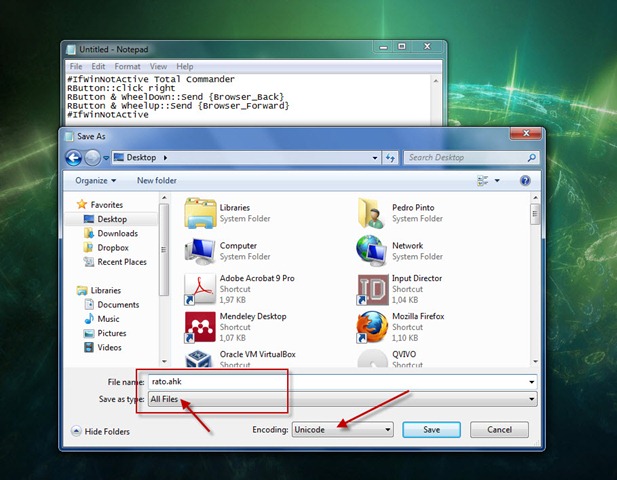
Devem copiar o script, colocar no notepad (bloco de notas), gravar com a extensão .ahk e definir na codificação o parâmetro Unicode.

autohotkey_02

Depois basta dar dois cliques sobre o script e experimentar as novas funcionalidades.

No site do AutoHotkey existe informação de suporte e muitos scripts disponibilizados no forum/wiki. Alguém tem scripts que pretenda partilhar?

Licença: Freeware
Sistemas Operativos: Windows
Download: AutoHotKey [2,5 MB]
Homepage: Autohotkey

Chrome chegou à versão 12 e traz muitas novidades…

Chrome chegou à versão 12 e traz muitas novidades…

Criado por Pedro Simões em 27 de Março de 2011 | 65 comentários

Tal como prometido pela equipa de desenvolvimento do Chrome, as versões estão a sair a um ritmo estável e cadenciado. Em todas elas são apresentadas novidades que vão sendo amadurecidas e passadas para as versões mais estáveis.

O incremento dos números de versão reflete sempre uma alteração a nível do motor do Chrome ou do motor do Javascript. Por essa razão saíram esta semana duas novas versões na família Chrome. A versão Beta atingiu a versão 11 e a Dev chegou à 12. Qualquer uma delas está repleta de novidades que vão com certeza ser do agrado dos muitos utilizadores.

Estas duas versões são a antecâmara do que vai ser passado para a versão final do Chrome. São aqui testadas e amadurecidas novas funcionalidades antes de serem disponibilizadas a todos os utilizadores do Chrome. Cada uma das duas versões tem por isso número de versão distinto, consoante a maturidade das implementações.

Algumas dessas novas funcionalidades não são disponibilizadas de forma directa, sendo necessário activá-las através da interface que os programadores disponibilizaram dentro do Chrome. Ficou assim mais simples activar ou desactivar cada uma delas, sem termos de recorrer a adições de flags à linha de comando do executável do Chrome. Coloquem na Omnibox do vosso Chrome o texto about:flags e activem as que entenderem ser necessárias.

Chrome Dev 12

Esta versão é, dentro da familia Chrome, a uma das mais desenvolvidas e a que apresenta sempre as maiores novidades. Apenas tem à sua frente a versão Canary, e mesmo esta apenas retém durante alguns dias essas mesmas novidades.

A release 12 desta versão apresenta algumas novidades que vão com certeza ser incorporadas nas restantes versões, depois da devida maturação e resolução de eventuais bugs que surjam. Depois de ter visto o seu ícone ser alterado, o Chrome voltou atrás e nesta versão aparece o antigo. Provavelmente esta alteração será revertida.

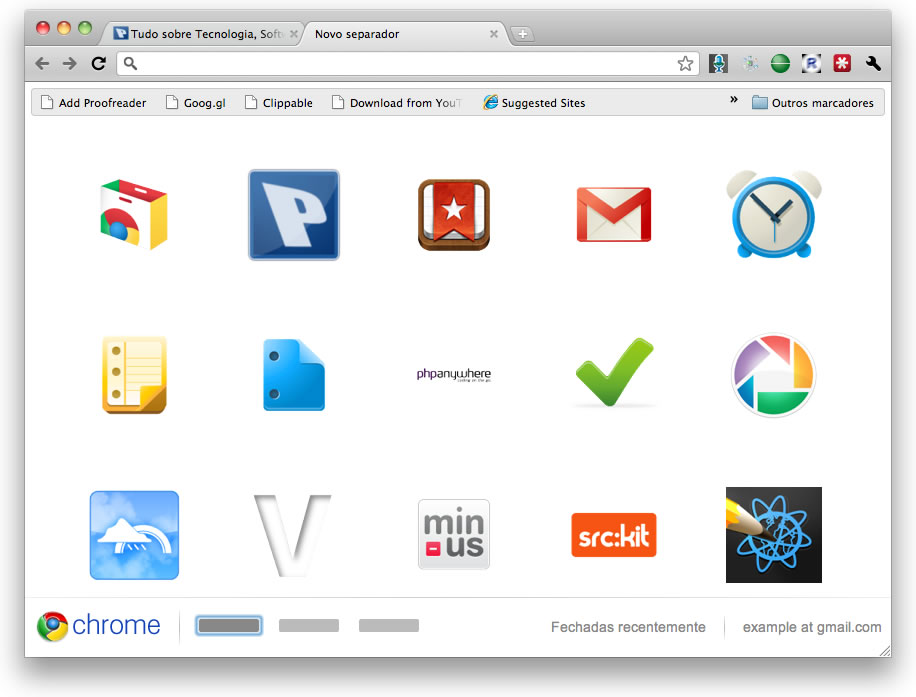
Outras novidades que a versão 12 apresenta estão relacionadas com funcionalidades do próprio browser. Existe uma nova página quando abrimos um separador novo. Esta aparenta estar preparada para equipamentos com suporte para toque. Para já, está numa fase ainda muito embrionária e apenas disponibiliza o acesso às WebApps instaladas. Se a quiserem testar devem activa-la na zona de experiências do Chrome (about:flags).

Outra novidades que também está acessível na mesma zona é a disponibilização de um contador de FPS sempre que a aceleração por hardware for usada.

Chrome Beta 11

A nova versão beta do Chrome trouxe para a ribalta algumas das funcionalidades que estão em testes na versão Dev há já algum tempo. A primeira e mais visível é a alteração do logótipo do Chrome (que entretanto voltou à original na versão Dev). Existiram ainda alterações no motor Webkit e no V8, motor de JavaSript, e foram adicionadas funcionalidades como transformações CSS 3D e compositing suportadas por aceleração GPU.

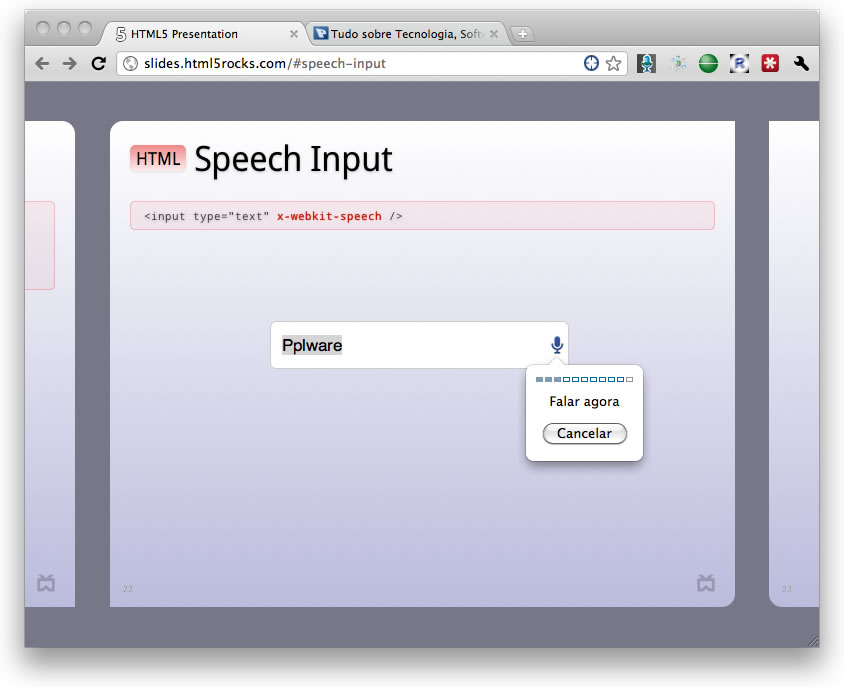
Para além das novidades mais óbvias, existe uma que fará as delicias de todos os utilizadores desta versão Passou a estar disponível o suporte para a utilização de uma funcionalidade que o HTML5 implementa e que é o HTML5 Speech Recognition, ou seja, o reconhecimento de voz. Passamos a poder introduzir texto no Chrome através da utilização da nossa voz, podendo assim ditar texto para o Chrome e este converte-o de forma automática. Podem testar esta funcionalidade nesta página. Devem ter instalado no vosso computador a versão Beta 11 ou a Dev 12.

Todas as novidades que têm sido apresentadas para o Chrome estão a torna-lo num browser muito apetecido de usar. Está na linha da frente na implementação de funcionalidades que representam os avanços neste campo.

Este browser é desde as suas primeiras versões capaz de competir de forma igual com as restantes propostas do mercado, com uma vantagem óbvia por libertarem actualizações com uma elevada frequência. Deixamos de ter de esperar meses ou anos a fio para vermos implementadas as funcionalidades que precisamos agora.

Se não são utilizadores do Chrome aconselhamos que o testem de forma exaustiva, para que entendam que é tão bom ou melhor que o browser da vossa preferência.

Licença: Freeware
Sistemas Operativos: Windows/ Linux/ Mac OS
Download Versão Canary: Windows
Download Versão Dev: Windows | Debian (32bits / 64bits) | Fedora (32bits / 64bits) | Mac
Download Versão Beta: Windows | Debian (32bits / 64bits) | Fedora (32bits / 64bits) | Mac
Download Versão Estável: Windows | Linux | Mac
Homepage: Google Chrome

Internet Explorer 9 – Chegou uma Web mais espectacular

Internet Explorer 9 – Chegou uma Web mais espectacular

Criado por Tiago Dias em 15 de Março de 2011 | 107 comentários

O Windows Internet Explorer 9 apresenta um aspecto optimizado, e muitas novas funcionalidades que agilizam a navegação na Web.

A Microsoft lançou ontem a versão final do seu novo Internet Explorer 9 e espera assim reforçar a liderança no segmento dos browsers. O Internet Explorer 9 traz um conjunto de novidades das quais se destacam a interface e as muitas novas funcionalidades que disponibiliza.

ie_00

O anúncio oficial em Portugal foi feito esta manhã, no Oceanário de Lisboa, onde foram demonstradas algumas das novas funções do Internet Explorer. Esta nova versão do browser da Microsoft, além de ter envolvido muito trabalho, por parte de muita gente, vem também responder feedback dos próprios utilizadores, atendendo aos seus pedidos e sugestões para melhorar a experiência de navegação na web.

Entre as melhorias trazidas pelo Internet Explorer 9, destaca-se a excelente integração do browser com o Windows 7, permitindo, através de diversas novas funções, uma nova e melhor experiência de navegação na web.

9 razões para instalar o Internet Explorer 9

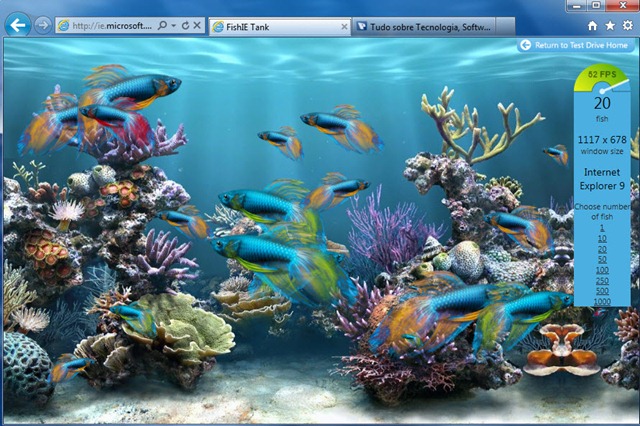
Experiência de navegação rápida — o texto, vídeo e gráficos acelerados por hardware permitem que os sites tenham um desempenho semelhante aos programas que estão instalados no seu computador. Como já aqui tínhamos falado antes, o IE9 aproveita todos os recursos e todo o potencial do computador, utilizando a GPU (Graphics Processing Unit), e não apenas o CPU (Central Processing Unit), para fazer o rendering dos websites, permitindo maior velocidade em páginas mais complexas.

Pode ver aqui uma tabela com a comparação de browsers. Quem pretender fazer um teste de performance ao seu IE, pode efectuá-lo no site: FishIE Tank experiment .

ie_test

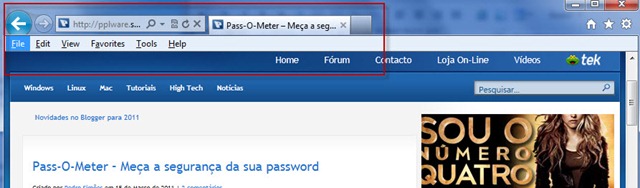
Design optimizado e simplificado — proporciona-lhe os controlos básicos de que necessita e põe o foco nos seus sites. Nesta nova versão a microsoft pretendeu melhorar a experiência de navegação na web, tornando o browser o mais transparente e menos intrusivo possível, de forma a dar mais protagonismo aos websites.

ie_05

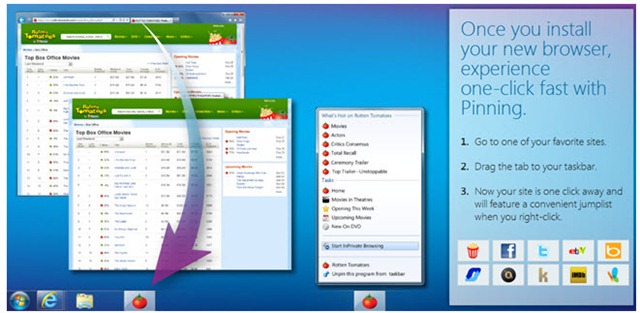
Os seus favoritos a um clique de distância — a funcionalidade Sites Afixados permite-lhe aceder aos sites favoritos a partir da barra de tarefas do Windows, sem ter de abrir primeiro o browser. Desta forma o utilizador pode fixar os seus sites favoritos e aceder-lhes rapidamente, como se tratassem de aplicações instaladas no Windows.

ie_04

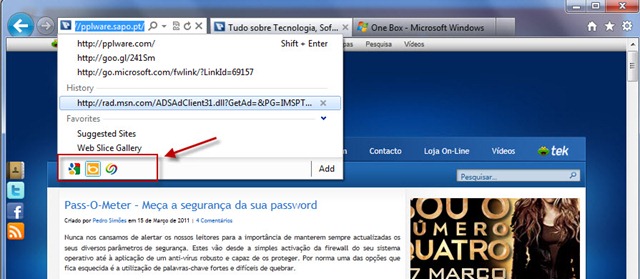
Barra de endereço e pesquisa combinada — aceda a um site ou inicie uma pesquisa, tudo no mesmo local. O IE9 permite a escolha do motor de buscar a usar (ex. Google, Bing e até mesmo o Google Desktop).

ie_02

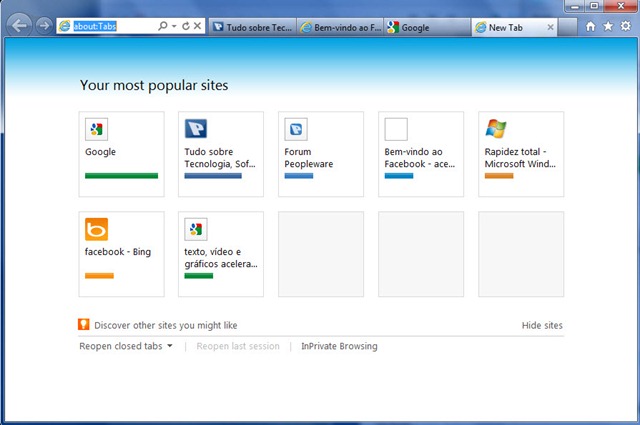
Página Novo Separador redesenhada — agora, pode aceder rapidamente aos sites que visita mais frequentemente, reabrir os separadores fechados ou a última sessão de navegação, ou iniciar uma sessão de Navegação InPrivate.

ie_4

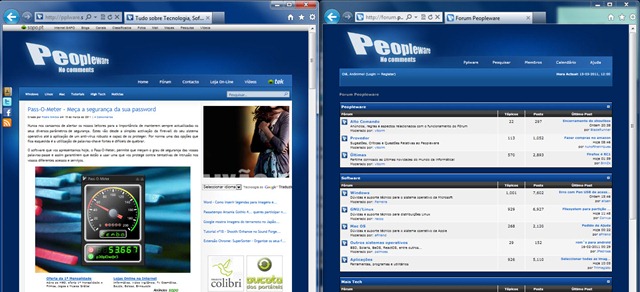
Integração com o Windows 7 — com as funcionalidades Ajustar, Sites Afixados e Listas de Atalhos, juntamente com os controlos de pré-visualização de miniaturas, permitem que o Internet Explorer 9 e o Windows 7 proporcionem a melhor experiência Web para o Windows.

ie_03

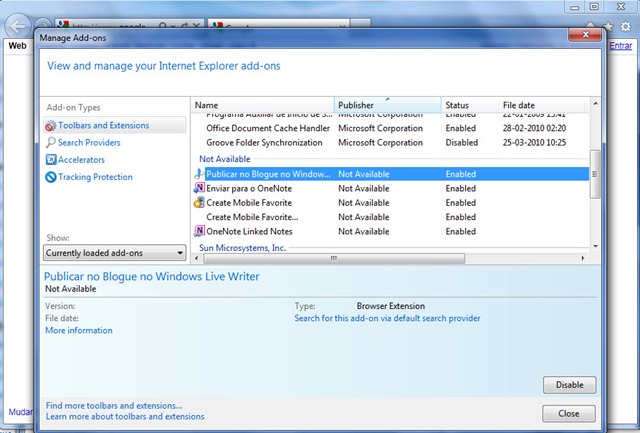
Gestão de suplementos melhorada — a Classificação de Desempenho dos Suplementos informa-o se um suplemento estiver a tornar o browser mais lento e permite desactivar ou remover esse suplemento, ajudando a garantir que o seu browser não perde velocidade.

ie_08

Ajuda a controlar a sua privacidade — a Protecção de Controlo permite-lhe limitar a comunicação do browser com determinados sites para o ajudar a assegurar a privacidade das suas informações.

ie_11

Mantém os seus downloads em ordem — o Gestor de Downloads mantém uma lista actualizada dos ficheiros que transferiu a partir da Internet, avisa-o quando um ficheiro pode ser malicioso e permite-lhe colocar em pausa e reiniciar transferências.

ie_10

O IE9 pretende ainda adaptar-se ao utilizador, permitindo o configuração da sua interface ao gosto de cada um. Para um utilizador que pretenda ver os seus sites com mais destaque, com o máximo de informação visível, o IE9 traz por defeito uma barra apenas com as funções básicas, para que seja o próprio site a ter destaque, e não o browser. No entanto, um utilizador que trabalhe com vários separadores em simultâneo, pode configurar a barra de endereço e a apresentação das tabs a seu gosto, de forma a adaptar o browser à sua maneira de navegar na internet.

ie_12

A integração com o Windows 7

Uma das principais novidades no Internet Explorer 9 é a sua melhor integração com o Windows 7. Actualmente mais nenhum browser consegue uma integração a este nível com o Windows, o que dá vantagem ao IE9 neste aspecto em relação à concorrência.

ie_13

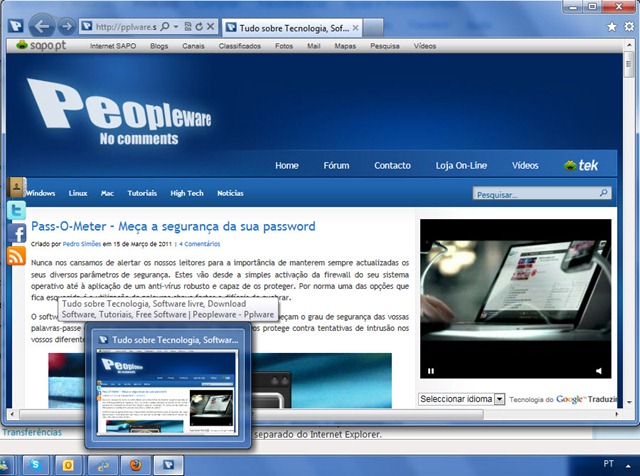
Como já foi referido anteriormente, a função de fixar sites permite que estes sejam colocados na barra de tarefas e facilmente abertos, como se fossem aplicações instaladas no computador. Depois de fixados os sites, há ainda a possibilidade de acesso rápido a diferentes áreas do sites, através de uma jumplistcom vários atalhos.

A integração do IE9 com o Windows conta também com um sistema de alertas, que dá informação ao utilizador que tem notificações em determinado site. Isto pode ser muito útil, por exemplo, em redes sociais como o Facebook. Assim que há uma notificação, é dada essa indicação no ícone fixado na barra de tarefas, permitindo ao utilizador saber quando tem notificações sem ser necessário colocar a página em primeiro plano.

A acrescentar a estas novas opções, há ainda a possibilidade de controlar vídeos de páginas da internet directamente da barra de tarefa, a partir da miniatura do site em questão.

Em Portugal, a Microsoft tem já vindo a trabalhar com alguns dos sites de maior relevo, nos quais os benefícios do IE9 são ainda mais visíveis. Exemplos destes sites são: ACP, Correio da Manhã, IADE, Activiae Blueticket.

Para poderem fazer um test drive ao IE9, a Microsoft disponibiliza o site BeautyoftheWeb.com, sendo possível também experimentar aqui sem instalação.

Licença: Freeware
Sistemas Operativos: Windows Vista/ 7/ Server 2008 R2
Download: 32 bit | 64 bit
Homepage: Internet Explorer 9

TinyTask – Grave e repita movimentos do rato

TinyTask – Grave e repita movimentos do rato

Criado por Pedro Simões em 24 de Fevereiro de 2011 | 5 comentários

A automatização de processos no nosso dia-a-dia pode ser uma mais-valia. São diversas as acções repetitivas que temos de realizar. A possibilidade de criarmos rotinas automáticas vem facilitar em muito este processo, pois com facilidade criamos acções que repetem as tarefas que temos de repetir.

Já vos tínhamos apresentado algumas ferramenta que permitem criar estes automatismos, mas o TinyTask revela-se um verdadeiro campeão na hora de executar estas tarefas.

Ao usarem o TinyTask vão conseguir criar automatismos que nada mais são do que a repetição de um conjunto de eventos que o vosso rato realiza. Estes procedimentos podem ser repetidos de forma rápida através do TinyTask e é possível repeti-los de forma ininterrupta ou o número de vezes que entenderem correcto.

O TinyTask tem uma vantagem face às restantes ferramentas e que é a possibilidade de criarem executáveis que podem facilmente transportar entre máquinas e onde podem repetir os automatismos e eventos que desenharam e criaram antes. Estes executáveis são independentes de qualquer outra aplicação e correm de forma simples. Podem ainda gravar acções e usar o próprio TinyTask para as executar.

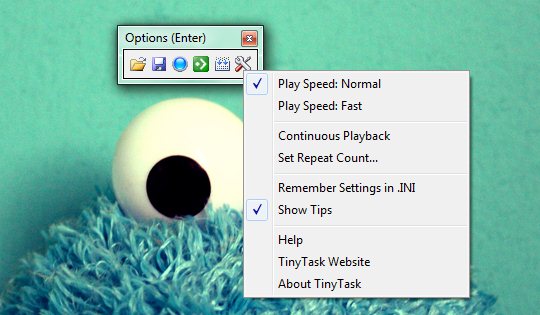
A interface do TinyTask é minimalista e tem todas as funções agregadas em 6 botões. Os primeiros 2 permitem a abertura ou gravação de ficheiros criados pelo próprio TinyTask. O botão seguinte tem uma dupla função, pois permite que iniciem ou terminem o processo de gravação dos passos que pretendem automatizar.

De seguida têm o botão que vos permite criar os executáveis. Basta registar os movimentos e depois gravem-no com o nome pretendido. Simples, rápido e sem quaisquer complicações. O último botão dá-vos acesso às opções do TinyTask.

Uma outra vantagem do TinyTask, é que pode ser controlado de forma simples pelo teclado do vosso computador. Definam mentalmente quais os passos a serem seguidos, carreguem nas teclas Ctrl + Shift + Alt + r e o processo de gravação tem início. Para o terminarem voltem a usar a mesma sequência.

Podem ainda de forma rápida usar a sequência de teclas Ctrl + Shift + Alt + p para que vejam a sequência que geraram.

As aplicações práticas do TinyTask são muitas. Desde a limpeza do vosso Ambiente de  Trabalho até à remoção de ficheiros em pastas específicas. Tudo através da simples execução de uma aplicação.

A grande mais-valia do TinyTask é o seu tamanho. São apenas 32KB que podem ser transportados numa pen e usados em qualquer local. Testem esta aplicação e criem de forma rápida os vossos automatismos.

Artigos relacionados:

Licença: Freeware
Sistemas Operativos: Windows XP/ Vista/ 7
Download: TinyTask 1.45 [32KB]
Homepage: TinyTask

True System Security Tweaker – Windows afinado e optimizado

True System Security Tweaker – Windows afinado e optimizado

Criado por Pedro Simões em 14 de Fevereiro de 2011 | 3 comentários

A profusão de opções de segurança que temos disponíveis no Windows pode tornar a sua gestão uma verdadeira dor de cabeça. As opções existem e estão disponíveis, mas estão espalhadas e é complicado aceder a todas sem que isso exija algum grau de conhecimento.

Foi com vista a tornar mais fácil esta gestão que foi desenvolvido o True System Security Tweaker, tendo sido concentradas debaixo da mesma interface mais de 470 opções de segurança do Windows.

Como referimos antes, o acesso a todas estas opções é possível através do gestor de políticas ou de alterações no registo do Windows, mas a sua completa aplicação pode levar horas infindáveis. O problema não é o grau de complexidade das alterações, mas sim a dispersão dos locais onde as opções estão disponíveis.

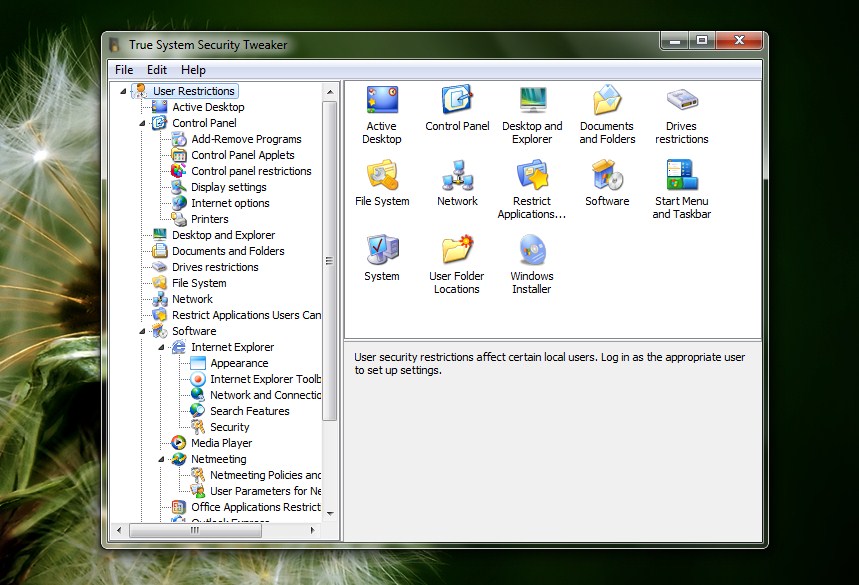
O True System Security Tweaker é uma aplicação que vos permite concentrar debaixo da mesma interface a configuração de muitos parâmetros de segurança do vosso Windows. Esta interface está dividida em três áreas distintas e todas elas interligadas.

A primeira é onde podem consultar as categorias principais. São mais de 20 e incluem algumas subcategorias. Aqui podem escolher a área que pretendem configurar, havendo categorias tão distintas como o Internet Explorer ou o Media Player.

Do lado direito e em cima têm as opções de cada uma das categorias. Basta que escolham as que pretendem ter activas ou inactivas. Em baixo têm a descrição de cada um dos itens de cada uma das categorias.

O processo de exploração de todas as opções que o True System Security Tweaker dos disponibiliza pode ocupar-vos algum tempo, mas vão com certeza dar esse tempo por bem gasto pois conseguem tornar o vosso Windows um pouco mais seguro.

Existe a possibilidade de ser criada uma palavra chave mestra para impedir que as configurações que realizaram sejam removidas ou alteradas. É ainda disponibilizada uma opção para fazerem um restauro das alterações aplicadas, o que remove todas as alterações feitas.

Esta é uma excelente aplicação portátil para configurarem o vosso Windows de forma a colocá-lo mais seguro e com menos probabilidades de estar exposto.

Licença: Freeware (para uso não comercial)
Sistemas Operativos: Windows 2K/ XP/ Vista/ 7
Download: True System Security Tweaker 1.1 [1.18MB]
Homepage: True System Security Tweaker

Office Live Files

Office Live Files – Office integrado a 100%

Criado por Pedro Simões em 25 de Janeiro de 2011 | 1 comentário

Estamos a atravessar uma era em que estamos a mudar do conforto dos nossos PC’s para a incerteza e vastidão da Internet. Cada vez mais os serviços e funções estão a desmaterializar-se dos nossos computadores e passam a estar disponíveis na Cloud.

Exemplo perfeito disso é a caminhada que as suites de produtividade estão a ter. Algumas delas nasceram directamente na Web e as que eram nativas dos PC’s estão a migrar lentamente para lá e a espalharem-se pela nuvem. O ideal para esta transição e mudança é termos softwares que nos permitam usar o melhor destes dois mundos ou pelo menos que permitam uma passagem gradual. O Offisync permite já esta funcionalidade e integra o Office com o Google Docs. Aparece agora o Office Live Files que faz o mesmo, mas entre o serviço Live da Microsoft e a sua suite de produtividade.

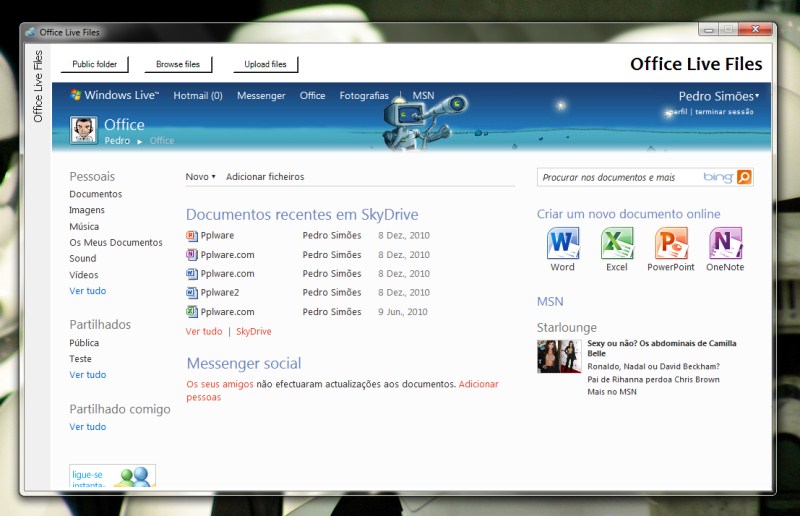
Este add-on para Office vai permitir que tenham acesso a todos os ficheiros que têm gravados no serviço Live da Microsoft e editá-los de forma simples e confortável no vosso Office.

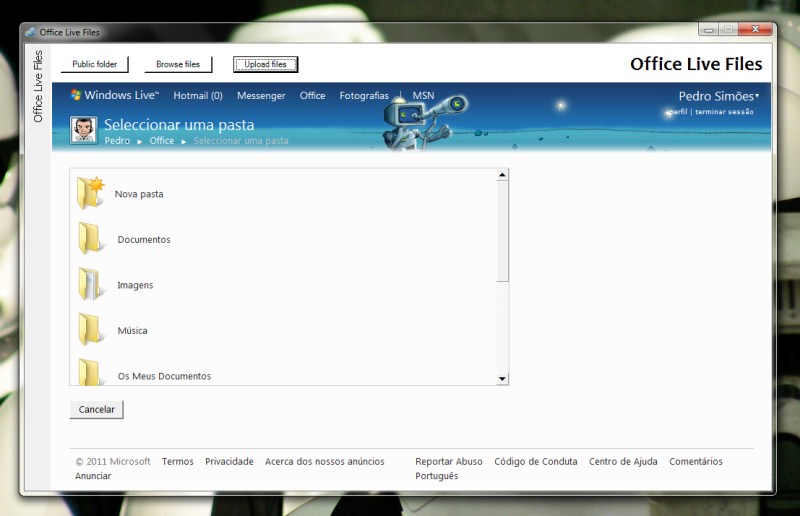
Depois de instalado passam a ter mais essa opção nos menus disponibilizados na Ribbon. Ao acederem é aberto uma nova janela onde devem autenticar-se com as credenciais de acesso ao serviço Live e ai dentro vão conseguir navegar nas vossas pastas e ficheiros.

A utilização do Office Live Files é simples e intuitiva. Seleccionem os ficheiros que pretendem editar e eles são descarregados para o vosso PC. No final das alterações ao gravarem, o ficheiro é enviado novamente para o serviço Live.

Desta forma conseguem ter as normais funcionalidades que o Office vos dá, usando o alojamento que a Microsoft disponibiliza. Conseguem ainda ter a totalidade das funcionalidades destes softwares, em comparação com o que é disponibilizado no Office Web Apps.

A sua utilização é em tudo idêntica ao que é disponibilizados no serviço Offisync. Vejam no vídeo abaixo a forma simples de utilização:

Se ainda não são adeptos a 100% da migração dos vossos serviços para a Internet mas gostam de ter os vossos documentos arrumados e disponíveis em qualquer lado esta é sem dúvida uma excelente alternativa. Usem este serviço para complementarem a utilização na Cloud.

Não sendo a alternativa perfeita é a forma de terem o melhor dos dois mundos, ou pelo menus uma alternativa, se assim o pretenderem.

Artigos relacionados:

Licença: Freeware
Sistemas Operativos:
Download: Office Live Files 1.2.1 [2.20MB]
Homepage: Office Live Files

Linux Ubuntu 10

Depois de algum tempo com o Linux Ubuntu, surgiu uma actualização….a partir daí não consegui iniciar nem Windows 7 nem Ubuntu.

O erro era GRUB RESCUE…

Depois de muitas pesquisas:


https://wiki.archlinux.org/index.php/GRUB2#Using_the_rescue_console

http://www.portugal-a-programar.org/forum/index.php/topic,47320.15.html?PHPSESSID=8b9479f79b46ea0030655e3dd6cafd38

http://www.vivaolinux.com.br/dica/Como-recuperar-o-GRUB-em-3-comandos-Esse-funciona/

http://www.vivaolinux.com.br/topico/Iniciantes-no-Linux/grub-rescue?pagina=2&num_por_pagina=12

http://ubuntuforums.org/showthread.php?t=1509922&page=4

http://ubuntuforum-br.org/index.php?PHPSESSID=316066a7a084b1b2775d69de6062dd2d&/topic,14614.0.html

pedi o CD de recuperação do Windows 7 e segui apenas isto:

Boas, informo que através do windows 7 recovery disc, através de um CD, consegui resolver o problema, digitando os comandos bootrec.exe /fixboot e bootrec.exe /fixmbr.

Agradeço imenso a vossa ajuda e compreensão.

Cumprimentos,
aoeaegis


Resolvi o meu problema e não perdi nada. Mas uma coisa fiz logo de seguida, formatei o disco que tinha o Linux. Adeus Linux, vai gozar com outro!

Como não consigo juntar esse disco ao C, nomeei-o EXTRA  e fica para outras coisas, quem sabe, documentos encriptados.

Criar autorun para a pen

Personalize o funcionamento de pen drives e DVDs com um arquivo autorun.inf

Uma forma de personalizar o funcionamento de pen drives e DVDs é criar um arquivo autorun.inf na raiz do disco. O arquivo deve ser feito em texto puro (use o Bloco de Notas). Na primeira linha, tecle [autorun]. O resto é preenchido com comandos como icon=revistainfo.ico, que especifica um ícone (neste exemplo, contido no arquivo revistainfo.ico) a ser exibido no Windows Explorer. Outro comando possível é label=INFO, que muda o título do disco no Explorer (neste exemplo, o título passa a ser INFO). Para rodar um programa ao inserir o disco, use os comandos open=arquivo.exe e action=Abre programa principal. O primeiro define o programa a ser rodado; e, o segundo, a mensagem que aparece na janela de execução automática.
fonte: http://info.abril.com.br/dicas/arqui…ive-1277.shtml


Fiz um autorun para a pen do CESAE, ele aceita os ícones, mas não arranca com o programa que quero. Provavelmente só funciona com o CD.

Windows: Configure um IP estático

Windows: Configure um IP estático

Criado por Ana Narciso em 4 de Fevereiro de 2010 | 48 comentários

O guia de hoje pretende auxiliar todos aqueles que tipicamente têm problemas em “abrir as portas” de programas como o uTorrent, nos quais a sua incorrecta abertura prejudica e muito a velocidade de descarga.

O Windows traz por omissão a ligação com/sem fios configurada para atribuir automaticamente um IP à máquina. Se configurar o seu router para abrir uma determinada porta para o seu IP, essa abertura funcionará enquanto não renovar o IP.

Como contornar este facto? A resposta é simples: configurando um IP estático. Experimente o nosso guia e obtenha a máxima performance da ligação.

Quando possui a configuração automática de IP, ao ligar-se ao router, é-lhe concedido automaticamente um IP que ainda não foi atribuído a nenhum computador da rede local. Quando configurar a sua ligação para utilizar um IP definido por si, ou seja estático, há que ter a preocupação em escolher um IP que não esteja já a ser utilizado na rede.

O procedimento é semelhante tanto no Windows XP, como no Windows Vista ou Windows 7.

Primeiro passo – Aponte os seus dados

Abra uma linha de comandos. No Windows XP clique em Menu Iniciar > Executar…, escreva “cmd” e prima Enter. No Windows Vista/7 abra apenas o Menu Iniciar, escreva “cmd” e prima Enter.

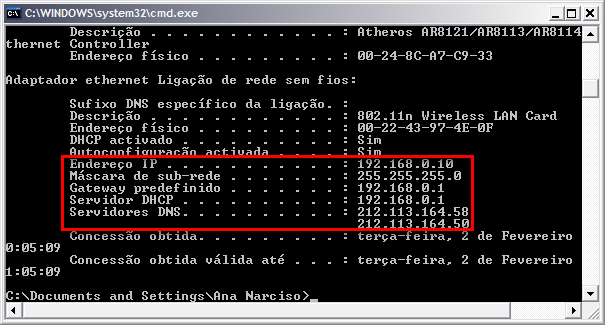
Na linha de comandos que acabou de surgir, digite “ipconfig /all” e prima Enter.

Relativamente ao adaptador que utiliza para se ligar à Internet (no meu caso é um adaptador sem fios), tome nota dos seguintes valores:

  • Endereço IP
  • Máscara de sub-rede
  • Gateway predefinido
  • Servidores DNS – aponte os 2 valores.
Segundo passo –  Configure o IP

Agora é necessário aceder às propriedades da ligação TCP/IP do seu adaptador de rede. Consoante o seu sistema operativo, o procedimento será ligeiramente diferente:

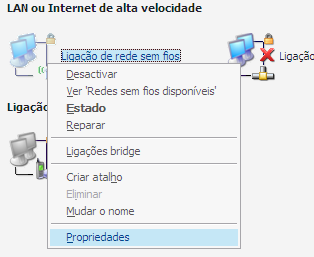
  • No Windows XP aceda ao Painel de Controlo e usando a vista clássica, clique em “Ligações de rede”.
  • No Windows Vista aceda ao Painel de Controlo > Centro de Rede e Partilha e na barra lateral clique em “Gerir ligações de rede”.
  • No Windows 7 aceda ao Painel de Controlo > Ver estado da rede e tarefas e na barra lateral clique em “Alterar configurações do adaptador”.

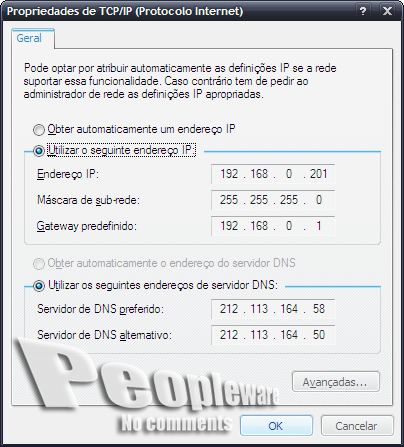
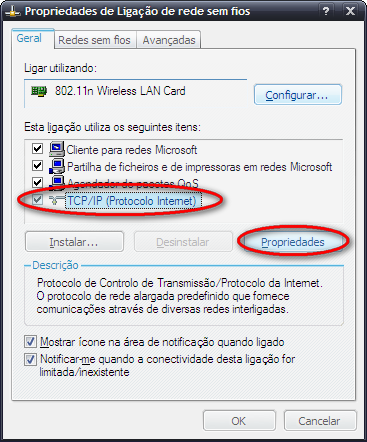
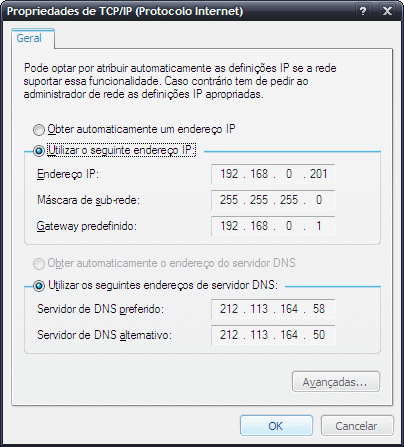
Clique com o botão direito do rato sobre a ligação activa que utiliza para aceder à Internet e seleccione “Propriedades”. Seleccione “TCP/IP (Protocolo Internet” (versão 4, se houver várias versões) e clique em “Propriedades”. Deverá ver uma janela semelhante a esta:

Seleccione “Utilizar o seguinte endereço IP” e preencha da seguinte forma:

  • Endereço IP – Terá de escolher um IP nunca utilizado na sua rede local. Se o gateway (IP do router) é por exemplo 192.168.0.1 usarmos a máscara 255.255.255.0 (ou /24(, será o último número (último octeto) que distingue cada um dos computadores da rede, sendo que os 3 primeiros octetos indicam a rede à qual esse computador pertence. Quer isto dizer que poderá escolher qualquer IP entre 192.168.0.2 e 192.168.0.254. Pessoalmente prefiro colocar um número bem alto, para evitar ao máximo colisões com IPs automáticos de outras máquinas da minha rede. Escolhi por isso o 192.168.0.201.
  • Máscara de sub-rede – É tipicamente 255.255.255.0 mas confirme com os dados retirados anteriormente.
  • Gateway predefinido – Coloque aqui o endereço retirado anteriormente. É o IP do seu router.

Seleccione “Utilizar os seguintes endereços de servidor DNS” e preencha da seguinte forma:

  • Servidor de DNS preferido – Preencha utilizando o primeiro endereço de servidor DNS retirado anteriormente.
  • Servidor de DNS alternativo – Preencha utilizando o segundo endereço de servidor DNS retirado anteriormente.

E pronto, clique em “OK” para confirmar e confirme todas as alterações nas janelas seguintes.

Terceiro passo – Disfrute

Abra o seu navegador web favorito e verifique se possui ligação à Internet.

Com a definição de um IP estático, quando precisar de abrir certas portas no seu router, terá apenas de colocar o seu novo IP estático no campo do IP destinado à excepção das portas.

Se encontrar algum problema com esta configuração, não deixe de colocar a sua dúvida nos comentários.

Windows numa pen USB

Windows numa PEN-USB!

Criado por Pedro Pinto em 2 de Maio de 2007 | 216 comentários

Ora bem meus caros, todos nós sabemos que no Linux o uso de Live CD’s (ou mesmo através de PEN’s USB) é actualmente uma coisa banal. No Windows até hà pouco tempo desconhecia que isso seria possível de fazer. Bem, mas trago-vos boas notícias, hoje não vou falar do Linux (prometo) mas vou ensinar-vos a criar um Live CD Windows…Não acreditam? É tão certo como eu fazer anos hoje :) , mas hoje quem vos dá o presente sou eu.
Uma das perguntar que ressaltará de imediato neste blog é: “Mas para que quero eu um LIVE CD ou PEN-USB Live com o Windows?” Bem, vou enumerar algumas situações:

– Apanharam um virose no computador e agora não conseguem recuperar os ficheiros que lá tinham.Solução: LIVE CD/PEN-USB

– Querem fazer backup de um determinado disco mas o ficheiro xpto está corrompido e não vos permite entrar no sistema: Solução: LIVE CD/PEN-USB

– etc, etc, etc

Bem, vamos lá ao trabalho que se faz tarde. Para construirmos uma PEN ou CD Live com Windows vamos precisar do seguinte:

MATERIAL NECESSÁRIO:

– Uma PEN com 256 MB (no mínimo)

– CD de instalação do Windows (Pode ser Windows XP com o SP2 de preferência ou Windows 2003)

– O software PEBuilder (Este programa também permite efectuar o processo de slipstreaming ou seja permite incluir o SP1 ou SP2 à vossa versão do Windows, caso esta ainda não possua)

– O utilitário PE2USB.exe

PASSOS NECESSÁRIOS:

1) Instalar o PEBuilder

2) Ir a Iniciar-> Programas->PEBuilder->PEBuilder

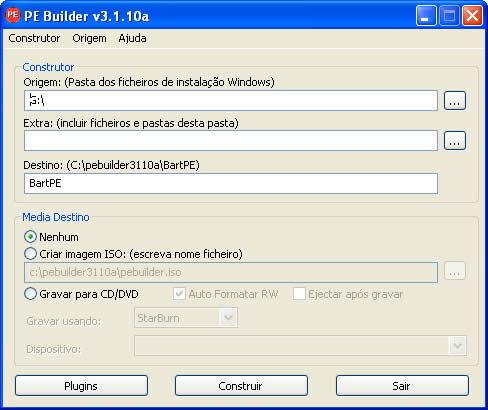
– Na origem escolher a drive que corresponde ao vosso leitor de CD/DVD onde se encontra o CD/DVD do Windows

– No destino devem escolher o nome para a pasta para onde vão ser copiados os ficheiros necessários.

Extra: Esta secção serve para definirem um caminho para uma pasta que também pretendam incluir no vosso CD/PEN Live Windows. Nessa pasta podem colocar a vossa fotografia, a da namorada, mp3′s, vídeos, documentos…o que quiserem.

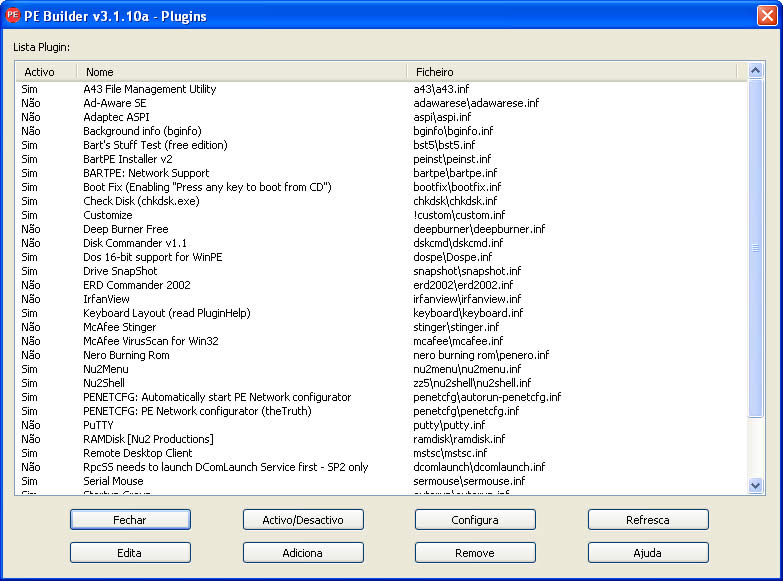
Selecione os PLUGINS – Nesta secção o utilizador poderá escolher outros utilitários (como por exemplo: anti-vírus, putty, nero burning rom, UltraVNC, Remote desktop connection, etc etc ) que deseja incluir no seu CD ou PEN Live com o Windows (eu escolhi somente o plugin: Boot Fix, voçês podem personalizar da forma que pretenderem). Também podem incluir drivers para os vossos dispositivos, entre outros.

3) Após a definição dos parâmetros acima referidos e de escolherem os plugins, devem no menu principal carregar no botão Construir.

4) Após clicarem no botão de Construir, o programa vai começar a “criar” o vosso CD/PEN Live Windows, copiando todos esses ficheiros para o destino que vocês definiram (ex: C:\pebuilder3110a\BarPE).Atenção!!!, para o utilizadores que pretenderem a criação de um CD Live ao invés de uma PEN USB devem definir que o Media Destino será Gravar para CD/DVD. Para quem escolher a opção Gravar para CD/DVD, no final deverá reiniciar a máquina, ir à BIOS e definir como first boot o vosso CDROM.

Para quem pretender criar uma PEN LIVE WINDOWS vamos continuar !!!

5) As instruções a partir deste ponto, só serão necessárias para quem pretender arrancar com o Windows através de uma PEN USB. Para tal, instalem o utilitário PE2USB.exe (Devo-vos dizer que antes de descobrir este utilitário tive de andar a partir bastante pedra para conseguir por isto a funcionar!!!)

Nesta parte só têm de definir os parâmetros como mostra a figura ou seja, no format Options escolham “Enable Disk Format” e depois escolham o nome que pretendem dar à vossa PEN. No Source Path To Build Bart/PE WinPE Files devem definir o directório para onde mandaram a vossa compilação (criada pelo PEBuilder). Em seguida botão Start. Nesta fase o programa irá formatar a vossa PEN e inserir a imagem do vosso Windows Live na mesma.

6) Quando derem conta que o processo acabou, fazem restart à vossa máquina, vão a BIOS e escolhem como first boot a vossa PEN (também definido como dispositivo removível).

7) Feito isto, o vosso sistema deverá correr às mil maravilhas a partir do CD que vocês construíram ou através da vossa PEN-USB.

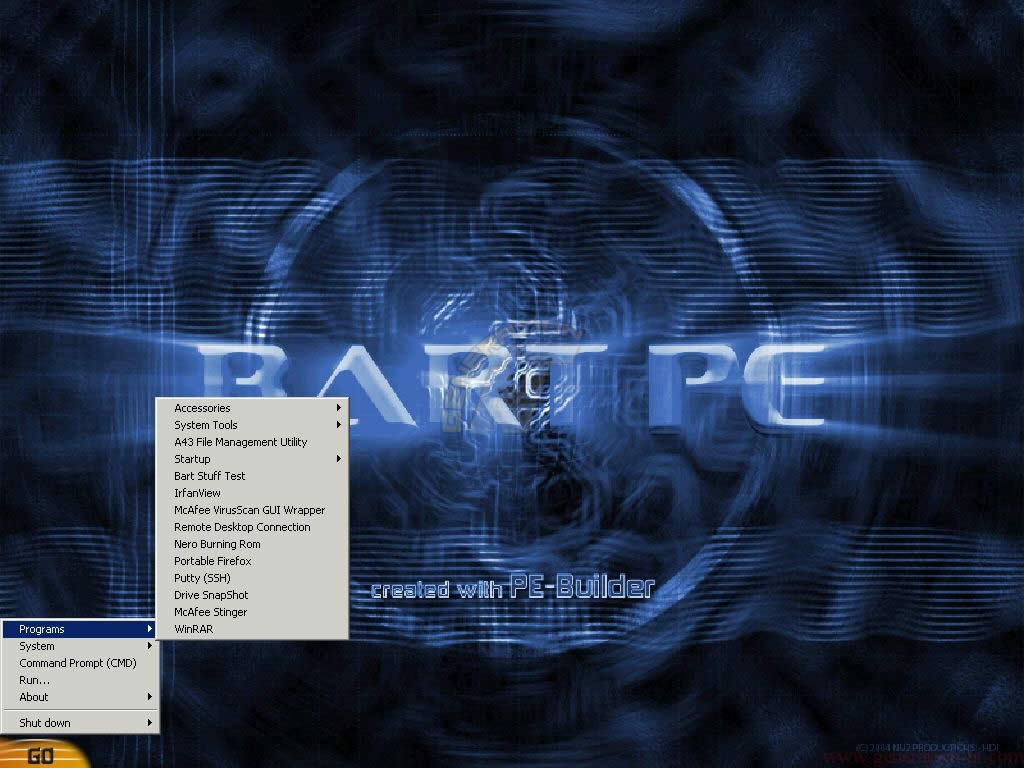
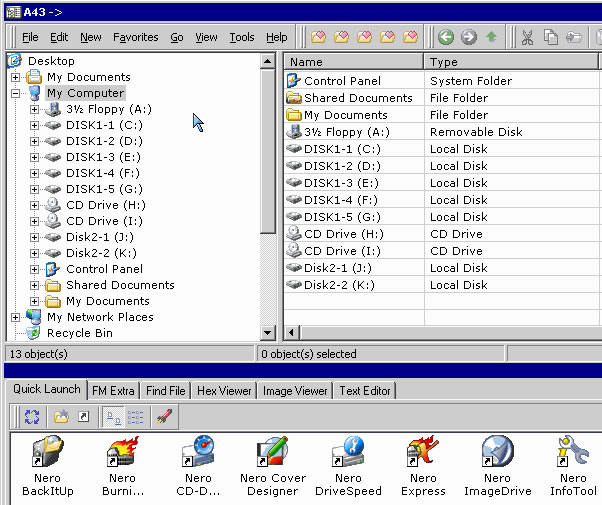
Seguem alguns screenshots:

– A43 file management utility (Onde podem aceder a todos os vossos discos)

– Configuração das vossas placas de rede

Outras considerações:
– Suporte para configuração de rede
– Suporte para o Nero Burning Rom (Para poderem gravar CDs e DVDs)
– A43 File Management Utility (Tipo o explorer do windows)
– Calculadora, wordpad, Paint, prompt (CMD), Task Manager,
– É possível aceder a outras máquinas através do Putty , UltraVNC ou Remote Desktop Connection

ATENÇÃO !!!! ..Tudo isto é personalizável. Podem incluir o que quiserem.. Fácil não é? Portem-se bem e divirtam-se como eu me diverti….Ufaaaa tá feito. Hoje tinha mesmo de sair este POST :) . Um agradecimento ao Carlos Fonseca.