Como ter Internet gratuita da ZON em qualquer lado

Como ter Internet Gratuita da Zon… em qualquer lado

Criado por Vítor M. em 26 de Dezembro de 2010 | 86 comentários

Hoje em dia, dado o número de fornecedores de serviço de Internet, temos de estar atentos aos tarifários que nos são propostos e cobrados. É nossa obrigação zelar pela melhor solução proposta pelos operadores e devemos estar atentos às supostas “ofertas” que nos fazem!

Assim, não devemos deixar de consultar os tarifários dos serviços de Internet, comunicações móveis, comunicações fixas e de televisão que existem no mercado, nos vários fornecedores…. foi o que fui fazer há dias!

Comecei por ver no site do meu fornecedor de Internet/Televisão que o meu pack estava desajustado… e apenas tinham passado 6 ou 7 meses da última vez que o reajustei! Então liguei para o número de apoio ao cliente e… “Boa tarde, eu quero renegociar o meu serviço de Internet e televisão!”

A minha ideia era redefinir prioridades no fornecimento desses serviços e remover tudo o que fosse desperdício. 200 canais! Telefone Fixo? Para quê?

Do lado do operador a resposta foi sendo composta à medida que eu ia aceitando e rejeitando ofertas, estes serviços hoje são “mais flexíveis” porque a concorrência aperta, então temos de “regatear”.

Então lá consegui um compromisso (mais ou menos satisfatório) em relação ao preço. Passei a ter menos canais, o que não é problema algum (de 200 via no limite 1 de cada vez e dentro de uma escolha de 5), com isso diminuí ao preço do serviço de TV.

Zon@Fon

Queixei-me que Internet era essencial e nem sempre tenho a qualidade pelo qual eles cobram o serviço e foi-me aumentada de 20 para 30 megas (Fibra segundo eles). O operador do outro lado, ao ver que não estava muito satisfeito (ainda) ofereceu a troca do modem que lá tinha pelo novo Router Zon Hub.

Primeira etapa cumprida, consegui baixar a mensalidade em 11 euros, consegui ter um serviço de internet melhor (supostamente) e recebi um Router que me possibilitou alargar o número de periféricos ligados à rede wireles (discos externos, impressoras, etc.).

Mas o mais interessante foi a possibilidade de activar o serviço Zon@Fon.

O que é a Zon@Fon?

A Zon@Fon é uma rede de hotspots WiFi construída para utilizadores que a partir do seu acesso Zon Net transformam a sua ligação num hotspot WiFi. Esta ligação permite-nos navegar gratuitamente sempre que estejamos fora de casa e que tenhamos acessíveis mais de 1,5 milhões de hotspots espalhados por todo o mundo e, mais concretamente em Portugal, que tenhamos disponíveis mais de 100 mil, desses hotspots WiFi.

Em 2008 o Peopleware dava a conhecer a parceria feita pela Zon com a comunidade Fonera.

Como posso ter acesso?

Este serviço baseia-se na premissa “partilha a tua ligação e navega na ligação partilhada por outros”. A forma é simples, partilhamos o nosso router Zon HUb, sem perdermos qualidade no nosso fornecimento, apenas temos de “alimentar” com energia o router e este fornece à conta da Zon o sinal para fora da nossa rede privada. Ao registarmos o nosso Zon Hub no serviço Zon@Fon, passamos a estar disponíveis para quem quiser usar e passamos a poder usar o que os outros, a tal comunidades de mais de 1,5 milhões de utilizadores, também partilha.

Registe-se aqui.

É seguro?

Completamente. O canal Zon@Fon é separado do canal que está a fornecer sinal wireless em nossas casas e apenas podem ter acesso ao sinal Zon@Fon que estiver registado neste serviço ou quem queira “pagar” para usufruir desse serviço. A Zon “vende” sinal através dos nossos routers e “reparte” com o “dono” daquele router hotspot metade da verba cobrada a quem usufruiu dos minutos de Internet Wireless (clientes que não têm serviço Zon@Fon e não pertençam à comunidade).

É útil partilhar?

Bastante. No meu caso é importante partilhar e fazer parte da comunidade Fon. Ao nível internacional não precisei ainda deste serviço, mas “cá dentro” faz-me imensa falta ter sinal wireless quando estou fora de casa e preciso de ligar o Portátil, o iPad ou o iPhone e em vez de gastar dados 3G (pagos do meu bolso) usufruo de um serviço que está pago à partida e que me permite navegar com mais qualidade. Ter net em qualquer lado e “gratuita” é simplesmente fantástico.

E onde estão esses hotspots?

Existe um mapa que nos informa onde estão localizados esses hotspots Zon@Fon. Costumo verificar, antes de ir para algum lado, se existe naquela zona um desses hotspots. Podem ver neste mapa o que existe e onde estão.

Esse mapa serve também para consultarmos algumas informações quanto ao fornecedor desse hotspot. Principalmente as casas comerciais fazem questão de se identificarem e isso pode ser um ponto a seu favor. Já tenho esse cuidado, em alguns locais já escolho restaurantes ou hotéis onde sei que tenho Internet gratuita, isto porque Internet para mim é muito importante.

Existem informações relevantes – na página do serviço – em relação a esta comunidade e tecnologia envolvida. Já existem os chamados Bairos Zon@Fon que tem o “patrocínio” da Zon num bairro, com o intuito de propagar internet gratuitamente de forma a aumentar a produtividade comercial nesse mesmo bairro.

É um conceito interessante e que, para os clientes Zon, pode ser um factor importante, pelo preço que se paga. Analisem e vejam se podem usufruir desse serviço, pressionem a Zon para vos actualizar a custo zero o equipamento que têm em casa. Não facilitem!

Artigos relacionados:

Homepage: ZonFone

Recuperar contactos do Gmail

Dica: Recuperar contactos do Gmail

Criado por Pedro Simões em 21 de Dezembro de 2010 | 12 comentários

Há uns dias atrás recebi uma chamada urgente de um amigo que em desespero me tentava dizer que todos os seus contactos, que estavam alojados no Gmail tinham desaparecido de forma estranha. Depois de o conseguir acalmar lá consegui perceber que este infortúnio tinha sido obra de uma tentativa de sincronização com um qualquer serviço web de sincronismo e partilha de contactos.

O seu desespero era tal que ele já ponderava telefonar para os serviços da Google para que lhe fizessem o restauro de um qualquer backup antigo. Estava disposto a pagar por isso e muito. Eram “apenas” dois anos de contactos que tinham voado pela janela. Estava muito em jogo e eu, felizmente, tinha a solução!! Tudo passaria por uma função que a Google tinha lançado há poucos dias e que tinha sido pensada para estas situações. A recuperação de contactos chegou ao Google Contacts.

O processo de recuperação de contactos é uma das mais recentes novidades que a Google lançou para o seu serviço de email. Conseguem com ela recuperar para uma data anterior a vossa lista de contactos. Infelizmente, e por agora, todos os contactos que adicionaram depois da data da recuperação serão perdidos, mas nada que um simples backup não resolva. Pode ser que a Google num futuro próximo considere a hipótese de fundir os contactos existentes com os que forem recuperados.

Mas voltando ao problema do meu amigo e à forma como o conseguimos resolver… Tudo passa pela interface do Gmail. Acedam à vossa conta de Gamil e ai dentro escolham o acesso aos vossos contactos.

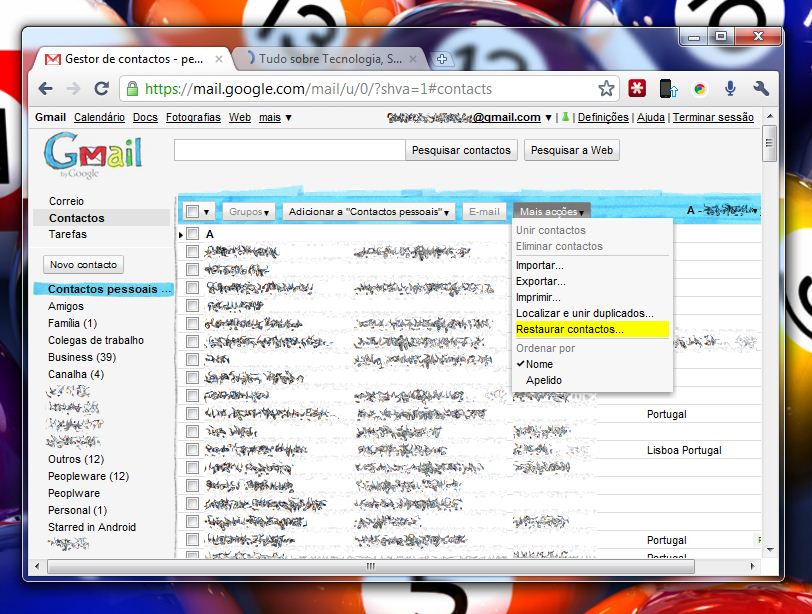
Na barra superior, mesmo junto à vossa lista de contactos vão achar um botão com o texto Mais acções. Escolham-no e vão ver disponível um conjunto de opções. Nelas estará a que vos interessa,Restaurar contactos.

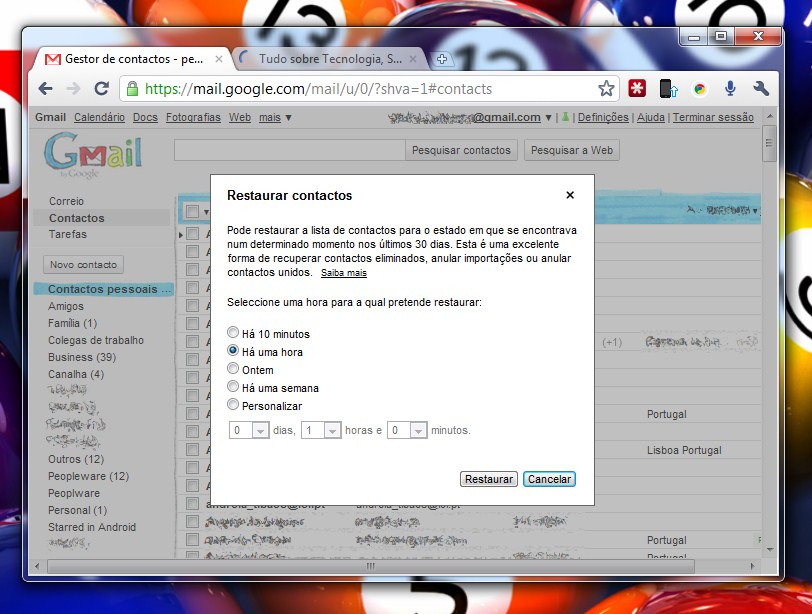
Depois de seleccionarem essa opção será mostrada uma caixa onde podem escolher qual a data para que pretendem fazer a recuperação dos vossos contactos. As hipóteses são várias, desde os últimos 10 minutos até ao máximo de 30 dias. Este é o limite de dias que a Google guarda os vossos contactos.

Escolham então a data pretendida, dentro das possibilidades oferecidas e carreguem no botãoRestaurar.

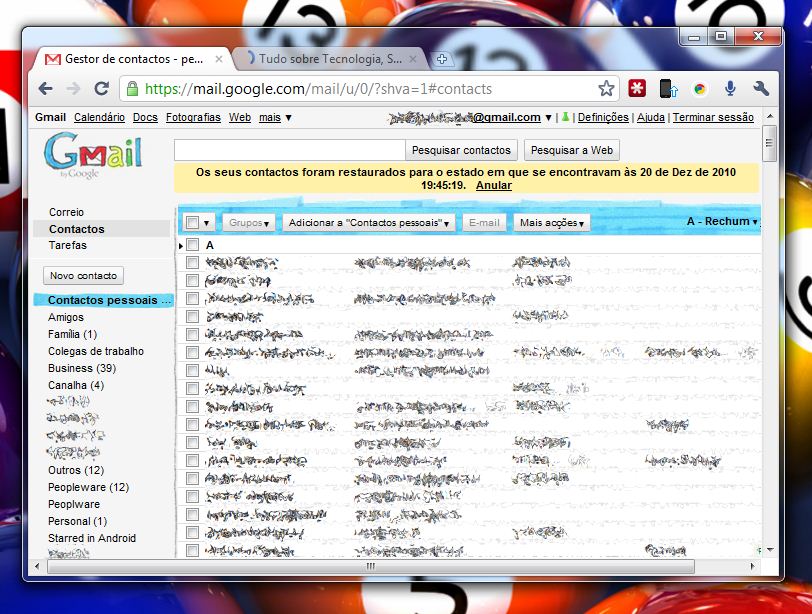
No final do processo será mostrada uma mensagem a indicar que os vossos contactos foram recuperados para a data pretendida. Verifiquem se os contactos que queriam estão já lá e se não ficarem satisfeitos repitam o processo até que consigam recuperar os vossos contactos.

Espero que esta pequena dica e este novo serviço da Google vos seja tão útil como foi ao meu amigo. No final ficou bastante satisfeito pois todos os seus contactos foram facilmente recuperáveis e nenhum se perdeu, ao contrário do que ele estava à espera.

Nunca são vezes de mais todas as que vos indicamos, mas é importante fazerem com bastante regularidade um backup regular dos vossos dados importantes, mesmo os que estão alojados na Internet e, supostamente, protegidos contra todos os tipos de falhas e problemas.

Fica o alerta e a explicação de como fazerem o restauro dos vossos contactos no serviço de email da Google!

Homepage: Gmail
Homepage: Google Contacts

Extensão Chrome: Voice Search

Extensão Chrome: Voice Search

Criado por Pedro Simões em 20 de Dezembro de 2010 | 3 comentários

O Google Chrome caminha a passos largos para se tornar o browser mais utilizado por todos os Internautas. As suas capacidades estão a crescer a cada nova versão que é disponibilizada. Uma dessas capacidades, até agora pouco explorada, é a de interagir com o Chrome através da voz.

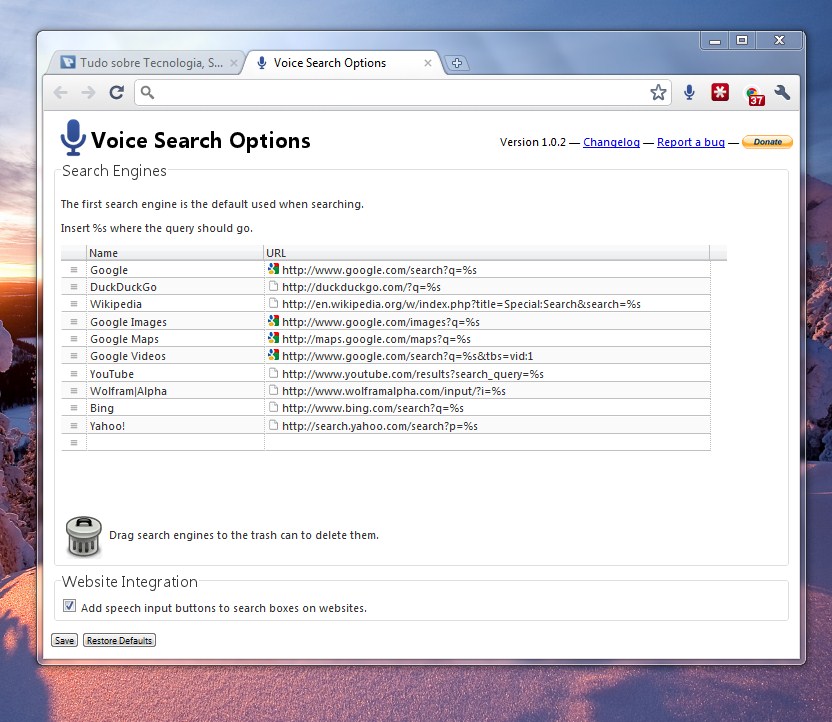
Com o surgimento da extensão Voice Search tudo muda de figura e passamos a poder usar a nossa voz para efectuar pesquisas directamente nos motores de pesquisa mais utilizados.

Com esta extensão vão alterar de forma radical a maneira como interagem com o vosso browser. Vão deixar de teclar os termos que pretendem pesquisar e passam a dita-los directamente para o browser, que se encarregará de todo o processo de pesquisa.

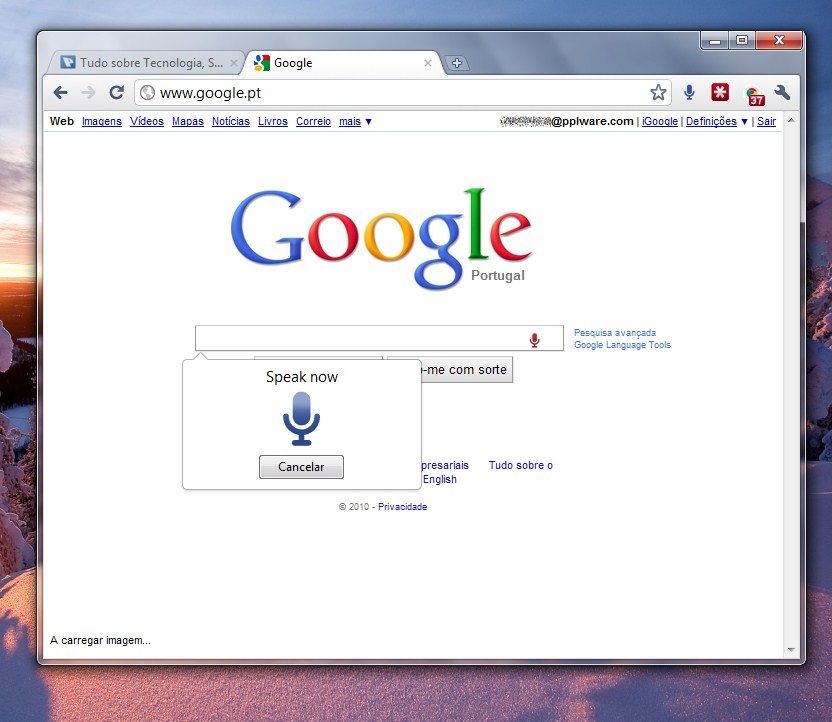
Após a instalação do Voice Search vai ser disponibilizado um novo ícone na Omnibar, com a forma de um microfone. Ao carregarem nele vai ser disponibilizada uma janela onde podem escolher o motor de pesquisa a ser usado. Depois só têm de carregar na image do microfone e falar o texto que pretendem pesquisa. Enquanto estiver a ser detectado som o microfone vai estar a vermelho.

O Voice Search permite que pesquisem numa vasta lista de motores de pesquisa já pré-definidos e integra também a possibilidade de ter um microfone em caixas de texto nas páginas que sejam construídas com HTML5.

Os motores de pesquisa que vêm configurados por omissão no Voice Serch são Google, Wikipedia, YouTube, Bing, Yahoo, DuckDuckGo e Wolfram|Alpha. Podem naturalmente adicionar os motores de pesquisa se pretenderem, bastando para isso seguir as instruções que estão na página de configurações.

Podem também ai definir se pretendem que seja mostrado microfone nas caixas de texto.

Se tiverem problemas em utilizar esta extensão podem ter de adicionar uma flag ao comando do Chrome. Adicionem então a flag:

--enable-speech-input

Apesar de ainda não ser perfeito na interpretação do texto que lhe é passado por voz, esta extensão vem abrir a porta a um vasto leque de possibilidades do que se poderá fazer no Chrome.

Usem esta extensão para aligeirar o processo de introdução de texto ou para agilizar as pesquisas que fazem nos vossos motores de busca que mais frequentemente usam. Aproveitem e adicionem o Pplware como motor de pesquisa e entretenham-se a pesquisar no vosso site preferido!

Veja aqui mais extensões Chrome

Leia mais informação sobre plugins Chrome no Forum Pplware: Google Extensions e Google Chrome

Download: Voice Search 1.0.2
Homepage: Voice Search

Google Body Browser

Google Body Browser – O Atlas do Corpo Humano…

Criado por Pedro Simões em 18 de Dezembro de 2010 | 5 comentários

… acessível pelo browser

As experiências que a Google faz tendem a tornar-se ferramentas que muitos Internautas se habituam a usar e abusar. São ideias que são concebidas tendo em mente a facilitação d0 acesso a todos os tipos de informação e o adicionar desse mesmo conhecimento a todos os que usam a Internet.

Essas ideias tendem a nascer dentro da própria Google e posteriormente são passadas para o Google Labs, onde amadurecem e são testadas pelos utilizadores. O facto de estarem sobre a égide Labs permite que surjam alterações a esses serviços, que sejam descontinuados ou passem a serviços plenamente funcionais de um momento para o outro.

A última revelação do Google Labs foi o Body Browser, o altas do corpo humano, e promete tornar-se uma ferramenta extremamente útil para todos.

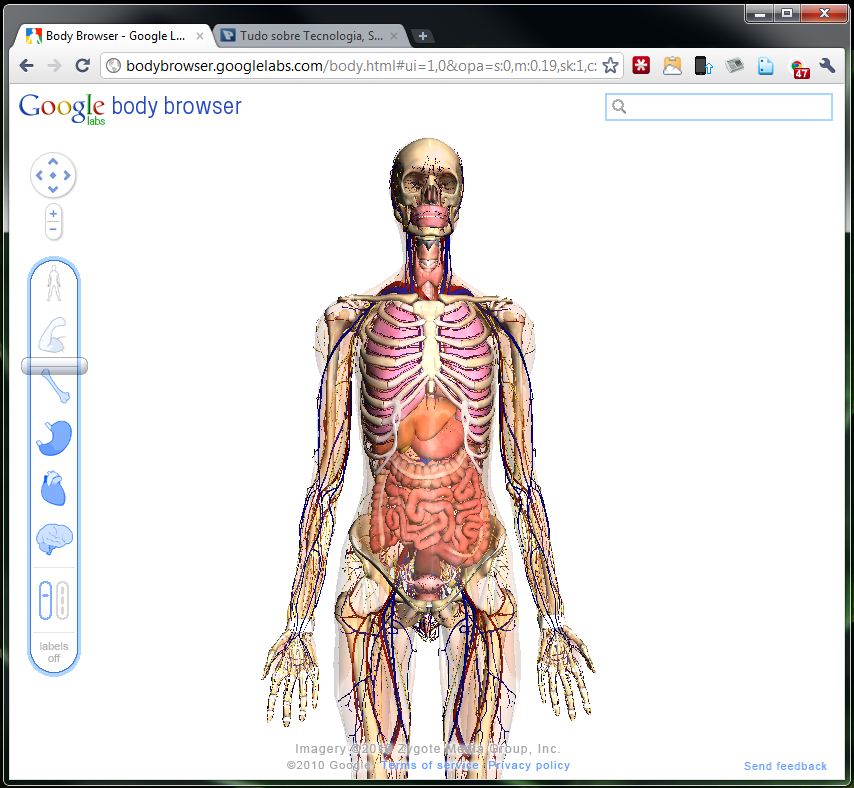
O Body Browser permite que qualquer pessoa explore o corpo humano, podendo ver com elevado grau de detalhe todos os órgãos que o compõem. Da mesma forma que se consegue fazer zoom num qualquer mapa do Google Maps, aqui é possível aumentar ou diminuir o zoom e navegar para dentro do corpo. Podem ver com detalhe todos os músculos que nos compõem ou todos os ossos que fazem parte do nosso esqueleto.

Toda a gestão do detalhe é feita do lado esquerdo, numa interface onde podem aumentar ou diminuir o tamanho do modelo onde as diferentes camadas são apresentadas ou escolher que tipo de sistemas pretendem ver. São seis “camadas” que estão disponíveis e estas podem ter diferentes graus de opacidade para permitir entender onde cada órgão ou músculo está e quais são os seus vizinhos.

Existe ainda a possibilidade de activar etiquetas onde podem ser vistos os nomes de cada zona que está a ser vista. Se seleccionarem uma dessas etiquetas apenas esse elemento estará visível e todos os restantes vão ter a sua opacidade aumentada.

Caso pretendam podem mover o corpo usando apenas o rato, da mesma forma que navegam num mapa do Google Maps.

Vejam no vídeo abaixo o Body Browser em todo o seu potencial:

Esta ferramenta tem um elevado potencial para ser transportado para uma sala de aula e para que todos os alunos possam ter um contacto mais detalhado e pormenorizado com o corpo humano. Será ainda uma solução muito interessante para complementar toda a informação que adquirirem num livro ou numa ferramenta similar.

A Google novamente consegue inovar e trazer para todos os utilizadores da Internet ferramentas que conseguem ser realmente úteis e com um sério potencial.

O Google Body Browser está já disponível no endereço que apresentamos abaixo, mas apenas pode ser visitado e usado em todo o seu potencial se usarem um browser com suporte para WebGL. Se o quiserem testar podem usar o Chrome (versão Beta ou Dev) ou o Firefox (versão 4.0b1 ou superior).

Reiniciem a exploração do corpo humano, mas desta vez com uma ferramenta moderna e disponível na Internet para todos!

Homepage: Google Body Browser

BeatBoxing com o Google Translate

BeatBoxing com o Google Translate

Criado por Pedro Simões em 5 de Dezembro de 2010 | 11 comentários

O Google Translate é uma ferramenta que muitos de nós usamos para traduzir texto para outros idiomas, para entendemos o que nos escrevem noutras línguas ou, e esta eu admito que já o fiz por diversas vezes, para vermos como soam as asneiras noutras línguas que não a de Camões ou para as traduzir.

Mas esta ferramenta tem outras funcionalidades para as quais não foi construída e que pouco tem a ver com a sua função original. Foi descoberto há dias que pode ser usada como um Beat Box e gerar os sons característicos desta arte musical.

O BeatBoxing, para quem não conhece é uma forma de fazer música, tipicamente HipHop e que recorre à voz para imitar ritmos, instrumentos ou efeitos sonoros.

O termo beatbox (que, em inglês, significa literalmente caixa de batida) refere-se à percussão vocal do hip-hop. Consiste na arte em reproduzir sons de bateria com a voz, boca e cavidade nasal. Também envolve o canto, imitação vocal de efeitos de DJs, simulação de cornetas, cordas e outros instrumentos musicais, além de outros efeitos sonoros.

Pois foi agora descoberto que se colocarem um determinado texto e o traduzirem para alemão o som que é produzido dessa tradução é muito semelhante ao produzido pelos BeatBoxers em plena performance.

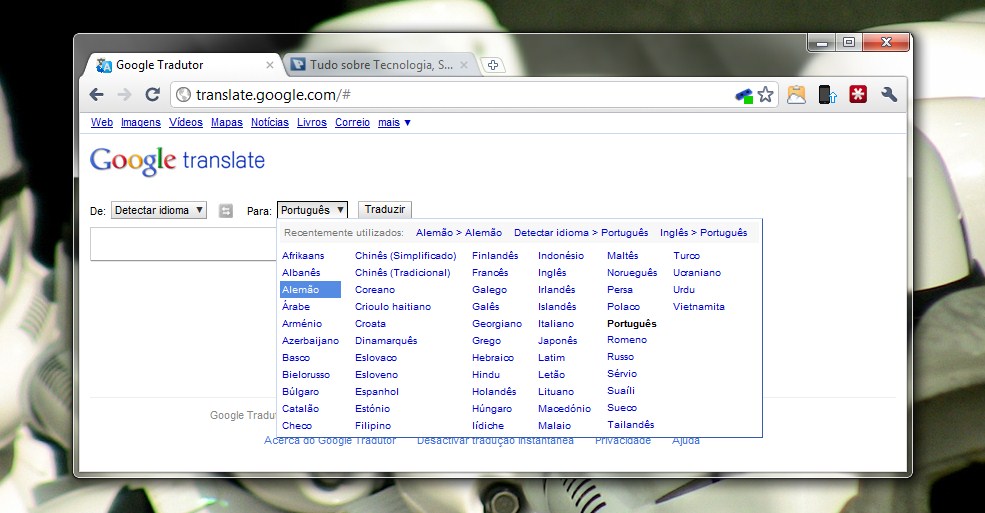
Nos vamos explicar como podem gerar estes sons, para que oiçam por vós mesmo. Em primeiro lugar devem aceder à página do Google Translate e no campo Para (o idioma a ser usado para tradução) escolha a opção Alemão.

Depois de terem estes dois passos feitos devem copiar um dos dois textos apresentados abaixo e colocarem-no no campo destinado ao texto a ser traduzido.

Existem dois textos que podem usar, um mais curto e outro mais longo, escolham por isso um de cada vez pois os dois são interessantes e engraçados. Podem naturalmente alterar esses textos e fazer as vossas combinações e composições:

Curto:

pv zk bschk pv zk pv bschk zk pv zk bschk pv zk pv bschk zk

Longo:

pv zk bschk pv zk pv bschk zk pv zk bschk pv zk pv bschk zk bschk pv bschk bschk pv kkkkkkkkkk bschk

Depois de colocarem o texto só têm de carregar no botão Traduzir. Imediatamente abaixo vai ser mostrado um botão que podem usar para ouvir o som da tradução. Carreguem e oiçam o que produziram.

Curioso no mínimo. A Google quando desenvolveu esta ferramenta de certeza que não teve intenção de que tivesse esta característica. É provavelmente resultado dos sons que usaram.

Testem e divirtam-se. Façam as vossas produções e coloquem nos comentários para que possamos todos ouvir o que fizeram. Soltem a vossa veia musical e entretenham-se. Partilhem as vossas criações!!

Homepage: Google Translate

Extensão Chrome: Simple Startup Password

Extensão Chrome: Simple Startup Password

Criado por Pedro Simões em 30 de Outubro de 2010 | 7 comentários

Os acessos nãos autorizados aos nossos PC’s são uma fonte de problemas quando acontecem. Podem simplesmente copiar os nossos dados ou até mesmo apagarem ou furtarem informação confidencial. Felizmente existem inúmeras ferramentas que permitem bloquear ou informar (na hora ou mais tarde) desses acessos. Existem ainda ferramentas que bloqueiam o acesso a determinadas aplicações.

Infelizmente os browsers não estão muito bem servidos no que toca a estas protecções. Se vos acederem a PC conseguem aceder também ao browser e as páginas que tiverem login automatizado ficam expostas. Para suprir este problema foi desenvolvida uma extensão para Chrome que limita o acesso ao browser.

Com o Simple Startup Password, sempre que lançarem o Chrome, ele é parado e devem colocar uma password definida para que lhe possam aceder. Desta forma garantem uma segurança maior no acesso.

Caso não coloquem a palavra passe correcta a janela do browser é fechada e impedido o acesso. Podem repetir o processo as vezes que necessitarem e até se conseguirem recordar da palavra passe certa.

Todo o processo é extremamente simples de configurar e usar. Basta que instalem o Simple Startup Password da mesma forma que instalam todas as outras extensões no Chrome. Após isso devem aceder à zona de extensões (ferramenta -> Tools -> Extensões) e procurarem pelo Simple Startup Password. Escolham o link Opções e assim acedem às configurações.

Por estar ainda numa fase inicial do seu desenvolvimento, o Simple Startup Password tem apenas uma opção a ser configurada. É naturalmente a palavra passe a ser usada por vós. Definam a que pretendem carreguem no botão Save!. No final será apresenta uma caixa de mensagem a indicar sucesso da gravação da mesma.

Depois deste processo só têm mesmo de fechar o browser e voltar a abri-lo para que Por estar ainda numa fase inicial do seu desenvolvimento, o Simple Startup Password tem apenas uma opção a ser configurada. É naturalmente a palavra passe a ser usada por vós. Definam a que pretendem carreguem no botão Save!. No final será apresenta uma caixa de mensagem a indicar sucesso da gravação da mesma.

É natural que se perderem ou esquecerem a palavra chave que usaram para bloquear o acesso ao Chrome ficam sem acesso a este. Existe uma forma de contornarem este problema, mas requer que saibam o local onde foi instalada a extensão.

Tipicamente esta fica instalada em:

C:\Users\<UTILIZADOR>\AppData\Local\Google\Chrome\User Data\Default\Extensions\ojoalkffommhmdmbohjphohoejjmgepc

Removam esta pasta (ojoalkffommhmdmbohjphohoejjmgepc) e tudo fica como estava antes da instalação. O vosso problema vai ser lembrarem-se desta localização no momento que necessitarem dela, mas ou recordam a palavra-passe ou recordam a localização.

Esta extensão é excelente para adicionarem uma camada de segurança ao vosso Chrome. Perfeita para situações em que têm de dar acesso ao vosso PC a terceiros ou para os pais limitarem o acesso dos filhos à Internet. Usem-na da forma que mais vos for útil.

Veja aqui mais extensões Chrome

Leia mais informação sobre plugins Chrome no Forum Pplware: Google Extensions e Google Chrome

Download: Simple Startup Password 1.0
Homepage: Simple Startup Password

Crack Facebook Firesheep

When logging into a website you usually start by submitting your username and password. The server then checks to see if an account matching this information exists and if so, replies back to you with a “cookie” which is used by your browser for all subsequent requests.

It’s extremely common for websites to protect your password by encrypting the initial login, but surprisingly uncommon for websites to encrypt everything else. This leaves the cookie (and the user) vulnerable. HTTP session hijacking (sometimes called “sidejacking”) is when an attacker gets a hold of a user’s cookie, allowing them to do anything the user can do on a particular website. On an open wireless network, cookies are basically shouted through the air, making these attacks extremely easy.

This is a widely known problem that has been talked about to death, yet very popular websites continue to fail at protecting their users. The only effective fix for this problem is full end-to-end encryption, known on the web as HTTPS or SSL. Facebook is constantly rolling out new “privacy” features in an endless attempt to quell the screams of unhappy users, but what’s the point when someone can just take over an account entirely? Twitter forced all third party developers to use OAuth then immediately released (and promoted) a new version of their insecure website. When it comes to user privacy, SSL is the elephant in the room.

Today at Toorcon 12 I announced the release of Firesheep, a Firefox extension designed to demonstrate just how serious this problem is.

After installing the extension you’ll see a new sidebar. Connect to any busy open wifi network and click the big “Start Capturing” button. Then wait.

As soon as anyone on the network visits an insecure website known to Firesheep, their name and photo will be displayed:

Double-click on someone, and you’re instantly logged in as them.

That’s it.

Firesheep is free, open source, and is available now for Mac OS X and Windows. Linux support is on the way.

Websites have a responsibility to protect the people who depend on their services. They’ve been ignoring this responsibility for too long, and it’s time for everyone to demand a more secure web. My hope is that Firesheep will help the users win.


Extensão do Firefox permite aceder a contas de serviços Web (Firesheep)

Não sei se será o local indicado para esta noticia mas aqui vai:
Estamos a falar de uma extensão do Firefox que permite aceder a contas de serviços Web e muito mais….
Já todos sabemos que a segurança na Internet é, por vezes, algo em que apenas “queremos” acreditar – mas que na realidade deixa muito a desejar.
Tal como uma rede WiFi WEP actualmente oferece apenas uma falsa sensação de segurança, já que qualquer pessoa em poucos minutos a poderá “crackar”, também muitos sites bem conhecidos deixam bastante a desejar nesta área.
É que… embora a maioria dos sites ofereça uma página de login “segura”, logo de seguida guardam o vosso estado num cookie não encriptado, que facilmente se torna alvo de ataques indesejáveis.
E é isso mesmo que demonstra este Firesheep.
Com este plugin instalado no vosso Firefox, basta ligarem-se a uma rede WiFi pública com alguns utilizadores, e assim que qualquer um deles faça login num destes sites (como o Facebook), poderão – com um simples duplo clique – fazer entrar nesses sites como se fossem o utilizador real.

O add-on foi criado por Eric Butler, um programador norte-americano, e lançada numa conferência de segurança informática, onde explicou que a extensão foi criada com o intuito de alertar os cibernautas para os perigos de utilizar redes sem fios públicas desprotegidas para aceder a determinados sites.Denominada Firesheep, a extensão permite aceder aos dados de login de todos os sites que não utilizem tecnologias de encriptação para proteger os dados dos seus utilizadores.
«Isto deixa os cookies, e o utilizador, vulnerável», argumenta o programador no seu blogue pessoal, adiantando que «numa rede sem fios aberta, os cookies estão basicamente em todo o lado, o que torna estes ataques extremamente fáceis» de executar.
O programador explica que quando o add-on é instalado surge uma barra, que permite ver quando alguém que está a aceder à Internet numa rede sem fios pública acede a um site inseguro.
«Ao clicar no utilizador estamos a fazer login como se fossemos ele», sublinha.
De acordo com Eric Butler a aplicação já foi utilizada para aceder a dados de login de sites como o Facebook, Twitter, Flickr, Google e Amazon.
Citado pelo portal Computerworld um especialista em segurança informática da Sophos, Richard Wang, considera que «nada disto é novo e não é certamente uma falha».
Mesmo assim alerta que com «a Firesheep é tão fácil identificar [tráfego e cookies desprotegidos] que praticamente qualquer pessoa pode utilizá-la para ver o que as outras pessoas estão a fazer num hotspot público».
Poucas horas depois de Eric Butler ter disponibilizado a extensão on-line, já tinha sido descarregada cerca de 50 mil vezes.
Pensem no mal ou bem que uma ferramenta com esta usada no local “certo” pode causar!!!!

E se eu quiser ter acesso a toda a minha informação no Facebook?

http://developers.facebook.com/docs/reference/api/user

User

A user profile. You can get the entire profile or select the specific fields and connections using the fields query string parameter. The User object supports Real-Time Updates for all properties except the ones marked with ‘*’.

Exemplo

https://graph.facebook.com/me (current user)

Propriedades

id

The user’s ID

first_name

The user’s first name

last_name

The user’s last name

name

The user’s full name

link

A link to the user’s profile

about

The user’s blurb that appears under their profile picture

birthday

The user’s birthday

work

A list of the work history from the user’s profile

education

A list of the education history from the user’s profile

email

The proxied or contact email address granted by the user

website

A link to the user’s personal website.

hometown

The user’s hometown

location

The user’s current location

bio

The user’s bio

quotes

The user’s favorite quotes

gender

The user’s gender

interested_in

Genders the user is interested in

meeting_for

Types of relationships the user is seeking

relationship_status

The user’s relationship status

religion

The user’s religion

political

The user’s political view

verified

* The user’s account verification status

significant_other

The user’s significant other

timezone

The user’s timezone

Ligações

home

The user’s News Feed. Requires the read_stream permission

feed

The user’s wall. Requires the read_stream permission to see non-public posts.

tagged

The photos, videos, and posts in which this user has been tagged. Requires theread_stream permission

posts

The user’s own posts. Requires the read_stream permission to see non-public posts.

picture

The user’s profile picture

friends

The user’s friends

activities

The activities listed on the user’s profile

interests

The interests listed on the user’s profile

music

The music listed on the user’s profile

books

The books listed on the user’s profile

movies

The movies listed on the user’s profile

television

The television listed on the user’s profile

likes

All the pages this user has liked. Requires the user_likes or friend_likespermission

photos

The photos this user is tagged in. Requires the user_photo_video_tags,friend_photo_video_tags and user_photos or friend_photos permissions

albums

The photo albums this user has created. Requires the user_photos orfriend_photos permission

videos

The videos this user has been tagged in. Requires the user_videos orfriend_videos permission.

groups

The groups this user is a member of. Requires the user_groups or friend_groupspermission

statuses

The user’s status updates. Requires the read_stream permission

links

The user’s posted links. Requires the read_stream permission

notes

The user’s notes. Requires the read_stream permission

events

The events this user is attending. Requires the user_events or friend_eventspermission

inbox

The threads in this user’s inbox. Requires the read_mailbox permission

outbox

The messages in this user’s outbox. Requires the read_mailbox permission

updates

The updates in this user’s inbox. Requires the read_mailbox permission

accounts

The Facebook pages owned by the current user. If the manage_pages permission has been granted, this connection also yields access_tokens that can be used to query the Graph API on behalf of the page.

checkins

The places that the current user has checked-into.

platformrequests

The user’s outstanding requests for the app associated with the access token. See more info here.

Um exemplo de um link, deu nisto:

{
   "id": "1042526339",
   "name": "Romeu Costa",
   "first_name": "Romeu",
   "last_name": "Costa",
   "link": "http://www.facebook.com/profile.php?id=1042526339",
   "about": "qualquer coisa sobre ti.",
   "birthday": "10/09/1980",
   "education": [
      {
         "school": {
            "id": "106400136062934",
            "name": "Instituto Polit\u00e9cnico do Porto"
         },
         "year": {
            "id": "115133045164350",
            "name": "2007"
         },
         "concentration": [
            {
               "id": "115366591809369",
               "name": "Tecnologias de Informa\u00e7\u00e3o"
            }
         ],
         "type": "College"
      }
   ],
   "gender": "masculino",
   "relationship_status": "Solteiro(a)",
   "website": "http://www.romeucosta.com",
   "timezone": 1,
   "locale": "pt_PT",
   "verified": true,
   "updated_time": "2010-01-08T00:11:55+0000"
}

Pesquisar no Google Docs via Google Chrome

Dica: Pesquisar no Google Docs via Chrome

Criado por Pedro Simões em 25 de Outubro de 2010 | Sem comentários

Os browsers fazem parte da nossa utilização normal de um PC. Cada vez mais vamos à Internet buscar informações ou é aí que efectuamos parte do nosso trabalho. As suites de produtividade, outra ferramenta que usamos bastante, estão a mudar-se lentamente lá para dentro e será aí que vamos trabalhar.

Uma característica que tem vindo a ser implementada nos browsers é a capacidade de efectuar pesquisas directamente na barra de endereço. Colocamos aí o que pretendemos pesquisar e somos encaminhados para o motor de busca pré-definido. Mas e porque não alargar essa pesquisa a serviços que usamos todos os dias, tal como a suite de produtividade da Google, o Google Docs?

A dica que vamos apresentar hoje vai permitir-vos adicionar ao vosso Google Chrome uma pesquisa ao vosso Google Docs, para que de forma simples possam encontrar um documento que pretendam.

Vão evitar ter de aceder à página do Google Docs e aí usar a caixa de pesquisa ou navegarem pelos muitos documentos que por lá têm.

Esta dica tanto funcionará para o Google Docs normal, a que todos os utilizadores Google têm acesso, ou ao Docs que está disponível para os utilizadores das Apps Google.

Para iniciarem este processo devem clicar com o botão direito do rato na Omnibox, na zona onde colocam os endereços web. No menu que for apresentado devem escolher a opção Editar motores de pesquisa….

Será aberta uma caixa que vos mostra todos os motores que têm já configurados no vosso Chrome.

Escolham a opção Adicionar… e será apresentada uma nova janela onde devem colocar os seguintes dados:

  • Nome: escolham um nome sugestivo, será apenas usado para identificarem esta pesquisa.
  • Palavra-chave: termo a usar para chamarem esta pesquisa especifica na barra de endereço. Escolham um nome simples.
  • URL: este é o endereço a ser usado na pesquisa. Usem um dos dois abaixo, consoante pretendam uma pesquisa normal ou Apps

https://docs.google.com/?tab=mo&pli=1#search/%s

https://docs.google.com/a/O_MEU_DOMINIO.PT/?tab=co#search/%s

Caso usem o endereço para as Apps lembrem-se de mudar O_MEU_DOMINIO.PT pelo domínio que usam. No nosso caso seria https://docs.google.com/a/pplware.com/?tab=co#search/%s.

No final devem carregar no botão OK para terminarem o processo.

Estão agora capacitados a efectuar pesquisas no vosso Google Docs, da mesma forma que o fazem recorrendo à caixa de pesquisa que é disponibilizada. Basta que coloquem na Omnibox o texto que escolheram para a palavra-chave e seguido do que pretendem pesquisar. Carreguem em Enter e são levados para a página de resultados.

É extremamente simples aproveitar as funcionalidades que os nossos browsers apresentam actualmente e assim optimizar um pouco do nosso trabalho. Estes pequenos truques conseguem evitar-vos trabalhos adicionais e simplificar a utilização de uma grande ferramenta.

Testem e adicionem este motor de pesquisa aos que têm já configurados.

Homepage: Google Docs
Homepage: Google Chrome

Porque é que com a Internet da ZON não consigo ver alguns sites?

Isto não me acontece sempre, mas tenho dias que não consigo aceder a vários sites.
É impossível que estejam todos em baixo ao mesmo tempo.
No outro dia experimentei com a net móvel tmn e conseguia ver todos eles, voltei a desligar e a ligar-me pela zon, e novamente não conseguia aceder.
Já me disseram que é das definições da rede, mas acho isso um pouco vago. Eu nem sequer mexo nas definições da rede, tenho um router wireless é só ligar o portátil que ele liga-se logo não preciso de configurar nada, o acesso wireless já está configurado faz meses e sempre serviu.
Será da minha ligação?
ou sempre é preciso configurar alguma coisa?


Olá Paulo, tinha o mesmo problema, mas já o resolvi.
Quase todos os dias tinha dificuldade em aceder a vários sites também, e a mensagem de erro era que “não conseguia resolver o endereço”. Cheguei à conclusão que era dos DNS (servidores de nomes) da zon que estavam em baixo ou que falhavam, ao certo não sei.
A solução está em passar ao lado dos DNS da Zon, e colocar em cada computador os DNS da OpenDNS, um serviço gratuito.
Os ip’s dos servidores é: 208.67.222.222 e 208.67.220.220 por esta ordem.
Passos para fazer a alteração:
Windows XP
   1. Menu Iniciar > Painel de controle.
   2. Seleccione a opção Ligações de Rede e de Internet
   3. Seleccione (Ligações de Rede
   4. Na  Ligação de Área Local e/ou na Ligação sem fios, clique com a tecla direita e escolha a opção Propriedades.
   5. Seleccione a opção TCP/IP Protocolo de Internet.
   6. Seleccione a opção Use the following DNS server address (Usar os seguintes endereços de servidor DNS).
   7. Preencha os seguintes endereços na ordem apresentada: 208.67.222.222 e 208.67.220.220
Windows Vista
   1. Vá até ao Painel de Controle (Control Panel).
   2. Clique em Centro de Rede e Partilha (Network and Sharing Center ), a segiur clique em Gerir Ligações de Rede (Manage network connections).
   3. Seleccione a ligação que pretende alterar com os novos DNS’s:
          * A sua placa de rede por cabo (Local Area Connection), clique sobre esta com o botão direito do rato e escolha Propriedades (Properties).
          * Para a sua ligação sem fios (Wireless Network Connection), clique sobre esta com o botão direito do rato e escolha Propriedades (Properties).
            – É provável que seja pedido a  password de administrador para fazer esta alteração
   4. Procure por “Esta ligação utiliza os seguintes items”. ( This connection uses the following items), escolha “TCP/IP V4 (Internet Protocol Version 4)”, e clique em propriedades(Properties).
   5. Clique em  Avançadas e selecione o tab DNS. Se lá estiver outro(s) endereço(s) de servidores escreva-os de modo a voltar atrás caso assim o deseje e remova-os através do botão remover.
   6. Nesta mesma janela coloque os seguintes endereços, atraves do botão “adicionar” por esta ordem: 208.67.222.222 e 208.67.220.220. Pode copiá-los directamente daqui.
   7. Clique em ok e vá fechando as janelas, sempre clicando em ok, sempre que este se apresente.
E pronto, tenho a certeza que daqui para a frente não terá mais problemas. 🙂

Sendo Gmail to Dropbox

Send to Dropbox – Os seus anexos do mail para o Dropbox

Criado por Vítor M. em 13 de Outubro de 2010 | Sem comentários

Ontem estive no Webday da Microsoft, no Porto, e um dos assuntos que mais se falou foi Cloud Computing. Um inevitável futuro que nos espera, em termos de serviços e aplicações, um canário onde a nuvem será o berço de quase tudo o que fazemos na web e de tudo o que produzimos usando as tecnologias de informação.

Hoje, essa verdade já existe em muitos dos serviços que utilizamos, dou como exemplo o Gmail (entre outros serviços) e o Dropbox. Vamos então combinar estes dois?

Para mim este serviço veio ajudar imenso, numa conta de mail onde, por norma, o que interessa nos mails recebidos, é o anexo.

Send to Dropbox é um fantástico serviço que vai à conta de email, separa o anexo do restante e envia para a nossa conta do Dropbox, para a pasta Attachments, os anexos dos mails bem como o mail em formato TXT ou HTML.

Logo para começar o serviço pede o acesso à nossa conta do Dropbox, para ter acesso ao serviço (criar uma pasta e descarregar as mensagens:

Como funciona o Send to Dropbox?

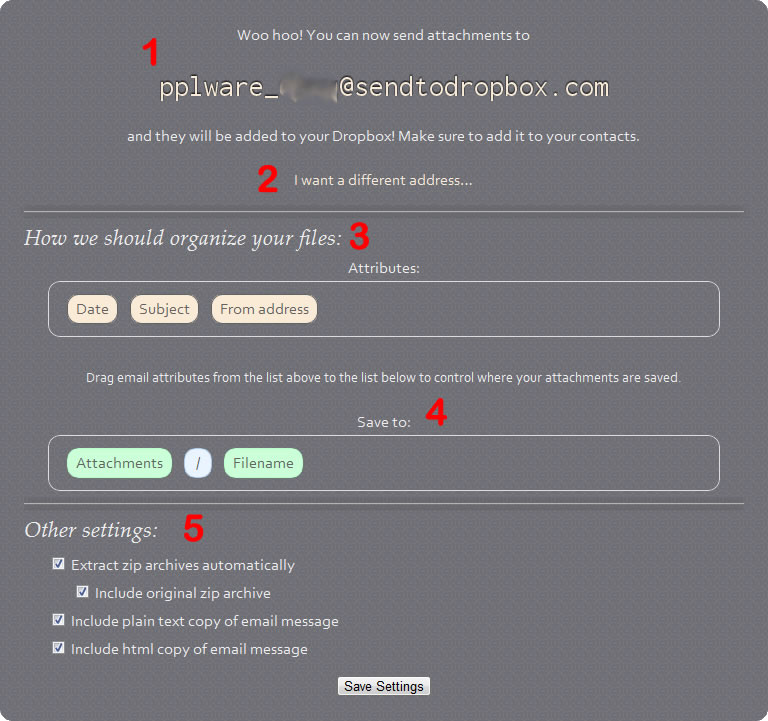
1 – É criado um endereço e associado ao serviço e será esse o endereço de mail que deveremos usar para as mensagens de mail caírem na nossa conta do Dropbox

2 – Podemos personalizar esse endereço

3 – Método para organizar na pasta, as mensagens recebidas (os itens, Date, Subject e From address, podem ser deslocados).

4 – Nome como deverá ser guardado o Anexo

5 – Nesta secção poderemos definir se o anexo, caso venha zipado, deva ser descomprimido mas ficando ou não o ficheiro comprimido original. Se junto ao anexo deverá vir a mensagem de mail e em que formato

Como inserir o serviço na nossa conta de Mail?

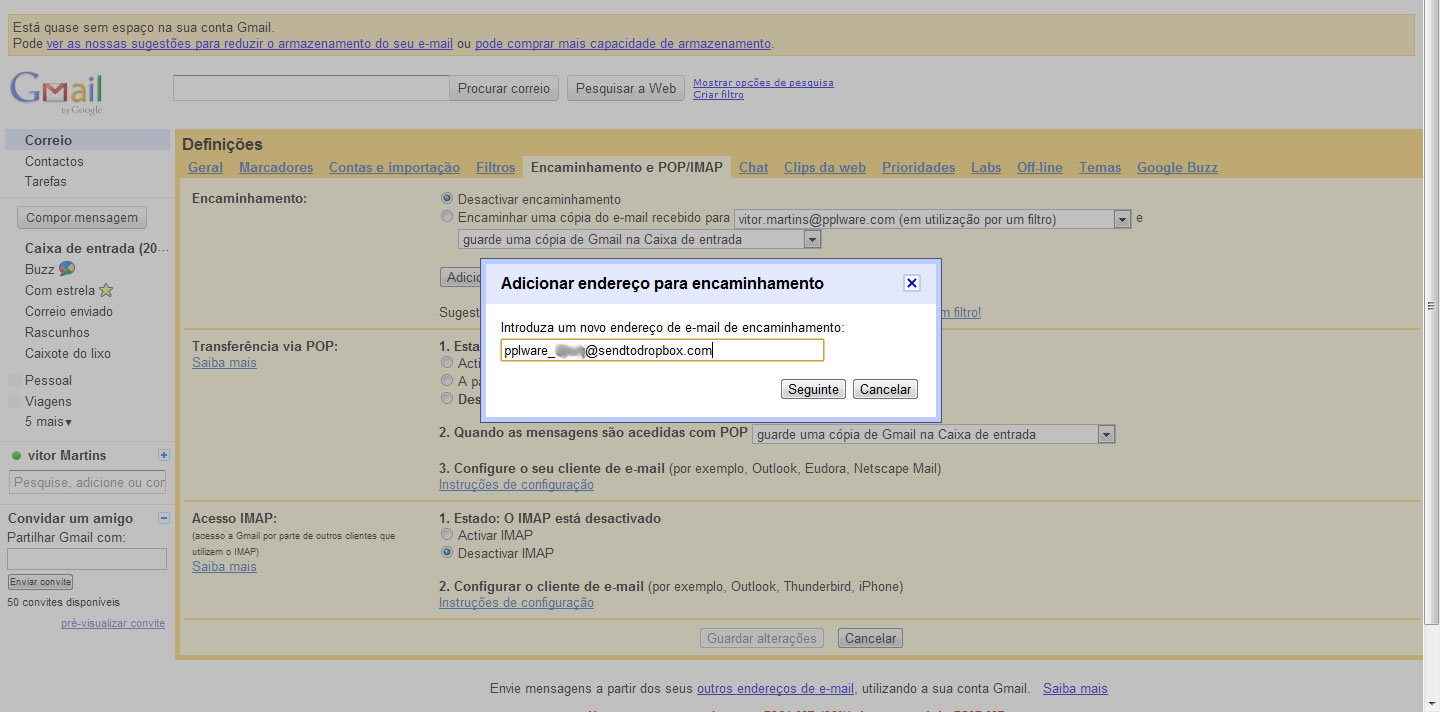
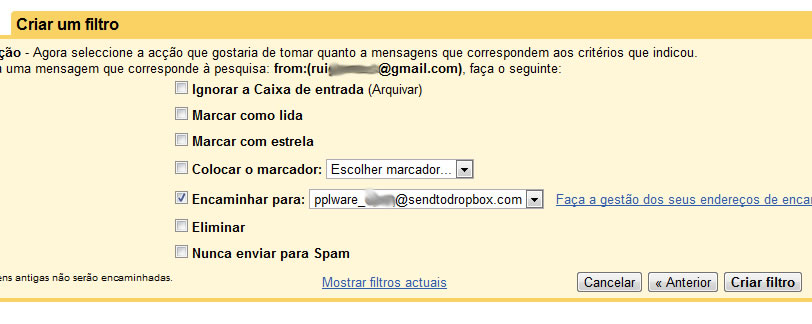
Para que sejam direccionados todos os mails, criei no Gmail um filtro. Mas para o filtro resultar, fui às definições e criei um Encaminhamento. Para esse encaminhamento ser validado pelo Gmail, tive de colocar um código que foi enviado para o endereço Send to Dropbox que anteriormente havia criado.

Recebi então a mensagem de mail em formato TXT, com o devido código que validou o endereço para posterior Encaminhamento.

Agora sim o Filtro poderia ser feito…

A partir daquele momento, passaria a receber no Dropbox – criado para o efeito – todos os mails e os anexos já descompactados.

Serviços similares:

Para explicar usei o Send to Dropbox mas os restantes também podem fazer este “truque”. Espero que ajude e é mais uma prova de que o mundo Cloud está a unir esforços e a criar soluções integradas que, num futuro próximo, serão recursos valiosíssimos.

Homepage: Send to Dropbox