Wifi Joiner – Ligar a uma rede wifi através de um código QR

Wifi Joiner – Ligar a uma rede wifi através de um código QR

Criado por Pedro Pinto em 26 de Agosto de 2011 | 50 comentários

Actualmente, são muitos os meus amigos que possuem dispositivos móveis como por exemplo iPhone/iPad, smartphones com Android, Blackberrys, etc. Quando os convido para passarem lá por casa, a primeira coisa que me perguntam é qual a senha de acesso para se ligarem a rede. Por questões de segurança, costumo alterar a senha de acesso de mês a mês e então quando passam lá por casa a conversa é sempre a mesma: Pedro, qual o nome da rede??? Qual a senha WPA/WPA2??? xX7#1%pf0as quuuêê???

Para resolver facilmente esta questão decidi criar um código QR!
wifi_00

Já por diversas vezes vos apresentámos as vantagens de usarem códigos QR. Conseguem com eles partilhar informação de forma simples e rápida. Basta criar um código e começar a partilhar com quem pretendem que tenha acesso a essa informação.

No entanto sempre achei que esta tecnologia estava a ser mal aproveitada uma vez que normalmente é apenas usada para partilhar links. Recentemente descobri  um projecto fantástico, com o nome wifi Joiner, que permite incluir num código QR toda a informação que um utilizador necessita para aceder a uma rede wifi. Lá em casa, em vez de andar todas as vezes a dar o SSID da rede e senha agora basta que os meus amigos apontem o leitor QR para o código e a rede no dispositivo é automaticamente configurada.

A utilização do Wifi Joiner é muito simples bastando seguir os seguintes passos:

Passo 1 – Criação do código QR (necessário aceder aqui)  e inserir as informações na nossa rede Wifi (SSID, Network Security Type e Secret Key) onde:

  • SSID – Nome da rede wireless
  • Network Security Type:
    • WPA/WPA2
    • Open
    • WEP
  • Secret Key: chave WPA/WPA2 ou WEP

Depois de inserir as informações, basta carregar em Generate QR Code

wifi_join

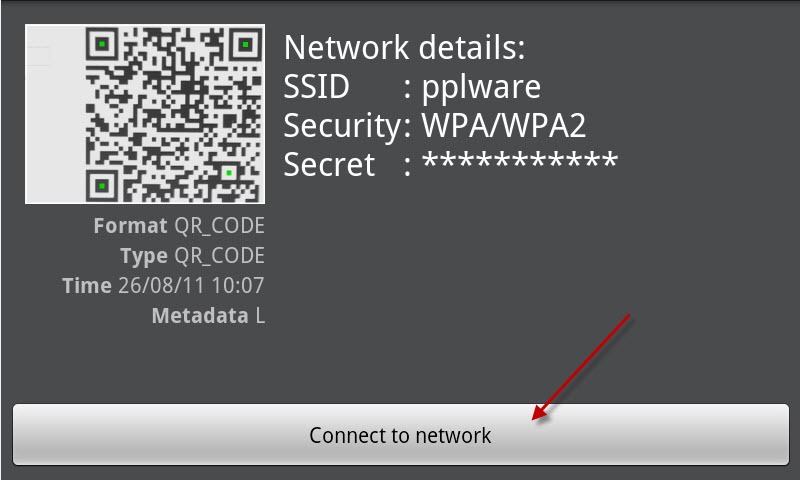
Passo2 – No Android basta ter o cliente Wifi Joiner instalado e apontar o cliente para o código QR. Para estabelecer a ligação basta carregar em Connect to network
wifi_01

Ora aqui está uma excelente utilização da tecnologia QR. Experimentam e dêem-nos o vosso feedback.

Licença: Freeware
Sistemas Operativos: Android 1.6 +
Homepage: wifijoiner [272 KB]


Process Hacker – O seu PC debaixo de olho

Process Hacker – O seu PC debaixo de olho

Criado por Pedro Simões em 27 de Agosto de 2011 | 4 comentários

Termos o nosso PC controlado e sempre monitorizado deve ser uma ideia que devemos ter constantemente. Devemos saber com o máximo pormenor o que se passa nos bastidores e que processos estão a fazer o quê.

Uma das ferramentas que já testámos e apresentámos foi o Process Explorer, desenvolvida pela Microsoft e pelos criadores das famosas ferramentas Sysinternals. Uma alternativa que descobrimos e que consegue ser mais completa que o Process Explorer é o Process Hacker.

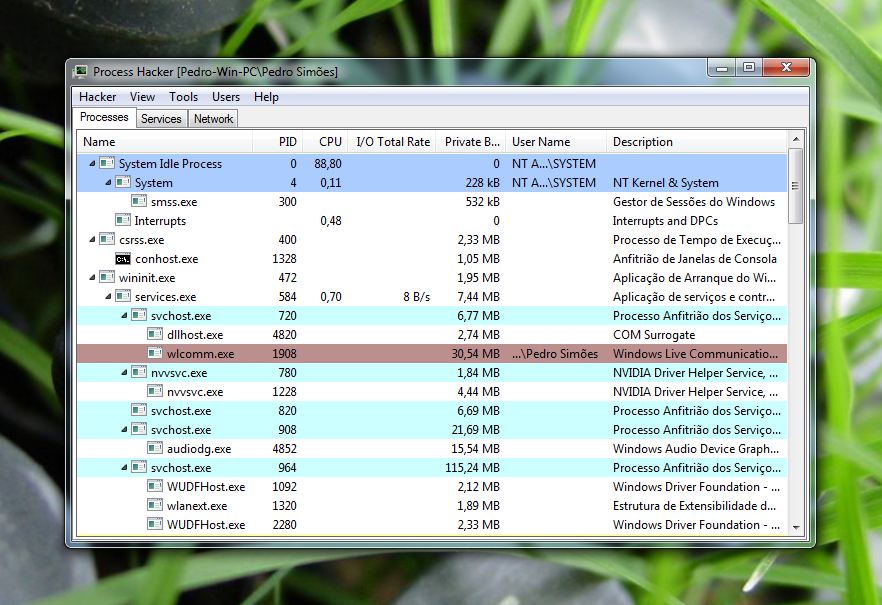
Esta ferramenta permite que vejam todos os processos que estão a correr na vossa máquina, bem como outras informações importantes e que vão ser úteis. A forma de apresentar os processos a correr permite ver quem são os seus “pais” e como foram invocados. Desta forma conseguem perceber a razão de determinado programa estar a correr e quem é a entidade que o está a utilizar.

Os processos estão arrumados numa estrutura de árvore, com as respectivas dependências, e são marcados por cores para indicar os agrupamentos. Podem em qualquer altura terminar um ou mais processos com um simples clique de rato. São ainda oferecidas muitas mais ferramentas que vos vão permitir gerir e depurar esses processos e os seus respectivos filhos.

O Process Hacker permite ainda ver que serviços estão a correr na vossa máquina e podem decidir quais os que pretende terminar. Basta um clique no botão direito do rato no processo escolhido e é mostrado um menu de contexto onde podem decidir iniciá-lo ou pará-lo.

Para além das funções já enumeradas, o Process Hacker permite ainda ter acesso a uma informação que é extremamente útil e que por norma está disponível apenas noutro tipo de ferramentas. Falamos na mointorização dos processos e aplicações que acedem à Internet.

Vão conseguir ter acesso a informação detalhada sobre que aplicações estão ligadas à Internet e a receber ou a enviar dados. Com esta informação vão conseguir determinar se existem aplicações a aceder indevidamente à rede e se existem aplicações “estranhas” a serem executadas e a enviar/receber dados.

O Process Hacker consegue competir com ferramentas já bem firmadas no mercado e que são usadas por muitos. Têm mais funcionalidades que as outras e consegue ser mais robusta.

Usem-no como um misto de gestor de sistema e um monitorizador para situações anormais. Conseguem terminar ou iniciar processos de forma simples, controlar os serviços de forma rápida e obter informação extremamente útil na zona de dados de rede.

Se são utilizadores do Process Explorer então experimentem o Process Hacker, de certeza que vão mudar…

Artigos relacionados:

Licença:  GNU Affero General Public License v3 (AGPLv3)
Sistemas Operativos: Windows XP/ Vista/ 7
Download: Process Hacker 2.20 Portable [1.89MB]
Download: Process Hacker 2.20 [1.59MB]
Homepage: Process Hacker

Outlook4Gmail – Contactos sincronizados

Outlook4Gmail – Contactos sincronizados

Criado por Pedro Simões em 29 de Agosto de 2011 | 14 comentários

Uma das vantagens que o serviço de email da Google nos oferece é podermos ter, de forma centralizada e na Internet, os nossos contactos disponíveis. Podemos depois sincronizar e aceder a esses contactos com os nossos dispositivos móveis, garantindo que os temos disponíveis em qualquer lugar e a qualquer hora.

No entanto a maioria de nós tende a ter o acessos a essas contas em clientes de email configurados nos nossos computadores, não tendo forma oficial de configurar esses contactos com esses clientes. Existem algumas ferramentas para realizar essa sincronização e agora apresentamos uma que se integra com o Outlook de forma perfeita, o Outlook4Gmail.

Este add-on para o Outlook vai permitir que realizem o sincronismo dos contactos que têm em diversas contas de Gmail. Este sincronismo pode ser realizado de várias formas. Ou apenas num sentido ou em ambos.

O Outlook4Gmail tem suporte para várias contas de Gmail e Google Apps, o que não é normal neste tipo de ferramentas gratuitas. Tipicamente apenas permitem uma conta de Gmail e reservam as funcionalidades extra para as versões pagas.

Depois de instalado o Outlook4Gmail devem configurá-lo. É aconselhável que fechem o Outlook antes de o instalarem. A forma de aceder ao Outlook4Gmail dentro do Gmail não é trivial, mas pode ser feita através dos seguintes passos.

Aceder a Ficheiro, depois escolham Opções e Suplementos. Depois devem escolher da lista de add-ons apresentados o Outlook4Gmail. Cliquem no botão Opções do Suplemento e será aberta a janela de configuração do Outlook4Gmail.

É nesta janela que devem indicar as contas de Gmail ou Google Apps que com que pretendem efectuar o sincronismo. Basta carregarem no botão Add New e colocarem o email e a palavra passe. Adicionem tantas quanto pretenderem.

Nessa janela podem ter acesso ao registo das operações efectuadas, iniciar o processo de sincronismo e ver o histórico. Uma das funções mais importantes está também aqui e permite que definam a forma como o sincronismo vai ser feito.

Podem definir que os contacto se realizam num sentido apenas, do Gmail para o Outlook ou o oposto, ou nos dois sentidos, de e para o Outlook. Podem definir o que fazer em caso de existirem dois contacto idênticos (substituir pelo do Outlook, manter o do Outlook ou manter o mais recente).

Por fim podem activar o sincronismo permanente e em tempo real e a opção de não apagar os itens no destino.

O Outlook4Gmail foi criado para funcionar perfeitamente no Office 2003, 2007 e 2010. Relembramos que devem fechar o Outlook antes da instalação do Outlook4Gmail, por forma a evitar problemas nessa instalação.

Esta ferramenta é de extrema importância para todos os que fazem do Gmail ou Google Apps a sua ferramenta central para email, calendário e contactos. Vão poder ter os vossos contactos sincronizados entre as diferentes contas e o vosso Outlook, de forma automática e sem intervenção do utilizador.

Licença: Freeware
Sistemas Operativos: Windows XP/ Vista/ 7
Download: Outlook4Gmail 1.0 [751.59KB]
Homepage: Outlook4Gmail

Aprenda a instalar o IIS no Windows 7

Aprenda a instalar o IIS no Windows 7

Criado por Pedro Pinto em 31 de Agosto de 2011 | 10 comentários

Quando se fala em servidores/serviços Web, o nome mais sonante é o Apache. De uma forma geral, um servidor Web, tal como o nome indica, é a “base” para publicarmos os nossos sites ou ficheiros. Apesar da maioria dos servidores Web existentes na Internet funcionarem com base no Apache (cerca de 60%), são muitas as alternativas atualmente disponíveis. Hoje vamos conhecer e aprender a instalar no Windows o IIS (Internet Information Services) – o servidor Web da Microsoft.

iis_00

No pplware já apresentamos alguns servidores Web dos quais destacamos o Apache (ver aqui), LIGHTTPD (veraqui), Cherokee (ver aqui), entre outros. O IIS,actualmente na versão 7.5, é o servidor Web da Microsoft  e tem como principais características a flexibilidade, escalabilidade, segurança e fácil gestão.

Como instalar o IIS no Windows 7?

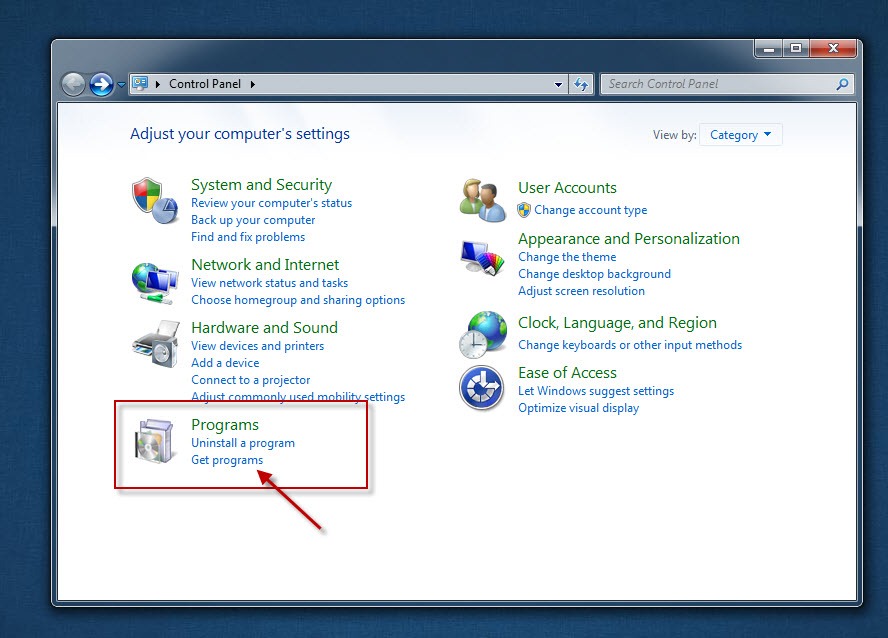
O IIS não vem instalado nativamente no Windows 7. Para instalar facilmente o IIS no Windows 7, basta abrir oPainel de Controlo e escolher Get programs.

iis_01

Depois seleccionamos do lado esquerdo “Turn Windows features on or off” e nas funcionalidades apresentadas escolhemos Internet Information Services e carregamos em OK para se iniciar a instalação (Existe ainda a opção de instalarem um servidor FTP caso pretendam).

iis_02

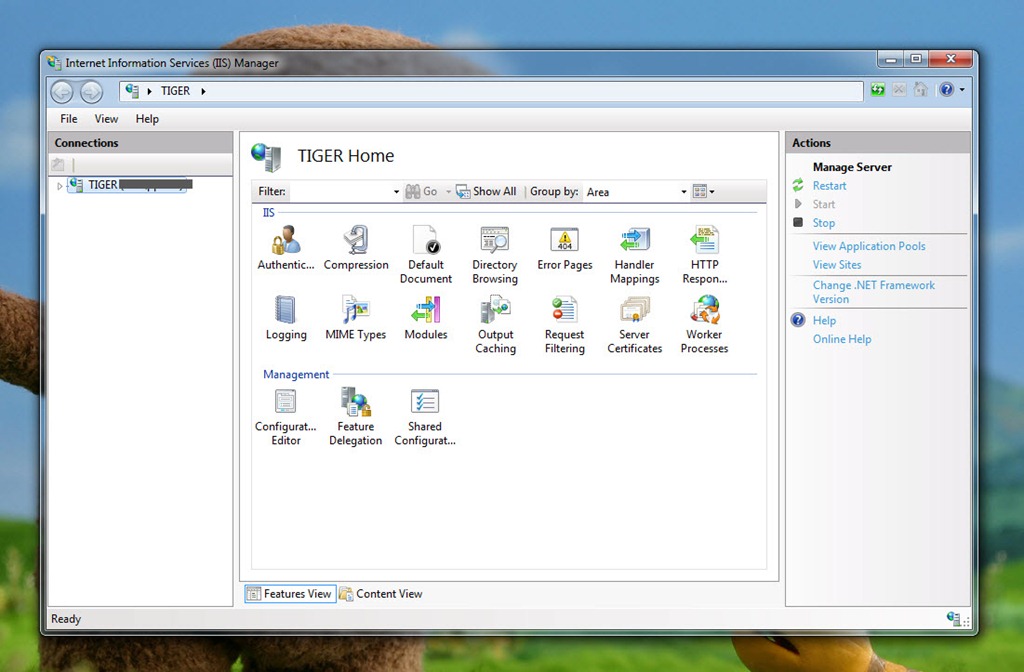
Depois de instalado, podemos gerir o serviço web acedendo ao painel de gestão do IIS. Para isso, basta ir a executar e escrever iis.

Dentro do painel de gestão/configuração do IIS, podemos iniciar/reiniciar/parar o serviço, proceder a configurações de autenticação, compressão, logging, modulos, certificados, MIME Types, etc.

iis_03

De referir ainda que por omissão os sites ficam em C:\inetpub\wwwroot. Para aceder via browser aos sites (localmente) é o normal…. Considerando que temos o directório C:\inetpub\wwwroot\pplware, acedemos a localhost e depois o nome da pasta do site (ex. http://localhost/pplware) ou então através do nome definido para o directório virtual. Para finalizar apenas referir que o IIS é um bom e estável serviço Web, que disponibiliza suporte para a maioria das linguagens de programação. Para quem nunca experimentou, aconselhamos a testar. Para quem já experimentou, não se esqueçam de deixar o vosso feedback.

Arquivado na categoria: Windows

Domingo é dia de dicas do Microsoft Word

Domingo é dia de dicas do Microsoft Word

Criado por Pedro Pinto em 21 de Agosto de 2011 | 13 comentários

Por Paulo Correia para o PPLWARE

Como é habitual ao Domingo, hoje trazemos mais algumas dicas sobre a potente ferramenta que é o Microsoft Word. Uma vez que esta rubrica tem vindo a tornar-se cada vez mais popular, decidimos torná-la uma rubrica de fim de semana e “aberta” a todos os leitores que pretendam contribuir.

word_001

No seguimento da vossa ultima dica para o MS Word acerca dos placeholders em substituição das fotografias, mando-vos uma dica de como extrair todas as fotografias de um ficheiro word.
Quando alguém nos envia um ficheiro “carregado” de fotografias (por exemplo  uma noticia para publicação na net), dá uma trabalheira enorme copiar todas as fotografias uma a uma para um programa de edição.
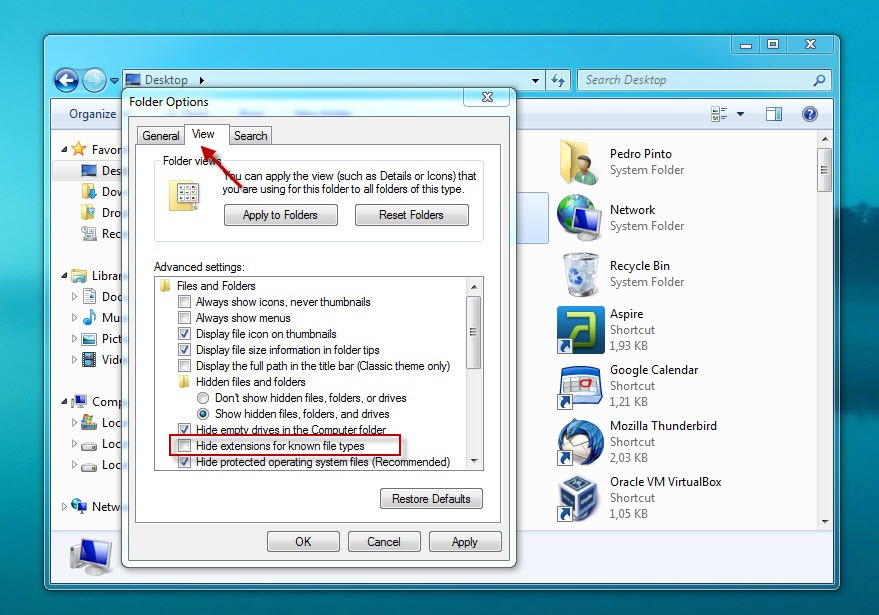
Uma forma de as extrair todas de uma vez, é duplicar o ficheiro (não é necessário, mas…) e alterar a extensão de DOCX para ZIP ou RAR. Depois basta abrir o ficheiro comprimido e as fotos estão todas na subpasta\word\media\.

word

Relembramos que o Windows por omissão oculta as extensões dos ficheiros. Para ver essa informação devemos ir por exemplo ao meu computador, carregar na tecla ALT > Tools > Folder Options e depois vamos ao separador View  e tiramos o checkbox da opção Hide extensions for know file types

word_99

Por hoje é tudo! Esperamos que as dicas sejam úteis e que vos ajudem a criar de forma mais simples os vossos documentos. Como referi anteriormente, esta dica está aberta a todos os que pretendam contribuir. Enviem-nos as vossas dicas para ppinto @ pplware .com para publicarmos em próximos artigos.

Veja aqui todas as dicas para o Microsoft Word.

Arquivado na categoria: Tutoriais, Word

SuperOneClick – O Método Universal de Root para Android

SuperOneClick – O Método Universal de Root para Android

Criado por Vítor M. em 6 de Julho de 2011 | 23 comentários

Se usa um smartphone com Android saiba que existe um vasto leque de aplicações que pode simplificar a sua vida. Mas usar um smartphone com Android convida a extrapolar as barreiras impostas pelas operadoras e ter acesso de super utilizador abre uma nova gama de possibilidades no sistema operativo da Google. O acesso root é menosprezado pela maioria dos utilizadores, especialmente devido aos métodos um pouco “obscuros” que são necessários para o conseguir.

Existem, no entanto, aplicações que tornam este processo completamente indolor. Vais gostar de saber como é simples o processo que explicamos a seguir!

O SuperOneClick é um verdadeiro canivete suíço do rooting para smartphones Android. Tirando partido de exploits elaborados, consegue com facilidade disponibilizar acesso de root, permitindo-lhe instalar novas aplicações ou mesmo ROM’s da comunidade. Esta poderosa aplicação conta como principais funcionalidades: Root, Shell root e Unroot .

De seguida apresentamos os pré-requisitos para este processo e descrevemos o procedimento que deve seguir.

Os pré-requisitos são:

  • Cabo de dados usb: já vem incluído com o seu smartphone
  • Controladores do Smartphone: Geralmente acompanham o dispositivo num CD. Em alternativa pode normalmente descarrega-los da página oficial do fabricante OEM.
  • Modo de Desenvolvimento: Active a opção “Menu” > Aplicações > Desenvolvimento > Depuração USB

Procedimento:
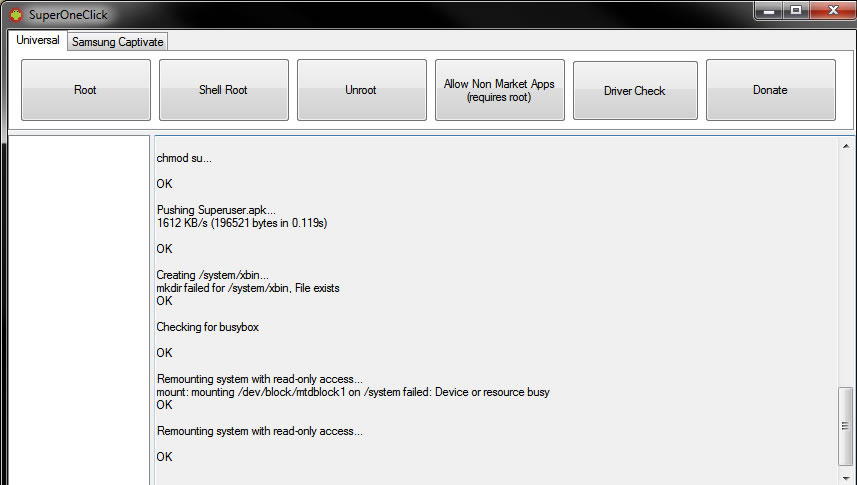
Satisfeitos os pré-requisitos, ligue o cabo de dados usb ao seu smartphone e ao seu pc e lance oSuperOneClick. Assim que tiver a aplicação iniciada, verifique uma última vez que ambas as extremidades do cabo estão bem ligadas. A partir daí proceda ao início do processo através do botão “Root”. Poderá acompanhar o processo a correr na janela da aplicação.

Atenção:
Ao longo do processo não retire o cabo de nenhuma das extremidades até lhe ser de facto comunicada a conclusão do mesmo pela aplicação.

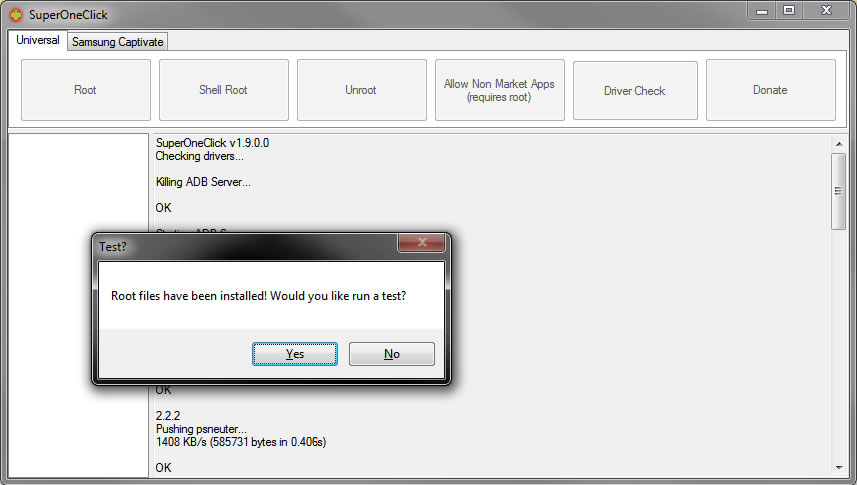
Uma vez concretizado o processo, a aplicação apresentar-lhe-á o ecrã anterior. Deve escolher “No” (não), já que a opção de teste do root pareceu não funcionar nos dispositivos que testámos (embora o root tenha de facto sido realizado). O acesso root não é conseguido logo de imediato (pelo menos no nosso caso não foi). Para as alterações surtirem efeitos, deve reiniciar o seu Smartphone e tentar instalar uma aplicação que necessite deste tipo de acesso (pode nesta fase desconectar o cabo USB).

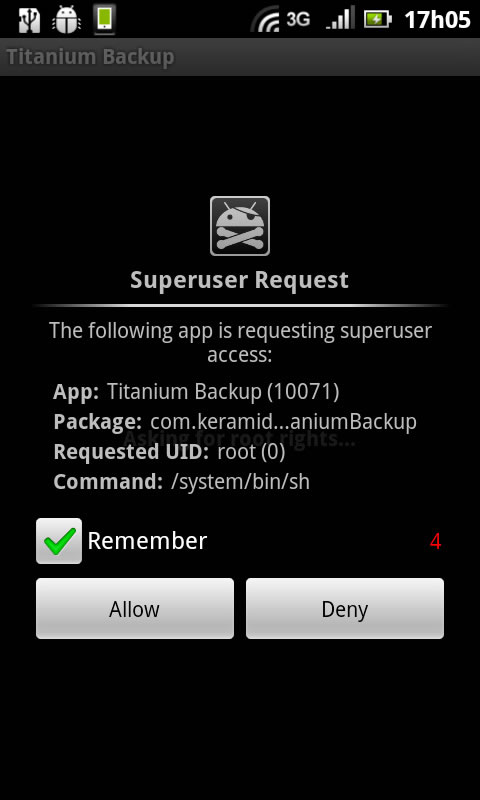
Se tiver indeciso, quanto à instalação da aplicação para teste aconselhamos o Titanium Backup para poder fazer backup das suas definições e aplicações. Uma vez lançada a aplicação que escolheu ser-lhe-á mostrado o seguinte ecrã de permissões. Seleccione “Allow” para dar o acesso que a mesma necessita para funcionar.

A título indicativo, antes de apresentarmos esta solução aos nossos leitores testámos a eficiência deste processo com sucesso em três smartphones.

Qualquer um dos equipamentos está disponível em território luso:

No entanto, a lista de dispositivos compatíveis é mais extensa (pode consultá-la neste link) e não impede que o processo funcione noutros modelos que não os suportados na página oficial. Por isso, tem a liberdade de experimentar sempre à sua descrição.

Como nota final, esta aplicação é desenvolvida para Windows na plataforma .NET Framework e foi onde testámos o processo. Caso utilize Mac OSX ou Linux, tem que instalar algumas bibliotecas do projecto Mono e seguir as instruções disponíveis nos links do tópico original presente no fórum xda-developers .

Termo de Responsabilidade:
Apesar do pplware ter conseguido com sucesso acesso root nos smartphones indicados acima, em algum caso poderá ser considerado responsável por danos irreversíveis no seu Smartphone resultantes da utilização deste processo.

Artigos relacionados:

Licença: Freeware
Sistemas Operativos: Windows/Mac e Linux (Mono)
Download: SuperOneClick 1.9.5 [1.59 MB]
Homepage: Xda Developers

Google Swiffy – Converta Flash para HTML5

Google Swiffy – Converta Flash para HTML5

Criado por Pedro Simões em 2 de Julho de 2011 | 0 comentários

A mudança tecnológica que o HTML 5 tem trazido permite que as páginas web feitas nessa linguagem tenham funcionalidades que apenas estavam disponíveis através do recurso a tecnologias pesadas e com alguns problemas.

Desde que passou a estar mais disponível que passou a ser preferida face a outras tecnologias como o Flash. O problema actual é o que fazer às animações que estão já feitas e que precisam de ser refeitas. A Google resolveu este problema com o Swiffy.

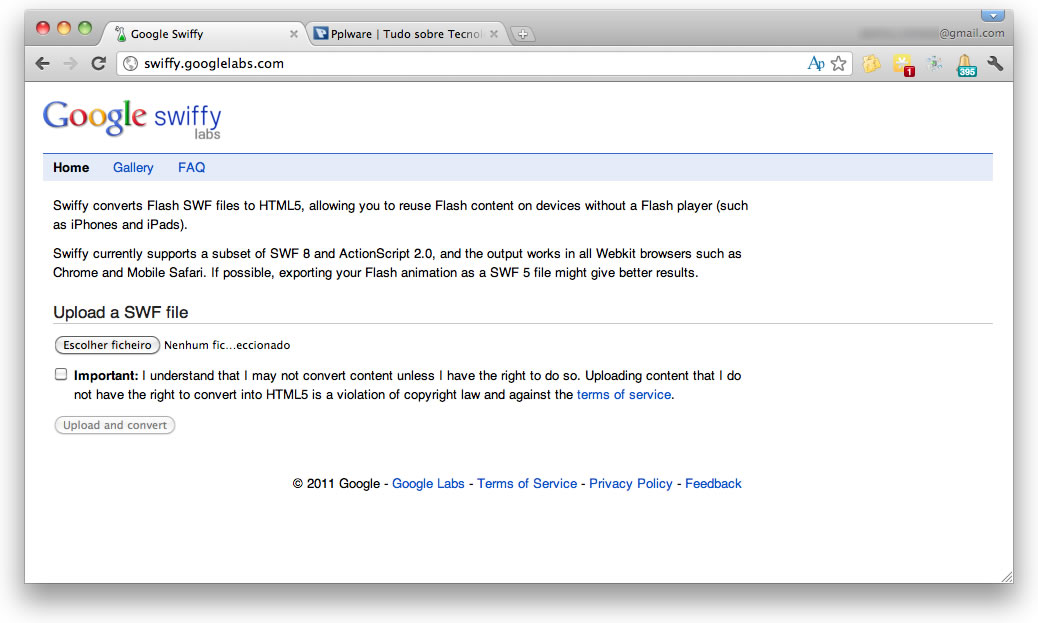
Este novo serviço que a Google apresentou de forma muito discreta permite que os utilizadores que têm conteúdos em flash os possam converter para HTML5 sem que tenham de escrever uma única linha de código.

Basta que carreguem o ficheiro SWF para os servidores da Google e que gravem o resultado final para que o processo esteja terminado. É assim simples efectuar a conversão desses conteúdos.

O Swiffy foi desenvolvido por um funcionário da Google que tinha como missão desenvolver uma forma de mostrar conteúdo flash em dispositivos que não suportam este formato. O processo correu de tal forma bem que foi criada uma equipa para dar continuidade e o Swiffy tornou-se um serviço.

Apesar de a conversão ser muito similar ao original, a Google alerta que o Swiffy está ainda em desenvolvimento e podem por isso haver algumas diferenças e problemas.

Actualmente o Swiffy ainda não suporta a totalidade dos conteúdos em flash, estando para já limitado ao SWF 8 e ao ActionScript 2.0.

Esta iniciativa da Google vai permitir que se consiga converter conteúdos para HTML5 de forma muito simples e sem qualquer problemas. É uma forma de todos os que desenvolvem páginas web tenham os seus conteúdos reciclados e adaptados às novas tecnologias.

Com esta ferramenta vai ser simples passar a ter páginas que vão ser vistas sem problemas em equipamentos que não suportem flash e que estavam por isso impedidos de as ver.

Homepage: Google Swiffy

IE10 Platform Preview 2 – O caminho continua a ser percorrido

IE10 Platform Preview 2 – O caminho continua a ser percorrido

Criado por Pedro Simões em 30 de Junho de 2011 | 7 comentários

Com o IE9 a ganhar o seu espaço natural no ambiente dos browsers, a Microsoft resolveu que era hora de dar continuidade ao desenvolvimento do seu browser, até porque a concorrência não parou e porque estes tempos são tempos de surgimento de novas tecnologias e quem ficar parado arrisca-se a perder a corrida.

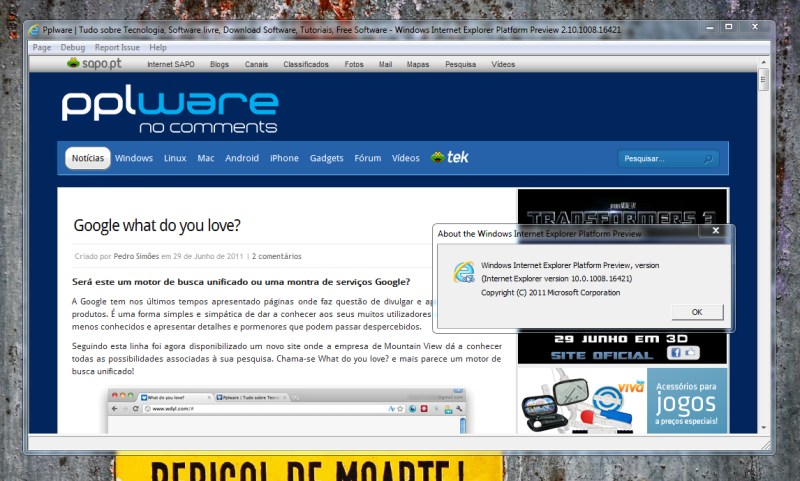
O IE 10 tinha já começado a tomar forma com a apresentação da sua primeira preview e já aí se começaram a ver as novidades que este browser vai trazer na sua nova versão. Como o trabalho não parou, é agora apresentada ao público a segunda preview do IE10.

A Microsoft iniciou no IE9 a apresentação destas versões de testes para que os utilizadores possam tomar conhecimento do que é esperado das novas versões do seu browser e assim darem a conhecer ao mundo o que está a ser feito. São versões funcionais, mas não capazes de serem usadas no dia-a-dia pelos utilizadores normais. São montras de tecnologias que vão ser dadas a utilizar num futuro próximo e que servem para aguçar o apetite dos utilizadores.

As novidades que este browser apresenta são várias e vão tornar o IE ainda mais apetecível e capaz de lutar na arena dos browsers que estão no mercado. A aposta foi feita no desenvolvimento para suporte ao CSS3. As funcionalidades que foram desenvolvidas nesta nova versão são as seguintes:

  • CSS3 Positioned Floats,
  • HTML5 Drag-drop,
  • File Reader API,
  • Media Query listeners,
  • Inicio de suporte para HTML5 Forms

Depois de todo o trabalho efectuado a nível de CSS da preview anterior, esta versão aposta na implementação de funções de HTML 5 que vão ser exigidas a todos os browsers num futuro muito próximo

O motor de HTML5 que esta versão nos apresenta é a mesma que tem sido usada e vista nas demonstrações do Windows 8. É um trabalho que tem sido desenvolvido pela Microsoft de forma intensiva e que se pretende que seja o mais robusta possível. A Microsoft está apostada em dotar este browser de capacidades que permitam que as aplicações Web sejam capazes de dispensar a utilização de extensões. Está ainda a apostar na divisão de tarefas por forma a que cada componente do PC faça o seu trabalho. A renderização de gráficos ficará a cargo dos GPU’s e o processamento de javascript ficará a cargo dos multi-cores dos processadores e em processos a correr em background.

A disponibilização da segunda amostra da versão 10 do IE vem reforçar a posição da Microsoft no caminho que está a ser traçado pelos seus principais concorrentes. A disponibilização de versões com ciclos de desenvolvimento e uma vida útil mais curta. Desta forma conseguem acompanhar as últimas tendências da tecnologia e estar sempre actuais face ao que vai surgindo. É uma aposta que a Microsoft não podia deixar passar, pois corria o risco de tornar o seu browser obsoleto em pouco tempo.

Testem o IE10 e vejam o que a Microsoft tem preparado para os utilizadores do seu browser. Lembrem-se no entanto que esta versão do IE apenas será usável no Windows 7. É a forma da Microsoft garantir que o IE será usado em hardware recente.

Artigos relacionados:

Licença: Freeware
Sistemas Operativos: Windows 7
Download: IE10 Preview 2 [18.3MB]
Homepage: IE10 Preview 2

Google Takeout – Liberte os seus dados

Google Takeout – Liberte os seus dados

Criado por Pedro Simões em 30 de Junho de 2011 | 9 comentários

A Google tem,  nos últimos dias, estado numa verdadeira maré de novidades. Têm sido apresentados ao público novos serviços e melhorias nos actuais, o que visa por um lado dotar a Google de novas funcionalidades que outras empresas disponibilizam e por outro lado melhorar os actuais serviços.

Uma das mais importantes novidades foi o inicio da disponibilização da sua nova rede social, o Google+, que promete revolucionar a forma como os utilizadores da Internet se vão passar a relacionar entre si e alterar a forma como nos apresentamos ao mundo virtual. De forma menos pomposa e mais discreta, a Google apresentou também o Takeout, que vos permitirá exportar os vossos dados dos serviços Google.

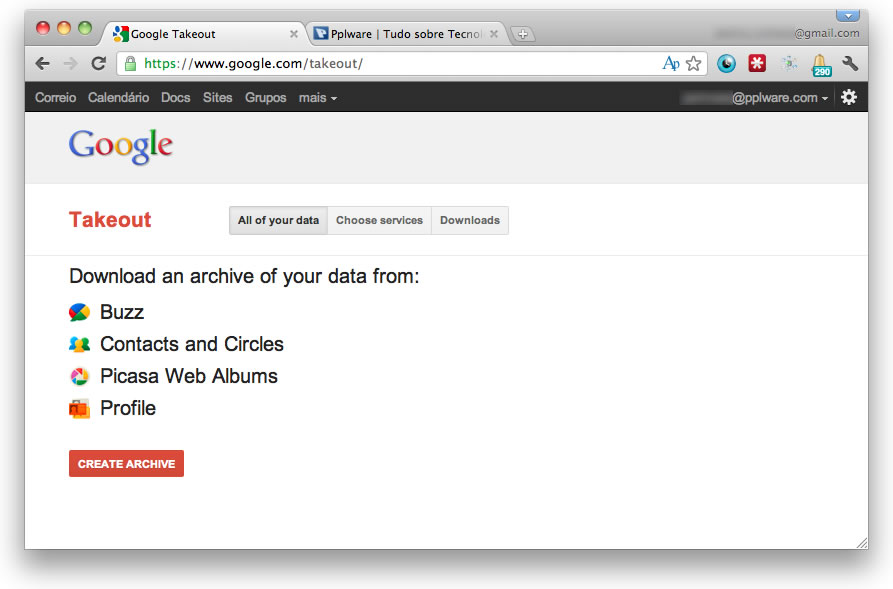
Segundo a Google, o Takeout é um novo serviço que deverá ser usado por todos os utilizadores que pretendam exportar de forma rápida os dados que têm alojados nos seus diferentes serviços. Actualmente era já possível fazer essa exportação, mas obrigava a que fosse feita serviço a serviço e de forma manual. O Takeout, apesar de ainda não cobrir todos os serviços da Google, permite que numa única interface tenham acesso a esses dados. A exportação é feita de forma a que os dados possam ser usados de forma independente e em formatos abertos.

Existe a possibilidade de a exportação ser feita em bloco – todos os serviços – ou de forma selectiva e aí os utilizadores podem escolher de que serviços pretendem exportar os seus dados.

O Google Takeout é a resposta da Google a uma velha questão inerente à Internet. De que forma podem os utilizadores terem acesso aos seus dados quando pretendem terminar a utilização de um serviço. Na maioria dos casos o utilizador deixa de ter acesso a esses dados e ficam perdidos para sempre. No caso da Google, todos os que pretendam deixar os seus serviços, têm assim essa tarefa facilitada com o Takeout.

Actualmente o Google Takeout suporta que os utilizadores exportem os seus dados dos seguintes serviços:

  • Buzz,
  • Contacts e Circles,
  • Picasa Web Albums,
  • Profile,
  • Stream

A Google indicou ainda que pretende nos próximos tempos adicionar ao Takeout outros serviços seus. Vejam abaixo o que a Google tem a dizer sobre o Takeout.

A disponibilização do Google Takeout no mesmo dia em que apresentou a sua nova rede social não foi feita inocente. A Google tem sido uma das mais fervorosas apoiantes da possibilidade dos utilizadores removerem os seus dados dos serviços web onde estão registados e onde os alojam. Ao darem essa possibilidade aos seus utilizadores, estão a criar uma base para que outros serviços possam seguir o seu exemplo e ficam ilibados de qualquer acusação que possa vir a ser feita no futuro.

Ficou agora mais simples retirarem os vossos dados da Google, usando este serviço que vos ajudará a fazê-lo. Testem o Google Takeout e se pretenderem abandonar os serviços da Google esta é a forma mais simples de guardarem os vossos dados.

Homepage: Google Takeout

IPNetInfo – Saiba informações sobre o seu IP

IPNetInfo – Saiba informações sobre o seu IP

Criado por Pedro Simões em 25 de Junho de 2011 | 6 comentários

Sempre que nos ligamos à Internet, seja para navegar ou para receber/enviar um email estamos a ligar-nos a um endereço IP. Normalmente não temos de saber muita informação sobre estes endereço, mas existem situações em que necessitamos de saber o toda a informação possível sobre esse endereço.

A forma de o fazer é através de um WHOIS, que nos devolve toda a informação que está disponível sobre esse endereço. O Windows não tem nativamente esta ferramenta para que a possamos usar, mas felizmente existem algumas ferramentas que permitem dotá-lo da capacidade de fazer estas querys. O IPNetInfo permite obter essa informação de forma muito simples.

O WHOIS é a forma mais simples de obter a informação sobre um endereço IP. A informação aí apresentada permite que identifiquemos quem são as entidades responsáveis por esses endereços, a que redes esse endereço pertence e muito mais informação.

Eis a definição que a Wiki apresenta sobre o Whois:

WHOIS é um protocolo TCP (porta 43) específico para consultar informações de contato e DNS sobre entidades na internet.

Uma entidade na internet pode ser um nome de domínio, um endereço IP ou um AS (Sistema Autónomo).

O protocolo WHOIS apresenta três tipos de contactos para uma entidade: Contacto Administrativo (Admin Contact), Contacto Técnico (Technical Contact) e Contacto de Cobrança (Registrant Contact). Estes contactos são informações de responsabilidade do provedor de internet, que as nomeia de acordo com as políticas internas de sua rede.

O IPNetInfo é um cliente de WHOIS para Windows que podemos usar de forma muito simples e rápida. Basta que lhe indiquemos os endereços sobre os quais pretendemos saber informações.

Para cada um dos IP’s que colocarem no IPNetInfo é apresentada toda a informação que está disponível na base de dados do RIPE. A informação é apresentada em formato de texto, o que facilita a cópia dessa informação para onde pretenderem.

O IPNetInfo tem a capacidade de recolher informação para os dois formatos de endereços IP actualmente em uso, o IPV4 e o IPV6.

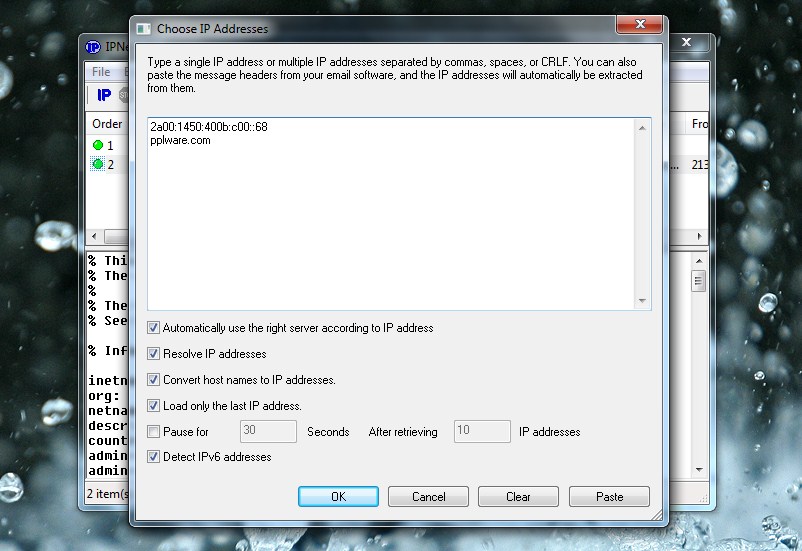
A forma de usarem o IPNetInfo é simples, basta que indiquem que pretendem fazer nova pesquisa e, na janela que for aberta, devem colocar todos os endereços ou nomes que pretenderem. De seguida devem verificar as opções disponíveis e ajustarem-nas para o que pretendem.

A informação que o IPNetInfo vos disponibiliza pode ser muito útil se pretenderem saber informações sobre um determinado IP, quer seja para terem noção a que rede pertence ou para que possam efectuar uma queixa caso tenha havido um qualquer problema.

O IPNetInfo é completamente portátil e pode ser colocado em qualquer pen para utilização em qualquer altura. Caso prefiram, existe uma versão de instalação. Dotem o Windows com a capacidade de fazer querys WHOIS de forma simples e sem complicações.

Licença: Freeware
Sistemas Operativos: Windows XP/ Vista/ 7
Download: IPNetInfo 1.35 Portable
Download: IPNetInfo 1.35
Homepage: IPNetInfo