Deep Shot – O fim das fronteiras entre equipamentos

Deep Shot – O fim das fronteiras entre equipamentos

Criado por Pedro Simões em 18 de Junho de 2011 | 5 comentários

Hoje em dia é cada vez mais frequente termos vários equipamentos e todos eles ligados à Internet. Estamos sempre contactáveis e com uma presença web muito activa. Conseguimos saltar entre os nossos diferentes equipamentos sem que os nossos contactos dêem por isso. Esta facilidade ainda não é perfeita e nem completa. O problema actualmente é conseguirmos passar do browser do Computador para o browser do dispositivo móvel. Existem já algumas ferramentas, nomeadamente o Firefox, que conseguem que sincronizemos os separadores que estamos a usar num equipamento e transpô-lo para o outro, mas ainda não permitem que partilhemos páginas com outros utilizadores.

A solução para este problema está mais próxima de ser uma realidade com a apresentação que foi feita por um estudante do MIT, Tsung-Hsiang Chang, e um elemento da equipa da Google, Yang Li. O Deep Shot promete ser a solução para a passagem de páginas entre os nossos diversos equipamentos.

O Deep Shot permite que um dispositivo móvel reconheça a página que está a ser acedida no computador e que este aceda a esse mesmo endereço ou informação. O caso mais demonstrado é a passagem de uma informação contida numa página do serviço Google Maps para o Maps do Android.

Segundo Tsung-Hsiang Chang , o Deep Shot pode ser extremamente útil pois irá retirar a necessidade de todos os elementos de ligação entre o computador e o dispositivo móvel e eliminar todo o processo de passagem de informação entre os dois equipamentos

People are used to using heavy tools to transfer data or synchronize two devices. You have to plug in a USB cable and maybe open iTunes and synchronize a bunch of data at the same time. But sometimes you just want to send a tiny bit of information, or a single piece of information.

Esta passagem de informação é apenas possível graças ao reconhecimento de informação que está a ser apresentada na página que o browser está a visitar. Através do reconhecimento do URI que está a ser acedido é possível ao Deep Shot passar essa informação para a aplicação do Android.

Da mesma forma que o dispositivo móvel recolhe a página que está a ser visitada, é também possível a este passar essa informação para o PC. O processo é ligeiramente diferente pois o Deep Shot identifica o computador para onde pretendemos enviar a informação e esta é passada para o local certo.

Esta aplicação foi criada no verão passado, quando Tsung-Hsiang Chang estava na Google a fazer um estágio. Uma vez que foi desenvolvida dentro da Google, os direitos desta são propriedade da empresa de Mountain View. Ainda não existem planos concretos para a sua disponibilização e a Google não fez qualquer apresentação da mesma.

Actualmente o Deep Shot funciona em alguns sites, tais como o Google Maps ou o Yelp. Segundo os seus criadores será extremamente simples colocá-lo a funcionar em qualquer outro site que apresentem o seu estado através de URI’s. Uma vez que o Deep Shot está assente em URI’s, será possível que este sirva também para fazer a ponte entre diferentes aplicações que partilhem informação desta forma. Falamos por exemplo de aplicações de mapas que estejam num computador e num dispositivo móvel.

Vejam abaixo a forma simples como o Deep Shot funciona, quer no sentido do computador para o dispositivo móvel e no sentido inverso.

Este tipo de software vai permitir que dentro em breve as fronteiras entre os diversos equipamento que temos em nosso poder desapareçam. Vamos poder passar informação entre estes equipamento com um simples apontar de uma câmara para o ecrã.

Homepage: Deep Shot: A Framework for Migrating Tasks Across Devices Using Mobile Phone Cameras

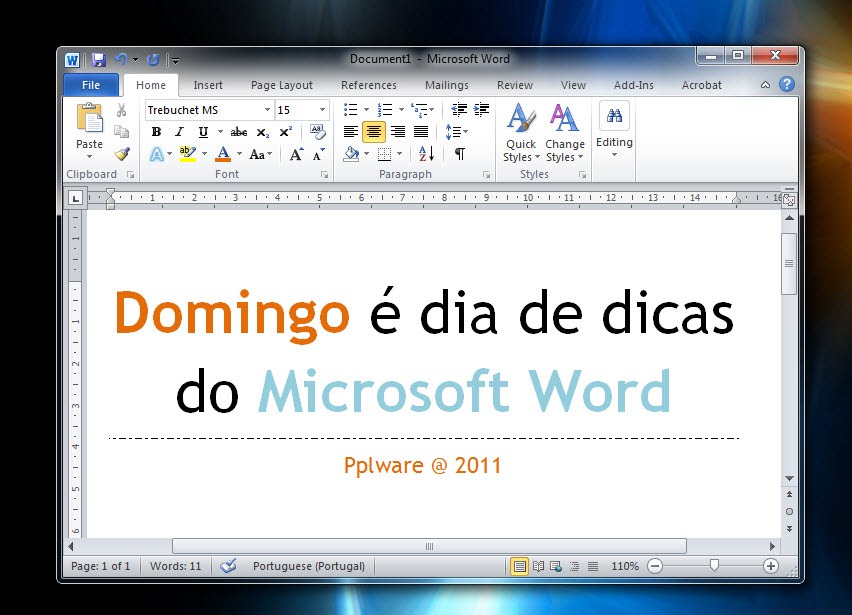
    Domingo é dia de dicas do Microsoft Word

    Domingo é dia de dicas do Microsoft Word

    Criado por Pedro Pinto em 29 de Maio de 2011 | 34 comentários

    Como é comum ao Domingo, hoje trazemos mais algumas dicas sobre a potente ferramenta que é o Microsoft Word. Uma vez que esta rubrica tem vindo a tornar-se cada vez mais popular, decidimos torná-la uma rubrica de fim de semana e “aberta” a todos os leitores que pretendam contribuir.

    Hoje não vamos deixar uma dica, nem duas…mas sim quatro dicas!

    word_000

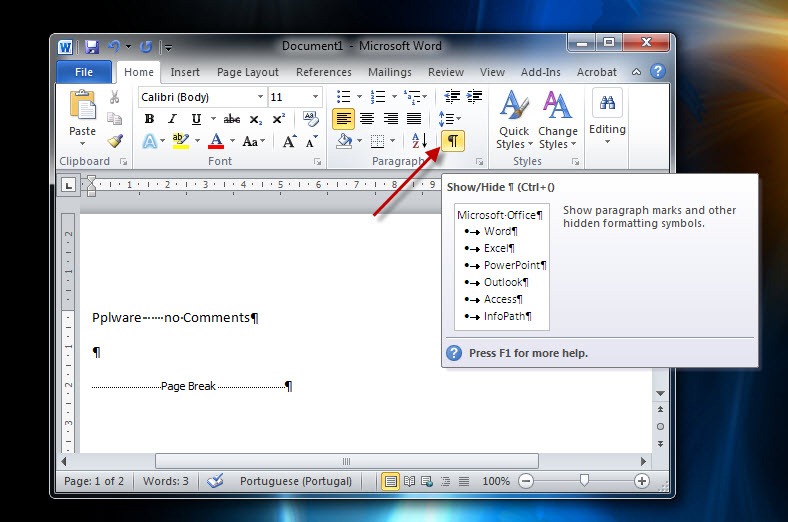
    Dica nº1 – Mostrar e ocultar marcas de formatação

    No último artigo (ver aqui), ensinamos a criar secções num documento. No entanto, alguns utilizadores perguntaram-nos como ver essas “marcas de formatação” ao longo do texto.

    Para tal basta irem ao separador superior e escolher Home (Base) e em seguida seleccionar o botão Show/Hide. Como podem ver pela imagem seguinte, a partir desse momento todas as marcas de formatação escondida, aparece no texto. Para desligar, basta carregar novamente no botão.

    word_00

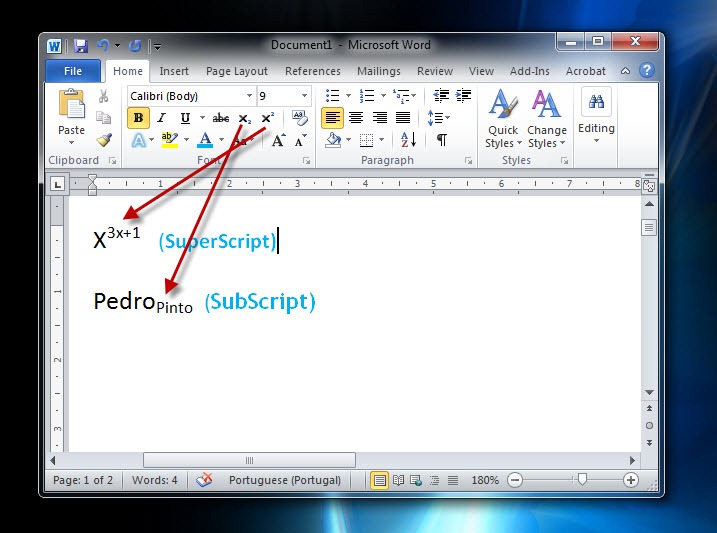
    Dica nº2 – Subscript e SuperScript

    Recentemente questionaram-me como colocar texto pequeno acima e abaixo da linha (base) de texto. Essa opção está disponível através do separador Home (Base) e escolhendo o botão Subscript ou SuperScript como mostra a figura seguinte.

    word_01

    Dica nº3 – Format Painter (Pincel)

    Quando elaboramos um documento no Microsoft Word, é comum formatarmos por várias vezes o texto. Imagine por exemplo que numa determinada parte do texto decidiu definir o tamanho 11, cor azul, tipo de letras Verdana e itálico.  Depois de mais algumas linhas, precisa da mesma formatação. Como aplicar a mesma formatação de forma rápida e simples? O Microsoft Word disponibiliza o Format Painter que permite copiar a formatação de uma parte do texto e aplicar a outra. Para isso basta seleccionar a formatação de origem, carregar no botão Format Painter e depois passar o “pincel” no texto de destino para aplicar a formatação.

    word_03

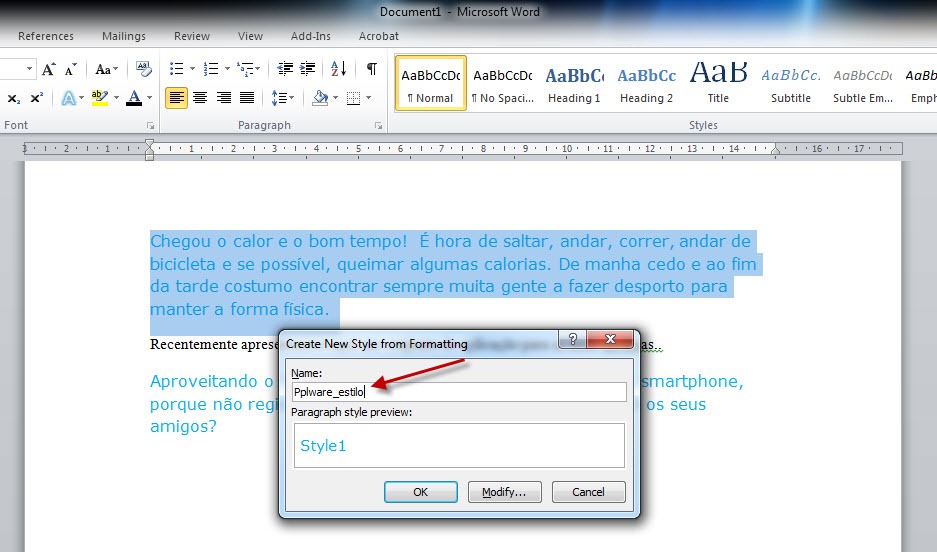
    Dica nº4 – Guardar formatação (criar estilo)

    A semana passada recebi um e-mail de um leitor a questionar se era possível criar uma determinada formatação, uma vez que tinha de a utilizar por várias vezes no documento.

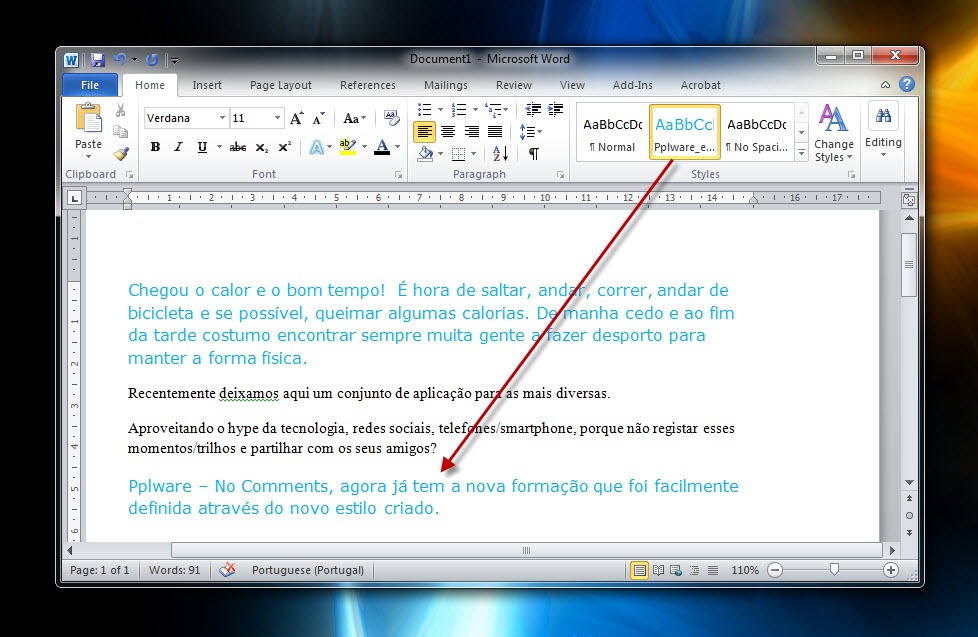
    Considerando o exemplo anterior, podemos guardar a nossa formatação acedendo através do separador Home (Base) à parte dos estilos. Depois de seleccionada a formatação que pretendemos guardar, na parte dos estilos devemos escolher a opção “Save Selection as a New Quick Style

    word_04Em seguida atribuímos um nome à nossa nova formatação.

    word_05

    De seguida, se pretendemos aplicar o novo estilo, basta seleccionar o texto e escolher o novo estilo criado.

    word_06

    Por hoje é tudo! Esperamos que as dicas sejam úteis e que vos ajudem a criar de forma mais simples os vossos documentos. Como referi anteriormente, esta dica está aberta a todos os que pretendam contribuir. Enviem-nos as vossas dicas para ppinto @ pplware .com para publicarmos em próximos artigos.

    Remote Web Desktop – O seu Android no Browser

    Remote Web Desktop – O seu Android no Browser

    Criado por Pedro Pinto em 26 de Maio de 2011 | 5 comentários

    Ontem enquanto procurava por novidades do mundo Android, encontrei uma aplicação bastante interessante que permite de forma muito simples integrar e aceder remotamente a funcionalidades do nosso Android , através de um simples browser. Por norma este tipo de aplicações estão limitadas, funcionando apenas rede wireless local. No entanto, o Remote Web Desktop além do acesso através de uma rede wireless local, permite ainda o acesso via 3G e USB.

    Vamos conhecer melhor o Remote Web Desktop.

    web_00

    Devo confessar que à primeira achei que estava perante mais uma aplicação para partilha e gestão remota do nosso smartphone. No entanto, chamou-me à atenção o aspecto organizado de todas as funcionalidades e o melhor de tudo, a questão de ser uma aplicação gratuita.

    Principais funcionalidades

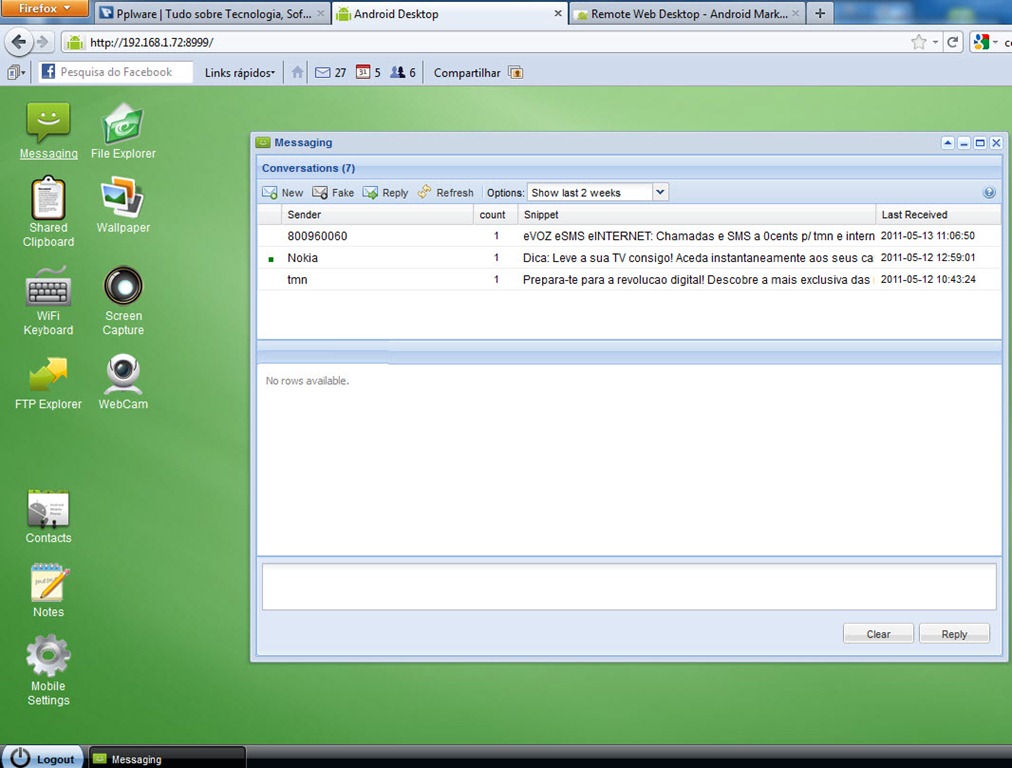
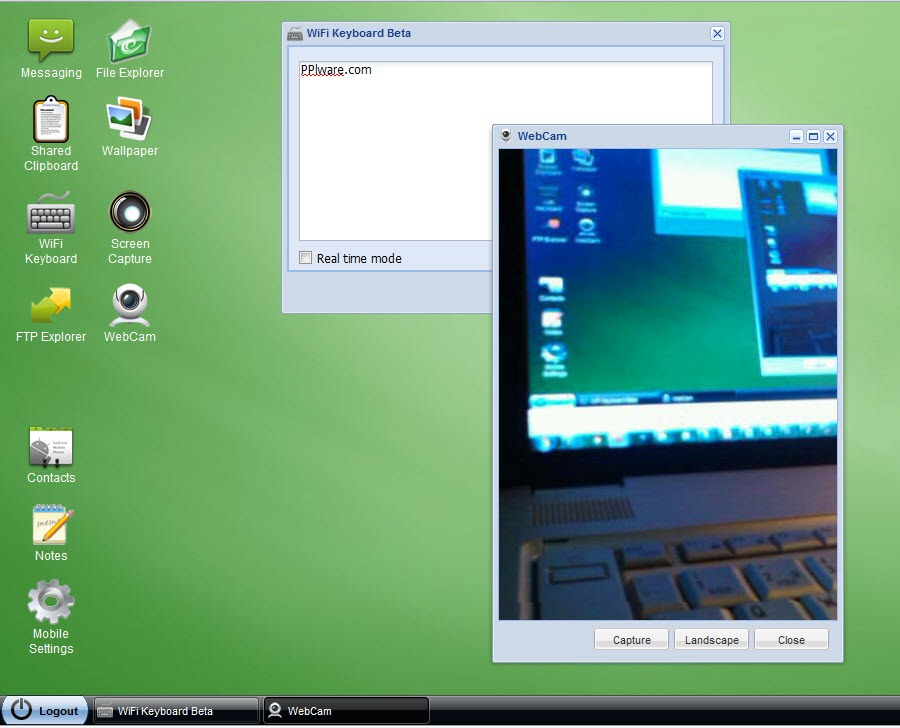
    Web SMS – Possibilidade de enviar SMS a partir do browser, numa aplicação com um aspecto tipo outlook

    web_SMS

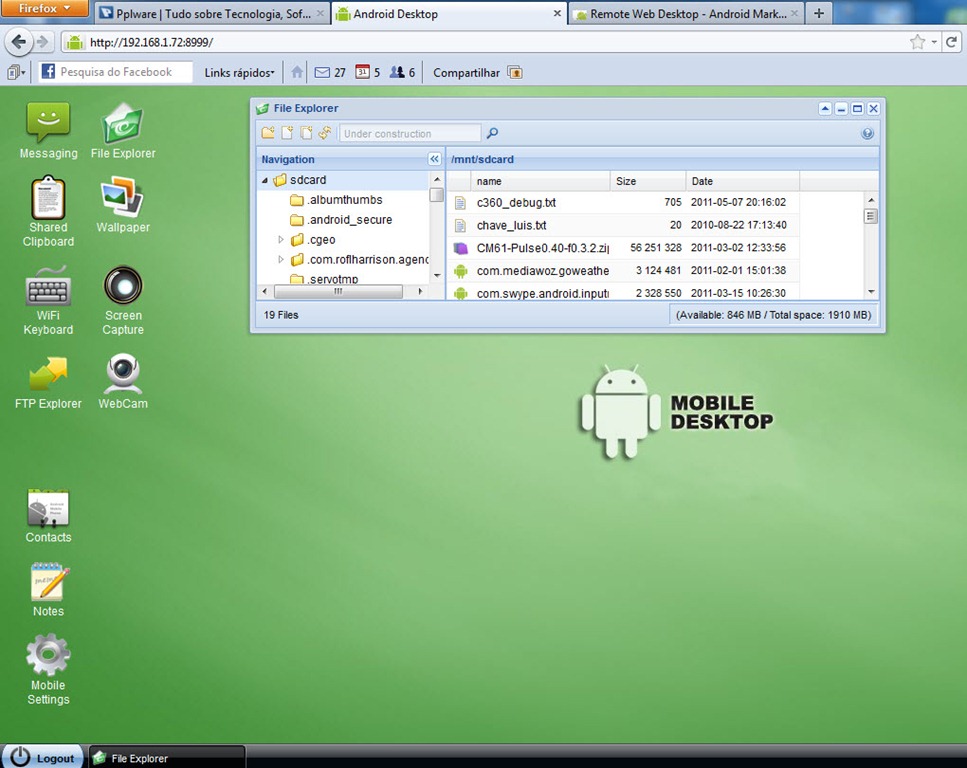
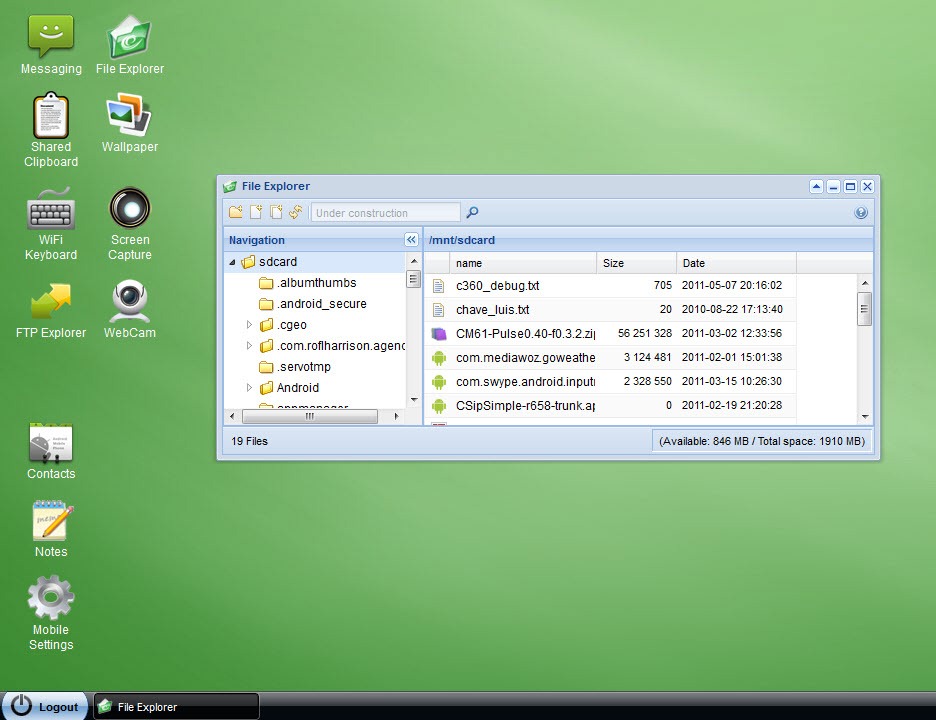
    File Explorer – Possibilidade de partilhar facilmente ficheiros entre o nosso PC e o nosso smartphone. Suporte para Drag and Drop (para browser com suporte para HTML5)

    web_File

    FTP Server – Disponibilização de um mini servidor de FTP para mais comodamente trocar ficheiros entre o smartphone e o nosso PC.

    web_FTP

    WiFi Keyboard – Possibilidade de usar o teclado do PC para escrever no Android

    Webcam – Acesso à Webcam do smartphone através do browser

    web_cam

    e ainda…

    • Screen Capture – Captura de screens (se o smartphone tiver rooted)
    • Wallpaper – Possibilidade de alterar o wallpaper do smartphone
    • APK Web Installer – Possibilidade de fazer backup de todas as aplicações presentes no cartão SD
    • Shared ClipBoard – Para partilha de texto entre PC e smartphone
    Como funciona?

    Basicamente o que temos de fazer é instalar o Remote Web Desktop no nosso dispositivo com Android (ver parte final do artigo).

    De seguida basta apenas carregar no botão Start Server  e será fornecido o link que devemos colocar por exemplo no browser do nosso PC para aceder e gerir remotamente ao nosso smartphone com Androi. No separador FTP Server podemos configurar os parâmetros do servidor FTP (user, passowrd e porta) e no separador App Manager podemos fazer facilmente backup das nossas aplicações para o cartão SD.

    Nota: Para quem estiver via 3G, deverá seleccionar a opção Bridge Mode

    webserver

    Abrindo o URL indicado no browser, podem aceder a todas as funcionalidades referidas anteriormente.

    webserver1

    Aconselho vivamente a experimentarem esta aplicação, pois é fantástica e muito simples de usar. Não necessitamos de cabos para passar informação do smartphone para o PC e vice-versa e temos acessíveis via browser um conjunto de funcionalidades que normalmente apenas estão acessíveis no smartphone. Mais uma aplicação para juntar ao meu TOP de app para Android.

    Licença: Freeware
    Sistemas Operativos: Android 1.5 +
    Homepage: Remote Web Desktop

    web_qr

      Swiss Army Knife – O verdadeiro canivete para Android

      Swiss Army Knife – O verdadeiro canivete para Android

      Criado por Pedro Pinto em 23 de Maio de 2011 | 16 comentários

      Por norma os fins de semana são dias interessantes para fazermos aquilo que não conseguimos realizar durante a semana. No passado fim de semana, aproveitei para montar um móvel que lá tinha há já algum tempo. Tirei as tábuas da caixa, separei os parafusos e quando olho para o manual de montagem reparo que necessitava de um nível. E pergunto-me discretamente a mim mesmo “Mas onde raio vou eu arranjar um nível??”

      Como no market do Android costuma haver de quase tudo, lembrei-me de procurar por tal ferramenta. E não é que encontrei de imediato! Vamos conhecer o Swiss Army Knife.

      knife_00

      O Swiss Army Knife, tal como o nome sugere, é tipo um canivete suíço que disponibiliza 6 ferramentas de extrema utilidade:

      • Flash Light
      • Régua
      • Temporizador
      • Cronómetro
      • Bússola
      • Nível

      As aplicações disponibilizadas não incluem efeitos 3D “especiais” pois segundo o autor, o objectivo é que para além da simplicidade as ferramentas devem ser extremamente rápidas. knife_01

      É impressionante a quantidade de aplicações disponíveis no market do Android, para as mais diversas situações. Com o  Swiss Army Knife, não necessitei de adquirir o “nível” e devo dizer-vos que as restantes ferramentas também funcionam bastante bem. O que um Android não é capaz de fazer? Para quem tem iPhone, pode experimentar o: 120+ in 1 : Applets – Uma mão cheia de apps para o iPhone.

      Artigos relacionados

      Licença: Freeware
      Sistemas Operativos: Android 1.6 +
      Homepage: Swiss Army Knife

      qr_knife

      Magix – Vídeos, Música e Apresentações como um Profissional

      Magix – Vídeos, Música e Apresentações como um Profissional

      Criado por Tiago Dias em 22 de Fevereiro de 2011 | 16 comentários

      Quem nunca teve aquela colecção de vídeos e fotografias das férias, de um passeio de fim-de-semana ou de um jantar de família, guardada no computador, que mais tarde quis juntar num vídeo ou apresentação para mostrar à família e amigos, com um toque profissional? Ou quem nunca teve vontade de por mãos à obra e criar a sua própria música, o seu próprio ritmo, como um profissional? A solução poderá estar na Magix, uma empresa que se dedica ao desenvolvimento de ferramentas de edição de vídeo, criação de música e apresentações, disponibilizando várias soluções bastante interessantes.

      Começando pelas apresentações, a Magix foi fundada em 1994, tem sede em Berlim, na Alemanha, e dedica-se ao desenvolvimento e venda de ferramentas de edição de multimédia. É uma empresa em expansão, possuindo já escritórios e distribuidores espalhados por toda a Europa e alguns na América do Norte. Desde 2007 que tem parceria com a Porto Editora, que faz a distribuição dos seus produtos em território Português.

      De 2009 até agora, marcando presença em várias lojas portuguesas e disponibilizando um total de 10 títulos, incluindo aplicações para audio, fotografia, vídeo e web design, a Magix tem-se dedicado à localização dos seusbest-sellers, ou seja, tradução para português dos seus produtos com mais sucesso. Devido aos bons resultados da disponibilização do seu software em Português, a Magix anunciou recentemente um aumento do leque de produtos disponíveis no nosso idioma.

      Apresentamos de seguida alguns dos títulos oferecidos pela Magix.

      Video Deluxe 17 HD

      Esta é a nova aposta da Magix em Português. É uma ferramenta de edição de vídeo que permite resultados profissionais sem que seja necessário ser um expert na matéria.

      O Video Deluxe 17 HD permite a edição de vídeo em HD e a fácil importação de material em DV, HDV, AVCHD e 3D. Dispõe de uma enorme selecção de efeitos para vídeo, fácil e avançada correcção de cor, máscaras de efeitos, entre muitas outras opções. Depois de editado o vídeo, pode ser feita a exportação do mesmo em diversos formatos, como DVD ou Blu-ray, pode ser guardado no computador ou até importado para a web, permitindo a publicação directa no Youtube ou Facebook.

      Trata-se sem dúvida de uma poderosa ferramenta que se vem juntar às já existentes no mercado Português.

      Music Maker 17

      Esta trata-se de uma nova versão de uma ferramenta que já se encontrava disponível. Como o próprio nome indica, o Music Maker é um “criador de música”, que permite a criação de músicas e ritmos em poucos minutos, de uma forma fácil e acessível a qualquer um.

      O Music Maker 17 permite a selecção e combinação de sons, a gravação da própria voz  para incluir na música que se está a criar, muitos efeitos, uma grande quantidade de estilos musicais, entre muitas outras opções de criação e edição de música. Esta nova versão trás consigo mais de 1500 novos sons e Loops. Como esperado, é ainda possível a exportação e publicação da música criada, bem como o upload para serviços como Twitter, Facebook e MySpace.

      PhotoStory em CD & DVD 9

      Este é o software que qualquer pessoa já sentiu necessidade de usar. O PhotoStory permite a criação de apresentações perfeitas em poucos minutos. Apenas tem que reunir algumas fotos, alguns vídeos, juntar tudo, e criar algo animado para depois visualizar facilmente numa televisão.

      O PhotoStory permite a importação de qualquer ficheiro multimédia (câmaras digitais, telemóveis, scanners, sequências de vídeo, faixas de música, mp3, etc, ou mesmo a partir da internet), e transforma-os em apresentações multimédia, adicionando títulos, descrições, transições entre imagens, animações, música, etc, inclusive imagens em 3D. Depois de terminado, é possível a gravação da apresentação em DVD, criando menus, para depois ver em qualquer televisão com um leitor de DVD, num computador, ou até partilhar na internet.

      Video Easy HD

      Mais uma vez o nome diz tudo. O Video Easy HD trata-se de um editor de vídeo simplificado, apelidado pela própria Magix como “provavelmente o mais simples programa de edição de vídeo do mundo!”

      Este software da Magix destaca-se pela sua simplicidade, apresentando uma interface muito simples e limpa, com botões grandes, ideal para utilizadores com menos experiência. Não deixa, no entanto, de ser uma ferramenta avançada que permite bastantes opções na edição de vídeo. Está munida de vários vídeos de ajuda para as funções que apresenta, permite uma exportação prática dos resultados para DVD, Youtube, etc, e tem suporte nativo para edição de vídeo em AVCHD.

      Salve as suas cassetes de vídeo!

      Esta é provavelmente a jóia da coroa da magix, é de todos o software que tem vindo a ter mais sucesso desde o seu lançamento. Dispensa de muitas apresentações, pois mais uma vez, o nome diz tudo.

      Esta ferramenta tem como objectivo salvar as cassetes de vídeo antigas. Aqueles vídeos de família de há uns anos atrás, as filmagens das festas de casamento e baptizados que antes eram guardadas em VHS, ou mesmo a enorme colecção de filmes neste formato, têm a possibilidade de ganhar nova vida e de serem guardados com segurança no computador ou em DVD, evitando assim a deterioração de que as fitas das cassetes de vídeo sofrem.

      O software possibilita a importação das gravações, o seu ajuste e melhoramento e a inclusão de menus animados, para finalmente poderem ser vistos os vídeos em qualquer computador ou televisão. Resumindo, em poucos clicks pode ser feito um backup dos nossos VHS ou outros formatos de cassete de vídeo, de forma a que nunca se percam imagens únicas.

      Movie Edit Pro 17 Plus HD

      Esta deverá ser a solução mais avançada que a Magix apresenta para a edição de vídeo. A sua grande mais valia é sem dúvida, além do suporte para vídeo em HD, o suporte para edição de vídeos em 3D.

      Com  esta poderosa ferramenta de edição de vídeo podemos importar imagens de várias câmaras de vídeo com gravação em 3D, editar as nossas próprias gravações em 3D feitas, por exemplo, com duas câmaras diferentes, incluir títulos e textos em 3D, e exportação para vários formatos, como DVD, Blu-ray, upload para o youtube ou simplesmente podemos guardar as nossas obras primas no computador.

      Além de todas opções e possibilidades de edição que este software trás consigo, são ainda incluídos uns óculos 3D, para que possamos visualizar imediatamente os resultados obtidos. A única contrapartida poderá ser o facto de ainda não estar disponível na língua Portuguesa, mas se o seu sucesso for semelhante ao dos seus “irmãos”, certamente que poderemos contar com a sua localização para Português no futuro.

      Além de todos os softwares aqui apresentados, a Magix disponibiliza ainda outros produtos, em inglês, tais como:

      • Rescue Your Vinyl & Tapes!
      • Web Designer 6

      Devido ao enorme sucesso do “Salve as suas cassetes de vídeo”, a Magix desenvolveu já essa ferramenta para Mac, apenas disponível em inglês com o nome “Rescue Your Videotapes!”.

      Durante as próximas semanas irão ser analisadas e apresentadas aqui no PPLWARE algumas das ferramentas da Magix que demos a conhecer neste artigo. Serão analisados todos os produtos disponíveis em Português e ainda o Movie Edit Pro 17 Plus HD, com suporte para 3D.

      Todo o software da Magix, apesar apresentar um grande número de opções e possibilitar edição de multimédia bastante avançada e profissional, procura manter uma interface simples, para que qualquer pessoa consiga trabalhar com os seus vídeos, música e fotografias facilmente, sem necessidade de conhecimentos muito avançados. Ao desenvolver estes produtos, a Magix procura permitir uma fácil utilização por parte dos utilizadores, com a maior parte das funções mais importantes e mais utilizadas à distância de poucos clicks, sendo possível obter resultados rápidos, em poucos minutos. Esta característica poderá ser verificada ao longo de cada análise a ser apresentada nas próximas semanas.

      Homepage: Magix

      15 dicas para usar o Dropbox de forma diferente

      15 dicas para usar o Dropbox de forma diferente

      Criado por Pedro Pinto em 20 de Maio de 2011 | 4 comentários

      Apesar das últimas notícias relativamente ao Dropbox (ver aqui), a verdade é que este é um excelente serviço e de muita utilidade. Basicamente, através do dropbox podemos ter ficheiros sincronizados entre computadores e outros equipamentos (ex. smartphones) recorrendo à “cloud”. O serviço disponibiliza 2GB gratuitos (veja como ganhar mais aqui), que podemos usar livremente inclusive para fazermos backup da informação mais sensível que temos no PC.

      Hoje deixamos 15 dicas/serviços para tirarem o melhor partido do Dropbox.

      dropbox_000

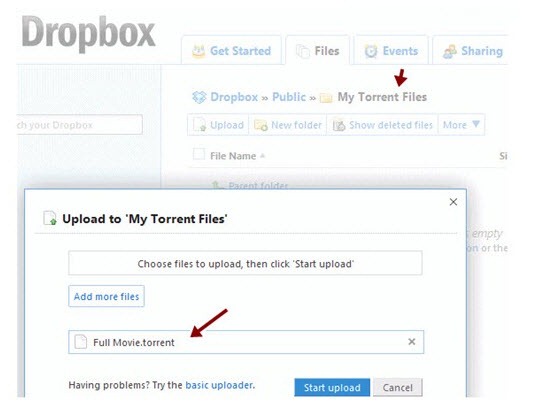
      Download de torrents remotamente via Dropbox

      Para fazer downloads de torrents usando o dropbox, basta indicar à aplicação responsável por fazer o download, onde se encontra o ficheiro torrent (ler mais).

      db_00

      Imprima pelo Dropbox!!!

      Vamos imprimir de qualquer parte do mundo para um qualquer computador?Interessante este conceito verdade? O processo é simples bastando para isso executar um script. Este script irá criar uma “impressora virtual” que apontará para o spool da impressora predefinida no Windows (ler mais)

      db_01
      MailDrop – Automatize o Dropbox

      De modo simplificado, o MailDrop é uma ferramenta que periodicamente vai à caixa de correio electrónico que definirem e procura por mensagens com anexos e que estejam dentro de uma determinada pasta (ou etiqueta, no caso do Gmail). Caso encontre anexos, eles são copiados para a vossa pasta local de Dropbox e posteriormente sincronizados com os restantes PC’s onde tenham o Dropbox instalado (ler mais).

      db_03

      Dropbox Folder Sync – Sincronize pastas com o Dropbox

      O Dropbox Folder Sync cria directórios “fantasma” ou symlinks (links simbólicos) que apontam para os originais, que foram de facto movidos para a pasta do Dropbox. Esses links simbólicos são “vistos” pelo sistema operativo como pastas efectivas, o que não comprometerá alguma ponto de “depósito” de ficheiros de qualquer aplicação (ler mais).

      db_15

      Send to Dropbox – Os seus anexos do mail para o Dropbox

      Send to Dropbox é um fantástico serviço que vai à conta de email, separa o anexo do restante e envia para a nossa conta do Dropbox, para a pasta Attachments, os anexos dos mails bem como o mail em formato TXT ou HTML (ler mais)

      dropspace_02

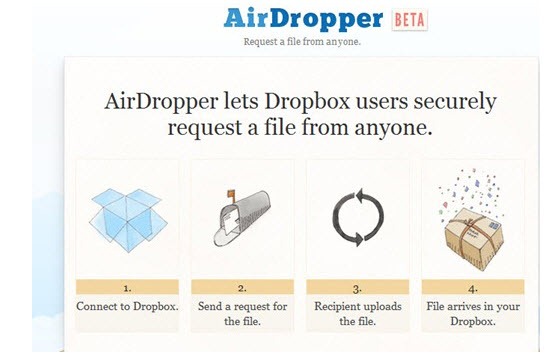
      AirDropper – Usar o serviço Dropbox sem conta de acesso

      O serviço AirDropper permite aos utilizadores do Dropbox, obter facilmente ficheiros de utilizadores que não possuem conta no Dropbox. Basicamente o utilizador que não possui conta no Dropbox recebe um  link que permite aceder a uma página para fazer upload da informação para o utilizador com conta dropbox (ler mais).

      db_04

      Dropbox Screen Grabber – É tão fácil partilhar screenshots!!!

      Esta pequena pérola, principalmente para bloggers, faz capturas de ecrã, através de combinações de teclas e coloca esses screens na pasta Public do Dropbox. Essa função permite de imediato ter um link para partilhar com o mundo, esse screen (ler mais).

      db_05

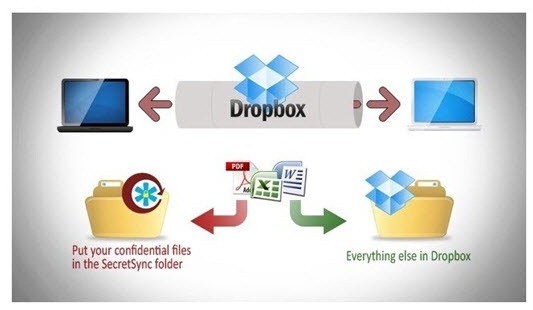
      SecretSync – Camada de protecção para o Dropbox

      O SecretSync é uma aplicação que permite cifrar a informação do lado do utilizador e assim sincronizar entre várias máquinas através de serviços como o fantástico Dropbox.

      O SecretSync criar um directório “especial”, separado do Dropbox, onde mantém a informação sensível. Depois de instalarmos o SecretSync passamos a ter dois directórios: o SecretSync e o Dropbox (ler mais).

      db_06

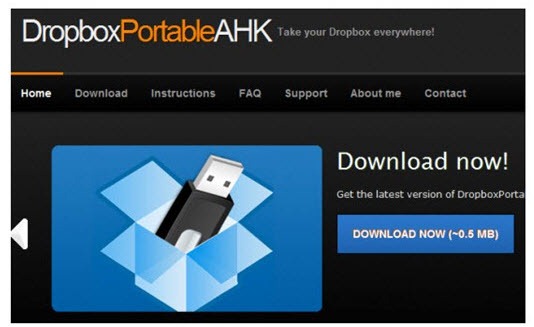
      DropboxPortableAHK – O Dropbox na Pen, no PC…

      O DropboxPortableAHK é uma versão portable do popular dropbox. O DropboxPortableAHK foi desenvolvido noAutoHotkey (daí o AHK), uma ferramenta simples e fantástica para criação de atalhos(teclado, rato, joystick, eyc) e comandos para o Windows (ler mais)

      db_07

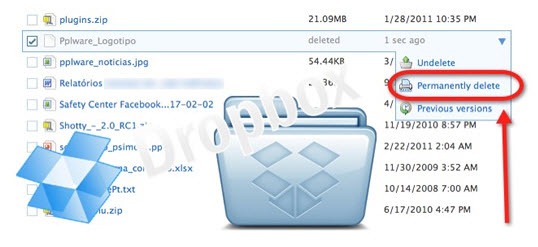
      Dropbox- Elimine ficheiros de forma definitiva

      Por forma a poderem estar mais “protegidos” e com a certeza de que não têm qualquer ficheiro de que já não precisam esquecido nos serviços do Dropbox, vamos mostrar a forma simples de os eliminarem de forma definitiva (ler mais).

      db_08

      Dica – Desligue remotamente o PC através do Dropbox

      Imagine que saiu de casa, e a caminho do trabalho lembrou-se que se esqueceu do PC ligado. As soluções para resolver o problemas podem ser várias: dá meia volta e vai a casa desligar o PC, pede a alguém que desligue o computador ou no caso de não querer incomodar ninguém pode fazê-lo remotamente. Aprenda como desligar remotamente o PC através do Dropbox (ler mais).

      db_09

      Dropboxifier – Mover pastas do Dropbox…

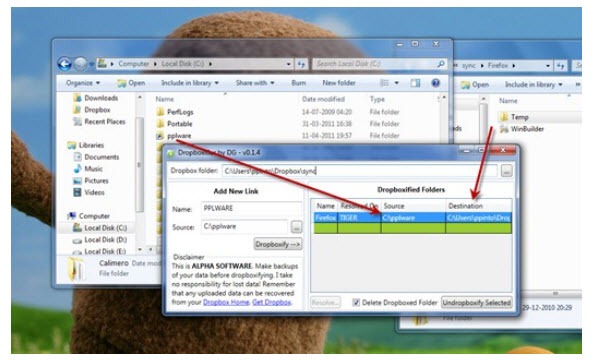
      O Dropboxifier permite simplificar e agilizar o processo de adicionar pastas para o Dropbox, recorrendo à criação de links simbólicos. Imagine por exemplo que pretende ter o perfil do Firefox sincronizado por um conjunto de computadores.  Em vez de se configurar o firefox para colocar as informações do perfil numa determinadas pasta dentro do dropbox, através do Dropboxifier podemos criar facilmente um link e manter assim na estrutura sem ter de andar a mover pastas (ler mais).

      db_10

      DropTunes – O Player do Dropbox

      Este serviço aumenta as funcionalidades e aumenta o suporte aos formatos de reprodução. As credenciais necessárias são as mesmas da sua conta do Dropbox e a seguir terá total acesso às pastas da sua conta.. procure a pasta onde está a música (ler mais).

      db_11

      Dropbox Plugin for Windows – nunca foi tão fácil partilha

      A partilha de conteúdos é actualmente dos actos mais vulgares de se fazerem pela internet, entre amigos ou familiares.

      O Dropbox, como um dos mais populares serviços em cloud hosting, vai-se destacando e popularizando e os programadores investem em aplicações que podem facilitar o nosso dia-a-dia, automatizando os mais variados procedimentos.

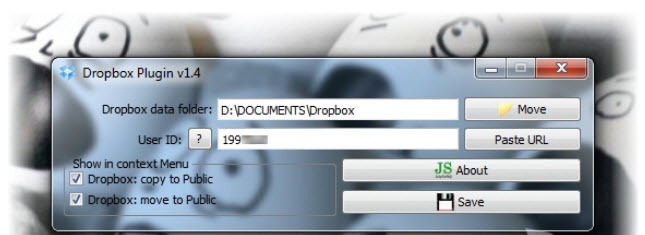
      Qual será o melhor e mais rápido método para partilha no Dropbox? Que tal usar apenas o menu de contexto de um ficheiro e clicar numa só opção? Óptimo! (ler mais).

      db_12

      DropPages – Criar um site no Dropbox de forma simples

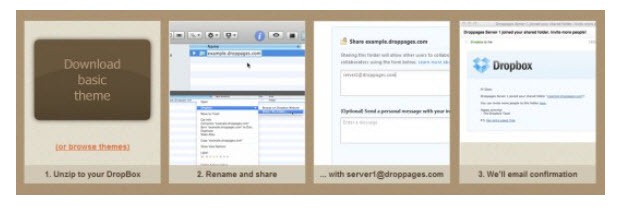
      O DropPages é um serviço que recorre ao Dropbox e que permite de forma muito simples produzir e alojar sites. Com este serviço o processo de criação de HTML deixa de ser necessário e os utilizadores apenas têm de criar ficheiros de texto, com recurso à sintaxe Markdown. Esta linguagem é parecida com a que é usada para criar páginas em Wikis e é extremamente simples de entender e de aplicar (ler mais).

      db_14

      Quais as dicas/serviços que usa?

      CrystalDiskInfo 4.0.0 – Monitorize os seus discos

      CrystalDiskInfo 4.0.0 – Monitorize os seus discos

      Criado por Pedro Simões em 17 de Maio de 2011 | 14 comentários

      O disco rígido é um dos componentes da nossa máquina, que mais sofre com as alterações de temperatura. O próprio sistema, só por si, já cria calor, o disco cria calor, dentro da caixa começa a lembrar o inferno.

      Então dá conta que a máquina faz mais ruído, dá conta que perde rendimento e em casos extremos o sistema desliga-se, sem razão aparente. Pois é, é calor a mais nos componentes.

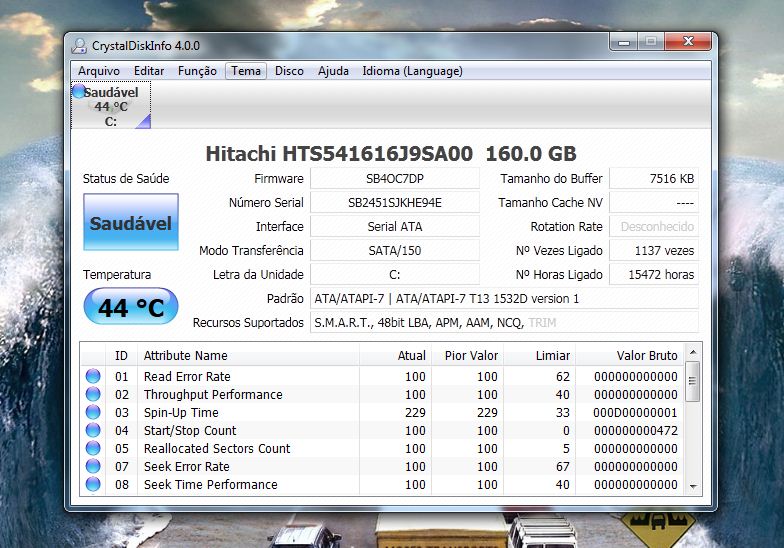
      Vamos monitorizar o disco com o CrystalDiskInfo.

      Esta pequena ferramenta, analisa constantemente o disco rígido, oferecendo dados precisos sobre o desempenho, temperatura, valores técnicos e identificativos. Poderá, sem qualquer instalação, ter na barra de tarefas o programa constantemente a monitorizar as pulsações do seu disco, indicando quando perde rendimento, quando dá erros de leitura e escrita, quando o tempo de acesso é exagerado e quando está em sobreaquecimento.

      Graficamente poderá ter essa e muita outra informação, poderá ter valores comparativos e dados que lhe permitem começar a estudar formas de minorar o problema da temperatura.

      Limpe a máquina, retirando do cooler o pó que se acumula, faça com que os fios estejam presos e longe das correntes de ar essenciais para o arrefecimento, verifique se tem entradas e saídas de ar suficientes, caso o disco esteja em sofrimento, coloque um cooler dedicado ao disco, este funcionará melhor e durará por muito mais tempo.

      Alterações desta versão do CrystalDiskInfo:

      • Disponibilização de e-mail com notificação (requer .NET Framework 2.0 ou posterior)
      • Optimizado o apoio à decisão ACS2
      • Suporte para produtos SSD da Micron
      • Suporte para IE9
      • Ajustes de Design
      • Actualização dos arquivos de idioma

      Licença: Freeware
      Sistemas Operativos: Windows 2k/XP/Vista/7
      Download: CrystalDiskInfo 4.0.0 [1.63MB]
      Download: CrystalDiskInfo 4.0.0 Portable [1.11MB]
      Homepage: Crystal

      AutoHotkey – Como começar a desenvolver scripts?

      AutoHotkey – Como começar a desenvolver scripts?

      Criado por Pedro Pinto em 22 de Março de 2011 | 8 comentários

      Nos dias que correm existem ferramentas que permitem a qualquer utilizador produzir ideias fantásticas. Em tempos, apresentamos no pplware um script criado no AutoHotkey que permite produzir efeitos de transparência nas janelas do Windows 7 (ver aqui) .

      Para quem não conhece, o AutoHotkey scripts é uma ferramenta que permite desenvolver facilmente scripts para personalizar o nosso sistema.  Vamos ver como desenvolver os seus próprios scripts.

      autohotkey_00

      O AutoHotkey scripts é uma ferramenta bastante popular, no entanto a primeira abordagem nem sempre assim. Nesse sentido, vamos dar uma ajuda e ensinar como programar o seu primeiro script. Sigam os seguintes passos:

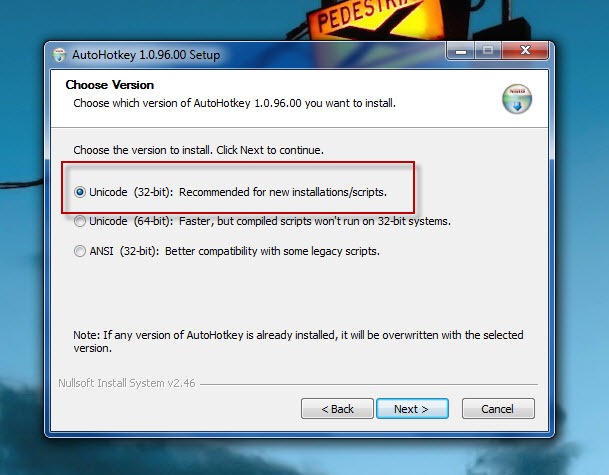
      Passo 1 – Fazer download do AutoHotkey_L aqui. Durante a instalação será questionado ao utilizador ser pretende desenvolver scripts para sistemas de 32-bit ou 64-bit. Devem escolher a opção Unicode (32 bit)

      autohotkey_01

      Passo 2 – Agora que já temos o AutoHotkey instalado, vamos produzir o nosso primeiro script. Para isso, vamos aproveitar o script apresentado aqui, que permite dar novas funcionalidades ao nosso rato de 3 botões de acordo com a seguinte imagem.

      autohotkey_03Script

      #IfWinNotActive Total Commander
       RButton::click right
       RButton & WheelDown::Send {Browser_Back}
       RButton & WheelUp::Send {Browser_Forward}
       #IfWinNotActive

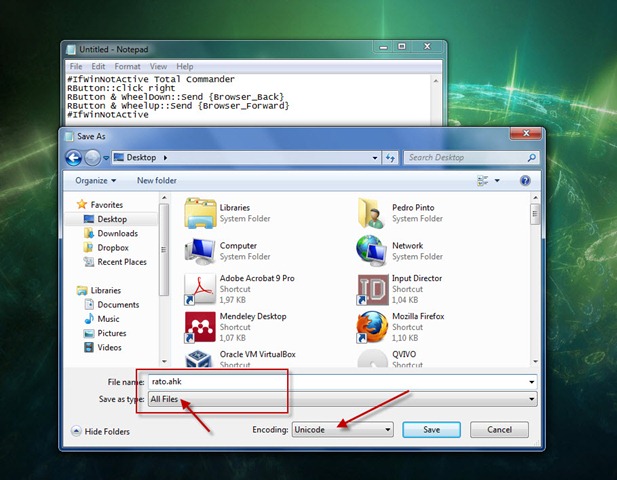
      Devem copiar o script, colocar no notepad (bloco de notas), gravar com a extensão .ahk e definir na codificação o parâmetro Unicode.

      autohotkey_02

      Depois basta dar dois cliques sobre o script e experimentar as novas funcionalidades.

      No site do AutoHotkey existe informação de suporte e muitos scripts disponibilizados no forum/wiki. Alguém tem scripts que pretenda partilhar?

      Licença: Freeware
      Sistemas Operativos: Windows
      Download: AutoHotKey [2,5 MB]
      Homepage: Autohotkey

      Aprenda a proteger a informação da sua PenUSB

      Aprenda a proteger a informação da sua PenUSB

      Criado por Pedro Pinto em 4 de Maio de 2011 | 46 comentários

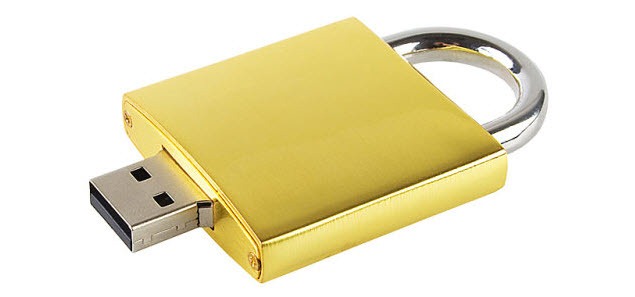
      As penUSB são hoje em dia gadgets de extrema utilidade, onde depositamos muita da informação da produzimos. Como são por normas de pequena dimensão, as penUSB acompanham-nos normalmente para todos o lado, aumentado assim o risco de as perdermos. Hoje vamos aprender como criar uma “zona segura” dentro da própria PenUSB para depositarem informação mais sensível. Para isso vamos usar o popular e eficaz TrueCrypt.

      pen_cadeado

      Para proteger a informação da sua PenUSB vamos recorrer ao TrueCrypt. O TrueCrypt é um software open-source, que tem a capacidade de criar discos virtuais encriptados (mesmo em PenUSB) como se de um disco real de tratasse. Pode encriptar uma partição do seu disco rígido ou um outro dispositivo de armazenamento.

      Para criar um disco virtual encriptado (reservado uma parte do disco) deve seguir os seguintes passos:

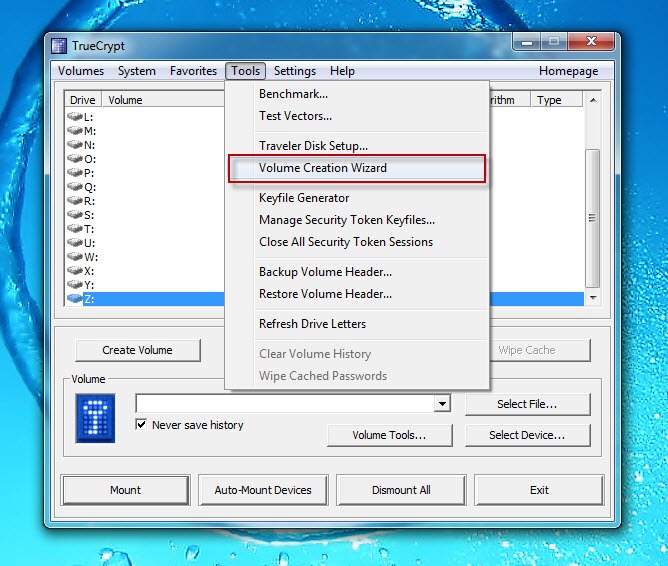
      Passo 1 – Depois de instalar o TrueCrypt, vamos a Tools e escolhermos a opção Volume Creation Wizard

      true_00

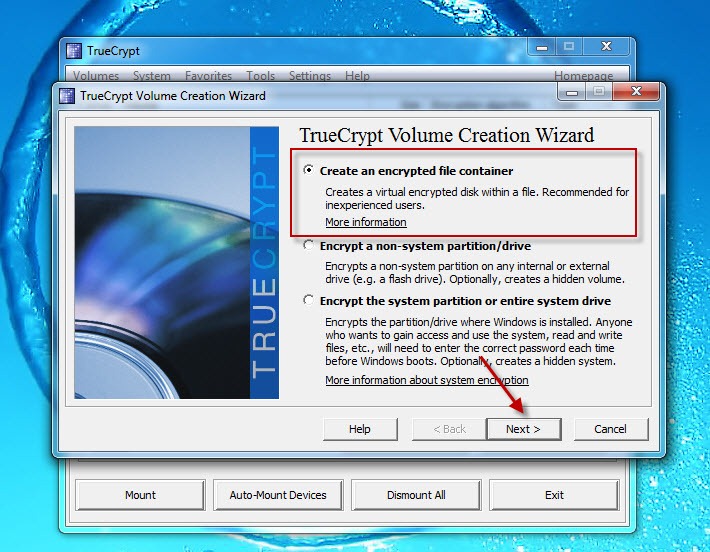
      Passo 2 – Em seguida escolhemos a opção Create an encrypted file container

      true_01

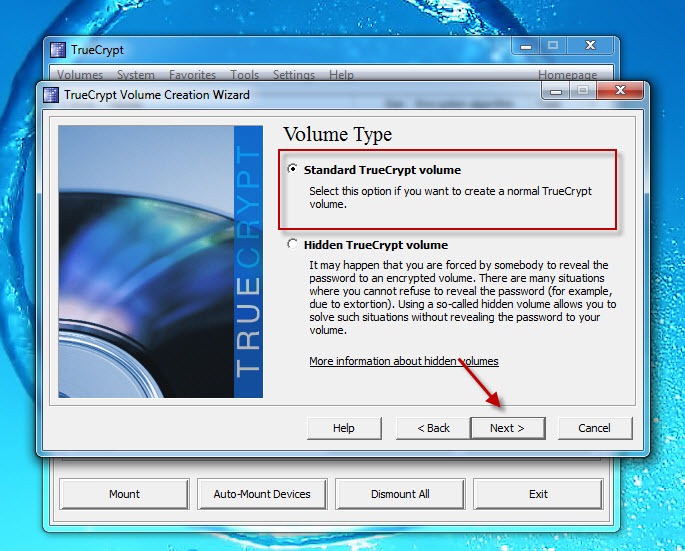
      Passo 3 – Relativamente ao Volume Type, devemos escolher a opção Standard TrueCrypt volume

      true_02

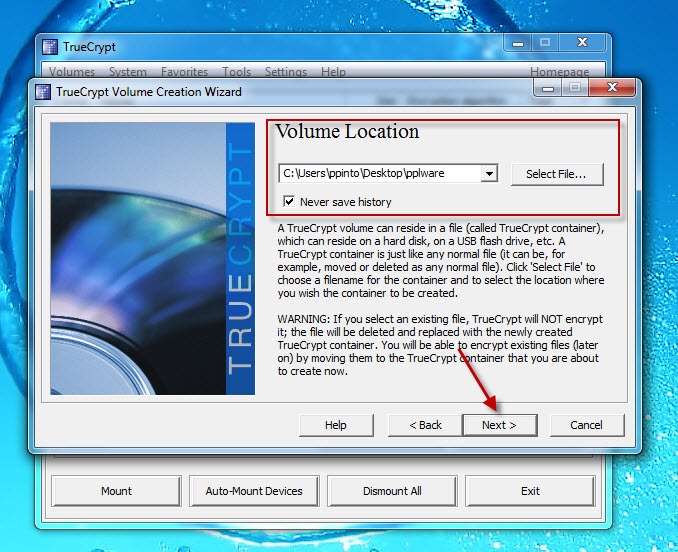
      Passo 4 – No próximo passo indicamos qual o ficheiro que irá conter o disco virtual. Para este exemplo escolhemos um ficheiro com o nome pplware

      true_03

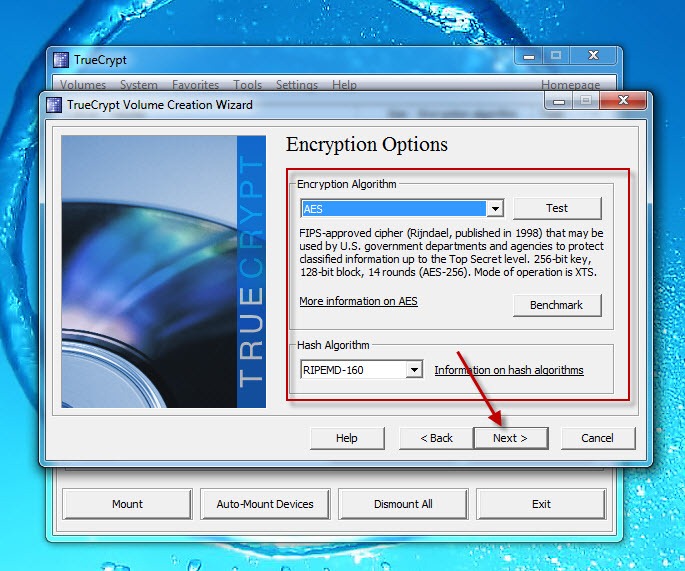
      Passo 5 – Em seguida definimos quais os algoritmos de cifra que pretendemos usar. Neste passo vamos manter as opções predefinidas.

      true_04

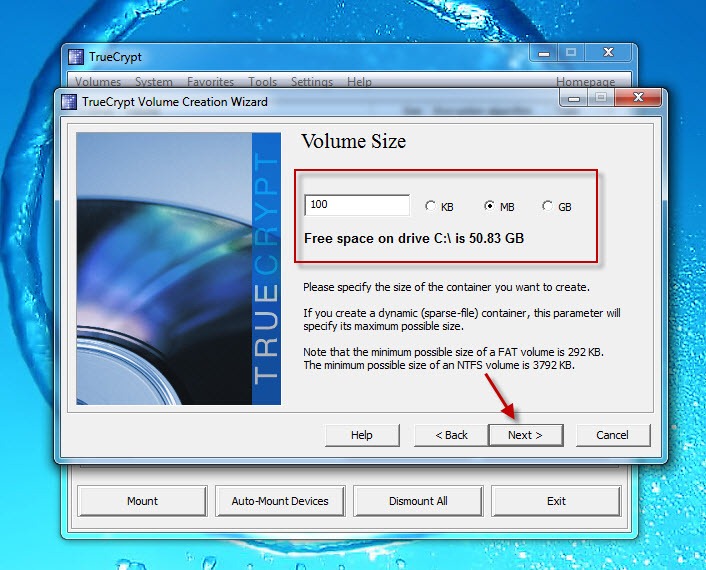
      Passo 6 – Como escolhemos a opção de criar um disco virtual num ficheiro, temos agora a possibilidade de definir o tamanho desse disco virtual. Vamos considerar por exemplo 100 MB (o utilizador pode alterar esta variável de acordo com as suas necessidades)

      true_05

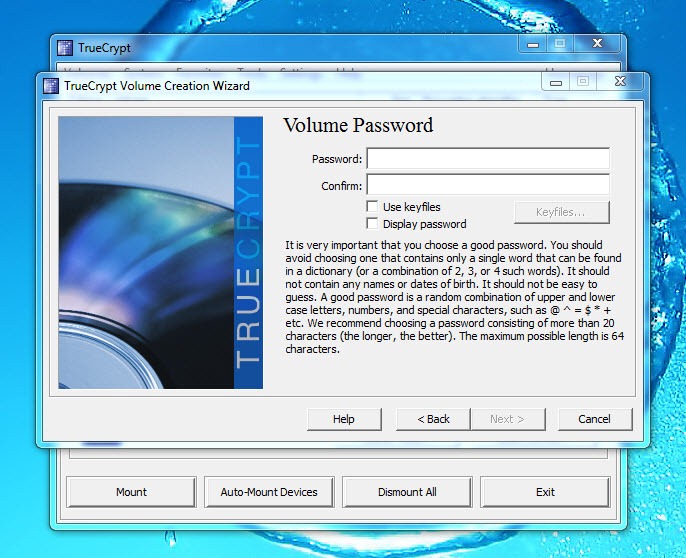
      Passo 7 – Vamos agora definir uma password para o acesso ao nosso disco Virtual que vamos criar.true_12

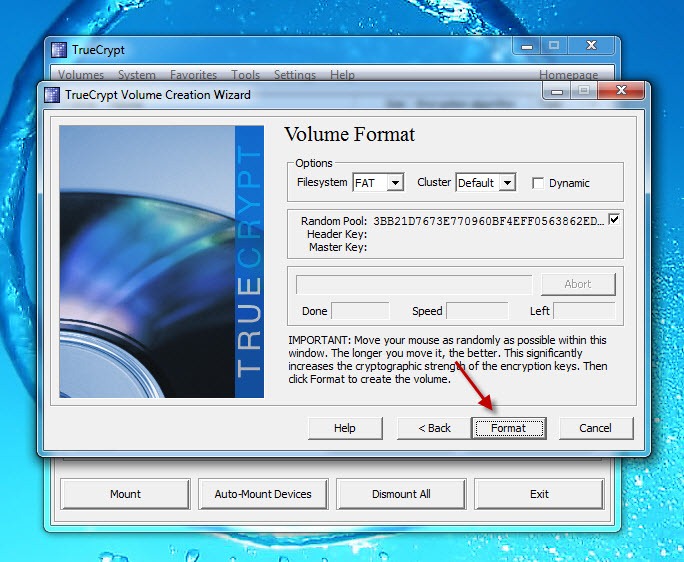
      Passo 8 – De seguida indicamos qual o filesystem (usamos FAT) e mandamos formatar o disco virtual

      true_06

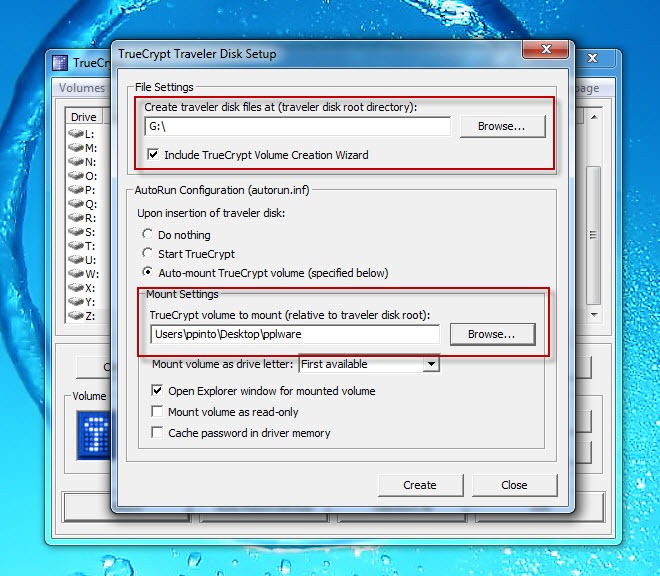
      Passo 9 – Uma vez que no Passo 4 indicamos que o ficheiro (disco virtual) estava localizado no nosso Desktop, vamos agora passá-lo para dentro da nossa PenUSB. Ao passar o ficheiro para dentro da PenUSB estamos a criar uma zona cifrada, protegida de 100 MB (definida no Passo 6) onde podemos guardar com segurança a nossa informação mais sensível.

      true_07

      Passo 9 – Indicamos agora qual a drive associada a nossa penUSB e o ficheiro que contem o disco virtual criado. Depois de carregarmos em Create, o disco virtual passará para dentro da nossa PenUSB.

      true_08

      Como passar informação para dentro do disco virtual?

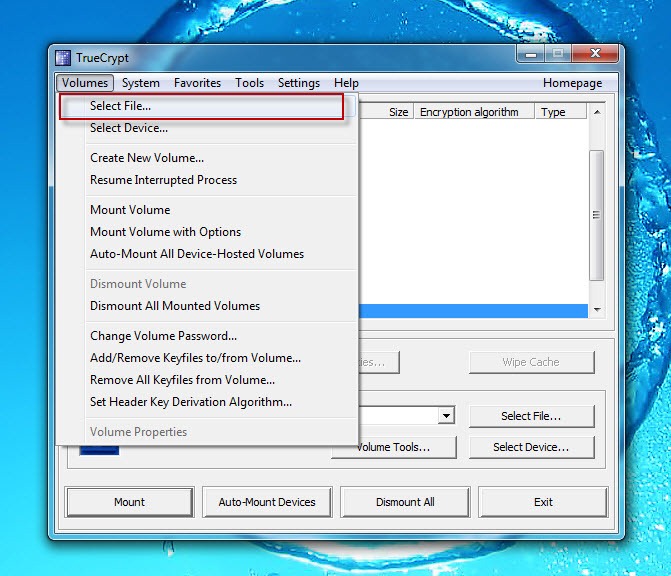
      Passo 10 – Depois de termos criado o disco virtual é hora de colocarmos informação no mesmo. Para tal, abrimos o TruCrypt, vamos a Volumes e escolhemos a opção Select File e escolhemos o ficheiro que possui o disco virtual.

      true_14

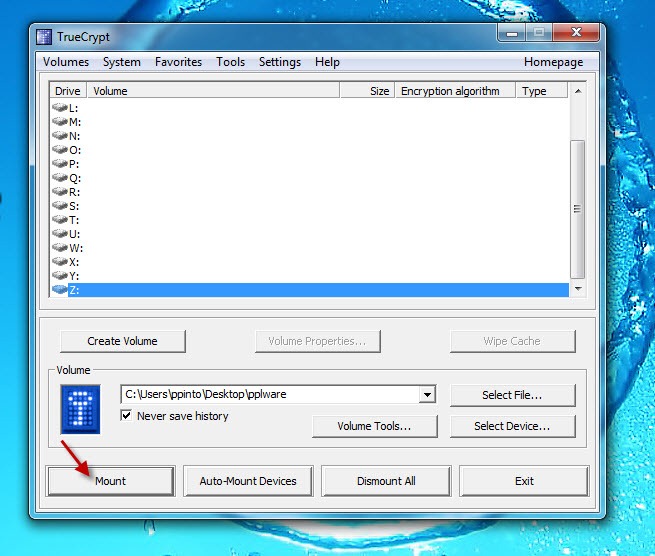
      Passo 11 – Em seguida carregamos em Mount

      true_09

      Passo 12 – É solicitada a password (definida no passo 7). Caso a password esteja correcta, o disco virtual é carregado no nosso filesystem.

      true_10

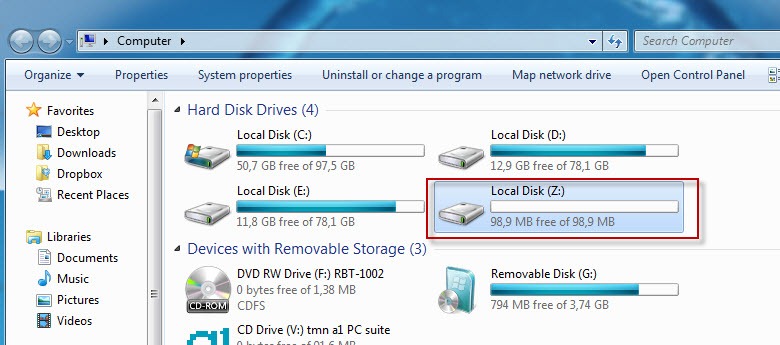
      Passo 13 – Para aceder ao disco virtual, basta abrir o Explorer ou O meu Computador e o disco virtual está disponível como se de uma partição/disco se tratasse.true_11

      Considerações finais

      Ao criarmos um disco virtual cifrado, estamos a aumentar o nível de segurança no que diz respeito ao acesso da nossa informação. No caso de perdemos a PenUSB estamos mais seguros quanto a sua divulgação, uma vez que a informação dentro do disco virtual encontra-se cifrada. Para saber mais, veja aqui.

      Já agora, alguém usa (até ao momento) algum mecanismo para protecção de informação na PenUSB?

      Licença: Open-source
      Sistemas Operativos: Windows/Mac/Linux
      Download [win]: TrueCrypt 7.0a [2.69MB]
      Download [mac]: TrueCrypt 7.0a [7.90MB]
      Download [linux]: TrueCrypt 7.0a
      Homepage: TrueCrypt

      Chrome chegou à versão 12 e traz muitas novidades…

      Chrome chegou à versão 12 e traz muitas novidades…

      Criado por Pedro Simões em 27 de Março de 2011 | 65 comentários

      Tal como prometido pela equipa de desenvolvimento do Chrome, as versões estão a sair a um ritmo estável e cadenciado. Em todas elas são apresentadas novidades que vão sendo amadurecidas e passadas para as versões mais estáveis.

      O incremento dos números de versão reflete sempre uma alteração a nível do motor do Chrome ou do motor do Javascript. Por essa razão saíram esta semana duas novas versões na família Chrome. A versão Beta atingiu a versão 11 e a Dev chegou à 12. Qualquer uma delas está repleta de novidades que vão com certeza ser do agrado dos muitos utilizadores.

      Estas duas versões são a antecâmara do que vai ser passado para a versão final do Chrome. São aqui testadas e amadurecidas novas funcionalidades antes de serem disponibilizadas a todos os utilizadores do Chrome. Cada uma das duas versões tem por isso número de versão distinto, consoante a maturidade das implementações.

      Algumas dessas novas funcionalidades não são disponibilizadas de forma directa, sendo necessário activá-las através da interface que os programadores disponibilizaram dentro do Chrome. Ficou assim mais simples activar ou desactivar cada uma delas, sem termos de recorrer a adições de flags à linha de comando do executável do Chrome. Coloquem na Omnibox do vosso Chrome o texto about:flags e activem as que entenderem ser necessárias.

      Chrome Dev 12

      Esta versão é, dentro da familia Chrome, a uma das mais desenvolvidas e a que apresenta sempre as maiores novidades. Apenas tem à sua frente a versão Canary, e mesmo esta apenas retém durante alguns dias essas mesmas novidades.

      A release 12 desta versão apresenta algumas novidades que vão com certeza ser incorporadas nas restantes versões, depois da devida maturação e resolução de eventuais bugs que surjam. Depois de ter visto o seu ícone ser alterado, o Chrome voltou atrás e nesta versão aparece o antigo. Provavelmente esta alteração será revertida.

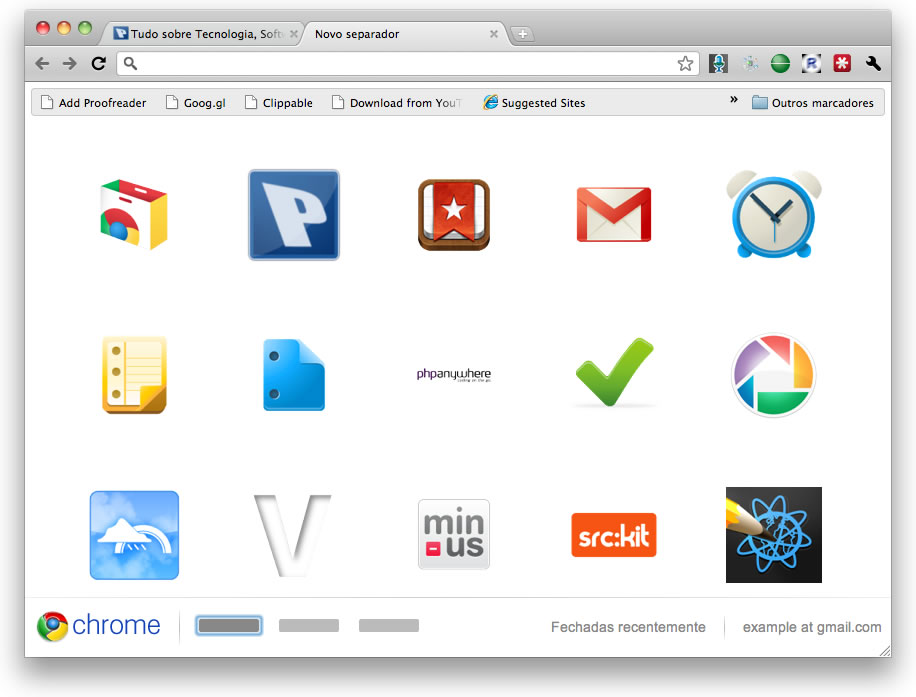
      Outras novidades que a versão 12 apresenta estão relacionadas com funcionalidades do próprio browser. Existe uma nova página quando abrimos um separador novo. Esta aparenta estar preparada para equipamentos com suporte para toque. Para já, está numa fase ainda muito embrionária e apenas disponibiliza o acesso às WebApps instaladas. Se a quiserem testar devem activa-la na zona de experiências do Chrome (about:flags).

      Outra novidades que também está acessível na mesma zona é a disponibilização de um contador de FPS sempre que a aceleração por hardware for usada.

      Chrome Beta 11

      A nova versão beta do Chrome trouxe para a ribalta algumas das funcionalidades que estão em testes na versão Dev há já algum tempo. A primeira e mais visível é a alteração do logótipo do Chrome (que entretanto voltou à original na versão Dev). Existiram ainda alterações no motor Webkit e no V8, motor de JavaSript, e foram adicionadas funcionalidades como transformações CSS 3D e compositing suportadas por aceleração GPU.

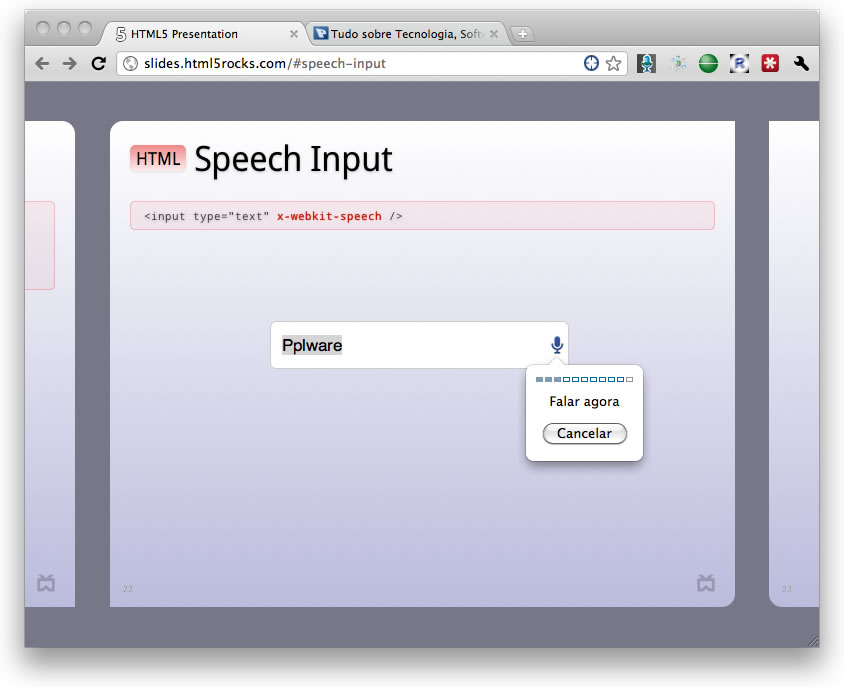
      Para além das novidades mais óbvias, existe uma que fará as delicias de todos os utilizadores desta versão Passou a estar disponível o suporte para a utilização de uma funcionalidade que o HTML5 implementa e que é o HTML5 Speech Recognition, ou seja, o reconhecimento de voz. Passamos a poder introduzir texto no Chrome através da utilização da nossa voz, podendo assim ditar texto para o Chrome e este converte-o de forma automática. Podem testar esta funcionalidade nesta página. Devem ter instalado no vosso computador a versão Beta 11 ou a Dev 12.

      Todas as novidades que têm sido apresentadas para o Chrome estão a torna-lo num browser muito apetecido de usar. Está na linha da frente na implementação de funcionalidades que representam os avanços neste campo.

      Este browser é desde as suas primeiras versões capaz de competir de forma igual com as restantes propostas do mercado, com uma vantagem óbvia por libertarem actualizações com uma elevada frequência. Deixamos de ter de esperar meses ou anos a fio para vermos implementadas as funcionalidades que precisamos agora.

      Se não são utilizadores do Chrome aconselhamos que o testem de forma exaustiva, para que entendam que é tão bom ou melhor que o browser da vossa preferência.

      Licença: Freeware
      Sistemas Operativos: Windows/ Linux/ Mac OS
      Download Versão Canary: Windows
      Download Versão Dev: Windows | Debian (32bits / 64bits) | Fedora (32bits / 64bits) | Mac
      Download Versão Beta: Windows | Debian (32bits / 64bits) | Fedora (32bits / 64bits) | Mac
      Download Versão Estável: Windows | Linux | Mac
      Homepage: Google Chrome