Dica: Como melhorar o som dos seus headphones no Windows 10

As muitas melhorias e novidades que a Microsoft tem colocado no Windows 10 cobrem muitas áreas e vários pontos. Se muitas são dedicadas a todos os utilizadores, algumas estão focadas em públicos alvos muito específicos.

O caso do Windows Sonic é um deles, dirigido a todos os amantes do som e da música. Vamos mostrar como podem melhorar o som dos headphones no Windows 10.

Com a Creators Update, a Microsoft trouxe uma novidade ao Windows 10 que ainda poucos usam. O Windows Sonic consegue melhorar de sobremaneira o som de qualquer headphones, criando áudio 3D e uma sensação de espaço virtual.

Com esta adição, qualquer headphones podem ser melhorados recorrendo apenas a software e aos algoritmos que a Microsoft colocou no Windows 10. Vamos ver como o podem ativar.

Como ativar o Windows Sonic no Windows 10

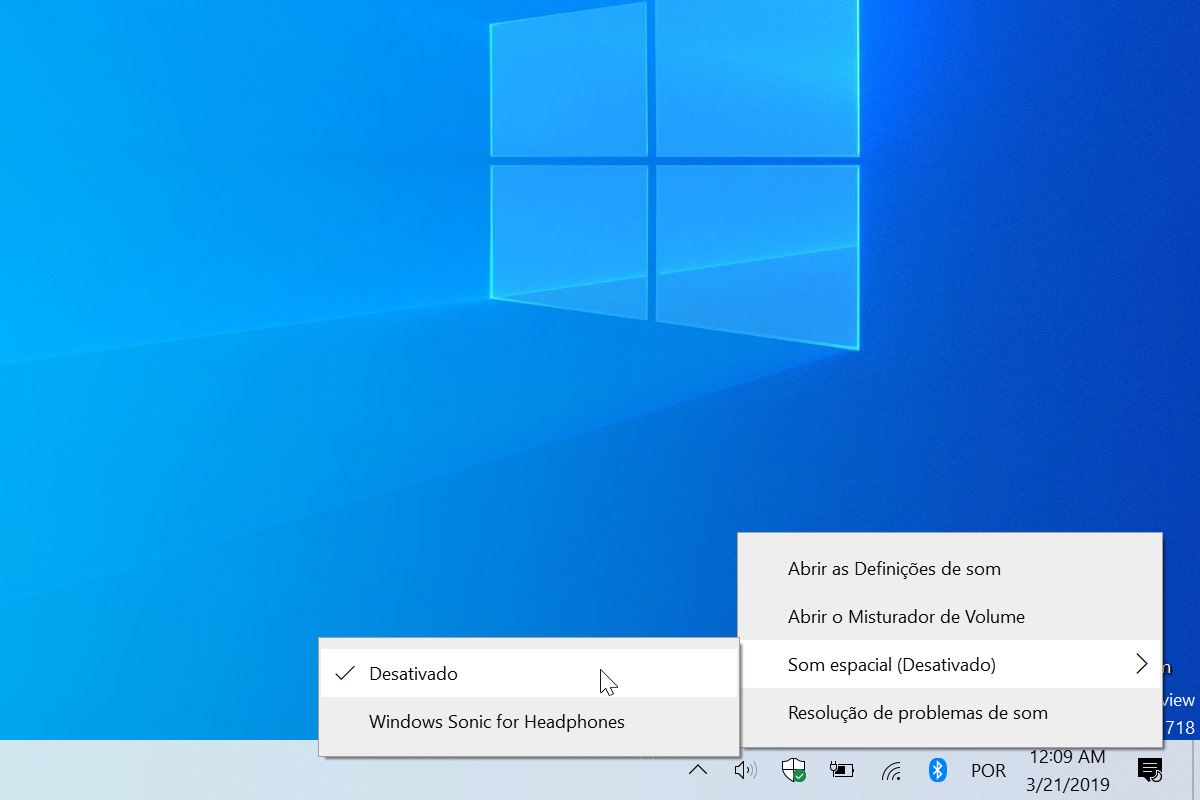
O Windows Sonic estará desativado no Windows 10, mas qualquer um o pode ativar e usar. Para tal só precisam de clicar com o botão direito do rato no ícone do som do Windows, alojado na barra de tarefas.

Windows Sonic Microsoft headphones Windows 10 som

No menu que for aberto vão encontrar a opção Som espacial. Esta deve ter a indicação de estar desativada. Podem confirmar entrando neste sub-menu e vendo a opção selecionada.

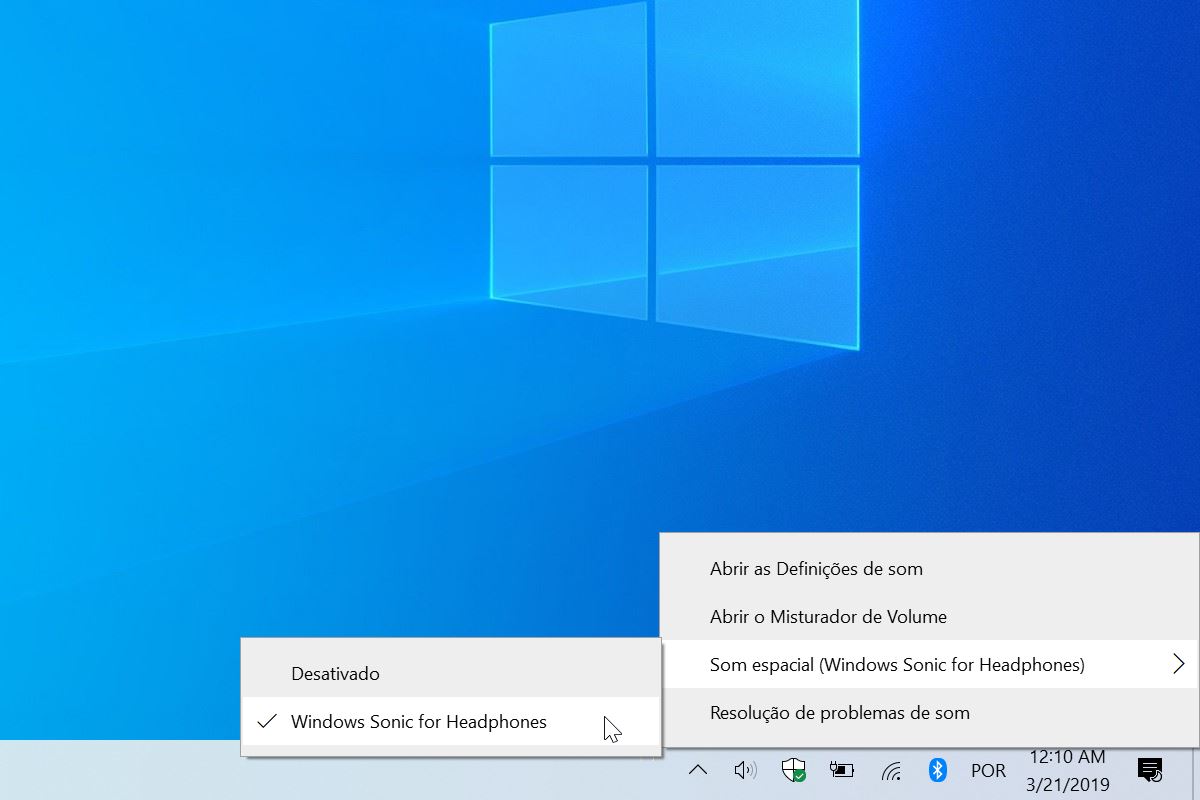
Para a ativar devem apenas carregar na opção Windows Sonic for Headphones. De imediato o Windows Sonic fica ativo e a ser usado. Esta informação surge também no menu anterior.

Windows Sonic Microsoft headphones Windows 10 som

Testar o Windows Sonic da Microsoft com uns headphones

Agora que têm esta opção ativa no Windows 10, devem ligar uns headphones e colocar a tocar ou um vídeo ou uma música. De imediato vão notar diferença, com o som a ser mais abrangente e a dar ao utilizador uma sensação maior de espaço.

Com esta pequena melhoria vão conseguir tirar ainda mais do Windows 10, graças ao que a Microsoft conseguiu. Sem qualquer aplicação extra, o som do vosso computador será atualizado e soará ainda melhor.

Dica: Faz ideia há quanto tempo o seu Windows 10 está ligado e a funcionar?

Controlar o Windows 10 e dele tirar toda a informação possível é uma tarefa que nem todo conseguem. Se muitos se preparam com ferramentas externa e mais fáceis, outros preferem obtê-la diretamente do sistema.

Um exemplo é saber há quanto tempo o Windows 10 está ligado e a funcionar. O Windows 10 tem várias formas de o saber e hoje apresentamos 3 totalmente diferentes e práticas.

Um comando que temos de forma simples no Linux, o uptime, “não está presente no Windows”. Esta lacuna leva a que tenhamos de ser criativos no que toca a obter esta informação. Ela está presente, mas precisa saber onde a obter.

Usando a interface do Windows 10

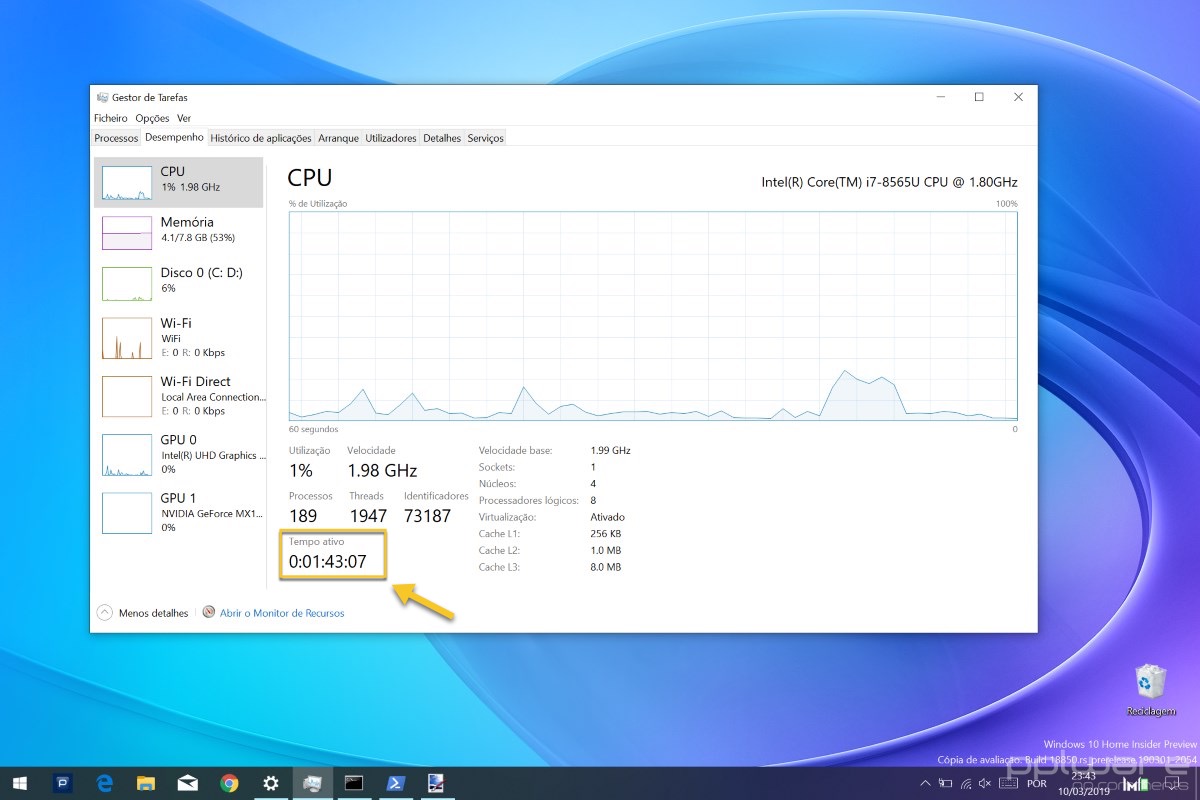
A primeira forma que vamos mostrar usa uma área bem conhecida. Falamos do Gestor de Tarefas a que qualquer utilizador sabe aceder. Basta um clique com o botão direito do rato na barra de tarefas e esta opção surge.

Windows 10 tempo ligado funcionar

Uma vez aberto o Gestor de Tarefas, só precisam de aceder ao separador Desempenho. Aqui vão ter presente muita informação associada aos recursos do vosso computador.

No final desta janela vão encontrar a área Tempo ativo. Aqui têm a informação do tempo a que o vosso PC está ligado. Esta informação é atualizada em tempo real.

Usando o fiel e velhinho DOS

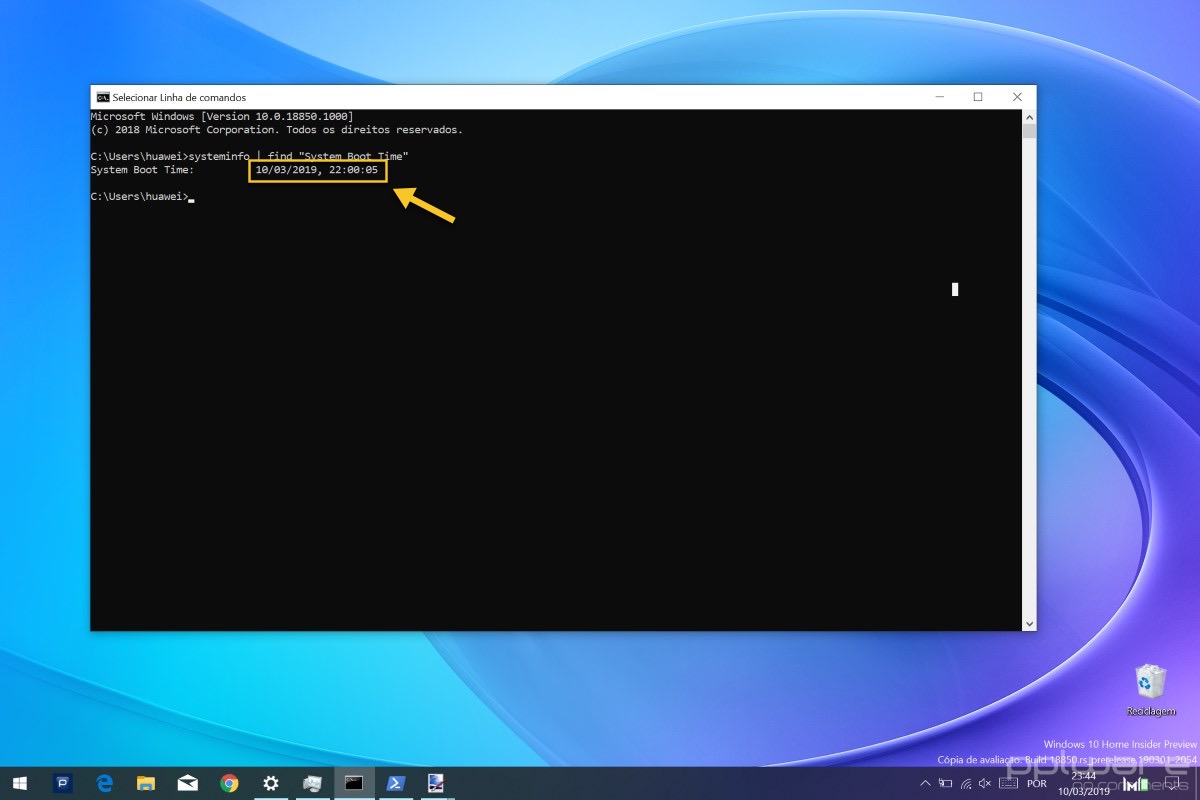
Uma segunda opção, igualmente válida, é a utilização do DOS. Não existe um comando direto, mas esta informação está presente num outro que acumula muito mais dados sobre o Windows 10.

Windows 10 tempo ligado funcionar

systeminfo | find "System Boot Time"

Com o comando acima vão ver surgir uma linha onde está a informação procurada. Aqui temos acesso à data e hora em que o Windows 10 arrancou, de forma bem clara.

Usando a moderna e alternativa PowerShell

Por fim, e porque a modernidade deste sistema está em todo o lado, temos a PowerShell. Também aqui, com um simples comando, temos acesso a informação importante e detalhada.

Windows 10 tempo ligado funcionar

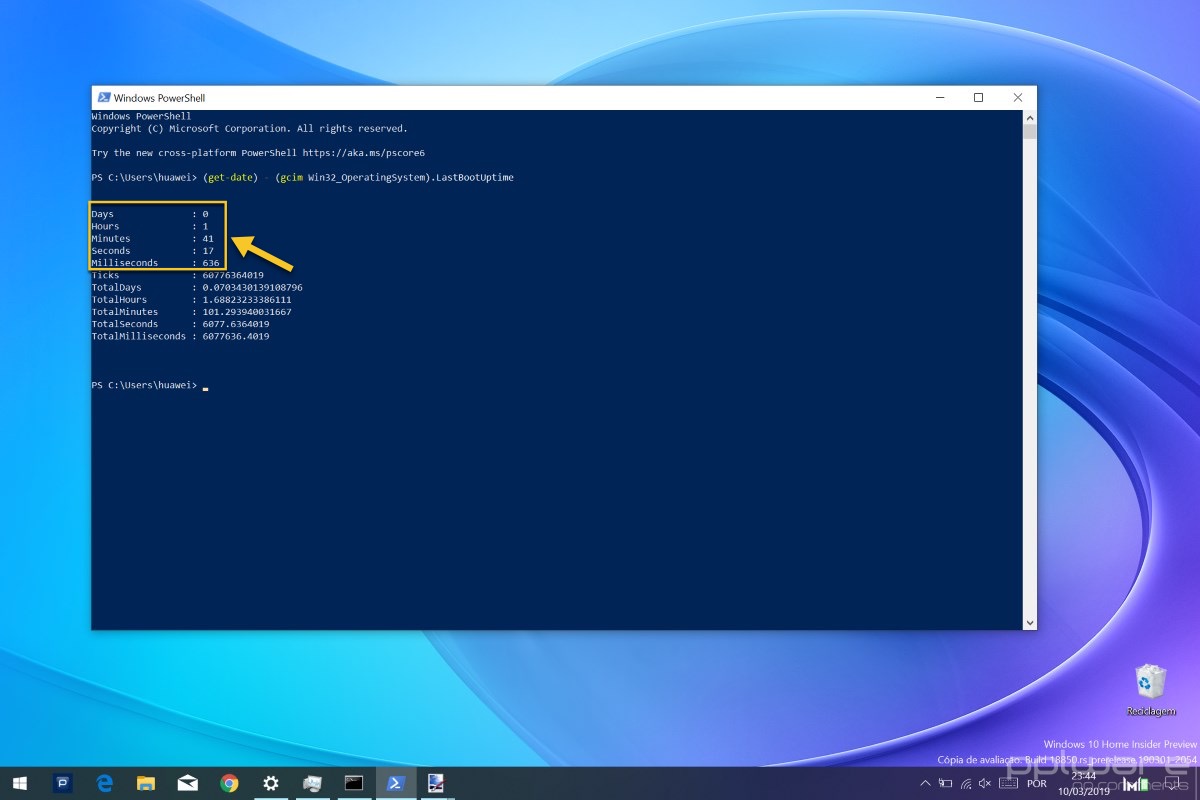
(get-date) - (gcim Win32_OperatingSystem).LastBootUpTime

Com este comando que mostramos antes, podemos aceder ao tempo que passou desde o arranque do Windows. A informação está segmentada, com dados de dias, horas, minutos, segundos e milissegundos.

Como podem ver acima, o Windows tem muitas e boas ferramentas que podem e devem ser usadas. Dão aos utilizadores tudo o que precisam, sem terem de recorrer a fontes externas ou a apps de terceiros.

Dica: Aumente a velocidade do Windows 10 ativando a correção Retpoline

Quando o Spectre foi descoberto nos processadores, depressa se concluiu que a sua correção iria ter impacto no Windows e nos restantes sistemas operativos. Este problema confirmou-se com o tempo, sem uma solução aparente.

A Microsoft tratou agora deste problema, ao trazer o Retpoline para o Windows 10. Esta correção pode já ser ativada e vai trazer melhorias visíveis ao Windows 10. Veja como a ativar.

Assim que as primeiras correções para o Spectre foram lançadas, de imediato foram conhecidos os problemas que traziam. Na maioria dos casos o que aconteceu foi uma abrandar dos sistemas operativos.

A Microsoft, na atualização 1809, introduziu uma nova correção, que consegue ganhos na ordem dos 25%. O Retpoline não está ativo nativamente, mas qualquer utilizador pode fazê-lo de forma simples.

Como ativar o Retpoline no Windows 10

Ativar o Retpoline no Windows 10 é extremamente simples. Basta que executem os dois comandos abaixo numa janela de DOS com permissões de administrador. De imediato ficam prontos a recuperar a velocidade este sistema operativo.

reg add "HKLM\SYSTEM\CurrentControlSet\Control\Session Manager\Memory Management" /v FeatureSettingsOverride /t REG_DWORD /d 0x400
reg add "HKLM\SYSTEM\CurrentControlSet\Control\Session Manager\Memory Management" /v FeatureSettingsOverrideMask /t REG_DWORD /d 0x400

Logo após executarem os 2 comandos, é necessário que o Windows 10 seja reiniciado logo após. Só desta forma as alterações aplicadas vão ser assumidas no sistema operativo.

Windows 10 Retpoline Microsoft Spectre correção

Ativar o Retpoline no Windows Server da Microsoft

Também no Windows Server o Retpoline pode ser ativado de forma simples. Mais uma vez bastará executar os 2 comandos abaixo numa janela de DOS com permissões de administrador.

reg add "HKLM\SYSTEM\CurrentControlSet\Control\Session Manager\Memory Management" /v FeatureSettingsOverride /t REG_DWORD /d 0x400
reg add "HKLM\SYSTEM\CurrentControlSet\Control\Session Manager\Memory Management" /v FeatureSettingsOverrideMask /t REG_DWORD /d 0x401

Tal como no Windows 10, também apenas só após o reiniciar do Windows as alterações vão ser assumidas. Desse modo, devem desligar e ligar o Windows Server para recuperarem algum do desempenho do Windows.

Validar que o Retpoline está aplicado no Windows

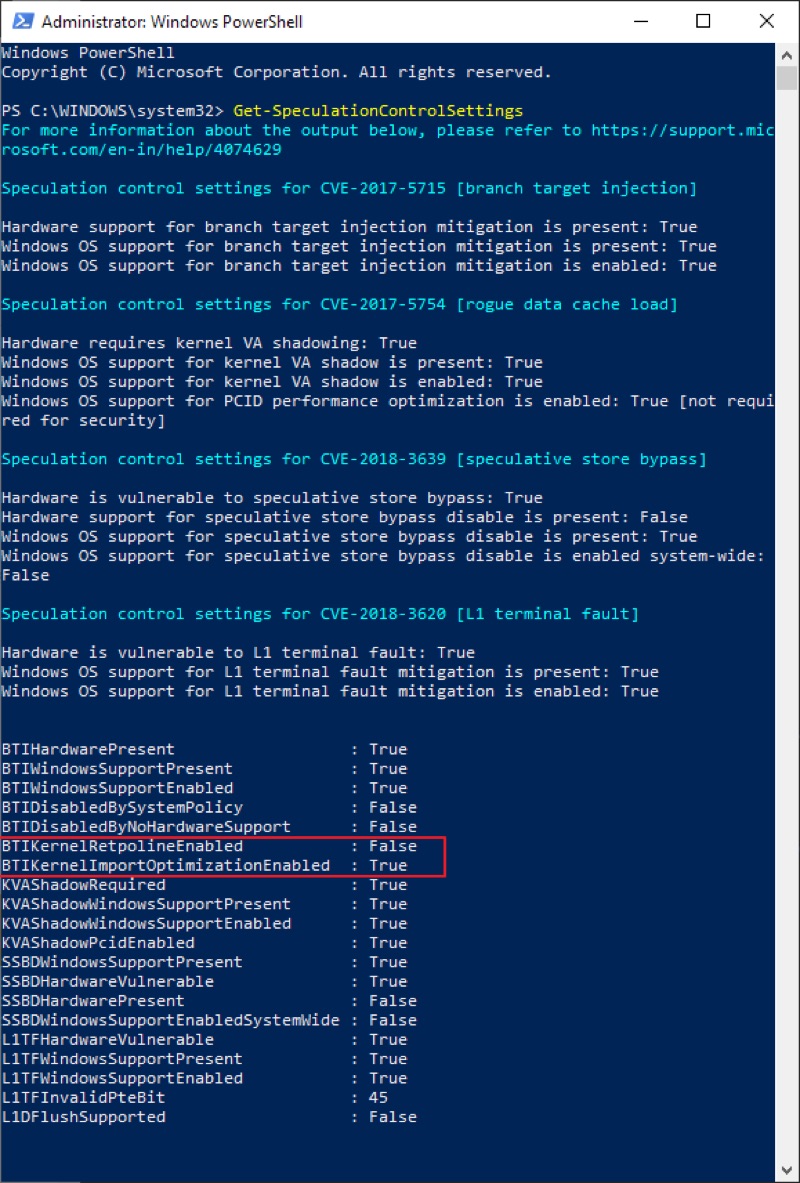
Por fim, e para confirmar que foi bem aplicado, devem usar o script de PowerShell que a Microsoft disponibiliza. O Get-SpeculationControlSettings pode ser encontrado no GitHub.

Windows 10 Retpoline Microsoft Spectre correção

O Retpoline foi criado pela Google com o fim de combater de forma mais eficiente o Spectre. Depois de vários testes no programa Insiders, chegou com a versão 1809, lançada no início de março. Se já tem esta nova versão, e o seu hardware suportar, deve mesmo ativar esta correção.

Dica: Como configurar a autenticação por imagem no Windows 10

As diferentes camadas de segurança que a Microsoft colocou no Windows 10 conseguem proteger este sistema operativo. A primeira dela, a autenticação dos utilizadores, é provavelmente a principal.

O Windows 10 oferece muitas formas de autenticação, com algumas a serem mais conhecidas. Hoje trazemos uma menos usada e tão capaz como as restantes. Falamos da autenticação por imagem. Vamos ver como esta se configura.

A Microsoft está decidida a acabar com as passwords, como já o mostrou. Para isso dotou o Windows 10 de várias formas de autenticação biométrica ou física. Uma delas, a autenticação por imagens, dá ao utilizador a possibilidade de desenhar o seu acesso ao Windows.

Como ativar a autenticação por imagem

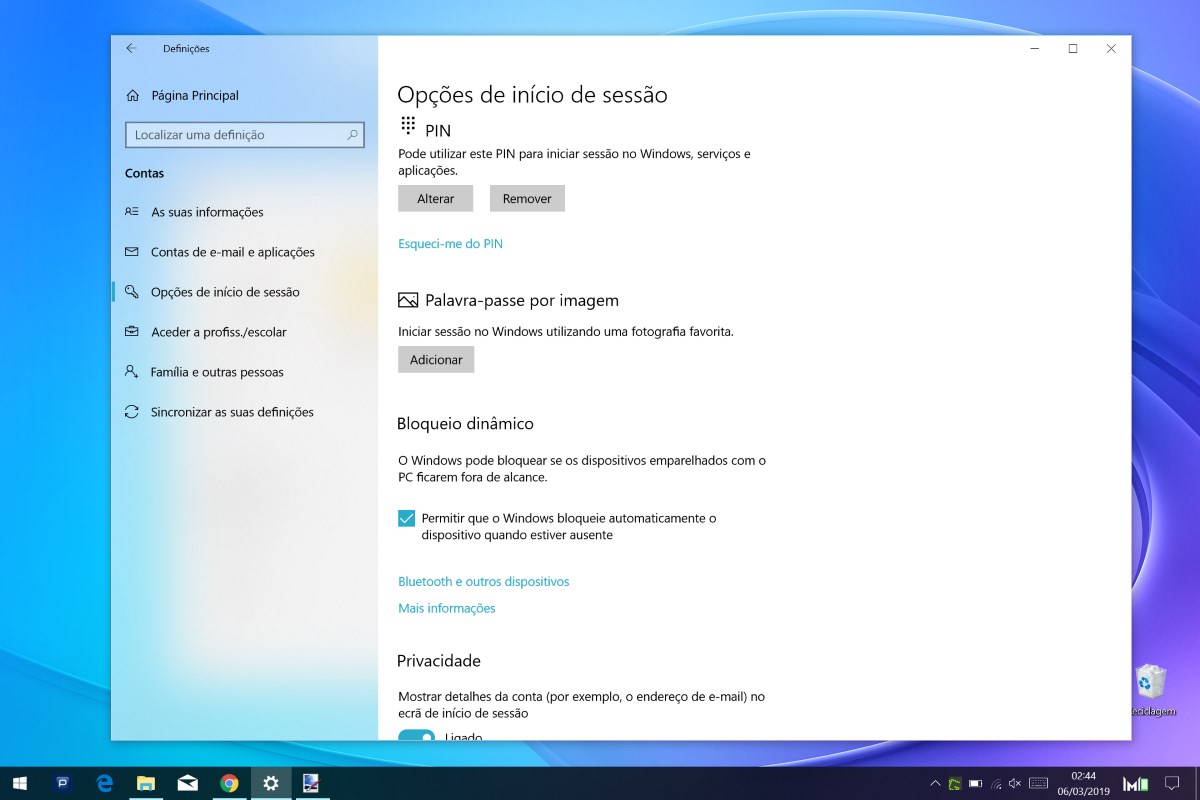
O primeiro passo a ser dado é o acesso às Definições do Windows 10. Ai, devem procurar a opção Contas e o separador Opções de início de sessão.

Windows 10 autenticação imagem gestos palavra passe

De seguida, nesta nova área onde acederam, vão encontrar as várias formas de autenticação do Windows 10. A que procuram é Palavra passe por imagem. Devem avançar carregando no botão Adicionar.

Como configurar a autenticação por imagem

Para iniciar o processo de configuração o Windows 10 irá pedir a autenticação na conta que estão a usar. Devem por isso colocar a vossa palavra passe.

Windows 10 autenticação imagem gestos palavra passe

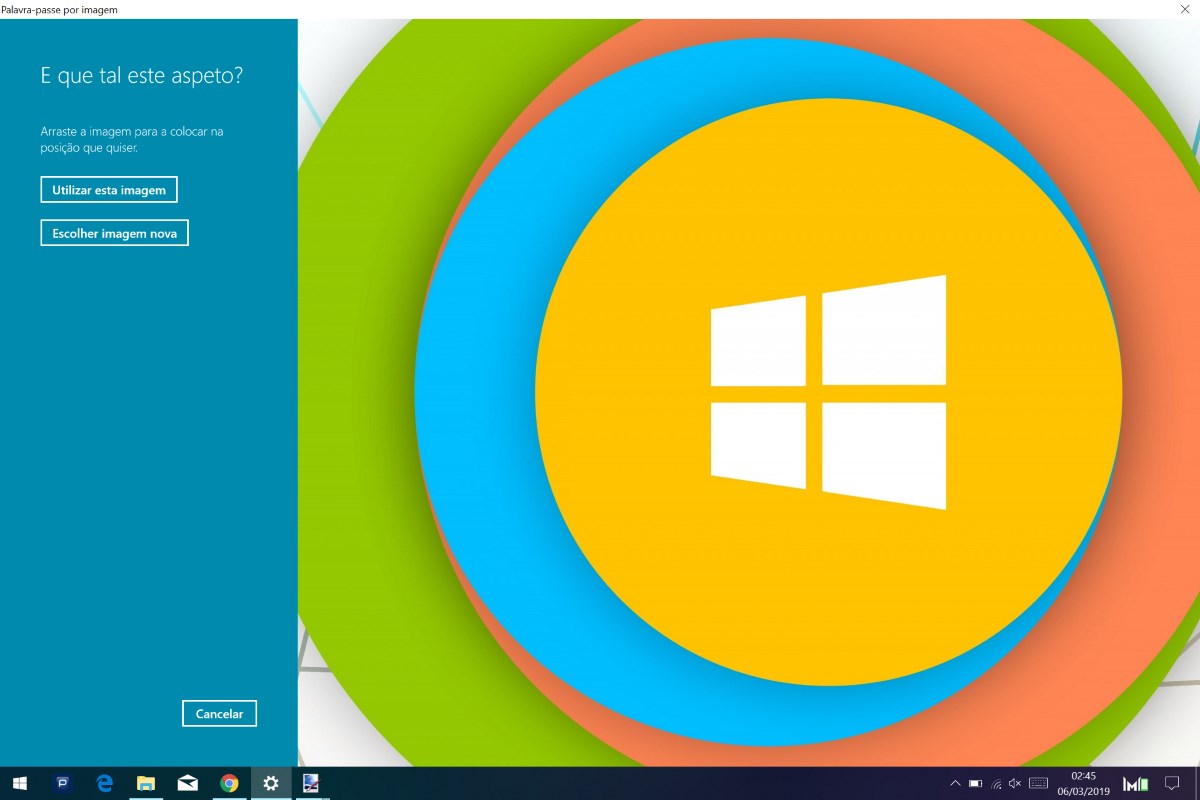
De seguida, e para personalizar este processo, podem escolher a imagem que será mostrada e onde vão realizar os gestos/desenhos para se autenticarem.

O Windows deixa que escolham qualquer imagem que esteja guardada localmente. Escolham a vossa preferida e carreguem na opção Utilizar esta imagem.

Windows 10 autenticação imagem gestos palavra passe

O passo seguinte é a definição dos gestos em cima da imagem. São pedidos 3 gestos, sejam eles linhas ou círculos, em diferentes zonas da imagem. Esta passará a ser a nova palavra passe do Windows.

Para confirmar, devem repetir os gestos que usaram para a nova palavra passe. O contador presente na barra esquerda ajuda neste processo.

Windows 10 autenticação imagem gestos palavra passe

Caso pretendam, podem repetir o processo até se sentirem confortáveis. O Windows 10 dá alguma margem de erro, pelo que os desenhos não necessitam de ser perfeitamente iguais.

A autenticação por gestos e sem palavra passe

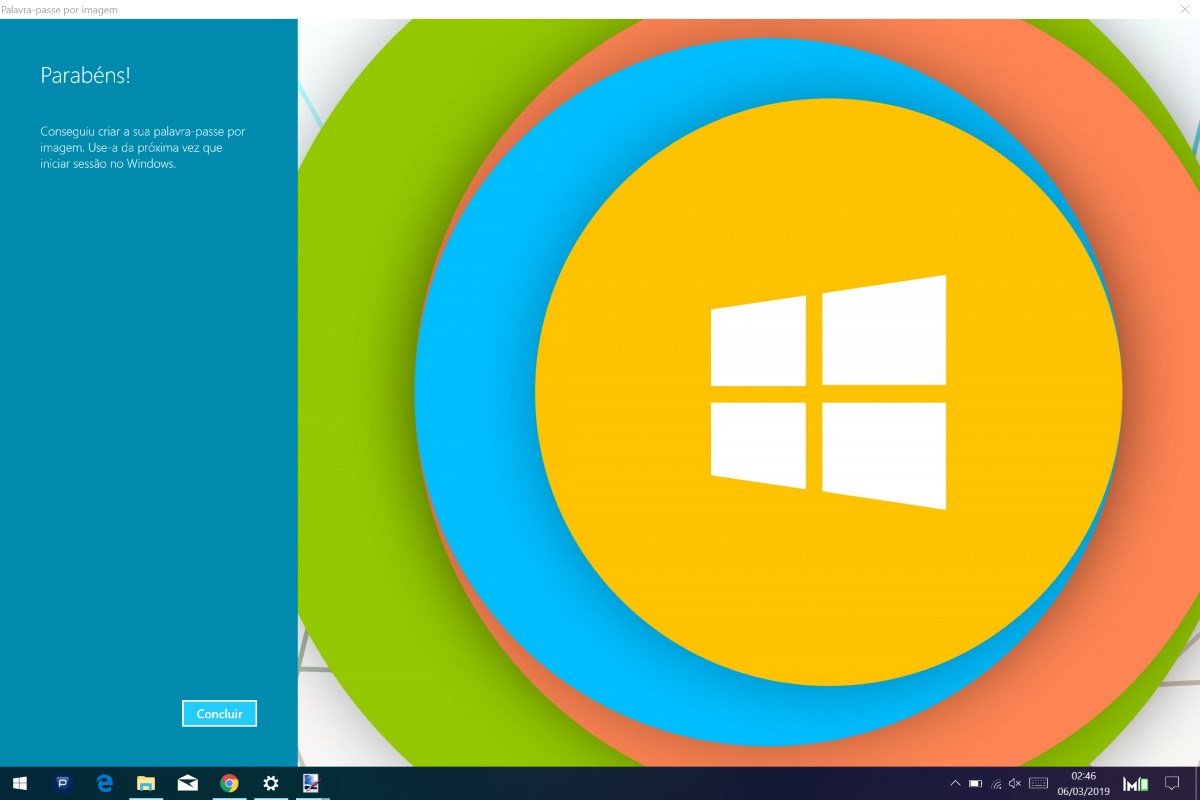
No final, e após a correta definição dos gestos a usar, o Windows 10 irá notificar o utilizador, dando-lhe os parabéns pela execução desta configuração.

Windows 10 autenticação imagem gestos palavra passe

Desse momento em diante, sempre que quiserem autenticar no Windows 10, será mostrada a imagem para que desenhem o padrão que definiram para aceder ao sistema.

Pode não ser o método mais seguro, mas é certamente um dos mais simples. Pode ser usado em complemento com outros mais seguros, para os momentos de maior urgência no acesso ao Windows.

Como esconder um disco ou uma drive no Windows 10 mantendo-a acessível

Existem pequenos truques e pequenas alterações que podemos aplicar no Windows 10 e que o transformam de forma completa, melhorando-o. Muitas são bem conhecidas e já aplicadas, mas outras são mais discretas e nem todos conhecem.

Hoje trazemos mais uma das que estão normalmente escondidas e que são úteis para muitos utilizadores. Vamos aprender como é possível esconder um disco ou uma drive no Windows 10 mantendo-a acessível.

A ideia desta dica é permitir aos utilizadores que escondam algumas das suas drives ou discos, conseguindo no entanto aceder-lhes da mesma forma que o fazem nas restantes unidades, sem usar qualquer software.

O cenário inicial do Windows 10

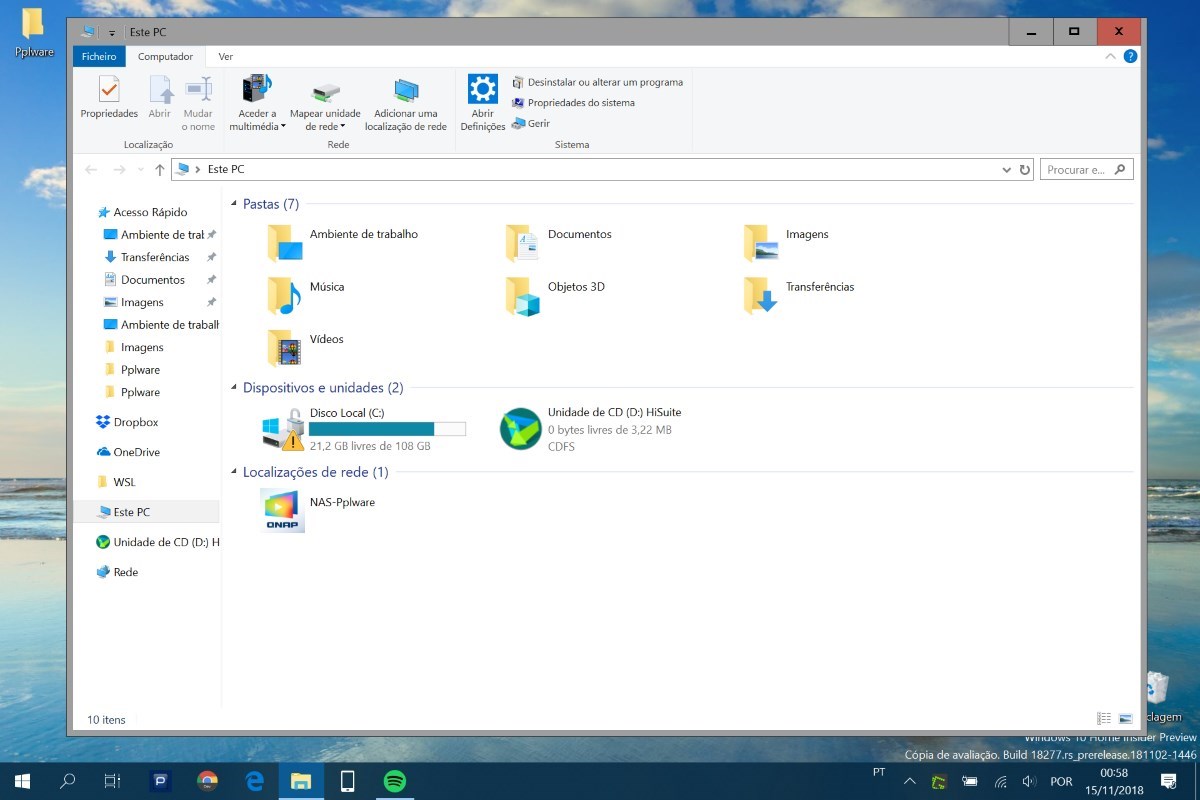
Em qualquer máquina podemos ter acesso à lista de unidades de armazenamento pelo explorador de ficheiros, navegando cada uma delas de forma natural. É ai dentro que colocamos os ficheiros que queremos guardar.

Windows 10 drive disco esconder dica

Ao abrirmos o Explorador de ficheiros temos de imediato a lista dessas unidades, quer locais quer remotas, podendo ser discos ou unidades amoviveis.

Esconder um disco no Windows 10

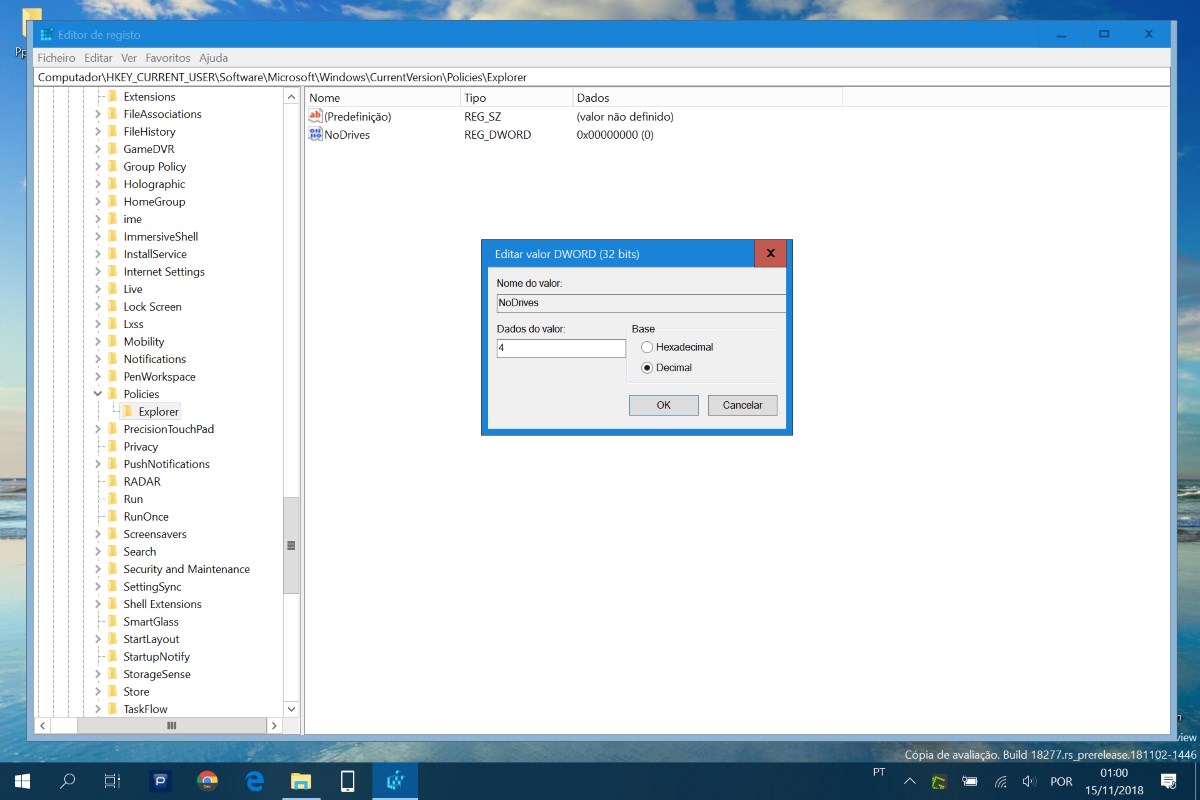
O processo de esconder um disco ou uma drive começa no Editor de registo. Naveguem para o caminho abaixo e preparem-se para criar uma nova entrada. Caso a área Explorer não exista, devem criar essa chave.

HKEY_CURRENT_USER\Software\Microsoft\Windows\CurrentVersion\Policies\Explorer

Ai dentro devem criar uma novo valor DWORD (32 bits), com o nome NoDrives. O valor a colocar ai dentro, com base decimal, depende da unidade que querem esconder.

Windows 10 drive disco esconder dica

Para cada uma das unidades possíveis no Windows, existe um valor associado. Caso pretendam esconder mais do que uma unidade, devem somar os seus valores e é esse que devem colocar no registo.

Após aplicar o valor na nova chave, o utilizador deve terminar a sua sessão e voltar a autenticar-se no Windows 10, isto para que a alteração seja aplicada. Para reverter bastará eliminar a chave criada ou atribuir-lhe o valor 0.

O cenário final do Windows 10

Após esta alteração, ao abrir o Explorado de ficheiros, a unidade que quiseram esconder deverá ter desaparecido e não será encontrada, conseguindo-se assim o pretendido.

Windows 10 drive disco esconder dica

No entanto, e porque a unidade deverá ser acessível, bastará colocar na barra de caminho do explorador o valor da unidade (ex: e:\) para que lhe acedam diretamente e sem problemas.

Esta pequena dica pode ajudar muitos a manterem as suas unidades escondidas e inacessíveis de olhares estranho e até maliciosos. Não é totalmente segura, mas garantirá uma proteção básica aos utilizadores que necessitem dela.

Dica: Saiba como ativar automaticamente o dark mode no Windows 10

Os programadores têm dado uma especial atenção aos utilizadores e à forma como estes usam as suas aplicações. Em especial, nos sistemas operativos, procuram proteger a vista destes utilizadores e a utilização em situações de menos luz.

A Microsoft também já trouxe esta novidade para o Windows 10, com o Dark Mode. Infelizmente não tem uma forma automática de ser usada, mas há uma forma simples de ativada.

A ideia base dos sistemas de proteção da vista dos utilizadores é alterar as cores dos sistemas operativos para que cansem menos os olhos. São alterações simples e que funcionam de forma muito positiva.

Na maioria dos sistemas operativos estas mudanças têm de ser feitas manualmente, não havendo uma forma automática de ser ativada e desativada. Mas, e tudo graças aos programadores, podem ser usadas aplicações que tratam desta questão.

O dark mode é a forma que as principais casas de software encontraram para criar ambientes de utilização que cansam menos os utilizadores e que, em situações de menos luminosidade, são mais protetores para os olhos.

Há já algum tempo que a Microsoft tem vindo a preparar este modo e com a Atualização de Aniversário ele finalmente chegou, ainda que de forma algo tímida. Os trabalhos continuam e este está cada vez melhor.

Como ativar o dark mode no Windows 10

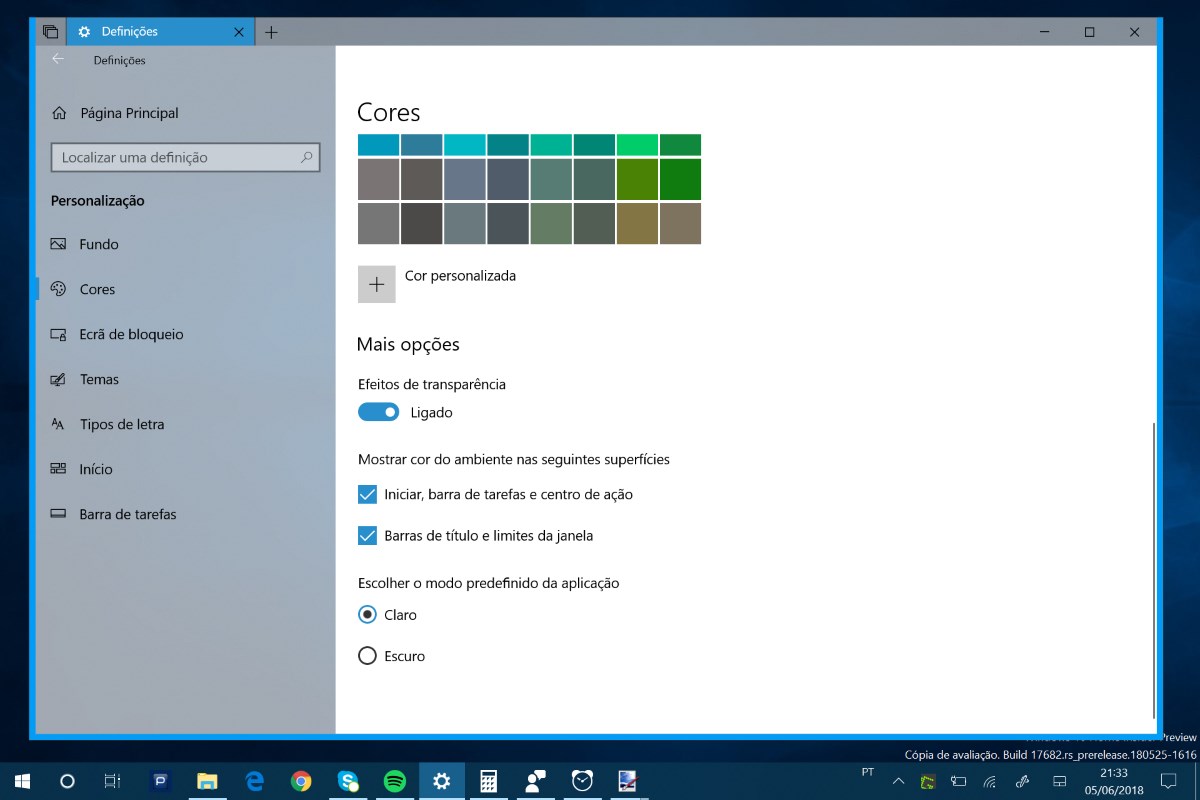
Em primeiro lugar devem aceder às Definições do Windows 10. Aí dentro devem procurar pela opção Personalização.

Windows 10 Dark Mode Microsoft

Uma vez na zona da Personalização, devem procurar e escolher a opção Cores. Aí, no final, devem encontrar a zona onde podem escolher o modo que querem usar.

Caso escolham a opção Escuro, será aplicado o dark mode a toda a interface do Windows 10, ficando de imediato mais escuro e mais adaptado a situações de menor luminosidade.

Windows 10 Dark Mode Microsoft

Para reverterem esta alteração, só precisam de repetir os passos indicados antes e alterar a opção de Escuro para Claro.

Como usar o dark modo no Windows 10

Assim que realizarem a alteração apresentada, o modo escuro fica de imediato ativo e toda a interface do Windows 10 ficará negra. É natural que nem todas as aplicações estejam preparadas para este modo, mas as principais do Windows 10 podem ser usadas com interfaces mais escuras nativamente.

Windows 10 Dark Mode Microsoft

Caso estejam já a testar a Redstone 5, que está disponível para o programa Insiders, vão ter já acesso a uma primeira versão do Explorador de ficheiros com o dark mode. Ainda é muito inicial, mas mostra bem o caminho que vai ser seguido.

Este modo, como podem ver, é o ideal para situações em que têm pouca luz e que querem poupar os vossos olhos. Toda a interface do Windows 10 vai ser alterada e as apps adaptadas para o melhor conforto visual do utilizador.

No Windows 10, os utilizadores podem recorrer ao Windows 10 Auto-Night-Mode para ativarem automaticamente o dark mode, bastando usar a sua interface simples, direta e muito completa.

Esta aplicação fica ativa no Windows 10, alterando diretamente o Gestor de Tarefas para que sejam criados os automatismos necessários para ativar e desativar o Dark Mode.

Windows 10 dark mode automaticamente ativar dica

Existe ainda a possibilidade de ser ativado um destes modos diretamente na interface do Windows 10 Auto-Night-Mode, mudando entre o dark mode e o light mode.

Após a instalação da aplicação será também apresentada uma interface de configuração. Pode acontecer que exista uma mensagem de segurança do Smartscreen após o download.

O criador do Windows 10 Auto-Night-Mode promete para breve algumas alterações na interface e a muito esperada possibilidade de ativar e desativar o dark mode ao pôr e nascer do sol.

Esta não é a forma perfeita, uma vez que não depende de um automatismo do próprio Windows 10, mas ajuda muito porque ativa automaticamente esta proteção à hora definida pelo utilizador.

Windows 10 Auto-Night-Mode

SO: Windows 10
Licença: Grátis
Tamanho: 585 KB

4 dicas para conhecer melhor o seu Windows 10

O Windows é um sistema operativo muito completo. Tal é a sua abrangência que grande parte dos utilizadores desconhecem muitos dos recursos existentes.

Se está a pensar que domina muito mais que estas simples ações, valide que estas 5 funcionalidades são do seu conhecimento e que as usa no proveito do Windows 10.

Deixamos 5 dicas, que certamente não conhece, para que possa ir mais além quando estiver a estudar o que o seu Windows 10 pode fazer. São funcionalidades e dicas que podem ser preciosas… e pelos comentários estas são realmente de ouro!


1 – O seu Windows 10 ficou em tons de cinza? Saiba o que fazer…
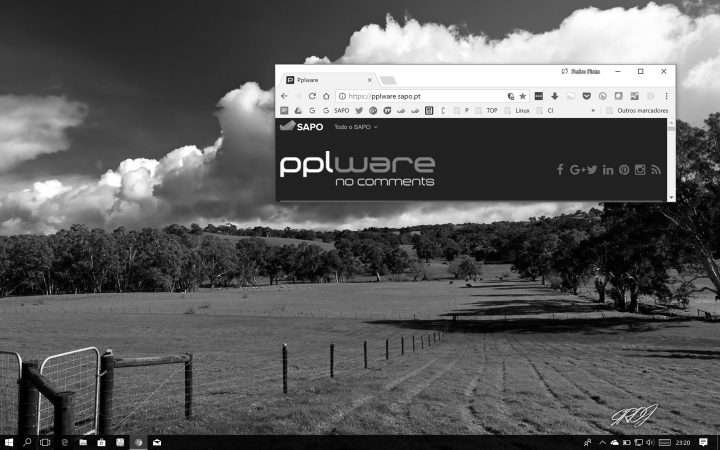
E se, de um momento para o outro, o seu Windows 10 ficasse em tons de cinza sem razão aparente? Poderia ser o cabo do monitor, se estivéssemos a falar de um desktop, qualquer problema com a placa gráfica, alguma configuração ao nível do flux… enfim, uma panóplia de variáveis.

Mas se o seu Windows 10 ficar em tons de cinza a culpa pode ser mesmo do Windows 10! Saibam porquê.

No mundo da informática às vezes acontecem coisas que não percebemos muito bem como acontecem! Ontem, durante a escrita de um artigo, o meu Windows 10 ficou simplesmente em tons de cinza. Procura de um lado e do outro, mas a solução parecia estar meia escondida.

Foi então que, num fórum internacional, alguém referiu que o Windows tem uma funcionalidade, dentro das Definições, em concreto dentro da opção Facilidade de Acesso, que permite reverter essa situação.
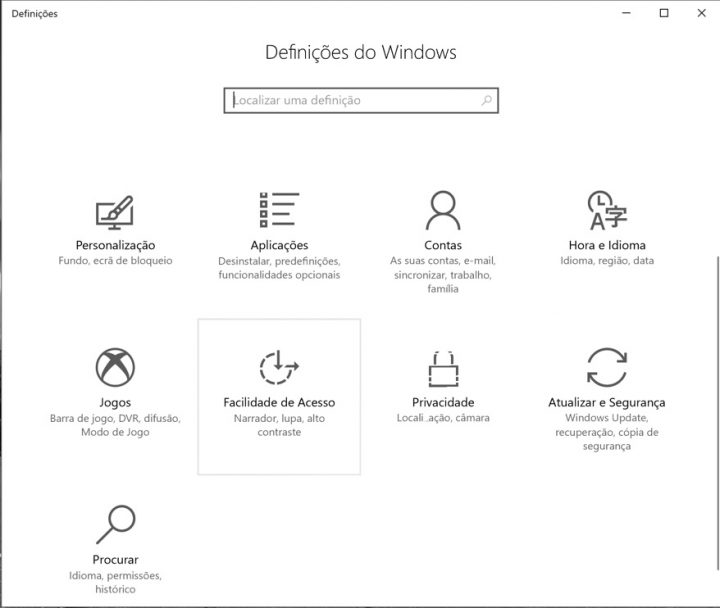
Dentro de Facilidade de Acesso, escolham a opção Cor e alto contraste que se encontra no menu lateral esquerdo. Aí dentro basta desligar o filtro de cor para que tudo “volte ao normal”.
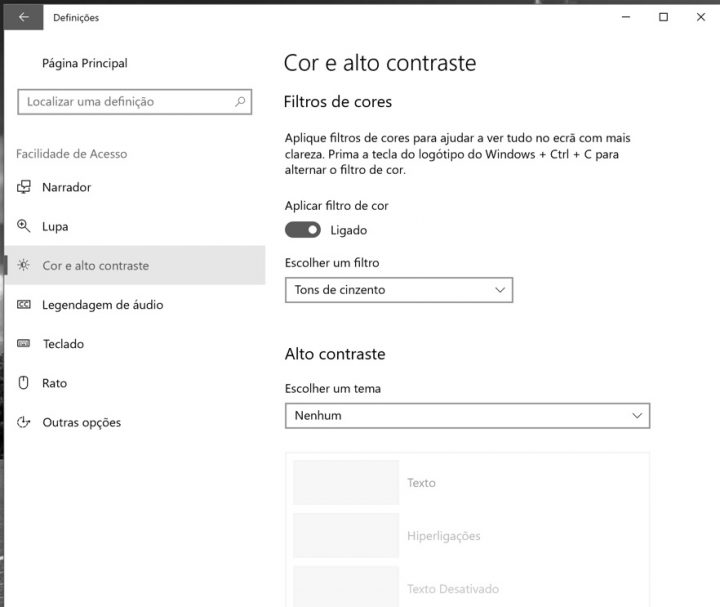
A possibilidade de aplicar filtros de cor ajuda a ver tudo no ecrã com mais clareza (segundo a Microsoft). Esta funcionalidade pode também ser controlada através da tecla Windows + Ctrl + C.
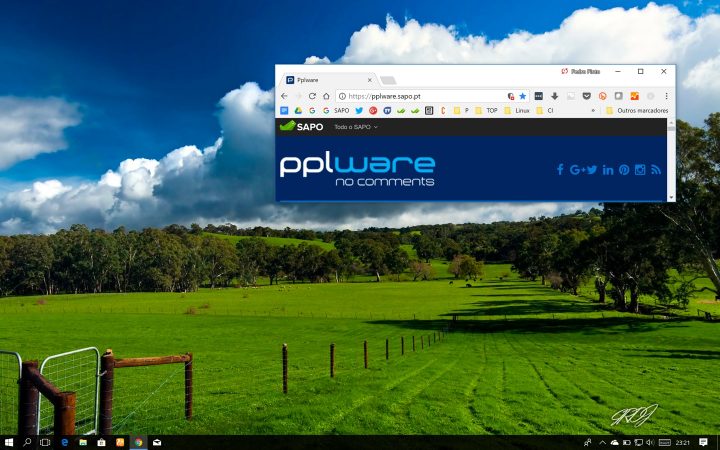
Se o vosso sistema passar de, um momento para o outro, para tons de cinza mantenham a calma pois nao será nada de grave. Experimentem desativar primeiro esta função para ver se resolve.

2 – Como restaurar as predefinições da firewall do Windows 10
Windows 10 firewall restaurar predefinições dica

Tal como nos outros sistemas operativos, também o Windows 10 tem presente uma firewall, que a maioria vê ativamente a ser usada. A verdade é que esta cumpre o seu papel de forma silenciosa.

Também, como outro qualquer software, está disponível para os utilizadores alterarem e configurarem. Mas o que fazer quando as alterações bloqueiam o acesso à Internet e às aplicações? Bom, vamos ver o que fazer!

Uma firewall permite que um computador esteja protegido de ataques numa rede, aplicando políticas de segurança e garantindo que apenas o tráfego autorizado entra ou sai do computador.

Por norma a firewall do Windows é simples e prática de usar, sendo simples adicionar, remover ou editar regras. No entanto, e com o aumentar das regras aplicadas, podem existir problemas.

Como restaurar as predefinições da firewall do Windows 10

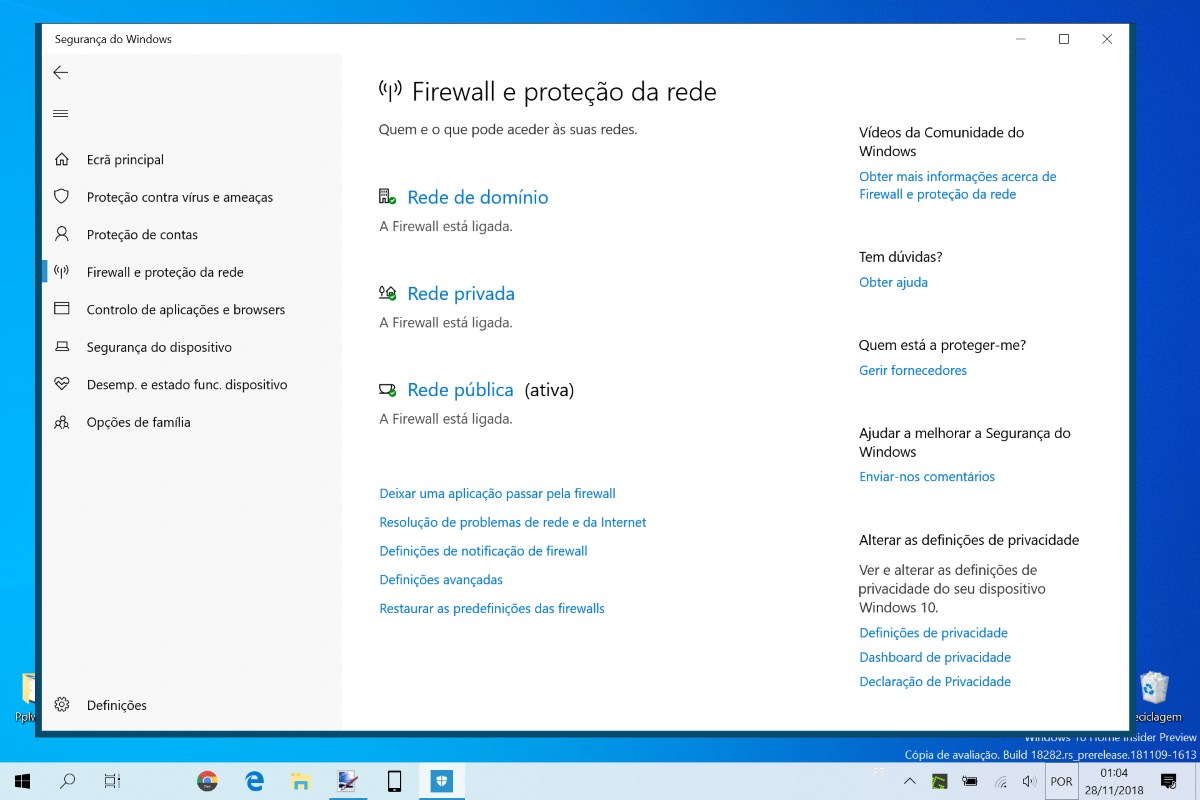
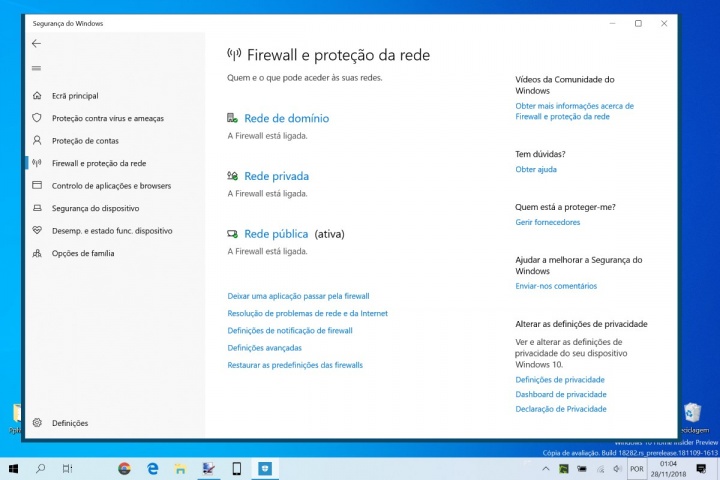
O Windows tem uma forma simples e rápida para restaurar as predefinições da firewall do Windows 10. O primeiro passo leva a que os utilizadores abram a Segurança do Windows.
Windows 10 firewall restaurar predefinições dica

Ai dentro, no separador Firewall e proteção da rede, que encontram do lado esquerdo, devem aceder ao final das opções presentes.

A opção que procuram está mesmo no fim e tem o nome Restaurar as predefinições das firewalls. Esta apresenta-se na forma de um link de texto.
Windows 10 firewall restaurar predefinições dica

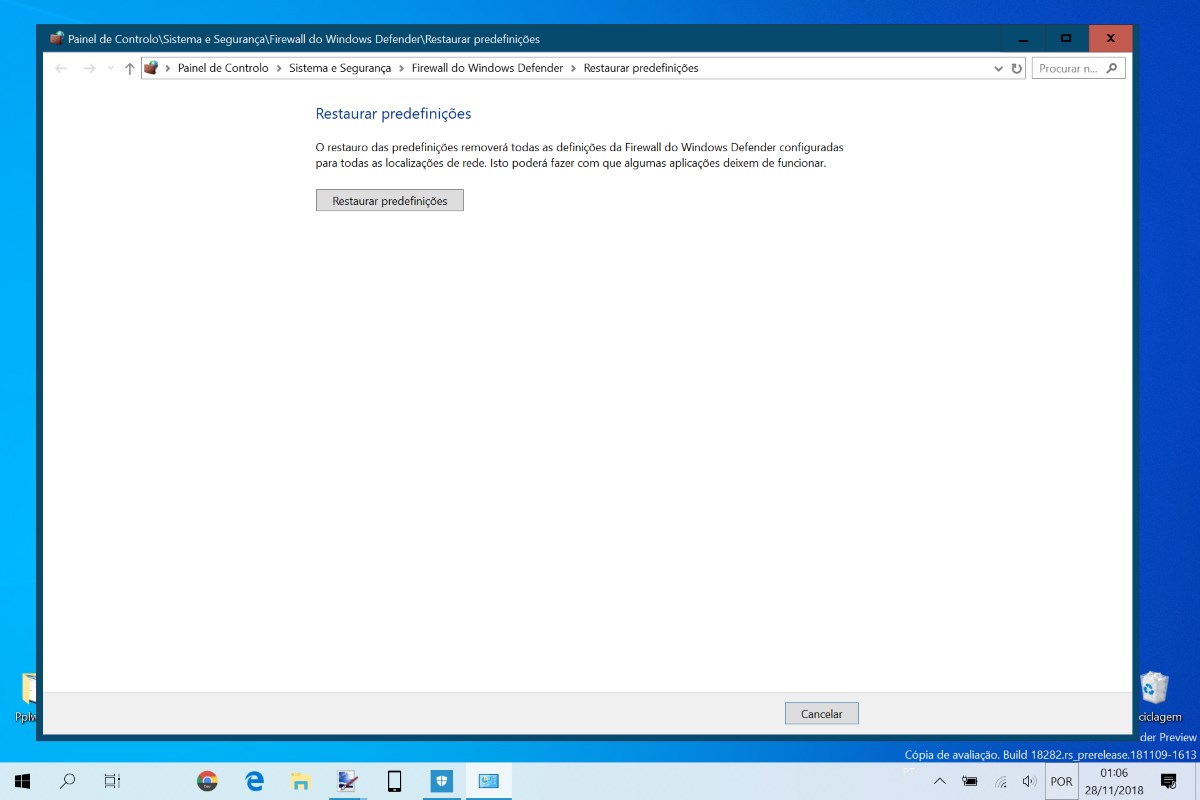
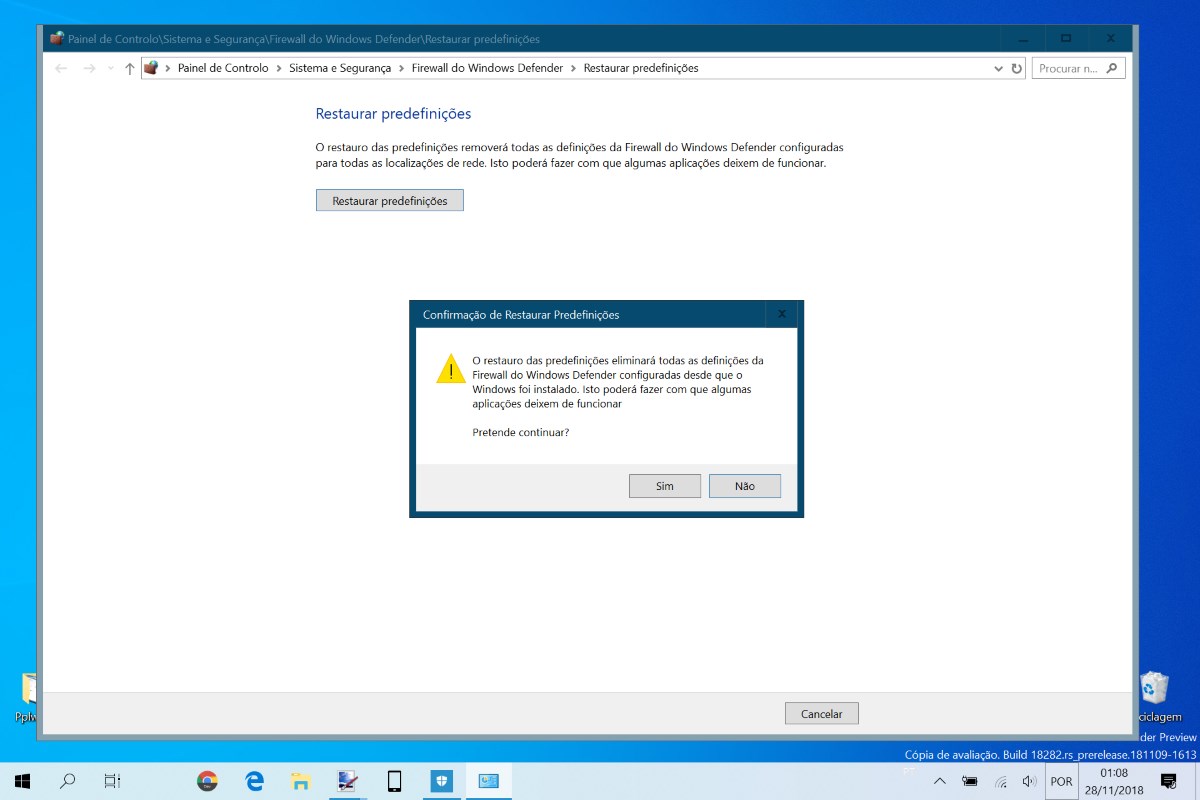
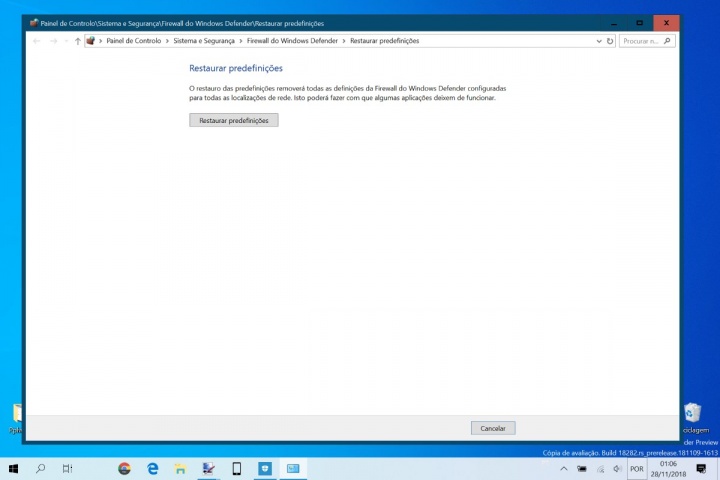
Ao escolherem essa opção vão abrir uma janela do Painel de Controlo, onde será possível restaurar as predefinições da firewall. Basta carregar nesse botão.

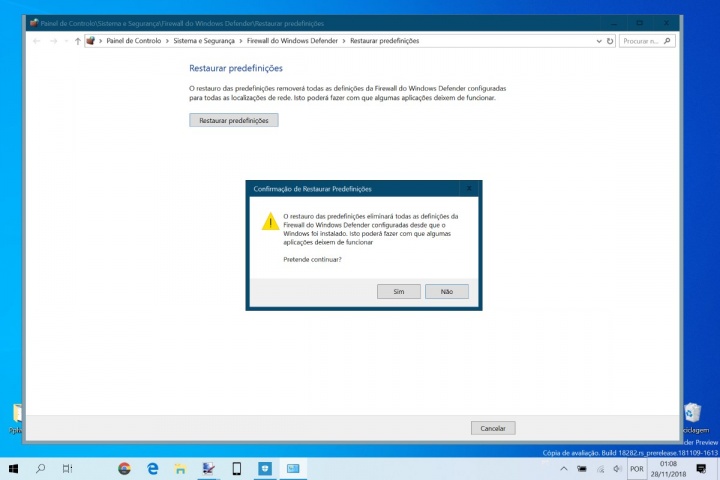
Será ainda mostrada uma caixa de confirmação, onde é mostrado ao utilizador uma mensagem que indica que as regras aplicadas vão ser removidas. É indicado também que algumas apps podem deixar de funcionar corretamente.
Windows 10 firewall restaurar predefinições dica

Após esta confirmação a firewall do Windows 10 estará limpa e as apps que necessitarem de acesso à rede vão reiniciar o processo de pedido de acesso, tanto para a rede local como para a Internet.

Este é um processo simples e que muitas vezes consegue resolver problemas de rede. Limpa todas as regras e políticas aplicadas, com um simples clique de um botão, colocando a firewall do Windows 10 limpa e a aguardar as novas instruções do utilizador, para o proteger da melhor forma.

3 – Como definir o tempo do ecrã de autenticação no Windows 10
Windows 10 autenticação tempo

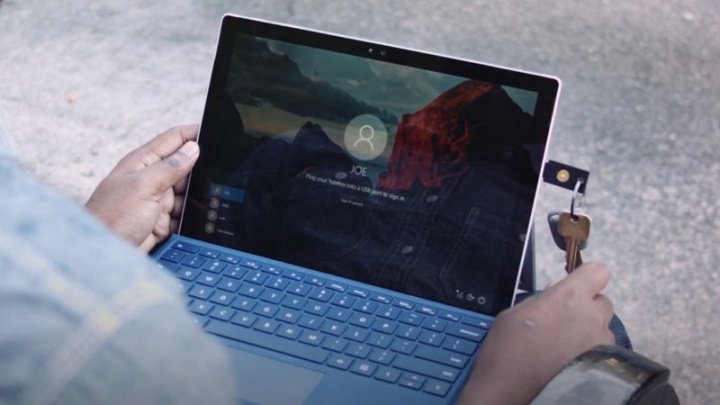
Na sua configuração normal, o ecrã de autenticação do Windows 10 está apenas 1 minuto disponível. Após esse período, o ecrã desliga-se e aguarda pela intervenção do utilizador. Para muitos este tempo é suficiente, mas tantos outros querem ter este ecrã mais tempo ativo.

A Microsoft tem esta opção ativa, mas requer uma alteração inicial. Vamos então ver como é possível definir este tempo de forma simples e rápida.


1 – A mudança no registo do Windows 10

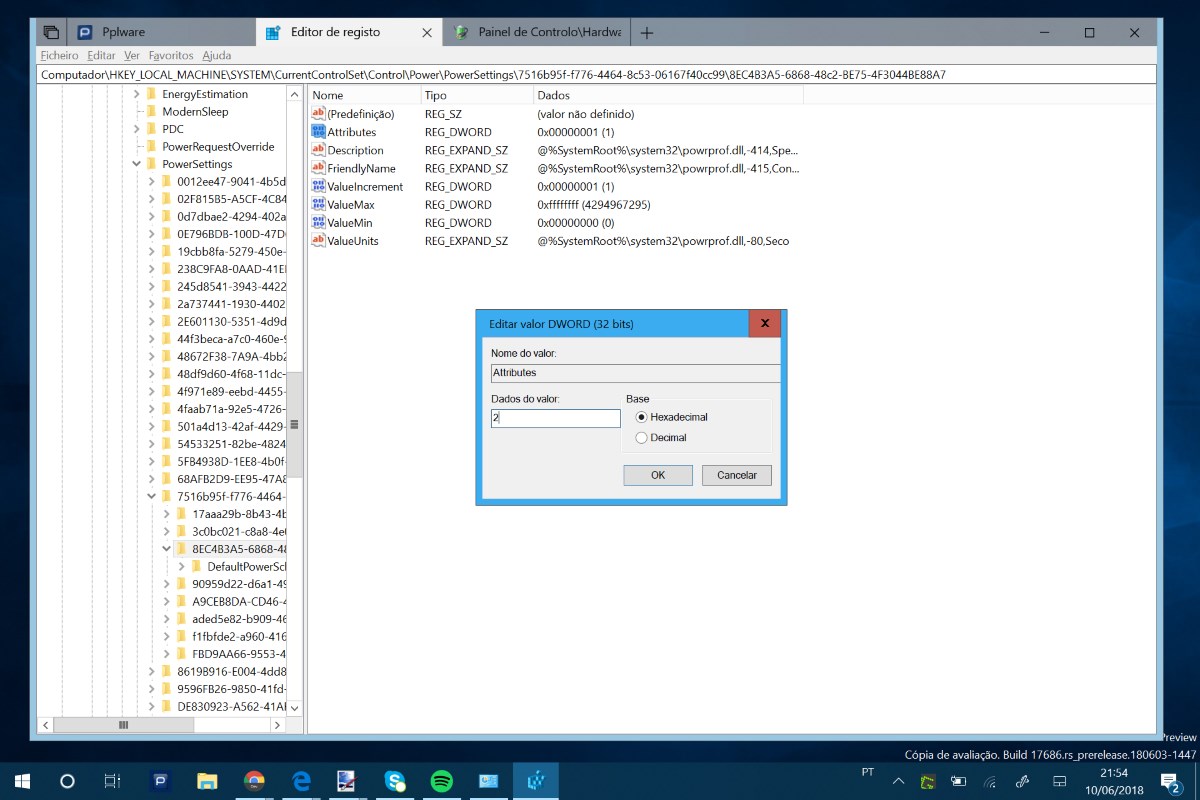
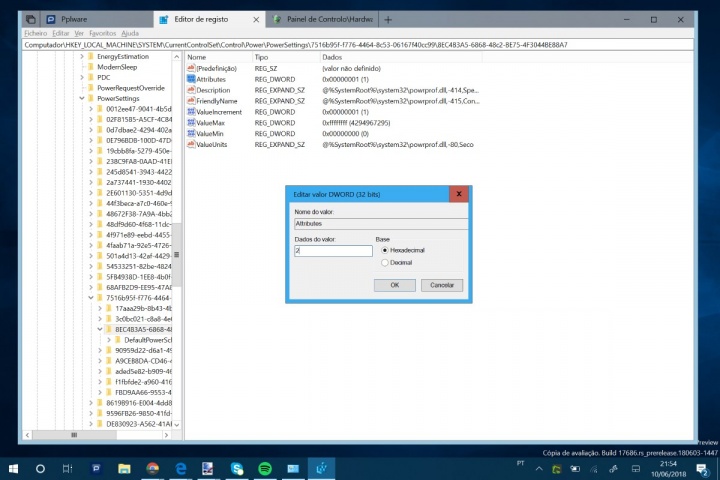
O primeiro passo é mesmo alterar uma chave do registo do Windows. Este vai alterar o valor para que uma nova opção surja e para que possam então definir o tempo que querem.
Windows 10 autenticação tempo

Procurem a entrada Attributes na chave que apresentamos abaixo e alterem o seu valor de estará definido de 1 para 2.

HKEYLOCAL_MACHINE\SYSTEM\CurrentControlSet\Control\Power\PowerSettings\7516b95f-f776-4464-8c53-06167f40cc99\8EC4B3A5-6868-48c2-BE75-4F3044BE88A7

No final devem fechar a janela do editor de registo para que o valor seja assumido.


2 – Como definir o tempo do de autenticação

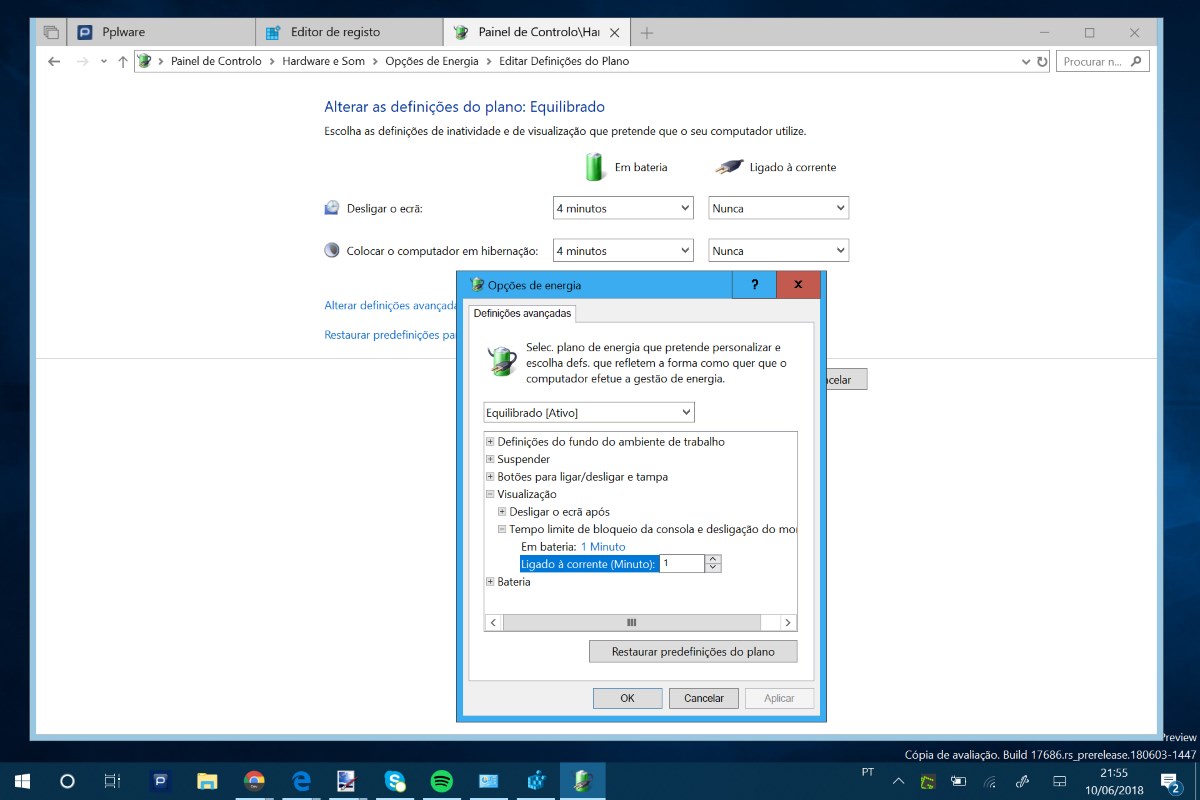
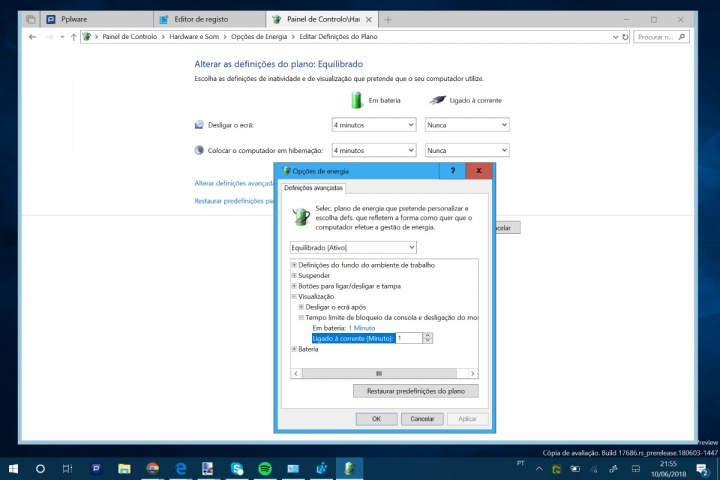
Depois de feita a alteração do registo, é hora de aceder às definições de energia e alterar o tempo. Para isso abram o Painel de Controlo e naveguem por Hardware e SomOpões de Energia e Editar Definições do Plano.
Windows 10 autenticação tempo

Neste ecrã devem escolher Alterar definições avançadas de energia e procurar a opção Visualização. A opção que querem alterar é Tempo limite de bolqueio da consola e desligação do monitor.

Devem mudar o valor para o tempo pretendido, tanto para Em bateria como para Ligado à corrente. Podem também fazer esta alteração para todos os planos de energia definidos.

Com esta simples mudança conseguem ter muito mais controlo sobre o ecrã de autenticação do Windows 10 e até quem sabe poupar um pouco de bateria.

4 – Saiba como ativar as definições HDR e de cores avançadas

O HDR (High Dynamic Range) está atualmente na maioria das TVs e chegou também aos monitores para PC. No entanto, só a partir de maio do ano passado é que o Windows 10 passou a suportar HDR.

Se quer tirar o máximo partido do seu ecrã de PC ou TV HDR aprenda a ativar o HDR e gama de cores alargada (WCG) no Windows 10.

O que é o HDR?

Um ecrã ou TV compatível com HDR pode mostrar uma maior gama de cores em comparação com um ecrã SDR (Standard Dynamic Range). Assim, obterá uma imagem mais luminosa, vibrante e muito mais detalhada quando ligar um ecrã compatível com HDR.


Requisitos do ecrã para vídeo HDR no Windows 10

Ecrãs incorporados (Windows 10 versão 1803)

Para reproduzir vídeo HDR  transmitido em fluxo no Windows 10 (versão 1803), o ecrã incorporado no seu portátil, tablet ou PC dois-em-um tem de suportar HDR.

  • O ecrã incorporado tem de ter uma resolução de 1080p ou superior e uma luminosidade máxima recomendada de 300 nits ou mais.
  • O dispositivo Windows 10 tem de ter uma placa gráfica integrada compatível com a gestão de direitos digitais do hardware PlayReady (para conteúdo HDR protegido) e tem de ter instalados os codecs necessários para descodificar vídeo de 10 bits. (Por exemplo, os dispositivos com um processador Intel Core de 7ª Geração, com o nome de código Kaby Lake, são compatíveis.)

Ecrãs incorporados (Windows 10 versão 1709)

  • O ecrã incorporado tem de lhe permitir ter controlo sobre a retroiluminação e tem de ter uma luminosidade máxima igual ou superior a 300 nits.
  • O dispositivo Windows 10 tem de ter uma placa gráfica integrada compatível com a gestão de direitos digitais do hardware PlayReady (para conteúdo HDR protegido) e tem de ter instalados os codecs necessários para descodificar vídeo de 10 bits. (Por exemplo, os dispositivos com um processador Intel Core de 7ª Geração, com o nome de código Kaby Lake, são compatíveis.)
  • O fabricante do dispositivo com Windows 10 tem de ter a funcionalidade HDR ativada no dispositivo.

Monitores externos

  • O ecrã ou TV HDR têm de suportar HDR10 e DisplayPort 1.4 ou HDMI 2.0 ou superior. Recomenda-se ecrãs com certificação DisplayHDR.
  • O PC Windows 10 tem de ter uma placa gráfica compatível com a gestão de direitos digitais do hardware PlayReady 3.0 (para conteúdo HDR protegido). Pode ser qualquer uma das seguintes placas gráficas: NVIDIA GeForce, série 1000 ou superior, AMD Radeon RX, série 400 ou superior, ou Intel UHD Graphics, série 600 ou superior. Recomendamos uma placa gráfica que suporte descodificação acelerada por hardware de vídeo de 10 bits para codecs de vídeo HDR.
  • O PC Windows 10 tem de ter instalados os codecs necessários para descodificar vídeo de 10 bits (por exemplo, os codecs HEVC ou VP9).
  • Recomendamos que tenha os controladores WDDM 2.4 mais recentes instalados no PC Windows 10. Para obter os controladores mais recentes, aceda ao Windows Update em Definições ou consulte o site do fabricante do PC.


Como ativar o HDR no Windows 10

Para ativar HDR e WCG deve seguir os seguintes passos:

Carregue  no botão Iniciar e, em seguida, selecione Definições.
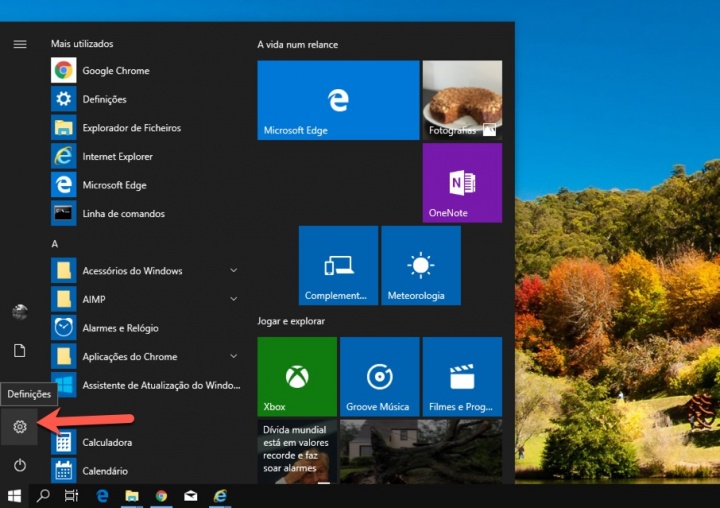
Depois aceda a Sistema > Ecrã
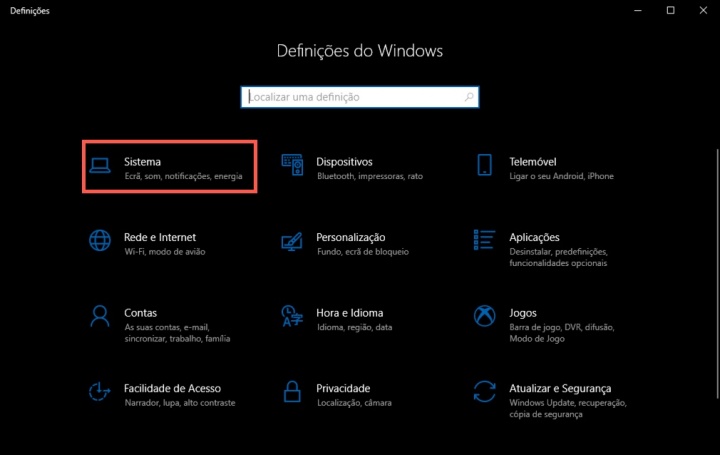

Em seguida ative a opção HDR e WCG.

E está feito! O processo é simples e vale bem a pena quando o seu monitor/TV suporta HDR pois passará a ter uma melhor qualidade de imagem.

Já usa HDR no Windows 10?

Afinal ainda é possível ativar o Windows 10 com uma chave do Windows 7 ou 8.1

Quando lançou o Windows 10, a Microsoft fez questão de oferecer a atualização aos utilizadores do Windows 7 e do Windows 8.1. Muitos aceitaram esta oferta de imediato, mas muitos acabaram por rejeitar.

É claro que hoje querem atualizar e não o podem fazer de forma gratuita. Mas, a Microsoft tem deixado algumas portas abertas e mais uma foi descoberta. Há um novo método para ativar o Windows 10 com uma chave do Windows 7 ou 8.1.

Este novo processo vai permitir a qualquer atual utilizador do Windows 7 ou do Windows 8.1 ter a mais recente versão deste sistema operativo, de forma gratuita e completamente legal.

A única imposição e requisito para que possam realizar esta atualização é que tenham uma licença legal e ativa de um destes sistemas. Será esta licença que será usada para registar o Windows 10. Para a obterem usem esta forma.

Instalar o Windows 10

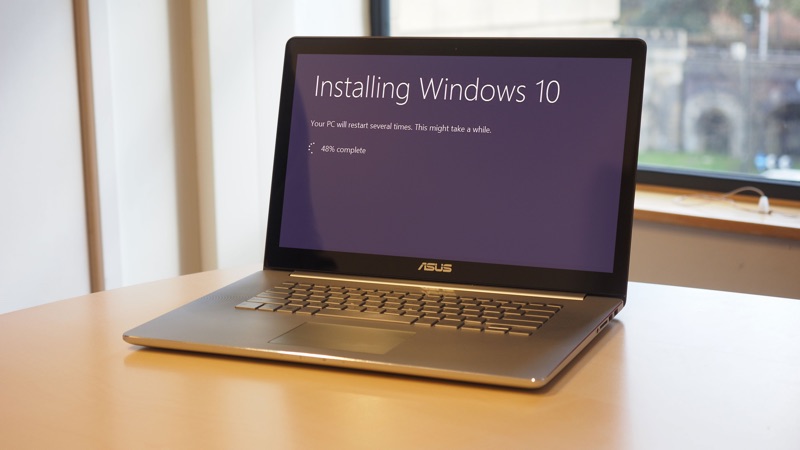
O primeiro passo é o mais simples. Só precisam de instalar o Windows 10, recorrendo a uma pen ou a um DVD. Existem formas simples de obter estas imagens de instalação, fornecendo até a Microsoft a sua descarga.

Windows 10 Windows 7 Windows 8.1 ativar Microsoft

Algo que vão necessitar é de uma chave de ativação, para terminarem a instalação do Windows 10. Temporariamente, podem usar uma das duas genéricas que a própria Microsoft fornece.

Windows 10 Home – YTMG3-N6DKC-DKB77-7M9GH-8HVX7

Windows 10 Pro – VK7JG-NPHTM-C97JM-9MPGT-3V66T

Se preferirem, e se tal for proposto, podem também usar a versão de testes, que disponibiliza o Windows 10 durante 30 dias.

Ativar o Windows 10 com a licença do Windows 7

Agora que o Windows 10 está funcional, é hora de o ativarem com a chave de registo do Windows 7 ou 8.1.

Windows 10 Windows 7 Windows 8.1 ativar Microsoft

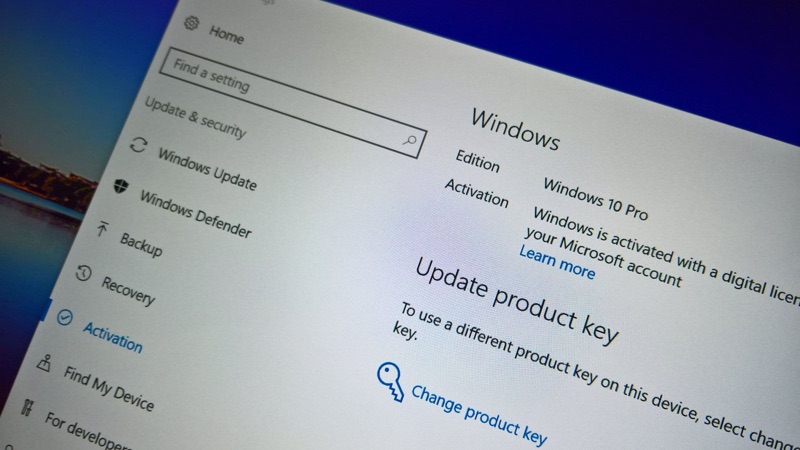
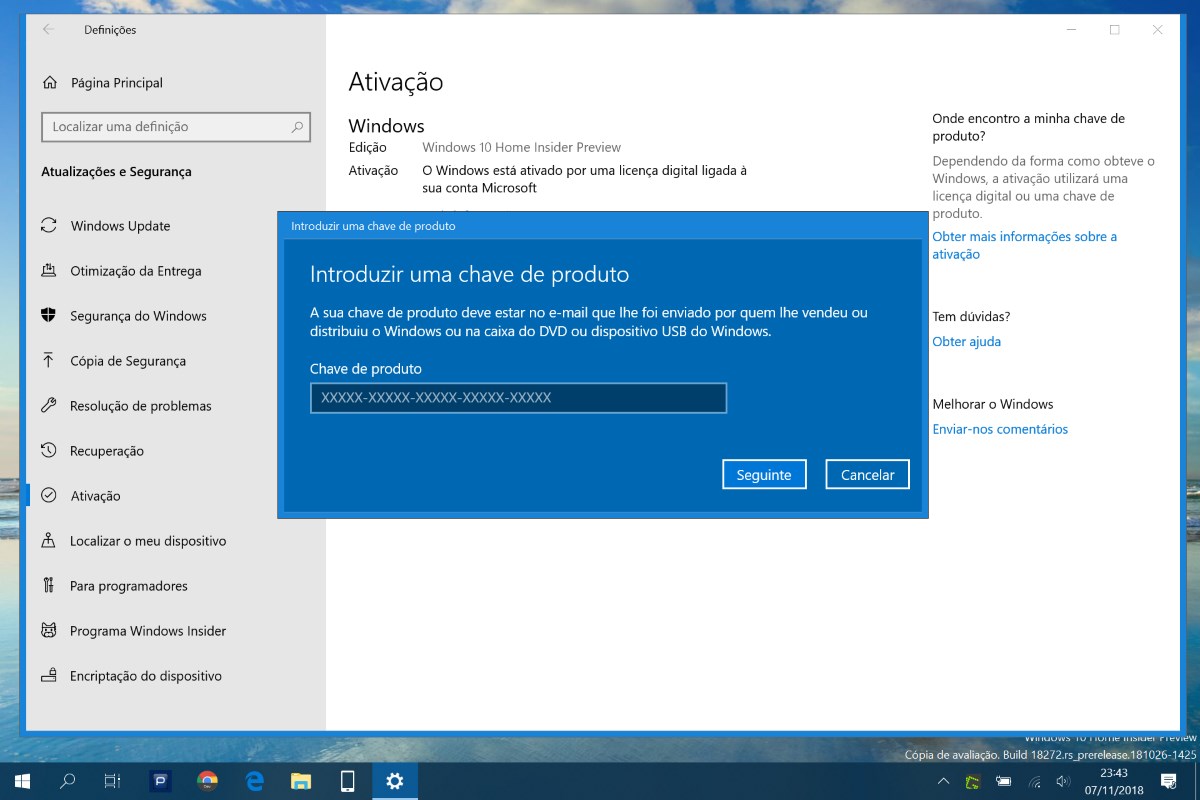
Basta que acedam às Definições do Windows 10 e depois a Atualizações e Segurança. No separador Ativação, devem escolher a opção Alterar a chave do produto.

Na caixa que for apresentada, devem agora colocar a chave do Windows 7 ou do Windows 8.1. De seguida devem continuar o processo até ao final.

Windows 10 Windows 7 Windows 8.1 ativar Microsoft

Uma outra alternativa, para a alteração da chave do Windows 10 é através de um simples comando numa janela de DOS com permissões de administrador:

slmgr.vbs -ipk LICENCA-WINDOWS-7

Devem mudar LICENCA-WINDOWS-7 pela chave do Windows 7 ou do Windows 8.1 que possuírem.

Windows 10 Windows 7 Windows 8.1 ativar Microsoft

Após estes passos o Windows 10 ficará ativo e funcional, com a nova chave de registo, que trouxeram do Windows 7 ou do Windows 8.1.

Uma vez que vão fazer uma instalação de raiz, lembrem-se de fazer as necessárias cópias de segurança antes, para depois poderem recuperar os dados.

Esta é a resposta a muitos utilizadores que querem agora fazer a atualização para o Windows 10. Não se sabe quanto tempo irá estar disponível, mas por agora funciona de forma perfeita.

Como recuperar a informação de um PC que “crashou”

Os problemas podem ser vários: recuperar dados perdidos causados pelo bloqueio do sistema operativo Windows, BSOD (ou ecrãs azuis) constantes e outros problemas no arranque do PC. Poucas promessas e muitos resultados não é para todos, especialmente quando se fala de recuperar “catástrofes”.

A Wondershare lançou o Data Recovery Pro 6.60 com o WinPE Bootable Media para resolver problemas de arranque e recuperação de dados perdidos causados por um bloqueio do sistema.

Para que serve o Data Recovery Pro

Com inúmeros recursos avançados, recentemente, a Wondershare lançou o Data Recovery Pro 6.60. Em resumidas palavras podemos dizer que um dos benefícios mais evidentes da ferramenta é que permite a recuperação de dados de um sistema que crashou ou não se encontra nas melhores condições de trabalho.

O facto de dar suporte ao arranque com CD, DVD ou PEN via WinPE, permite ser usado para executar a operação de recuperação de dados quando um qualquer sistema do Windows não é capaz de arrancar de forma dita «normal».

Ora, esta característica permite aos seus utilizadores recuperar os seus conteúdos, mesmo quando o sistema falha ao arrancar ou mesmo se estiver a funcionar de forma irregular.

A atualização mais recente do Wondershare Data Recovery Pro 6.60 agora oferece suporte ao ambiente de pré-instalação do Windows. A ter em conta que esta Ferramenta de Recuperação de Dados está disponível para Windows e Mac, embora o seu recurso seja dedicado exclusivamente aos sistemas Windows.


Novidades para Recuperar Informação

Atualmente, esta poderosa ferramenta que é utilizada por mais de 5 milhões de utilizadores em todo o mundo, é considerada uma das mais antigas aplicações de recuperação de dados com mais de 10 anos de presença no mercado.

Em síntese, o Data Recovery Pro permite a recuperação de dados a partir de sistemas FAT, NTFS, exFAT, HFS e todos os principais sistemas de arquivos.

Além dos discos rígidos, este software consegue executar as operações de recuperação em unidades USB – pen drives ou discos rígidos USB -, cartões de memória e outras unidades de armazenamento de dados secundárias. É ainda possível recuperar mais de 550 formatos diferentes de arquivos.

Nesta mais recente atualização do Wondershare Data Recovery Pro, vai ser possível utilizar esta ferramenta para executar a operação de recuperação mesmo quando o sistema não está a funcionar, o que torna verdadeiramente útil antes de praticar um ato de desespero como pode ser ter de formatar o PC sem qualquer recuperação de dados.

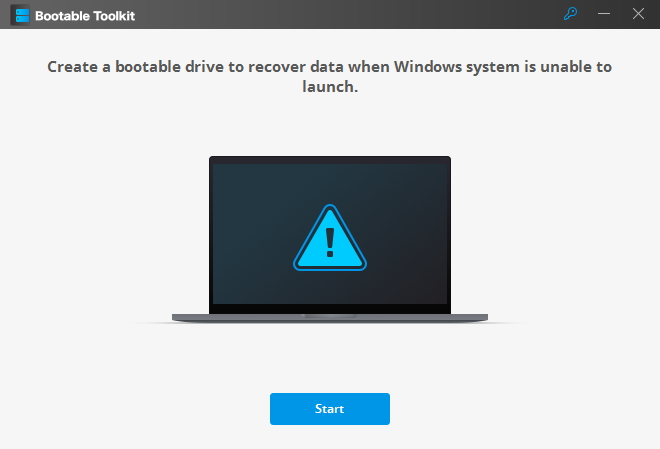
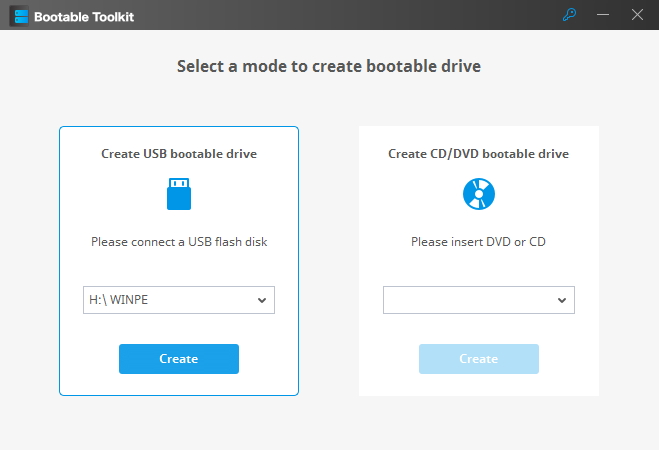
Os utilizadores podem criar um CD, DVD ou uma USB de arranque a partir da interface do programa e que pode, sem dúvida, ajudar a arrancar com o sistema.

O dispositivo de arranque criado por nós pode ser usado para recuperar dados perdidos e excluídos em caso de emergência. Se o sistema Windows pendurar ou, por algum motivo não arranca, os utilizadores somente têm de inserir, por exemplo, uma pen de arranque e vai ser possível obter um arranque estável com escolha de dados a recuperar.

A ter em conta que esta ferramenta suporta o Windows Preinstallation Environment de forma a dar assistência aos seus utilizadores.

Dispositivo de arranque

Uma vez que o utilizador faça o arranque a partir do dispositivo amovível criado com o Data Recovery Pro, a pesquisa para conteúdos a recuperar ou perdido passa a ser possível.

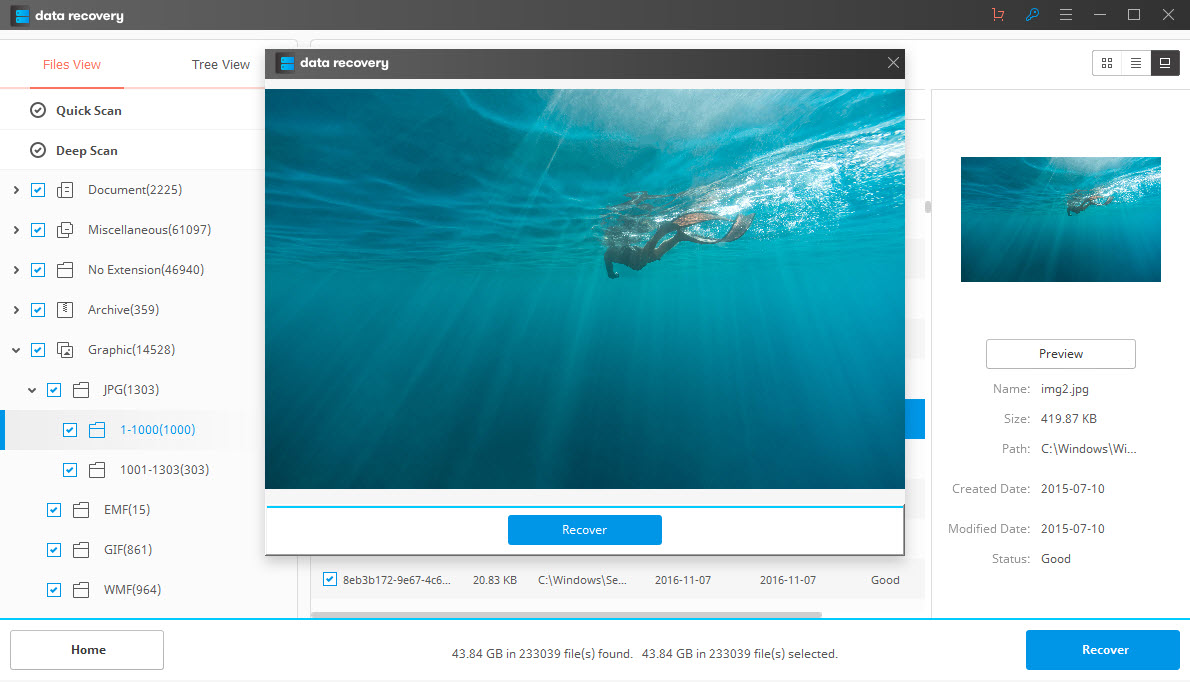
A ferramenta de recuperação de dados executa uma análise rápida, mas profunda com elevado nível de precisão. No final, vai ser possível visualizar os dados encontrados e possíveis de recuperar, bem como vai ser possível escolher somente os dados que pretendemos recuperar seletivamente.

Para quem ainda não conhece, esta ferramenta pode ser descarregada a partir da página oficial. Quem já conhece, este é um reforço de qualidade e merece uma grande oportunidade.


Recuperar informação após um desastre com o WinPE Bootable Media

Abaixo, apresentamos, por passos, como é possível criar um sistema de arranque WinPE Bootable Media através o Wondershare Data Recovery Pro:

Passo 1:

Criar Unidade USB de arranque ou CD / DVD

Garantir uma pen USB em branco ou CD / DVD virgem para criar o disco de arranque. De seguida, podemos fazer o download gratuito do Wondershare Data Recovery Pro e continuar a seguir este guia.

Passo 2:

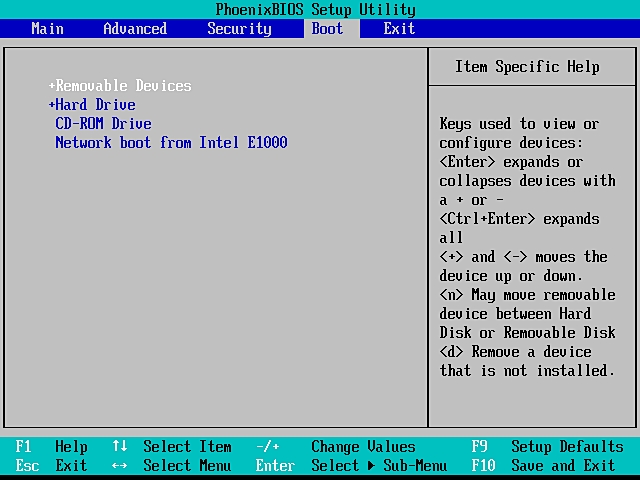
Defina o computador para inicializar a partir da unidade USB

Antes de começar a recuperação de dados, iremos necessitar alterar a sequência do arranque do computador onde será efetuada a recuperação. É necessário reiniciar o computador e com a tecla de função da BIOS (poderá ser a tecla DEL ou F2) para configurar o computador para arrancar a partir da unidade USB.

Passo 3:

Recupere os seus dados com o Wondershare Data Recovery WinPE

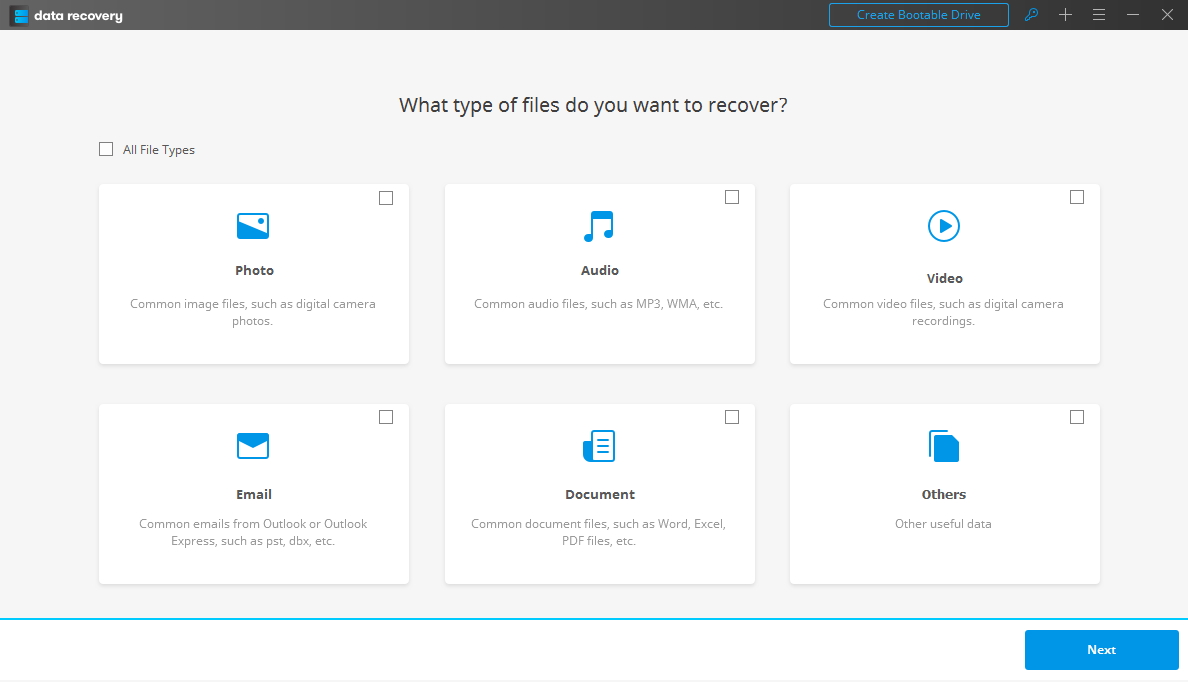
Corra o Wondershare Data Recovery a partir da pen drive para começar a pesquisar o computador, sendo possível copiar os dados do disco rígido ou recuperar todos os dados do computador.

Com o Deep Scan, a aplicação pode pesquisar mais ficheiros do computador que deu problemas, embora o tempo da operação possa variar consoante as características do mesmo.

Passo 4:

Visualizar Dados Recuperados e Guardá-los

Após a verificação profunda, Deep Scan, concluída, vai ser possível visualizar todos os ficheiros perdidos e clicar no botão “Recuperar” para recuperar os nossos ficheiros.

Deepin 15.4: Um Linux mais bonito que o Windows e macOS?
O projecto Linux Deepin, que já apresentamos aqui, tem como principal objectivo transformar o Debian num sistema ainda mais bonito e simples de usar.

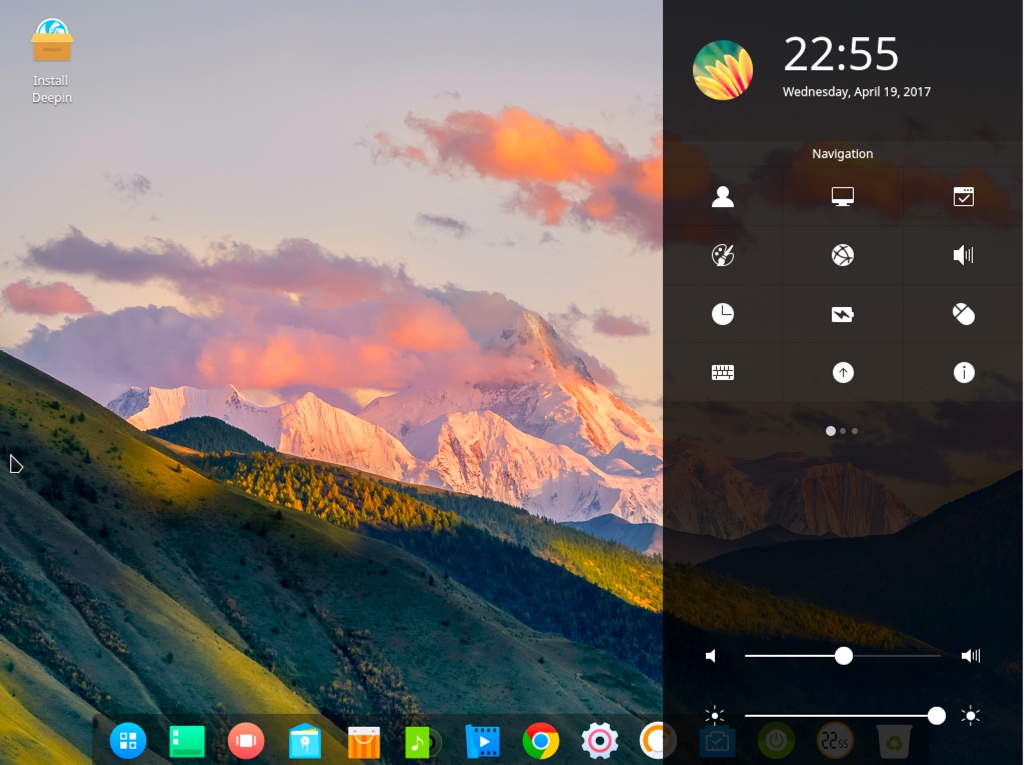
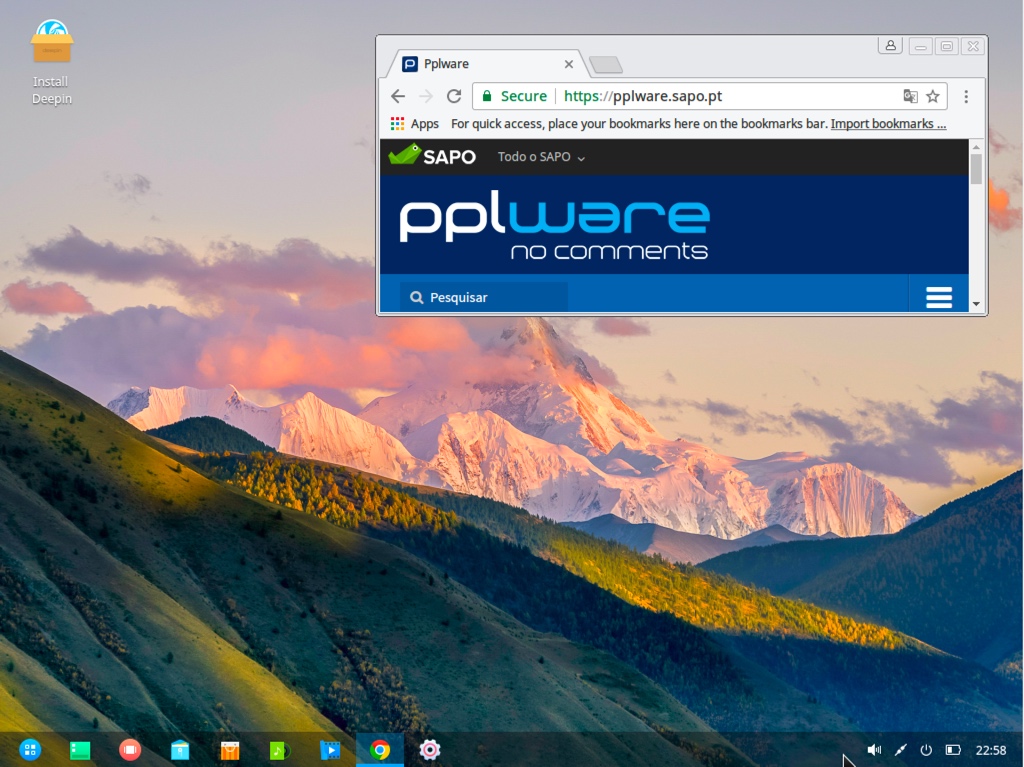
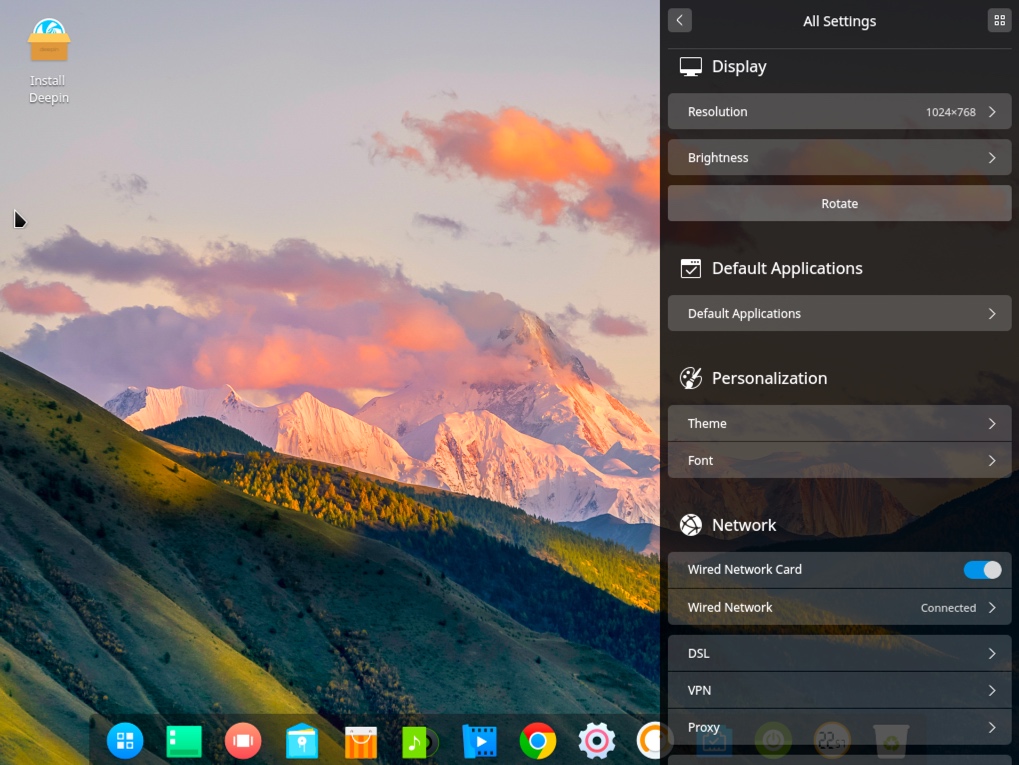
O Deepin é uma distribuição Linux, agora baseada no Debian Unstable, que vem com um ambiente gráfico bastante elegante, eficiente e simplificado  que dá pelo nome de Deepin Desktop Environment (DDE) – parece um misto de Windows com MacOS.

Conheça as novidades do novo Deepin 15.4.

Download

Download: deepin-15.4-amd64.iso (2,491MB, MD5, pkglist)
Homepage: Linux Deepin

Fonte: Deepin 15.4: Um Linux mais bonito que o Windows e macOS?