Comandos Linux para Totós – Tutorial nº16

Comandos Linux para Totós – Tutorial nº16

Criado por Pedro Pinto em 26 de Setembro de 2011 | 0 comentários

Ora vivam caros Linuxianos (quase Gurus) !!! Cá estamos nós para mais uma rubrica “Comandos Linux para Totós”. Depois de terem aprendido a criar utilizadores via linha de comandos e saber onde fica armazenada essa informação, hoje vamos falar sobre grupos em Linux.

Já têm o terminal preto pronto? Lets go…

totos

De maneira idêntica à forma como se criam utilizadores, podemos também criar grupos usando o comandogroupadd . O comando groupadd permite criar um novo grupo na estrutura do Linux e assim agrupar utilizadores com características e permissões semelhantes. De referir que, quando criamos um utilizador e não indicamos o grupo, é criado automaticamente um grupo (GID) com um identificador numérico igual ao atribuído ao utilizador (UID).

Exemplo do comando useradd indicando que o utilizador deve pertencer ao grupo com o ID 100 (opção –g 100)

useradd -u 301 -g 100 -s /bin/bash -d /home/ppinto ppinto

Nota: Se espreitarem o ficheiro /etc/passwd, podem ver a que grupo/grupos pertence um determinado utilizador.

Como criar um grupo no Linux?

Para criar um grupo no linux basta usar o comando groupadd seguido do nome do grupo.

groupadd pplware

A informação relativamente aos grupos criados fica guardada no ficheiro /etc/group. O ficheiro /etc/gshadow pode guardar informações mais sensíveis relativamente aos grupos (apenas legível pelo grupo root) .

Boa Prática: É habitual usar múltiplos de 100 para grupos e os números  imediatamente a seguir para utilizadores. Exemplo Grupo=600, user1=601, user2=602;

Por hoje ficamos por aqui. Estejam atentos aos próximos artigos da rúbrica “Comandos Linux para Totós”. Será que não há candidatos para escrever os próximos artigos? Nós ajudamos!

Artigos relacionados

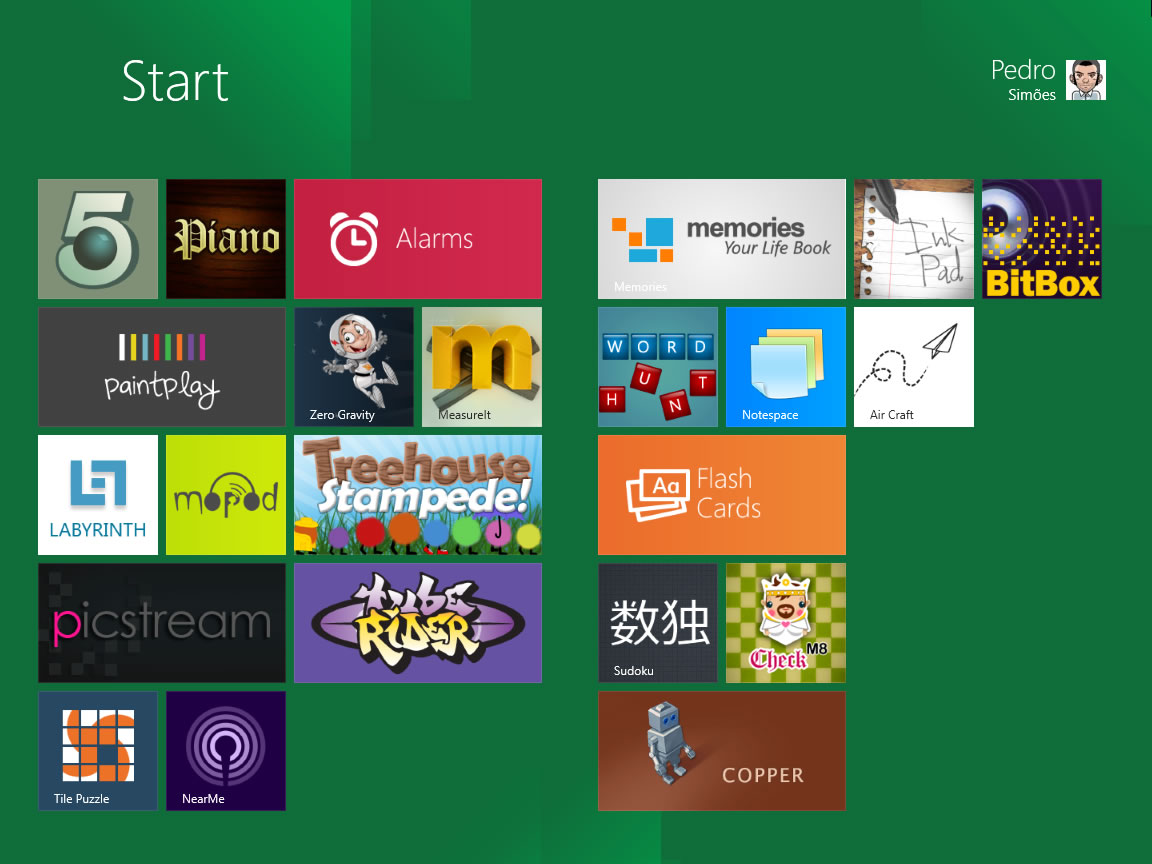
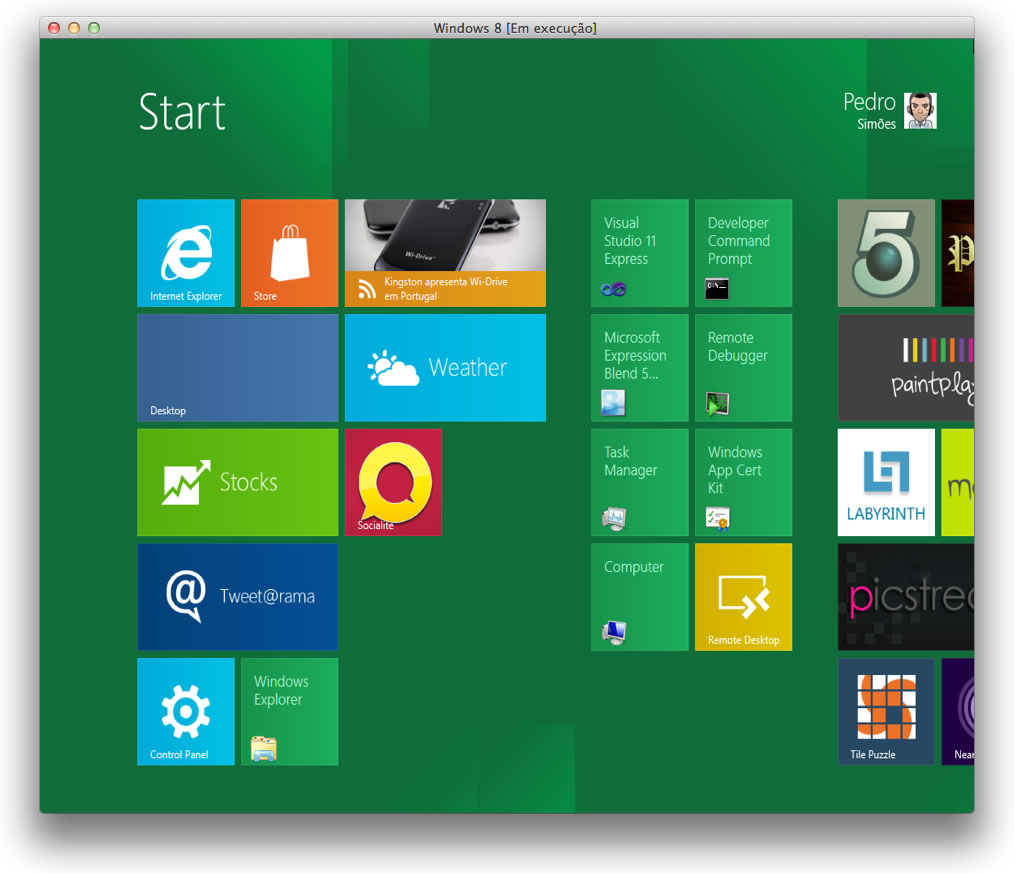
Atalhos de teclado do Windows 8

Atalhos de teclado do Windows 8

Criado por Pedro Simões em 16 de Setembro de 2011 | 37 comentários

O Windows 8 está na rua e quer gostem ou não da sua interface, ele veio para ficar e pode desde já ser usado por todos. A Microsoft disponibilizou já uma primeira versão, a developer preview, destinada a todos os que vão desenvolver as aplicações que vão dar suporte a este novo sistema operativo.

Como a Microsoft disponibilizou de forma gratuita e para todos esta preview, é possível a qualquer pessoa testá-la. Vai requerer alguma habituação, devido à nova interface, mas no essencial o que tinham nas anteriores versões do Windows vai também estar nesta.

A nova interface Metro, que acompanha o Windows 8, está desenhada para equipamentos sensíveis ao toque, mas com certeza que a maioria dos seus utilizadores, pelo menos na fase inicial de testes a este novo sistema operativo, vão usar os métodos tradicionais para o utilizarem.

Por sabermos disto e por muitos de vós usarem o teclado para a maioria das funções, resolvemos apresentar uma lista dos principais atalhos de teclado que o Windows 8 permite que sejam usados. E porque existem também novidades no explorador de ficheiros, resolvemos adicionar também os atalhos que aí vão poder usar.

Atalhos Globais do Windows 8
  • WIN + Q – Abre a pesquisa
  • WIN + Z – Acede às opções das aplicações
  • Win + Barra de espaço – Muda o idioma / layout do teclado
  • Win + Y – Mostra o Ambiente de Trabalho
  • WIN + W – Pesquisa nos parâmetros do sistema
  • WIN + F – Pesquisa por ficheiros
  • WIN + I – Abre as definições (Menu Start – Settings)
  • WIN + K – Abre as definições de ligações Menu Start – Connections
  • WIN + O – Desabilita a rotação do ecrã
  • WIN + C – Abre o menu iniciar
  • WIN + V – Alternar entre notificações
  • WIN + Shift + V – Alternar entre notificações, no sentido inverso
  • WIN + Enter – Activa o narrador, que irá ler em voz alta o titulo e conteúdos das janelas abertas
  • WIN + PageUp – Move os “tiles” para a esquerda
  • WIN + PgDown – Move os “tiles” para a direita
  • WIN + Shift +. – Move o separador [ecrã] para a esquerda
  • WIN +. – Move o separador [ecrã] para a direita

Atalhos do Explorador de ficheiros

O explorador de ficheiros do Windows 8, tal como tínhamos já apresentado aqui, sofreu também algumas alterações significativas e a sua imagem está diferente. A utilização da Ribon permite que seja usado a mesma forma de apresentar os atalhos, tal como tem sido feito noutras aplicações da Microsoft.

Devem por isso carregar em Alt e serão apresentadas os atalhos que podem usar em cada um dos separadores da Ribon. Carreguem então em Alt e depois em:

  • A – para abrir as “special features”
  • C e O – para copiar o(s) ficheiro(s) seleccionado(s)
  • C e P – Copiar o caminho em sistema para o ficheiro ou pasta seleccionada
  • C e F – Copiar uma pasta
  • D – Eliminar a(s) pasta(s) ou ficheiro(s) seleccionados
  • E – Editar o(s) ficheiro(s) seleccionados
  • H – Mostrar o histórico de versões de um ficheiro
  • M – Move os ficheiros
  • N – Cria uma nova pasta
  • P e S – Insere uma etiqueta
  • P e R – Mostra as propriedades de um ficheiro
  • P e E – Abrir com
  • S e A – Seleccionar todos
  • S e N – Desseleccionar
  • S e I – Inverter a selecção
  • R – Renomear o(s) ficheiro(s) seleccionado(s)
  • T – Cortar
  • V – Colar
  • W – Criar um novo documento, usando os templates disponíveis

As combinações com mais do que uma letra devem ser usadas de forma sequencial. Devem ainda escolher antes o separador onde essa opção está alojada. Existem apenas quatro separadores e a letra para lhes aceder é a primeira do seu nome. Se são utilizadores da última versão do Office então estão habituados a este funcionamento.

Se souberem de outros atalhos ou truques que possam usar nesta nova versão do Windows, não deixem de os colocar nos comentários para que os possamos partilhar com os restantes leitores do Pplware.

Comandos Linux para Totós – Tutorial nº13

Comandos Linux para Totós – Tutorial nº13

Criado por Pedro Pinto em 17 de Setembro de 2011 | 16 comentários

Criar utilizadores pela linha de comandos

Ora vivam caros linuxianos!!! Cá estamos nós para mais uma rubrica “Comandos Linux para Totós”. Pelo feedback que temos tido de muitos leitores sobre esta rubrica, concluímos que esta “pequena” documentação sobre Linux tem ajudado muitos a darem os primeiros passos no mundo do terminal preto. Era esse o nosso objectivo e ficamos muito satisfeitos com todos os comentários.

Apertem os cintos que vamos descolar para mais uma viagem no terminal preto!

totos

Depois de termos aprendido já alguns conceitos e comandos básicos do terminal Linux, hoje decidi preparar um artigo a ensinar como criar utilizadores no Linux. Como sabemos, o Linux é um sistema multi-utilizador já que permite o acesso simultâneo de vários utilizadores.

Mas como criar um utilizador no terminal Linux?

Para criar um utilizador no Linux via terminal podemos usar um dos seguintes comandos: useradd ou adduser. A função do useradd e adduser no Fedora / Centos é igual. Já em distribuições baseadas em Debian, o adduserdisponibiliza um método interactivo para criação de contas (várias questões sobre parâmetros do utilizador).

Criar utilizadores com useradd

Vamos então criar um utilizador com as seguinte definições com o comando useradd:

  • UID (user ID): 301
  • GUI: 301
  • shell=bash
  • home=/home/ppinto
  • username=ppinto

Utilização do useradd

useradd -u 301 -g 301 -s /bin/bash -d /home/ppinto ppinto

onde:

  • u – UID (Numero entre 0 e 65535 que identifica cada utilizador)
  • g – GUI  (Numero entre 0 e 65535 que identifica o grupo a que cada utilizador pertence)
  • d – Home Directory  a ser criada para o utilizador)

Nota importante: De referir que para definir  uma password através do comando useradd é necessário incluir o parâmetro –pxxxxx (onde xxxx é a password). Caso contrário podemos usar o comando passwd <utilizador>:

[root@pplware ~]# passwd ppinto

De seguida devemos definir a pasword e confirmar a mesma  (no linux a password não aparece no standard-output a password introduzida).

[root@pplware ~]# passwd ppinto
Changing password for user ppinto.
New UNIX password:

Nota2: Caso não definam qualquer parâmetro (simplesmente useradd ppinto) o utilizador é criado com base nas definições do ficheiro /etc/default/useradd

Criando utilizadores com adduser

Usando o comando adduser, é disponibilizada uma forma interactiva para criação de utilizadores:

pplware@pplware:~$ sudo adduser ppinto
Adding user `ppinto' ...
Adding new group `ppinto' (1002) ...
Adding new user `ppinto' (1001) with group `ppinto' ...
Creating home directory `/home/ppinto' ...
Copying files from `/etc/skel' ...
Enter new UNIX password:
Retype new UNIX password:
passwd: password updated successfully
Changing the user information for ppinto
Enter the new value, or press ENTER for the default
Full Name []: Pedro Pinto - Pplware
Room Number []: 13
Work Phone []: 12321
Home Phone []: 456654
Other []:
Is the information correct? [Y/n] Y

Fácil não é? Experimentem agora criar dois ou três utilizadores e experimentar autenticarem-se com credenciais dos mesmos no sistema.

Artigos relacionados

Domingo é dia de dicas do Microsoft Word

Domingo é dia de dicas do Microsoft Word

Criado por Pedro Pinto em 28 de Agosto de 2011 | 13 comentários

Por Miguel Goyanes para o PPLWARE

Como é habitual ao Domingo, hoje trazemos mais algumas dicas sobre a potente ferramenta que é o Microsoft Word. Uma vez que esta rubrica tem vindo a tornar-se cada vez mais popular, decidimos torná-la uma rubrica de fim de semana e “aberta” a todos os leitores que pretendam contribuir.

Hoje vamos falar da utilização de fórmulas em tabelas.

word_000

As versões mais recentes do Word permitem que sejam utilizadas algumas das funções do Excel e assim possibilitam a realização de cálculos e operações lógicas em tabelas.

As fórmulas são inseridas nas Ferramentas de tabela, no separador Esquema, grupo Dados, comando Fórmulas.

formulas_00

Independentemente do idioma do Word as fórmulas são inseridas em Inglês, ou seja, se o pretendido for inserir uma SOMA a fórmula a utilizar será SUM.

Na tabela seguinte estão descritas as funções que podemos utilizar bem como uma pequena descrição e exemplo da função.

FUNÇÃO
O QUE FAZ
EXEMPLO
DEVOLVE

ABS()
Calcula o valor absoluto do valor entre parênteses
=ABS(-22)
22

AND()
Avalia se os argumentos entre parênteses são todos TRUE.
=AND(SUM(LEFT)<10;SUM(ABOVE)>=5)
1,
se a soma dos valores à esquerda da fórmula (na mesma linha) for menor
que 10 e a
soma dos valores acima da fórmula (na mesma coluna, excluindo qualquer
célula de cabeçalho) for maior ou igual a 5; caso contrário, 0.

AVERAGE()
Calcula a média de itens identificados entre parênteses.
=AVERAGE(RIGHT)
A
média de todos os valores à direita da célula de fórmula, na mesma
linha.

COUNT()
Calcula o número de itens identificados entre parênteses.
=COUNT(LEFT)
O
número de valores à esquerda da célula de fórmula, na mesma linha.

DEFINED()
Avalia se o argumento entre parênteses é definido. Devolve 1 se o argumento
tiver sido definido e avalia sem erro; devolve 0 se o argumento não tiver sido definido ou devolve um erro.
=DEFINED(resultado_bruto)
1,
se resultado_bruto tiver sido definido e avalia sem erro; caso
contrário, 0.

FALSE
Não
aceita argumentos. Devolve sempre 0.
=FALSE
0

IF()

Avalia o primeiro argumento. Devolve o segundo argumento se o primeiro argumento for verdadeiro; devolve o terceiro argumento se o primeiro argumento for falso.

NOTA
Necessita de três argumentos.

=IF(SUM(LEFT)>=10;10;0)
10,
se a soma dos valores à esquerda da fórmula for, pelo menos, 10; caso
contrário, 0.

INT()
Arredonda o valor entre parênteses para o número inteiro mais próximo.
=INT(5,67)
5

MAX()
Devolve o valor máximo dos itens identificados entre parênteses.
=MAX(ABOVE)
O
valor máximo encontrado nas células acima da fórmula (excluindo
quaisquer linhas de cabeçalho).

MIN()
Devolve o valor mínimo dos itens identificados entre parênteses.
=MIN(ABOVE)
O
valor mínimo encontrado nas células acima da fórmula (excluindo
quaisquer linhas de cabeçalho).

MOD()
Assume dois argumentos (têm de ser números ou devolver números). Devolve o resto após o segundo argumento ser dividido pelo primeiro. Se o resto for 0 (zero), devolve 0.0
=MOD(4;2)
0.0

NOT()
Assume um argumento. Avalia se o argumento é verdadeiro. Devolve 0 se o
argumento for verdadeiro, 1 se o argumento for falso. Utilizado maioritariamente numa fórmula IF.
=NOT(1=1)
0

OR()
Assume dois argumentos. Se um for verdadeiro, devolve 1. Se ambos forem
falsos, devolve 0. Utilizado maioritariamente numa fórmula IF.
=OR(1=1;1=5)
1

PRODUCT()
Calcula o produto dos itens identificados entre parênteses.
=PRODUCT(LEFT)
O
produto da multiplicação de todos os valores das células à esquerda da
fórmula.

ROUND()
Assume dois argumentos (o primeiro argumento tem de ser um número ou devolver um número; o segundo argumento tem de ser um número inteiro ou devolver um número inteiro). Arredonda o primeiro argumento para o número de dígitos especificado pelo segundo argumento. Se o segundo argumento for maior que zero (0), o primeiro argumento é arredondado para o número de dígitos especificado. Se o segundo argumento for zero (0), o primeiro argumento é arredondado para o número inteiro mais próximo. Se o
segundo argumento for negativo, o primeiro argumento é arredondado à esquerda do decimal.

=ROUND(123.456;
2)

=ROUND(123.456;
0)

=ROUND(123.456;
-2)

123.46

123

100

SIGN()
Assume um argumento que tem de ser um número ou devolver um número. Avalia se o item identificado entre parênteses é maior que, igual a ou menor que zero (0). Devolve 1 se for maior que zero, 0 se for zero, -1 se for menor que zero.
=SIGN(-11)
-1

SUM()
Calcula a soma dos itens identificados entre parênteses.
=SUM(RIGHT)
A soma dos valores das células à direita da fórmula.

TRUE()
Assume um argumento. Avalia se o argumento é verdadeiro. Devolve 1 se o argumento for verdadeiro, 0 se o argumento for falso. Utilizado maioritariamente numa fórmula IF.
=TRUE(1=0)
0

No vídeo seguinte é demonstrado como:

  • Inserir fórmulas;
  • Usar os argumentos posicionais;
  • Actualizar as fórmulas (individualmente, todas de uma tabela ou todas de um documento);
  • Bloquear ou desbloquear uma fórmula;
  • Fazer referência a células ou intervalos de células;
  • Usar mais do que uma função na mesma fórmula;
  • Usar marcadores;
  • Relacionar células de duas ou mais tabelas;
  • Devolver texto (usando a fórmula IF).

Atenção: Devido ao tamanho é preferível ver em modo de ecrã completo e em 720p.

Arquivado na categoria: Tutoriais, Word

Comandos Linux para Totós – Tutorial nº11

Comandos Linux para Totós – Tutorial nº11

Criado por Pedro Pinto em 10 de Setembro de 2011 | 18 comentários

Ora vivam caros linuxianos!!! Cá estamos nós para mais uma rubrica “Comandos Linux para Totós”. Depois do de termos lançado um passatempo no âmbito desta rubrica que contou com cerca de 150 participações (ver aqui) é hora de carregar no acelerador e aprender mais alguns comandos linux. No futuro iremos ter mais passatempos idênticos, estejam atentos!

Lá vamos nós para  mais uma viagem no “terminal preto”?  Lets go…runlevel 3!

totos

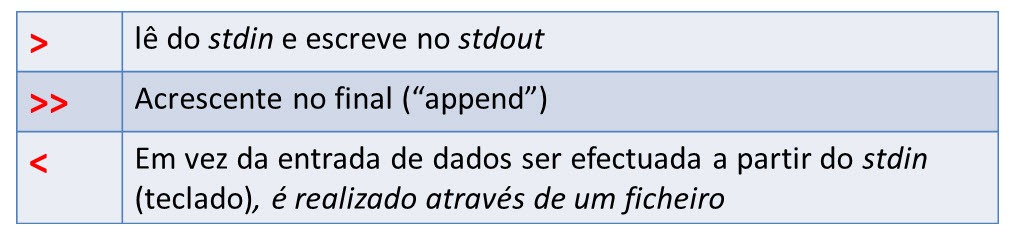
Uma das funcionalidades que uso com alguma regularidade no terminal linux é o redireccionamento de entradas e saídas (E/S). De uma forma geral, qualquer comando ou programa que seja executado está sempre associado a três ficheiros virtuais de E/S:

  • standard-input (stdin – ler informação)
  • standard-output (stdout – enviar informação)
  • standard-error (stderr – enviar mensagens de erro)

Operadores para redireccionamento de entradas e saídas

redirect_linux

Alguns exemplos

Redireccionar o output de um comandos para dentro dentro de um ficheiro

pplware@pplware:~$ ls –la > ppinto.txt
pplware@pplware:~$ echo “Pedro Pinto” > ppinto.txt

Redireccionar o conteudo de um ficheiro para dentro de um comando

pplware@pplware:~$ cat < teste.txt

Em determinadas ocasiões é útil redireccionar a “saída de erro” para um ficheiro

pplware@pplware:~$ find / -name passwd 2> erros.txt

Nota: Para redireccionar a “saída normal” e a saída de erro” utiliza-se &>

Existe também um ficheiro “especial” para onde podemos redireccionar as saídas (output) que não se pretender guardar.

pplware@pplware:~$ cat > /dev/null
pplware@pplware:~$ cat exp0 > /dev/null

O redireccionamento de de entradas e saídas é uma excelente funcionalidade que está presente no terminal Linux. Desta forma, podemos conjugar várias informações num único output. Como desafio queremos saber o que faz o seguinte comando:

cat <<.>texto.txt

Num próximo artigo vamos falar sobre pipes e ver mais alguns exemplos.
Artigos relacionados

Arquivado na categoria: Linux, Tutoriais

Apresentação Windows 8

Apresentação Windows 8

Criado por Pedro Simões em 13 de Setembro de 2011 | 261 comentários

Actualizado às 19:00

Como já vem sendo amplamente comentado, a Microsoft Corporation prepara-se para dar a conhecer publicamente a primeira “preview” estruturada do novo Windows 8, que já corre estável em diversos tipos de dispositivos.

Este anúncio acontece hoje, a partir das 17h00, em directo de Anaheim na Califórnia, onde decorre a conferência anual para programadores de tecnologia Microsoft, rebaptizada como BUILD on WINDOWS

Disponibilizamos a todos os leitores do Pplware um espaço para que possam ver a conferencia e para que possam comentar com os outros leitores o que forem vendo nesta grande apresentação.

Assistam da primeira fila ao desenrolar das novidades que este novo sistema operativo da Microsoft vai trazer e vejam o que vos espera.

Deixem os vossos comentários na zona que disponibilizamos e esperamos que seja uma discussão salutar.

Actualização:

De entre as profundas alterações que o Windows 8 irá trazer aos utilizadores, a Microsoft adianta estas:

  • Interface totalmente sensível ao toque
  • Experiência de utilização baseada em Apps, que agilizam e facilitam a execução de tarefas sequenciais e integradas
  • Total integração entre dispositivos, quer a informação resida em dispositivos físicos, quer na “cloud” (internet). Integração com um número acrescido de tipos de hardware o que abre novas possibilidades, por exemplo, na experiência de jogo
  • Mantém e melhora a robustez e fiabilidade apanágio do Windows 7
  • Abre novas oportunidades (de negócio) para profissionais de desenvolvimento, com a nova “Windows Store” (loja de aplicações para Windows)
  • Maior leque de idiomas cobertos

E, talvez a mais aguardada das potencialidades …

  • Abre a porta a uma nova geração de hardware, suportando chips ARM, o que significa que o mesmo Windows pode correr na mais ampla gama de dispositivos

Homepage: Build Windows

Arquivado na categoria: Informação, Windows

Comandos Linux para Totós – Tutorial nº12

Comandos Linux para Totós – Tutorial nº12

Criado por Pedro Pinto em 14 de Setembro de 2011 | 31 comentários

Ora vivam caros linuxianos!!! Cá estamos nós para mais uma rubrica “Comandos Linux para Totós”. Se bem se lembram, no comandos Linux para totós – tutorial nº11 (ver aqui) ensinamos como redireccionar facilmente o output de um comando para um ficheiro. A pedido de um leitor hoje vamos ensinar a visualizar o conteúdo de um ficheiro usando algumas ferramentas que fazem parte da shell Linux.

totos

Tal como referido, hoje vamos aprender a visualizar a informação de um determinado ficheiro de texto. Muitas são as ferramentas que estão disponíveis para esse efeito mas hoje vamos conhecer as 2 ferramentas que para mim são essenciais no dia a dia: cat e tail.

Se me perguntarem quanto uso o cat e quanto o uso o tail a resposta é simples: se pretender visualizar a informação de um ficheiro uso o cat. Por outro lado, se um determinado ficheiro estiver a ser constantemente actualizado (ex. logs)  uso o tail para aceder a toda a informação em tempo real ou para ler parte do mesmo.

Vamos a alguns exemplos

cat – O cat, além de permitir ler visualizar a informação de um ficheiro de texto, permite também concatenar ficheiros e apresentar a informação no standard-output

Apresentar o conteúdo do ficheiro pplware.txt

cat pplware.txt

Apresentar o conteúdo do ficheiro pplware.txt e ppinto

cat pplware.txt ppinto

Juntar o conteúdo do ficheiro pplware.txt e ppinto num só ficheiro com o nome tudo.txt

cat pplware.txt ppinto > tudo.txt

Acrescentar a informação do ficheiro linux_totos.txt ao ficheiro tudo.txt

cat linux_totos.txt >> tudo.txt

tail – o tail permite visualizar parte da informação do ficheiro. Existem dois argumentos que considero fundamentais na utilização deste comando. O «onde podemos de imediato indicar o número de linhas a serem apresentadas a contar do fim e o «f» (follow) que permite ter sempre a ultima informação de um ficheiro  actualizada no standard-output

Ver as ultimas 15 linhas do ficheiro pplware.txt

tail –n 15 pplware.txt

Ver em tempo real o log das informações do sistema

tail -f /var/log/messages

Espero que tenham percebido a utilização destas duas autenticas pérolas e em caso de duvida ou sugestão deixem os vossos comentários que eu terei todo o gosto em vos ajudar. Antes de fechar o artigo deixo aqui um projecto muito interessante.

Já fazem  parte do projecto Doode – Uma rede Linux de amigos? Eu já ando por lá! Aqui fica o endereço:

Doode – Uma rede Linux de amigos – http://doode.com.br/

Artigos relacionados

Arquivado na categoria: Linux, Tutoriais

Windows 8 – Novidades na interface de cópia de ficheiros

Windows 8 – Novidades na interface de cópia de ficheiros

Criado por Pedro Simões em 25 de Agosto de 2011 | 60 comentários

O Windows 8 ainda não surgiu de forma oficial e muito se tem já escrito sobre ele. Promete ser uma verdadeira revolução sobre a forma como trabalhamos e interagimos com o nosso computador.

As novidades têm surgido de forma muito controlada e sempre de forma a tornarem ainda mais apetecível a sua chegada às mãos dos utilizadores. Agora foi apresentada uma novidade relacionada com a cópia de ficheiros e a nova interface para esta função.

A Microsoft criou um blog específico para que possam ser apresentadas as novidades que o Windows 8 vai trazer e é aí que tem feito estes pequenos anúncios. Foi aqui que pudemos encontrar a novidade que agora foi tornada pública. No Blog Building Windows 8 foi apresentado o que será a nova interface de cópia de ficheiros.

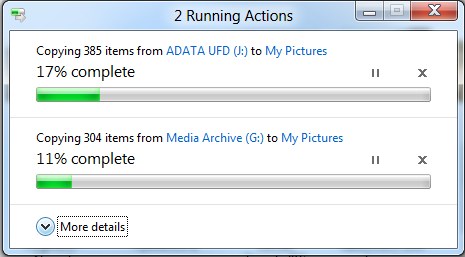
Esta nova interface centrou-se na necessidade de tornar o processo de cópia mais simples e conciso, com uma interface única e dando um elevado grau de controlo ao utilizador.

Assim, em vez de termos o normal e actual processo de cópia de ficheiros em que para cada uma é aberta uma nova janela, para podermos acompanhar o processo, passamos a ter todos os processos agrupados numa única janela. Os utilizadores do Windows vão deixa de ter de andar de janela em janela à procura do processo que pretendem acompanhar.

Passa ainda a ser possível pausar uma cópia, retomá-la ou cancela-la. Desta forma vão conseguir determinar qual o processo de cópia que pretendem terminar primeiro. É ainda possível clicar na pasta de origem ou de destino e abrir as pastas correspondentes.

Uma segunda novidade, e que será do agrado de todos, é a possibilidade de termos nessa interface gráficos em tempo real das taxas de transferência que essas cópias estão a ter. Conseguem assim acompanhar melhor essas cópias e caso seja necessário decidir que ficheiros devem prioritizar.

A última novidade que foi apresentada está relacionada com os problemas que existem ao copiar ficheiros para pastas onde existem já ficheiros com o mesmo nome. Até agora éramos brindados com uma simples mensagem a indicar que existiam já ficheiros com o mesmo nome nessa pasta.

A alteração introduzida permite que tenham numa interface única uma pré-visualização dos ficheiros (original e cópia) para que possam comparar e decidir se pretendem sobrepor ou não esses ficheiros.

Estas novidades são apenas mais umas das muitas que o Windows 8 vai trazer quando chegar ao mercado. As promessas de que será um sistema operativo inovador estão a começar a tomar forma e a concretizar-se.

Homepage: Building Windows 8

Comandos Linux para Totós – Tutorial nº9

Comandos Linux para Totós – Tutorial nº9

Criado por Pedro Pinto em 25 de Agosto de 2011 | 18 comentários

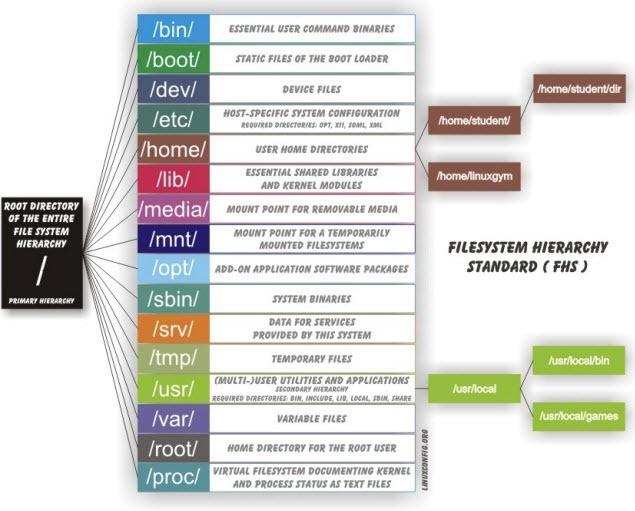
Estrutura de Directórios

Ora vivam !!! Cá estamos nós para mais uma rubrica “Comandos Linux para Totós”. Hoje vamos falar sobre a estrutura geral de directórios de um sistema Linux. A estrutura de directórios varia de distribuição para distribuição, no entanto vamos referenciar os directórios mais importantes.

linux_totos

A estrutura de directórios de um sistema Linux apresenta um formato de árvore, onde a raiz (/) tem o nome de root.

system_00

Outros directórios que fazem parte da estrutura de ficheiros

  • / – Raíz do sistema;
  • /bin – Contem um conjunto de programas que são usados durante o arranque do sistema ou para a reparação do sistema (binários para todos os utilizadores) ;
  • /boot – Ficheiros de boot (inicialização; boot‐loader; Grub); kernel do Linux.
  • /dev -Dispositivos (devices) de entrada/saída: floppy, hardisk, cdrom, modem
  • /etc – Ficheiros de configuração, scripts de inicialização, etc
  • /sbin – Contem os principais programas para administrar e reparar o SO (binários para administrador do sistema);
  • /home – Directorias de trabalho locais dos utilizadores;
  • /lib – Bibliotecas necessárias para que o sistema e programas possam funcionar correctamente;
  • /mnt – Directório de montagem de unidades de disco amovíveis (disquetes,
    CD_ROM, Disco Magnéticos, discos USB,etc;
  • /opt – Para instalação de programas não oficiais da distribuição
  • /proc – Contém ficheiros virtuais que representam o estado actual dos processos
    em execução e informação sobre o estado de muitos componentes do SO
  • /tmp – Ficheiros temporários gerados pelos programas
  • /usr– Contém mais subdirectórios com programas, bibliotecas, utilitários, etc
    • /usr/local – Para instalação de programas não oficiais da distribuição
    • /usr/bin – A maior parte dos comandos destinados aos utilizadores
    • /usr/src – O código fonte do sistema operativo, para quem pretender modificar
    • /usr/lib – Bibliotecas (libraries) relacionadas com a programação e os packages
  • /var – Directório usado por vários serviços (ex. correio electrónico,
    ficheiros em fila de espera para impressão, WebServer, locks para impedir que vários utilizadores usem em simultâneo o mesmo periférico, logs);
  • /var/spool – Área onde são guardadas as filas de espera das impressoras e do correio electrónico;
  • /var/lock – Área onde é registada a utilização de vários serviços e periféricos
  • /var/run – Inclui vários ficheiros com a identificação de vários processos responsáveis pelos serviços em execução
  • /var/log – Vários ficheiros com o registo de praticamente todos os eventos que
    acontecem no sistema (útil para efeitos de segurança e administração);

Dica: Para quem pretender obter detalhadamente uma descrição da estrutura hierárquica do sistema, pode usar o comando man hier

man_00

Para quem não está habituado à estrutura de ficheiros do Linux, no início parece um pouco confuso saber onde está o quê e em que directório colocar/trabalhar com determinados ficheiros. É tudo uma questão de habituação (tal como aconteceu com outros sistemas).

Artigos relacionados

Comandos Linux para Totós – Tutorial nº10

Comandos Linux para Totós – Tutorial nº10

Criado por Pedro Pinto em 27 de Agosto de 2011 | 12 comentários

Ora vivam caros linuxianos!!! Cá estamos nós para o décimo tutorial da rubrica “Comandos Linux para Totós”. Aproveitando este artigo, adianto desde que já que vamos ter uma surpresa na próxima rubrica. Estejam atentos!

Bem, hoje vamos aprender a copiar e mover ficheiros entre directórios (coisa simples não é ??).

Prontos para mais uma viagem no “terminal preto”?  Lets go!

totos

Relembramos que para acompanharem estes tutoriais é necessário que possuam um terminal Unix/Linux para ir experimentando e aprendendo os comandos apresentados. Para os que já dominam a matéria, lanço desde já o desafio de colaborarem nesta rubrica (podem enviar os vossos artigos para mim).

Como já referimos em alguns artigos, a shell (terminal) do Linux permite introduzir comandos. Através dos comandos podemos realizar quase todas as tarefas possíveis num sistema como por exemplo copiar ficheiros, criar/apagar directórios, controlar serviços, etc.

whoami | pwd | id | who | date | cal | man | hostname | uptime | history | uname | lsb_release | df … ainda se lembram? Se não, vejam aqui e aqui

Tal como referido, hoje vamos aprender a copiar e a mover ficheiros entre directórios. Para tal é necessário recorrer aos comandos «copy»(para copiar ficheiros) e «mv»  (para mover ficheiros).

Antes de passar a alguns exemplos do comando «copy» e «mv» apenas indicar qual a diferença entre caminho absoluto e caminho relativo:

  • Caminho absoluto – identificação do caminho de acesso desde a raiz / (ex: /a/b/c/d)
  • Caminho relativo – Indica o caminho de acesso ao ficheiro a partir do directório corrente
Como copiar ficheiros

Para copiar ficheiros : cp origem destino

Exemplos

Copia o ficheiro ppinto para dentro directório tmp

cp ppinto /tmp/

Copia todos os ficheiros localizados em /tmp para o directório actual

cp /tmp/* .

Nota: O ‘*’ serve para indicar todos os ficheiros e o ‘.’ serve para indicar o directório corrente

Como mover ficheiros

Para mover ficheiros : mv origem destino

Exemplos

Mover todos os ficheiros do directório corrente para /home/ppinto

mv * /home/ppinto

Mover todos os ficheiros do directório corrente para a pasta tmp dentro da home directoy do utilizador

mv * ~/tmp

Nota2: O ’~’ indica a home directory do utilizador (ex. /home/ppinto)

Alguns exercícios

Considerando a seguinte estrutura, responda às seguintes questões:

  • Estando em site, como copiar o ficheiro info para dentro de forum?
  • Estando em pplware  como copiar o ficheiro aabb para dentro do directório corrente?
  • Como mudar o nome do ficheiro dados para dados2?
  • Estando em ppinto, como mover todos os ficheiros para o directório site?

linux_struct

Por hoje ficamos por aqui  e desde já conto com a vossa colaboração, respondendo às questões colocadas. Há alguma dúvida?

Como extra, hoje deixo-vos um vídeo da história do Linux inserido nas comemorações dos 20 anos deste excelente sistema operativo.

Não se esqueçam, estejam atentos à próxima rubrica e não deixem de publicar as respostas às questões colocadas neste artigo.

Bom fim de semana! poweroff

Artigos relacionados