Aprenda a instalar o IIS no Windows 7

Aprenda a instalar o IIS no Windows 7

Criado por Pedro Pinto em 31 de Agosto de 2011 | 10 comentários

Quando se fala em servidores/serviços Web, o nome mais sonante é o Apache. De uma forma geral, um servidor Web, tal como o nome indica, é a “base” para publicarmos os nossos sites ou ficheiros. Apesar da maioria dos servidores Web existentes na Internet funcionarem com base no Apache (cerca de 60%), são muitas as alternativas atualmente disponíveis. Hoje vamos conhecer e aprender a instalar no Windows o IIS (Internet Information Services) – o servidor Web da Microsoft.

iis_00

No pplware já apresentamos alguns servidores Web dos quais destacamos o Apache (ver aqui), LIGHTTPD (veraqui), Cherokee (ver aqui), entre outros. O IIS,actualmente na versão 7.5, é o servidor Web da Microsoft  e tem como principais características a flexibilidade, escalabilidade, segurança e fácil gestão.

Como instalar o IIS no Windows 7?

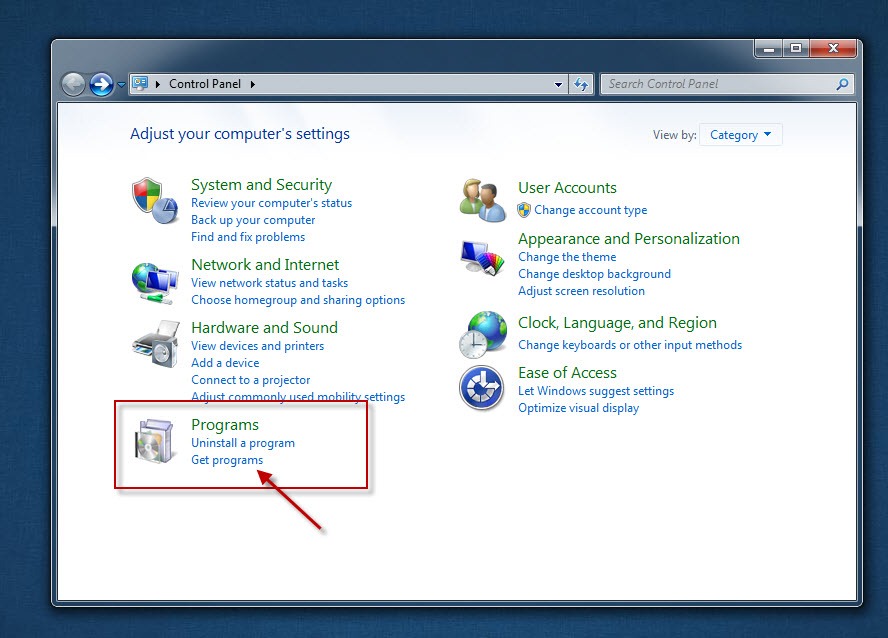
O IIS não vem instalado nativamente no Windows 7. Para instalar facilmente o IIS no Windows 7, basta abrir oPainel de Controlo e escolher Get programs.

iis_01

Depois seleccionamos do lado esquerdo “Turn Windows features on or off” e nas funcionalidades apresentadas escolhemos Internet Information Services e carregamos em OK para se iniciar a instalação (Existe ainda a opção de instalarem um servidor FTP caso pretendam).

iis_02

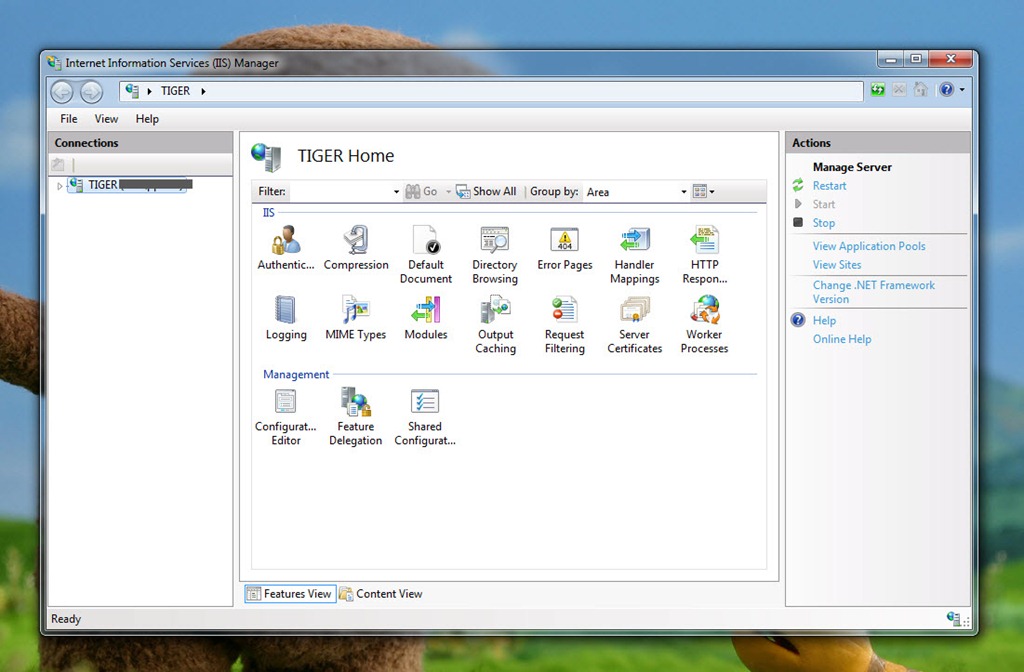
Depois de instalado, podemos gerir o serviço web acedendo ao painel de gestão do IIS. Para isso, basta ir a executar e escrever iis.

Dentro do painel de gestão/configuração do IIS, podemos iniciar/reiniciar/parar o serviço, proceder a configurações de autenticação, compressão, logging, modulos, certificados, MIME Types, etc.

iis_03

De referir ainda que por omissão os sites ficam em C:\inetpub\wwwroot. Para aceder via browser aos sites (localmente) é o normal…. Considerando que temos o directório C:\inetpub\wwwroot\pplware, acedemos a localhost e depois o nome da pasta do site (ex. http://localhost/pplware) ou então através do nome definido para o directório virtual. Para finalizar apenas referir que o IIS é um bom e estável serviço Web, que disponibiliza suporte para a maioria das linguagens de programação. Para quem nunca experimentou, aconselhamos a testar. Para quem já experimentou, não se esqueçam de deixar o vosso feedback.

Arquivado na categoria: Windows

Comandos Linux para Totós – Tutorial nº7

Comandos Linux para Totós – Tutorial nº7

Criado por Pedro Pinto em 18 de Agosto de 2011 | 23 comentários

Ora vivam !!! Cá estamos nós para mais uma rubrica “Comandos Linux para Totós” e hoje vamos falar sobre processos em Linux. Quando uma aplicação está a correr no sistema é comum designar-se de processo. Os processos estão presentes em quase todos os sistemas operativos e para quem é utilizador do Windows certamente já recorreu ao conjunto de teclas CTRL+ALT+DEL para “matar” um processo que esteja a correr.

Hoje vamos aprender como visualizar e “matar” processos no Linux.

totos

Para visualizar todos os processos que estão em execução no sistema usamos o comando «ps» (process-statistics).

O comando ps tem vários argumentos, no entanto o conjunto mais usual é ps aux:

ppinto@koala:~$ ps aux
USER       PID %CPU %MEM    VSZ   RSS TTY      STAT START   TIME COMMAND
root         1  1.6  0.3   2532  1372 1        Ss   13:56   0:01 /sbin/init
root         2  0.0  0.0      0     0 1        S<   13:56   0:00 [kthreadd]
root         3  0.0  0.0      0     0 1        S<   13:56   0:00 [migration/0]

Explicação do output anterior

  • USER – nome do utilizador que possui (iniciou?) o processo.
  • PID – process identification (identificação do processo).
  • %CPU – ocupação do CPU (desde a última actualização do ecrã).
  • %MEM – ocupação da memória física (memória RAM).
  • VSZ – quantidade de memória virtual usada pelo processo
  • RSS – kilobytes de memória física usados.
  • TTY – Indicação do terminal onde está a correr o processo
  • STAT – S-sleeping, R-running, T-(parado ou em trace), D-uniterruptable sleep, Z=zombie.
  • TIME – tempo total de CPU usado pelo processador (desde quando foi iniciado)
  • COMMAND – comando usado para iniciar o processo

Outras utilizações do comando ps

ps -e
ps -ef
ps -eF
ps -ely
Matar e enviar sinais a processos

O comando «kill» pode enviar vários tipos de sinais a um processo. Por omissão, caso não seja especificado nenhum outro, o sinal enviado é o TERM (terminate).

O sinal KILL garante que o processo é mesmo terminado.

Exemplo de utilização:

Kill -KILL 315
ou
kill -9 315

Para obter uma lista de todos os tipos de sinais disponíveis pode usar o comando kill -l

kill_00

O comando «killall», permite matar processo pelo nome. Serve para enviar sinais a todos os processos que estão a executar um determinado programa. Se por exemplo pretendemos terminar o vi (editor de texto do Linux) podemos executar o comando:

killall vi

E por hoje é tudo. Percebem agora porque se usa regularmente o kill –9, que como eu costumo referir, é matar um processo sem dó nem piedade. Além do ps podem também dar uma vista de olhos no comando top e htop (ver aqui).

Até à proxima! kill post

Artigos relacionados

Comandos Linux para Totós – Tutorial nº8

Comandos Linux para Totós – Tutorial nº8

Criado por Pedro Pinto em 20 de Agosto de 2011 | 12 comentários

RunLevels

Ora vivam caros “linuxianos”! Cá estamos nós para mais uma rubrica “Comandos Linux para Totós”. Espero que estejam a aproveitar e a perceber todas as dicas e que o “terminal preto” já não seja um “inimigo” dos utilizadores.

Depois de termos ensinado a utilizar o tar para compactação e descompactação (ver aqui), hoje vamos perceber o que é um runlevel e que níveis existem num sistema linux.

totos

Lembro-me quando comecei no mundo Linux de ouvir falar em runlevels, mais concretamente runlevel 3 e runlevel 5. Runlevel (nível de execução do sistema Linux) define de um modo geral como é que o nosso sistema se vai comportar ou seja quais os serviços e processos que vão ser inicializados durante o arranque do sistema. O runlevel é definido pelo processo «/sbin/init» que carrega a configuração a partir do ficheiro «/etc/inittab». De referir também que os runlevels variam de distribuição para distribuição.

Exemplo da informação contida no /etc/inittab de um CentOS:

# ‘Runlevel’ por omissão. Os 'runlevels' usados pelo RHS são:
#   0 - desligar (Não configure o 'initdefault' para isto)
#   1 – Modo mono-utilizador
#   2 – Modo multi-utilizador, sem NFS (Network file system)
#   3 - Modo multi-utilizador completo
#   4 – não usado
#   5 - X11
#   6 - reiniciar (NÃO configure o 'initdefault' para isto)
#
id:5:initdefault:

Para  saber qual o runlevel actual do seu sistema pode verificar a informação no ficheiro /etc/inittab  (ex.id:5:initdefault: – indica que vai arrancar no runlevel 5) ou então usando o comando:

[root@pplware ~]# runlevel
N 5

N5” significa: N – “o sistema não arrancou com nenhum outro runlevel entretanto” e “5” é o runlevel corrente”. O runlevel pode ser trocado a qualquer momento pelo comando «init». Por exemplo, init 3 (como root) irá alterar o runlevel para o nível 3.

No RedHat ou CentOS podemos ver em que nível ou níveis um determinado serviço  estará activo. Para isso, podemos usar  o comando chkconfig  –list

[root@pplware ~]# chkconfig --list
NetworkManager  0:off   1:off   2:off   3:off   4:off   5:off   6:off
acpid           0:off   1:off   2:on    3:on    4:on    5:on    6:off
anacron         0:off   1:off   2:on    3:on    4:on    5:on    6:off
apmd            0:off   1:off   2:on    3:on    4:on    5:on    6:off
apt             0:off   1:off   2:off    3:off   4:off   5:off   6:off
atd             0:off   1:off   2:off    3:on    4:on    5:on    6:off
auditd          0:off   1:off   2:on     3:on    4:on    5:on    6:off
autofs          0:off   1:off   2:off    3:on    4:on    5:on    6:off
avahi-daemon    0:off   1:off   2:off    3:on    4:on    5:on    6:off
avahi-dnsconfd  0:off   1:off   2:off    3:off   4:off   5:off   6:off
bluetooth       0:off   1:off   2:on     3:on    4:on    5:on    6:off
capi            0:off   1:off   2:off    3:off   4:off   5:off   6:off
Em resumo

Tal como referido, os runlevels indicam o nível em que o nosso sistema vai operar ou seja, quais os serviços/processos que vão ser inicializados durante o arranque do nosso sistema. Porque se fala muito no runlevel 3 e 5? Bem, basicamente porque um sistema que arranca no runlevel 3 (Modo multi-utilizador completo), apenas disponibilizará a linha de comandos. Este é por exemplo o nível adequado quando instalamos um servidor e apenas vamos fazer gestão remota do mesmo via SSH (não precisamos do interface gráfico). Um sistema a correr no runlevel 5 (X11 – ambiente gráfico), disponibiliza ao utilizador o ambiente gráfico (ex. Gnome, Kde, xfce, etc).

Qual o runlevel actual do vosso sistema?

Domingo é dia de dicas do Microsoft Word

Domingo é dia de dicas do Microsoft Word

Criado por Pedro Pinto em 21 de Agosto de 2011 | 13 comentários

Por Paulo Correia para o PPLWARE

Como é habitual ao Domingo, hoje trazemos mais algumas dicas sobre a potente ferramenta que é o Microsoft Word. Uma vez que esta rubrica tem vindo a tornar-se cada vez mais popular, decidimos torná-la uma rubrica de fim de semana e “aberta” a todos os leitores que pretendam contribuir.

word_001

No seguimento da vossa ultima dica para o MS Word acerca dos placeholders em substituição das fotografias, mando-vos uma dica de como extrair todas as fotografias de um ficheiro word.
Quando alguém nos envia um ficheiro “carregado” de fotografias (por exemplo  uma noticia para publicação na net), dá uma trabalheira enorme copiar todas as fotografias uma a uma para um programa de edição.
Uma forma de as extrair todas de uma vez, é duplicar o ficheiro (não é necessário, mas…) e alterar a extensão de DOCX para ZIP ou RAR. Depois basta abrir o ficheiro comprimido e as fotos estão todas na subpasta\word\media\.

word

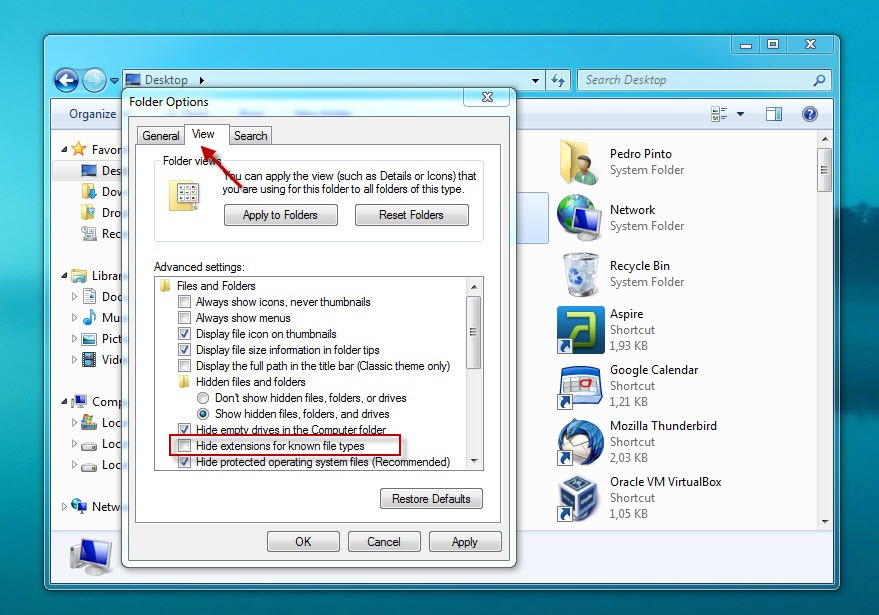
Relembramos que o Windows por omissão oculta as extensões dos ficheiros. Para ver essa informação devemos ir por exemplo ao meu computador, carregar na tecla ALT > Tools > Folder Options e depois vamos ao separador View  e tiramos o checkbox da opção Hide extensions for know file types

word_99

Por hoje é tudo! Esperamos que as dicas sejam úteis e que vos ajudem a criar de forma mais simples os vossos documentos. Como referi anteriormente, esta dica está aberta a todos os que pretendam contribuir. Enviem-nos as vossas dicas para ppinto @ pplware .com para publicarmos em próximos artigos.

Veja aqui todas as dicas para o Microsoft Word.

Arquivado na categoria: Tutoriais, Word

Comandos Linux para Totós – Tutorial nº6

Comandos Linux para Totós – Tutorial nº6

Criado por Pedro Pinto em 16 de Agosto de 2011 | 14 comentários

Compactação e descompactação de ficheiros usando o tar

Com meia dúzia de artigos da rubrica “Comandos Linux para Totós“, brevemente vamos ter de fazer uma mini avaliação para recordar todos os comandos que já foram apresentados nesta rubrica.

Hoje vamos aprender a comprimir e descomprimir ficheiros no linux usando o tar.

totos

Compactar e descompactar ficheiros é uma tarefa muito regular no linux. Uma das ferramentas mais utilizadas no linux para compactar e descompactar ficheiros é o tar. Já sabem, que por norma um comando tem vários argumentos e toda a documentação de um determinado comando pode ser consultada usando o comandoman <comando>.

Alguns argumentos importantes do comando tar:

  • c – criar um novo ficheiro
  • p – preserva as permissões (saber mais sobre as permissões aqui)
  • z – comprimir o ficheiro usando o gzip
  • f – indica qual o ficheiro
  • v – modo “verbose”, mostra no ecrã tudo o que está a acontecer
  • x – extrair
  • j – bzip2
  • z – gzip

Para aprender facilmente como usar o comando tar vamos a alguns exemplos.

Como compactar?

Arquiva todo o directório /root/pplware em pplware.tar

tar -cf pplware.tar /root/pplware

Arquiva o o ficheiro pplware1 e pplware2 em pplware.tar (modo verbose, opção v)

tar -cvf pplware.tar pplware1 pplware2

Criar ficheiro pplware.tgz (zip)

tar czfP pplware.tgz /root/pplware

Criar ficheiro pplware.tgz (bzip2)

tar -cjf home.tbz /root/pplware

Como descompactar?

Extrair ficheiro pplware.tar

tar -xf home.tar

Extrair ficheiro pplware.tgz (zip)

tar -xzf pplware.tgz

Extrair ficheiro pplware.tgz (bzip2)

tar -xjf pplware.tgz

Extrair o ficheiro pplware.txt do ficheiro pplware.tar.gztar -xzf pplware.tar.gz pplware.txt

Espero que tenham percebido como compactar e descompactar ficheiros. No início parece complicado, mas se percebermos os argumentos a usar tudo é muito mais simples. Caso tenham alguma dúvida ou dica deixem em comentários para que toda a comunidade pplware possa ajudar.

Comandos Linux para Totós – Tutorial nº5

Comandos Linux para Totós – Tutorial nº5

Criado por Pedro Pinto em 12 de Agosto de 2011 | 14 comentários

Prontos para mais uma rubrica “Comandos Linux para Totós“? Bem, depois de termos explicado o output de um “ls –l” e de termos explicado o sistema de permissões no Linux é hora de avançarmos para a prática e aprender como definir permissões para um ficheiro.

Vamos a mais uma viagem no “terminal preto”?  Lets go…777!

totos

Ainda relembrando o último artigo desta rubrica (ver aqui) e para aqueles quem atribuíam a permissão 777 sem saber porquê, acho que agora já dá para perceber quais as implicações :)

Bem, vamos então ao que interessa. Tal como referiram alguns dos nossos leitores nos comentários do ultimo artigo desta rubrica, para definir as permissões de um ficheiro utiliza-se o comando chmod. As permissões podem ser definidas num dos seguintes modos: “amigável” ou “máscara binária (ou modo octal)”

Modo: “amigável” (com letras)

Para a definição de permissões através do modo “amigável” é necessário recorrer a letras e mais alguns símbolos. Para isso, produzi uma tabela auxiliar com tudo o que precisam de saber. Por exemplo, a letra ‘u’ indica que é dono, ‘g’ refere-se ao grupo, etc. Depois temos as permissões de leitura, escrita e execução que são definidas através das letras r,w e x respectivamente. Depois há os operadores que nos permitem definir uma permissão (‘+’) ou remover uma permissão (‘-).

linux_tabelaAlguns exemplos

Criem o ficheiro pplware através do comando touch, e depois experimentam mudar-lhe as permissões. Para ver as permissões do ficheiro podem usar o comando ls –l pplware

  • chmod u+rw pplware – dá permissões ‘r/w’(leitura e escrita) ao dono do ficheiro
  • chmod o‐rwx pplware – retira todas as permissões aos “outros”
  • chmod a+rw pplware – dá permissões ‘r/w’ a todos (ugo)
  • chmod go‐r pplware – retira a permissão ‘r’(leitura) ao grupo e outros

Modo: Máscara binária ou modo octal

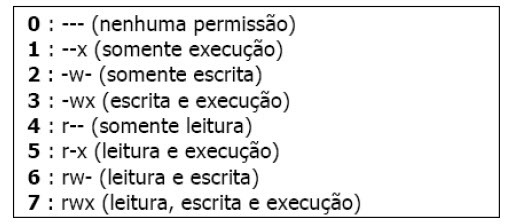
A máscara binária é composta por três algarismos arábicos sob a base 8 ou seja de 0 a 7 (daí o nome de modo octal) onde:

  • O primeiro dígito representa o dono do ficheiro (u)
  • O segundo dígito representa o grupo (g)
  • O terceiro dígito representa os outros (o)

As permissões são especificadas para cada grupo, somando as permissões necessárias:

  • 4 = Leitura (r)
  • 2 = Escrita (w)
  • 1 = Execução (x)

Relativamente à máscara binária, criei duas tabelas auxiliares:

binario_00binario_01

Vamos considerar então que pretendemos dar ao ficheiro pplware a permissão de leitura(4), escrita (2) eexecução (1) para o dono do ficheiro, leitura (4) ao grupo e leitura (4) aos outros.  Ora somando os “pesos” para o dono temos 4+2+1=7, relativamente ao grupo temos apenas 4 e o mesmo acontece para os outros. Então, a permissão a atribuir seria 744. Percebido? Numa primeira fase parece confuso, mas depois torna-se um sistema bastante simples. Vamos a mais alguns exemplos:

  • chmod 600 pplware > permissões ‘rw‐‐‐‐‐‐‐’
  • chmod 755 pplware > permissões ‘rwxr‐xr‐x’
  • chmod 777 pplware > permissões ‘rwxrwxrwx’

Resumindo, modo amigável usamos letras e na máscara binária usamos um conjunto de três dígitos. Como dica final deixo-vos o comando stat. Experimentem usar da seguinte forma: stat pplware e depois analisam a informação presente no campo Access.

Estão abertos os comentários do artigo a nível de leitura e escrita > chmod 666 :)

Artigos relacionados

Comandos Linux para Totós – Tutorial nº1 a 4

Comandos Linux para Totós – Tutorial nº1

Criado por Pedro Pinto em 4 de Agosto de 2011 | 100 comentários

Ora cá estamos nós para apresentar mais uma rúbrica no Pplware. Depois de ler muitos comentários sobre a dificuldade de operar um terminal/shell Unix/Linux e também porque diariamente recebemos no e-mail vários pedidos relativamente ao Linux, decidimos avançar e criar a rubrica “Comandos Linux para Totós”. A ideia é começar por ensinar vários comandos básicos mas também dar a conhecer toda a estrutura que faz parte de um sistema Linux. Como sempre contamos com a vossa colaboração e partilha de experiências. Ora vamos lá então embarcar no mundo do “terminal preto”!

linux_totos

De forma a acompanharem estes tutoriais é necessário que possuam um terminal Unix/Linux para ir experimentando e aprendendo. Para os que já dominam a matéria, lanço desde já o desafio de colaborarem nesta rubrica (podem enviar os vossos artigos para mim).

Como já referimos em alguns artigos, a shell (terminal) do Linux permite introduzir comandos. Através dos comandos podemos realizar quase todas as tarefas possíveis num sistema como por exemplo copiar ficheiros, criar/apagar directórios, controlar serviços, etc. Vamos conhecer então alguns comandos apresentado para que serve e seguido de um exemplo.

whoami – (quem sou eu?) Permite saber qual o nosso utilizador

pplware@pplware:~$ whoami
pplware

pwd – Permite saber qual a directoria corrente (“print current/working directory)

pplware@pplware:~$ pwd
/home/pplware

id – Permite saber a “identidade” de um utilizador

pplware@pplware:~$ id
uid=1000(pplware) gid=1000(pplware) groups=1000(pplware),4(adm),20(dialout),24(cdrom),46(plugdev),112(lpadmin),120(admin),122(sambashare)

who – Permite saber quem está logado no sistema

pplware@pplware:~$ who
pplware  tty7         2011-08-04 16:27 (:0)
pplware  pts/0        2011-08-04 16:28 (:0.0)

date – Permite visualizar informações sobre a data e hora do sistema

pplware@pplware:~$ date
Thu Aug  4 16:40:46 WEST 2011

cal – Permite ver um calendário relativo ao mês actual

pplware@pplware:~$ cal
August 2011
Su Mo Tu We Th Fr Sa
1  2  3  4  5  6
7  8  9 10 11 12 13
14 15 16 17 18 19 20
21 22 23 24 25 26 27
28 29 30 31

Estes são alguns comandos básicos para quem se quiser iniciar no mundo do Linux, mais concretamente na linha de comandos. Numa próxima rubrica vamos trazer mais alguns exemplos e dicas de utilização. Esperamos que tenham gostado!

Como hoje é o primeiro tutorial desta rubrica, deixo uma pequena pérola que descobri recentemente. Conhecem o site examplenow ??? Passem por lá e digam o que acharam.

Depois da excelente participação e colaboração no tutorial nº1 (ver aqui), a motivação não poderia ser maior para escrever o tutorial nº2. Alguns utilizadores questionaram-me sobre a periodicidade  da rubrica e relativamente a essa questão devo dizer que é segredo (por agora).

Prontos para mais uma viagem no “terminal preto”?  Ora vamos lá.

terminal_00

Relembramos que para acompanharem estes tutoriais é necessário que possuam um terminal Unix/Linux para ir experimentando e aprendendo os comandos apresentados. Para os que já dominam a matéria, lanço desde já o desafio de colaborarem nesta rubrica (podem enviar os vossos artigos para mim).

Como já referimos em alguns artigos, a shell (terminal) do Linux permite introduzir comandos. Através dos comandos podemos realizar quase todas as tarefas possíveis num sistema como por exemplo copiar ficheiros, criar/apagar directórios, controlar serviços, etc.

whoami | pwd | id | who | date | cal … ainda se lembram? Se não, vejam aqui

Vamos então conhecer mais alguns comandos, apresentado para que serve e seguido de um exemplo.

man – permite aceder ao “manual” de um determinado comando. Na informação do comando é normalmente indicado o que o comando faz e que argumentos (opções) podem ser usados. Para sair do manual de um determinado comando deve pressionar a tecla ‘q’.

plware@pplware:~$ man who

hostname – permite saber o nome da nossa máquina

pplware@pplware:~$ hostname
pplware

uptime – basicamente este comando permite saber há quanto tempo o sistema está ligado. O uptime fornece também a informação sobre o número de utilizadores ligados ao sistema e a carga média do sistema no passado (1min, 5 min e 15 min).

pplware@pplware:~$ uptime
23:45:38 up 8 min,  2 users,  load average: 0.01, 0.52, 0.46

history – permite visualizar os últimos comandos que foram introduzidos no terminal. Saber mais sobre o historyaqui.

pplware@pplware:~$ history
1  cd /media/
2  ls
3  cd VBOXADDITIONS_4.0.4_70112/
4  ls

Para executar de imediato um comando pode fazer !<numero>. Considerando que quer por exemplo executar o comando 2,pode fazer !2

uname – Permite saber algumas informações sobre o sistema como por exemplo a versão kernel, arquitectura do processador e do sistema, etc. Para ver todas as informação num só comando pode usar uname –a

pplware@pplware:~$ uname -a
Linux pplware 2.6.38-8-generic #42-Ubuntu SMP Mon Apr 11 03:31:50 UTC 2011 i686 i686 i386 GNU/Linux

lsb_release – Permite saber informações sobre a distribuição em uso. Para saber todas as informações deve usar o comando lsb_release –a

pplware@pplware:~$ lsb_release -a
Distributor ID:    Ubuntu
Description:    Ubuntu Natty
Release:    11.04
Codename:    natty

df – Permite saber o espaço ocupado por cada disco/partição no sistema de ficheiros. Para visualizar a informação no modo “humano” (em MB) deve usar o comando df –h

pplware@pplware:~$ df -h
Filesystem            Size  Used Avail Use% Mounted on
/dev/sda1             6.9G  2.5G  4.1G  38% /
none                  242M  644K  241M   1% /dev
none                  249M  300K  248M   1% /dev/shm
none                  249M   96K  248M   1% /var/run
none                  249M     0  249M   0% /var/lock
/dev/sr0               43M   43M     0 100% /media/VBOXADDITIONS_4.1.0_73009

Estes são mais alguns comandos básicos para quem se quiser iniciar no mundo do Linux, mais concretamente na linha de comandos. Numa próxima rubrica vamos trazer mais alguns exemplos e dicas de utilização. Esperamos que tenham gostado do tutorial nº2.

Como dica de hoje deixamos o link para um terminal Linux online. Para quem ainda não teve oportunidade de experimentar o seu próprio sistema, pode aceder ao cb.vu para testar os comandos.

Bom fim de semana! shutdown –r now

Artigos relacionados

Dica Linux: cb.vu

Ora cá estamos nós para mais uma rubrica “Comandos Linux para Totós”! Depois de termos apresentado alguns comandos básicos no tutorial nº1 (ver aqui) e tutorial nº2 (ver aqui), hoje vamos aprender como criar uma estrutura de directórios/subdirectórios e também criar alguns ficheiros. No final do artigo estão também algumas dicas fantásticas que os nossos leitores vão deixando nos comentários.

Prontos para mais uma viagem no “terminal preto”?  Ora vamos lá!

linux_totos

Relembramos que para acompanharem estes tutoriais é necessário que possuam um terminal Unix/Linux para ir experimentando e aprendendo os comandos apresentados. Para os que já dominam a matéria, lanço desde já o desafio de colaborarem nesta rubrica (podem enviar os vossos artigos para mim).

Como já referimos em alguns artigos, a shell (terminal) do Linux permite introduzir comandos. Através dos comandos podemos realizar quase todas as tarefas possíveis num sistema como por exemplo copiar ficheiros, criar/apagar directórios, controlar serviços, etc.

whoami | pwd | id | who | date | cal | man | hostname | uptime | history | uname | lsb_release | df … ainda se lembram? Se não, vejam aqui e aqui

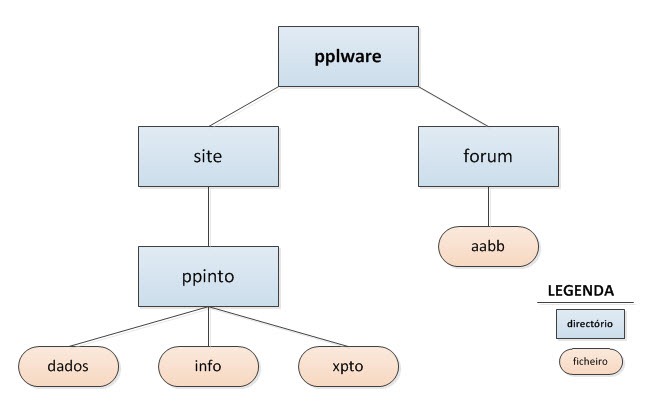
Para o tutorial de hoje criei um pequeno exemplo de uma estrutura de directórios/subdirectórios e ficheiros que vamos agora implementar no nosso terminal Linux.

linux_struct

Para produzir no terminal a estrutura anterior necessitamos de saber três comandos essenciais: (nota: existem outras formas de produzir a mesma estrutura, no entanto vamos ensinar a maneira mais básica).

mkdir: (make directory) – permite criar directórios

touch: permite criar ficheiros vazios ou mudar timestamps dos mesmos.

cd: (change directory) permite mudar de directório

[pplware@pplware ~]# mkdir pplware
[pplware@pplware ~]# cd pplware
[pplware@pplware pplware]# mkdir site
[pplware@pplware pplware]# cd site/
[pplware@pplware site]# mkdir ppinto
[pplware@pplware site]# cd ppinto/
[pplware@pplware ppinto]# touch dados info xpto
[pplware@pplware ppinto]# cd ..
[pplware@pplware site]# cd ..
[pplware@pplware pplware]# mkdir forum
[pplware@pplware pplware]# cd forum
[pplware@pplware forum]# touch aabb

E está feito. Podemos agora usar o comando tree para visualizar a estrutura criada:

[pplware@pplware ~]# tree pplware/
pplware/
|-- forum
|   `-- aabb
`-- site
 `-- ppinto
 |-- dados
 |-- info
 `-- xpto   3 directories, 4 files

Que acharam, é simples? Bem, o desafio que lançamos agora é o seguinte:

Desafio

Tentar produzir a mesma estrutura, com o menor número de comandos possíveis.

(algumas dicas: usar o argumento –p no mkdir e usar por exemplo cd ../.. ). Ficamos a espera !

Dicas dos nosso leitores

@Paulo Cesar

Reinício do sistema (3 maneiras que conheço):

1. reboot
2. init 6
3. shutdown -r now
Desligar sistema (4 maneiras que conheço):
1. halt
2. poweroff
3. init 0
4. shutdown -h now

@gnu/linux ftw

Argumentos do uname

goose@core64:~$ uname -r
3.0.0-7-generic
goose@core64:~$ uname -v
#9-Ubuntu SMP Fri Jul 29 21:27:24 UTC 2011
goose@core64:~$ uname -i
x86_64
goose@core64:~$ uname -o
GNU/Linux

@James Bond

Se quiserem saber o estado da arte no que ao kernel diz respeito directamente do laboratório onde é produzido, experimentem o comando abaixo:

james@darkstar:-$ finger @ftp.kernel.org
The latest linux-next version of the Linux kernel
is: next-20110805
The latest linux-next version of the Linux kernel is: next-20110805
The latest snapshot 3 version of the Linux kernel is: 3.0-git22
The latest mainline 3 version of the Linux kernel is: 3.0
The latest stable 3.0 version of the Linux kernel is: 3.0.1
The latest stable 2.6.39 version of the Linux kernel is: 2.6.39.4
The latest stable 2.6.38 version of the Linux kernel is: 2.6.38.8
The latest stable 2.6.37 version of the Linux kernel is: 2.6.37.6
The latest stable 2.6.36 version of the Linux kernel is: 2.6.36.4
The latest longterm 2.6.35 version of the Linux kernel is: 2.6.35.14
The latest longterm 2.6.34 version of the Linux kernel is: 2.6.34.10
The latest longterm 2.6.33 version of the Linux kernel is: 2.6.33.16
The latest longterm 2.6.32 version of the Linux kernel is: 2.6.32.43
The latest longterm 2.6.27 version of the Linux kernel is: 2.6.27.59

Boa segunda-feira! halt

Comandos Linux para Totós – Tutorial nº4

Criado por Pedro Pinto em 10 de Agosto de 2011 | 25 comentários

Ora vivam! Como estamos a nível de comandos Linux? Já sabem criar uma estrutura com directórios e subdirectórios? Se já não se lembram, podem dar uma vista de olhos aqui. Mais uma vez agradecemos o feedback de todos os utilizadores que têm deixado algumas dicas nos comentários, Facebook e Google+.

linux_totos

De forma a acompanharem estes tutoriais é necessário que possuam um terminal Unix/Linux para ir experimentando e aprendendo. Para os que já dominam a matéria, lanço desde já o desafio de colaborarem nesta rubrica (podem enviar os vossos artigos para mim).

Como já referimos em alguns artigos, a shell (terminal) do Linux permite introduzir comandos. Através dos comandos podemos realizar quase todas as tarefas possíveis num sistema como por exemplo copiar ficheiros, criar/apagar directórios, controlar serviços, etc.

whoami | pwd | id | who | date | cal | man | hostname | uptime | history | uname | lsb_release | df … ainda se lembram? Se não, vejam aqui e aqui.

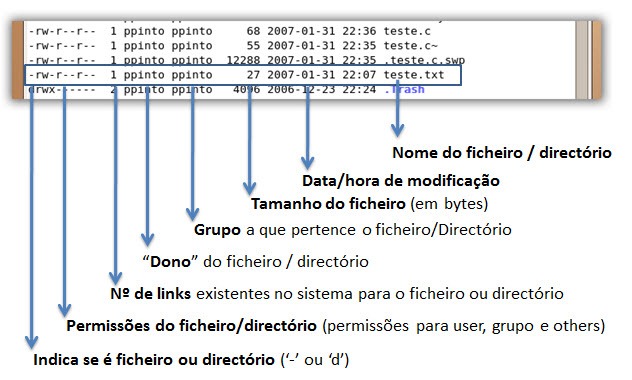
Depois de termos aprendido a criar directórios, subdirectórios e ficheiros (relativamente aos ficheiros vamos em próximos tutoriais abordar um editor de texto), hoje vamos explicar o output de um ls -l (ls – comando para listar directórios e ficheiro e a opção “l” é para podermos visualizar mais detalhes, incluindo as permissões dos ficheiros).

ls_00

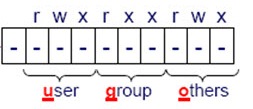
As permissões em ficheiros e directórios estão divididos basicamente em 3 níveis:

  • uuser (dono do ficheiro ou directório)
  • g – group (grupo(s) a que pertence)
  • o – other (todos os outros)ls_01

onde:

ls_03

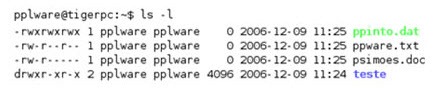
Considere o seguinte exemplo.

linux_01Como podemos ver, o ficheiro pplware.txt tem permissões de:

  • leitura e escrita para o utilizador
  • leitura para o grupo
  • leitura para os outros

Está percebido a parte das permissões. Há alguma dúvida? Se sim, deixem em comentário que eu dou uma ajuda.

Desafio

Quais as permissões do ficheiro ppinto.dat? e psimoes.doc? o que pode afirmar relativamente ao teste (ver na imagem anterior)?

Windows 8 – As primeiras imagens oficiais

Windows 8 – As primeiras imagens oficiais

Criado por Pedro Simões em 2 de Junho de 2011 | 131 comentários

Depois do lançamento do Windows 7 muito se esperava por parte da Microsoft em relação ao que seria o seu próximo sistema operativo. Muito se especulou sobre o que seria apresentado e que capacidades traria para satisfazer os utilizadores, sedentos de novidade.

Pois esse período de espera terminou e começam agora a ser apresentadas as novidades que o Windows 8 trará para um vasto leque de plataformas de Hardware. Foi hoje apresentado numa conferência o que será o novo Windows 8 e foram também mostradas as primeiras funcionalidades que este vai ter.

As novidades eram já esperadas e algumas delas até tinham sido trazidas a público de forma não oficial. O Windows 8 pretende romper com a imagem tradicional do Windows e está preparado para ser corrido num vasto número de tipos de equipamentos e plataformas.

O suporte para processadores ARM é já uma realidade e abre um novo mercado para o sistema operativo da Microsoft que até agora estava limitado apenas à sua concorrência.

Em concreto o que foi hoje apresentado centrou-se principalmente na sua nova interface, muito inovadora e capaz de romper com o que é tradição neste sistema operativo. Eis as principais novidades e mudanças que o Windows 8 vai trazer.

  • Substituição do Menu Iniciar por um novo menu baseado em mosaicos (MetroUI), com capacidade de visualização em fullscreen das aplicações.
  • Live tiles (mosaicos activos) com notificações, mostrando informação sempre actualizada de todas as aplicações.
  • Alternância entre aplicações feita de forma fluída e natural.
  • Capacidade de colar e redimensionar aplicações num dos lados do ecrã para que possa usar de forma real as capacidades de multitasking do Windows.
  • Aplicações Web-connected e Web-powered, construídas usando HTML5 e JavaScript que têm acesso a todas as capacidades do vosso PC.
  • Total capacidade de navegação por toque, com todas as capacidades de aceleração por hardware que o IE10 disponibiliza.

Vejam abaixo o vídeo que a Microsoft disponibilizou com a apresentação de todas a características e vejam também as novidades gráficas do Windows 8.

Este novo Windows está mais talhado para uma utilização fora dos contextos normais onde o Windows sempre esteve presente e de forma sólida. Parece mais talhado para equipamentos móveis e capazes de suportar uma utilização orientada para o toque. A Microsoft ressalva que a utilização do Windows 8 será transversal e o seu comportamento será idêntico, quer usem os vossos dedos ou um teclado e rato.

Aguardemos então mais novidades por parte da Microsoft sobre o Windows 8. O que foi apresentado hoje promete uma verdadeira revolução.

Artigos Relacionados:

O meu computador não acede a Internet…e agora?

O meu computador não acede a Internet…e agora?

Criado por Pedro Pinto em 1 de Junho de 2011 | 13 comentários

Ontem enquanto conversava com um colega, ele referia-me que tinha um PC em casa e que a partir dele não conseguia aceder à rede (Internet). Como sabe que eu faço parte do projecto Pplware questionou-me de imediato se havia algum artigo que o pudesse ajudar.

Aproveitando tal ideia, decidi escrever um artigo com alguns passos que podem ajudar no processo detroubleshooting, no sentido de identificarem o problema.

network_02

Como todos sabemos, há situações…e situações. No entanto, os passos seguintes podem ajudar a detectar eventuais problemas no estabelecimento da ligação à Internet. Para quem, mesmo assim, não conseguir resolver os seus problemas, tem sempre aqui um artigo aberto para possíveis ajudas. Vamos então deixar aqui alguns passos fundamentais para realizar troubleshooting.

Passo 1 – Verificar os cabos/botão de ligação

Apesar de ser um passo “óbvio” é importante verificar sempre se o cabo está correctamente ligado e se os conectores ISO 8877 (vulgo RJ45) estão bem encaixados. No caso da ligação ser efectuada via rede sem fios, devem verificar se o botão, no PC, está ligado.

Dicas adicionais

  • Por cabo
    • Verificar se os conectores do cabo estão bem cravados
    • Verificar se o cabo não está trilhado
  • Por Wireless
    • Verificar se os leds da placa de rede estão acesos
    • Verificar se o botão do PC, activa a interface wireless
Passo 2 – Verificar configurações de rede

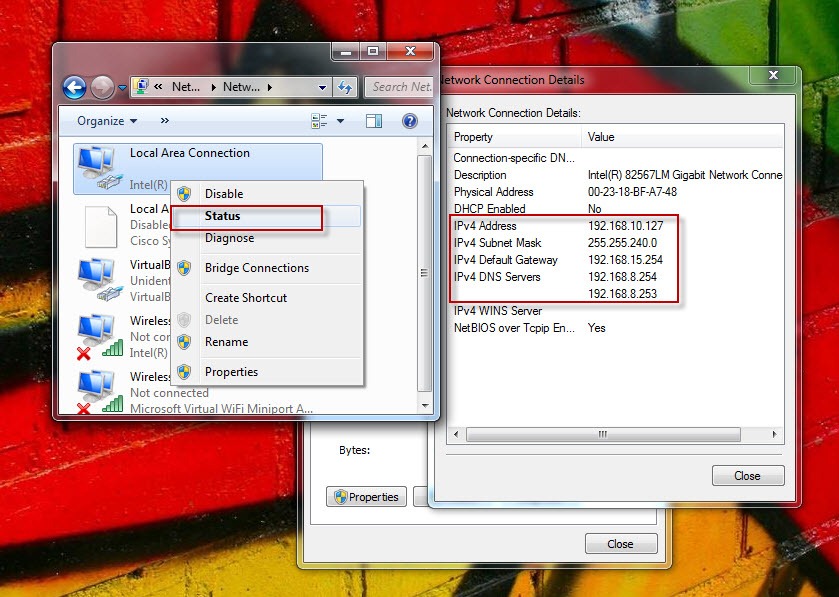
Para que a nossa máquina funcione correctamente na rede, é fundamental que possua um endereço IP, máscara de rede, gateway e DNS correctamente configurado (estes parâmetros podem ser atribuídos manualmente ou via DHCP). Para tal devem validar esses parâmetros  através do interface gráfico ou usando o comando:

ipconfig /all

network_00

Dicas adicionais

  • Por cabo
    • Verificar se a interface está activa
    • Verificar se a pilha protocolar está bem instalada (ping 127.0.0.1)
  • Por Wireless
    • Verificar se a interface está activa
    • Verificar se a placa detecta redes wireless
Passo 3 – Pingar o Gateway

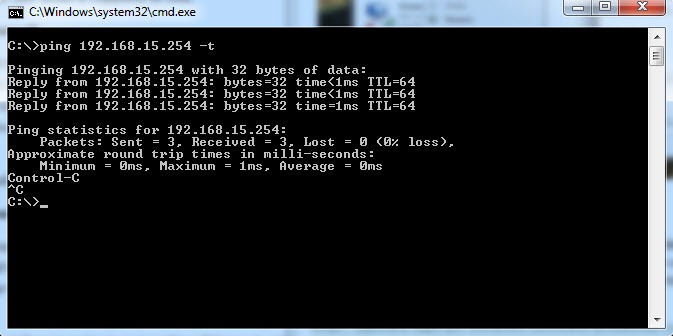
O gateway é considerado a “porta de saída” da rede, e corresponde normalmente a uma interface do router. Para saber qual o endereço IP do gateway, pode usar novamente a interface gráfica (ver imagem anterior) ou o comando ipconfig /all. Depois de saberem o endereço IP do gateway, basta fazerem um ping para verificar se o mesmo responde.

Nota: Pode haver casos, em que não recebemos resposta por parte do gateway. Nessas situações, podemos verificar se existe algum problema de comunicação entre o PC e o gateway/router ou verificar se o gateway/router tem alguma regra activa que bloqueia as respostas ao ping.

network_01

Passo 4 – Verificar o serviço de DNS

Um dos problemas mais comuns está associado ao serviço de DNS, sendo que para mim o DNS é o “coração” de uma rede. Em traços gerais, o serviço DNS é responsável por traduzir nomes em IP’s e vice-versa, isto é, quando escrevemos www.pplware.com, há uma consulta ao DNS para saber qual o IP correspondente.

O primeiro “sintoma”  acontece normalmente quando abrimos um browser e é-nos apresentada a mensagemServer not found…can’t find the server at XXXXXXXX.

Para começar, vamos até à linha de comandos e escrevemos o comando nslookup.

 C:\Users\ppinto>nslookup   Default Server:  dns.pplware.com
Address:  192.168.20.254
>

Como resultado imediato podemos saber que o nosso servidor actual de DNS é o dns.pplware.com e que tem como IP o 192.168.20.254.

Em seguida podemos fazer uma queries (perguntas) ao nosso servidor de DNS para verificar que ele nos fornece resposta.

C:\Users\ppinto>nslookup
Default Server:  dns.pplware.com
Address:  192.168.20.254   > pplware.com   Non-authoritative answer:
Name:    pplware.com
Address:  213.13.145.9
Aliases:  pplware.com

Como podemos verificar pelo resultado, parece que está tudo ok, pois o servidor consegue resolver bem o nomepplware.com para o seu respectivo IP: 213.13.145.9.

Dicas adicionais

  • Por cabo e wireless
    • Testar outros servidores de DNS (ver aqui)
Considerações finais

Tal como referido, um artigo deste tipo serve apenas de “guião” para solucionar um problema “normal” no acesso acesso a Internet. Nesse sentido, este é um post ABERTO para o qual todos podem colaborar e contar as vossas aventuras e como resolveram tal problema.

Domingo é dia de dicas do Microsoft Word

Domingo é dia de dicas do Microsoft Word

Criado por Pedro Pinto em 29 de Maio de 2011 | 34 comentários

Como é comum ao Domingo, hoje trazemos mais algumas dicas sobre a potente ferramenta que é o Microsoft Word. Uma vez que esta rubrica tem vindo a tornar-se cada vez mais popular, decidimos torná-la uma rubrica de fim de semana e “aberta” a todos os leitores que pretendam contribuir.

Hoje não vamos deixar uma dica, nem duas…mas sim quatro dicas!

word_000

Dica nº1 – Mostrar e ocultar marcas de formatação

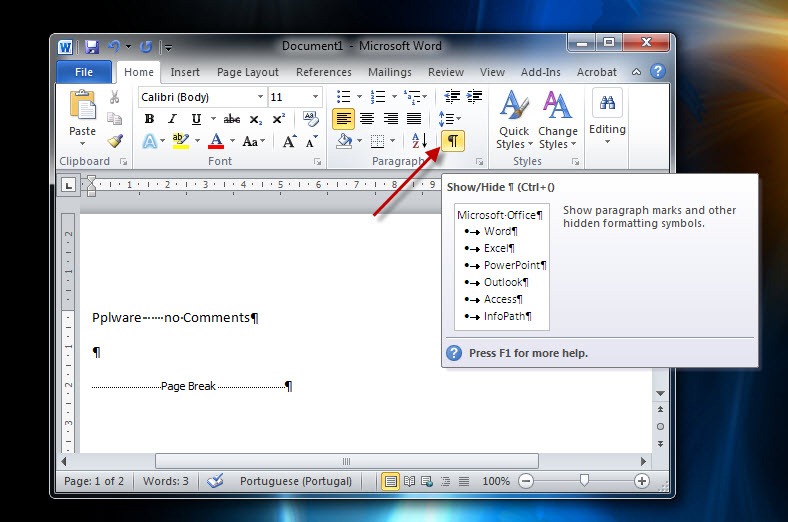
No último artigo (ver aqui), ensinamos a criar secções num documento. No entanto, alguns utilizadores perguntaram-nos como ver essas “marcas de formatação” ao longo do texto.

Para tal basta irem ao separador superior e escolher Home (Base) e em seguida seleccionar o botão Show/Hide. Como podem ver pela imagem seguinte, a partir desse momento todas as marcas de formatação escondida, aparece no texto. Para desligar, basta carregar novamente no botão.

word_00

Dica nº2 – Subscript e SuperScript

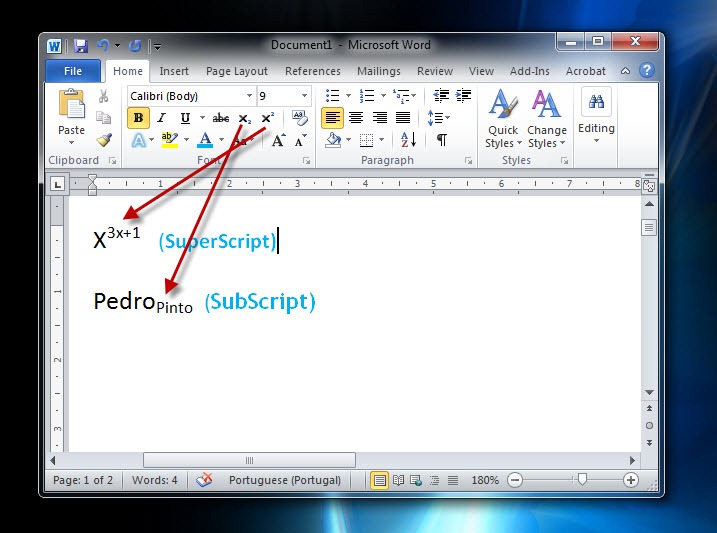
Recentemente questionaram-me como colocar texto pequeno acima e abaixo da linha (base) de texto. Essa opção está disponível através do separador Home (Base) e escolhendo o botão Subscript ou SuperScript como mostra a figura seguinte.

word_01

Dica nº3 – Format Painter (Pincel)

Quando elaboramos um documento no Microsoft Word, é comum formatarmos por várias vezes o texto. Imagine por exemplo que numa determinada parte do texto decidiu definir o tamanho 11, cor azul, tipo de letras Verdana e itálico.  Depois de mais algumas linhas, precisa da mesma formatação. Como aplicar a mesma formatação de forma rápida e simples? O Microsoft Word disponibiliza o Format Painter que permite copiar a formatação de uma parte do texto e aplicar a outra. Para isso basta seleccionar a formatação de origem, carregar no botão Format Painter e depois passar o “pincel” no texto de destino para aplicar a formatação.

word_03

Dica nº4 – Guardar formatação (criar estilo)

A semana passada recebi um e-mail de um leitor a questionar se era possível criar uma determinada formatação, uma vez que tinha de a utilizar por várias vezes no documento.

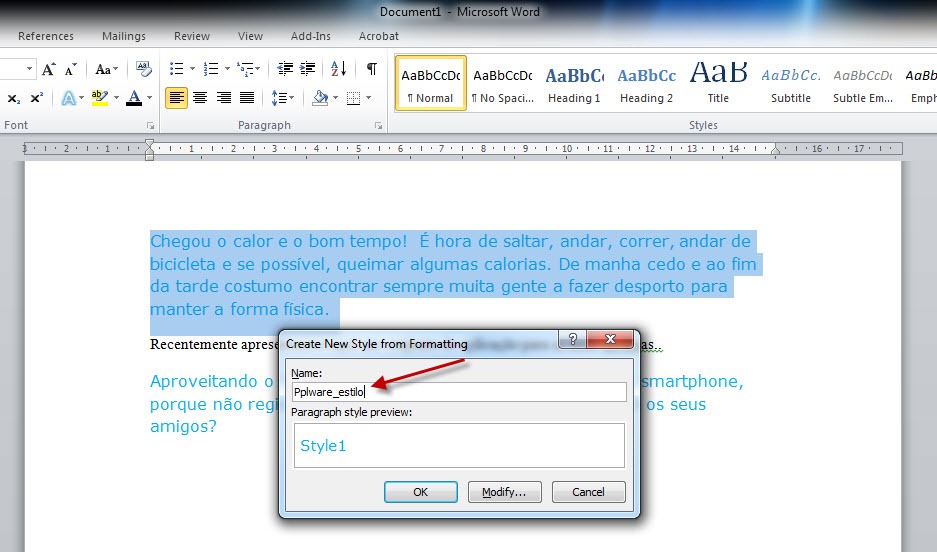
Considerando o exemplo anterior, podemos guardar a nossa formatação acedendo através do separador Home (Base) à parte dos estilos. Depois de seleccionada a formatação que pretendemos guardar, na parte dos estilos devemos escolher a opção “Save Selection as a New Quick Style

word_04Em seguida atribuímos um nome à nossa nova formatação.

word_05

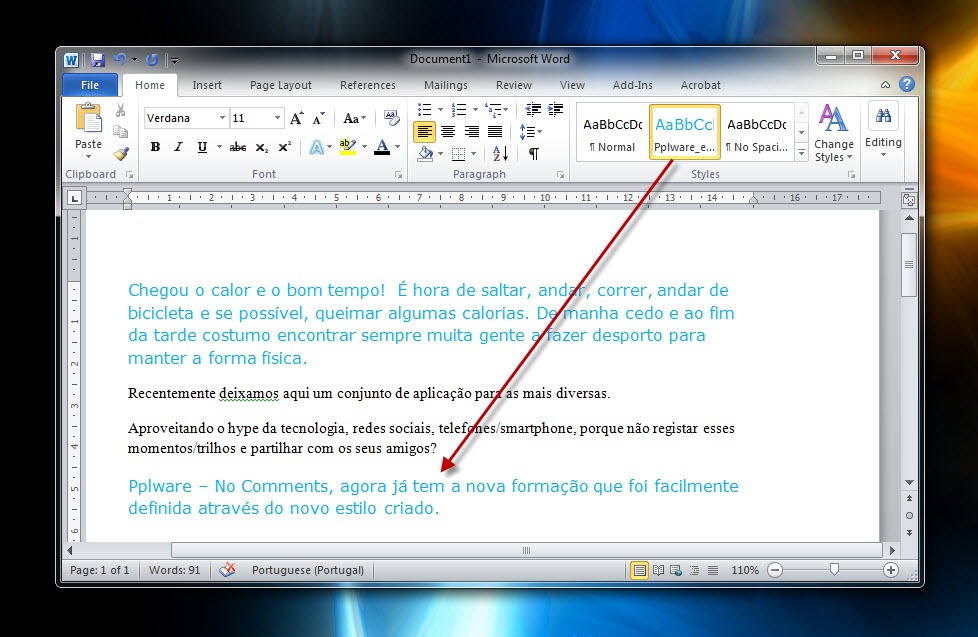
De seguida, se pretendemos aplicar o novo estilo, basta seleccionar o texto e escolher o novo estilo criado.

word_06

Por hoje é tudo! Esperamos que as dicas sejam úteis e que vos ajudem a criar de forma mais simples os vossos documentos. Como referi anteriormente, esta dica está aberta a todos os que pretendam contribuir. Enviem-nos as vossas dicas para ppinto @ pplware .com para publicarmos em próximos artigos.